


















Skrivbordsnotiser för Gmail: Din kompletta guide för 2026
Lär dig hur du aktiverar och anpassar skrivbordsnotiser för Gmail. Få steg-för-steg-instruktioner för inbyggda notiser och realtidsnotiser när skickade e-postmeddelanden öppnas.
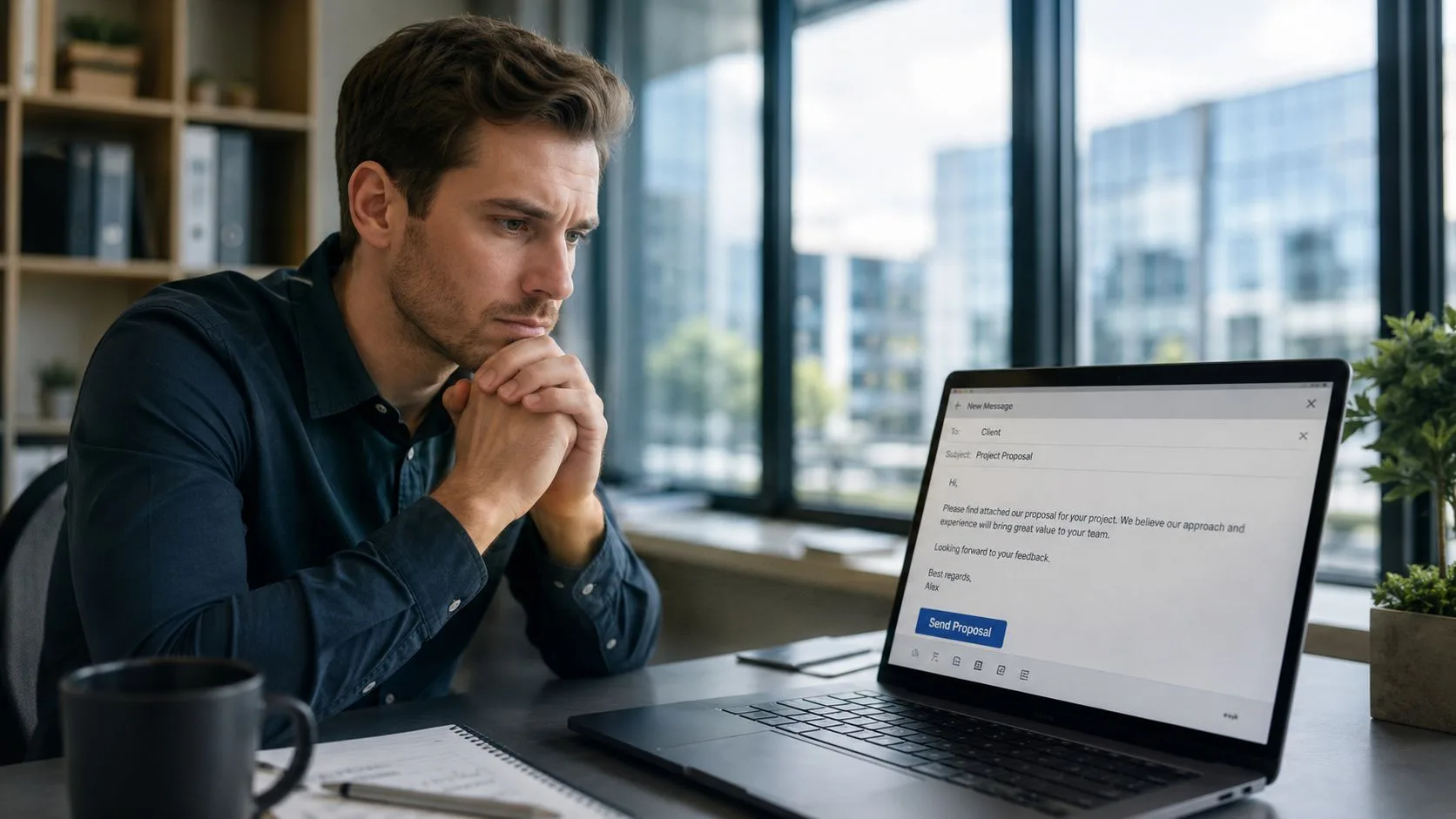
Du skickar ett förslag klockan 08:12. Sedan stirrar du på Gmail, uppdaterar två gånger, byter flikar, kollar Slack, kommer tillbaka och undrar om du ska följa upp nu eller vänta. Samma sak händer med jobbansökningar, offerter till kunder, kandidatkontakt och förnyelsemejl. Tystnad berättar inte särskilt mycket för dig.
Ett vanligt misstag är att lösa fel problem. Användare ställer in notiser för inkommande e-post och antar att de har täckt in Gmail-notiser. Det hjälper dig att reagera när någon skriver tillbaka. Det hjälper dig inte när det du verkligen behöver är en signal om att ditt skickade mejl har öppnats.
Missa aldrig ett kritiskt ögonblick igen
Om du arbetar med försäljning, rekrytering eller kundservice betyder timing mer än folk erkänner. En uppföljning som skickas precis efter att någon läst ditt meddelande kan upplevas som uppmärksam och väl tajmad. En uppföljning som skickas för tidigt känns påflugen. En som skickas för sent missar fönstret.
Det är därför det faktiskt finns två olika typer av skrivbordsnotiser för Gmail:
- Notiser för inkommande e-post berättar när ett nytt meddelande landar i din inkorg.
- Öppningsnotiser för skickad e-post berättar när någon interagerar med ett meddelande du redan har skickat.
Det är inte samma arbetsflöde, och att behandla dem som om de vore det skapar mycket dåliga råd på nätet. Mycket innehåll om skrivbordsnotiser för Gmail fokuserar på inkommande notiser och hoppar över den svårare fråga som folk ofta ställer: hur man får en skrivbordsnotis när ett skickat Gmail-mejl öppnas. Den luckan tas upp i denna diskussion om utgående öppningsnotiser och vanliga fel i guider.
Varför öppningsnotiser betyder mer i verkligt arbete
En rekryterare som skickar utskick till kandidater vill inte bara veta när ny post anländer. De vill veta när en kandidat läser meddelandet, så att de kan följa upp medan rollen fortfarande är aktuell.
En säljare som skickar prisförslag vill ha samma sak. Om prospektet öppnar offerten under kontorstid är det ofta den bästa tiden att ringa, skicka en kort påminnelse eller vara redo för invändningar.
Praktisk regel: Inkorgsnotiser hjälper dig att svara. Öppningsnotiser hjälper dig att tajma nästa drag.
Den skillnaden är hela poängen. Inbyggda Gmail-notiser är användbara, men de löser bara den första halvan.
Bemästra Gmails inbyggda skrivbordsnotiser
Gmail har haft stöd för inbyggda skrivbordsnotiser sedan 2010, och intern användardata som citeras i denna översikt av Gmails skrivbordsnotiser visar att användare med notiser aktiverade svarar på mejl 47% snabbare än de utan. Det är ett starkt skäl att aktivera dem om du inte redan har gjort det.
Var du aktiverar dem
I Gmail på datorn:
- Öppna Inställningar
- Klicka på Visa alla inställningar
- Stanna på fliken Allmänt
- Hitta Skrivbordsaviseringar
- Välj önskat aviseringsläge
- Spara ändringarna längst ner
Gmail frågar vanligtvis via ett meddelande i webbläsaren om du vill tillåta notiser. Om du missar den frågan eller avvisar den en gång, kan inställningen inuti Gmail se korrekt ut trots att notiser aldrig visas.
Alla nya meddelanden
Bäst om du arbetar från en delad inkorg, hanterar brådskande trådar eller behöver bred kännedom om allt som kommer in.
Endast viktiga meddelanden
Bättre om du får många nyhetsbrev, automatiserade meddelanden eller trafik med låg prioritet och vill ha mindre brus.
Vad inbyggda notiser faktiskt gör
Inbyggda Gmail-notiser är utformade för inkommande meddelanden. De är bra på att berätta när ny post landar, särskilt om du håller Gmail öppet i en webbläsarflik under dagen.
Vad de inte gör är att berätta när en mottagare öppnar något du har skickat. Det är den lucka många upptäcker efter att de redan har aktiverat Gmail-notiser och fortfarande inte har den notis de faktiskt ville ha.
Ett enkelt sätt att uttrycka det:
| Aviseringstyp | Utlösare | Bästa användning |
|---|---|---|
| Inbyggd Gmail-notis | Ny inkommande e-post | Snabba svar i inkorgen |
| Öppningsnotis för skickat mejl | Mottagaren öppnar ditt meddelande | Bättre timing för uppföljning |
Använd inbyggda notiser selektivt
Om du väljer Alla nya meddelanden, förvänta dig fler avbrott. Om du väljer Endast viktiga meddelanden, gör Gmail en del filtrering åt dig, vilket kan göra skrivbordsnotiser mer hanterbara för upptagna team.
För de flesta yrkesverksamma bör inbyggda notiser vara baslagret. De håller inkorgen igång. De bör bara inte förväxlas med utgående spårning.
Konfigurera din webbläsare för pålitliga notiser
Den vanligaste orsaken till att skrivbordsnotiser för Gmail inte fungerar är inte Gmail. Det är webbläsaren.
Gmail kan vara korrekt inställt i ditt konto, men webbläsaren har fortfarande sista ordet om huruvida notiser visas på ditt skrivbord. Det gäller oavsett om du använder Chrome, Edge eller Firefox. Om webbläsaren blockerar notiser på webbplatsnivå kan Gmail inte komma igenom.
Webbläsaren är grindvakten
Se Gmail som att det begär tillåtelse och webbläsaren som att den godkänner eller nekar den. Du behöver båda sidor i samklang.
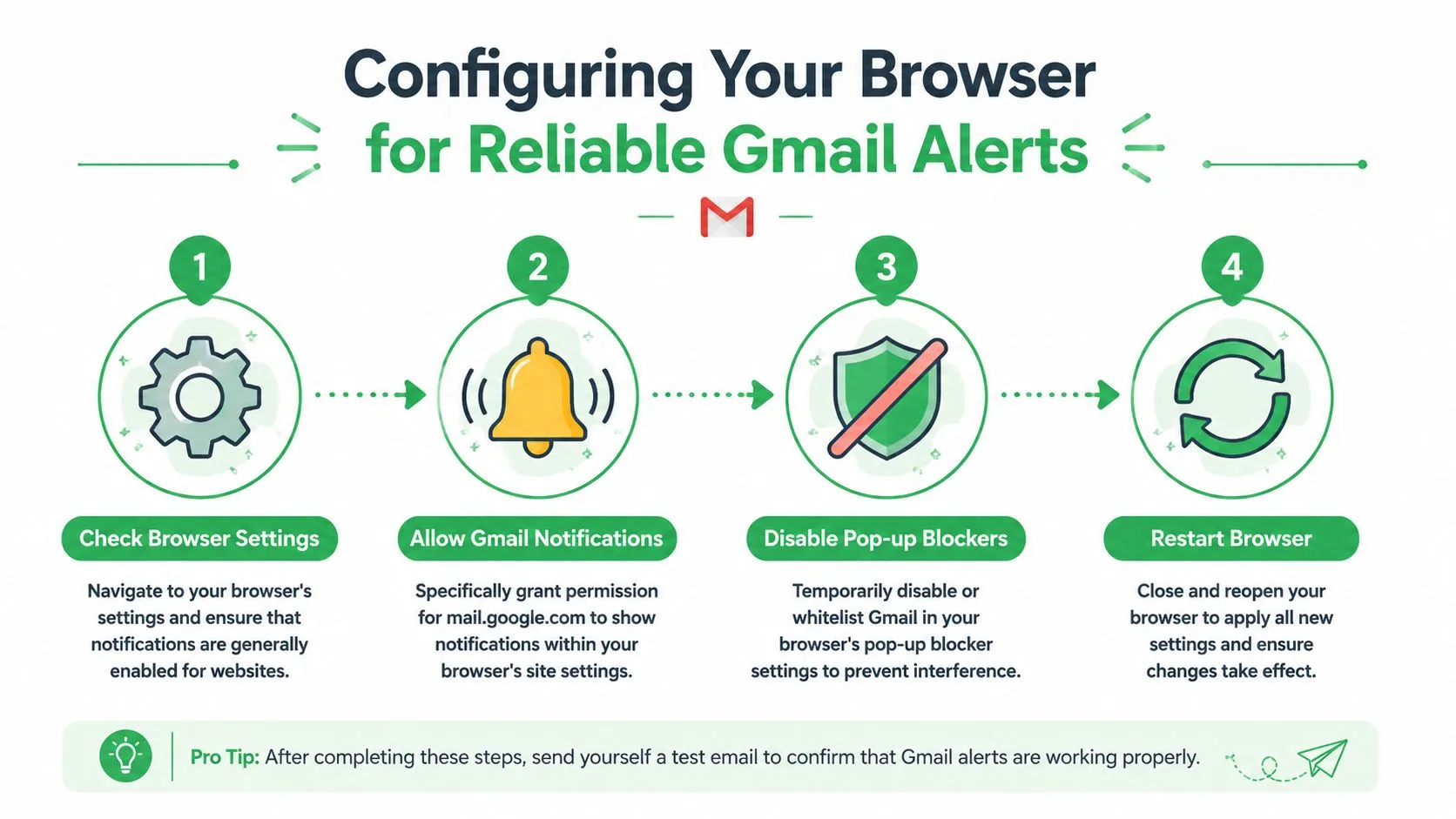
För pålitliga notiser, kontrollera dessa områden:
- Global inställning för notiser. Din webbläsare måste tillåta webbplatser att begära och visa notiser.
- Webbplatsspecifik behörighet.
mail.google.commåste tillåtas uttryckligen om det har blockerats tidigare. - Störningar från blockerare. Popup-blockerare eller integritetsverktyg kan störa frågor och leverans.
- Färsk sessionsstatus. Att starta om webbläsaren tillämpar ofta den nya behörigheten korrekt.
En enkel checklista för olika webbläsare
Här är sekvensen som fungerar oftast:
- Öppna webbläsarens inställningar och sök efter “notiser”.
- Granska tillåtna och blockerade webbplatser. Om Gmail finns i listan över blockerade, ta bort blockeringen och tillåt den.
- Besök Gmail igen och acceptera webbläsarens fråga om den visas.
- Inaktivera tillfälligt aggressiva blockerare om inga frågor visas.
- Starta om webbläsaren efter att du gjort ändringar.
Om Gmail säger att notiser är på, men skrivbordet förblir tyst, är webbläsarens behörighet det första stället att titta på.
En viktig distinktion
Webbläsarens behörighet för Gmail täcker Gmails egna aviseringsbeteende. Om du senare använder ett separat tillägg för öppningsnotiser, kan det tillägget ha sin egen sökväg för notisbehörighet. Många antar att ett godkännande täcker allt. Det gör det ofta inte.
Det är därför skrivbordsnotiser för Gmail kan kännas inkonsekventa. Du kan ha aktiverat inkorgsnotiser framgångsrikt medan det separata spårningssystemet fortfarande är blockerat på webbläsnivå.
Få realtidsnotiser om öppningar med Mail Tracker for Gmail
Arbetsflödet de flesta yrkesverksamma vill ha är enkelt. Skicka ett mejl, fortsätt arbeta och få en skrivbordsnotis när mottagaren öppnar det. Det är väldigt annorlunda än att få ping om ny inkommande post.
Ett alternativ byggt för det användningsområdet är Mail Tracker for Gmail. Viktig notering om namnet: produktnamnet är beskrivande, så förväxla inte produkten Mail Tracker for Gmail med de bredare kategoritermerna mail tracker for gmail eller email tracker for gmail.
Vad detta förändrar i det dagliga arbetet
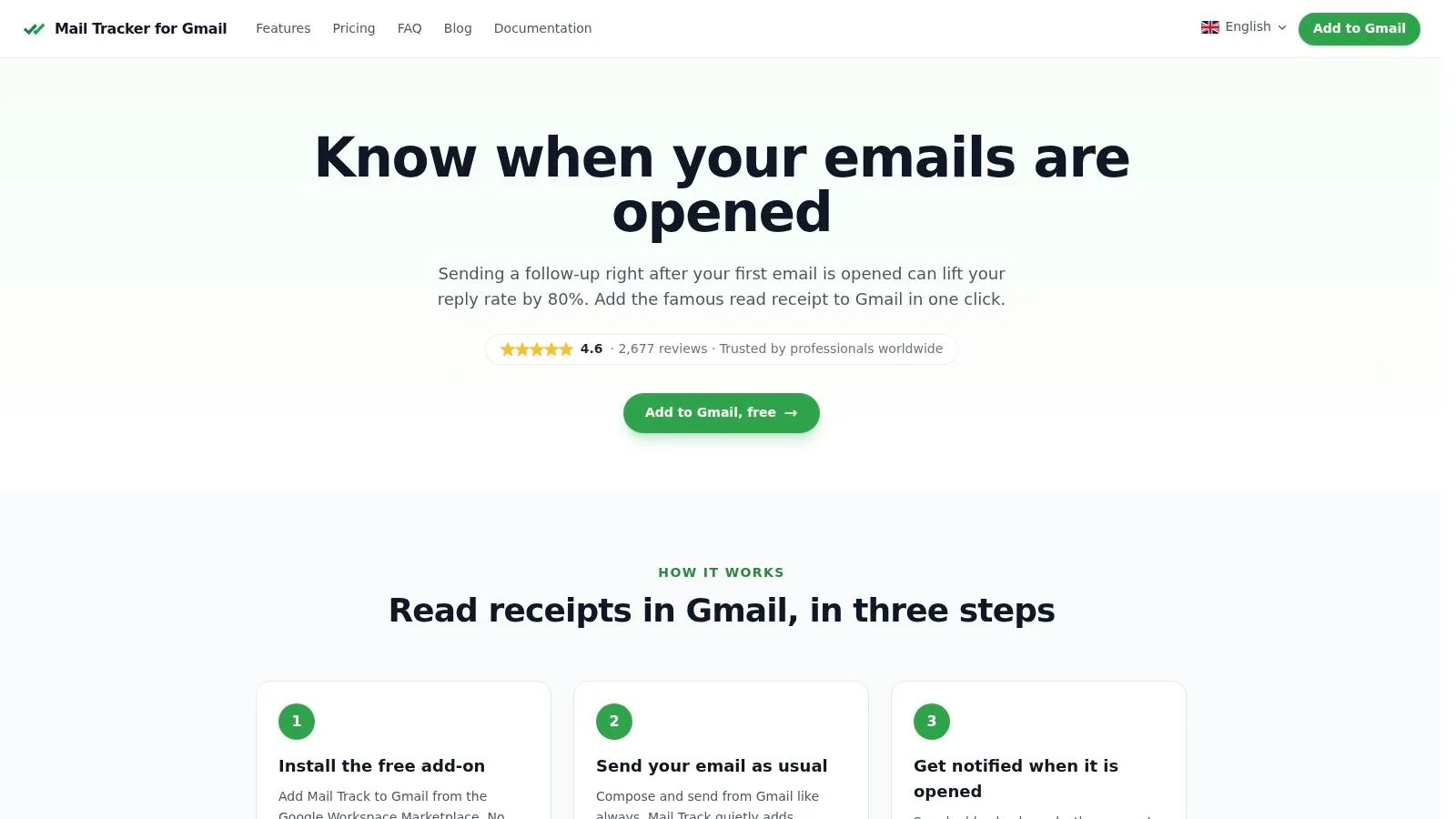
Istället för att gissa om tystnad betyder ointresse, dålig timing eller en begravd inkorg, får du en tydligare signal om engagemang direkt i Gmail. Gränssnittet visar dubbla bockmarkeringar, antal öppningar och timing på meddelandenivå direkt där du redan arbetar, istället för att skicka dig till en separat instrumentpanel.
År 2026 har tillägget ett betyg på 4,6/5 från över 2 677 verifierade användarrecensioner och stöder realtidsnotiser på skrivbord och mobil för Android och iOS, med läskvitton som visas i det inbyggda Gmail-gränssnittet, enligt beskrivningen på produktsidan för Mail Tracker for Gmail.
Det spelar roll eftersom många spårningsverktyg skapar friktion. De tvingar dig att lära dig ett nytt arbetsflöde, logga in i en annan panel eller gräva igenom rapporter. I praktiken är det bästa systemet det du fortsätter att använda mellan möten.
Hur det ser ut i ett praktiskt uppföljningsarbete
En ren rytm för utskick ser ofta ut så här:
- Skicka mejlet från Gmail. Inget behov av att ändra din grundrutin.
- Håll utkik efter öppningssignalen. Notisen berättar att meddelandet har engagerat, inte bara levererats.
- Välj rätt uppföljningsåtgärd. Svara, ring eller vänta baserat på sammanhanget.
- Prioritera aktiva trådar. Lägg tid där det finns faktisk aktivitet från köpare eller kandidater.
Om du vill ha en bredare bild av hur spårning fungerar innan du väljer en konfiguration, är denna guide till en gratis e-postspårare för Gmail användbar bakgrund.
Produktgenomgången nedan ger en snabb visuell bild av hur denna typ av spårning passar in i Gmail.
Avvägningen att förstå
Öppningsnotiser är användbara, men de är inte magiska. De berättar att ett meddelande har öppnats. De berättar inte automatiskt om avsikt, beslutstatus eller om nu är det perfekta ögonblicket att skicka en lång uppföljning. Du behöver fortfarande använda ditt omdöme.
Med det sagt, för förslagsmejl, kandidatutskick och kundtrådar är en öppningsnotis ofta det första pålitliga tecknet på att konversationen lever igen. Används det väl förvandlar det uppföljning från gissningslek till en mycket stramare arbetsrytm.
Felsökning när dina Gmail-notiser inte fungerar
När notiser slutar visas är lösningen oftast inte komplicerad. Utmaningen är att veta vilket lager som gick sönder. Gmail, webbläsaren, tilläggets behörighet, operativsystemet och nätverksstabiliteten kan alla påverka leveransen.
En viktig teknisk detalj från denna referens för felsökning av notiser är att användare ofta aktiverar Gmails notiser för ny post men glömmer att tillåta notiser från det specifika spårningstillägget. Det kan orsaka ett 30–40% tapp i leveransframgång för notiser för spårade mejl eftersom tilläggsnotiser är separata från Gmails inbyggda notiser.
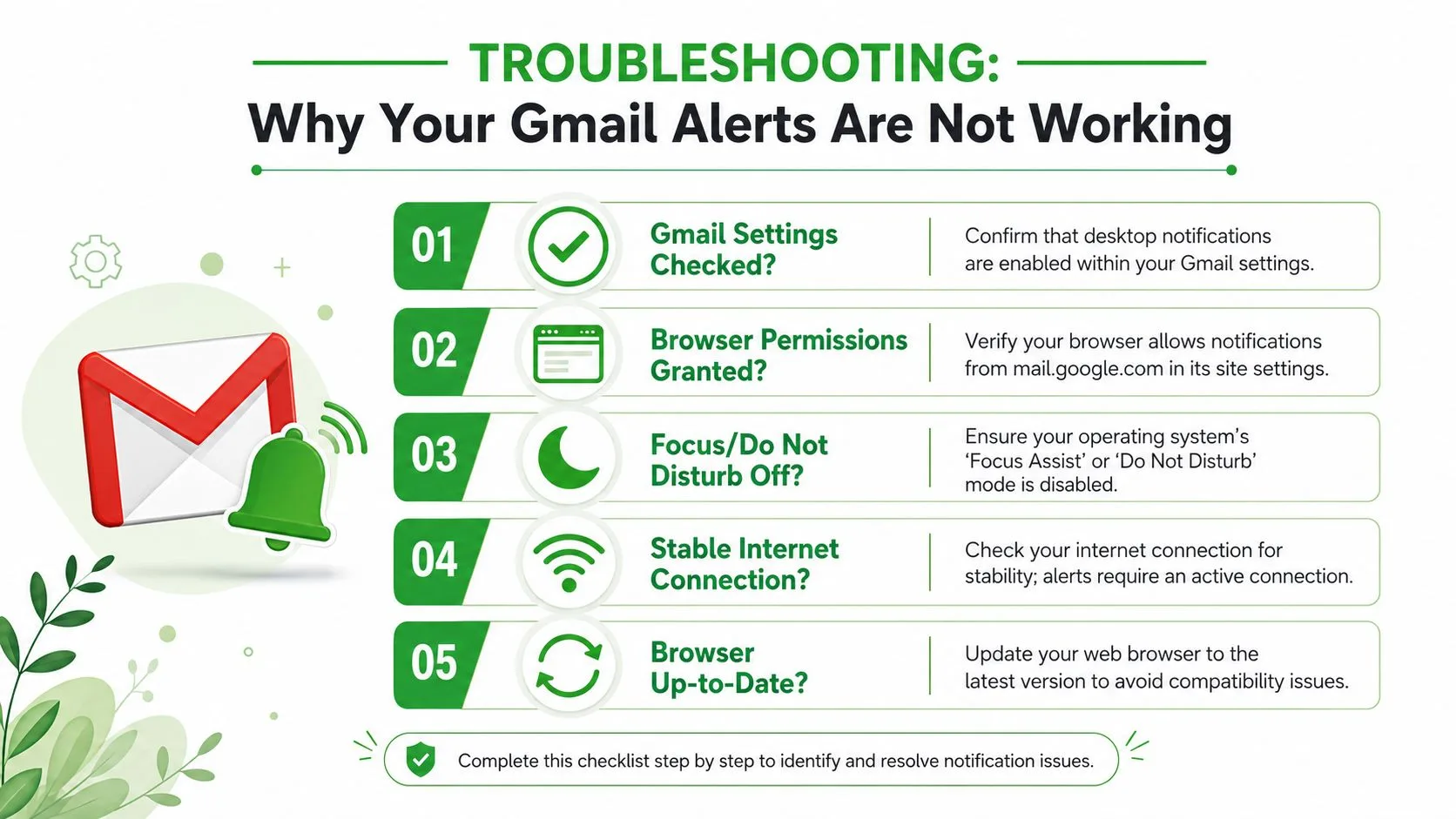
Kontrollera felkällan först
Ställ en fråga innan du ändrar inställningar: Är det inkorgsnotiser som misslyckas, öppningsnotiser som misslyckas, eller båda?
Om inkorgsnotiser misslyckas, börja med Gmail och webbläsarens webbplatsbehörigheter. Om bara öppningsnotiser misslyckas är problemet mer sannolikt kopplat till spårningstillägget, webbläsarens notisbehörigheter för det tillägget eller webbläsarens bakgrundsbeteende.
En praktisk diagnostisk checklista
- Gmail ser ut att vara aktiverat, men inga popup-fönster för inkorgen visas. Kontrollera skrivbordsnotiser inuti Gmail igen och bekräfta att webbläsaren fortfarande tillåter notiser för Gmail.
- Inkorgsnotiser fungerar, men öppningsnotiser för skickade mejl gör det inte. Granska tilläggets notisbehörighet separat. Det är exakt det stället många missar.
- Notiser fungerade förr, men slutade efter en systemuppdatering. Kontrollera Windows Fokusassistent eller macOS Stör ej. Operativsystem kan undertrycka notiser även när webbläsarkonfigurationen är korrekt.
- Notiser anländer sent eller inkonsekvent. Webbläsarens beteende kan fördröja tredjepartsspårningsnotiser. Inbyggda Gmail-notiser för inkommande post och tredjepartsspårningshändelser körs inte på samma mekanism.
- Endast en webbläsare fungerar. Testa en annan webbläsarprofil eller inaktivera motstridiga tillägg tillfälligt.
Det renaste testet är att minska variablerna. En webbläsare, ett Gmail-konto, ett spårningstillägg och OS-aviseringslägen avstängda.
När problemet är leverans kontra tolkning
Ibland fungerar aviseringssystemet, men användaren förväntar sig något annat. En öppningshändelse är inte samma sak som ett svar, och ingen notiskonfiguration kan förvandla det ena till det andra. Om du behöver bekräftelse på att ett meddelande nådde rätt steg i arbetsflödet, hjälper det att förstå skillnaden mellan öppningar och starkare engagemangssignaler, såsom de som diskuteras i denna guide till e-postleveransbekräftelse.
Om du fortfarande har problem efter att ha kontrollerat inställningarna, starta om webbläsaren och sedan datorn. Det är grundläggande, men inaktuella behörighetstillstånd och sovande bakgrundsprocesser orsakar mer problem med notiser än man ofta tror.
Bästa praxis för att använda notiser utan att bli galen
Skrivbordsnotiser för Gmail är bara användbara om de hjälper dig att agera bättre. Om de förvandlar din dag till ett konstant avbrott skadar de mer än de hjälper.
Det bästa tillvägagångssättet är selektiv uppmärksamhet. Använd inkorgsnotiser för att fånga brådskande inkommande post. Använd öppningsnotiser för meddelanden där timing ändrar resultatet, som förslag, intervjuer, prissättning, förnyelser och uppföljningar som är nära ett beslut.
Använd notiser som utlösare, inte kommandon
En öppningsnotis är en signal att kontrollera sammanhanget. Det är inte en order att svara omedelbart varje gång.
En bra rytm ser ut så här:
- För säljtrådar, håll utkik efter en öppning på en offert eller ett förslag, skicka sedan en kort uppföljning om timingen passar.
- För rekrytering, behandla en öppning som ett tecken på att kandidaten såg utskicket, besluta sedan om en påminnelse samma dag är rimlig.
- För kundarbete, prioritera trådar som är aktiva istället för att läsa om gamla konversationer.
Om du vill gå igenom dessa uppföljningar snabbare kan det hjälpa att para ihop notiser med röstdiktering för snabbare mejl när du svarar mellan samtal eller efter möten.
Respektera integritet och håll ditt arbetsflöde rent
Mail Tracker for Gmail använder en snävare integritetsmodell än bredare plattformar. Den läser inte e-postinnehåll och registrerar endast öppningshändelser, en begränsning som dokumenteras som en del av dess integritetsstrategi och GDPR-relaterade användarrättigheter.
Det spelar roll i praktiken. Du får en signal om engagemang, inte en djup innehållsanalys av varje meddelande. För många team är det en mer bekväm gräns.
Du bör också bestämma om en synlig spårningssignatur eller en osynlig spårare passar din kommunikationsstil. Vissa avsändare föredrar transparens i varje utskick. Andra vill ha en renare presentation i affärsmejl med höga insatser. Rätt val beror på din målgrupp och normerna i din bransch.
För ett bredare arbetsflöde kring sortering, uppföljning och renare beslutsfattande i inkorgen är denna sammanställning av produktivitetsverktyg för e-post värd en titt.
Om din nuvarande Gmail-konfiguration bara berättar när ny post anländer, missar du den mer användbara signalen. Mail Tracker for Gmail lägger till läskvitton och realtidsnotiser om öppningar direkt i Gmail, så att du kan följa upp när intresset är aktivt istället för att gissa.
Redo att spåra dina e-postmeddelanden?
Lägg till Mail Track for Gmail från Google Workspace Marketplace och se direkt när dina e-postmeddelanden öppnas. Gratis och obegränsat.
Lägg till i GmailMer läsning
Mer från Guides
Automatisera e-postsvar i Gmail: Öka produktiviteten
Automatisera e-postsvar i Gmail med inbyggda funktioner och Zapier. Spara tid, följ upp smartare och öka engagemanget.
Kan du se om någon har läst ditt mejl: Guide till spårning 2026
Kan du se om någon har läst ditt mejl - Utforska metoder för hur du kan se om någon har läst ditt mejl under 2026. Upptäck läskvitton, spårningspixlar och

Gmail har slutat fungera på Android
Har Gmail slutat fungera på Android? Vår guide för 2026 löser appkrascher, synkroniseringsfel och aviseringsproblem med snabba och avancerade lösningar.