
Konversationsvy i Gmail: En komplett guide till trådade meddelanden
Lär dig vad konversationsvy i Gmail är, hur trådning fungerar och hur du aktiverar eller inaktiverar det på webben och mobilen med tydliga steg-för-steg-instruktioner.

Måndagsmorgonen i Gmail börjar ofta med samma lilla chock som många känner väl till. Några trådar ser harmlösa ut, men under dem döljer sig alla svar, uppföljningar och vidarebefordrade anteckningar från projekt som aldrig riktigt slutade röra på sig. Konversationsvy i Gmail är inställningen som förvandlar den högen av separata rader till en enda konversation, så att inkorgen slutar bete sig som en hög med lösa meddelanden och börjar fungera som en trådbaserad arbetsyta.
Den förändringen är viktig eftersom Gmail inte längre visar en rad per e-postmeddelande när konversationsvyn är aktiverad. Googles hjälpsidor beskriver det som en inställning som användare kan växla i Inställningar → Visa alla inställningar → Allmänt → Konversationsvy, och de visar att relaterade meddelanden grupperas i trådar som du kan expandera eller dölja i skrivbords- och mobilarbetsflöden (Google Hjälp om konversationsvy). Om du någonsin har undrat varför ett klientutbyte verkar “försvinna” in i en enda rad, så är det funktionen som gör sitt jobb.
Vad konversationsvy faktiskt gör i din inkorg
Du öppnar Gmail, och istället för att se tolv rader för en potentiell kund, en rekryterare och en klient, ser du tre konversationer. Varje rad representerar en hel dialog, inte bara ett enskilt meddelande, så inkorgen känns lugnare redan innan du har börjat sortera. Det är löftet med konversationsvy i Gmail, mindre visuellt brus och en tydligare känsla av vad som fortfarande kräver uppmärksamhet.
Gmail egen vägledning ramar in inställningen som ett verktyg för inkorgsorganisering. När konversationsvyn är aktiverad kollapsas relaterade e-postmeddelanden till en synlig tråd, och du kan expandera eller dölja tråden för att inspektera de enskilda meddelandena inuti den (Google Hjälp om trådade konversationer). Rent praktiskt kan ett klientutbyte innehålla många separata e-postmeddelanden samtidigt som det bara upptar ett objekt i inkorgen.
Det förändrar hur människor läser sin inkorg. Du slutar skanna efter varje svar som om det vore helt nytt, och du börjar skanna efter vilken konversation som behöver åtgärdas härnäst. En lång försäljningskedja, en rekryteringsloop eller en tråd med konsultändringar blir lättare att återvända till eftersom historiken finns på ett och samma ställe.
Praktisk regel: Om samma personer fortsätter att svara på samma ämne, hjälper konversationsvyn dig oftast genom att minska röran. Om du behöver att varje meddelande står för sig självt kan den grupperade vyn kännas kompakt.
Det enklaste sättet att tänka på det är detta. Konversationsvy gör om Gmail till en trådbaserad inkorg, så den synliga enheten är konversationen, inte det enskilda meddelandet. Det är därför en full inkorg plötsligt kan kännas lättare trots att inget e-postmeddelande har försvunnit.
Hur Gmail-trådning grupperar meddelanden
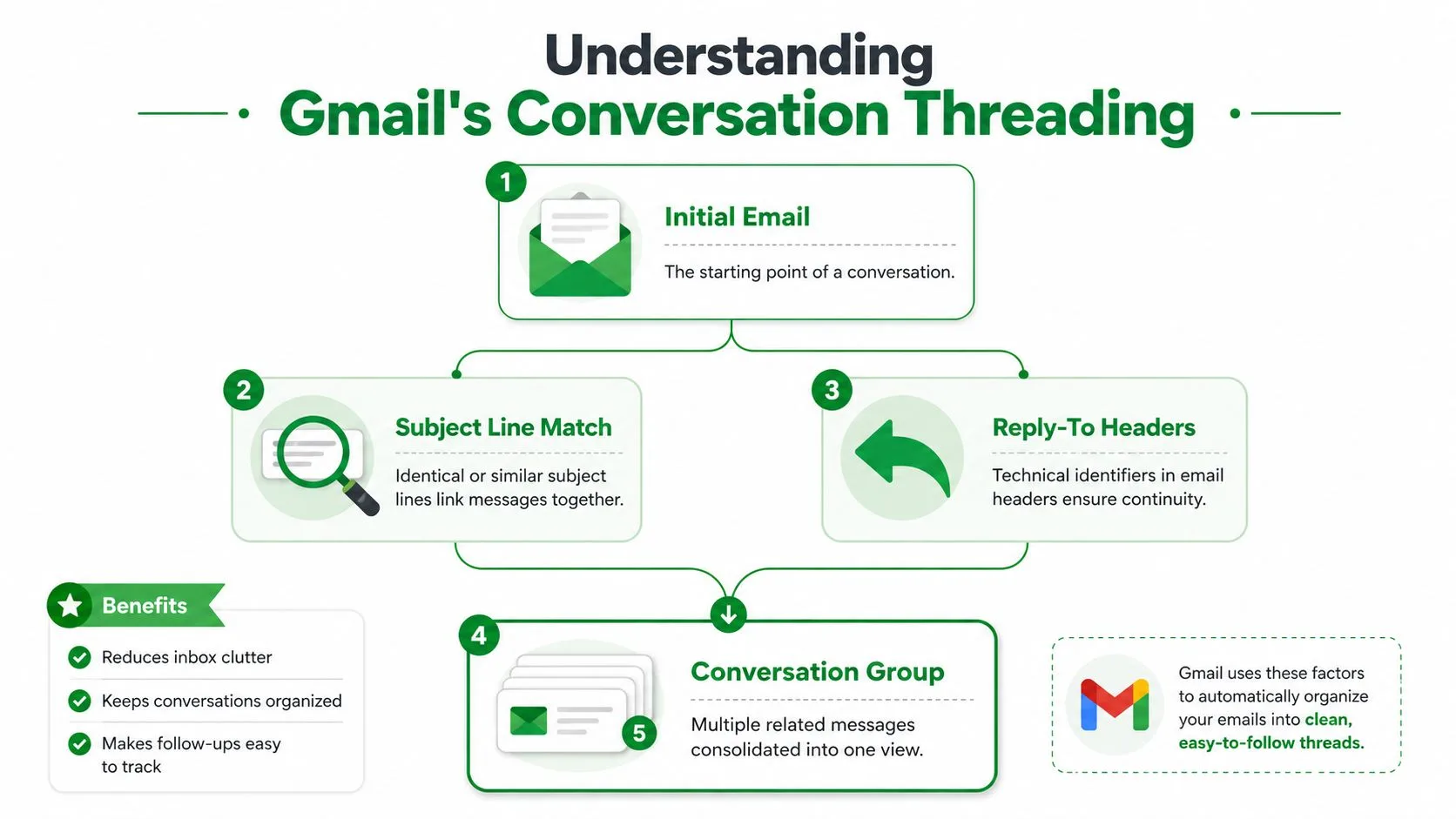
Se en Gmail-tråd som ett manilakuvert fullt med brev. Kuvertet är konversationen, och varje brev inuti är ett meddelande, även om det finns många anteckningar, svar och vidarebefordrade delar inuti det.
Den mentala modellen
Gmail grupperar meddelanden i en konversationsgrupp när de tillhör samma utbyte. Googles hjälpinnehåll och tredjepartsförklaringar pekar båda på samma praktiska regel: meddelanden grupperas efter konversationskonceptet, vanligtvis genom ämnesraden och svarsrelationen mellan e-postmeddelanden (Google Hjälp om konversationsgruppering, GMass förklaring av Gmail konversationsvy). Det är därför ett ändrat ämne kan dela upp en tråd och få ett meddelande att visas separat.
Själva inkorgen använder tråden som meddelandeindexeringsenhet. Istället för en rad per meddelande kollapsar Gmail svaren och vidarebefordringarna som matchar tråden till ett enda expanderbart objekt. En genomgång från tredje part noterar också att mobilappen kan kräva sin egen inställning, vilket är viktigt eftersom trådbeteendet kan skilja sig åt tills båda platserna är konfigurerade (YouTube-genomgång om Gmail konversationsvy).
Hur inkorgen presenterar tråden
Det senaste meddelandet är det du märker först. Tidigare svar förblir dolda inuti samma konversation, och du kan expandera tråden när du behöver historiken. Det innebär att Gmail organiserar efter den senaste aktiviteten samtidigt som hela diskussionskedjan bevaras på ett ställe.
Ett användbart sätt att komma ihåg det:
- Första e-postmeddelandet: startar konversationen.
- Svarsrelation: håller kedjan sammanlänkad.
- Trådrada: blir det enda inkorgsobjektet du skannar.
- Expandera eller dölj: visar eller döljer de äldre meddelandena inuti samma konversation.
En tråd är inte en mapp i traditionell e-postmening. Det är en levande konversation, och Gmail bestämmer var nya svar ska placeras baserat på om de fortfarande tillhör den kedjan.
Det är därför funktionen känns subtil tills du har använt den ett tag. När du väl förstår trådmodellen börjar Gmails beteende kännas logiskt istället för godtyckligt.
Konversationsvy på kontra av och vad som ändras
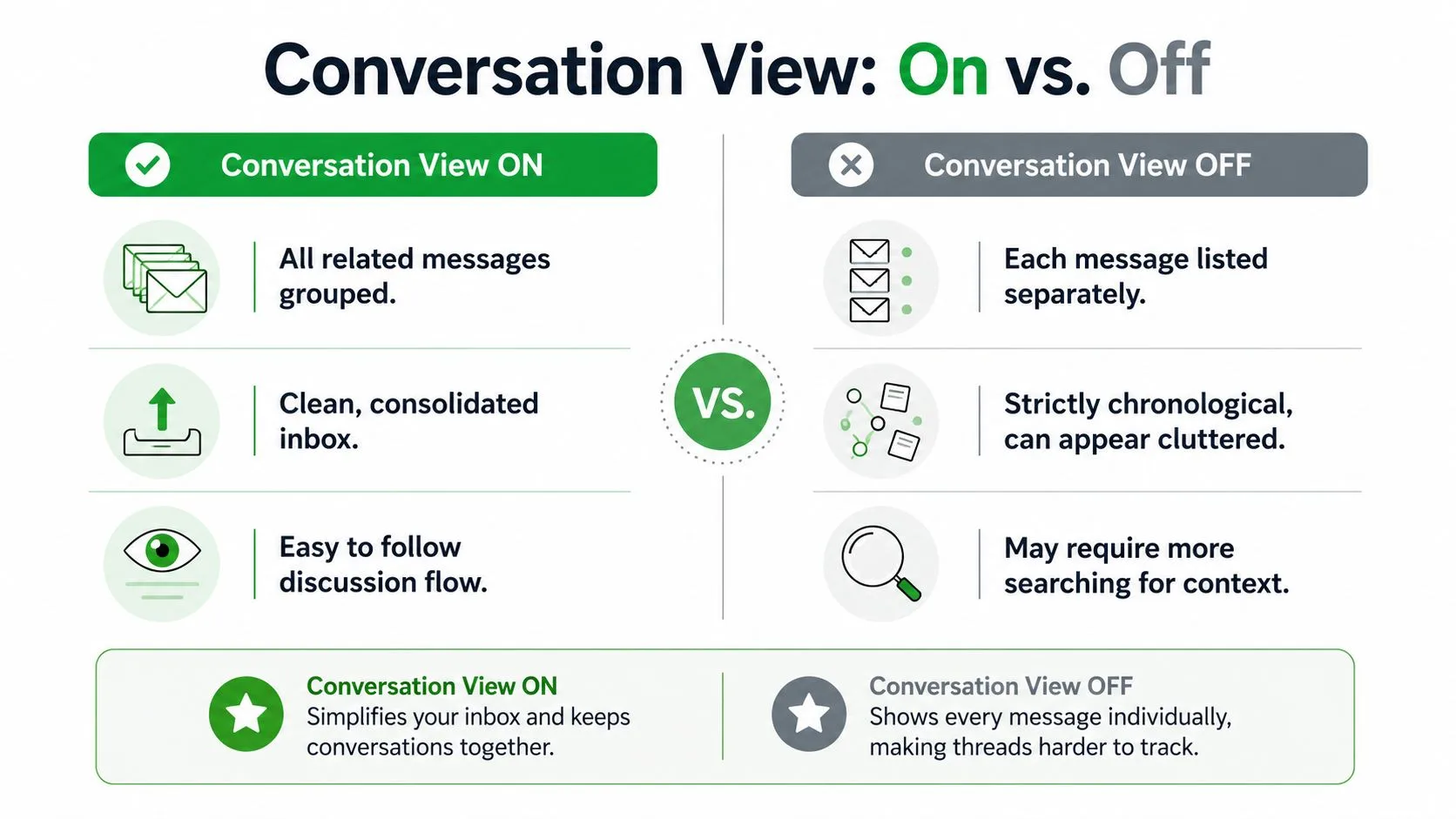
Växlingsknappen gör en sak, men den ändrar känslan i hela inkorgen. Med konversationsvy aktiverad visar Gmail grupperade svar som en enda tråd. Med den avstängd får varje meddelande en egen rad igen.
| Beteende | Konversationsvy på | Konversationsvy av |
|---|---|---|
| Antal rader i inkorgen | Relaterade meddelanden kollapsas till en tråd | Varje svar visas separat |
| Skanning | Snabbare för långa dialoger | Mer direkt om du vill se varje meddelande |
| Kontext | Hela utbytet finns i ett expanderbart objekt | Kontexten är spridd över enskilda rader |
| Uppföljningsflöde | Senaste aktiviteten är lättare att upptäcka | Varje e-postmeddelande står för sig självt |
Det är den praktiska skillnaden som läsare oftast bryr sig om. En försäljningskonversation med sex svar blir en rad när konversationsvyn är på, men sex separata rader när den är av. Samma sak gäller för rekryteringsloopar och klientändringar.
När inställningen är avstängd återgår Gmail till en strikt meddelande-för-meddelande-inkorg. Det kan kännas renare för personer som gillar att bedöma varje e-postmeddelande oberoende, men det innebär också att diskussionshistoriken inte är samlad åt dig. När inställningen är påslagen är inkorgen mindre rörig, men nästa svar ligger ett klick djupare in i tråden.
Inkorgsflikar och filter är separata verktyg, och de styr inte detta beteende. Konversationsvyn ändrar bara hur Gmail grupperar de meddelanden du redan har. Den bestämmer inte om något hamnar i Primärt, Kampanjer eller en annan flik.
Om du vill jämföra känslan av de två lägena, tänk i termer av arbetsstil. På fungerar bra när du lever i långvariga utbyten. Av fungerar bättre när du vill att varje enskilt e-postmeddelande ska stå för sig självt i inkorgen.
Aktivera eller inaktivera konversationsvy på webben och mobilen
Börja på webben om det är där du tillbringar mest tid. Öppna Gmail, klicka på kugghjulsikonen, välj Visa alla inställningar, gå sedan till Allmänt och hitta Konversationsvy. Spara ändringen från samma inställningsområde, så kommer Gmail att behålla den inställningen för det kontot (Google Hjälp om inställningar för konversationsvy).
Om du använder flera konton, kontrollera varje konto separat. Gmail-inställningar är kontospecifika, så din arbetsinkorg och din privata inkorg behöver inte bete sig på samma sätt. Det är användbart när en brevlåda är full av klienttrådar och den andra mest består av snabba enstaka meddelanden.
På mobilen är vägen annorlunda. Öppna Gmail-appen, tryck på menyn med tre streck, gå till Inställningar, välj det konto du vill ha och växla Konversationsvy där. Tredjepartsgenomgångar visar att appen kan ha sin egen trådningsinställning, så att ändra webbläsarversionen ändrar inte alltid vad du ser på din telefon direkt (Gm a ss genomgång av konversationsvy).
En detalj ställer till det för folk hela tiden. Om du stänger av trådning på datorn men lämnar den på i appen kommer dina inkorgar inte att matcha. Samma konto kan se trådat ut på ett ställe och platt på ett annat tills båda inställningarna är synkroniserade.
Mobilappen följer samma logik, bara med en annan klickväg.
Snabb vana: Efter att ha ändrat inställningen, öppna en tråd du känner väl och kontrollera om Gmail visar en konversation eller separata rader. Det är det snabbaste sättet att bekräfta att kontot beter sig som du förväntar dig.
Hur trådning förändrar arbetsflöden inom försäljning, rekrytering och konsultverksamhet
En säljare ser fördelen först i uppföljningsarbetet. En tråd med en potentiell kund kan innehålla frågor, prissvar och den sista påminnelsen på samma ställe, så nästa meddelande är lättare att skicka eftersom kontexten redan finns där. Det är också därför många team kopplar konversationsstruktur till utskicksverktyg och arbetsvanor, inklusive resurser som hur man inte skriver rekryteringsmejl när de försöker hålla utskicken tydliga och mänskliga.
En rekryterare känner samma press, bara med fler rörliga delar. Kandidatkonversationer kan sträcka sig över schemaläggning, intervjuåterkoppling och lönefrågor, och trådad gruppering håller historiken kopplad till personen istället för att sprida ut den över inkorgen. Konsultarbete ser liknande ut, förutom att tråden ofta innehåller leverabler, revideringar och godkännanden från en klient eller projektledare.
Där trådning hjälper mest
- Försäljning: Det senaste svaret är lätt att upptäcka när en potentiell kund plötsligt återkommer efter dagars tystnad.
- Rekrytering: Kandidatkommunikation förblir kopplad till samma kedja, vilket hjälper när du jonglerar med många öppna roller.
- Konsultverksamhet: Kommentarer på utkast, ändringar i omfattning och godkännandemejl stannar i ett register istället för att driva iväg.
Avvägningen är verklig. Ett snabbt svar kan gömma sig inuti en lång tråd, och om du rör dig snabbt kan du missa ett kort meddelande som förtjänar omedelbar uppmärksamhet. Det är därför vissa föredrar en plattare inkorg när de gör brådskande sortering.
Ett verktygsorienterat arbetsflöde kan hjälpa om du behöver synlighet inuti dessa trådar. Det interna användningsfallet för försäljningsspårning på Mail Tracker for Gmails sida för försäljningsspårning är ett bra exempel på hur team tänker kring timing när en konversation redan är trådad.
Huvudpoängen är enkel. Konversationsvy ändrar mer än utseendet. Den ändrar hur säljare återvänder till avstannade affärer, hur rekryterare håller ordning på kandidathistorik och hur konsulter hanterar långa projektcykler utan att tappa bort konversationstråden.
Använda Mail Tracker for Gmail inuti trådade konversationer
Mail Tracker for Gmail finns inuti Gmail och lägger till läskvitton, dubbla bockmarkeringar, öppningsantal och tidsstämplar per meddelande till de meddelanden du skickar. Det gör det användbart i en trådad inkorg eftersom spårningsdata förblir kopplad till meddelandet, även när själva konversationen är kollapsad.
Några mekanismer är viktiga här. När någon öppnar ett meddelande i en tråd registreras den öppningshändelsen för det meddelandet, inte för varje svar i kedjan. Öppningsantalet återspeglar mottagarens senaste engagemang, och spårningsmeddelanden kommer fram även om tråden är hopfälld i inkorgen. Poängen är att visa vad som hände med meddelandet du skickade, inte att gissa hela konversationshistoriken.
Mail Tracker for Gmail erbjuder också en synlig spårningssignatur i gratisplanen, medan Premium inkluderar en osynlig spårare för personer som vill att deras e-post ska passa in i normala kommunikationsvanor mer diskret. Produkten fungerar inuti Gmail på webben och mobilen, inklusive Chrome-tillägget och Gmail-appintegrationen, så spårningsvyn håller sig nära den inkorg du redan använder.
Om du vill ha en fullständig genomgång av konfiguration och beteende går produktens guide för e-postspårning för Gmail djupare in på hur indikatorerna visas vid daglig användning.
Det som är viktigt för trådade konversationer är enkelt. Konversationsvy berättar hur Gmail grupperar inkorgen. Mail Tracker for Gmail berättar om ett specifikt meddelande i den tråden blev öppnat. Det är olika signaler, och tillsammans hjälper de dig att läsa både inkorgens struktur och responsen på det du skickade.
Felsökning av vanliga trådningsproblem och missuppfattningar
En tråd bryts oftare än folk förväntar sig, och orsaken är oftast vardaglig. Om ett meddelande plötsligt visas på en separat rad, kontrollera om ämnesraden ändrades. Gmail förlitar sig på konversationsrelationen, så även en liten ändring i ämnet kan få ett svar att se ut som en ny kedja.
Ett annat vanligt problem är att ett e-postmeddelande från ett annat konto inte visas där du förväntade dig. Det beror oftast på att Gmail hanterar inställningar per konto, så en inkorg kan visa konversationsvy medan en annan inte gör det. Lösningen är tråkig men effektiv: kontrollera kontot du använder och se till att samma trådningsinställning är aktiverad eller inaktiverad där också.
Att stänga av konversationsvyn raderar ingenting. Det ändrar bara hur inkorgen visar de meddelanden som redan finns. Om du vill ha en uppfräschning av varför folk förväxlar svarsynlighet med meddelandeleverans, hjälper guiden för läskvitton i Gmail till att skilja visningsbeteende från engagemangsspårning.
Två andra missuppfattningar dyker ofta upp. Konversationsvy är inte samma sak som inkorgsflikar, och den styr inte Primärt, Socialt eller Kampanjer. Den gör inte heller Gmail snabbare i teknisk mening, den ändrar bara hur inkorgen känns medan du skannar den.
Om ett meddelande ser ut att saknas, börja med ämnesraden, sedan kontot, sedan trådtillståndet. I de flesta fall förklarar en av dessa tre beteendet.
Det renaste sättet att tänka på Gmail-trådning är detta. Det är en grundläggande inkorgsmodell, inte en kosmetisk preferens. När du väl vet hur grupperingen fungerar kan du bestämma om den trådade vyn matchar ditt arbetsflöde, eller om en plattare inkorg hjälper dig att arbeta snabbare.
Mail Tracker for Gmail lägger till läskvitton, öppningsnotiser och spårningssignaler direkt i inkorgen som fungerar tillsammans med Gmails trådbaserade vy. Om du vill ha en tydligare läsning av vad som hände efter att du tryckte på skicka, besök Mail Tracker for Gmail och se hur det passar in i den inkorg du redan använder.
Redo att spåra dina e-postmeddelanden?
Lägg till Mail Track for Gmail från Google Workspace Marketplace och se direkt när dina e-postmeddelanden öppnas. Gratis och obegränsat.
Lägg till i GmailMer läsning
Mer från Tutorials

Hur du spårar länkklick i Gmail (och vad ett klick egentligen berättar)
Lär dig hur du spårar länkklick i Gmail, varför Gmail inte gör det inbyggt, hur spårningslänkar fungerar och hur du tolkar klick utan att bli lurad av skannrar.

Hur jag hittar mina kontakter i Gmail: En praktisk guide
Lär dig hur du hittar dina kontakter i Gmail på dator och mobil. Tydliga steg för Google Kontakter, söktips, genvägar och kontaktuppgifter från e-postmeddelanden.

Invändningar inom försäljning förklarade och hur du hanterar dem
Lär dig vad invändningar inom försäljning egentligen betyder, varför de uppstår och beprövade ramverk för att hantera invändningar kring pris, timing och förtroende med självförtroende.