
Inställningar för Gmail-notiser: Komplett konfigurationsguide
Bemästra inställningar för Gmail-notiser på webben, i Chrome, Android och iOS. Steg-för-steg-konfiguration, OS-behörigheter och felsökningstips
Du väntar på en kontraktsunderskrift från en viktig kund. Meddelandet anländer, men din telefon förblir tyst, Chrome visar ingenting, och du upptäcker mejlet först flera timmar senare när du öppnar Gmail manuellt. Det felet känns slumpmässigt, men inställningar för Gmail-notiser faller sällan bort av en slump. De faller bort eftersom flera oberoende kontroller måste vara överens innan en notis kan nå dig.
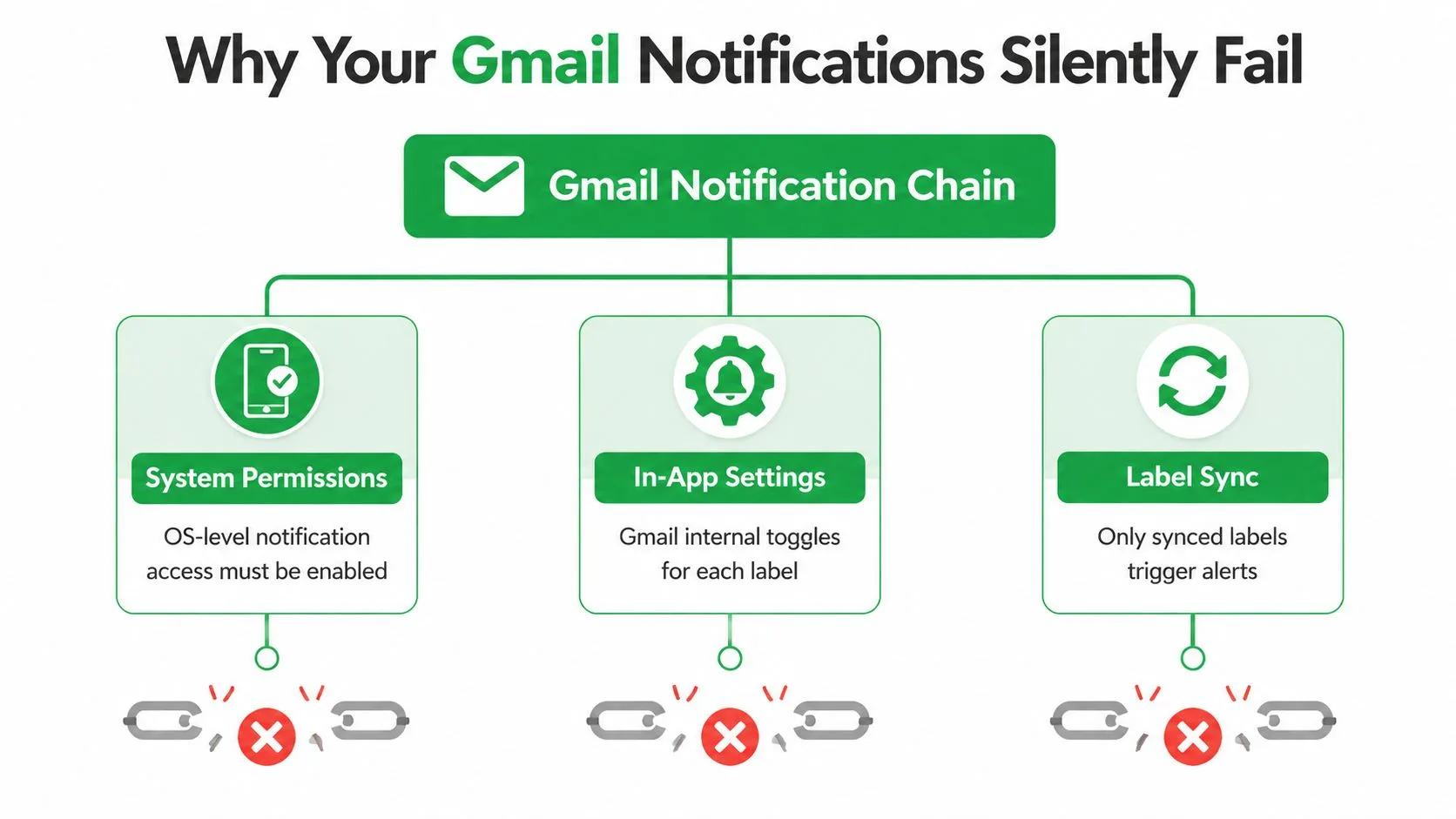
Gmail-notiser fungerar som en kedja som involverar behörigheter i webbläsare eller operativsystem, Gmails egna inställningar och synkronisering av etiketter. En blockerad behörighet vid något av dessa steg kan stoppa leveransen utan att ge en tydlig varning. Den praktiska lösningen är att identifiera vilket lager som är trasigt istället för att upprepade gånger växla Gmails huvudreglage för notiser.
Varför dina Gmail-notiser tyst faller bort
En användare kan ha Gmail-notiser aktiverade och ändå missa ett viktigt meddelande. På en dator kan Chrome ha blockerat notiser för mail.google.com, eller så kan Windows eller macOS undertrycka Chrome via ett fokusläge. På en telefon kan operativsystemet neka Gmail behörighet medan Gmail-appen fortsätter att visa notiser som aktiverade internt.
De tre lagren bakom en notis
Systembehörigheter avgör om webbläsaren eller Gmail-appen får visa banners, ljud, märken eller notiser på låsskärmen. Dessa kontroller ligger utanför Gmail, vilket är anledningen till att en ändring av en inställning i appen inte åsidosätter en blockerad behörighet i operativsystemet.
Inställningar i appen avgör vilka meddelanden Gmail anser är värda en notis. Gmail har stöd för olika beteenden för dator, Android och iPhone/iPad, snarare än en universell knapp. På datorn kan användare välja alternativ som notiser för ny post eller viktig post i Gmails inställningar, vilket dokumenteras i Googles vägledning för Gmail-notiser.
Synkronisering av etiketter styr om etikett-specifika notiser kan fungera på Android. Google anger att en etikett måste synkronisera meddelanden för att notiser ska genereras. Om en etikett är inställd på att varken synkronisera nyligen inkomna meddelanden eller alla meddelanden, kan Gmail ta emot och visa mejlet senare utan att generera en notis.
Praktisk regel: Testa lagren i ordning. Bekräfta först att enheten eller webbläsaren kan visa Gmail-notiser, bekräfta sedan att Gmail tillåter dem, och kontrollera därefter om den specifika etiketten är synkroniserad.
Detta förklarar det vanliga problemet med kontraktsmejl. Meddelandet kan ha levererats korrekt, men ett filter dirigerar det till en etikett som inte synkroniseras, eller så är en mobil notiskategori inaktiverad, eller så var Chromes webbplatsbehörighet tidigare blockerad. Ingen enskild inställning exponerar hela kedjan, så användare reparerar ofta fel lager och antar att Gmail är opålitligt.
Konfigurera notiser för Gmail på webben och i Chrome
Notiser på datorn kräver två separata behörigheter. Gmail måste begära notiser internt, och Chrome måste tillåta mail.google.com att visa dem. Att bara aktivera en av dem gör att webbläsarkedjan förblir ofullständig.
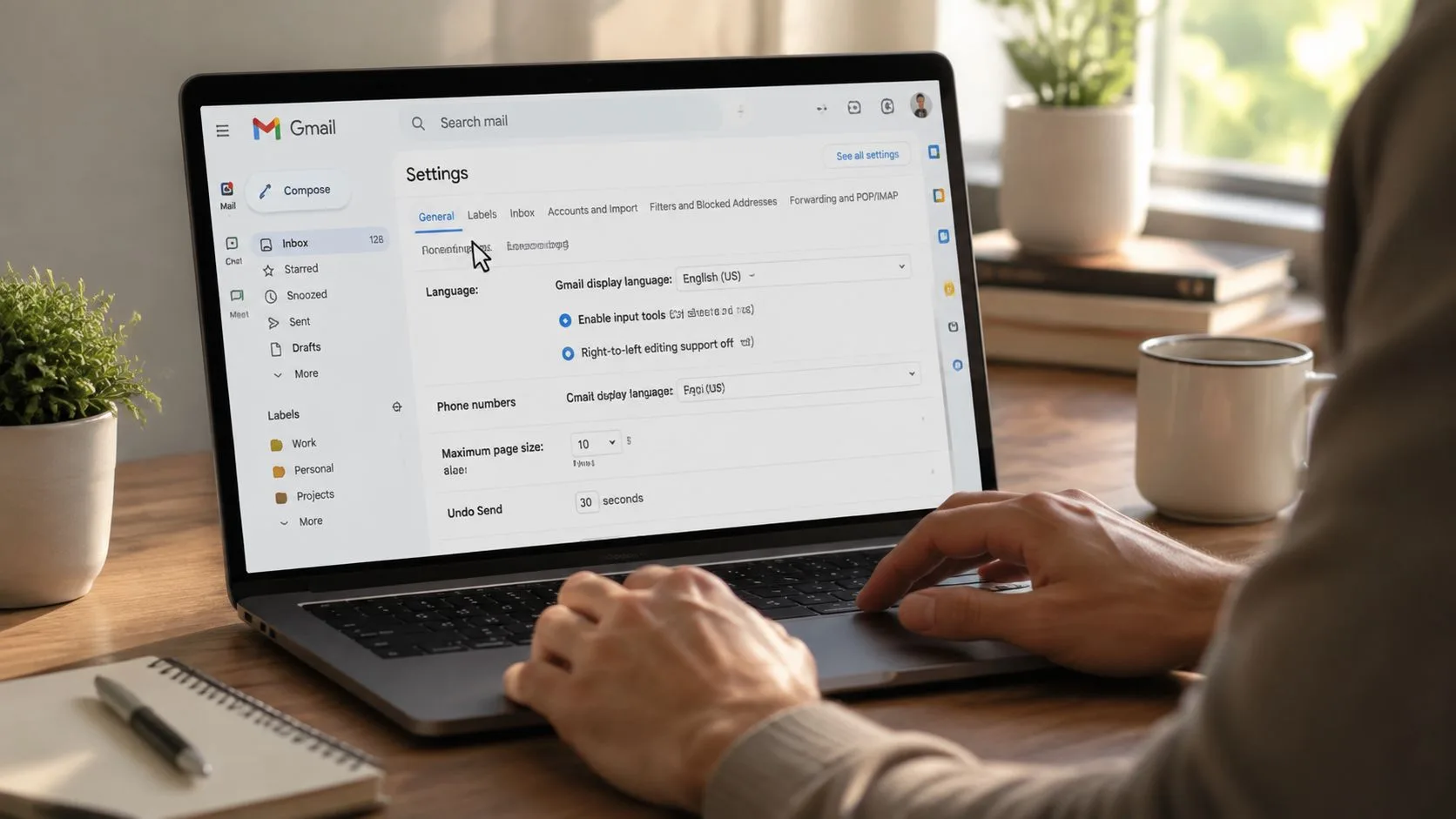
Aktivera Gmails inställning för dator
- Öppna Gmail i Chrome.
- Välj kugghjulsikonen i det övre högra hörnet.
- Välj Visa alla inställningar.
- Stanna på fliken Allmänt.
- Skrolla till Skrivbordsaviseringar.
- Välj Aviseringar om ny post på eller Aviseringar om viktig post på.
- Skrolla till botten och klicka på Spara ändringar.
Valet spelar roll. Aviseringar om ny post är bredare, medan aviseringar om viktig post är snävare och beror på Gmails klassificering av viktighet. Om du väntar på en specifik kund kan det bredare alternativet hjälpa under testning, men en snävare regel är oftast lättare att leva med i en hektisk inkorg.
För en relaterad genomgång av webbläsarbaserade notiser, se denna guide för att aktivera push-notiser.
Tillåt Gmail i Chrome
Med Gmail öppet, välj låssymbolen bredvid adressfältet. Hitta Aviseringar och ändra behörigheten till Tillåt. Om Chrome tidigare har blockerat webbplatsen är denna manuella återställning nödvändig. Gmail kan inte visa en skrivbordsnotis när webbläsaren har lagrat en blockering.
Du kan också granska Chromes bredare lista över behörigheter:
Inställningar > Integritet och säkerhet > Webbplatsinställningar > Aviseringar
Kontrollera att aviseringar är tillåtna generellt och att mail.google.com inte finns med under blockerade webbplatser. Ta bort webbplatsen från listan över blockerade eller ändra dess behörighet till Tillåt, och ladda sedan om Gmail.
Om båda inställningarna ser korrekta ut: Kontrollera operativsystemets notiscenter. Windows Fokus eller macOS Fokus kan tysta Chrome medan Gmail och Chrome är korrekt konfigurerade. Inaktivera tillfälligt det relevanta fokusläget, skicka ett testmeddelande till dig själv och observera om notisen visas.
Chrome-tillägg kan också störa notisbeteendet, särskilt integritets- eller produktivitetsverktyg som begränsar webbläsar-API:er. Inaktivera nyligen tillagda tillägg tillfälligt och testa igen. Undvik att rensa all webbläsardata innan du kontrollerar behörigheter, eftersom en återställning kan ta bort användbara inställningar utan att identifiera den faktiska orsaken.
Konfigurera Android-notiser med synkronisering av etiketter
Android-notiser för Gmail beror på både telefonens notiskontroller och Gmails regler på kontonivå. Steget med synkronisering av etiketter är det jag oftast ser missas när en användare säger: “Notiser fungerar för min huvudinkorg, men inte för meddelanden som skickas till den här mappen.”
Börja med Androids systembehörighet
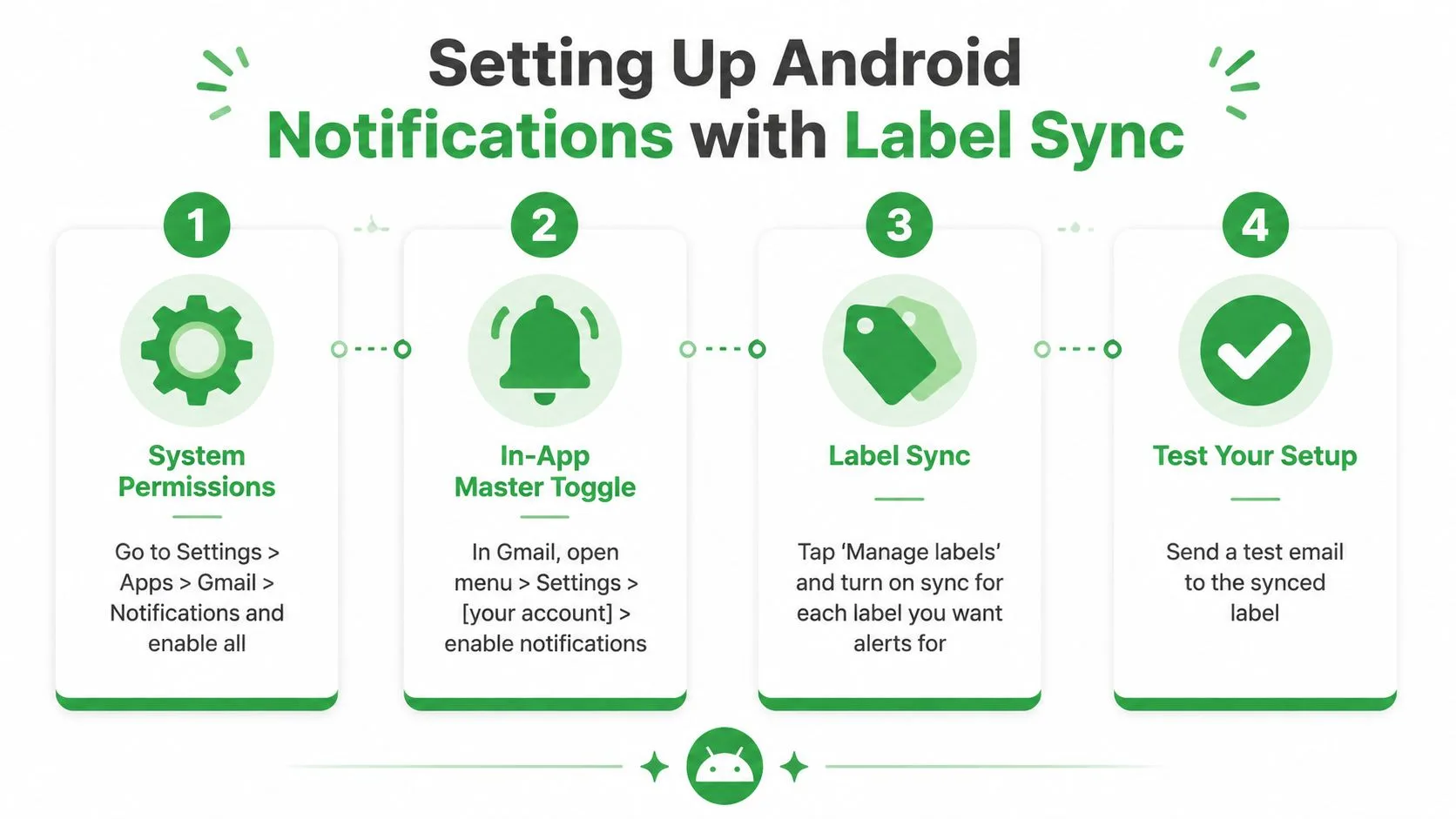
Öppna Inställningar > Appar > Gmail > Aviseringar. Aktivera huvudbehörigheten för aviseringar och inspektera sedan de individuella notiskategorier som visas av din Android-version. Kategorier som standardpost eller post med hög prioritet kan styras separat, så en tillåten app kan fortfarande ha en inaktiverad kategori under sig.
Öppna sedan Gmail och följ Meny > Inställningar > välj ditt konto > Aviseringar. Välj Alla om varje inkommande meddelande ska ge en notis, eller välj Endast hög prioritet om du vill att Gmail ska filtrera rutinkorrespondens.
Googles dokumenterade Android-sökväg pekar också användare mot Inkorgsaviseringar under det valda kontots inställningar. Kontrollera att kontot du redigerar är det konto som tar emot meddelandet, särskilt om Gmail innehåller flera konton.
Synkronisera varje etikett som behöver en notis
I Gmail, öppna Hantera etiketter, välj den relevanta etiketten och inspektera Synkronisera meddelanden. Välj Senaste 30 dagarna eller Alla. En etikett inställd på Inga kommer inte att generera notiser, även om Android-behörigheter och Gmails huvudinställning för notiser är aktiverade.
Detta är särskilt viktigt för filtrerad post. En rekryteringsetikett, kundtjänstkö eller kundmapp kan ta emot meddelanden korrekt samtidigt som de förblir tysta eftersom Gmail inte synkroniserar den etiketten på enheten.
Använd ett testmeddelande adresserat till det relevanta kontot och dirigerat till mål-etiketten. Om testet endast visas efter att du öppnat Gmail, se över synkroniserings- och batteribegränsningar innan du ändrar orelaterade Gmail-inställningar.
Batterisparläge, datasparläge och tillverkarspecifika bakgrundsbegränsningar kan fördröja bakgrundsaktivitet. Granska Gmail under Androids batteriinställningar och ta bort restriktiv behandling där din enhet erbjuder det alternativet. För bredare råd om att minska avbrott, se stoppa notisöverbelastning Android. En separat guide till Android-appnotiser kan hjälpa när problemet påverkar mer än bara Gmail.
Hantera e-postnotiser på iPhone och iPad
Användare av iPhone och iPad måste konfigurera Gmail på två ställen. iOS avgör om Gmail får visa notiser, medan Gmail-appen avgör vilka meddelanden som kvalificerar sig. Båda lagren kan tysta e-post medan det andra verkar korrekt konfigurerat.
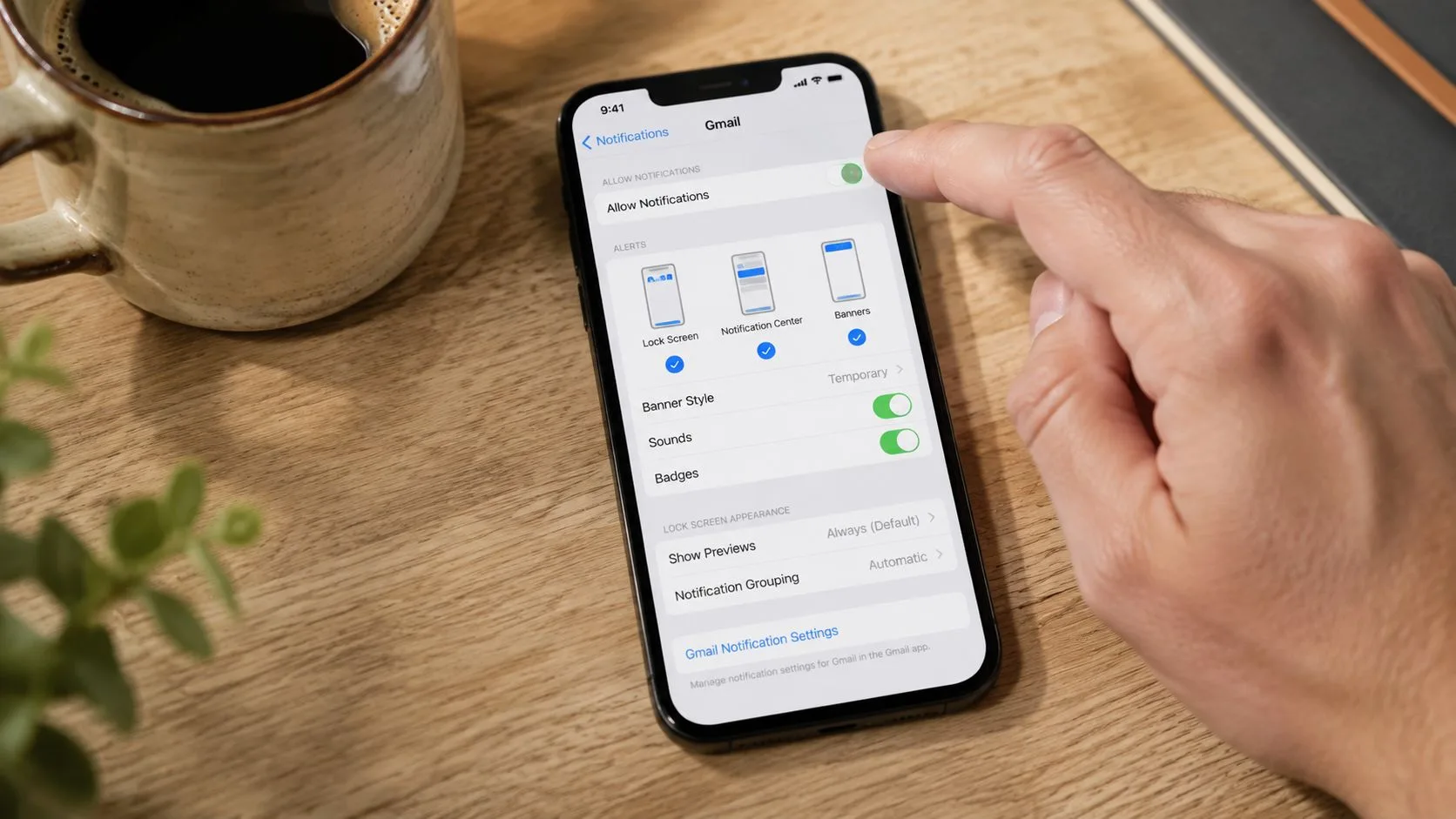
Ge iOS-behörighet först
Öppna Inställningar > Notiser > Gmail och aktivera Tillåt notiser. Välj om notiser ska visas som banners, aviseringar eller på låsskärmen, och bestäm om ljud och märken ska vara aktiverade.
Öppna sedan Gmail och följ Meny > Inställningar > Aviseringar > E-postaviseringar. Välj målkontot och välj den nivå som matchar ditt arbetsflöde. Google dokumenterar alternativ som All ny post och Endast hög prioritet i sin vägledning för iOS-notiser.
All ny post är användbart vid felsökning av en saknad notis eftersom det tar bort Gmails prioritetsfilter från testet. Endast hög prioritet är tystare, men det kan lämna användare undrande varför ett meddelande i en filtrerad kategori aldrig utlöste en notis. Gmails prioritetsmodell och enhetens notisbehörighet måste samarbeta.
Kontrollera Fokus och bakgrundsaktivitet
Ett fokusläge kan undertrycka ljud, banners och märken även när Gmail tillåts skicka notiser. Granska Stör ej och alla anpassade fokusprofiler, inklusive scheman och app-specifika filter. Testa utanför den aktiva fokusperioden eller tillåt Gmail tillfälligt.
Inspektera även Inställningar > Allmänt > Bakgrundsuppdatering och se till att Gmail är aktiverat. Bakgrundsaktivitet stöder snabb hämtning när appen inte är öppen. Om det är inaktiverat kan meddelanden och märken uppdateras först efter att du startat Gmail.
Märken kan visa inaktuella siffror när bakgrundshämtning inte har uppdaterat appens status. Öppna Gmail, uppdatera inkorgen och kontrollera sedan konfigurationen för märken under Inställningar > Aviseringar > Gmail. Om antalet förblir felaktigt, starta om appen och testa igen efter att ha bekräftat både iOS-behörighet och Gmails notisnivå i appen.
För användare som behöver färre avbrott kan det vara bättre att stänga av e-postnotiser selektivt än att inaktivera Gmail globalt. Behåll notiser för det konto eller den prioritetsnivå som stöder ditt arbete, och tysta rutinmässig trafik.
Undvika notiströtthet i inkorgar med hög volym
Fler notiser ger inte automatiskt snabbare svar. De kan skapa ständiga avbrott, särskilt när varje automatiserad uppdatering, nyhetsbrev och social notis får samma ljud som ett kundmeddelande.
En undersökning från 2024 bland 500 anställda rapporterade att en tredjedel blev avbrutna av digitala notiser var 15:e minut, vilket motsvarar cirka 160 distraktioner per vecka, enligt sammanfattningen i den tillhandahållna forskningen om Gmail-kategorier. Oberoende forskning från 2025 om trötthet av smartphone-notiser kopplar också frekventa notiser till störd uppmärksamhet och minskat välbefinnande. Dessa resultat stöder en praktisk slutsats: notisvolymen behöver medvetna begränsningar.
Bygg en hierarki för notiser
Utgå från konsekvensen av att missa ett meddelande, inte bara avsändarens identitet.
| Typ av post | Rekommenderad behandling |
|---|---|
| Meddelanden från kund, chef eller aktiv kandidat | Tillåt snabba notiser när en fördröjning har en verklig kostnad |
| Nyhetsbrev och automatiserade rapporter | Dirigera till en etikett och granska i omgångar |
| Kampanjer och rutinuppdateringar | Håll tyst om inte ett specifikt meddelande är viktigt |
| Uppenbar marknadsföringsspam | Filtrera och arkivera utan notis |
Gmails kategorimodell separerar post i Primär, Socialt, Kampanjer och Uppdateringar, enligt Googles dokumentation om inkorgskategorier. Använd den separationen som en utgångspunkt, men anta inte att Primär är perfekt. Viktig operativ post kan fortfarande dirigeras av filter eller etiketter, så granska de faktiska meddelandena som når varje kategori.
På Android kräver etikettnotiser den synkroniseringsinställning som beskrevs tidigare. Synkronisera endast de etiketter som förtjänar uppmärksamhet och låt lågvärdiga etiketter vara tysta. För filter, öppna Gmails sökalternativ, definiera avsändare eller termer, välj Skapa filter, tillämpa sedan en etikett och arkivera meddelandet när det är lämpligt. Automatisk arkivering hindrar rutinepost från att konkurrera med aktivt arbete, medan etiketten förblir tillgänglig för schemalagd granskning.
En tystare inkorg är ett konfigurationsval, inte ett tecken på att du missar allt.
Granska dina notiser regelbundet. Titta på vilka etiketter som producerade ljud eller banners, identifiera de notiser du ignorerade och begränsa dessa regler. Prioriterad inkorg kan hjälpa genom att separera viktigt och oläst, stjärnmärkt och allt annat, enligt Googles guide för Prioriterad inkorg. Den strukturen ger dig en plats att granska post med lägre prioritet utan att göra varje ankomst brådskande.
Felsökning av vanliga problem med Gmail-notiser
Arbeta utifrån och in. Att kontrollera Gmails interna reglage först kan slösa tid när operativsystemet eller webbläsaren redan har blockerat leveransen.
Använd denna diagnostiska ordning
- Webbläsarbehörighet: I Chrome, öppna webbplatskontrollerna för
mail.google.comoch ställ in Aviseringar på Tillåt. Om behörigheten ändrades efter en webbläsaruppdatering, återställ den manuellt och ladda om Gmail. - Operativsystemets behörighet: Bekräfta att Chrome eller Gmail är tillåtet i notisinställningarna för Windows, macOS, Android eller iOS. Inaktivera Fokus eller Stör ej tillfälligt under testning.
- Gmail-preferens: Kontrollera den kontospecifika notisinställningen igen. Flera konton kräver separat verifiering.
- Synkronisering av etiketter: På Android, öppna Hantera etiketter och ställ in den relevanta etiketten på att synkronisera för Senaste 30 dagarna eller Alla. Ej synkroniserade etiketter kan inte generera notiser.
- Bakgrundsbegränsningar: Inaktivera Android Batterisparläge eller restriktiv batteribehandling för Gmail. På iPhone och iPad, aktivera Gmail under Bakgrundsuppdatering.
- Tillägg och app-status: Inaktivera tillfälligt webbläsartillägg som kan blockera notisbeteende. På Android, använd Inställningar > Appar > Gmail > Lagring > Rensa cache, öppna sedan Gmail igen. Att rensa cache är mindre störande än att rensa appdata.
- Kontoanslutning: Om notiser förblir trasiga på olika enheter, ta bort och lägg till det berörda kontot igen. På en telefon, starta om efter borttagning innan du loggar in igen.
Testa en variabel i taget
Skicka ett testmejl till det exakta kontot och den etikett som ska ge en notis. Ändra inte webbläsarbehörighet, Gmail-inställningar, batteriinställningar och synkronisering av etiketter samtidigt, eftersom du inte kommer att veta vilken justering som löste problemet.
Läskvitton är en separat funktion från vanliga Gmail-notiser. Google dokumenterar dem som en funktion endast för Google Workspace, som inte är tillgänglig för personliga @gmail.com-konton. I Workspace begär avsändaren ett via Fler alternativ > Begär läskvitto, och administratörer styr tillgängligheten under Gmail > Användarinställningar > Läskvitton för e-post. Google säger att en administrativ ändring kan ta upp till 24 timmar att sprida sig, och kvittot rapporterar datum och tid då meddelandet öppnades, snarare än att spåra meddelandets innehåll. Se Googles dokumentation om läskvitton innan du behandlar ett saknat kvitto som ett notisfel.
Om du behöver synlighet för öppningshändelser inuti Gmail, tillhandahåller Mail Tracker for Gmail läskvitton och öppningsnotiser för spårade meddelanden som skickas från Gmail, med aktivitet som visas genom indikatorer och tidsstämplar. Besök Mail Tracker for Gmail för att se hur det passar ihop med dina vanliga inställningar för Gmail-notiser och uppföljningsprocess.
Redo att spåra dina e-postmeddelanden?
Lägg till Mail Track for Gmail från Google Workspace Marketplace och se direkt när dina e-postmeddelanden öppnas. Gratis och obegränsat.
Lägg till i GmailMer läsning
Mer från Guides

Hur exakt är e-postspårning? Vad öppningar egentligen berättar
Hur exakt är e-postspårning i Gmail? Lär dig varför öppningar kan bli felaktiga, hur du identifierar falska öppningar och vilka signaler du bör lita på.

Spårningspixel i e-post: Så fungerar den, så hittar du den och här brister den
Vad är en spårningspixel i e-post, hur visar den öppningar i Gmail, hur hittar du en och varför begränsar Gmail och Apple Mail dess noggrannhet?

7 exempel på e-postmallar för att acceptera ett jobberbjudande
Använd dessa 7 exempel på e-postmallar för att acceptera ett jobberbjudande för formella, koncisa och entusiastiska svar, inklusive ämnesrader, klausuler och tips för utskick.