
Hur stor fil kan Gmail skicka? Fullständig guide för 2026
Hur stor fil kan Gmail skicka under 2026? Lär dig om gränsen på 25 MB, Googles nya ändring till 50 MB för Enterprise Plus, lösningar med Drive och de bästa metoderna.
25 MB är gränsen för Gmails skickande av kombinerade bilagor på ett privat konto. Från och med februari 2026 kan användare av Google Workspace Enterprise Plus skicka direkta bilagor på upp till 50 MB, så det rätta svaret beror nu på vilket Gmail-konto du använder.
Hur stor fil kan Gmail skicka? Det välkända svaret är fortfarande 25 MB för privat Gmail, men den siffran beskriver inte längre alla Google Workspace-konfigurationer. En privat inkorg, ett vanligt företagskonto och ett Enterprise Plus-konto kan följa olika regler, och din administratör kan även tillämpa organisationsspecifika begränsningar.
Det finns en annan källa till förvirring: Gmail mäter den totala meddelandestorleken, inte bara filstorleken som visas på din dator. En grupp mindre filer kan tillsammans överskrida gränsen, medan Gmail kan konvertera för stora bilagor till en Google Drive-länk istället för att skicka dem som traditionella bilagor.
25 MB-regeln och vad den faktiskt mäter
För privat Gmail är den praktiska baslinjen 25 MB för alla bilagor tillsammans, inte 25 MB per fil. Googles dokumentation för Gmail förklarar att Gmail automatiskt ersätter bilagor med en Google Drive-länk när totalen överskrider den gränsen.
Det innebär att två filer på 12 MB styck kan få plats, medan en PDF på 24 MB plus en bild på 2 MB inte får det. Varje fil ligger under huvudgränsen, men Gmail lägger ihop bilagornas storlekar innan systemet avgör om meddelandet kan skickas direkt.
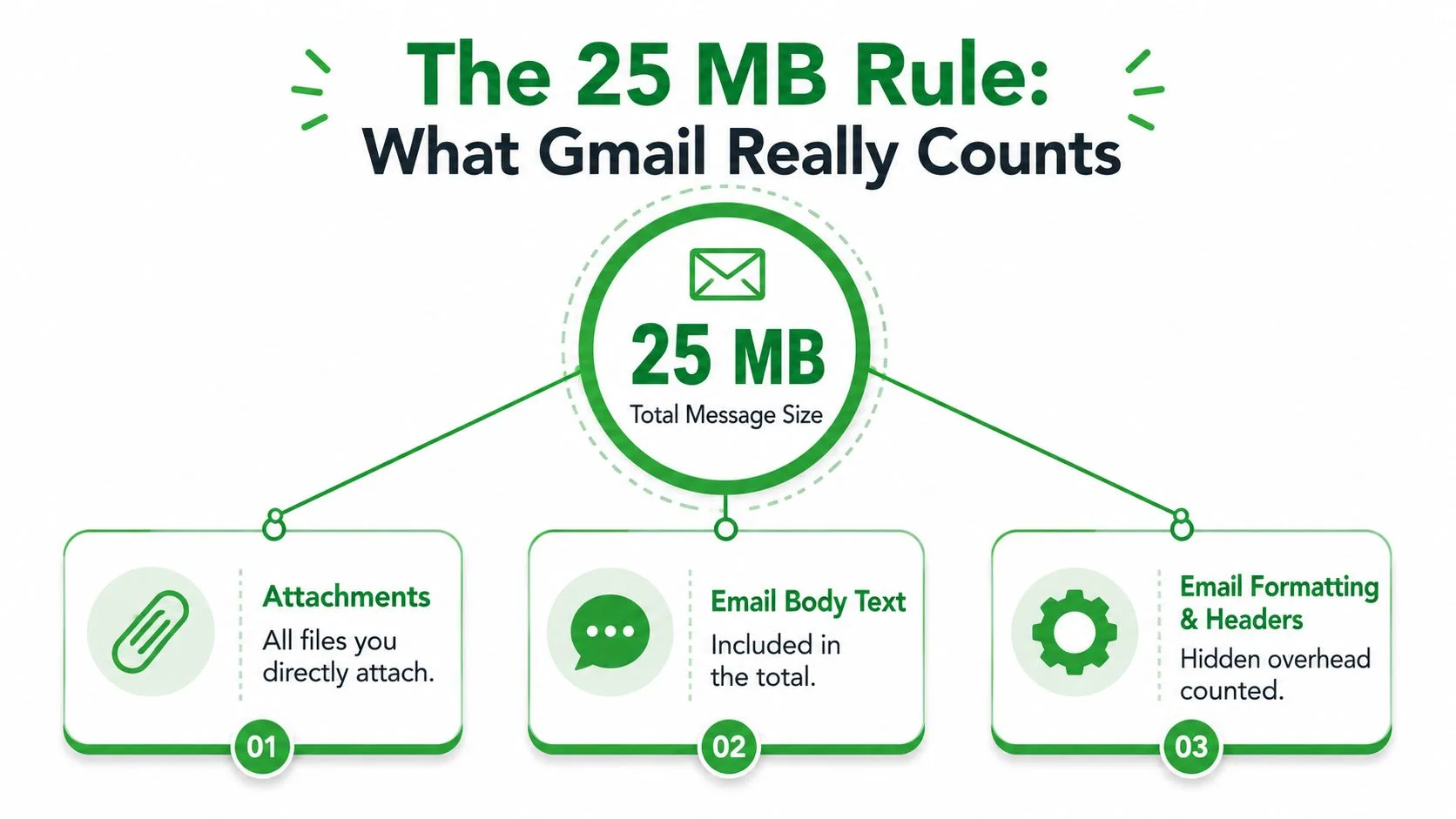
Vad Gmail räknar
Bilagornas totala storlek är den del du kontrollerar, men meddelandet innehåller även e-postens brödtext och teknisk meddelandedata. Filkodning lägger till overhead under överföringen, så en fil som verkar ligga mycket nära gränsen kan fortfarande utlösa ett fel.
Du behöver inte beräkna kodningen manuellt. Gmail hanterar den processen, men du bör lämna lite utrymme snarare än att sikta på det exakta taket.
Praktisk regel: Betrakta 25 MB som ett kombinerat tak med lite marginal, inte som ett löfte om att en fil märkt 25 MB alltid kommer att skickas direkt.
En snabb kontroll innan du skickar
Öppna ett utkast och titta på varje bilage-chip i skrivfönstret. Håll muspekaren över filerna, notera deras visade storlekar och lägg ihop dem. Om den kombinerade summan ligger bekvämt under 25 MB bör meddelandet skickas som en vanlig bilaga enligt baslinjen för privat Gmail.
Om du bifogar flera bilder, en presentation och en PDF, kontrollera gruppen istället för att fokusera på den största filen. Frågan är inte “Är den här filen under 25 MB?” utan “Är alla filer i det här utkastet inom Gmails totala meddelandeutrymme?”
Varför din gräns kanske inte är 25 MB
Privat Gmail ger de flesta användare en enkel utgångspunkt, men arbets- och skolkonton kan följa administratörsstyrda gränser. Googles supportvägledning för Google Workspace anger att gränser för att skicka och ta emot för dessa konton ställs in av organisationens administratör.
Det viktigaste undantaget för 2026 är Enterprise Plus. Google meddelade att användare av Enterprise Plus från och med februari 2026 kan skicka direkta bilagor på upp till 50 MB, medan storleken för inkommande meddelanden ökade till 70 MB. Tillkännagivandet beskriver ändringen för utgående e-post som en fördubbling av den tidigare gränsen på 25 MB. Du kan läsa detaljerna i Google Workspaces uppdatering från februari 2026.
Det betyder inte att varje Gmail-konto för företag har det nya utrymmet. Din plan, administratörsinställningar, utrullningsstatus och mottagarens förmåga att ta emot större meddelanden kan alla påverka resultatet.
Gmails bilagegränser per kontotyp under 2026
| Kontotyp | Standardgräns | Administratör kan sänka till | Gäller från feb 2026 |
|---|---|---|---|
| Privat Gmail | 25 MB kombinerade bilagor | Ej tillämpligt | 25 MB baslinje för utskick |
| Google Workspace arbets- eller skolkonto | Organisationsberoende | Administratörsstyrt | Beror på plan och utrullning |
| Enterprise Plus | 50 MB utgående, där aktiverat | Administratörsstyrt | 50 MB utgående och 70 MB inkommande |
Den säkraste kontrollen sker inuti ditt eget skrivfönster. Starta ett utkast, bifoga en fil och läs eventuell vägledning om maxstorlek som Gmail visar under bilage-chippet. Om den synliga gränsen skiljer sig från vad en kollega ser, kan det återspegla kontopolicy snarare än ett fel i Gmail.
Vad händer när du överskrider gränsen
Gmails respons beror på hur du lägger till filen. En fil som valts från din dator kan stoppas när den överskrider kontots gräns för direkta bilagor. Gmail visar ett bilagefel i skrivfönstret, vilket ger dig en chans att ta bort filen, minska dess storlek eller välja en delningslänk istället.
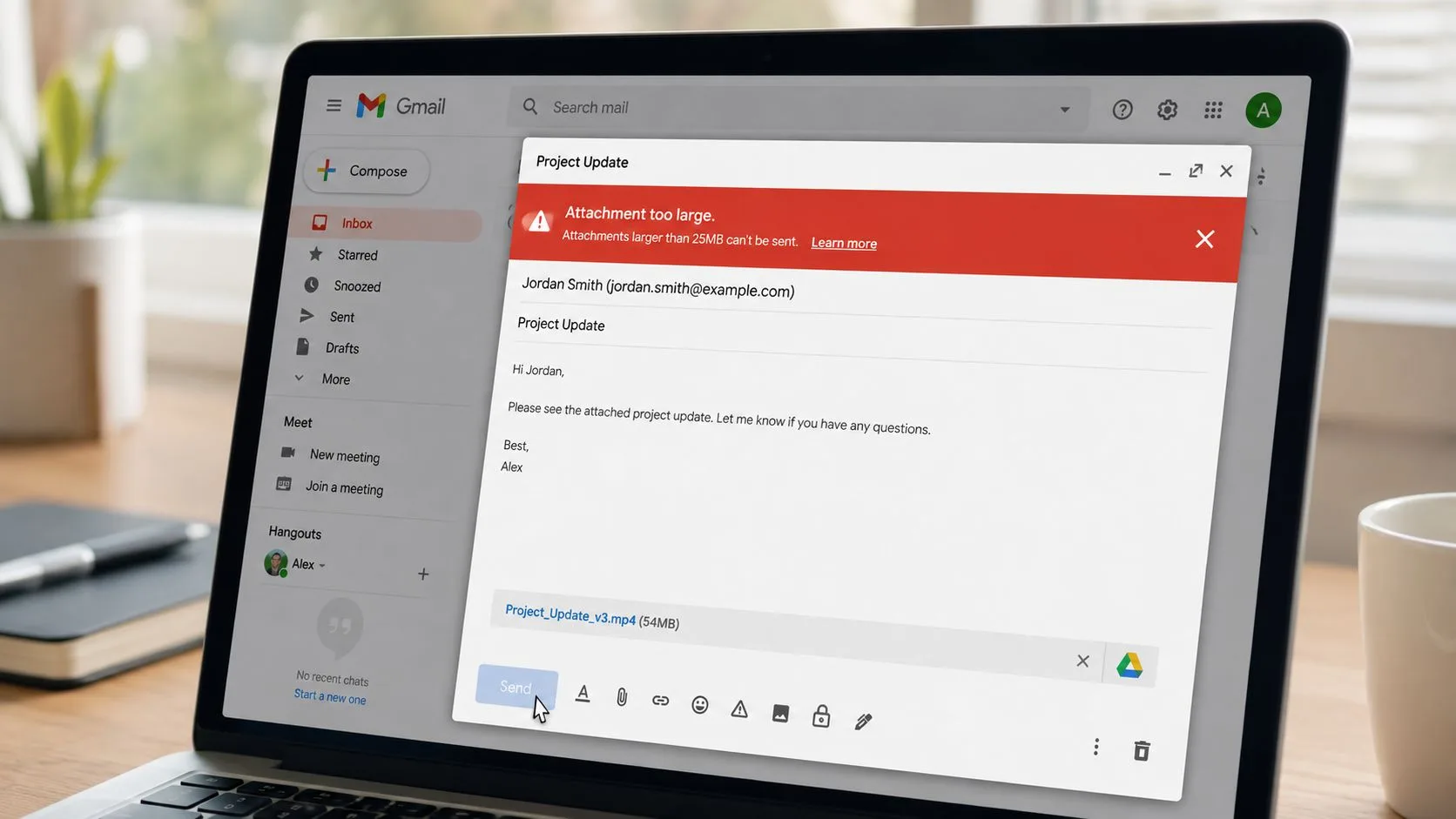
Om filen redan finns på Google Drive kan Gmail infoga den som en Drive-länk. Själva e-postmeddelandet förblir litet, medan mottagaren öppnar filen via Drive. Det ändrar åtkomstfrågan: mottagaren kan behöva behörighet för att se objektet, och länken fungerar inte som avsett om delningsinställningen är för restriktiv.
Läs varningen innan du tar bort något
Titta på bilage-chippet och texten under det. Gmail kan identifiera den specifika fil som orsakar problemet, vilket hjälper när ett utkast innehåller flera bilagor. Ta endast bort det för stora objektet först, försök sedan med en Drive-länk eller en mindre version.
Mottagaren får inte heller en konventionell filkopia i scenariot med länk. De får ett meddelande som innehåller åtkomst till Drive-objektet, så kontrollera om de kan visa, kommentera eller redigera det innan du skickar.
Ett lyckat utskick betyder inte alltid en lyckad överlämning. Verifiera både e-poststatus och mottagarens filbehörighet.
För en visuell genomgång visar denna korta demonstration hur Gmail hanterar stora bilagor och Drive-delning.
Tre sätt att skicka filer som är större än gränsen
När en fil inte får plats som en direkt bilaga, välj metod baserat på vad mottagaren behöver göra med den. Ett samarbetsdokument, en färdig video och ett tillfälligt arkiv har inte samma delningskrav.
Google Drive-länkar
Drive är oftast det smidigaste alternativet som är inbyggt i Gmail. Ladda upp filen till Google Drive, välj den från Gmails Drive-väljare och infoga en länk istället för att tvinga filen genom bilagekanalen. Gmail kan också göra den ersättningen automatiskt när totalen är för stor.
Mottagaren kan förhandsgranska eller ladda ner objektet enligt den behörighet du ställer in. Drive fungerar särskilt bra när flera personer behöver samma aktuella version, eftersom du kan uppdatera den lagrade filen utan att skicka en ny kopia.
Nackdelen är lagring och åtkomsthantering. Filen förblir i avsändarens Drive, och mottagare kan vara blockerade tills ägaren beviljar lämplig behörighet.
Komprimering
Ett ZIP-arkiv kan hjälpa när överskridandet är litet eller när du skickar flera texttunga dokument tillsammans. Både Windows och macOS tillhandahåller inbyggda komprimeringsverktyg, och mottagaren kan extrahera arkivet efter nedladdning.
Komprimering fungerar bäst med dokument och samlingar av liknande filer. Redan komprimerade videor, fotografier och många PDF-filer krymper föga, så att skapa ett ZIP-arkiv löser inte alltid problemet. Det kan också göra enskilda filer svårare att förhandsgranska.
Överföringstjänster
Tjänster som WeTransfer, Dropbox Transfer, Send Anywhere och Filemail skapar en nedladdningslänk istället för att placera innehållet inuti Gmail. Deras policyer skiljer sig åt, så kontrollera tillgängligt filutrymme, lösenordskontroller, utgångsperiod och om mottagaren behöver ett konto innan du väljer en.
| Metod | Max filstorlek | Mottagaren behöver konto? | Utgång | Bäst för |
|---|---|---|---|---|
| Google Drive-länk | Beror på Drive-tillgänglighet och kontolagring | Ibland, beroende på delningsinställningar | Styrs av ägarens inställningar | Samarbete och löpande åtkomst |
| ZIP-arkiv | Måste fortfarande rymmas inom Gmails bilagegräns | Oftast nej | Ingen automatisk länk-utgång | Små överskridanden och dokumentbuntar |
| Överföringstjänst | Beror på leverantör och plan | Ofta inte, men policyer varierar | Oftast leverantörsstyrd | Engångsleveranser av stora filer |
För relaterade arbetsflöden som involverar flera personliga filer, se mail merge with attachments. Enkelt uttryckt: Drive vinner för samarbete, komprimering hjälper vid små överskridanden och överföringstjänster passar engångsleveranser som inte behöver permanent lagring.
Skicka stora filer från Gmail-appen för mobil
Gmail-appen följer samma grundidé, men telefonlagring, mobildata och anslutningskvalitet gör processen mindre förlåtande. På Android, tryck på gemet och välj sedan en källa som Google Drive, Filer eller Foton. På iOS kan Gmail skicka valet genom Apples dokumentväljare, vilket kan påverka hur en fil förhandsgranskas eller väljs.
Ett pålitligt arbetsflöde för telefonen
Börja med att välja filen innan du skriver ett långt meddelande. Håll koll på uppladdningsförloppet, särskilt vid mobildata, och undvik att byta app medan Gmail bearbetar ett stort objekt. En instabil anslutning kan avbryta uppladdningen eller lämna utkastet väntande längre än väntat.
När Gmail förvandlar ett för stort objekt till en Drive-länk, kontrollera bilagans miniatyrbild innan du trycker på Skicka. En Drive-indikator talar om för dig att mottagaren kommer att öppna en molnlänk istället för att ta emot en traditionell filkopia.
Foton och korta klipp är bra kandidater för lokal storleksändring när du använder mobildata. Mindre media laddas upp snabbare och minskar risken för timeout, men minska inte kvaliteten så mycket att mottagaren inte kan använda filen.
Mobilkontroll: Bekräfta filkällan, se till att uppladdningen är klar, inspektera miniatyrbilden och granska sedan Drive-behörigheter innan du skickar.
Appen kan också införa praktiska begränsningar utöver meddelandetotalen, inklusive ett tak per bilaga. Om din telefon inte kan slutföra uppladdningen, flytta filen till Drive via Wi-Fi och dela den därifrån istället för att upprepade gånger försöka med samma bilaga.
För meddelanden som innehåller konfidentiella dokument, granska how to send a secure email innan du delar från en telefon. En molnlänk är bekväm, men bekvämlighet ersätter inte medveten åtkomstkontroll.
Att välja rätt metod för filer av alla storlekar
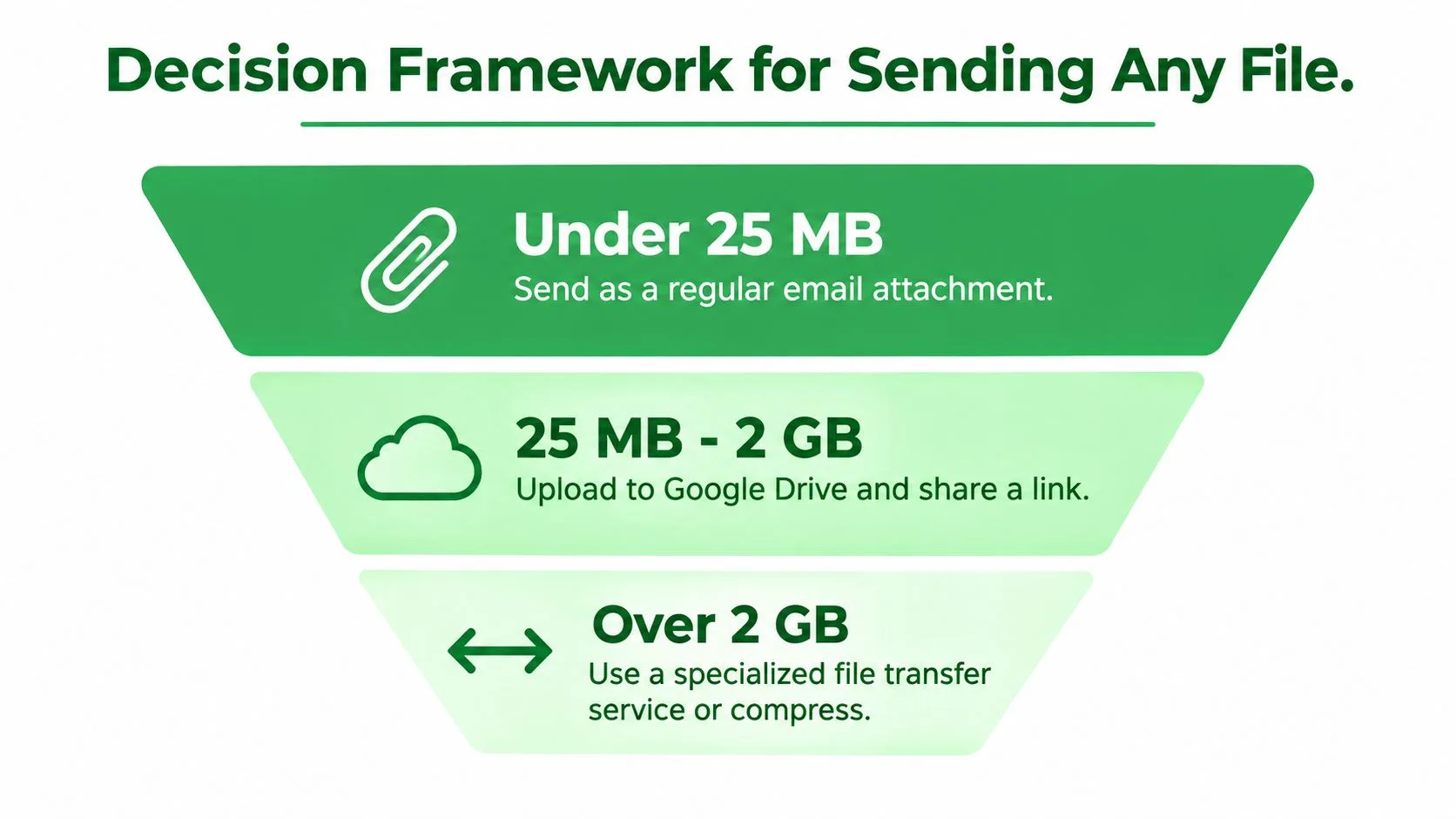
Använd storleken som visas i ditt utkast som första beslutspunkt, överväg sedan mottagaren, filtypen och delningens nödvändiga livslängd.
- Under 25 MB: Skicka som en vanlig bilaga om den kombinerade utkasttotalen ryms inom ditt kontos gräns. Detta är det enklaste valet för ett dokument som mottagaren behöver ladda ner eller arkivera lokalt.
- Från 25 MB till 100 MB: Använd en Google Drive-länk eller skapa ett ZIP-arkiv om komprimering kan få ner samlingen under ditt kontos gräns. Ställ in Drive-åtkomst innan du skickar, särskilt när mottagaren är utanför din organisation.
- Från 100 MB till 2 GB: Drive är ofta det praktiska valet, medan en överföringstjänst fungerar bra för en tillfällig överlämning. En komprimerad mapp förblir användbar när innehållet mestadels är dokument och mottagaren förväntar sig ett nedladdningsbart paket.
- Över 2 GB: Planera för molnlagring, en specialiserad överföringstjänst, en fysisk överlämning eller ett delat arkiv. Gmail är inte rätt leveransbehållare för innehåll i den här skalan.
Få överlämningen att fungera
Innan du skickar, bekräfta att mottagaren kan öppna formatet. En Drive-länk kan vara tekniskt levererad men praktiskt värdelös om mottagaren saknar behörighet, medan en ZIP-fil kan kräva extraheringsprogramvara eller en tydlig förklaring.
För känsligt material, använd en medvetet begränsad delningsroll och föredra en utgående överföringslänk när långsiktig åtkomst inte är nödvändig. Om själva meddelandet behöver ytterligare skydd, granska how to send password-protected email.
Den minnesvärda regeln är enkel: bifoga små filer, länka medelstora filer och överför mycket stora filer. Kontrollera din kontonivå först, eftersom Enterprise Plus-ändringen innebär att vissa Workspace-användare nu har en bredare väg för direktutskick än användare av privat Gmail.
Mail Tracker for Gmail lägger till läskvitton, öppningsantal, tidsstämplar och realtidsnotiser i Gmail, vilket hjälper dig att bekräfta om ett e-postmeddelande med fildelning har öppnats och följa upp vid rätt tillfälle. Besök Mail Tracker for Gmail för att se hur det kan ge dina filöverlämningar i Gmail bättre synlighet.
Redo att spåra dina e-postmeddelanden?
Lägg till Mail Track for Gmail från Google Workspace Marketplace och se direkt när dina e-postmeddelanden öppnas. Gratis och obegränsat.
Lägg till i GmailMer läsning
Mer från Guides

Hur exakt är e-postspårning? Vad öppningar egentligen berättar
Hur exakt är e-postspårning i Gmail? Lär dig varför öppningar kan bli felaktiga, hur du identifierar falska öppningar och vilka signaler du bör lita på.

Spårningspixel i e-post: Så fungerar den, så hittar du den och här brister den
Vad är en spårningspixel i e-post, hur visar den öppningar i Gmail, hur hittar du en och varför begränsar Gmail och Apple Mail dess noggrannhet?

7 exempel på e-postmallar för att acceptera ett jobberbjudande
Använd dessa 7 exempel på e-postmallar för att acceptera ett jobberbjudande för formella, koncisa och entusiastiska svar, inklusive ämnesrader, klausuler och tips för utskick.