
Hur man raderar skickade e-postmeddelanden i Gmail: Ångra och alternativ
Upptäck hur du raderar skickade e-postmeddelanden i Gmail. Lär dig om Ångra skickat och varför det inte går att återkalla meddelanden på riktigt. Utforska säkra alternativ och konfidentiellt läge år 2026.
Du kan bara ångra ett skickat e-postmeddelande i Gmail inom ett fönster på 30 sekunder. Efter det kan du inte radera det från mottagarens inkorg, men du har fortfarande bra alternativ för skadekontroll.
Om du är här i panik befinner du dig i samma situation som nästan alla hamnar i förr eller senare. Du skickade utkastet med fel bilaga. Du svarade fel person. Du tryckte på skicka innan du fixade ämnesraden, eller innan du tog bort ett stycke som absolut inte borde ha skickats.
Den goda nyheten är att du kan sluta slösa tid på att leta efter en dold återkallningsknapp. Gmail fungerar inte så. Det som fungerar är att känna till den funktion som kan stoppa ett meddelande innan leverans, förstå varför det inte hjälper att radera från Skickat, och ha en professionell plan för när meddelandet redan har skickats.
Den där sjunkande känslan efter att ha tryckt på skicka för tidigt
Paniken börjar oftast på samma sätt. Du skickar e-postmeddelandet, tittar på skärmen i en halv sekund och märker omedelbart problemet. Kanske saknas bilagan. Kanske skickades kalkylarket till klienten istället för till din kollega. Kanske fick rättstavningskontrollen dig att låta slarvig vid exakt fel tillfälle.
Det ögonblicket är viktigt eftersom Gmail ger dig en mycket kort chans att stoppa meddelandet. Om du fortfarande är inom det fönstret, agera snabbt. Om du är utanför det, sluta klicka runt slumpmässigt och gå över till återställningsläge.
Vad folk oftast försöker först
Användare gör vanligtvis en av tre saker:
- Öppnar mappen Skickat: De hoppas att radering av meddelandet där på något sätt ska dra tillbaka det.
- Uppdaterar Gmail upprepade gånger: De antar att det måste finnas en fördröjd synkronisering eller ett dolt alternativ.
- Söker efter en återkallningsfunktion: De förväntar sig att Gmail fungerar som vissa företagssystem de hört talas om.
Ingen av dessa metoder kommer att rädda dig när meddelandet väl har levererats.
Praktisk regel: Behandla ett skickat Gmail-meddelande som ett brev som redan lämnat dina händer. Ditt jobb är antingen att stoppa det innan det lämnar dig, eller hantera vad som händer härnäst.
Den viktiga förändringen är mental. Fråga inte: “Hur raderar jag detta?” Fråga: “Vilket resultat behöver jag nu?” Ibland är det en rättelse. Ibland är det en snabb ursäkt. Ibland är det ett samtal innan personen öppnar tråden.
Rätt mål under den första minuten
Om e-postmeddelandet precis har skickats är ditt första jobb enkelt:
- Kontrollera omedelbart om knappen Ångra finns
- Om den är borta, sluta försöka radera originalet
- Bestäm dig för den snabbaste och snyggaste uppföljningen
Det lugna skiftet är det som skiljer ett litet misstag från ett som eskalerar.
Ditt första försvar: Funktionen Ångra skickat i Gmail
Ångra skickat är det enda inbyggda Gmail-alternativet som kan stoppa ett utgående e-postmeddelande innan det lämnar dig. Det är inte en riktig återkallningsfunktion. Gmail fördröjer leveransen under en kort period, vilket ger dig en chans att avbryta.
Enligt denna förklaring av hur Gmails funktion för att ångra skickat fungerar, kan avbokningsfönstret ställas in på 5, 10, 20 eller 30 sekunder, och när du väl passerar 30 sekunder sjunker framgångsgraden för att ångra skickat till 0%.
Ställ in det på max nu
Om du använder Gmail varje dag, ställ in fördröjningen på det längsta alternativet och låt det vara så.
- Öppna Gmail
- Klicka på Inställningar
- Klicka på Visa alla inställningar
- Under fliken Allmänt, hitta Ångra skickat
- Ändra perioden för att avbryta skickat meddelande till 30 sekunder
- Spara ändringar
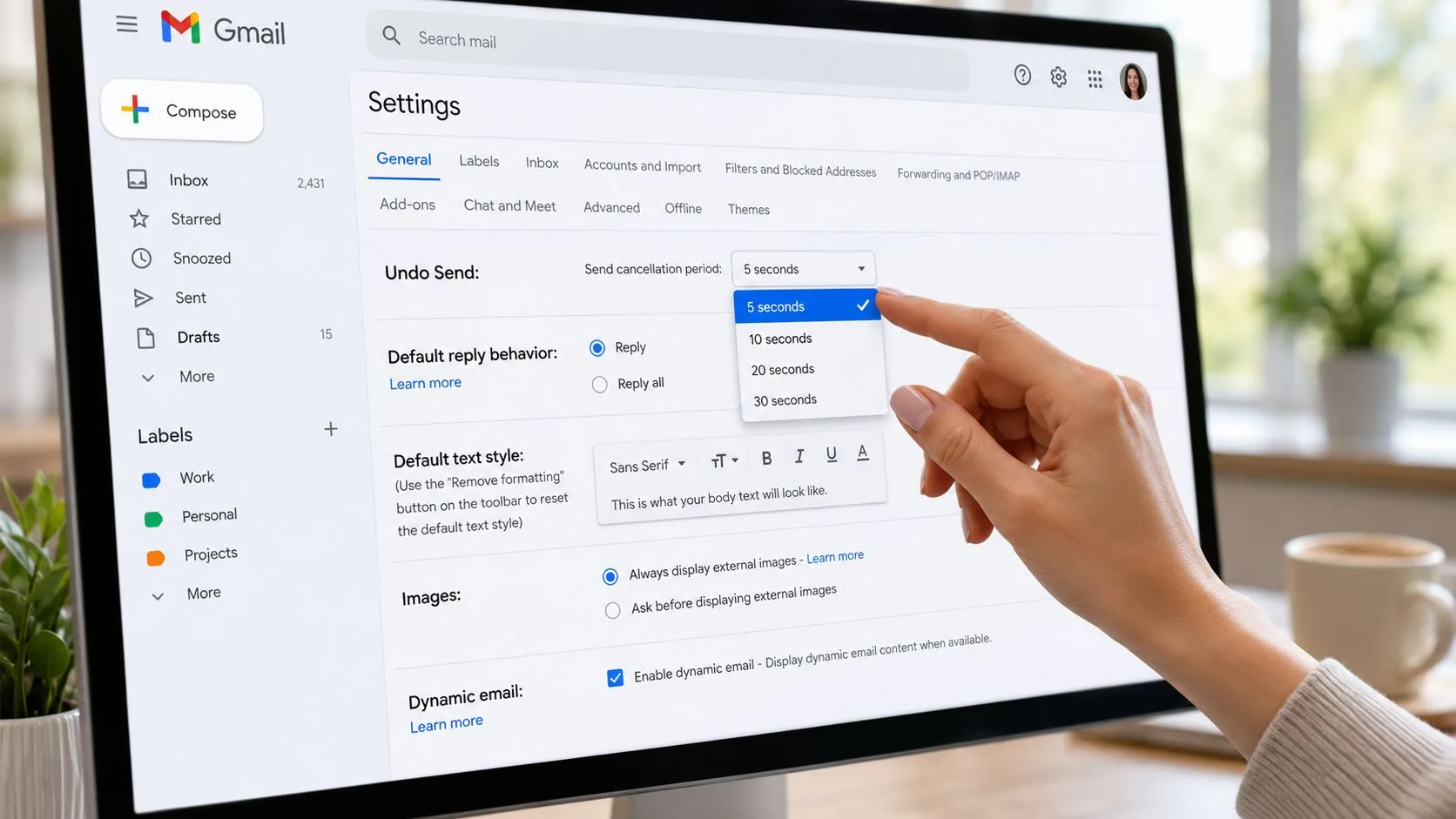
Om din inställning är kortare ger du dig själv mindre utrymme än vad Gmail tillåter. För alla som är seriösa med att undvika e-postmisstag är 30 sekunder det säkraste standardvalet.
Hur Ångra skickat faktiskt ser ut
Precis efter att du skickat ett meddelande visar Gmail ett litet bekräftelseområde med Meddelande skickat och en Ångra-knapp. Den knappen finns bara under ditt konfigurerade fördröjningsfönster. Klicka på den i tid, så stoppar Gmail utskicket.
Några detaljer är viktiga här:
- Det är en fördröjning, inte en hämtning: E-postmeddelandet har inte lämnat dig helt än.
- Det måste konfigureras i förväg: Om du aldrig justerat inställningen kanske du inte får det längsta skyddet.
- Gränssnittets timing spelar roll: Om du är distraherad försvinner de sekunderna snabbt.
Se inte Ångra skickat som en räddningsfunktion. Se det som en säkerhetsbuffert du valt i förväg.
Var folk går bet
Det största misstaget är att anta att funktionen kommer att rädda varje skickat meddelande överallt. Det gör den inte. Om du skickar från en mobilapp eller en e-postklient från tredje part kanske upplevelsen inte matchar vad du förväntar dig av Gmail på webben.
Här är den praktiska lärdomen:
| Situation | Vad du kan förvänta dig |
|---|---|
| Gmail webbgränssnitt | Störst chans att se och använda Ångra skickat |
| Kort avbokningsinställning | Mindre tid att upptäcka misstag |
| E-postklient från tredje part | Uppmaningen kanske inte visas som du förväntar dig |
| Efter att fönstret stängts | Meddelandet är borta |
Om du vill ha det mest pålitliga skyddet, skicka viktiga e-postmeddelanden direkt från Gmail, med avbokningsperioden inställd på 30 sekunder.
Myten om mappen Skickat: Vad radering egentligen gör
Att radera ett meddelande från Skickat raderar bara din kopia. Det gör ingenting med mottagarens inkorg.
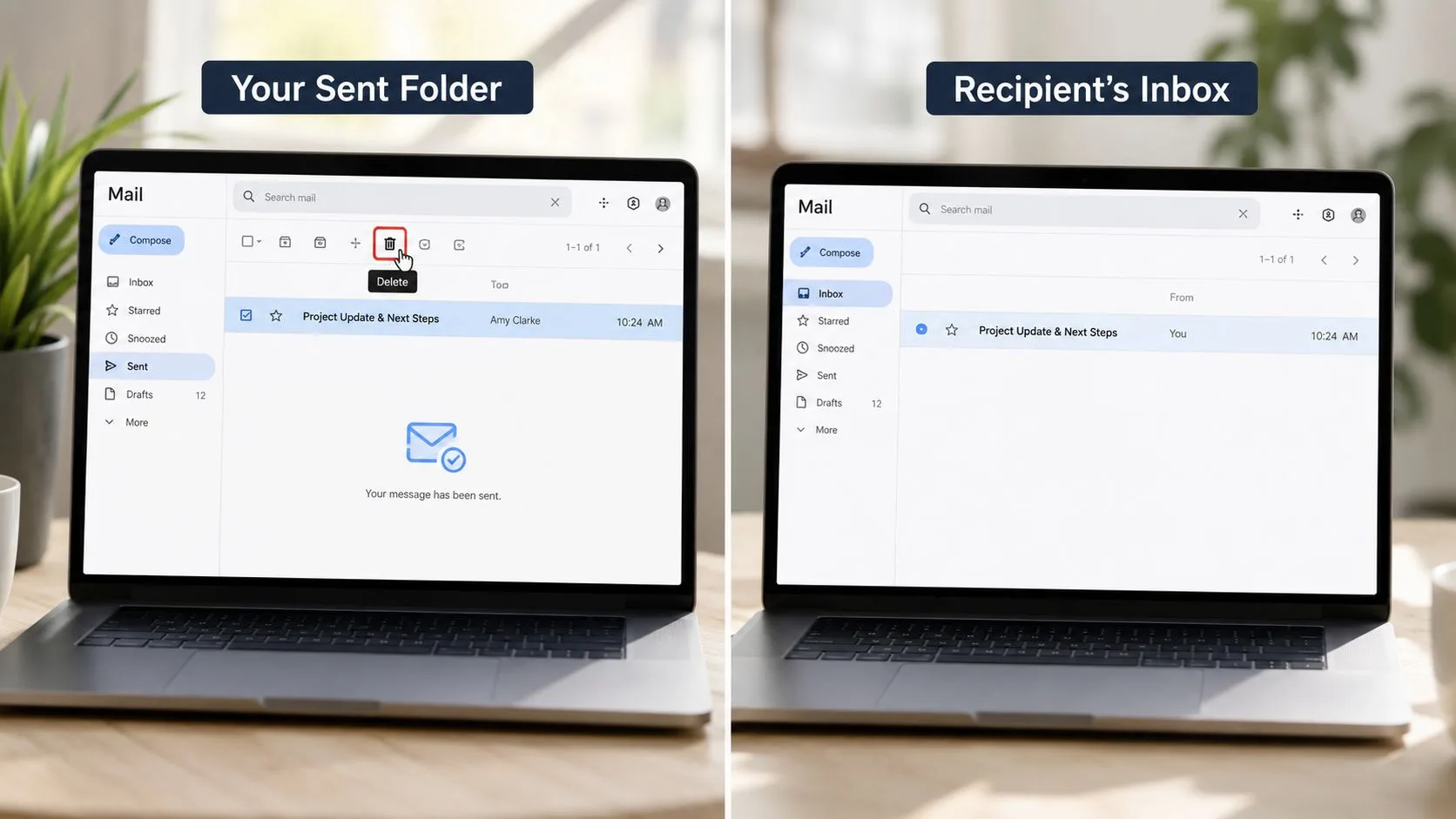
Detta är ett av de vanligaste missförstånden kring hur man raderar skickade e-postmeddelanden i Gmail. Enligt denna diskussion om missuppfattningen kring mappen Skickat, kretsar 35% av trådarna på r/GMail kring förvirring mellan att radera från Skickat och att ångra ett skickat meddelande.
Vad det faktiskt innebär att radera från Skickat
Att radera ett skickat e-postmeddelande är som att slänga din kopia av ett brev efter att du har postat det. Din låda är renare. Den andra personen har fortfarande brevet.
Det gäller oavsett om du använder:
- Gmail på webben
- Gmail-appen på Android
- Gmail-appen på iPhone
- En rensad brevlådevy som inte längre visar din kopia
Mottagarens brevlåda förblir exakt som den var.
Varför denna myt orsakar extra skada
Problemet är inte bara missförståndet. Det är den falska känslan av lättnad. Folk raderar från Skickat, antar att problemet är löst, och slutar sedan vara uppmärksamma när de borde skicka en rättelse eller lyfta luren.
Om du redan har raderat den skickade kopian är nästa steg fortfarande detsamma. Utgå från att mottagaren har e-postmeddelandet och agera därefter.
För en snabb visuell genomgång av den skillnaden hjälper den här videon till att klargöra skillnaden mellan att ta bort din kopia och att dra tillbaka ett meddelande:
Att radera från Skickat är hushållning i inkorgen. Det är inte återkallning av meddelanden.
Varför du inte kan återkalla ett skickat Gmail-meddelande på riktigt
När Gmails fördröjningsfönster stängs och meddelandet levereras, hamnar kontrollen utanför dina händer. Det är den del som många inte hör tillräckligt tydligt.
Googles egen ståndpunkt är rättfram. I Googles supportdiskussion om att återkalla skickade Gmail-meddelanden, framgår det att Gmail inte erbjuder en riktig återkallningsfunktion efter leverans, och Google konstaterar att “det finns ingen som kan återkalla e-postmeddelandet när det väl har skickats.”
Den enkla tekniska anledningen
E-post beter sig inte som ett delat dokument som båda sidor kan redigera. Det beter sig mer som en överlämning mellan system.
Flödet är enkelt:
- Du trycker på skicka
- Gmail bearbetar det utgående meddelandet
- Mottagarens e-postserver accepterar det
- Den kopian blir en del av deras brevlåda
Vid den tidpunkten kan varken du eller Gmail gå in i någon annans inkorg och ta bort det.
Varför folk förväntar sig en dold lösning
Vissa användare antar att det måste finnas ett administratörsverktyg, en inställning för avancerade användare eller ett webbläsartrick som kan dra tillbaka ett levererat meddelande. Det finns det inte. Det är därför sökningar på hur man raderar skickade e-postmeddelanden i Gmail ofta leder folk i cirklar.
Ett bättre sätt att använda din tid är att förbättra vad som händer efter leverans. Om du också bryr dig om huruvida ditt meddelande har lästs, kan en guide till att få ett läskvitto i Gmail hjälpa dig att tänka mer klart kring timing och uppföljning.
Brevlådeanalogin som faktiskt passar
Ett fysiskt brev är fortfarande den bästa analogin. Medan det ligger på ditt skrivbord kontrollerar du det. Under Gmails korta fördröjning kan du fortfarande stoppa det. När det väl har levererats till den andra personens brevlåda är det deras kopia.
Sluta leta efter en hemlig återkallningsknapp efter leverans. Det finns ingen.
Det låter hårt när du precis har gjort ett misstag, men det hjälper. Ju snabbare du accepterar den tekniska begränsningen, desto snabbare kan du göra ett smart professionellt svar.
En proaktiv lösning med Gmails konfidentiella läge
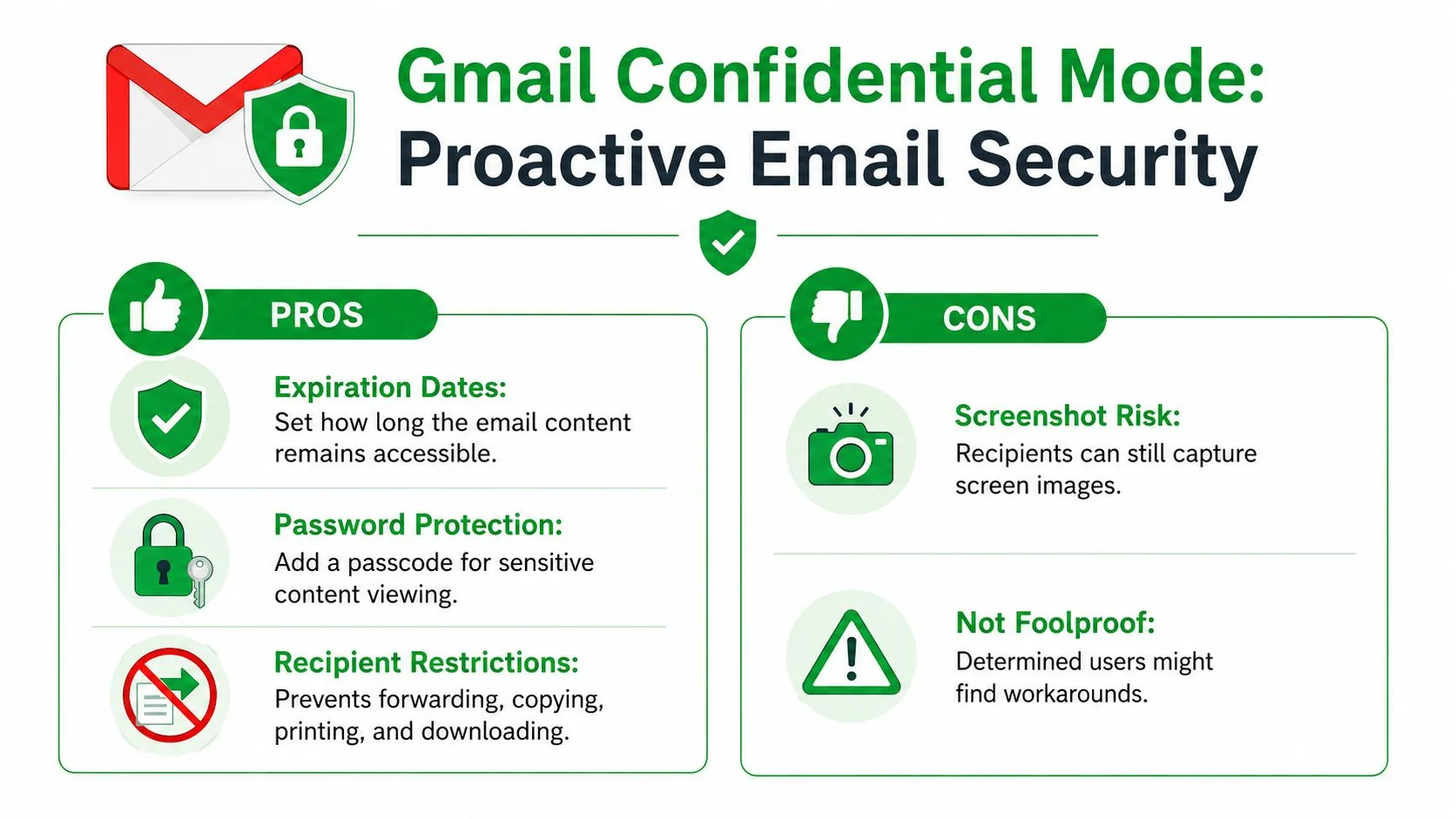
Om du ibland skickar känslig information och oroar dig för åtkomst senare, är Gmail konfidentiellt läge den funktion som är värd att använda innan misstaget sker.
Enligt denna genomgång av kontroller för skickade e-postmeddelanden och konfidentiellt läge, kan du återkalla åtkomsten till meddelandets innehåll senare om konfidentiellt läge är aktiverat innan du skickar. Det kan få e-postmeddelandets brödtext att försvinna för mottagaren, men det tar inte bort själva tråden från deras inkorg, och det döljer inte ämnesraden eller metadata.
När konfidentiellt läge är vettigt
Använd det när huvudproblemet är åtkomst till innehållet, inte att meddelandet existerar.
Bra exempel inkluderar:
- Känsliga dokument: Information som du kanske vill låsa ner senare
- Tillfällig åtkomst: Innehåll som bör upphöra att gälla efter granskning
- Begränsad hantering: Meddelanden som du inte vill ska vidarebefordras, skrivas ut eller laddas ner
En videoförklaring av Gmails konfidentiella läge visar också låsikonen i skrivfönstret och möjligheten att ställa in ett utgångsdatum innan du skickar.
Hur du aktiverar det
I ett nytt Gmail-skrivfönster:
- Klicka på låsikonen
- Ställ in ett utgångsdatum
- Lägg till ett lösenordskrav om det behövs
- Skicka meddelandet
Om du senare återkallar åtkomsten kan mottagaren förlora åtkomsten till meddelandets brödtext även efter att det har levererats.
Dess begränsningar spelar roll
Konfidentiellt läge hjälper till med åtkomstkontroll. Det raderar inte faktumet att du skickade e-post till någon.
Här är avvägningen:
| Vad det hjälper med | Vad det inte gör |
|---|---|
| Återkalla åtkomst till meddelandets brödtext | Radera e-posttråden från inkorgen |
| Lägga till utgångsdatum | Dölja ämnesraden |
| Blockera vidarebefordran, utskrift och nedladdning | Ta bort avsändare, tidsstämpel och mottagaruppgifter |
Om du utvärderar verktyg för synlighet efter att du skickat, är denna översikt av e-postspårning för Gmail ett användbart sammanhang. Det löser ett annat problem. Spårning hjälper dig att förstå engagemang. Konfidentiellt läge hjälper dig att kontrollera åtkomst innan du skickar.
Smarta alternativ när ett e-postmeddelande redan har skickats
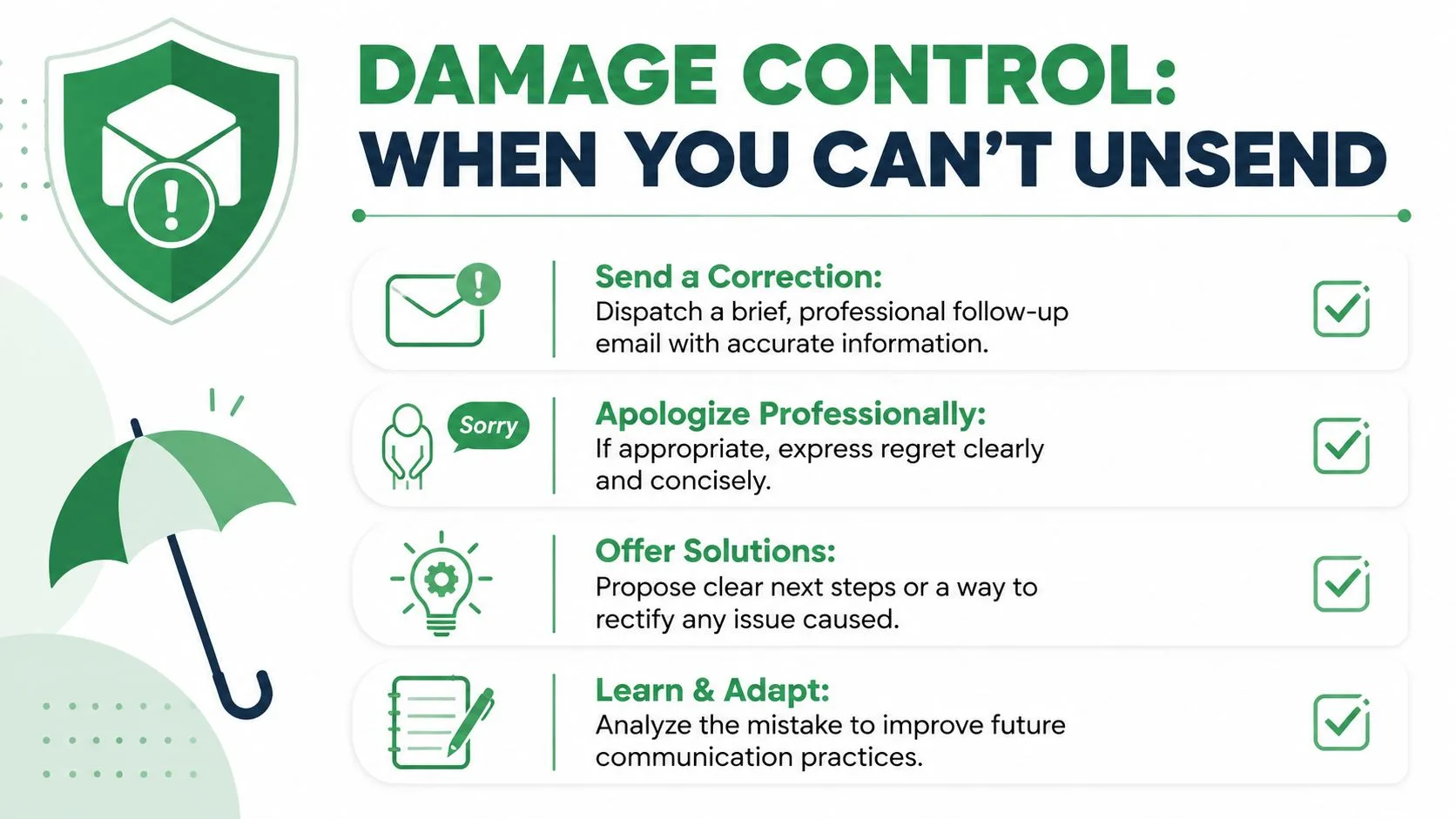
När Ångra är borta skiftar ditt jobb från förebyggande till skadekontroll. Det betyder inte att gissa. Det betyder att välja nästa steg som orsakar minst problem baserat på vad som hände.
Det användbara tänkesättet är enkelt. Var snabb, kortfattad och professionell.
Den lokala karaktären hos Gmails Ångra-beteende har varit sann sedan funktionen blev en standardinställning i juni 2015, vilket noterats i denna Reddit-diskussion om Gmails historik och begränsningar för Ångra skickat. När det korta fönstret väl har passerat betyder uppföljningsstrategin mer än tekniska trick.
Det bästa svaret beror på misstaget
Ett stavfel och ett konfidentialitetsproblem är inte samma problem.
Här är alternativen jag rekommenderar oftast:
- Skicka ett rättelsemejl: Bäst när det ursprungliga meddelandet mestadels är bra men innehåller felaktig information, en saknad fil eller en trasig länk.
- Ring eller meddela direkt: Bäst när felet är brådskande, känsligt eller sannolikt skapar omedelbar förvirring.
- Be om radering rakt ut: Om du skickade något till fel person, be dem radera det. Håll förfrågan direkt och respektfull.
- Eskalera internt: På en arbetsplats, involvera juridik, efterlevnad, HR eller IT när innehållet skapar ett verkligt organisatoriskt problem.
Den sämsta uppföljningen är en lång, nervös förklaring. Den bästa är kort och tydlig.
Hur en bra rättelse ser ut
Ett rent rättelsemejl har vanligtvis:
- En ämnesrad som tydligt signalerar brådska
- Ett erkännande av misstaget i en mening
- Den korrigerade informationen eller bilagan
- En kortfattad ursäkt om det är lämpligt
Om du vill ha en starkare process för dessa ögonblick är denna guide till att optimera uppföljning av e-post värd att läsa. Och om du hanterar trådar som har tystnat efter en rättelse, hjälper den här guiden om att skriva ett uppföljningsmejl efter inget svar dig att hålla tonen stadig utan att låta upprörd.
Några ämnesrader som fungerar
| Situation | Bättre ämnesrad |
|---|---|
| Fel bilaga | Rättelse: Uppdaterad bilaga bifogad |
| Fel information | Rättelse: Uppdaterade detaljer nedan |
| Skickat till fel person | Vänligen bortse från mitt tidigare mejl |
Överförklara inte. Om det ursprungliga e-postmeddelandet skapade förvirring är tydlighet mer värdefullt än självkritik.
Om du vill ha bättre synlighet efter att du skickat, hjälper Mail Tracker for Gmail dig att se när meddelanden öppnas så att du kan fatta smartare uppföljningsbeslut i realtid. Mail Tracker for Gmail är produktnamnet, och det integreras direkt med Gmail för att visa läskvitton, tidsstämplar och aviseringar utan att tvinga dig in i ett separat arbetsflöde.
Redo att spåra dina e-postmeddelanden?
Lägg till Mail Track for Gmail från Google Workspace Marketplace och se direkt när dina e-postmeddelanden öppnas. Gratis och obegränsat.
Lägg till i GmailMer läsning
Mer från Comparisons

Hur man skickar ett e-postmeddelande till flera mottagare i Gmail
Lär dig hur du skickar e-post till flera mottagare i Gmail på webben och mobilen. Bemästra Till, Kopia och Hemlig kopia, anpassa i stor skala och spåra öppningar.
Lead vs Prospect: Viktiga skillnader och kvalificering
Förvirrad över skillnaden mellan lead och prospect? Lär dig skillnaderna, hur kvalificering fungerar och hur e-postspårning förvandlar leads till kvalificerade prospects.
Hur du väljer en e-postspårare: Vad som faktiskt spelar roll
Alla e-postspårare är inte likadana. Här är funktionerna som är viktiga när du väljer en, och varför Mail Track for Gmail uppfyller alla krav gratis.