
Hur du aktiverar pushnotiser för spårade e-postmeddelanden
Lär dig hur du aktiverar pushnotiser för spårade e-postmeddelanden på dator, mobil och webbläsare. Steg-för-steg-inställningar för Gmail, Chrome och Mail Tracker for Gmail.
Du har aktiverat notiser, skickat ett spårat e-postmeddelande till en viktig potentiell kund och väntat på öppningsnotisen. Gmail visar att meddelandet har skickats, men din dator förblir tyst och din telefon visar ingenting. Det frustrerande resultatet betyder oftast inte att spårningsfunktionen har slutat fungera. Det betyder att en behörighet eller ett blockeringslager fortfarande blockerar signalen.
Att lära sig hur man aktiverar pushnotiser för spårade e-postmeddelanden kräver mer än att bara klicka på “Tillåt”. Webbläsaren, operativsystemet, Gmail och spårningstjänsten kontrollerar var och en en del av leveransvägen. Den här guiden går igenom konfigurationen i den ordningen och fokuserar sedan på de mindre uppenbara inställningarna som stoppar notiser efter att användare tror att allt är aktiverat.
Varför pushnotiser misslyckas även efter att du aktiverat dem
En pushnotis kan misslyckas vid flera punkter. Webbplatsen kan ha behörighet, medan Chrome blockerar notiser globalt. Chrome kan tillåta webbplatsen, medan Windows eller macOS undertrycker notiser. Gmail kan vara korrekt konfigurerat, medan telefonens batteriinställningar hindrar appen från att fungera tillförlitligt i bakgrunden.
Pushnotiser blev en vanlig mobilfunktion när Apple introducerade Apple Push Notification Service med iOS 3.0 år 2009, följt av Googles mobila push-metod år 2010. Webbläsarpush kom senare, där Google blev den första webbläsarleverantören att stödja pushnotiser i webbläsaren i december 2014, vilket beskrivs i denna historik över utvecklingen av pushnotiser. Det moderna systemet är därför en skiktad plattformsfunktion, inte en universell strömbrytare.
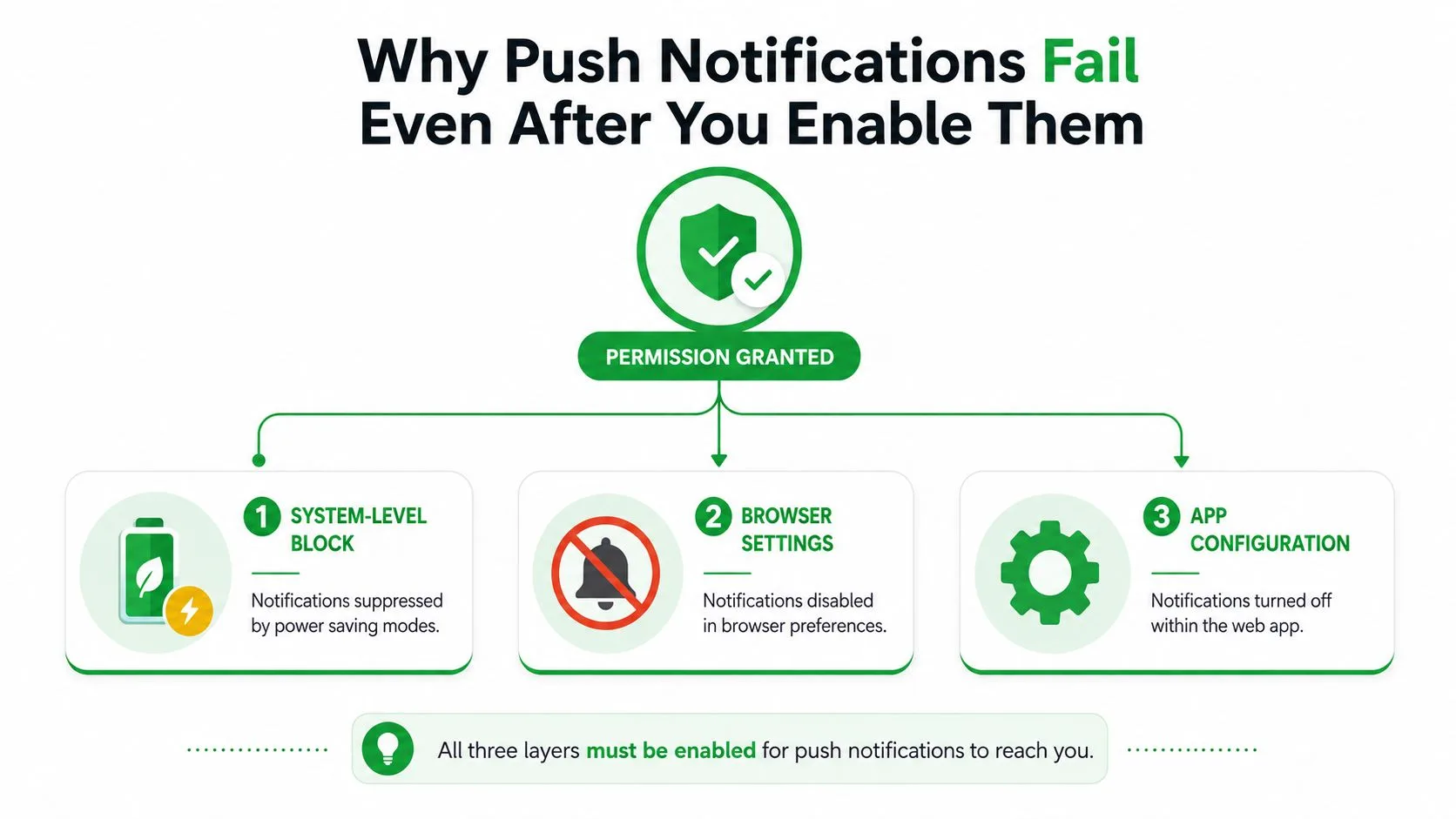
Kontrollera varje behörighetslager
Använd denna ordning när en öppningsnotis inte kommer fram:
- Webbläsarbehörighet: Bekräfta att Gmail eller spårningswebbplatsen har tillåtelse att skicka notiser.
- Appkonfiguration: Kontrollera Gmail och spårningstilläggets egna notisinställningar.
- Operativsystemets behörighet: Se till att webbläsaren eller Gmail-appen kan visa banderoller, ljud och notiser i notiscenter.
- Blockeringsinställningar: Granska Fokus, Stör ej, batterisparläge, strömsparläge och tillverkarens energihanterare.
- Leveransstatus: Kontrollera om enheten eller webbläsaren fortfarande är korrekt registrerad för push-leverans.
En behörighetsfråga bekräftar bara ett lager. Den åsidosätter inte en blockerad notiskanal, en regel för tysta timmar eller bakgrundsbegränsningar. Plattformens beteende varierar också avsevärt. En branschsammanfattning från 2026 rapporterade en genomsnittlig opt-in-frekvens på 81% på Android och 51% på iOS, med en total frekvens på 60%, medan ett separat riktmärke från 2025 rapporterade global mobil opt-in runt 61%, Android på 67% och iOS på 56% i statistik för pushnotiser. Dessa skillnader visar varför samma arbetsflöde kan bete sig olika på olika enheter.
Praktisk regel: Betrakta “behörighet beviljad” som början på felsökningen, inte som bevis på att leveransen fungerar.
För arbetsflöden över flera enheter bör du också granska tjänstens beteende i webbläsaren och mobilen istället för att anta att en datorinställning överförs till en telefon. Vägledningen för kompatibilitet mellan plattformar är användbar när din säljprocess rör sig mellan Gmail i en webbläsare och Gmail på mobilen.
Aktivera webbläsarnotiser på datorn
Datornotiser visas inte förrän webbläsaren ger webbplatsen tillåtelse att visa dem. Börja med webbläsaren du använder för Gmail och testa sedan den specifika webbplats där ditt arbetsflöde för spårade e-postmeddelanden körs.
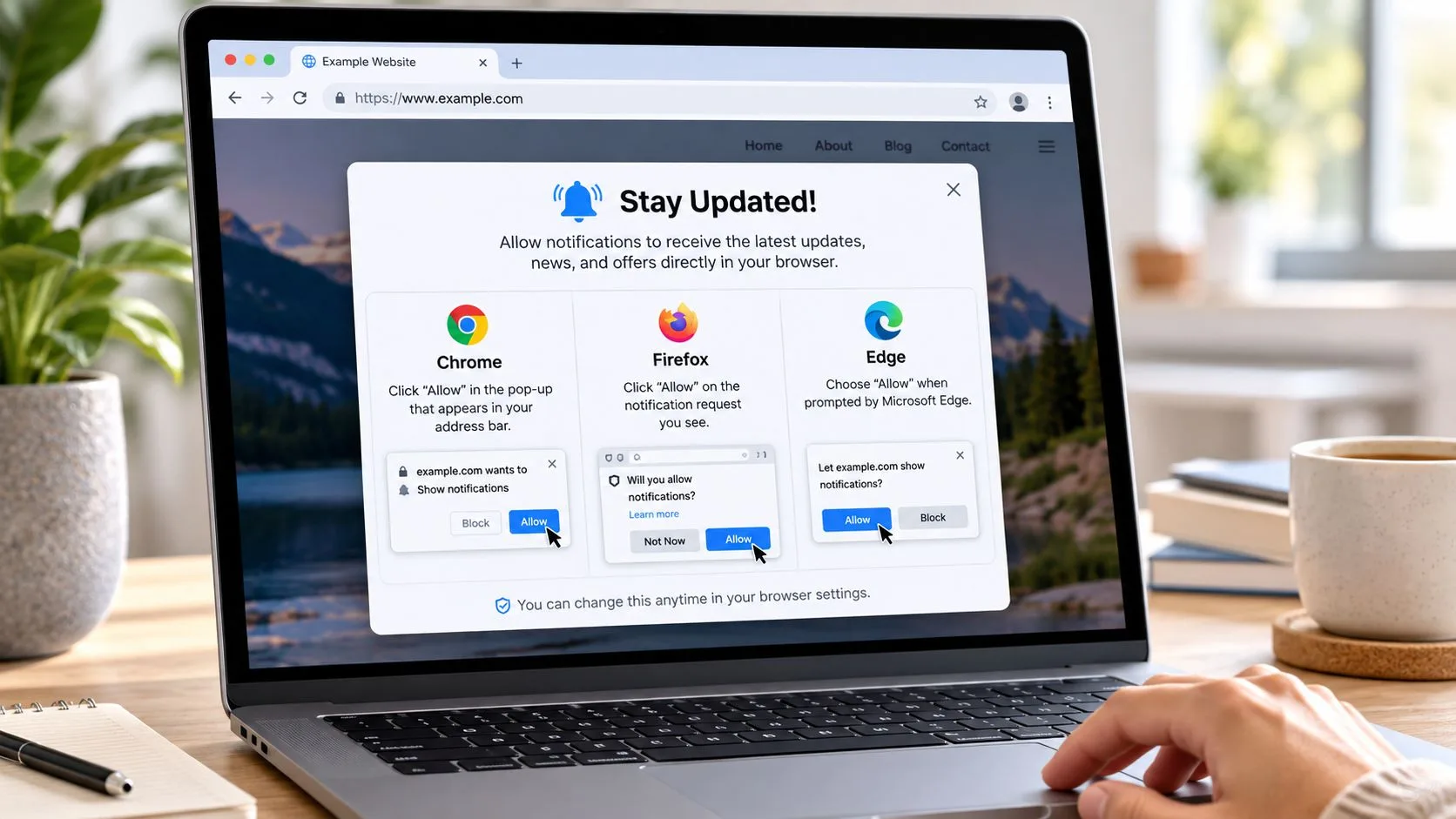
Chrome
I Chrome, öppna menyn med de tre prickarna och välj Inställningar. Gå till Integritet och säkerhet, välj Webbplatsinställningar och välj sedan Notiser. Chrome låter dig ställa in standardbeteendet för webbplatsnotiser och granska listan Tillåts skicka notiser, vilket förklaras i denna guide för notisbehörigheter i Chrome.
Om Gmail eller spårningswebbplatsen visas under blockerade webbplatser, öppna dess post och ändra notisinställningen till Tillåt. Du kan också öppna webbplatsen, välja ikonen till vänster om adressfältet, välja webbplatsinställningar och ändra notiser där. Webbplatsspecifik behörighet har företräde framför webbläsarens allmänna standard för den domänen.
Firefox och Edge
Firefox använder en liknande kontrollväg. Öppna menyn, välj Inställningar, välj Integritet och säkerhet, scrolla till Behörigheter, hitta Notiser och klicka på Inställningar. Leta upp Gmail eller spårningsdomänen, ändra dess status till Tillåt och spara ändringen. Om du tidigare avvisade frågan kan du återställa åtkomsten här.
I Microsoft Edge, öppna menyn med de tre prickarna, välj Inställningar, välj Cookies och webbplatsbehörigheter och sedan Notiser. Granska listorna för tillåtna och blockerade webbplatser och flytta den relevanta webbplatsen till listan för tillåtna. Edge kan också visa behörigheten från informationspanelen för webbplatsen i adressfältet.
En fråga kanske inte visas igen efter att du har valt Blockera eller avvisat den. Fortsätt inte att uppdatera Gmail i väntan på en ny fråga. Ändra den sparade webbplatsbehörigheten manuellt, ladda om sidan och testa sedan med ett spårat meddelande.
Se genomgången efter att ha kontrollerat minst en väsentlig inställning i webbläsaren:
För ett rent test, håll webbläsaren öppen, bekräfta att webbplatsen är tillåten och skicka ett spårat e-postmeddelande till en adress du har tillgång till. Ett lyckat test bör generera både spårningshändelsen i Gmail och datornotisen. Om Gmail uppdateras men ingen banderoll visas, undersök operativsystemets notisinställningar härnäst. Om inget uppdateras, kontrollera tillägget eller kontokonfigurationen innan du ändrar webbläsarbehörigheter igen.
Konfigurera Gmail Web och Mail Tracker for Gmail-notiser
Gmail har en egen notisinställning för datorn, separat från webbläsarens behörighet. Öppna Gmail, välj Inställningar, välj Visa alla inställningar och scrolla till Skrivbordsnotiser. Välj Notiser om ny e-post på för bredare inkorgsnotiser, eller välj Notiser om viktig e-post på när du bara vill ha notiser om viktiga meddelanden. Google noterar att alternativet för viktig e-post är tillgängligt för användare med Prioriterad inkorg, vilket beskrivs i instruktioner för Gmail-skrivbordsnotiser.
Klicka på Spara ändringar längst ner på sidan. Gmails inbyggda notis informerar dig om inkommande e-post. En notis om spårad e-post tjänar ett annat syfte och meddelar dig när en mottagare öppnar ett meddelande som du har skickat. Att aktivera Gmails notis om ny e-post konfigurerar inte automatiskt notiser för öppningshändelser.
Konfigurera spårningsarbetsflödet
Installera tillägget Mail Tracker for Gmail via Google Workspace Marketplace eller dess Chrome-tilläggsväg, logga in med Google och godkänn den begärda notisåtkomsten. Produktnamnet är beskrivande, Mail Tracker for Gmail, och bör inte förväxlas med den bredare produktkategorin “mail tracker for Gmail” eller “email tracker for Gmail”.
I Gmail, leta efter spårningskontrollerna som är kopplade till skrivfönstret eller det skickade meddelandet. Innan du skickar, bekräfta att spårning är aktiverat. När mottagaren öppnar meddelandet bör Gmail-gränssnittet visa spårningsindikatorer som dubbla bockmarkeringar, ett öppningsantal eller en tidsstämpel, medan notislagret skapar en notis i realtid.
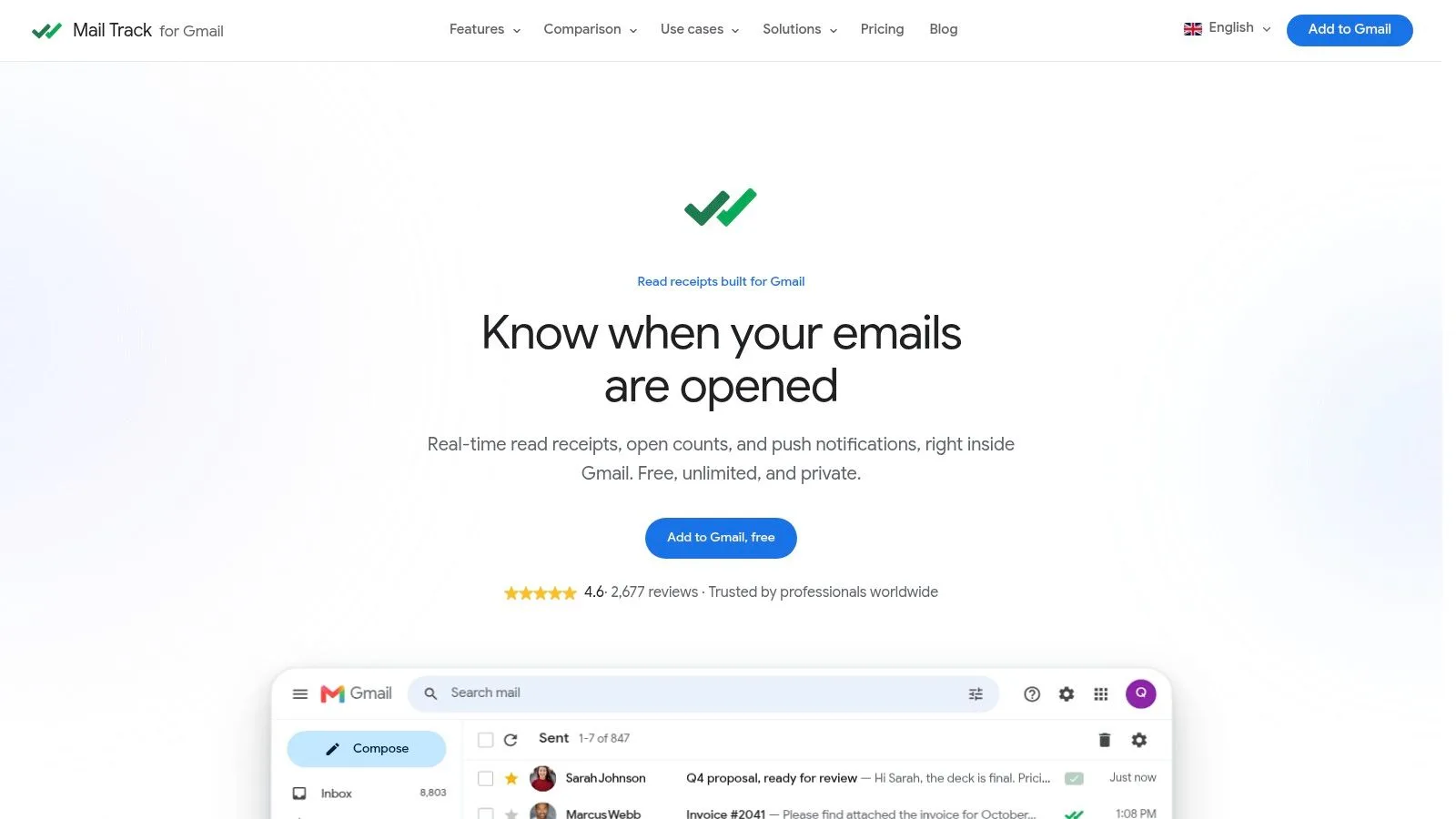
Produktens gratis e-postspårare för Gmail tillhandahåller de relevanta spårningskontrollerna inuti Gmail istället för att kräva en separat säljpanel. Det inbäddade arbetsflödet är viktigt eftersom du kan verifiera händelsen i samma tråd där du skickade meddelandet.
Testa hela kedjan: Skicka ett spårat e-postmeddelande till dig själv, öppna det från en annan webbläsare eller enhet och verifiera händelsen i Gmail innan du bedömer pushnotisen.
Håll testet kontrollerat. Om du skickar till dig själv och öppnar från samma session kan webbläsarens cache eller en redan aktiv flik göra resultatet förvirrande. Kontrollera det skickade meddelandet, spårningsindikatorn, webbläsarnotisen och operativsystemets notiscenter. Varje resultat visar vilket lager som fungerar.
Konfigurera mobilnotiser på Android och iOS
Mobilkonfiguration har två separata kontrollpunkter: Gmail-appens notisinställningar och enhetens systembehörighet. Konfigurera båda och kontrollera sedan om batteri- eller Fokus-regler åsidosätter dem.
Android-konfiguration
I Gmail-appen, öppna Meny, välj Inställningar, välj Allmänna inställningar och tryck sedan på Hantera notiser. Androids Gmail-kontroller låter dig slå på eller av Alla Gmail-notiser och anpassa vilka typer av notiser du får, enligt Googles instruktioner för Android-notiser.
Öppna sedan Androids systeminställningar, hitta appen eller webbläsaren och bekräfta att notiser är tillåtna. Granska även individuella notiskanaler. Android kan lämna allmänna notiser aktiverade samtidigt som ett specifikt konto, en kategori eller en notistyp tystas, så inspektera kanalen som motsvarar meddelandet du förväntar dig.
Batterioptimering är en vanlig källa till fördröjda notiser. Om enheten erbjuder val för obegränsad eller optimerad bakgrundsaktivitet, testa webbläsaren eller Gmail-appen med en mindre restriktiv inställning. Det rätta valet beror på telefonmodellen och dina batteriprioriteringar, men tillförlitlighet kräver att appen tillåts behålla sin bakgrundsanslutning.
För mer enhetsspecifika detaljer, använd den här guiden till notisinställningar för Android-applikationer.
iPhone och iPad-konfiguration
På iPhone eller iPad, öppna först enhetens Inställningar-app och välj Gmail under notiser. Aktivera behörighet för notiser och välj sedan om banderoller, ljud och poster i notiscenter ska visas. I Gmail, öppna Meny, välj Inställningar, välj Notiser och öppna sedan E-postnotiser för att välja notisnivå, enligt Googles instruktioner för iOS- och iPadOS-notiser.
Fokuslägen kan tysta eller fördröja notiser även när Gmail är tillåtet. Kontrollera den aktiva Fokus-profilen, schemalagda sammanfattningar och notisgruppering om en enskild öppningsnotis verkar försvinna i en konsoliderad hög. Strömsparläge och bakgrundsbegränsningar kan också påverka hur snabbt appar uppdateras, så jämför beteendet med dessa kontroller inaktiverade under testning.
Felsökning av tysta notisfel
När konfigurationen ser korrekt ut, diagnostisera felet genom att fråga var signalen stoppas. Om spårningshändelsen visas i Gmail men ingen notis visas, fokusera på webbläsarens och operativsystemets presentation. Om själva spårningshändelsen aldrig visas, kontrollera det spårade meddelandet, tilläggets session och kontoanslutningen.
Börja med blockeringskontroller
Granska dessa inställningar i ordning:
- Notiscenter: Bekräfta att webbläsaren eller Gmail-appen är aktiverad och att banderoller, ljud eller notiser i notiscenter inte är inaktiverade.
- Fokus och Stör ej: Stäng av det aktiva läget tillfälligt eller lägg till webbläsaren och Gmail i dess tillåtna appar.
- Batterikontroller: Inaktivera batterisparläge för ett test och granska sedan obegränsad bakgrundsåtkomst eller regler för viloläge för appar.
- Notiskanaler: Återaktivera den specifika Android-kanal som används för notisen istället för att bara ändra huvudbehörigheten.
- Energihanterare: Samsung, Xiaomi och andra tillverkares gränssnitt kan stoppa bakgrundsprocesser mer aggressivt än standardinställningar i Android.
- Webbläsarens webbplatsdata: Rensa den berörda webbplatsens behörigheter och cache, ladda om den och tillåt notiser igen om den sparade behörigheten är korrupt.
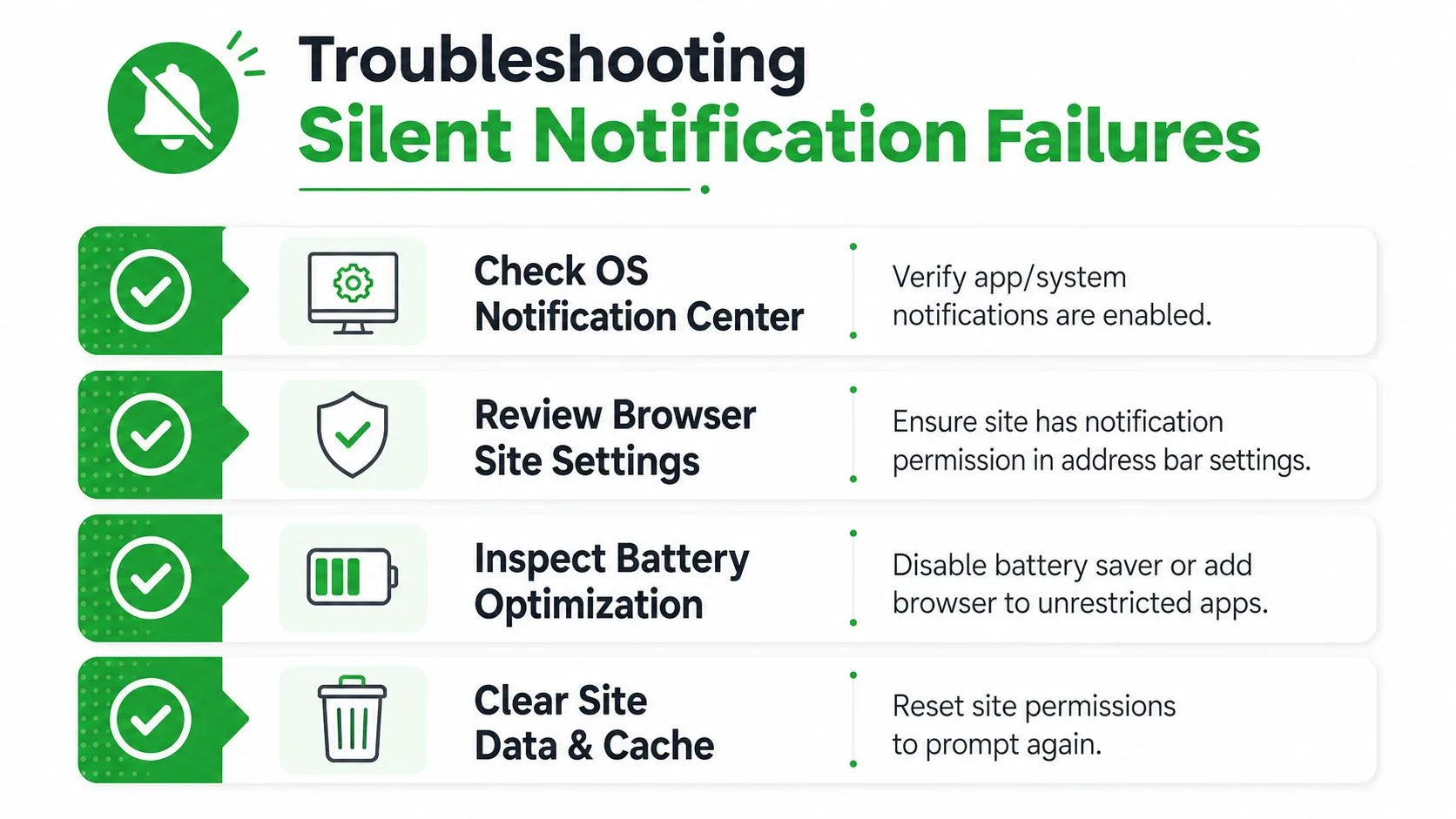
En gammal push-token kan skapa ett annat fel. Tjänster använder en registrerings-token för enhet eller webbläsare för att identifiera var en notis ska levereras, och den token kan bli föråldrad efter ändringar i webbläsarprofil, appuppdateringar, ominstallationer eller kontoändringar. Att logga ut, starta om appen, uppdatera den och återauktorisera notiser kan tvinga tjänsten att upprätta en aktuell registrering.
Android 13 och senare kräver också noggrann granskning av appens notisbehörighetsbeteende, medan iOS-användare bör kontrollera Fokus, schemalagd leverans och bakgrundsbegränsningar. Dessa är inte defekter i spårningsarbetsflödet. Det är operativsystemets beslut som kan undertrycka en giltig händelse efter att tjänsten har genererat den.
Customer.io rekommenderar att man övervakar leveransfrekvens, öppningsfrekvens och konverteringsfrekvens, där leveransfrekvens beräknas som levererade delat med skickade. Deras plattformsdata placerar genomsnittliga öppningsfrekvenser för pushnotiser runt 4%, men de varnar också för att en låg öppningsfrekvens inte automatiskt är dålig eftersom en användare kan agera direkt från notisen utan att formellt öppna den, vilket förklaras i deras guide för mätvärden för pushnotiser.
Bästa praxis för sälj- och CRM-användare
Säljteam bör inte skicka varje spårad händelse till varje enhet. Dirigera notiser efter arbetsflöde: öppningar från potentiella kunder med hög prioritet kan utlösa omedelbara pushnotiser, medan rutinaktivitet kan stanna i en Gmail-vy, CRM-kö eller daglig sammanfattning. Detta minskar bruset och bevarar uppmärksamheten för ögonblick som motiverar ett snabbt svar.
Kontext betyder mer än volym. Batchs riktmärke från 2025 rapporterade en 14,4% öppningsfrekvens för kontextuella kampanjer jämfört med 4,19% för generiska kampanjer, en ökning med mer än tre gånger, i deras CRM-riktmärke för pushnotiser. För arbetsflöden med spårad e-post kan kontext innebära att man separerar aktiva möjligheter, rekryteringskandidater, kundförnyelser och kalla utskick istället för att behandla varje öppning som lika brådskande.
Använd en enkel driftloop:
- Prioritera: Meddela omedelbart för meddelanden kopplade till en aktiv affär eller schemalagd uppföljning.
- Logga: Logga öppningshändelsen och svaret i CRM-systemet utan att anta att en öppning innebär köpavsikt.
- Svara: Använd notisen som en tidssignal och använd sedan omdöme innan du ringer eller skickar ett nytt meddelande.
- Granska: Jämför leverans, öppningar och efterföljande åtgärder för att besluta vilka notiser som förtjänar behandling i realtid.
Integritet hör också hemma i konfigurationsbeslutet. En synlig spårningssignatur kan göra spårningen explicit, medan en osynlig spårare kan passa olika kommunikationsnormer och kontopolicys. Välj det alternativ som matchar dina mottagare, interna regler och samtyckesförväntningar istället för att bara optimera för notisvolym.
Mail Tracker for Gmail placerar läskvitton, öppningsantal, tidsstämplar och notiser om öppningar i realtid inuti Gmail över arbetsflöden på dator och mobil. Besök Mail Tracker for Gmail för att konfigurera notiser för spårad e-post, testa hela vägen för webbläsar- och enhetsnotiser och göra snabb uppföljning till en del av din säljprocess.
Redo att spåra dina e-postmeddelanden?
Lägg till Mail Track for Gmail från Google Workspace Marketplace och se direkt när dina e-postmeddelanden öppnas. Gratis och obegränsat.
Lägg till i GmailMer läsning
Mer från Tutorials

Hur du spårar länkklick i Gmail (och vad ett klick egentligen berättar)
Lär dig hur du spårar länkklick i Gmail, varför Gmail inte gör det inbyggt, hur spårningslänkar fungerar och hur du tolkar klick utan att bli lurad av skannrar.

Hur jag hittar mina kontakter i Gmail: En praktisk guide
Lär dig hur du hittar dina kontakter i Gmail på dator och mobil. Tydliga steg för Google Kontakter, söktips, genvägar och kontaktuppgifter från e-postmeddelanden.

Invändningar inom försäljning förklarade och hur du hanterar dem
Lär dig vad invändningar inom försäljning egentligen betyder, varför de uppstår och beprövade ramverk för att hantera invändningar kring pris, timing och förtroende med självförtroende.