
Hur du söker efter datum i Gmail med avancerade datumfilter
Lär dig hur du söker efter datum i Gmail med operatorerna before, after, older_than och newer_than, tips för avancerat sökgränssnitt, lösningar för mobilen och felsökning.
Du stirrar förmodligen på Gmails sökfält just nu eftersom det inte fungerar att skrolla. Du minns att mejlet existerade. Du minns ungefär när det kom. Du kanske till och med minns avsändaren. Men i en fullpackad inkorg räcker inte “ungefär”.
Det är här Gmails datumfilter slutar vara en trevlig extrafunktion och blir en del av den dagliga hanteringen av inkorgen. Om du hanterar kontrakt, klientsvar, rekryteringsutskick, fakturor eller uppföljningar är datumstyrd sökning ett av de snabbaste sätten att skära igenom bruset och hitta exakt den tråd du behöver.
Introduktion och förutsättningar
Gmail-arkiv växer snabbt. För en upptagen yrkesperson är det vanliga problemet enkelt: du behöver meddelandet från ett specifikt tidsfönster, kanske kontraktet som skickades för två månader sedan eller uppföljningen som kom i torsdags, och breda sökningar på nyckelord fortsätter att visa allt utom mejlet du vill ha.
Detta är ännu viktigare i Gmails skala. Gmail bearbetar över 4,3 miljarder meddelanden dagligen över hela sin globala användarbas, vilket är anledningen till att datumstyrda operatorer som before:YYYY/MM/DD och after:YYYY/MM/DD är så användbara för att hämta historiska poster ur enorma arkiv, vilket noteras i Mailmeteors genomgång av Gmails datumsökning.
Innan du söker, se till att några grundläggande saker är på plats:
- Använd rätt gränssnitt: Gmails datumsökningar fungerar bäst i en webbläsare på datorn när du behöver exakta kombinationer. Mobilappen fungerar också, men den är bättre för enklare sökningar.
- Använd en uppdaterad Gmail-app: Om du använder Android eller iPhone, uppdatera appen först så att sökgränssnittet matchar de aktuella alternativen.
- Känn till ditt kontos kontext: Sök i rätt Gmail-konto. Det låter självklart, men det är en vanlig anledning till att folk tror att en sökning misslyckades.
- Bestäm vad du vet: Datum ensamt är sällan den snabbaste vägen. Om du även känner till avsändaren, etiketten eller ett nyckelord i ämnesraden, ha det redo.
Praktisk regel: Börja med den smalaste fakta du litar på. Om datumet är otydligt men avsändaren är säker, kombinera avsändare först och datum sedan.
Du behöver inga särskilda behörigheter för att söka i din egen brevlåda. Du behöver bara sökfältet, rätt syntax och en ungefärlig känsla för tid. Det räcker för att göra Gmail sökbart igen istället för att bara vara skrollbart.
Förståelse för sökoperatorer för datum
Att skriva in rätt operator är oftast snabbare än att klicka runt. När folk frågar hur man söker efter datum i Gmail effektivt, är det dessa kommandon som betyder mest.
Operatorerna värda att memorera
Gmail stöder en liten uppsättning datumfilter som täcker de flesta verkliga användningsområden:
| Operator | Syfte | Syntaxexempel |
|---|---|---|
before: | Hitta mejl före ett specifikt datum | before:2026/02/01 |
after: | Hitta mejl efter ett specifikt datum | after:2026/02/01 |
older_than: | Hitta mejl äldre än en relativ tidsperiod | older_than:30d |
newer_than: | Hitta mejl nyare än en relativ tidsperiod | newer_than:30d |
on: | Hitta mejl från ett exakt datum | on:2024/05/15 |
Var och en löser ett olika problem.
before: och after: är bäst när du känner till kalendergränser. Om du vill ha varje meddelande före början av februari är before:2026/02/01 rent och förutsägbart. Om du vill ha allt efter ett datum för kontraktsförnyelse är after: enklare än att uppskatta “de senaste månaderna”.
older_than: och newer_than: är bättre för rullande fönster. newer_than:30d är perfekt för kontroller av nyligen utförd aktivitet, medan older_than:6m fungerar bra när du rensar upp gamla trådar eller kontrollerar om en gammal konversation någonsin återupptogs.
on: är det skarpaste verktyget. Använd det när du vet exakt dag och inte vill ha någon avvikelse.
Vad som fungerar bäst i praktiken
De snabbaste sökningarna kombinerar oftast datum med ett annat filter. Datum ensamt begränsar mängden. Datum plus kontext hittar mejlet.
Prova mönster som dessa:
- Avsändare plus intervall:
from:alex@example.com after:2024/10/01 before:2024/11/01 - Etikett plus nyligen utfört fönster:
label:clients newer_than:14d - Ämne plus exakt dag:
subject:proposal on:2024/05/15 - Granskning av inkorg:
in:sent older_than:6m
De flesta misslyckade Gmail-sökningar orsakas inte av saknade mejl. De orsakas av söksträngar som antingen är för breda eller för specifika på fel sätt.
Några syntaxvanor gör skillnad:
- Använd datumformatet som Gmail förväntar sig.
YYYY/MM/DDär det säkraste valet. - Lämna mellanslag mellan operatorer. Gmail läser varje term separat.
- Stapla inte motstridiga filter.
before:ochnewer_than:kan fungera tillsammans i vissa fall, men de förvirrar ofta frågan om du inte har en tydlig anledning till båda. - Lägg till kontext efter att du bekräftat att datumet fungerar. Om en sökning inte ger några resultat, testa datumfiltret ensamt först.
När relativa filter slår exakta datum
Relativa operatorer är starkare i dagliga arbetsflöden eftersom de matchar hur människor tänker. Du minns oftast inte “12 mars”. Du minns “någon gång under den senaste månaden” eller “äldre än sex månader”.
Det är därför newer_than: och older_than: är bra vanor för återkommande granskningsuppgifter, medan before:, after: och on: är bättre för revisioner, tvister och exakt hämtning av poster.
Användning av det avancerade sökgränssnittet
Om du inte vill komma ihåg operatorer gör Gmails inbyggda avancerade sökpanel samma jobb via menyer och fält.
Hur du öppnar och använder det
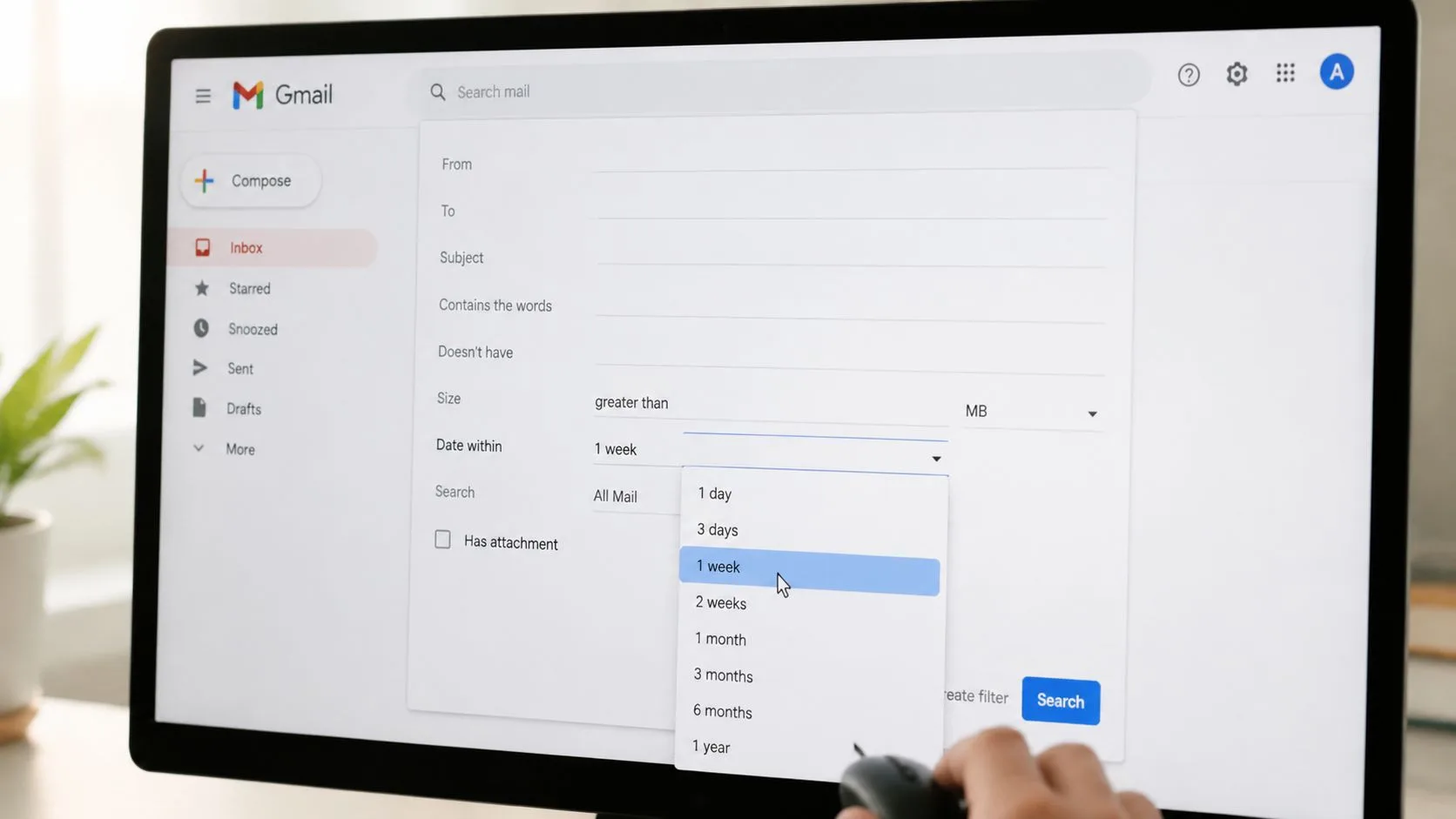
I Gmail på datorn klickar du på filterikonen till höger i sökfältet. Det öppnar den avancerade sökpanelen med fält för avsändare, mottagare, ämne, nyckelord, bilagor och datumfiltrering.
Sedan Gmails lansering 2004 har dess sökgränssnitt vuxit till att inkludera en avancerad panel med datumfönster som sträcker sig från en dag till ett år, vilket hjälper företagsanvändare att hitta äldre meddelanden utan manuell skrollning, som visas i denna genomgång av Gmails sökfunktion på YouTube.
Inne i den panelen är datumkontrollerna användbara när du vill ha en guidad sökning istället för inskriven syntax:
- Välj ett datumfönster: Välj ett intervall som en dag, en vecka, en månad eller upp till ett år.
- Förankra intervallet: Välj referensdatumet som Gmail ska använda för det fönstret.
- Lägg till ett annat filter: Avsändare, ämnesrad eller “har bilaga” kommer att begränsa resultatet snabbt.
Om du redan organiserar din inkorg med etiketter, para ihop sökpanelen med en renare inkorgsstruktur. Gmail-automatisering hjälper mycket, och denna guide till automatisk etikettering av mejl i Gmail är användbar om din nuvarande konfiguration fortfarande förlitar sig för mycket på manuell sortering.
Var gränssnittet är bättre än operatorer
Panelen är bättre när du är osäker på syntax, delar steg med kollegor eller bygger en sökning ur minnet. Det minskar också misstag när du kombinerar flera villkor samtidigt.
Det inskrivna sökfältet är fortfarande snabbare för upprepat arbete. Men panelen är ett säkrare val när precision betyder något och du inte vill felsöka formatering.
Här är en snabb visuell genomgång innan du provar själv:
Ett pålitligt arbetsflöde
Använd panelen på detta sätt:
- Börja med endast datumfönstret.
- Kontrollera om antalet resultat känns rätt.
- Lägg till avsändare eller ämne.
- Lägg till filter för bilagor eller etiketter sist.
Den ordningen spelar roll. Om du lägger till allt på en gång och får noll resultat, vet du inte vilket fält som orsakade missen.
Exempel på datumsökning i verkligheten
Teori är användbart. Verkliga problem i inkorgen är bättre. Dessa exempel visar hur datumsökning fungerar i den dagliga användningen av Gmail.
Hitta en faktura från en tidigare faktureringsperiod
Du minns att du fick en faktura för några månader sedan från en leverantör, men inte den exakta ämnesraden. Den renaste frågan är:
from:billing@example.com older_than:2m
Det ger dig äldre meddelanden från den avsändaren. Om resultatet fortfarande är rörigt, byt till ett kalenderintervall:
from:billing@example.com after:2024/12/01 before:2025/01/01
Detta är bättre när fakturering alltid sker under en förutsägbar månad.
Hämta utskick som skickats på en exakt dag
Försäljnings- och rekryteringsarbete beror ofta på att bevisa när ett utskick skedde. Om du behöver allt du skickade under en dag, sök:
in:sent on:2024/05/15
Om du bara vill ha en kampanj eller en grupp potentiella kunder, lägg till ett nyckelord:
in:sent on:2024/05/15 "product demo"
Det är mycket snabbare än att bläddra igenom Skickat.
Sök efter datum först när tidpunkten är problemet. Sök efter ämne först när formuleringen är problemet. Att blanda ihop de instinkterna slösar tid.
Granska ett kvartal av en klientkonversation
För kontoarbete innebär kvartalsvisa granskningar oftast att hitta en fullständig meddelandekedja under en specifik period. En användbar fråga ser ut så här:
from:client@example.com after:2024/01/01 before:2024/04/01
Om du deltog från flera adresser eller vill ha båda sidor av utbytet, ta bort from: och använd istället en distinkt fras från tråden.
Du kan också kombinera etiketter för bättre kontroll:
- Granskning av klientmapp:
label:client-a after:2024/01/01 before:2024/04/01 - Jakt på bilagor:
label:finance has:attachment before:2024/07/01 - Sökning efter förslag:
subject:proposal after:2024/03/01 before:2024/03/31
Rensa upp meddelanden efter att du hittat dem
Datumsökning är ofta det första steget, inte det sista. När du väl har fått fram rätt tidsfönster kanske du vill arkivera, märka om eller ta bort röran runt det. Om du gör en rensning av brevlådan efter en sökning är denna guide till att massradera Gmail-mejl ett praktiskt nästa steg.
Hur förväntade resultat bör se ut
En bra datumfråga gör oftast en av tre saker:
- Returnerar en tät lista som du kan skanna på några sekunder
- Visar en uppenbar tråd eftersom datumet och kontexten matchar nära
- Returnerar ingenting, vilket oftast betyder att datumgränsen är för strikt eller att fel term för brevlådan är inkluderad
Om en sökning misslyckas, bredda fönstret först. Skriv inte om hela sökningen omedelbart. Ofta finns mejlet där, men ditt datumintervall exkluderar det med en dag eller två.
Lösningar för datumsökning i Gmail på mobilen
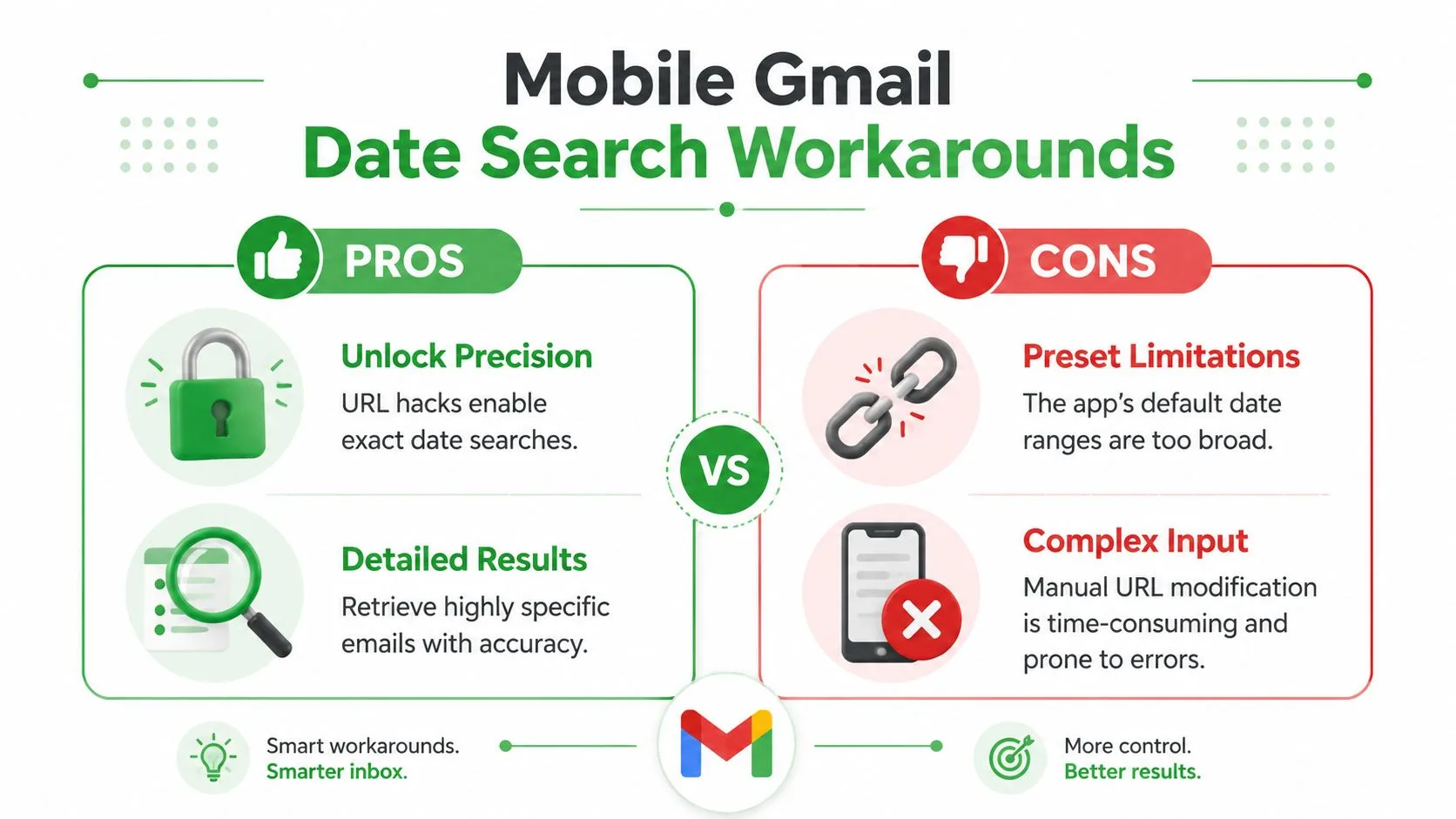
Gmail på mobilen är bra för snabba uppslag, inte perfekt precision. Appen är bekväm, men den visar inte alltid samma detaljerade kontroller som du får på datorn.
Vad appen hanterar bra
På Android och iOS inkluderar Gmail datumförinställningar genom sökgränssnittet. Appen erbjuder alternativ som Äldre än en vecka, Äldre än 6 månader och Äldre än ett år, vilket gör bred historisk hämtning mycket enklare på mobilen, som beskrivs i denna översikt av Gmails mobila datumsökning.
Det är bra för grov återkallelse. Det är mindre hjälpsamt när du behöver en exakt dag eller ett rent anpassat intervall.
Lösningar som faktiskt hjälper
Den bästa mobila lösningen är enkel. Skriv operatorer direkt i Gmails sökfält, även om appen inte visar alla i menyer.
Prova:
- Exakt datum:
on:2024/05/15 - Intervallsökning:
after:2024/05/01 before:2024/06/01 - Nyligen utförd aktivitet:
newer_than:30d
Dessa fungerar ofta bättre än att bara förlita sig på förinställningar.
Om appen fortfarande känns begränsande, byt till Gmail i din mobila webbläsare och begär skrivbordsversionen för enstaka komplexa sökningar. Det är klumpigare, men det ger dig tillgång till den fullständiga sökupplevelsen när precision betyder något.
För användare som regelbundet söker efter äldre meddelanden på en telefon spelar arkivering också roll. En renare aktiv inkorg gör mobilsökning mer användbar, och denna guide till Gmail-arkiv kan hjälpa om din inkorg är överbelastad.
Gmail på mobilen är bäst för hämtning, inte för att bygga frågor. Om en sökning behöver tre eller fler filter vinner oftast datorn.
Felsökning av vanliga problem och experttips
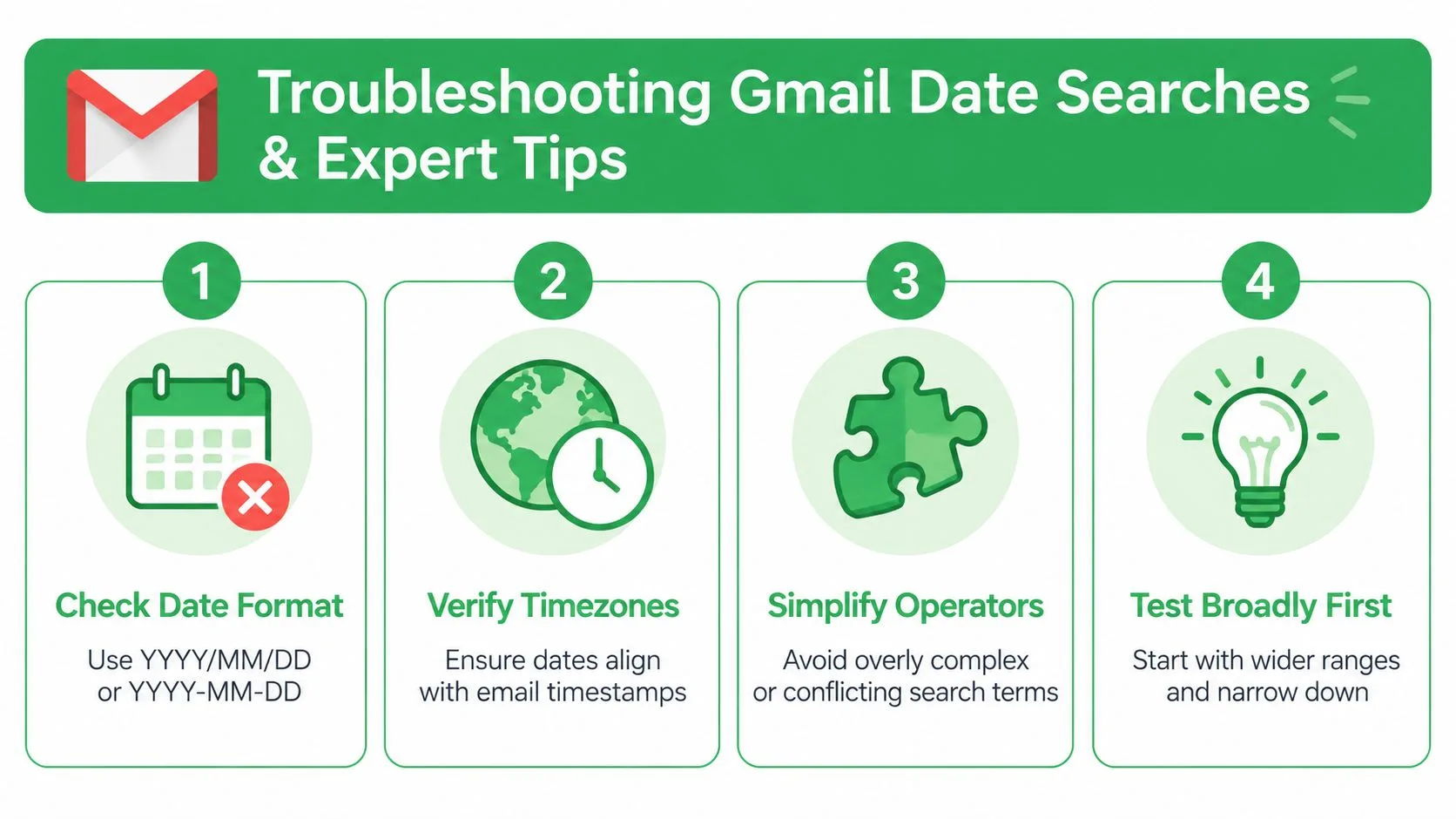
De flesta problem med datumsökning i Gmail beror på några återkommande misstag.
Fixar för vanliga missar
- Fel datumformat: Använd
YYYY/MM/DDförst. Om en sökning misslyckas, förenkla den till bara en datumoperator och testa igen. - Tidszonsförvirring: Ett mejl som skickats sent på kvällen kan visas på ett annat datum än du förväntar dig, särskilt över regioner.
- Överbelastade frågor: Om du kombinerar avsändare, etikett, ämne, nyckelord och datum på en gång, kan en dålig term döda hela sökningen.
- För smala fönster: Börja brett, strama sedan åt.
Tips som sparar tid i stora inkorgar
Använd label: med datumfilter när det är möjligt. Etiketter minskar bruset innan Gmail ens utvärderar resten av frågan.
En andra bra vana är att testa ditt datumintervall ensamt, och sedan lägga till ett extra filter i taget. Det isolerar fel snabbt.
Fältnotering: Det snabbaste sättet att felsöka en sökning med noll resultat är att ta bort allt utom datumen, bekräfta att fönstret fungerar och bygga vidare därifrån.
Om du söker i samma perioder upprepade gånger, spara arbete genom att använda filter och etiketter för återkommande projekt, klienter eller kampanjer. Datumsökning blir skarpare när själva inkorgen är strukturerad.
Slutsats
Datumsökning förvandlar Gmail från en hög med meddelanden till ett fungerande journalsystem. Lär dig operatorerna, använd den avancerade panelen när det känns långsammare att skriva, och håll mobilsökningar enkla. När datumfiltrering väl blir en del av din rutin slutar det att vara gissningslek att hitta gamla mejl och börjar gå snabbt.
Om du också vill veta inte bara när du skickade ett mejl utan om det öppnades, lägger Mail Tracker for Gmail till läskvitton, dubbla bockmarkeringar och öppningstidsstämplar direkt i Gmail på webben och mobilen. Det är en praktisk lösning för alla som lever i Gmail och behöver bättre insyn i uppföljningar.
Redo att spåra dina e-postmeddelanden?
Lägg till Mail Track for Gmail från Google Workspace Marketplace och se direkt när dina e-postmeddelanden öppnas. Gratis och obegränsat.
Lägg till i GmailMer läsning
Mer från Tutorials

Hur du spårar länkklick i Gmail (och vad ett klick egentligen berättar)
Lär dig hur du spårar länkklick i Gmail, varför Gmail inte gör det inbyggt, hur spårningslänkar fungerar och hur du tolkar klick utan att bli lurad av skannrar.

Hur jag hittar mina kontakter i Gmail: En praktisk guide
Lär dig hur du hittar dina kontakter i Gmail på dator och mobil. Tydliga steg för Google Kontakter, söktips, genvägar och kontaktuppgifter från e-postmeddelanden.

Invändningar inom försäljning förklarade och hur du hanterar dem
Lär dig vad invändningar inom försäljning egentligen betyder, varför de uppstår och beprövade ramverk för att hantera invändningar kring pris, timing och förtroende med självförtroende.