
E-postkoppling med bilagor i Gmail (3 proffsmetoder)
Lär dig hur du genomför en e-postkoppling med bilagor i Gmail med hjälp av Google Scripts, populära tillägg eller molnlänkar. En steg-för-steg-guide för personlig utskickshantering.
Du stirrar på ett kalkylblad, ett utkast i Gmail och en mapp full med kundfiler, och samma fråga dyker upp om och om igen. Hur skickar man rätt bilaga till varje person utan att förvandla eftermiddagen till en evig cirkel av kopiera, klistra in, bifoga, skicka och upprepa?
Det är det praktiska problemet bakom e-postkoppling med bilagor. Gmail kan hantera personlig text, men när bilagor kommer in i arbetsflödet skiftar processen till olika spår, från egenutvecklade skript till tillägg från Marketplace och arbetsflöden med molnlänkar. Om du försöker välja rätt väg för ditt team är det tydligaste sättet att tänka på det en avvägning mellan kontroll, bekvämlighet och flexibilitet, vilket är precis varför Salesmotion insights on scaling outreach är ett användbart perspektiv för den större utskicksprocessen.
Varför manuell hantering av bilagor är föråldrat
Att manuellt skicka samma e-postmeddelande med en unik fil till varje kontakt känns hanterbart för de första namnen. Sedan växer listan, någon får fel PDF, och du sitter och letar i skickat-mappen för att försöka lista ut vilken fil som hamnade var.
Kärnproblemet är matchning av filer rad för rad
Den största flaskhalsen är inte att skriva e-postmeddelandet. Det är att hålla mottagardata och bilagedata synkroniserade så att varje person får rätt fil. Microsofts supportvägledning gör den underliggande begränsningen tydlig: i Outlook-världen kan e-postkoppling inte bifoga en unik fil till varje sammanslaget meddelande. Därför förlitar man sig på tillägg, makron eller Power Automate för att injicera bilagor efter att kopplingen körts, vilket är anledningen till att denna funktion alltid har varit ett tillägg till kärnarbetsflödet snarare än en del av det. Samma mönster syns i Gmail-arbetsflöden, där den praktiska lösningen är att mappa en filreferens till en mottagarpost istället för att försöka bulta fast en fil på ett massutskick i efterhand. Microsoft’s mail merge attachment guidance
Den distinktionen är viktig eftersom e-postkoppling med bilagor inte bara handlar om hastighet. Det påverkar leveransbarhet, automationskomplexitet och hur du bygger ditt kalkylblad från början. Om du arbetar med någon form av volym slutar manuell hantering att vara en lösning och börjar bli en risk.
Tre metoder löser samma uppgift på olika sätt
Den goda nyheten är att arbetsflödet är tillräckligt moget för att du ska kunna välja den metod som passar din bekvämlighetsnivå. De tre huvudvägarna är:
- Eget skript, som ger dig mest kontroll om du är bekväm med Google Sheets och Apps Script.
- Färdigt tillägg, som ger dig ett guidat gränssnitt och mindre krångel vid installation.
- Molnlänkar, som ersätter direkta bilagor när filen är för stor eller när leverans via länk är ett bättre alternativ.
Googles ekosystem har också gjort arbetsflödet för bilagor mer strukturerat över tid, med verktyg byggda kring filmappning per mottagare, schemalagda utskick och spårning. I Gmail-fokuserad vägledning är uppdelningen enkel: om samma fil ska till alla, bifoga den en gång, men om olika filer behövs kräver kopplingen ett separat fält per mottagare. Gmail add-on workflow overview
Praktisk regel: Om du inte kan beskriva logiken för bilagorna i en mening är ditt kalkylblad förmodligen inte redo än.
För team som tittar på bredare utskicksautomation hjälper det också att jämföra e-postarbetsflöden med andra kanaler. En användbar parallell är implementing Sendvo direct mail, eftersom samma princip gäller där: en post, en personlig utdata, en leveransväg.
Gör-det-själv-metoden med Google Apps Script
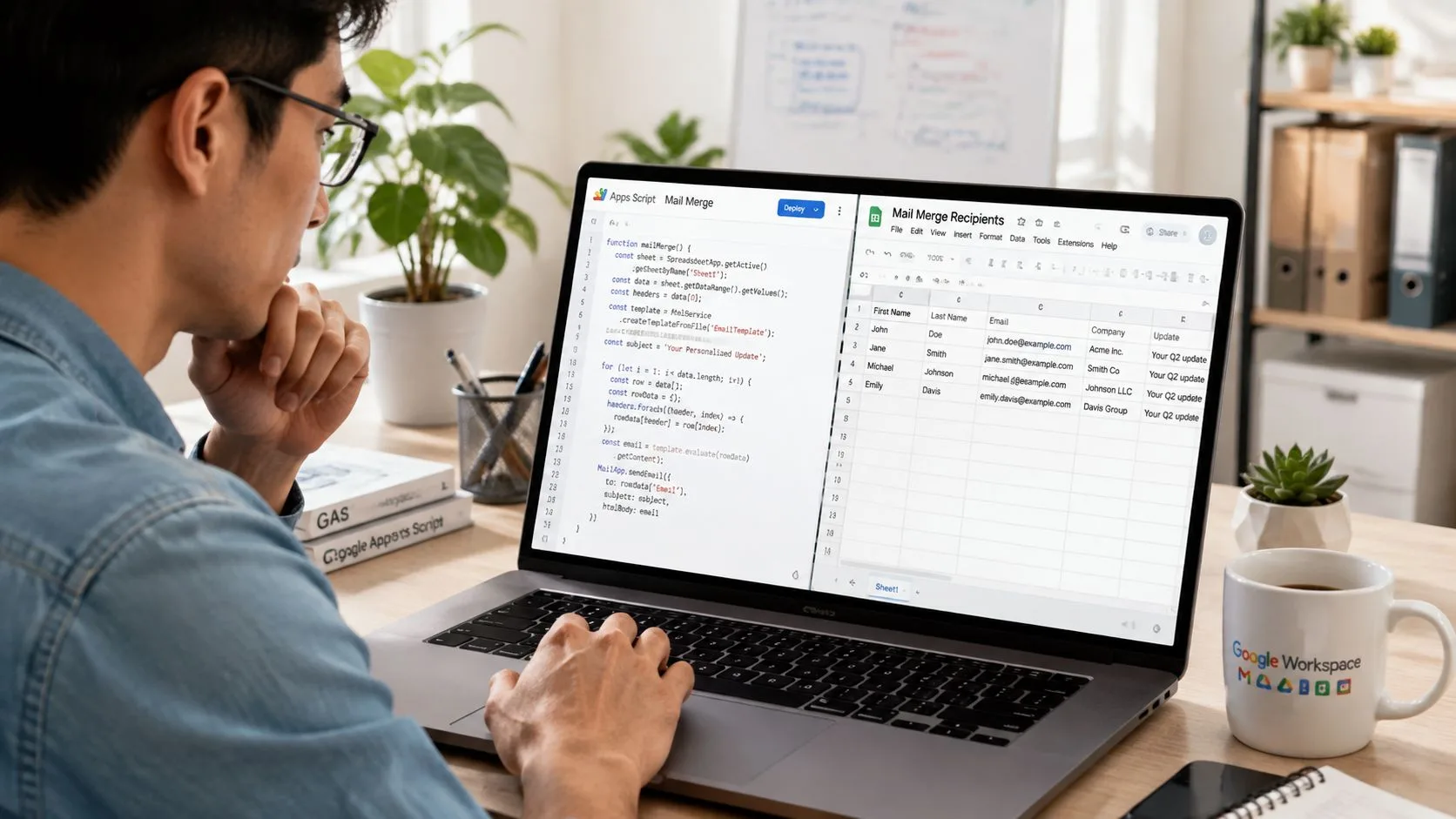
Om du vill ha total kontroll och inte har något emot lite inställningsarbete, är Google Apps Script det renaste sättet att köra en e-postkoppling med bilagor från Google Sheets. Mönstret är enkelt: ditt kalkylblad innehåller mottagardata, Drive innehåller filerna, och skriptet kopplar samman de två innan Gmail skickar varje meddelande.
Bygg kalkylbladet först
Börja med en rad per mottagare. Den raden bör innehålla minst e-postadressen, eventuella personaliseringsfält du vill ha i meddelandetexten och ett fält som pekar på rätt fil. I Google Workspace-arbetsflöden är den vanliga uppsättningen Google Sheets plus Google Drive-länkar snarare än en inbyggd funktion för e-postkoppling med bilagor, där varje rad bär på en unik Drive-länk för den personens fil. Google Workspace attachment workflow
Håll filreferensen tydlig. En länk, ett fil-ID eller en sökväg kan fungera, men det måste vara konsekvent genom hela tabellen. Om en rad pekar på en mapp istället för en fil, eller om en länk kopierades ofullständigt, kommer kopplingsskriptet inte att kunna gissa vad du menade.
Använd Drive som källa för bilagor
Ladda upp varje personlig fil i en dedikerad Google Drive-mapp. Namnge filerna tydligt, eftersom namngivningskonventionen blir din säkerhetsspärr när du kontrollerar rader mot dokument. Den operativa regeln är enkel: kopplingsmotorn läser filreferensen på raden och bifogar den specifika filen till mottagarens meddelande.
Det är också därför skriptbaserade kopplingar är oförlåtande på ett användbart sätt. De döljer inte problem, de visar dem tidigt. Om en filsökväg är felaktig misslyckas kopplingen synligt istället för att skicka fel dokument till en kund utan att du märker det.
Klistra in och kör ett enkelt skript
Öppna Tillägg > Apps Script i kalkylbladet och skapa ett skript som gör tre saker: läser kalkylbladsraden, hittar Drive-filen och skickar e-postmeddelandet med bilagan. Den exakta koden varierar beroende på dina kolumnnamn, men logiken förblir densamma.
För de som underhåller återkommande kampanjer med bilagor är den logiken det primära värdet. När strukturen väl är satt blir månadsrapporter, onboarding-paket eller kundmaterial repeterbara istället för att behöva byggas för hand varje gång. Om du funderar på bredare automatiserad leverans bortom e-post, dyker samma radbaserade logik upp i time-saving PDF automation techniques, vilket är en användbar mental modell för dokumenttunga arbetsflöden.
Håll koll på behörigheter: Om skriptet inte kan komma åt filen i Drive misslyckas utskicket. Disciplin i mappstrukturen är viktigare än avancerad kod.
Nackdelen är uppenbar. Den här metoden är kraftfull, men den förväntar sig att du är bekväm med att felsöka skript, matcha kolumnnamn och kontrollera filåtkomst. Om det låter bra är det det mest flexibla alternativet. Om inte, kommer ett tillägg att få dig igång snabbare.
Den enkla vägen med Gmail-tillägg
Om du hellre vill undvika kod är Gmail-tillägg det snabbaste sättet att förvandla ett kalkylblad till en fungerande e-postkoppling med bilagor. Det generella flödet är bekant: koppla tillägget till Google Sheets, mappa kolumnerna, verifiera bilagefältet och skicka via ett guidat gränssnitt istället för att skriva ett skript.
Hur arbetsflödet med tillägg vanligtvis ser ut
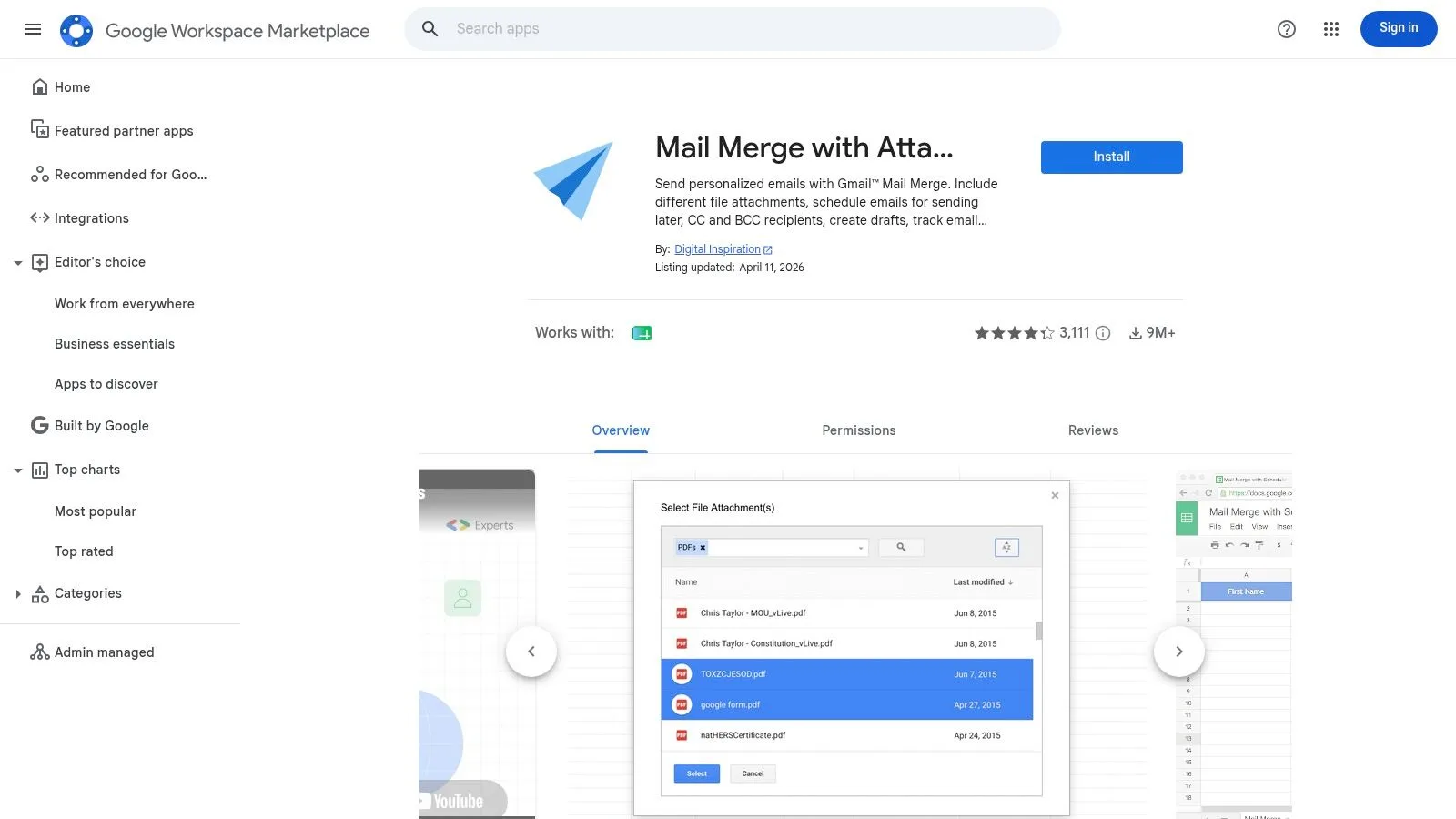
Ett gediget Gmail-tillägg följer samma modell för mappning per mottagare som beskrivs i Google Workspace Marketplace. Du förbereder en rad per mottagare, lägger till e-postadressen, inkluderar personaliseringsfälten och fyller i en bilagekolumn med rätt filreferens för den personen. Tillägg i denna kategori stöder ofta även olika filer per mottagare, schemalagda utskick och spårning av öppnade e-postmeddelanden, vilket förvandlar ett enkelt massutskick till något du kan mäta. Gmail add-on capabilities
Det spelar roll i det dagliga arbetet. Säljteam behöver timing, rekryterare behöver konsekvens och kundnära team behöver vara säkra på att rätt dokument skickades till rätt kontakt. Ett guidat gränssnitt tar bort många av de felkällor som uppstår i skript, särskilt när personen som kör utskicket inte är tekniskt lagd.
Hur du utvärderar ett tillägg innan du installerar det
Inte alla tillägg förtjänar en plats i ditt arbetsflöde. En bra utvärdering bör fokusera på fyra saker.
- Bilage-mappning: Kan det hantera olika filer för olika personer, eller bara samma fil för alla?
- Schemaläggningskontroller: Kan du köa utskick istället för att skicka allt på en gång?
- Spårningsalternativ: Visar det öppningar eller signaler om svar direkt i arbetsflödet?
- Behörighetsmodell: Behöver det åtkomst till Drive, Gmail eller båda?
Ett användbart riktmärke är om tillägget håller arbetet inom Gmail och Sheets utan att tvinga dig till en andra instrumentpanel för varje åtgärd. De bästa verktygen känns som en förlängning av ditt befintliga arbetsflöde, inte en ny plattform du måste lära dig.
Använd Marketplace med försiktighet
Google Workspace Marketplace gör installationen enkel, men enkel installation är inte samma sak som att det passar dina behov. Titta på hur tillägget hanterar utkast, om det stöder bilagekolumner på ett snyggt sätt och om det ger dig tillräcklig insyn innan du skickar. Om ditt team värdesätter snabb driftsättning mer än anpassad logik, vinner oftast denna väg.
För en bredare förståelse av hur dessa verktyg passar in i en arbetsdag är den interna jämförelsen i email productivity tools användbar kontext. Det hjälper till att skilja enkla produktivitetshöjare från verktyg som faktiskt förändrar arbetsflödet.
Nackdelen är kontroll. Du får hastighet och enkelhet, men du ärver också leverantörens åsikter om hur arbetsflödet bör fungera. Om tillägget inte stöder din bilagelogik på ett smidigt sätt kommer du att stöta på begränsningar snabbare än med ett skript.
Alternativa arbetsflöden: Molnlänkar och zippning
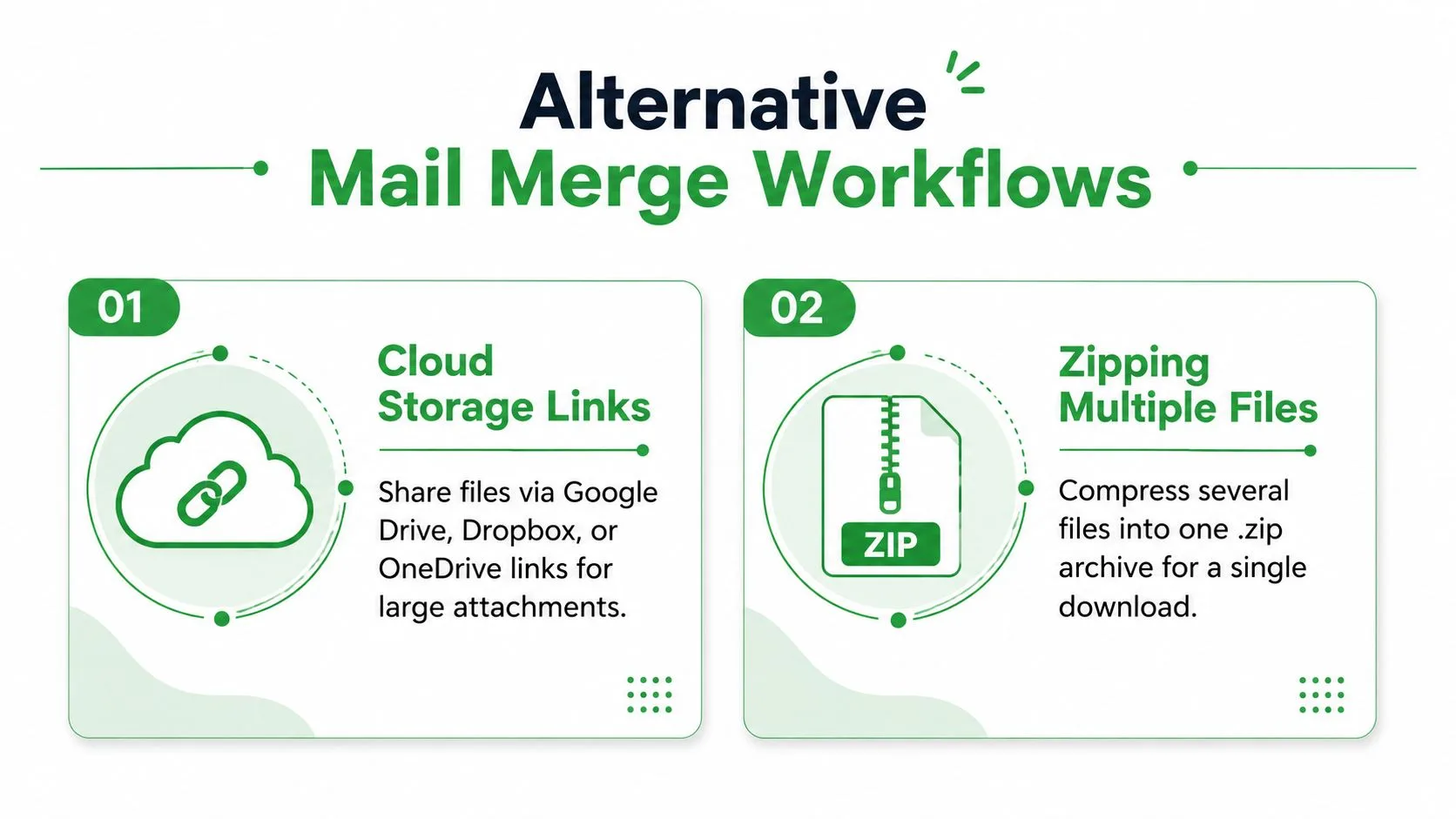
Ibland är det bästa svaret inte en direkt bilaga alls. Om filen är stor, om du behöver mer flexibilitet kring åtkomst, eller om du skickar flera dokument till samma person, kan molnlänkar och zippade filer vara ett smartare drag.
Molnlänkar är bättre när filen inte bör färdas i själva e-postmeddelandet
Google Workspace-vägledning och anteckningar om Gmail-arbetsflöden pekar på ett enkelt mönster: använd Google Sheets plus Drive-länkar istället för direkta bilagor när mottagaren bör klicka sig vidare till en fil. Varje rad får en unik länk till det exakta dokumentet för den personen. MailGenius noterar också att filreferensen måste öppna rätt fil innan du skickar, vilket är det rätta testet att köra om du använder Drive-länkar för personlig leverans. Drive-link workflow for attachments
Denna metod är stark för stora filer och för meddelanden där du hellre inte vill bädda in dokumentet i det skickade e-postmeddelandet. Det ger dig också en renare överlämning om filen behöver uppdateras senare, eftersom e-postmeddelandet kan peka på den aktuella versionen istället för att frysa en kopia i meddelandet.
Zippade mappar passar för leverans av flera filer
När en person behöver flera filer är ett .zip-arkiv ofta det renaste svaret. Istället för att försöka bifoga separata filer en och en, paketerar du uppsättningen i en fil och skickar det arkivet. Det håller kopplingen enklare och minskar risken för att en av filerna tappas bort under transporten.
Använd zip-filer när mottagaren behöver ett paket, inte när du försöker dölja ett problem i arbetsflödet.
Avvägningen är användbarhet. En zip-fil fungerar bra för interna team, tekniska målgrupper eller kunder som vet vad de ska göra med ett arkiv. Det är mindre elegant för en bred publik som förväntar sig ett enkelt dokument. Om du skickar certifikat, rapporter eller konto-paket beror det bättre valet på om mottagaren behöver omedelbar visning eller organiserad filleverans.
Välj baserat på den begränsning du prioriterar högst
Molnlänkar är logiska när filstorlek, versionshantering eller åtkomstspårning är viktigast. Zip-filer är logiska när mottagaren behöver flera filer i ett paket och du vill hålla kopplingslogiken enkel. Båda alternativen är starkare än att tvinga fram en direkt bilaga när filuppsättningen inte passar arbetsflödet.
För team som skickar i volym mappar länkbaserade arbetsflöden också snyggt mot bredare planering av e-postutskick. Den relaterade översikten i how to send mass emails är hjälpsam om du bestämmer hur leverans av bilagor passar in i din större utskicksrytm.
Bästa praxis för en felfri koppling
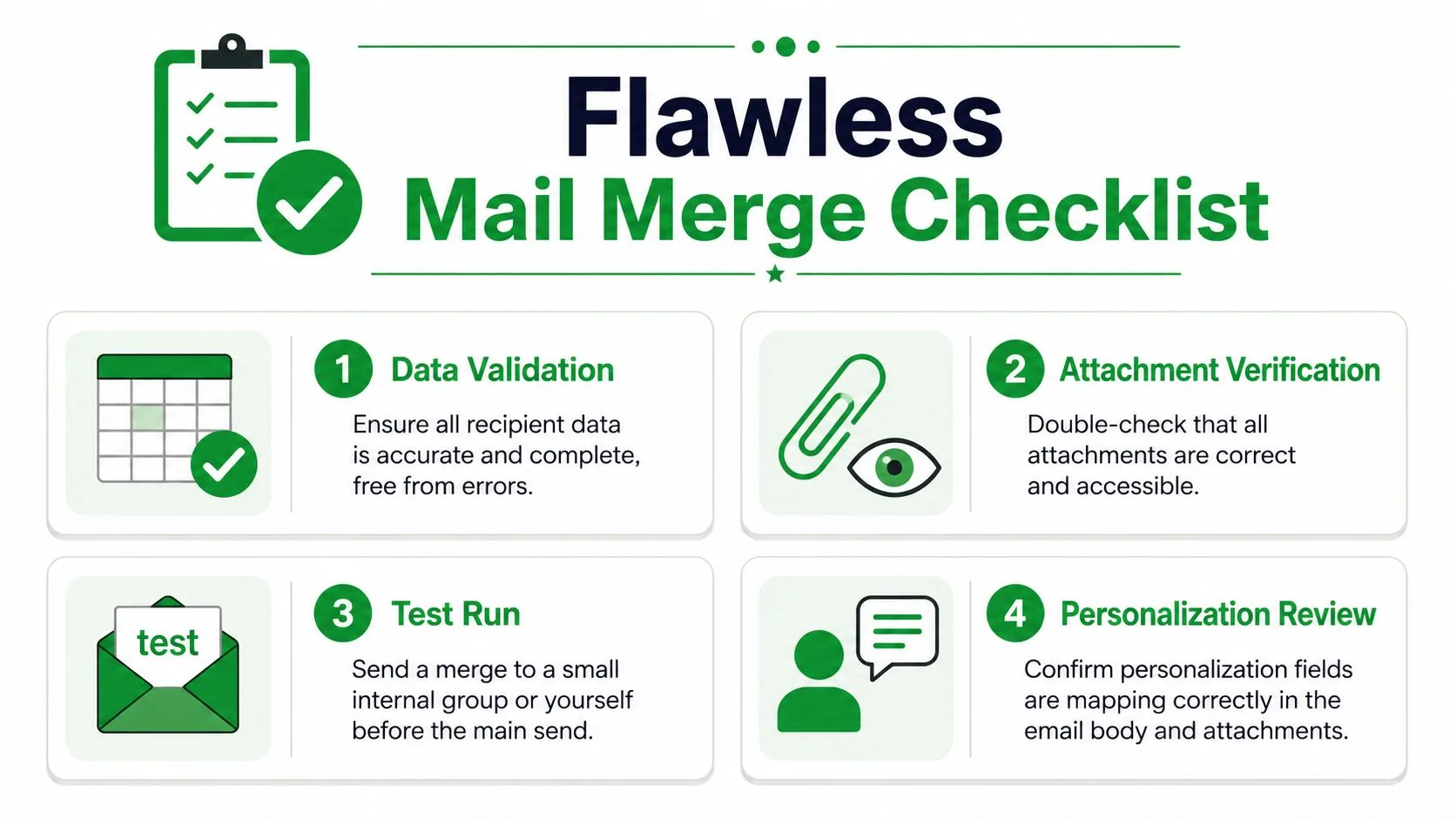
Ett rent utskick börjar innan du trycker på skicka. Kalkylbladet måste vara korrekt, filreferenserna måste fungera och meddelandet bör kontrolleras på samma sätt som du skulle granska ett kundförslag innan det lämnar ditt skrivbord.
Behandla kalkylbladet som källkod
Varje rad måste vara komplett, konsekvent och lätt att granska. Felaktiga e-postadresser, felaktiga filnamn och trasiga Drive-länkar är de vanliga felkällorna eftersom kopplingsmotorn bara följer vad raden säger åt den. Om datan är rörig blir utskicket också rörigt.
Den kontrollen är ännu viktigare med konfidentiella filer. En felaktig bilaga i fel inkorg är ett problem med datahantering, inte ett formateringsfel. Innan du skickar, verifiera filreferensen mot mottagaren och bekräfta att behörigheterna matchar innehållet. För team som hanterar känsligt material är integritetsvägledningen i GDPR email compliance värd att stämma av mot intern policy innan du skalar upp.
Skicka ett testmeddelande före batchen
Ett testutskick är ett krav. Kör ett meddelande genom exakt samma kopplingslogik som du planerar att använda för hela batchen, så att du kan fånga upp fel i mappningen mellan rad och fil innan de påverkar resten av kampanjen. Test-before-send guidance
Testet bör inkludera samma fält, samma bilagesökväg och samma formatering som det riktiga utskicket. Om namnet renderas korrekt, filen hamnar på rätt plats och layouten håller i inkorgen, har du en fungerande uppsättning. Om något av detta går sönder, fixa kalkylbladet eller skriptet innan du skickar igen. Ett bra test berättar också om ditt arbetsflöde för bilagor är värt att behålla, eller om du bör byta till time-saving PDF automation techniques för en renare överlämning.
Håll koll på leveransbarhet och integritet
Bilagor kan dra till sig extra granskning från skräppostfilter, så håll filtypen rimlig och ditt utskicksmönster mätt. Större filer, upprepade utskick och inkonsekventa mottagarlistor gör att kampanjen ser mindre trovärdig ut. Om du förlitar dig på återkommande utskick eller kundleveranser, planera bilageflödet med inkorgsplacering i åtanke.
Använd spårning efter utskicket, inte som en del av själva kopplingen. När meddelanden väl har gått ut visar spårning på inkorgsnivå öppningar och ger dig en uppfattning om vem som engagerar sig, vilket hjälper dig att tajma uppföljning utan att gissa. Den återkopplingsloopen är där Mail Tracker for Gmail tillför värde i praktiken, eftersom det visar om meddelandet nådde målgruppen och hur de interagerade med det.
Vanliga frågor om e-postkoppling med bilagor
Kan Gmail skicka en unik bilaga till varje mottagare?
Inte inbyggt. Gmails inbyggda kopplingsarbetsflöde är begränsat, så unika filer per mottagare kräver ett tillägg, ett skript eller ett länkbaserat arbetsflöde. Det är därför modellen med filmappning rad för rad är standardlösningen.
Vad ska jag göra om bilagorna fortsätter att hamna hos fel personer?
Kontrollera radmatchningen först. Filreferensen bör ligga bredvid den exakta mottagare den tillhör, och testmeddelandet bör använda samma radstruktur som hela batchen. Om mappningen är fel, fixa kalkylbladet innan du skickar igen.
Kan jag använda PDF-filer, Word-dokument och bilder i samma koppling?
Ja, om ditt valda verktyg stöder dem och filreferenserna är korrekt inställda. Det viktiga är inte själva filtypen, utan om kopplingsmotorn kan hitta varje filreferens och bifoga rätt dokument till rätt post.
Är en molnlänk bättre än en direkt bilaga?
Det beror på uppgiften. Använd en molnlänk när filen är stor, när du vill ha versionsflexibilitet eller när länkåtkomst är mer logiskt än att bädda in filen i e-postmeddelandet. Använd en direkt bilaga när mottagaren förväntar sig filen direkt i meddelandet och filstorleken är hanterbar.
Om du vill ha en tydligare bild av vem som öppnar dina kopplade e-postmeddelanden efter att de skickats, ger Mail Tracker for Gmail dig aviseringar om öppningar i realtid, tidsstämplar och läskvitton direkt i Gmail. Det är ett praktiskt nästa steg när din e-postkoppling med bilagor är igång, eftersom utskicket bara är användbart om du vet vad som hände efter leverans.
Redo att spåra dina e-postmeddelanden?
Lägg till Mail Track for Gmail från Google Workspace Marketplace och se direkt när dina e-postmeddelanden öppnas. Gratis och obegränsat.
Lägg till i GmailMer läsning
Mer från Guides

Hur exakt är e-postspårning? Vad öppningar egentligen berättar
Hur exakt är e-postspårning i Gmail? Lär dig varför öppningar kan bli felaktiga, hur du identifierar falska öppningar och vilka signaler du bör lita på.

Spårningspixel i e-post: Så fungerar den, så hittar du den och här brister den
Vad är en spårningspixel i e-post, hur visar den öppningar i Gmail, hur hittar du en och varför begränsar Gmail och Apple Mail dess noggrannhet?

7 exempel på e-postmallar för att acceptera ett jobberbjudande
Använd dessa 7 exempel på e-postmallar för att acceptera ett jobberbjudande för formella, koncisa och entusiastiska svar, inklusive ämnesrader, klausuler och tips för utskick.