
Massradera e-post i Gmail: En guide för proffs 2026
Redo att städa upp i din inkorg? Lär dig hur du massraderar e-post i Gmail på webben och mobilen med hjälp av sökningar, filter och andra proffstips. Frigör lagringsutrymme idag.
Din inkorg i Gmail är förmodligen inte bara “lite stökig”. Den hindrar dig i arbetet.
Du söker efter en kundtråd och möts av en vägg av nyhetsbrev, leveransaviseringar, webinar-reklam, interna varningar och gamla bilagor som du borde ha rensat för länge sedan. Du tänker att du ska städa upp det på fem minuter, men sedan tvingar Gmail dig att klicka dig igenom sidor, välja batchar och bekräfta åtgärder. Det är lätt att ge upp halvvägs och återgå till att bara hantera det mest akuta.
Det är därför inkorgsstädning kräver ett professionellt arbetsflöde, inte bara en plötslig motivationsvåg. Om ditt jobb beror på snabba svar, rena sökresultat och pålitlig uppföljning, sparar det energi varje dag att lära sig hur man massraderar e-post i Gmail på rätt sätt. Om du också hanterar e-postöverbelastning, är den snabbaste vinsten att ta bort bruset som ständigt begraver viktiga konversationer.
Varför din inkorg svämmar över och hur du fixar det
En full inkorg beror oftast på samma mönster. Användbara meddelanden anländer tillsammans med e-post av lågt värde, och eftersom det känns meningslöst att radera ett meddelande i taget, ligger allt kvar. Veckor blir till år. Sedan blir varje sökning långsammare, varje kontroll av inkorgen tyngre, och även enkelt uppföljningsarbete börjar med distraktioner.
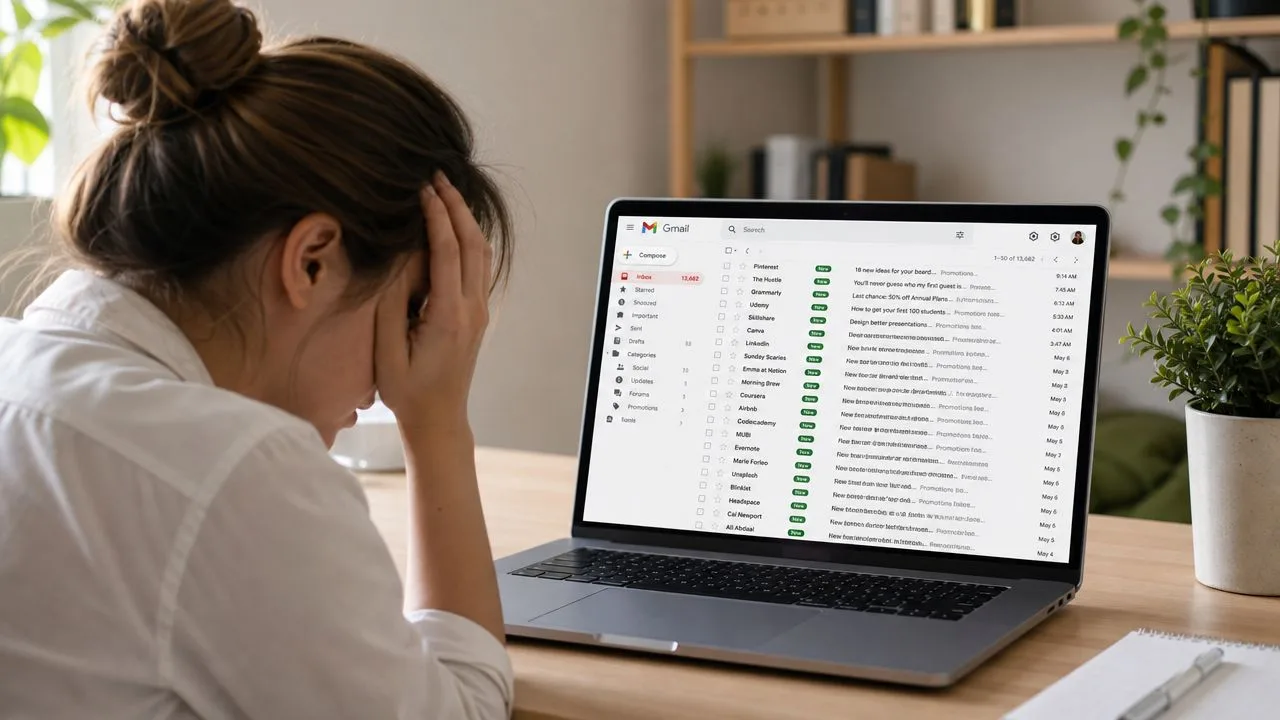
Proffs känner av detta mer än tillfälliga användare. Säljare sitter på reklamskräp medan de försöker hitta svar. Rekryterare tappar översikten över kandidattrådar. Konsulter slutar med att lagra åratal av bilagor de inte längre behöver. Problemet är inte bara volymen. Det är att Gmails raderingsverktyg är kraftfulla, men de fungerar bara bra när du slutar tänka i termer av enskilda e-postmeddelanden och börjar tänka i grupper.
Sluta städa för hand
Lösningen börjar när du behandlar din inkorg som en sökbar databas. Istället för att skrolla, fokuserar du på:
- Gammal post som du aldrig kommer att titta på igen
- Reklamkategorier som bara skapar brus
- Stora meddelanden som tar upp plats
- Specifika avsändare som du inte längre behöver
- Etiketter som har tjänat sitt syfte
En ren inkorg handlar inte om att nå noll. Det handlar om att se till att nästa viktiga e-postmeddelande är lätt att se och ännu lättare att agera på.
När du använder Gmails sökoperatorer och bulkmarkering på rätt sätt, slutar massradering att kännas som ett slitgöra och börjar kännas kirurgiskt.
Den ultimata tekniken för att massradera e-post i Gmail
Det största misstaget folk gör är att anta att Gmail har en knapp för att radera allt med ett klick. Det har det inte. Gmail tillhandahåller inte en funktion för att radera hela inkorgen med ett klick. Istället måste användare använda alternativet “Markera alla konversationer som matchar denna sökning” för att massradera över flera sidor, ett arbetsflöde som kräver minst två distinkta användaråtgärder för att bekräfta massraderingen (Time Atlas om massradering i Gmail).
Det låter irriterande, men det fungerar om du använder Gmail på rätt sätt.
Det viktigaste steget som de flesta missar
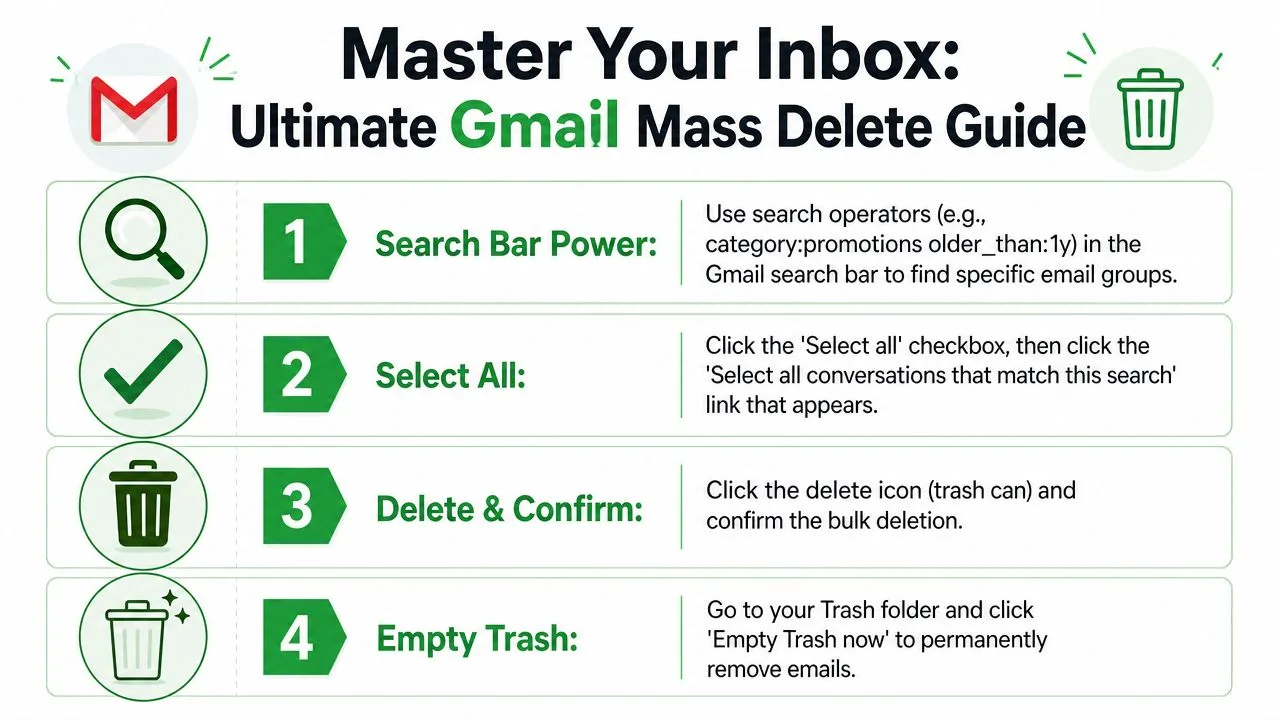
Här är arbetsflödet för dator som fungerar:
- Gör en sökning först. Börja inte från hela inkorgen om du inte vill skapa risker.
- Klicka i kryssrutan högst upp för att markera de synliga e-postmeddelandena på sidan.
- Klicka på “Markera alla konversationer som matchar denna sökning.” Detta är steget som utökar markeringen bortom den aktuella sidan.
- Klicka på papperskorgsikonen.
- Bekräfta bulkåtgärden när Gmail frågar.
Det andra markeringssteget är skillnaden mellan att radera en sida och att radera hela sökresultatet.
En snabb genomgång hjälper om du vill se flödet i praktiken:
Använd sökoperatorer som din kontrollpanel
Om du vill massradera e-post i Gmail på ett säkert sätt är sökfältet viktigare än papperskorgsikonen. Sökningen begränsar urvalet. Raderingen blir den enkla delen.
Praktisk regel: Massradera aldrig från en bred inkorgsvy om du istället kan radera från en filtrerad sökning.
Dessa är de operatortyper som gör mest nytta:
| Kommando | Vad det gör | Exempel |
|---|---|---|
older_than: | Hittar e-post äldre än en viss tidsperiod | older_than:1y |
larger: | Hittar stora meddelanden som är bra mål för städning | larger:10m |
from: | Hittar all post från en avsändare eller domän | from:linkedin.com |
label: | Hämtar meddelanden kopplade till en Gmail-etikett | label:newsletters |
category: | Riktar in sig på Gmail-kategorier som Kampanjer | category:promotions |
has:attachment | Isolerar e-postmeddelanden som innehåller bilagor | has:attachment larger:10m |
De snabbaste kombinationerna
Du får bättre resultat genom att kombinera operatorer än genom att använda dem en och en.
category:promotions older_than:1yär en av de säkraste sökningarna för bulkstädning eftersom den tar bort gammal marknadsföringspost utan att röra aktiva konversationer.
has:attachment larger:10m older_than:1yär den bästa sökningen när lagringsutrymmet är det verkliga problemet.
Några sökningar med högt värde att prova:
- Rensa gammal reklam:
category:promotions older_than:1y - Radera gigantiska bilagor:
has:attachment larger:10m - Ta bort gamla aviseringar:
from:notifications@company.com older_than:6m - Rensa en död etikett:
label:old-project - Rensa en avsändare helt:
from:store@brand.com
Vad som fungerar och vad som inte gör det
Det som fungerar är att radera i meningsfulla grupper. Det som inte fungerar är att försöka skrolla igenom åratal av post och “markera allt eftersom”. Gmail byggdes för frågebaserad städning, inte manuell rensning sida för sida.
Om du har en enorm eftersläpning, börja med kategorier med låg risk först. Kampanjer, gamla aviseringar och stora bilagor ger dig den största vinsten med minst risk att radera något viktigt.
Automatisera din inkorgsstädning med smarta filter
Manuell städning får dig ur hålet. Filter hindrar dig från att falla tillbaka i det.

De mest användbara Gmail-filtren är inte komplicerade. De är specifika. En avsändare, ett mönster, en upprepad irritation. Om en återförsäljare, webinar-plattform eller mjukvaruleverantör fortsätter att fylla din inkorg med meddelanden du aldrig läser, sluta radera dem manuellt och skapa en regel.
Ett enkelt filter som sparar verklig tid
Använd denna process:
- Sök efter avsändaren eller mönstret du vill sluta se.
- Klicka på Gmails filteralternativ bland sökverktygen.
- Förfina regeln om det behövs, till exempel avsändare, ämnesrad eller nyckelord.
- Välj åtgärden att skicka matchande meddelanden direkt till Papperskorgen.
- Applicera det på befintliga matchande konversationer om det alternativet passar din städning.
Det är skillnaden mellan städning och underhåll. Städning tar bort skräp som redan finns. Ett filter hindrar samma skräp från att landa imorgon.
Bra kandidater för filter
Vissa typer av e-post är perfekta för automatisk hantering:
- Detaljhandelskampanjer som du aldrig öppnar
- Eventpåminnelser från plattformar du sällan använder
- Systemaviseringar som inte kräver åtgärd
- Nyhetsbrev från leverantörer som du glömt att avregistrera dig från
Om ditt team spenderar för mycket tid på att upprepa administrativt arbete av lågt värde, hjälper det att tänka på inkorgsregler som en del av ett bredare system för att minska manuellt administrativt arbete. E-poststädning är en av de enklaste repetitiva uppgifterna att automatisera eftersom mönstren oftast är uppenbara.
Bygg filter kring beteende, inte hopp. Om du har raderat samma typ av meddelande tre gånger, bör Gmail förmodligen hantera det fjärde automatiskt.
En varning är viktig här. Auto-radera inte meddelanden från någon som ibland kan skicka något viktigt från samma adress eller domän. I det fallet, använd etiketter, arkivering eller kategoribaserad hantering istället för radering.
Att radera e-post på mobilen: Den olyckliga sanningen
Om du har försökt massradera e-post i Gmail från din telefon och känt att Gmail motarbetar dig, så har du rätt. Gmail-appen för mobiler saknar funktionen “Markera alla konversationer som matchar denna sökning” som är kritisk för bulkradering utöver 50 meddelanden, vilket tvingar användare att manuellt trycka på varje e-postavatar (Zapiers guide för radering i Gmail-appen).
Den begränsningen ändrar strategin helt.
Vad mobilen kan göra
Appen fungerar bra för snabb städning när du väntar i kö eller är på väg till ett möte. Du kan söka, begränsa listan och ta bort en liten uppsättning uppenbart skräp. Det fungerar bra för att radera en handfull kampanjer eller rensa en avsändares senaste utskick.
Vad mobilen inte kan göra bra
Den kan inte hantera storskalig radering effektivt. När du väl hanterar gamla nyhetsbrev, gamla kundtrådar eller åratal av e-post av lågt värde, blir det ett dåligt tidsutnyttjande att trycka på avatarer en efter en.
Din bästa lösning är att använda mobilen för sortering och datorn för utförande:
- Sök först på mobilen för att begränsa e-postmängden.
- Radera endast små batchar om listan är kort.
- Flytta huvudstädningen till datorn när du behöver fullständiga bulkverktyg.
Om Gmail beter sig märkligt på din telefon utöver dessa begränsningar, är det värt att kontrollera vanliga Android-problem som påverkar appupplevelsen i den här guiden om varför Gmail slutade fungera på Android.
Mobilappen är till för underhåll. Datorn är till för städning.
Det är inte elegant, men det är det ärliga svaret.
Kritiska varningar innan du massraderar
Bulkradering känns oftast produktivt i ungefär fem minuter. Sedan inser du att lagringssiffran knappt har rört sig, en gammal tråd saknas, eller att din mapp för Skickat inte längre ger dig den kontext du använder för uppföljningar.
Att radera är inte samma sak som att frigöra utrymme
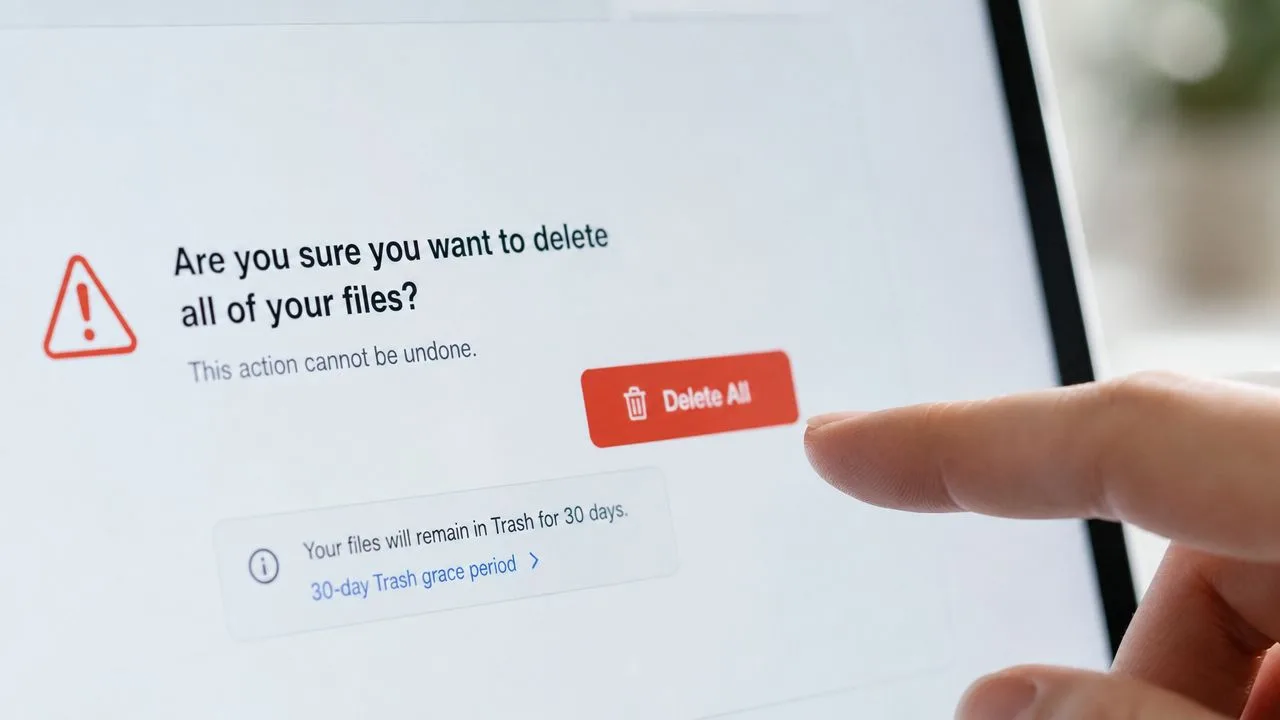
Raderade meddelanden ligger kvar i Papperskorgen i 30 dagar och frigör inte lagringsutrymme förrän du manuellt tömmer Papperskorgen (Superhuman om massradering och lagring i Gmail).
Det är den första överraskningen för proffs som försöker återvinna utrymme snabbt. Gmail behandlar radering som en process i två steg. Först lämnar meddelandet din inkorg. Sedan, efter att Papperskorgen tömts, frigörs lagringsutrymmet.
Använd en striktare ordningsföljd:
- Radera i batchar som du kan verifiera
- Skanna Papperskorgen efter uppenbara misstag
- Klicka på “Töm papperskorgen nu” först efter den granskningen
- Kontrollera lagringen efter att Papperskorgen tömts
Detta tar en extra minut. Det förhindrar också det vanliga misstaget att radera tusentals meddelanden, se noll ändring i kvoten och anta att Gmail misslyckades.
Arkivering kan vara ett bättre drag
En ren inkorg kräver inte permanent radering. För kvitton, kundtrådar, projektbeslut och allt du kan behöva senare, är arkivering oftast det säkrare valet. Den här guiden om när man ska arkivera meddelanden i Gmail är en användbar kontrollpunkt innan du kör en stor städning.
Radera skräp. Arkivera referensmaterial.
Den distinktionen betyder mer på jobbet än i en privat inkorg, eftersom inkorgsstädning bör minska bruset utan att radera användbar historik.
Om du förlitar dig på spårningsdata, planera innan du raderar Skickat
Ett vanligt misstag är att anta att mappen Skickat bara är visuellt brus. För säljare, rekryterare, grundare, kundansvariga och alla som gör kundutskick, fungerar Skickat ofta som ett arbetsdokument.
E-postspårning lägger till ytterligare ett lager. Spårad e-post använder vanligtvis en liten bildpixel som registrerar en öppning när mottagarens e-postklient laddar den. Spårningsloggen och Gmail-tråden är relaterade, men de är inte alltid samma post. Om du massraderar skickade konversationer kan du fortfarande ha spårningshändelser inuti ditt spårningsverktyg, men förlora den snabba kontexten på trådnivå som du använder för att bedöma timing, svarstider och uppföljningskvalitet inuti Gmail.
Här är avvägningen:
- Att radera Skickat minskar synligt brus
- Att behålla Skickat bevarar kontexten för utskick
- Spårningshistorik kan förbli tillgänglig, men meddelandehistorik inuti Gmail kan bli svårare att granska
Om du använder ett verktyg som Mail Tracker for Gmail, bestäm i förväg om raderingen tjänar till att frigöra lagringsutrymme eller om den rensar bort en del av din arbetshistorik.
Innan du massraderar Skickat, skydda de trådar som fortfarande stöder aktiv uppföljning, rapportering eller kundkontext.
Att bibehålla en permanent ren inkorg i Gmail
Måndagen börjar snabbare när inkorgen redan är under kontroll. Du öppnar Gmail, ser bara aktuellt arbete och vet att gamla kampanjer, statusmeddelanden och gamla aviseringar inte väntar på att stjäla din uppmärksamhet.
Det resultatet kommer från en underhållsrutin, inte ännu en stor städningssession. Avsätt ett kort veckoblock för bulkradering, låt filter dirigera återkommande brus automatiskt och reservera radering för e-post utan framtida värde. Arkivera de trådar du kan behöva för kundkontext, överlämningar eller uppföljningshistorik.
Detta betyder ännu mer i ett professionellt arbetsflöde som inkluderar e-postspårning. Om du använder Mail Tracker for Gmail eller ett liknande verktyg, kan radering av ett meddelande ta bort den Gmail-tråd du använder för att granska timing, svar och kundkontext, även om viss spårningsaktivitet fortfarande finns kvar i spårningsverktyget. För roller med mycket utskick bör en “ren inkorg” fortfarande bevara det underlag du behöver för att sköta nästa konversation väl.
Vanor som håller inkorgen under kontroll
- Kör ett veckoblock för städning av kampanjer, aviseringar och gamla uppdateringar som inte längre stöder aktivt arbete.
- Avregistrera dig så fort en avsändare blir brus istället för att låta e-post av lågt värde byggas upp under ytterligare en månad.
- Granska filter en gång i månaden så att de fortfarande matchar dina projekt, kunder och aktuella prioriteringar.
- Arkivera aktiva eller referensvärda trådar så att du kan ta bort inkorgsbrus utan att radera användbar historik.
- Använd verktyg som stöder sortering och uppföljning om Gmail är centralt för din dag. Denna sammanställning av e-postproduktivitetsverktyg för Gmail-baserade arbetsflöden är en bra plats att förfina det systemet.
Inkorgskontroll ger resultat när reglerna är enkla och repeterbara. Några minuter varje vecka räcker oftast för att hålla Gmail användbart på datorn, undvika dåliga städbeslut på mobilen och skydda den trådhistorik som fortfarande betyder något för ditt arbete.
Om du skickar viktig e-post från Gmail och behöver veta när den öppnas, lägger Mail Tracker for Gmail till läskvitton, dubbla bockmarkeringar, tidsstämplar och aviseringar i realtid direkt inuti Gmail på webben och mobilen. Det passar naturligt in i samma professionella arbetsflöde som du använder för att städa, organisera och agera i din inkorg.
Redo att spåra dina e-postmeddelanden?
Lägg till Mail Track for Gmail från Google Workspace Marketplace och se direkt när dina e-postmeddelanden öppnas. Gratis och obegränsat.
Lägg till i GmailMer läsning
Mer från Tips

Hur du vet om någon har blockerat din e-post i Gmail: Tecken och kontroller
Hur du vet om någon blockerat din e-post i Gmail: vad blockeringar gör, hur du tolkar avvisningsmeddelanden och hur spårning skiljer blockering från tystnad.

Gmail Snooze: Så fungerar det och när du bör använda funktionen
Lär dig hur Gmails snooze-funktion fungerar, hur den skiljer sig från arkivering och tysta konversationer, samt hur du kombinerar den med e-postspårning.

Hur länge bör man vänta innan man följer upp ett mejl? (Med spårningssignaler)
Hur länge ska man vänta innan man följer upp ett mejl? Använd dessa tidsramar baserat på situationen och utnyttja öppnings- och klicksignaler i Gmail.