
Vad betyder i kö i Gmail? Orsaker, lösningar och vad som händer sedan
Vad betyder i kö i Gmail? Ditt e-postmeddelande väntar i utkorgen och har inte skickats. Läs om orsakerna och lösningarna för Android, iPhone och dator.
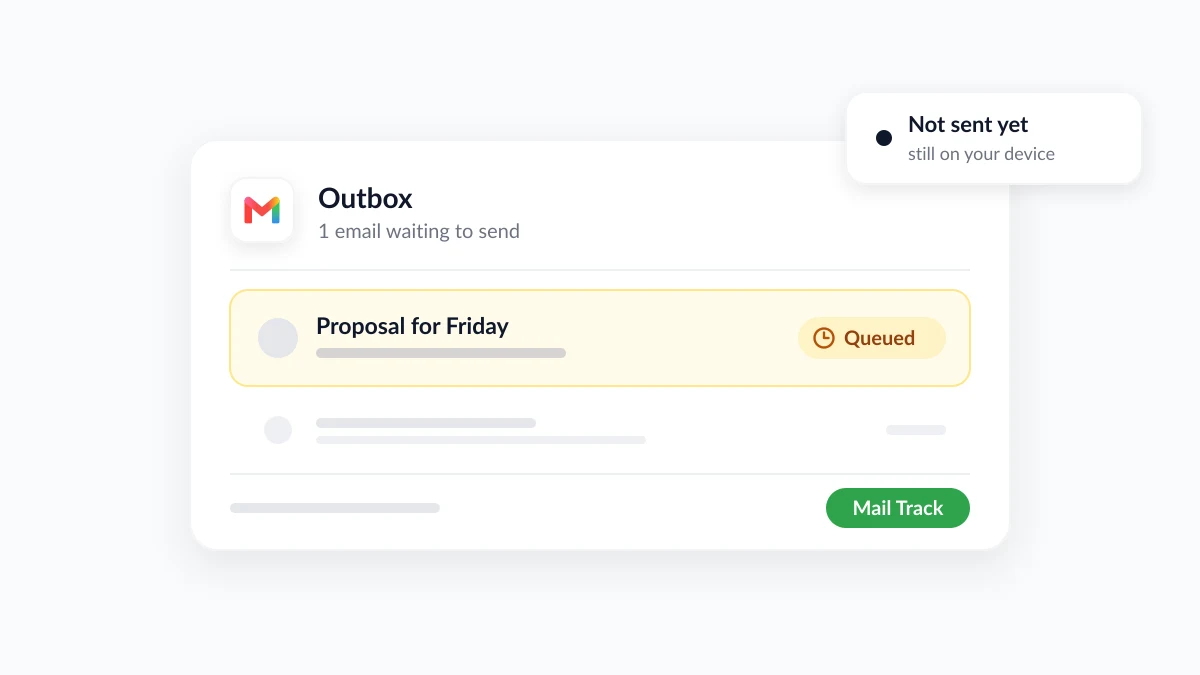
Du trycker på Skicka i Gmail-appen, och i stället för att flyttas till Skickat stannar meddelandet kvar med etiketten “I kö”. Så vad betyder i kö i Gmail? Det betyder att e-postmeddelandet inte har skickats. Det väntar i din utkorg, på din egen enhet, tills Gmail kan skicka det. Mottagaren har ännu inte tagit emot någonting.
De flesta e-postmeddelanden i kö skickas i väg av sig själva när orsaken är borta, och listan över orsaker är kort: en svag anslutning, en inställning, ett fullt konto eller en sändningsgräns. Den här guiden går igenom var och en av dem, lösningarna för Android, iPhone och dator, samt hur du avbryter ett e-postmeddelande i kö som du inte längre vill skicka. Den tar också upp vad som händer efter att kön har tömts. Mail Track for Gmail, ett Chrome-tillägg och Google Workspace-tillägg för spårning av öppningar och klick inuti Gmail, visar när ett skickat e-postmeddelande öppnas, men bara när e-postmeddelandet verkligen har lämnat din utkorg.
Vad betyder i kö i Gmail, exakt?
“I kö” är en väntestatus. Gmail-appen kunde inte skicka ditt meddelande i det ögonblick du tryckte på Skicka, så den parkerade meddelandet och kommer att försöka igen senare. Clean Emails guide till queued emails in Gmail beskriver det som ett e-postmeddelande som är “på en väntelista och för närvarande inte kan skickas”, och noterar att du vanligtvis ser etiketten i utkorgen i Gmail-appen på Android eller iPhone.
Gmail på en dator har samma mekanism under ett annat namn. Googles hjälpsida om att using Gmail offline säger att ett meddelande du skickar offline sparas i en ny “Utkorg”-mapp, och att det skickas automatiskt när du ansluter till internet igen.
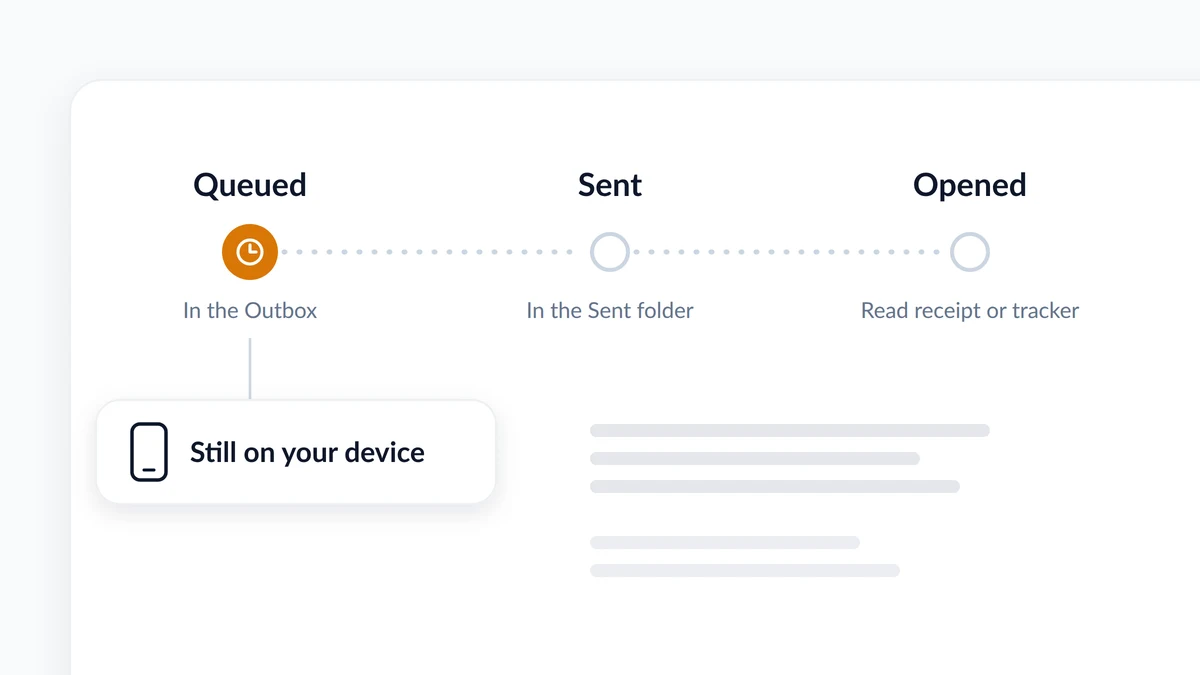
Tre statusar är lätta att blanda ihop:
| Status | Var e-postmeddelandet är | Vad mottagaren har |
|---|---|---|
| I kö | I din utkorg, på din telefon eller i din webbläsare | Ingenting |
| Skickat | I din Skickat-mapp, överlämnat av Gmail | E-postmeddelandet, såvida det inte studsar eller hamnar i skräpposten |
| Öppnat | Rapporterat av ett läskvitto eller en e-postspårare | E-postmeddelandet, visat minst en gång |
Varför är mitt e-postmeddelande i kö i Gmail? Sju vanliga orsaker
Nästan varje fall beror på en av orsakerna nedan. De första fyra ligger på din enhet, de sista tre på meddelandet eller ditt konto.
| Orsak | Vad som händer | Typiskt tecken |
|---|---|---|
| Svag eller ingen anslutning | Gmail håller kvar meddelandet tills Wi-Fi eller mobildata är tillbaka | Webbplatser laddar också långsamt |
| Offlineläge på en dator | Meddelanden som skickas offline väntar i utkorgen | En Utkorg-etikett dyker upp i Gmail i din webbläsare |
| Synkronisering är avstängd eller appen är föråldrad | Appen kan inte utbyta e-post med Googles servrar | Ny e-post anländer inte heller |
| Bakgrundsdata är begränsad | Androids Databesparing håller de flesta appar borta från mobildata i bakgrunden | E-postmeddelandet skickas i väg så fort du ansluter till Wi-Fi |
| Stor bifogad fil | En stor fil laddas fortfarande upp | E-postmeddelandet innehåller en video eller många foton |
| Google-lagringsutrymmet är fullt | Både sändning och mottagning stoppas | Inkommande e-post har också slutat fungera |
| Sändningsgränsen har nåtts | Sändningen pausas i upp till en dag | Du skickade e-post till en lång lista i dag |
Här är vad Googles egna sidor säger om de mindre uppenbara orsakerna:
- Synkroniseringsproblem. Googles sida om sync errors with the Gmail app listar “Du kan inte skicka meddelanden” bland symptomen, bredvid en inkorg som inte uppdateras och ett “Kontot synkroniseras inte”-fel.
- Databesparing. På Android låter Databesparing “de flesta appar och tjänster hämta bakgrundsdata endast via Wi-Fi”, enligt Pixel Phone Helps sida om att using less mobile data.
- Bifogade filer. För personliga konton är attachment limit is 25 MB. Över den gränsen tar Gmail bort den bifogade filen och lägger till den som en Google Drive-länk. Clean Email tillägger att en långsam uppladdning via mobildata kan stanna av, vilket gör att meddelandet får vänta.
- Lagringsutrymme. Ett Google-konto kommer med upp till 15 GB som delas mellan Drive, Gmail och Foton. Googles sida om att managing your storage är tydlig gällande gränsen: när du når den kan du inte skicka eller ta emot e-post, och meddelanden som skickas till dig returneras till avsändaren.
- Sändningsgränser. Gmails sida om sending limit errors säger att meddelandet “Du har nått en gräns för att skicka e-post” kan visas efter att du skickat till mer än 500 mottagare i ett enda e-postmeddelande eller skickat mer än 500 e-postmeddelanden på en dag, och att du bör kunna skicka igen inom 1 till 24 timmar. Betalda Google Workspace-konton får en daily limit of 2,000 messages per user, och en användare som når en gräns kan inte skicka nya meddelanden på upp till 24 timmar.
En varning. Googles sidor bekräftar varje gräns och symptom ovan, men de lovar inte att appen kommer att säga “I kö” i vart och ett av dessa fall. Den kopplingen kommer från felsökningsguider och användarrapporter, så använd listan som en checklista att arbeta dig igenom, inte som en diagnos.
Hur man skickar ett e-postmeddelande i kö i Gmail
Börja med tre steg som gäller för varje enhet. Gå sedan vidare till avsnittet för din enhet.
- Kontrollera anslutningen. Öppna valfri webbplats i en webbläsare, vilket är det anslutningstest som Google föreslår. Om den inte laddas, åtgärda Wi-Fi eller mobildata innan du gör något annat.
- Uppdatera utkorgen. I Gmail-appen trycker du på menyn (tre rader), öppnar Utkorg och drar nedåt från toppen. How-To Geeks guide till emails stuck in the Gmail Outbox listar denna lösning för både iPhone och Android.
- Skriv inte om e-postmeddelandet. Clean Email varnar för att om du skriver om och skickar samma meddelande igen under tiden, kan mottagaren få båda kopiorna.
Hur man åtgärdar ett e-postmeddelande i kö i Gmail på Android
Detta är Googles felsökningssteg för synkronisering på Android, plus kontrollen av Databesparing:
- Uppdatera Gmail-appen från Play Butik.
- Starta om telefonen. Google rekommenderar det för att åtgärda tillfälliga synkroniseringsproblem.
- Slå på Synkronisera Gmail. I appen öppnar du Meny, sedan Inställningar, väljer ditt konto och under “Dataanvändning” ser du till att “Synkronisera Gmail” är ikryssat.
- Kontrollera lagringsutrymmet två gånger. Ett fullt Google-konto blockerar sändning, och Google tillägger att när själva enheten har ont om lagringsutrymme synkroniseras inte Gmail-appen.
- Låt Gmail använda bakgrundsdata. Om Databesparing är på, gå till Inställningar, Nätverk och internet, Databesparing, Obegränsad data, och slå på det för Gmail. Dessa är menynamn för Pixel, och andra telefontillverkare formulerar dem annorlunda.
- Rensa appens lagringsutrymme som en sista utväg. Sökvägen är Inställningar, Appar, Se alla appar, Gmail, Lagring och cache, Rensa lagring, följt av en omstart.
Om appen även visar andra symptom, till exempel krascher eller uteblivna aviseringar, går vår guide till Gmail not working on Android djupare in på detta.
Hur man åtgärdar ett e-postmeddelande i kö på iPhone och iPad
Samma Google-hjälpsida har en version för iPhone och iPad. Dess steg:
- Synkronisera manuellt. I din inkorg sveper du nedåt från toppen.
- Uppdatera Gmail från App Store.
- Starta om enheten.
- Testa anslutningen genom att ladda en webbplats i Safari.
- Slå på Bakgrundsuppdatering. Gå till Inställningar, Allmänt, Bakgrundsuppdatering, och aktivera det för Gmail.
- Kontrollera lagringsutrymmet för ditt Google-konto. När det är fullt kan du inte skicka eller ta emot meddelanden.
Hur man rensar Gmails utkorg på en dator
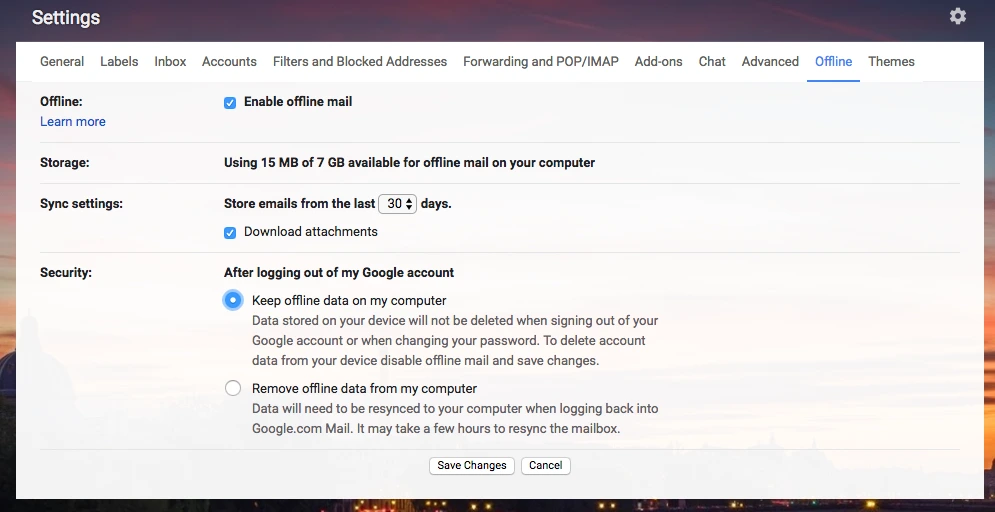
I en webbläsare tillhör utkorgen Gmails offlineläge. Det har varit inbyggt i Gmail sedan 2018, då Google tillkännagav offline support in the new Gmail så att Chrome-användare kunde söka, skriva, radera och arkivera upp till 90 dagars meddelanden utan anslutning. Det fungerar bara i ett Chrome-fönster som inte är i inkognitoläge.
Om din anslutning fungerar bra och meddelanden fortsätter att vänta i utkorgen, stäng av offline-e-post:
- Öppna inställningar. Klicka på kugghjulsikonen och sedan på Visa alla inställningar.
- Öppna fliken Offline.
- Avmarkera “Aktivera offline-e-post” och klicka på Spara ändringar.
- Ladda om Gmail.
Kommer ett e-postmeddelande i kö så småningom att skickas, och kan du avbryta det?
När orsaken är tillfällig, ja. Google uppger att ett meddelande som skickas offline går i väg automatiskt när du ansluter, och Clean Email säger detsamma om mobilappen: Gmail fortsätter att försöka och skickar meddelandet när problemet är löst.
Ett e-postmeddelande i kö kommer inte att försvinna av sig självt när orsaken ligger på ditt konto:
- Fullt lagringsutrymme. Ingenting skickas i väg förrän du frigör utrymme. Googles första förslag är att tömma Papperskorgen och Skräpposten.
- En sändningsgräns. Att vänta är den enda lösningen: 1 till 24 timmar på ett personligt konto, upp till 24 timmar på Google Workspace, varefter gränsen återställs.
Hur man raderar ett e-postmeddelande i kö i Gmail
Öppna utkorgen, öppna e-postmeddelandet i kö och radera det. Enligt Clean Email flyttas meddelandet till Papperskorgen och mottagaren kommer inte att få det, eftersom det har dragits tillbaka från sändningskön.
Detta är det enda stadiet där du verkligen kan ta tillbaka ett e-postmeddelande. Efter att det har skickats ger Gmails Undo Send dig en ångertid på 5, 10, 20 eller 30 sekunder, och sedan är meddelandet utom din kontroll. Vår guide om how to recall an email in Gmail täcker det fönstret i detalj.
Behöver du ändra e-postmeddelandet i stället för att kasta det? Kopiera texten, radera versionen i kö och skicka en korrigerad version när du är online igen.
Efter att kön har tömts: skickat är inte detsamma som läst
När e-postmeddelandet flyttas från Utkorg till Skickat har Gmail gjort sin del och blir tyst. Det talar inte om för dig om meddelandet öppnades. Gmails inbyggda read receipts är endast tillgängliga för arbets- eller skolkonton, mottagaren kan behöva godkänna dem, och Google själva noterar att ett kvitto “inte alltid betyder att mottagaren läste ditt meddelande”.
En e-postspårare fyller den luckan. Mail Track lägger till läskvitton i Gmail: dubbla bockar visas när ditt e-postmeddelande läses, med antalet öppningar och tiden, och du kan få push-notiser på dator och mobil. Gratisplanen spårar obegränsat med e-postmeddelanden och lägger till en liten synlig signatur som talar om för mottagarna att e-postmeddelandet spåras. Den betalda planen använder en osynlig spårare utan signatur.
Kön spelar roll för spårning på ett specifikt sätt: en spårare kan bara rapportera om ett e-postmeddelande som har skickats i väg. Om ett viktigt meddelande inte visar några öppningar efter en dag eller två, gör tre kontroller innan du skriver en uppföljning.
- Utkorg. Är meddelandet fortfarande där, i kö? Då har ingen ignorerat dig. Det gick aldrig i väg.
- Skickat. Finns det i Skickat, adresserat till rätt person?
- Öppningar. Visar spåraren några? Vår guide om how to know if your email has been read förklarar hur man läser dessa signaler.
Ha begränsningarna i åtanke. En öppning är en tidssignal, inte ett bevis på att någon läste varje rad, och vissa e-postappar döljer öppningar eller registrerar extra sådana. En “I kö”-etikett är den motsatta typen av bevis: ett rent faktum. Tills e-postmeddelandet är skickat finns det ingenting för någon att öppna.
Vanliga frågor
Slutsats
Så, vad betyder i kö i Gmail? E-postmeddelandet är skrivet och väntar i din utkorg, och det har inte skickats. Kontrollera anslutningen, uppdatera utkorgen och arbeta dig sedan igenom synkronisering, bakgrundsdata, storlek på bifogade filer, lagring och sändningsgränser tills det skickas i väg. Om du hellre inte vill skicka det alls, radera det från utkorgen medan du fortfarande kan. När meddelandet väl ligger i Skickat är nästa fråga om någon öppnade det, och det är den delen Mail Track svarar på inuti Gmail.
Redo att spåra dina e-postmeddelanden?
Lägg till Mail Track for Gmail från Google Workspace Marketplace och se direkt när dina e-postmeddelanden öppnas. Gratis och obegränsat.
Lägg till i GmailMer läsning
Mer från Tips
Hur du vet om någon har blockerat din e-post i Gmail: Tecken och kontroller
Hur du vet om någon blockerat din e-post i Gmail: vad blockeringar gör, hur du tolkar avvisningsmeddelanden och hur spårning skiljer blockering från tystnad.
Gmail Snooze: Så fungerar det och när du bör använda funktionen
Lär dig hur Gmails snooze-funktion fungerar, hur den skiljer sig från arkivering och tysta konversationer, samt hur du kombinerar den med e-postspårning.
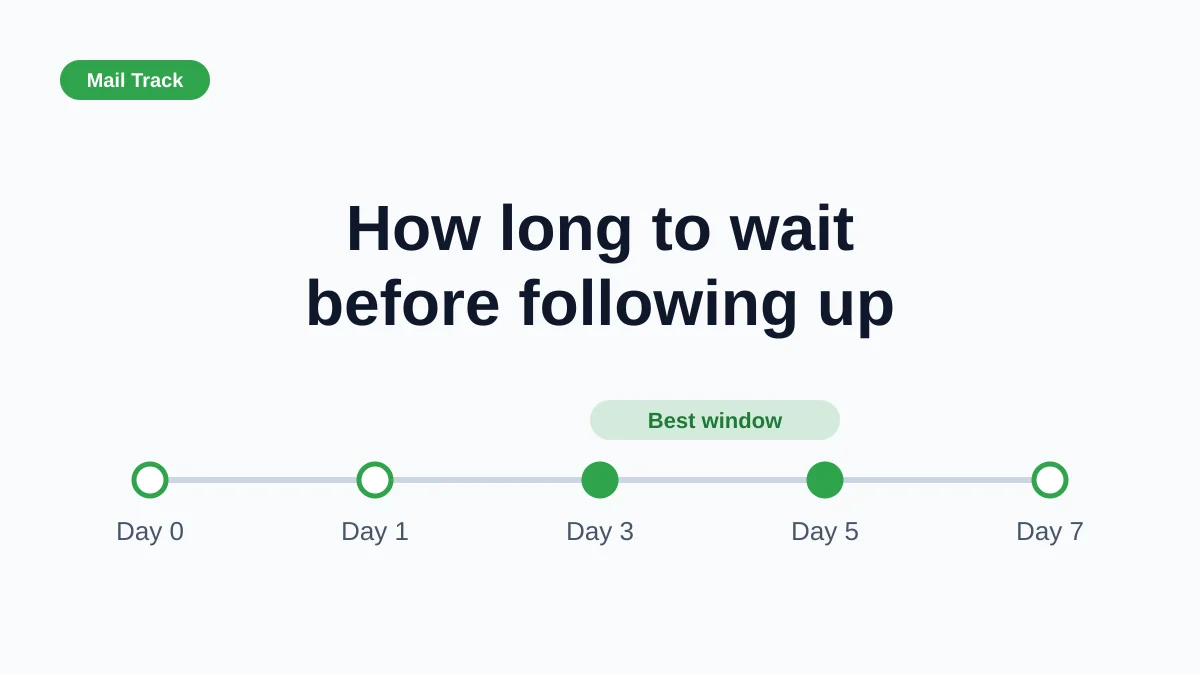
Hur länge bör man vänta innan man följer upp ett mejl? (Med spårningssignaler)
Hur länge ska man vänta innan man följer upp ett mejl? Använd dessa tidsramar baserat på situationen och utnyttja öppnings- och klicksignaler i Gmail.