
Gmail Snooze: Så fungerar det och när du bör använda funktionen
Lär dig hur Gmails snooze-funktion fungerar, hur den skiljer sig från arkivering och tysta konversationer, samt hur du kombinerar den med e-postspårning.

Din inkorg är inte en att-göra-lista, även om de flesta av oss använder den på det sättet. Meddelanden som behöver ett svar nästa tisdag ligger sida vid sida med meddelanden som kräver omedelbar uppmärksamhet. Gmail snooze är den inbyggda metoden för att separera dessa två. Funktionen döljer en konversation och tar fram den igen vid en tidpunkt du själv väljer. Kombinera den med Mail Track for Gmail, ett Chrome-tillägg och Google Workspace-tillägg för spårning av öppnade och klickade e-postmeddelanden inuti Gmail, så vet du dessutom när ett skickat meddelande är värt att agera på.
Den här guiden går igenom hur snooze fungerar, hur det skiljer sig från arkivering och tysta konversationer, när funktionen slutar vara användbar samt en enkel rutin för uppföljningar.
Vad Gmail snooze faktiskt gör
Enligt Googles hjälpsida för Gmail om snooze tas ett snoozat e-postmeddelande bort från din inkorg tillfälligt. Det dyker upp högst upp i inkorgen igen vid det datum och den tid du valt. Medan meddelandet väntar kan du hitta det i sektionen Snoozat i sidofältet till vänster eller genom att söka efter in:snoozed.
Några praktiska punkter följer av detta:
- Snooze ändrar när du ser ett meddelande, inte vad meddelandet innehåller.
- Konversationen raderas eller arkiveras inte, så ingenting går förlorat.
- Du kan snooza flera konversationer samtidigt genom att markera dem och använda klockikonen i verktygsfältet.
- Googles sida beskriver inte någon gräns för hur många meddelanden du kan snooza eller hur långt fram i tiden. Kontrollera ditt eget konto om du förlitar dig på en mycket lång fördröjning.
Observera att hjälpsidan är skriven för meddelanden du tar emot. Den anger inte att skickade meddelanden kan snoozas, så den här artikeln utgår inte från det.
Så här snoozar du ett e-postmeddelande i Gmail
På datorn
- Håll muspekaren över ett meddelande i din inkorg.
- Klicka på klockikonen till höger.
- Välj ett förinställt alternativ eller välj ett eget datum och klockslag.
För att snooza flera meddelanden samtidigt, markera kryssrutorna och klicka sedan på klockikonen högst upp. Om du inte ser den, öppna menyn Mer och välj Snooza.
I Gmail-appen för mobilen
Gmail-appen har samma funktion i meddelandemenyn. Guider från tredje part rapporterar att iOS-appen låter dig ändra standardtiderna för morgon, eftermiddag och kväll, men webbversionen gör det inte. Betrakta detta som inofficiellt och bekräfta det i din egen app.
Kontrollera vad som väntar
Öppna Snoozat en gång om dagen, helst vid arbetsdagens början. En lista med snoozade meddelanden som bara fortsätter växa är ett tecken på att du använder snooze för att undvika beslut istället för att schemalägga dem.
Snooze vs arkivera vs tysta
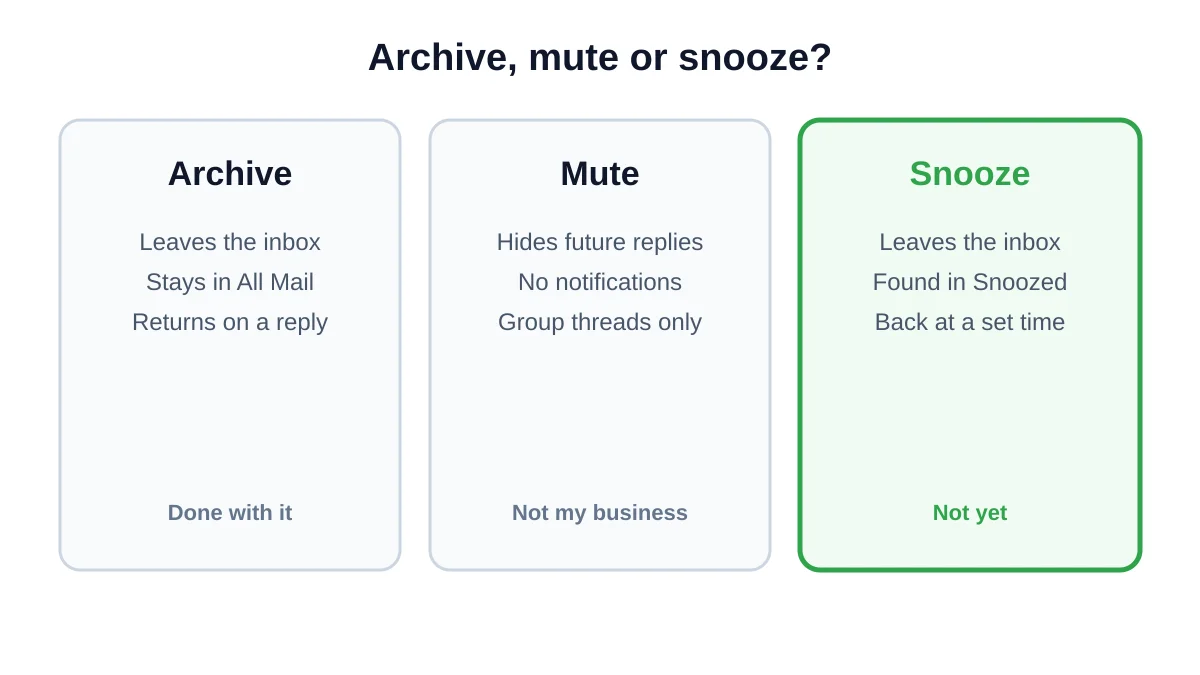
De tre åtgärderna rensar alla din inkorg, men de betyder olika saker. En jämförelse av Inbox Zero förklarar det bra: snooze är den enda åtgärden som är tidsbaserad.
| Åtgärd | Vad som händer | Bäst för |
|---|---|---|
| Arkivera | Lämnar inkorgen och hamnar i All post. Ett nytt svar tar fram det igen. | Avslutade konversationer |
| Tysta | Framtida svar hoppar över inkorgen och ger inga aviseringar. | Livliga grupptrådar du inte behöver |
| Snooza | Döljs nu, återvänder vid en tidpunkt du väljer. | Saker du ska hantera senare |
Källor är något oense om var tystade och arkiverade meddelanden lagras, men båda är sökbara i All post. Om du snabbt vill hitta gamla trådar hjälper vår guide om att söka efter olästa meddelanden i Gmail.
När snooze är rätt val
Snooze fungerar bäst när nästa steg är känt men inte redo att utföras:
- En mottagare bad dig återkomma senare. Snooza deras svar till det datum de föreslog.
- Du väntar på information. Ta fram tråden igen den dag då uppgifterna bör anlända.
- Ett meddelande kräver fokuserad tid. Flytta det till eftermiddagen och rensa din förmiddag.
- Ett beslut beror på en händelse. Snooza till dagen efter mötet.
Det fungerar sämre när du väntar på någon annan, eftersom snooze inte vet om de har svarat eller inte. Det är där påminnelser och spårning kommer in i bilden.
Snooze, knuffar och uppföljningar
Gmail har en andra funktion som är lätt att förväxla med snooze. Knuffar (Nudges) är förslagen högst upp i din inkorg som påminner dig om att svara på eller följa upp ett meddelande. Googles hjälp om konversationsvy förklarar att knuffar på mobilen är kopplade till konversationsvyn, så att stänga av den döljer dem. På datorn, öppna Inställningar, sedan Visa alla inställningar, och leta efter Knuffar på fliken Allmänt, där förslag för svar och uppföljning är två separata alternativ.
Skillnaden är enkel:
- Snooze är ett beslut du fattar. Du väljer tiden.
- Knuffar är ett förslag som Gmail ger. Du styr inte tidpunkten.
- Schemalägg sändning styr när ett meddelande skickas, och en schemalagd uppföljning kan fortfarande skickas även efter att mottagaren har svarat, vilket Mailmeteor noterar.
För en djupare genomgång av uppföljningssidan, läs uppföljnings-e-post i Gmail och hur länge man bör vänta innan man följer upp ett e-postmeddelande.
En enkel rutin: snooze plus spårning av öppningar
Snooze besvarar frågan “när ska detta komma tillbaka?”. Spårning besvarar frågan “fick mitt senaste meddelande någon uppmärksamhet?”. Tillsammans gör de uppföljningar mindre gissningsbaserade.
- Skicka e-postmeddelandet med spårning aktiverad. Mail Track lägger till signaler för öppningar och klick inuti Gmail, och guiden e-postspårning för Gmail täcker konfigurationen.
- Bestäm datum för uppföljning. För ett vanligt affärsmejl är några arbetsdagar en rimlig utgångspunkt.
- Snooza den relaterade inkommande tråden eller lägg till en påminnelse. Använd snooze för mejl du tagit emot. För ett skickat meddelande, använd en kalenderanteckning eller uppgift så att du inte förlitar dig på en funktion som kanske inte är tillämplig.
- Kontrollera signalen den dagen. Om meddelandet öppnades och det inte finns något svar, är en kort och hjälpsam uppföljning logisk. Om det inte finns någon öppningssignal, överväg en annan ämnesrad eller kanal.
- Avbryt uppföljningen om personen har svarat. Svarsstatus väger alltid tyngre än en plan du gjort tidigare.
Läs öppningar med försiktighet
En öppning är en signal, inte ett bevis på läsning. Integritetsfunktioner och bildproxyer kan öka eller dölja öppningar, så betrakta spårning som en fingervisning om tidpunkt. Vårt inlägg om hur exakt e-postspårning är går igenom begränsningarna i detalj.
Vanliga misstag med snooze
- Att snooza allt. Om varje meddelande snoozas prioriteras ingenting.
- Att välja vaga tider. “Senare idag” är lätt att ignorera. Välj en specifik tidpunkt då du faktiskt kommer att vara ledig.
- Att glömma mappen Snoozat. Ett meddelande som kommer tillbaka och ignoreras igen är sämre än ett du aldrig snoozat.
- Att använda snooze för att vänta på andra. Använd en påminnelse kopplad till ett svar, eller spårning, istället.
- Att förväxla snooze med schemalägg sändning. Det ena döljer ett inkommande meddelande, det andra fördröjer ett utgående.
Vanliga frågor
Slutsats
Gmail snooze är en liten funktion med stor effekt på hur lugn din inkorg känns. Använd den för mejl du ska hantera senare, använd arkivera för avslutade trådar och tysta för brus. När nästa steg beror på någon annan, lägg till spårning så att du kan se om ditt meddelande fick uppmärksamhet innan du jagar på. Du kan prova den kombinationen med Mail Track for Gmail och behålla snooze för det som funktionen gör bäst.
Redo att spåra dina e-postmeddelanden?
Lägg till Mail Track for Gmail från Google Workspace Marketplace och se direkt när dina e-postmeddelanden öppnas. Gratis och obegränsat.
Lägg till i GmailMer läsning
Mer från Tips

Hur du vet om någon har blockerat din e-post i Gmail: Tecken och kontroller
Hur du vet om någon blockerat din e-post i Gmail: vad blockeringar gör, hur du tolkar avvisningsmeddelanden och hur spårning skiljer blockering från tystnad.

Hur länge bör man vänta innan man följer upp ett mejl? (Med spårningssignaler)
Hur länge ska man vänta innan man följer upp ett mejl? Använd dessa tidsramar baserat på situationen och utnyttja öppnings- och klicksignaler i Gmail.
10 bästa praxis för e-postkommunikation för yrkesverksamma
Bemästra bästa praxis för e-postkommunikation med konkreta tips om ämnesrader, sändningstider, personalisering och Gmail-spårning för högre engagemang.