
Mail Tracker-avisering fungerar inte? Fixa det snabbt
Fungerar inte Mail Tracker-aviseringen? Följ denna steg-för-steg-guide som täcker webbläsare, Gmail, operativsystemets behörigheter, batteriinställningar och testlösningar.
Du har skickat ett spårat förslag från Gmail, mottagaren har öppnat det och de dubbla bockmarkeringarna syns i tråden. Ändå dök ingen avisering upp på din dator eller telefon, så det ideala ögonblicket för uppföljning passerade. Det känns som en trasig spårare, men felet kan uppstå vid flera olika punkter.
En avisering måste färdas genom Mail Tracker for Gmail-tillägget eller appen, Gmail-inställningar, webbläsarbehörigheter, operativsystemets behörigheter och bakgrundskontroller för ström. Den pålitliga lösningen är att testa dessa lager i ordning, ändra en inställning i taget och testa igen efter varje ändring. Att slumpmässigt ändra varje aviseringsreglage gör det omöjligt att veta vad som löste problemet.
När dina öppningsaviseringar tystnar
En öppningsavisering kan försvinna även när själva spårningen fungerar. Om Gmail visar ett antal öppningar, tidsstämpel eller dubbla bockmarkeringar, har meddelandet genererat aktivitet inuti Gmail-arbetsflödet. Den saknade biten kan vara aviseringsvägen, inte spårningshändelsen.
Den distinktionen är viktig för personer som är beroende av timing. En säljare kan skicka ett förslag, se att mottagaren öppnar det och ändå missa det korta fönster då ett uppföljningssamtal skulle kännas naturligt. En rekryterare kan se engagemang på ett ansökningsmeddelande men inte få någon uppmaning att svara. I båda fallen beskriver “avisering fungerar inte” symptomet, inte nödvändigtvis den felande komponenten.
Diagnostisk regel: Bekräfta öppningshändelsen först. Hitta sedan lagret som misslyckades med att omvandla händelsen till en synlig avisering.
Börja med tillägget eller mobilappen. Inspektera därefter Gmails konto- och etikettinställningar. Kontrollera sedan webbläsar- eller enhetsbehörigheter, följt av batterihantering, Fokus, Stör ej och bakgrundsaktivitet. Denna ordning förhindrar ett vanligt misstag, att ändra telefoninställningar när tillägget aldrig genererade en avisering, eller att installera om tillägget när operativsystemet har tystat det.
Aviseringars tillförlitlighet förtjänar den nivån av omsorg eftersom även framgångsrikt levererade meddelanden inte alltid producerar en öppningshändelse. Branschens riktmärken för öppningsfrekvens för e-post har uppmätts till 21,5 % år 2021, 33,07 % år 2023, 36,24 % år 2024 och 43,46 % år 2025, medan rapporterade riktmärken varierar från ungefär 30,1 % till 55,71 % per sektor (email open-rate benchmarks). En utebliven avisering kan därför betyda ett oöppnat e-postmeddelande, en saknad spårningshändelse eller en blockerad avisering. Behandla dessa som separata tester.
Snabba kontroller innan något annat
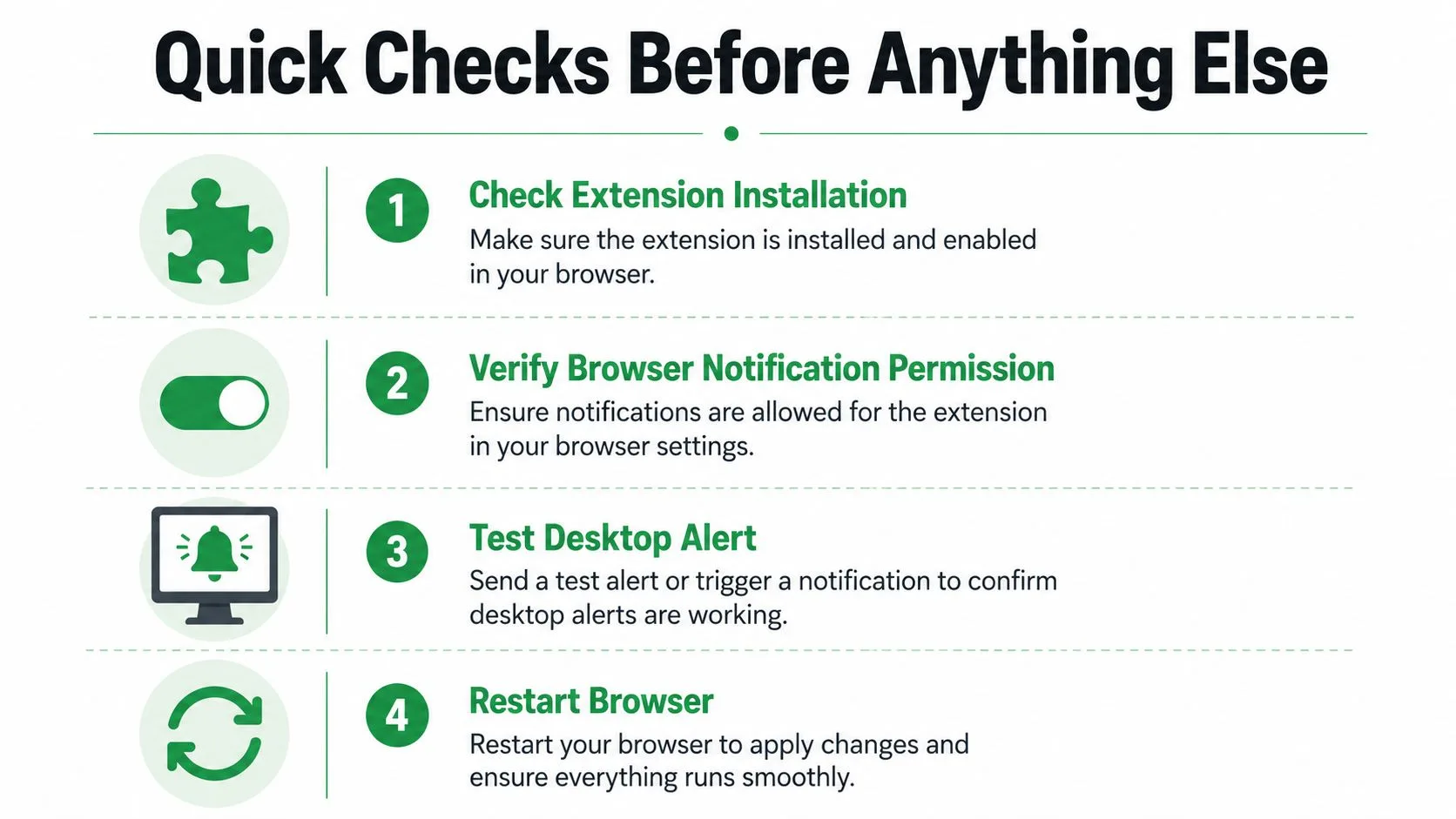
Den första genomgången bör bara ta några minuter. Ändra inte flera inställningar samtidigt. Kontrollera bevisen som redan är synliga i Gmail och testa sedan aviseringsvägen med minsta möjliga ändring.
-
Kontrollera tillägget: Öppna Chromes tilläggssida och bekräfta att Mail Tracker for Gmail-tillägget är installerat, aktiverat och finns i den webbläsarprofil där Gmail är öppet. En andra Chrome-profil kan vara inloggad på ett annat Google-konto, vilket gör att tillägget ser ut att fungera medan det spårar en annan brevlåda.
-
Verifiera Gmail-bevisen: Öppna en spårad tråd och leta efter de dubbla bockmarkeringarna, antal öppningar eller tidsstämpel. Om dessa indikatorer saknas, felsök inte push-aviseringar än. Bekräfta först att meddelandet skickades genom det spårade arbetsflödet och att rätt Gmail-konto är aktivt.
-
Granska aviseringar på kontonivå: Logga in på Mail Tracker-webbappen och bekräfta att e-post- eller push-aviseringar är aktiverade i kontoinställningarna. Denna inställning kan stoppa aviseringar även när tillägget förblir installerat och Gmail fortsätter att visa spårningsaktivitet.
-
Testa anslutningen: Ladda Gmail och kontopanelen, skicka sedan ett kontrollerat testmeddelande till en sekundär adress som du kan öppna. En svag eller avbruten anslutning kan förhindra att aviseringsförfrågan når webbläsaren eller telefonen, så testa på ett känt fungerande nätverk innan du ändrar djupare inställningar.
Operativsystemuppdateringar förtjänar särskild uppmärksamhet. Android 13 introducerade körningsbehörighet för aviseringar, så nyligen installerade appar måste fråga innan de skickar aviseringar. Aviseringsfel kan också följa efter förlorad behörighet, begränsning av bakgrundsaktivitet eller specialfall vid ominstallation, vilket gör operativsystemet till ett styrningslager snarare än att behandla varje incident som en app-bugg (Android 13 notification permission).
Om en uppdatering skedde strax innan aviseringarna slutade fungera, inspektera aviseringsbehörigheten innan du rensar data eller installerar om något. Ändra en behörighet, öppna ett testmeddelande och vänta på resultatet. Den enkla disciplinen håller diagnosen ren.
Felsökning av webbläsare och tillägg för skrivbordsaviseringar
Skrivbordsaviseringar beror på webbläsarens behörighetsmodell. Gmail kan visa en öppningshändelse medan Chrome blockerar aviseringen innan Windows eller macOS någonsin tar emot den.
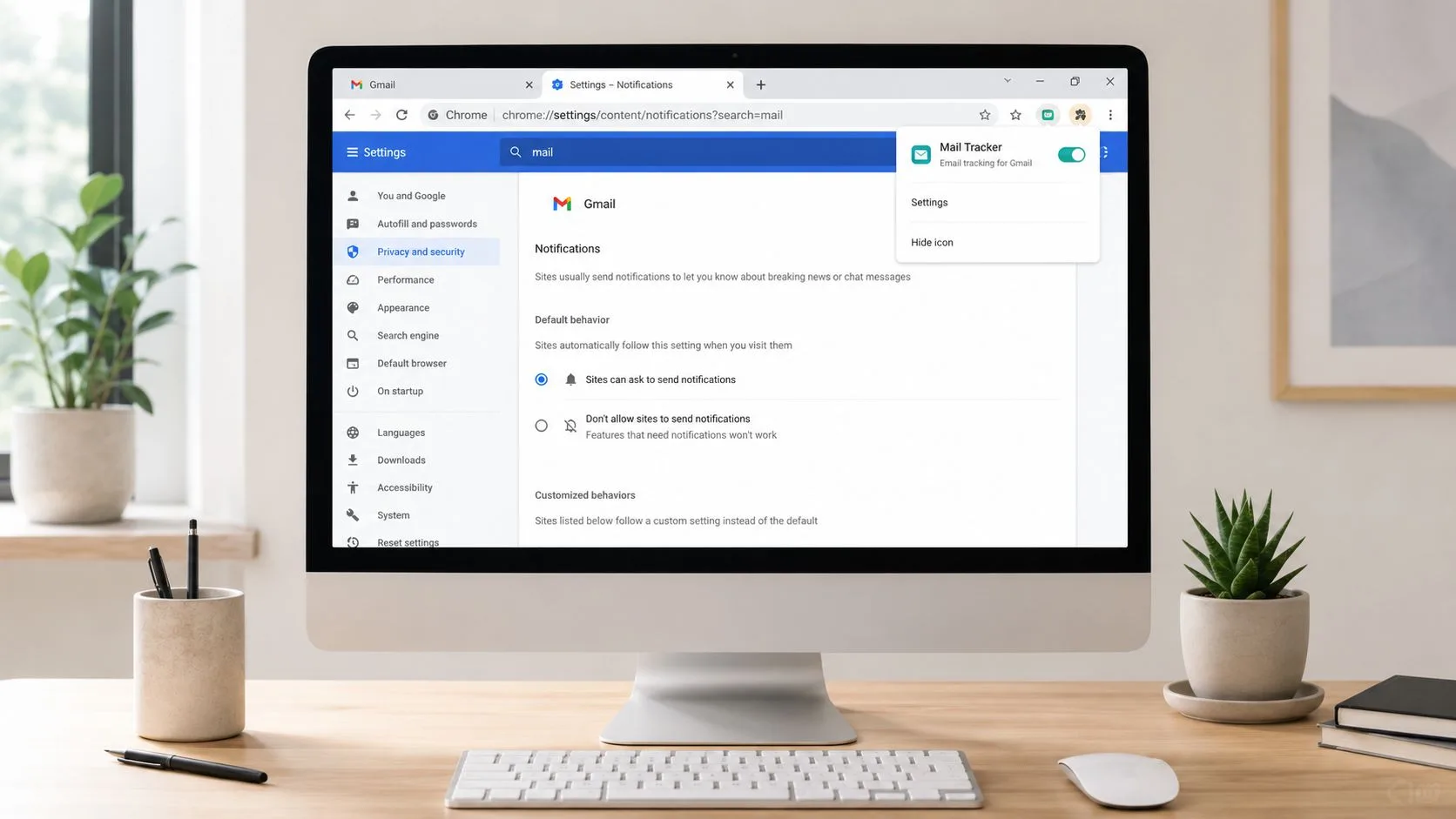
Öppna Chrome-inställningar, hitta webbplatsbehörigheter för Gmail och Mail Tracker-tjänsten och bekräfta att aviseringar inte är blockerade. Kontrollera behörighetsikonen i adressfältet medan Gmail är öppet, eftersom ett block på webbplatsnivå kan åsidosätta bredare webbläsarinställningar. Om du tidigare nekat en uppmaning, ta bort det blocket och ladda om Gmail så att Chrome kan begära behörighet igen.
Inspektera sedan själva tillägget:
- Bekräfta profilen: Se till att tillägget och Gmail-sessionen tillhör samma Chrome-profil. Att byta profil kan göra att du tittar på rätt inkorg med fel tilläggstillstånd.
- Kontrollera tilläggets status: Öppna Chromes tilläggshanterare och verifiera att tillägget inte är inaktiverat. Webbläsaruppdateringar, administrativa policyer eller ett annat tillägg kan ändra dess beteende.
- Testa utan konflikter: Inaktivera tillfälligt tillägg som ändrar popup-fönster, integritetskontroller, sidskript eller aviseringar. Återställ dem individuellt efter testet så att du kan identifiera en konflikt istället för att lämna onödiga verktyg inaktiverade.
- Uppdatera inaktuellt webbläsartillstånd: Logga ut från Gmail, stäng webbläsaren helt, öppna den igen och logga in igen. Om problemet kvarstår, rensa cachad webbplatsdata för Gmail och spåraren, och upprepa sedan det kontrollerade testet.
Popup-kontroller och aviseringsbehörigheter är inte identiska, men en aggressiv blockerare kan störa de uppmaningar eller det webbläsarbeteende som krävs under installationen. Om Chromes behörighetsuppmaning inte visas, använd denna praktiska guide om how to stop pop up blocker blocking för kontroller på webbläsarnivå.
För en genomgång specifikt för skrivbordet, följ Gmail alert on desktop. Använd den efter att ha bekräftat att tillägget är aktivt, inte som en ersättning för att kontrollera Gmail-kontot och Chrome-profilen.
Ominstallation kommer senare. Ta bort tillägget endast efter att kontroller av behörighet, profil, konflikt och cache misslyckats. Installera det igen från lämplig Google-marknadsplats, logga in på det avsedda kontot, bevilja aviseringsåtkomst och skicka ett testmeddelande innan du återställer andra tillägg.
Inställningar för Gmail och mobilappaviseringar
Mobil-Gmail har två aviseringskontroller som användare ofta behandlar som en. Telefonen kan tillåta Gmail-aviseringar medan Gmails egna kontoinställningar undertrycker dem, eller så kan Gmail vara korrekt konfigurerat medan enheten blockerar appen.
På iPhone eller iPad, aktivera enhetsaviseringar för Gmail-appen först. Öppna sedan Gmail och följ Meny → Inställningar → Aviseringar → E-postaviseringar och välj den aviseringsnivå du vill ha. Google identifierar “Endast hög prioritet” som det relevanta alternativet när det läget är valt (Gmail notifications on iPhone and iPad).
Den inställningen gäller Gmails e-postaviseringar, så den bevisar inte automatiskt att en Mail Tracker-öppningsavisering kan visas. Kontrollera appens egna aviseringsbehörigheter och testa ett spårat meddelande efter att ha ändrat Gmails aviseringsnivå.
iPhone-begränsning: Apples Mail-app stöder inte Gmails push-aviseringar. Gmail-aviseringar på iPhone beror på Gmail-appen, inte på att lägga till ett Gmail-konto i Apple Mail (Gmail push notifications on Apple devices).
På Android, börja på enhetsnivå. Öppna Gmail-appens aviseringsinställningar och se till att aviseringar är tillåtna, kontrollera sedan Gmails inställningar för det specifika kontot. Om flera Gmail-konton är inloggade kan det aktiva kontot ha ett annat aviseringsval än det du testar.
Etiketter lägger till ytterligare ett lager. Gmails Android-kontroller inkluderar etikettaviseringar och “Avisera för varje meddelande.” Ett spårat meddelande som dirigeras till en etikett med aviseringar inaktiverade kanske inte producerar den avisering du förväntar dig, även om allmänna Gmail-aviseringar är aktiverade (Android Gmail notification mechanics).
Använd denna ordning:
- Tillåt Gmail-aviseringar i Android-inställningar.
- Öppna Gmails inställningar för det specifika kontot.
- Granska den relevanta etiketten och aktivera dess aviseringsbeteende.
- Testa ett nytt spårat e-postmeddelande.
- Ändra nästa inställning endast om aviseringen fortfarande inte kommer fram.
För en mer detaljerad plattformsspecifik referens, använd Gmail notification settings. Nyckeln är att skilja Gmail-appens avisering om inkommande e-post från Mail Tracker-aviseringen som genereras av en öppningshändelse. De kan dela samma telefonbehörighet, men de är inte samma händelse.
Batterisparläge, Stör ej och bakgrundsbegränsningar
Vissa aviseringsfel lämnar inget felmeddelande eftersom enheten medvetet förhindrar bakgrundsarbete. Den starkaste ledtråden är timing. Om aviseringar bara visas efter att du öppnat Gmail, är bakgrundskörning det första lagret att inspektera. Om aviseringar kommer sent är synkronisering eller strömbegränsning mer troligt. Om ingenting visas någonstans, återgå till behörighets- och kontokontroller.
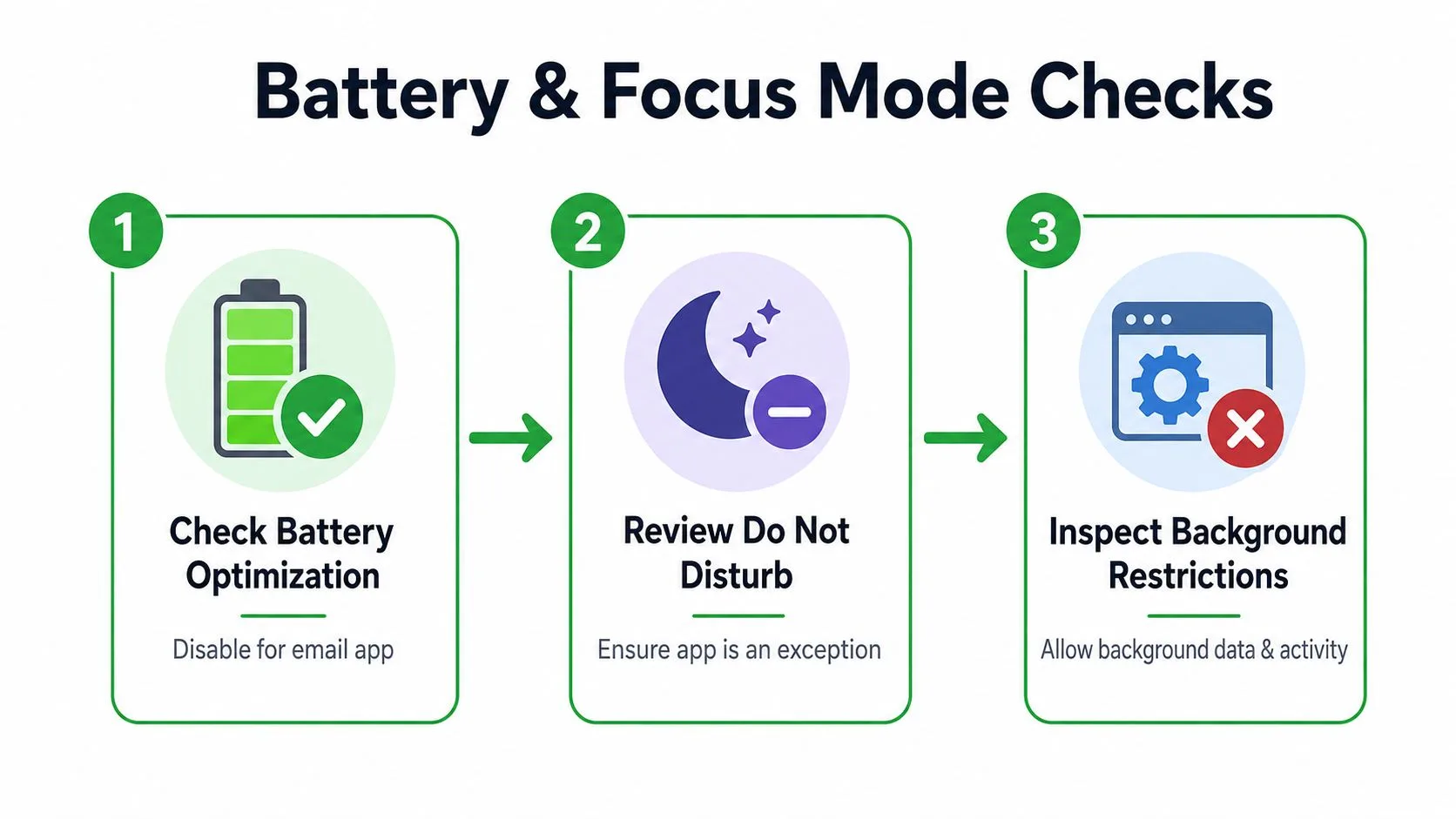
Android-enheter kan begränsa Gmails bakgrundsaktivitet för att spara batteri. Öppna Gmail-appens inställningar, hitta batterianvändning och ställ in Gmail på “Obegränsad” där det alternativet är tillgängligt. Bekräfta också att automatisk synkronisering av appdata är aktiverad, eftersom Gmail behöver bakgrundssynkronisering för att ta emot ny meddelandeinformation utan att vänta på att appen ska öppnas (Android Gmail batteri- och synkroniseringsvägledning).
Ändra inte batteriinställningar och Stör ej samtidigt. Ställ först in Gmail på obegränsad, skicka ett testmeddelande och observera resultatet. Om det inte hjälper, återställ den tidigare inställningen om lämpligt och inspektera fokuskontroller härnäst.
Fokuslägen kan tysta en hälsosam aviseringsväg
På iPhone, granska fokuslägen och schemalagda sammanfattningar. En Gmail- eller Mail Tracker-avisering kan tillåtas av appen men hållas tillbaka av den aktiva fokuskonfigurationen. Kontrollera alternativ för aviseringsleverans, fokusundantag och bakgrundsuppdatering för Gmail och den relevanta spårningsappen.
På Android, kontrollera Stör ej, aviseringskategorier och alla tillverkarspecifika bakgrundshanterare. Vissa Android-tillverkare tillämpar ytterligare strömregler utöver standardbatteriinställningen. Det är därför ett test på en annan enhet kan vara användbart, särskilt när aviseringar fungerar på en telefon men inte en annan.
Symptomkarta: “Visas bara när appen är öppen” pekar på bakgrundsbegränsningar. “Kommer sent” pekar på synkronisering eller begränsning. “Visas aldrig” pekar först på behörighets-, konto- eller händelsegenereringskontroller.
Mobil leverans varierar också mellan enhetsekosystem. En branschanalys rapporterar att 40 % till 70 % av push-aviseringar kan förbli outdelade i delar av Asien, med enhetsfragmentering, OEM-strömhantering, dödande av bakgrundsprocesser och inkonsekventa nätverk bland de citerade orsakerna (push delivery troubleshooting analysis). Jämför skickad och levererad telemetri där det är möjligt, isolera sedan om felet uppstår under tjänsteleverans, operativsystempresentation eller synlig avisering.
För Android-specifika aviseringskontroller, se application notification settings on Android. Testa efter varje enskild ändring. En fungerande avisering efter en ändring berättar mycket mer än en framgångsrik avisering efter sex samtidiga justeringar.
Testning, synkronisering och ominstallation som en sista utväg
Ett korrekt test har en känd avsändare, mottagare, meddelande och förväntad händelse. Skicka ett spårat e-postmeddelande från det Gmail-konto som normalt misslyckas till en sekundär adress, öppna det en gång och titta på tre platser: meddelandeindikatorerna inuti Gmail, Mail Tracker-kontohistoriken och enhets- eller skrivbordsaviseringen.
Anteckna vad som visas:
- Öppningsindikatorer visas, avisering gör det inte: Spårningshändelsen finns, så fokusera på kontots aviseringsinställningar, webbläsarbehörighet eller enhetskontroller.
- Ingen öppningsindikator visas: Kontrollera tillägget eller app-sessionen, arbetsflödet för spårad sändning och själva mottagartestet.
- Händelsen visas efter att Gmail öppnats: Inspektera bakgrundskörning, batterioptimering, synkronisering och fokuskontroller.
- Skrivbordet fungerar men mobilen misslyckas: Håll tilläggstestet oförändrat och felsök endast mobilens behörighets- och bakgrundslager.
Gmail-synkronisering kan stoppa kedjan innan en avisering genereras. Bekräfta att kontot synkroniseras, och om Gmail rapporterar ett synkroniseringsfel, använd Googles korrigeringar för synkroniseringsfel istället för att upprepade gånger installera om spåraren. En inaktuell kontosession kan se ut som ett aviseringsproblem eftersom enheten aldrig tar emot färska meddelanden eller spårningsdata.
Installera om endast efter att de kontrollerade testerna pekar på inaktuellt applikationstillstånd. Ta bort och installera om Mail Tracker-tillägget på skrivbordet, eller installera om Gmail-appen när mobilappen i sig verkar ha fastnat. Efter installationen, bevilja varje begärd aviseringsbehörighet igen, logga in på rätt konto och upprepa samma testmeddelande.
Regeln om en ändring i taget är viktigast här. Om du installerar om, ändrar batteriinställningar, inaktiverar Fokus och ändrar Gmail-etiketter samtidigt, kan du återställa aviseringar utan att lära dig varför de misslyckades. Det lämnar samma problem väntande efter nästa webbläsar- eller operativsystemuppdatering.
När du ska kontakta supporten och behålla aviseringar värda att ha
Kontakta Mail Tracker-supporten när öppningshändelsen konsekvent är synlig i Gmail eller kontohistoriken men aviseringar fortfarande misslyckas efter kontroller av webbläsare, Gmail, behörighet och bakgrund. Inkludera enhet, operativsystemversion, webbläsare, Gmail-kontokontext och om öppningshändelsen visas inuti Gmail. Lista varje test du körde och identifiera den exakta punkten där resultatet skiljer sig.
Det beviset är mycket mer användbart än “aviseringar slutade fungera.” Supporten kan då separera ett tilläggsproblem från ett kontokonfigurationsproblem, ett block av mobilbehörighet eller ett leveransfel på tjänstesidan. Granska även Mail Tracker-webbappen för konto- och planinställningar, inklusive om spårningssignaturen är synlig eller osynlig, eftersom dessa alternativ påverkar vad mottagare och användare ser även om de inte ersätter aviseringsdiagnostik.
Det finns en annan möjlighet: aviseringen kanske fungerar, men du har tränat dig själv att ignorera den. Användare inaktiverar eller förbiser i allt högre grad aviseringar efter att ha tagit emot för många aviseringar med lågt värde, så “fungerar inte” kan betyda fungerar men är avsiktligt tystad. Forskning och branschrapportering beskriver aviseringsutmattning som överbelastning, desensibilisering och minskad lyhördhet, där konsolidering, sammanfattningar och prioriteringar växer fram som alternativ till rå aviseringsvolym (forskning om aviseringsutmattning).
Håll aviseringar kopplade till meningsfull öppningsaktivitet. Minska onödigt brus, behåll de signaler som ändrar din nästa åtgärd och granska den lagrade ordningen när en operativsystemuppdatering ändrar behörigheter. Den praktiska sekvensen är enkel: verifiera öppningshändelsen, kontrollera tillägget, inspektera Gmail, bekräfta webbläsar- eller enhetsbehörighet, ta bort bakgrundsbegränsningar, testa en ändring och installera om endast i slutet.
Mail Tracker for Gmail lägger till spårade öppningsindikatorer, tidsstämplar och aviseringar i realtid till Gmail över skrivbord och mobil, så att du kan diagnostisera aviseringsvägen utan att anta ett separat arbetsflöde. Besök Mail Tracker for Gmail för att kontrollera spårningsinställningen och hålla viktiga uppföljningar synliga när ett e-postmeddelande öppnas.
Redo att spåra dina e-postmeddelanden?
Lägg till Mail Track for Gmail från Google Workspace Marketplace och se direkt när dina e-postmeddelanden öppnas. Gratis och obegränsat.
Lägg till i GmailMer läsning
Mer från Guides

Hur exakt är e-postspårning? Vad öppningar egentligen berättar
Hur exakt är e-postspårning i Gmail? Lär dig varför öppningar kan bli felaktiga, hur du identifierar falska öppningar och vilka signaler du bör lita på.

Spårningspixel i e-post: Så fungerar den, så hittar du den och här brister den
Vad är en spårningspixel i e-post, hur visar den öppningar i Gmail, hur hittar du en och varför begränsar Gmail och Apple Mail dess noggrannhet?

7 exempel på e-postmallar för att acceptera ett jobberbjudande
Använd dessa 7 exempel på e-postmallar för att acceptera ett jobberbjudande för formella, koncisa och entusiastiska svar, inklusive ämnesrader, klausuler och tips för utskick.