
Svara kontra Svara alla: Vem får ditt e-postmeddelande och när du ska använda vad
Svara eller svara alla i Gmail: vem som får vad, vad som händer med hemlig kopia, hur du ändrar standardsvar och hur du ser om någon öppnade ditt gruppsvar.
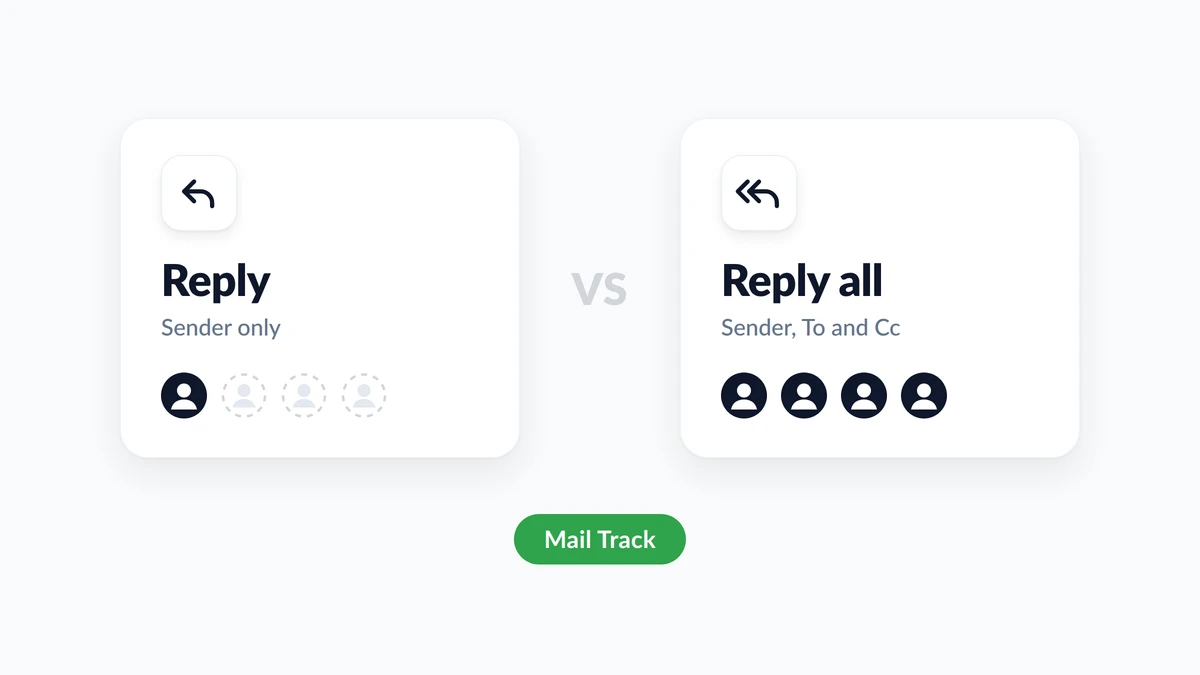
Ett meddelande landar med sex personer i kopia, du skriver ett snabbt svar och din muspekare svävar mellan två knappar. Svara kontra svara alla kokar ner till en enda fråga: vem behöver se ditt svar? Svara skickar det endast till avsändaren. Svara alla skickar det till avsändaren och till alla på raderna Till och Kopia (Cc). Personer som fick originalet som hemlig kopia (Bcc) får ingetdera.
Den här guiden jämför de två sida vid sida, visar hur du svarar alla i Gmail och ändrar standardalternativet, förklarar vad som händer med Bcc-mottagare och tar upp vad du ska göra efter ett svara alla som du ångrar. Den behandlar också den enda sak som ingen av knapparna berättar för dig: om någon öppnade det du skickade. Mail Track for Gmail, ett Chrome-tillägg och Google Workspace-tillägg, visar när ett skickat e-postmeddelande öppnas inuti Gmail, och det sista avsnittet förklarar vad den signalen betyder i en grupptråd.
Skillnaden mellan svara och svara alla
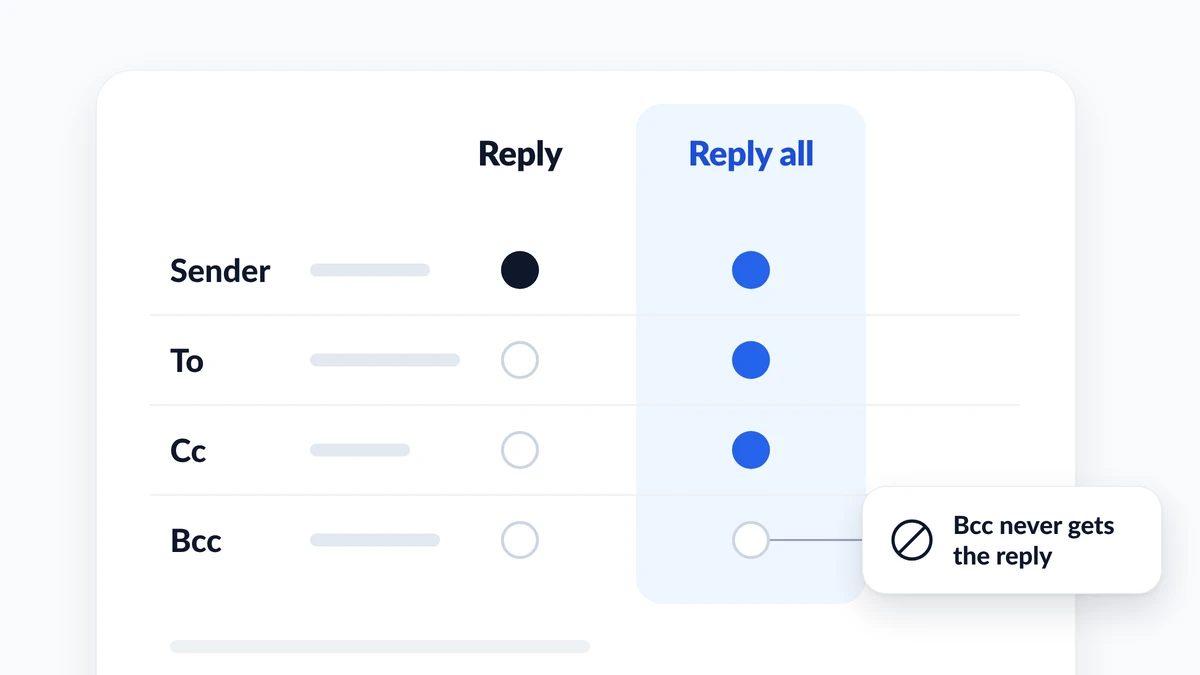
| Svara | Svara alla | |
|---|---|---|
| Vem som får ditt meddelande | Endast avsändaren | Avsändaren och alla i Till och Kopia |
| Bcc-mottagare | Inkluderas inte | Inkluderas inte |
| Bäst för | Ett svar som bara avsändaren behöver | Ett svar som ändrar vad gruppen gör |
| Huvudrisk | Någon som behövde svaret missar det | Brus i inkorgen, eller att fel personer läser det |
| Kortkommando i Gmail | r | a |
Googles hjälpsida om att svara på meddelanden i Gmail definierar de två på en rad vardera: Svara skickar meddelandet till avsändaren, och Svara alla skickar det till avsändaren och alla på raderna Till och Kopia. Outlook drar samma gräns. Microsofts sida om hur man svarar på eller vidarebefordrar ett e-postmeddelande säger att Svara “endast skickar det nya meddelandet till den ursprungliga avsändaren”, medan Svara alla går till “den ursprungliga avsändaren och alla andra mottagare på raderna Till och Kopia.”
En tredje knapp sitter bredvid dessa två. Vidarebefordra påbörjar ett meddelande till personer som inte var med i tråden alls. Med Microsofts ord “låter det dig skriva in en helt ny uppsättning mottagare.”
När du ska använda svara kontra svara alla
Den säkra vanan är att börja med Svara, och att gå över till Svara alla först när ditt svar ändrar vad andra personer i tråden kommer att göra.
Använd Svara när:
- Ditt svar endast spelar roll för avsändaren, till exempel “Tack, uppfattat” eller “Ja, jag kan delta.”
- Meddelandet gick till en stor lista, som ett företagsmeddelande.
- Ditt svar innehåller något personligt, känsligt eller kritiskt.
Använd Svara alla när:
- Ditt svar ändrar planen för alla: ett nytt datum, ett beslut, en korrigering.
- Andra skulle ställa samma fråga, eller göra samma arbete två gånger, om de inte såg det.
- Avsändaren bad gruppen att hålla alla i kopia.
Microsofts Outlook-vägledning lutar åt samma håll. Innan du använder Svara alla på ett meddelande som gick till många personer föreslår de att “det ofta är bättre att välja Svara, och sedan bara lägga till de personer du verkligen vill inkludera.” Om du ändå väljer Svara alla uppmanar de dig att “ta bort personer som inte behöver få ditt meddelande.” HubSpots guide om när man ska använda Svara, Svara alla, Kopia och Hemlig kopia ger ett praktiskt test för det motsatta fallet: använd Svara alla när andra “kommer att bli förvirrade av att inte se ditt svar.”
Etikett för svara alla: fyra kontroller innan du skickar
- Läs raderna Till och Kopia. Räkna namnen. Ett svara alla till fyra lagkamrater och ett svara alla till fyrahundra kollegor är olika handlingar.
- Fråga vem som agerar på ditt svar. Om endast avsändaren gör det, använd Svara.
- Rensa eller lägg till för hand. Inget tvingar dig att behålla hela listan. Ta bort de personer som inte behöver svaret, eller använd Svara och lägg till de två som gör det.
- Byt namn på tråden när ämnet ändras. Googles Workspace Learning Center-sida om att svara på e-post beskriver steget: bredvid Typ av svar klickar du på nedåtpilen, väljer Redigera ämne och anger ett nytt ämne.
Vad en svara alla-storm är
En svara alla-storm är vad som händer när ett meddelande går till en mycket stor lista och mottagarna fortsätter att svara alla. Det är tillräckligt vanligt för att Microsoft byggde in en broms i Exchange Online. Exchange-teamets inlägg om inställningar för Reply All Storm Protection anger standardvärdena: när en tråd med minst 2 500 mottagare får 10 svara alla inom 60 minuter blockeras ytterligare svar på den i 6 timmar. Administratörer kan justera de flesta av dessa inställningar.
Du kommer inte att starta en om du följer en enda regel: svara aldrig alla till en lista du inte kan räkna.
Hur du svarar alla i Gmail och ändrar standardalternativet
På en dator
- Öppna meddelandet.
- Klicka på Svara alla under meddelandet.
- Kontrollera mottagarna, skriv ditt svar och klicka på Skicka.
Gmails sida om kortkommandon listar r för Svara, a för Svara alla och f för Vidarebefordra. De fungerar bara när kortkommandon är aktiverade: öppna Inställningar, Visa alla inställningar, hitta avsnittet Kortkommandon, välj Kortkommandon på och klicka på Spara ändringar.
På Android, iPhone och iPad
Öppna meddelandet i Gmail-appen och titta längst ner i det. Googles Android- och iPhone-versioner av samma hjälpsida säger båda att du ska trycka på Svara eller Svara alla där, skriva ditt meddelande och trycka på Skicka.
Gör Svara alla till standard, eller byt tillbaka
Gmail låter dig bestämma vilken av de två som kommer först. Google beskriver inställningen som att ändra ordningen på knapparna Svara och Svara alla.
- Öppna Gmail på din dator.
- Klicka på Inställningar uppe till höger, sedan Visa alla inställningar.
- Stanna på fliken Allmänt.
- I avsnittet “Standardbeteende för svar”, välj Svara eller Svara alla. Om Gmail visar en knapp för Spara ändringar längst ner på sidan klickar du på den.
| Var | Inställning för standardsvar | Sökväg |
|---|---|---|
| Gmail på en dator | Ja | Inställningar, Visa alla inställningar, Allmänt, Standardbeteende för svar |
| Gmail-appen på Android | Ja | Meny, Inställningar, Allmänna inställningar, Standardåtgärd för e-postsvar |
| Gmail-appen på iPhone och iPad | Finns inte med på Googles hjälpsida | Välj Svara alla på varje meddelande |
Inkluderar svara alla Bcc?
Nej. Gmails hjälpsida om att skicka meddelanden med Kopia och Hemlig kopia säger det tydligt: om personer svarar alla på ett meddelande kommer personer i Bcc inte att se svaret. Samma sida förklarar vad varje sida kan se:
- Personer i Till och Kopia vet inte att någon lades till i Bcc.
- En person i Bcc ser att de lades till med hjälp av Bcc, och ser mottagarna i Till och Kopia.
- Personer i Bcc kan inte se namnet eller adressen till någon annan i Bcc.
Det är därför Bcc passar för meddelanden: ingen på den dolda listan kan svara hela listan. Vår guide om hur Bcc fungerar i Gmail täcker sändningssidan.
Om du var i Bcc och klickade på Svara alla
Ditt svar går till avsändaren och till alla i Till och Kopia. De visste inte att du var kopierad, och nu gör de det.
Google åtgärdade detta i juli 2026. Deras inlägg om nya varningar för Svara alla i Gmail säger att Gmail nu visar en varningsbanderoll när du klickar på Svara alla i en tråd där din adress inte finns i fälten Till eller Kopia. Det täcker Bcc, automatiskt vidarebefordrade och delegerade e-postmeddelanden. Varningen är aktiverad som standard för Google Workspace-kunder, Workspace Individual-prenumeranter och personliga Google-konton.
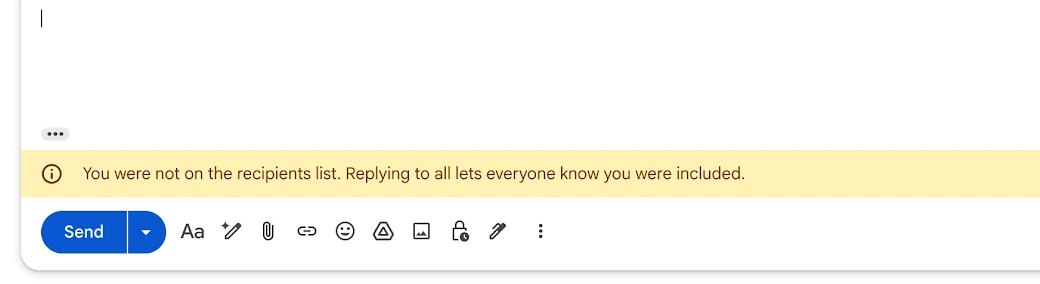
Om du ser den banderollen, kontrollera raderna Till och Kopia innan du skickar. Om du fanns i Bcc, byt till Svara: avsändaren valde att kopiera dig i tysthet, och ett direkt svar respekterar det valet.
Skickat ett svara alla av misstag? Vad du fortfarande kan göra
- Ångra det inom några sekunder. Direkt efter att du har skickat visar Gmail “Meddelandet har skickats” med ett alternativ för att Ångra. Gmails inställning för att ångra sändning erbjuder en ångerperiod på 5, 10, 20 eller 30 sekunder. Ställ in den på 30 nu, innan du behöver den. Vår guide om hur man återkallar ett e-postmeddelande i Gmail förklarar vad som fortfarande är möjligt när det fönstret stängs.
- Svara inte alla igen för att be om ursäkt. Ett andra meddelande till alla fördubblar bruset. Om innehållet var ofarligt, låt det vara. Om det var känsligt, skriv direkt till avsändaren eller till den person det berörde.
- Ignorera tråden om andra fortsätter att svara. Googles sida om att ignorera Gmail-meddelanden förklarar att när du ignorerar en konversation hoppar svaren över din inkorg och går direkt till ditt arkiv. Markera rutan bredvid meddelandet, klicka på Mer, sedan Ignorera, eller tryck på
mmed kortkommandon aktiverade. Ett svar når fortfarande din inkorg när det skickas endast till dig, när det går till en Google-grupp du tillhör, eller när någon lägger till dig i Till eller Kopia. Sök påis:mutedför att hitta tråden senare.
Läste någon ditt svara alla? Vad öppningsspårning visar
Ett svara alla slutar ofta i tystnad. Fem personer fick din uppdatering, ingen svarade, och du kan inte avgöra om den blev läst eller begravd.
Mail Track lägger till läskvitton i Gmail. Ett skickat e-postmeddelande visar dubbla bockar när det öppnas, med antal öppningar och tidsstämplar, och du kan få en push-notis på datorn eller mobilen. Gratisplanen spårar obegränsat antal e-postmeddelanden och lägger till en liten synlig signatur som berättar för mottagarna att e-postmeddelandet spåras. Premium använder en osynlig spårare utan signatur.
På ett gruppsvar bör du tolka den signalen med försiktighet:
- Spåraren tillhör meddelandet, inte varje person. En öppning på ett svara alla till fem personer talar om för dig att någon öppnade det. Det talar inte om vem.
- Antalet öppningar summeras över läsare. Fyra öppningar kan vara fyra kollegor, eller en kollega fyra gånger.
- En öppning är inte en läsning. Vissa e-postappar och säkerhetsfilter laddar bilder på egen hand, och vissa läsare blockerar bilder, så öppningar kan överräknas eller missas. Vår guide om hur exakt e-postspårning är går igenom fallen.
Det är här valet av knapp spelar roll igen. När du behöver veta om en specifik person såg ditt svar, till exempel kunden som måste godkänna en offert, skicka den personen ett direkt Svara eller ett separat e-postmeddelande. Med en enda mottagare är det mycket mer troligt att en öppning är deras. Behåll Svara alla för det gruppen behöver veta, och skriv aldrig “Jag kan se att du öppnade detta” i en tråd.
Vanliga frågor
Slutsats
Svara kontra svara alla är en fråga om publik, inte om artighet. Svara besvarar avsändaren. Svara alla besvarar avsändaren och alla i Till och Kopia, och det når aldrig Bcc. Börja med Svara, gå över till Svara alla när ditt svar ändrar vad gruppen gör, behåll Gmails Ångra sändning på 30 sekunder och ignorera de trådar som inte slutar. När du behöver veta om ditt svar öppnades visar Mail Track det inuti Gmail, och ett direkt Svara till en person ger dig den tydligaste signalen.
Redo att spåra dina e-postmeddelanden?
Lägg till Mail Track for Gmail från Google Workspace Marketplace och se direkt när dina e-postmeddelanden öppnas. Gratis och obegränsat.
Lägg till i GmailMer läsning
Mer från Comparisons

Bästa webbläsartillägget för Gmail: Jämförelse 2026
Hitta det bästa webbläsartillägget för Gmail 2026. Jämför funktioner, prissättning och prestanda för att öka din produktivitet i e-posten.
Gmail blind copy: Vad det är och hur du använder det på rätt sätt
Lär dig hur Gmail blind copy fungerar, hur du skickar BCC på webben och mobilen, etikettregler, integritetsavvägningar och bästa praxis för utskicksarbetsflöden.

Hur man skickar ett e-postmeddelande till flera mottagare i Gmail
Lär dig hur du skickar e-post till flera mottagare i Gmail på webben och mobilen. Bemästra Till, Kopia och Hemlig kopia, anpassa i stor skala och spåra öppningar.