
Hur du stänger av e-postaviseringar: En komplett guide för 2026
Lär dig att stänga av e-postaviseringar i Gmail, Chrome och på din telefon. Steg-för-steg-instruktioner för dator, mobil och webbläsare, plus tips för felsökning.
Din inkorg exploderar vanligtvis inte på en gång. Det börjar med ett pling, sedan en siffra på ikonen, och därefter en banner medan du försöker slutföra något viktigt. Vid lunchtid har aviseringarna tagit över din uppmärksamhet, och du hanterar inte längre din e-post, du reagerar bara på den.
Det är därför som att stänga av e-postaviseringar är rätt drag för många yrkesverksamma. Det är inte ett tecken på att du slutat bry dig, det är ett beslut att sluta låta varje nytt meddelande avbryta ditt arbete. Stora plattformar behandlar redan kontroll av aviseringar som en normal del av produkten, inte som ett hack, med Apples iPhone Mail-inställningar, Gmails mobil- och webbkontroller, samt Outlooks inställningar för meddelandeankomst som alla är byggda för att dämpa aviseringar på olika nivåer (Apple iPhone Mail notification settings, Gmail notification controls on mobile and desktop).
Misstaget är enkelt. De stänger av en inställning och undrar sedan varför bruset fortsätter. Det händer eftersom e-postaviseringar lever i fyra undertryckningslager: webbläsare, operativsystem, e-postinställningar i appen samt tillägg eller insticksprogram, och du måste granska varje lager om du vill ha en tystnad som varar.
Introduktion
Du kan vara mitt uppe i ett riktigt arbete och ändå bli dragen ur det av ett e-postljud, en siffra på ikonen eller en banner som inte har något brådskande bakom sig. Problemet är den konstanta dragningen, inte själva meddelandet. Stäng av e-postaviseringar när de fortsätter att stjäla uppmärksamhet som du redan har tilldelat något annat.
Använd selektiv tystnad, inte total tystnad. Det användbara draget är att bestämma vilka aviseringar som förtjänar att vara på och vilka som ska tystas, döljas eller fördröjas. Google och Apple ger dig båda kontroller på enhets- och appnivå, och Gmails webbgränssnitt inkluderar även en dedikerad inställning för Mail notifications off i skrivbordsalternativen (Gmail desktop notification settings, Apple iPhone Mail notification settings).
Praktisk regel: om aviseringar fortsätter att slinka igenom har du bara ändrat ett lager, så fortsätt kontrollera tills varje aktiv väg är stängd.
Det är standarden att använda här. Gmail på datorn, Gmail på Android, Gmail på iPhone, Chrome-behörigheter, systemaviseringar och tillägg som Mail Tracker for Gmail beter sig alla olika. När du väl vet vilket lager som är ansvarigt slutar du gissa och börjar tysta rätt aviseringstyp istället för att blint stänga av allt.
Hur du stänger av Gmail-aviseringar på webben
En Gmail-flik kan fortsätta avbryta dig även när resten av din dator förblir tyst. Hantera aviseringen vid källan först. Öppna Gmail, klicka på inställningskugghjulet, gå till See all settings, scrolla till Desktop notifications, välj Mail notifications off och spara ändringen (Gmail desktop notification workflow).
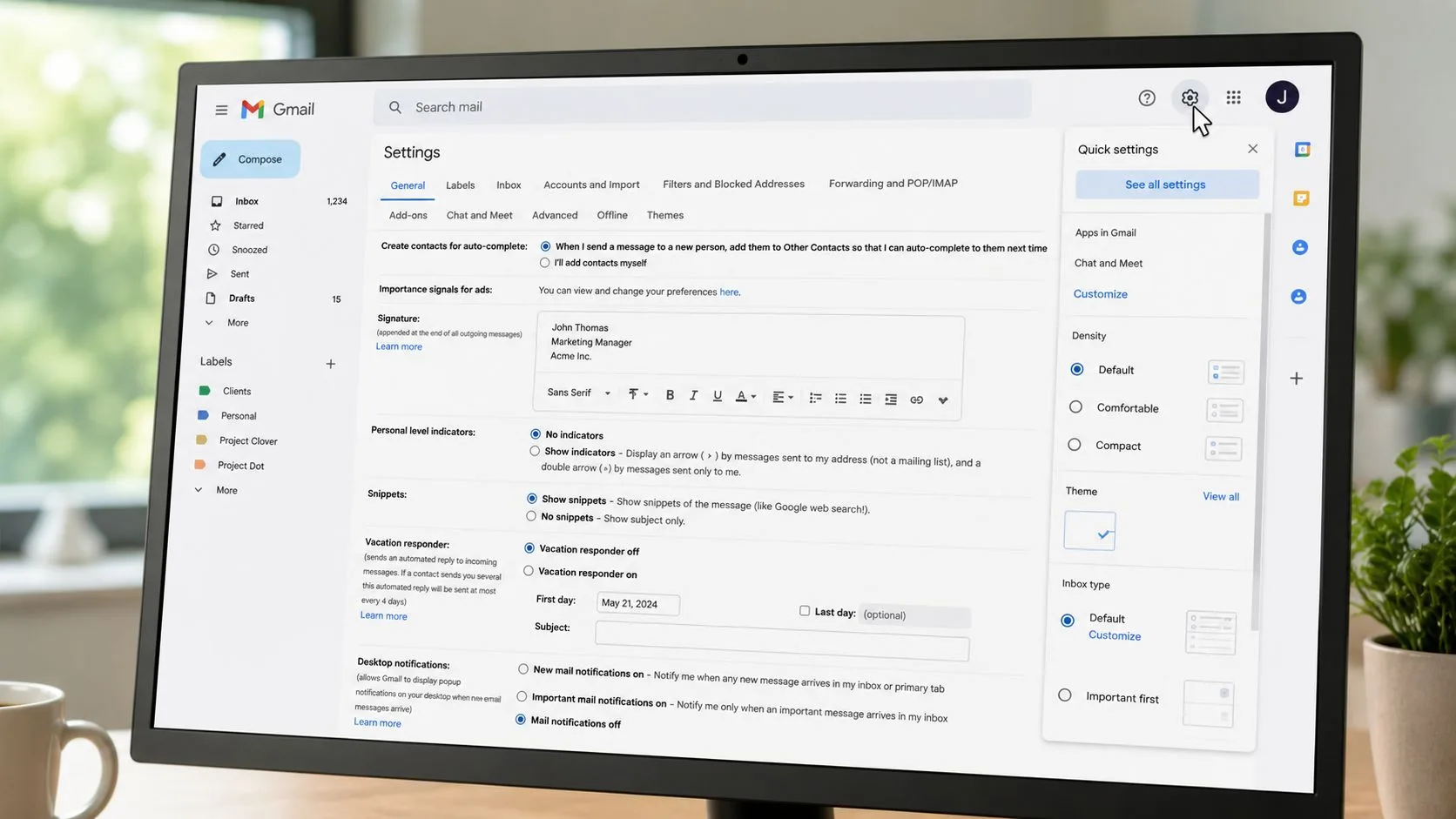
Kontrollen finns inuti Gmail, så den påverkar bara Gmails webbaviseringar. Chrome, Outlook, Slack och andra appar behåller sitt eget aviseringsbeteende om du inte ändrar dem separat. Den uppdelningen är viktig, eftersom den låter dig tysta en inkorg utan att tysta resten av skrivbordet.
När du har sparat inställningen, håll utkik efter banners, ljud och siffror på ikoner. Om någon av dem fortfarande visas är Gmail bara ett lager av problemet. Gmails hjälpdokumentation skiljer på webbaviseringar från mobilapp- och operativsystembehörigheter, vilket förklarar varför aviseringar kan fortsätta dyka upp efter att du inaktiverat en inställning inuti inkorgen (Gmail notification help).
Många användare går direkt till Chrome och slutar med att tysta varje webbplats i webbläsaren. Gör inte det om du inte vill att hela webbläsaren ska vara tyst. Behåll ändringen inuti Gmail först, och utöka sedan omfattningen endast om Gmail fortfarande tränger igenom.
Gmail på webben bör hanteras inuti Gmail först. Gå bara vidare till Chrome eller operativsystemet om pop-ups, ljud eller siffror på ikoner fortfarande visas.
Outlook använder en annan väg. Microsofts skrivbordsklient placerar inställningar för meddelandeankomst såsom Display a Desktop Alert inuti Outlooks egna alternativ, vilket visar att e-postappar inte alla exponerar samma kontroll på samma ställe (Outlook desktop alert settings). Regeln förblir enkel. Stäng av aviseringen där appen genererar den.
Gmail-aviseringar på mobil för Android och iOS
Mobil är där kontrollen över Gmail-aviseringar blir rörig, eftersom Android och iPhone hanterar appbehörigheter olika. På Android, öppna Settings, gå till Apps eller Apps & notifications, välj Gmail, öppna App notifications och stäng av Show notifications. Om du bara vill tysta vissa Gmail-meddelanden, stanna inuti Gmail, öppna Settings, välj ditt konto, sedan Inbox notifications och stäng av Notify for every message. För en närmare titt på hur Android-appaviseringar hanteras är denna Gmail-aviseringsguide för Android-appinställningar användbar eftersom den fokuserar på enhetslagret, inte bara inkorgen.
På iPhone, använd telefonens aviseringskontroller först. Öppna Settings, gå till Notifications, hitta Gmail och stäng av Allow Notifications. Om du vill ha en mer selektiv inställning, behåll Gmails egna inkorgsalternativ aktiva och använd anpassa fokuslägen på iPhone för att minska avbrott på telefonnivå istället för att stänga av allt på en gång.
Poängen är enkel. Telefoninställningar och Gmails egna preferenser gör olika jobb, så att ändra den ena tystar inte alltid den andra. Det är därför folk tror att aviseringar är borta, men banners, ljud eller siffror på ikoner fortsätter att dyka upp.
Bestäm vad du tystar innan du ändrar något. Om du vill att hela appen ska vara tyst, stäng av enhetsbehörigheten. Om du bara vill stoppa bullriga meddelandetyper, behåll telefonbehörigheten och justera Gmail själv. På iPhone visar Apple iPhone Mail notification settings samma grundläggande regel för Apples e-postkontroller: applager och telefonlager är separata. Om Gmail fortfarande tränger igenom, kontrollera nästa lager istället för att slumpmässigt slå av alla brytare.
Mitt råd: om Gmail fortfarande plingar på mobilen, skyll inte på appen. En behörighet eller inkorgsväxel är fortfarande aktiv.
Chrome och systemkontroller för aviseringar
Chrome kan fortsätta skicka aviseringar även efter att Gmail i sig är tyst. Det beror på att webbläsaren har sina egna aviseringsbehörigheter, och Gmail kan fortfarande ha tillåtelse att visa webbplatsaviseringar via Chrome eller en annan webbläsarprofil. Öppna Chrome-inställningar, gå till Privacy and security, sedan Site settings, sedan Notifications, och blockera Gmail-relaterade domäner individuellt om de fortfarande är godkända.
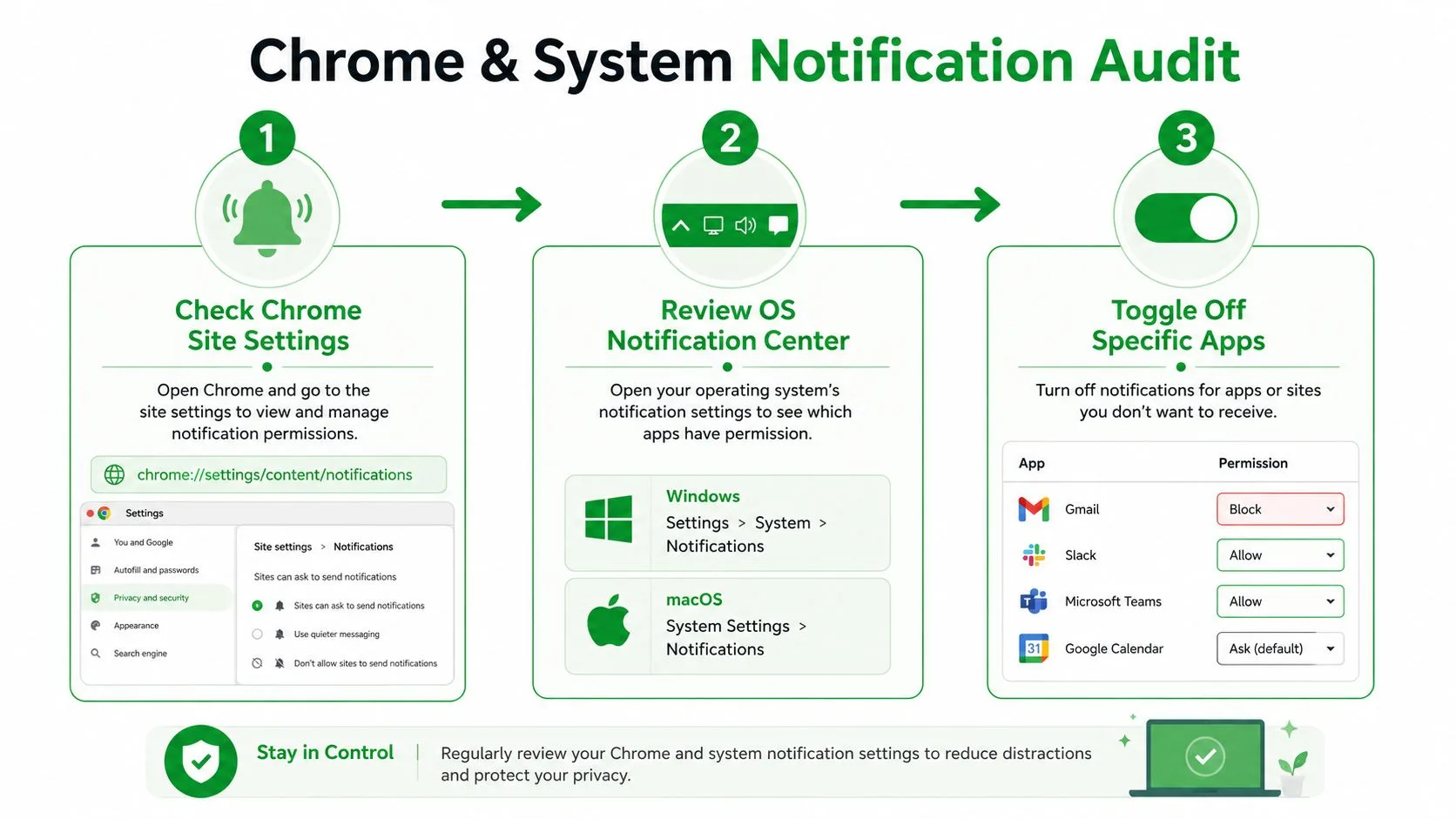
Detta är lagret som folk hoppar över, och det är det som gör att de tror att Gmails inställningar inte fungerar. Gmails inbyggda kontroller bestämmer vad e-postappen gör. Chromes aviseringsbehörigheter bestämmer om webbläsaren överhuvudtaget kan visa pop-ups eller ljud. Det är inte samma sak, och de misslyckas inte på samma sätt.
På systemsidan, kontrollera aviseringscenter i macOS eller Windows och leta efter Gmail, Chrome eller din e-postklient. Du vill hindra operativsystemet från att visa banners, siffror på ikoner eller ljud för webbläsaren om Gmail fortfarande läcker igenom. Det är särskilt viktigt om du har flera konton inloggade eller använder Chrome för allt, eftersom webbläsaren kan bli den sista aktiva vägen för aviseringar.
Ett användbart sätt att tänka på detta är skillnaden mellan innehållsleverans och presentation. Gmail kan sluta visa en avisering inuti sitt eget gränssnitt, men Chrome och operativsystemet kan fortfarande presentera samma e-post som ett avbrott. Den rätta lösningen är att blockera presentationslagret också.
För ett bredare livscykelperspektiv på användare med många aviseringar är Maras genomgång av livscykelstadier en bra påminnelse om att olika typer av meddelanden tjänar olika syften. Inte varje e-postmeddelande hör hemma i samma aviseringskanal, och dina webbläsarinställningar bör återspegla det.
Inställningar för push-aviseringar i Mail Tracker for Gmail
Mail Tracker for Gmail är ett specifikt tillägg, inte en generisk kategori. Det lägger till läskvitton och spårning av öppningar inuti Gmail, och det kan även skicka egna push-aviseringar när ett spårat e-postmeddelande öppnas. Det betyder att Gmails aviseringskontroller inte automatiskt tystar spårarens aviseringar om öppnade meddelanden.
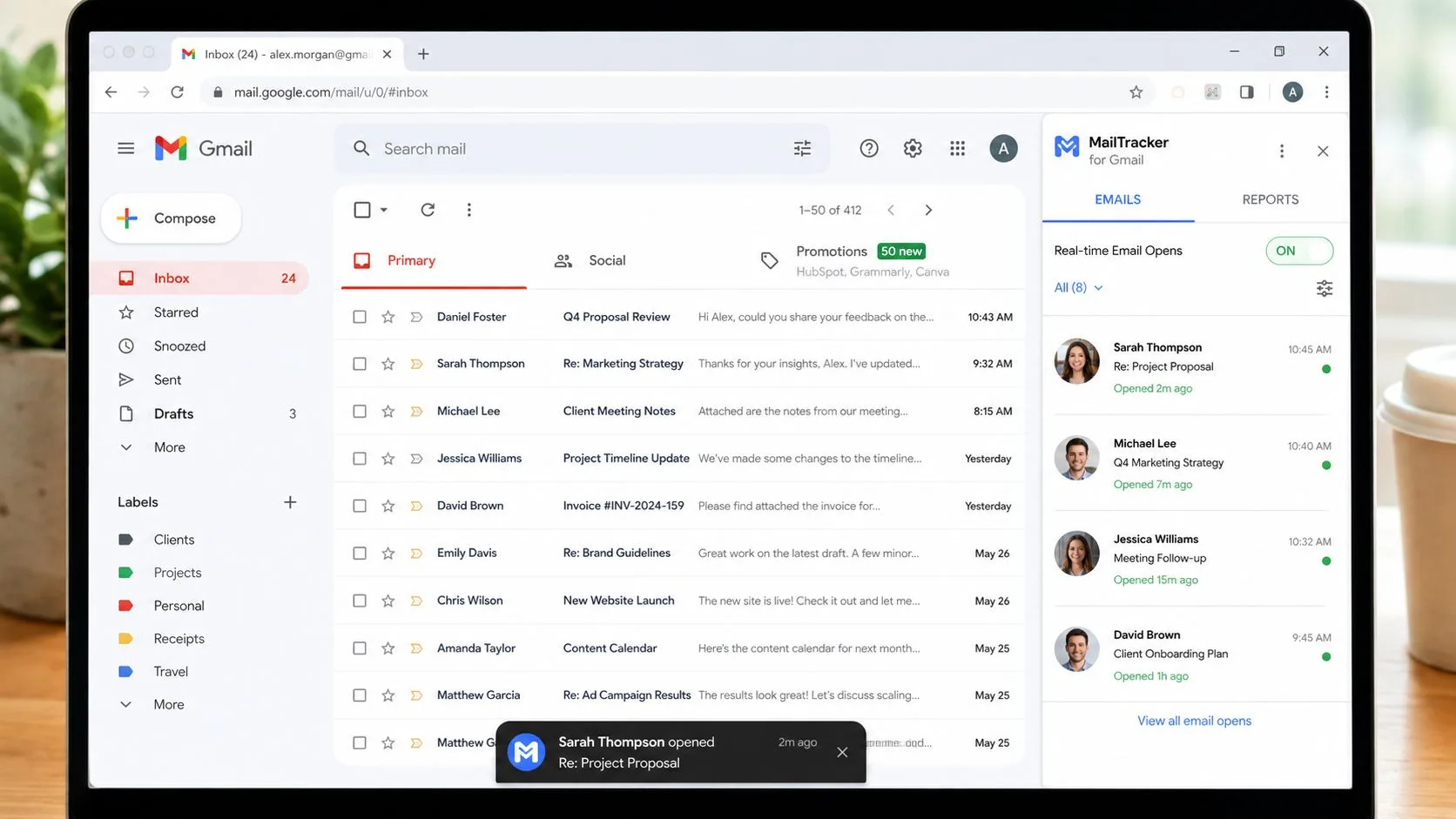
Behandla detta som en separat aviseringskälla. Om du har installerat Chrome-tillägget, öppna tilläggets inställningar i Chrome och kontrollera dess aviseringspreferenser. Om du använder Gmail-mobilappen med spåraren ansluten, leta efter appens aviseringskontroller där också, eftersom spårarens push-aviseringar kan fortsätta köras även när vanliga Gmail-aviseringar är avstängda.
Det renaste tillvägagångssättet är att separera tre saker i ditt huvud. E-postleverans, Gmail-aviseringar och spårningsaviseringar är olika signaler. Leverans betyder att ett meddelande anlände. Gmail-aviseringar betyder att inkorgen vill ha din uppmärksamhet. Spårningsaviseringar betyder att en mottagare öppnade ett skickat meddelande. Endast den sista tillhör en spårare.
Mail Tracker for Gmails egna hjälp- och produktsidor gör den distinktionen genom att exponera aviseringskontroller inuti dess inställningar, inklusive ett alternativ för Email alerts i produktens aviseringspanel. Om du använder spårning av öppningar och vill begränsa bruset, hantera spåraren själv istället för att försöka tvinga Gmail att göra det jobbet. Mail Tracker for Gmail feature overview är rätt ställe att börja på om du behöver en påminnelse om hur spårningslagret passar in i Gmail.
En sak till är viktig här. Mail Tracker for Gmail är produktnamnet, så förväxla det inte med den bredare produktkategorin för e-postspårningsverktyg. Om din inkorg redan är överbelastad är det sista du behöver sammanblandade namn när du försöker hitta rätt brytare.
Om en avisering följer mottagarens öppningshändelse är det en spåraravisering. Om den följer leverans till inkorgen är det en e-postavisering. Stäng av rätt sort.
Att tysta trådar kontra att helt inaktivera e-postaviseringar
Inte varje konversation förtjänar en fullständig nedstängning. Ibland vill du hålla inkorgen aktiv, men stoppa en bullrig tråd från att ta över din dag. Gmails trådtystnad hanterar det användningsfallet väl, eftersom den tystar framtida aktivitet i en enskild konversation utan att ändra dina globala aviseringsregler. Googles Gmail-hjälp skiljer också på prenumerations- och aviseringshantering, vilket är en användbar ledtråd om att kontroll på avsändarnivå och enhetsnivå löser olika problem (Gmail desktop help on notification controls).
| Metod | Bäst för | Vad som förblir aktivt |
|---|---|---|
| Tysta trådar | Pågående projektkonversationer, gruppsvar med låg prioritet, långa diskussioner du inte behöver i realtid | Ny e-post, andra avsändare och aviseringar med högre prioritet |
| Inaktivera alla aviseringar | Block för fokuserat arbete, skydd efter arbetstid, inkorgar som utlöser för mycket avbrott | Leverans sker fortfarande, men banners, ljud eller push-aviseringar stoppas |
Det rätta beslutet är oftast inte allt eller inget. Om du är rekryterare, kundansvarig eller frilansare som hanterar blandade meddelandetyper, håll transaktionell e-post synlig och tysta bruset med lågt värde. Om du är i en sprint med djupt arbete, stäng av hela aviseringsstacken under en tidsperiod och kom tillbaka på dina egna villkor.
Det är också här disciplin kring avsändare och kategorier spelar roll. Marknadsföringsutskick, community-e-post och app-genererade meddelanden bör inte ligga i samma aviseringsfil som klientsvar eller brådskande transaktionella meddelanden. B2B unsubscribe message compliance tips är användbara om du hanterar utgående e-posthygien, eftersom dåliga prenumerationsrutiner skapar det brus som folk senare försöker tysta.
För Gmail-användare som vill ha mer kontext på konversationsnivå hjälper conversation view in Gmail till att förklara varför en tråd kan fortsätta dyka upp även efter att det första meddelandet har hanterats. Min rekommendation är enkel. Tysta trådar när problemet är lokalt, inaktivera aviseringar när problemet är systemiskt, och förväxla inte de två.
Felsökning och snabbchecklista för aviseringar
Om aviseringar fortsätter att komma tillbaka, anta att ett lager fortfarande är aktivt. Chrome-behörigheter kan åsidosätta dina inkorgsinställningar, operativsystemet kan fortfarande visa banners eller siffror på ikoner, och ett spårningstillägg kan fortsätta skicka egna aviseringar oberoende av Gmail. Vissa siffror på ikoner förblir också synliga även när ljud och banners är avstängda, vilket är anledningen till att folk tror att tystnaden misslyckades när bara presentationen ändrades.
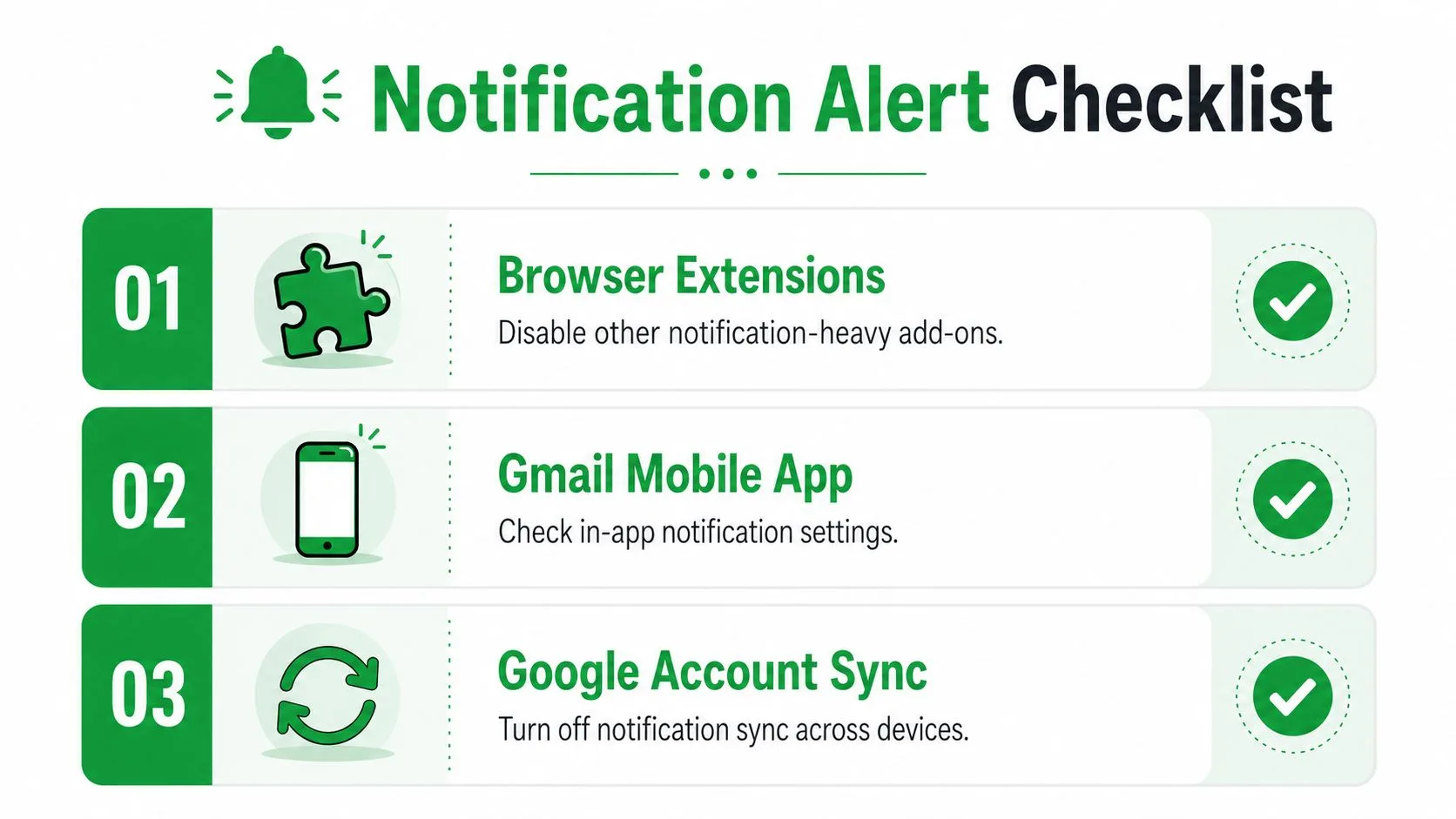
Använd en lagergranskning, inte slumpmässiga klick. Börja med Gmail på webben, sedan mobil, sedan Chrome, sedan operativsystemet, och sedan alla tillägg eller insticksprogram som spårar öppningar eller skickar egna aviseringar. Den ordningen fångar majoriteten av “Jag stängde av det, men det händer fortfarande”-problemen eftersom den spårar vägen från inkorgen och utåt.
Snabbchecklista för aviseringar
- Gmail på datorn: Öppna inställningskugghjulet, gå till See all settings, ställ in Mail notifications off och spara.
- Android Gmail: Kontrollera Settings → Apps & notifications → Gmail → App notifications, stäng sedan av Show notifications om du vill ha en fullständig tystnad.
- iPhone Gmail: Gå till Settings → Notifications → Gmail, stäng sedan av Allow Notifications om du vill stoppa banners på enhetsnivå.
- Chrome: Granska Site settings → Notifications och blockera Gmail-relaterade behörigheter.
- Systemaviseringar: Kontrollera inställningarna för aviseringscenter i macOS eller Windows för Gmail eller din webbläsare.
- Mail Tracker for Gmail: Öppna spårarens egna inställningar och inaktivera dess e-postaviseringar eller kontroller för öppningsaviseringar om det är källan till bruset.
- Tysta trådar: Tysta enskilda konversationer när du bara behöver tysta en bullrig kedja.
- Avsändarkontroll: Håll marknadsföring och app-genererad e-post utanför din prioriterade fil istället för att låta varje meddelande träffa samma aviseringsväg.
Mönstret är rakt på sak. Om en kontroll inte fungerar är problemet inte att aviseringar är omöjliga att stoppa. Det är att du inte har hittat rätt lager än.
Om du vill ha spårning av öppningar utan röran ger Mail Tracker for Gmail dig läskvitton, öppningsantal och aviseringskontroller inuti Gmail, så att du kan behålla de signaler som betyder något och tysta de som inte gör det. Besök Mail Tracker for Gmail om du vill ha en spårningsinställning som passar in i Gmail utan att lägga till ännu en inkorg.
Redo att spåra dina e-postmeddelanden?
Lägg till Mail Track for Gmail från Google Workspace Marketplace och se direkt när dina e-postmeddelanden öppnas. Gratis och obegränsat.
Lägg till i GmailMer läsning
Mer från Tutorials

Hur du spårar länkklick i Gmail (och vad ett klick egentligen berättar)
Lär dig hur du spårar länkklick i Gmail, varför Gmail inte gör det inbyggt, hur spårningslänkar fungerar och hur du tolkar klick utan att bli lurad av skannrar.

Hur jag hittar mina kontakter i Gmail: En praktisk guide
Lär dig hur du hittar dina kontakter i Gmail på dator och mobil. Tydliga steg för Google Kontakter, söktips, genvägar och kontaktuppgifter från e-postmeddelanden.

Invändningar inom försäljning förklarade och hur du hanterar dem
Lär dig vad invändningar inom försäljning egentligen betyder, varför de uppstår och beprövade ramverk för att hantera invändningar kring pris, timing och förtroende med självförtroende.