
Varför hamnar mina e-postmeddelanden i skräpposten? Orsaker och lösningar för Gmail-avsändare
Varför hamnar dina mejl i skräpposten? Upptäck Googles dokumenterade orsaker, ett snabbt femminuterstest, lösningar för Gmail och vad spårning kan visa.
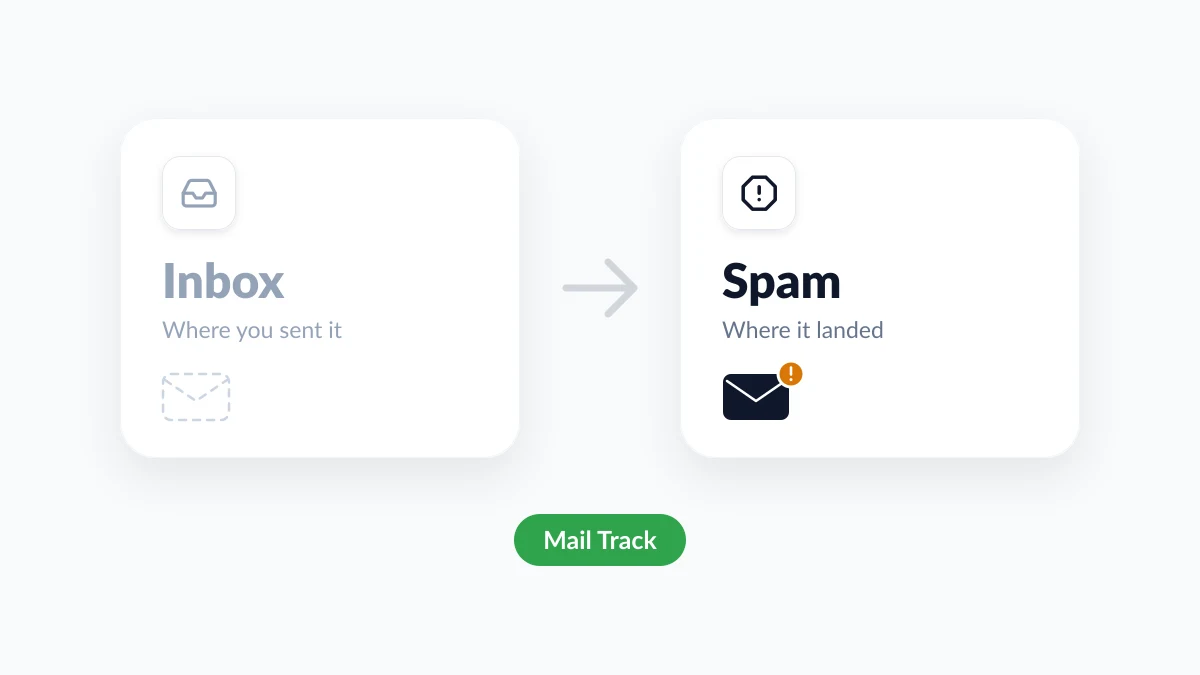
Du skickade offerten i måndags. På torsdagen har du fortfarande inte fått något svar, och när du äntligen ringer hittar kunden ditt meddelande i en mapp de aldrig öppnar. Om du undrar varför hamnar mina e-postmeddelanden i skräpposten är det korta svaret att en e-postleverantör, vanligtvis Gmail, bedömde ditt meddelande som overifierat eller oönskat. Den avgör detta utifrån vem du är, hur du skickar, vad meddelandet innehåller och hur mottagarna reagerade på dina tidigare mejl.
Den här guiden håller sig till det Google dokumenterar för personer som skickar från Gmail, antingen från en personlig adress eller en företagsdomän. Du får ett femminuterstest, lösningen för varje orsak och ett rakt svar om e-postspårning. Mail Track for Gmail, ett tillägg för Chrome och Google Workspace för att spåra öppnanden och klick inuti Gmail, är relevant av en praktisk anledning: en rad skickade e-postmeddelanden som ingen öppnar är ofta det första tecknet på ett skräppostproblem.
Varför hamnar mina e-postmeddelanden i skräpposten? De fem vanligaste orsakerna
| Vad som gick fel | Typiskt tecken | Första lösningen |
|---|---|---|
| En mottagare rapporterade dig | En person blir tyst medan alla andra svarar | Be dem klicka på Ej skräppost och lägga till dig i kontakterna |
| Din domän är inte autentiserad | Ett frågetecken bredvid ditt namn i mottagarens Gmail | Konfigurera SPF, DKIM och DMARC för domänen |
| Ett verktyg skickar som din gmail.com-adress | Nyhetsbrev eller formulärmejl hamnar i skräpposten, men inte vanliga mejl | Skicka från själva Gmail, eller från en domän du äger |
| En plötslig ökning av volymen | Problemen börjar direkt efter ett stort utskick | Sakta ner och skicka i en jämn takt |
| Innehåll eller länkar ser vilseledande ut | En vanlig textversion kommer fram, men inte den fullständiga versionen | Åtgärda ämnesraden, länkarna och allt som är dolt |
Googles email sender guidelines sammanfattar konsekvensen i en mening: om du inte uppfyller kraven “kanske din e-post inte levereras som förväntat, eller så kan den markeras som skräppost.” De täcker e-post som skickas till personliga Gmail-konton, de som slutar på @gmail.com eller @googlemail.com. Googles sender guidelines FAQ tillägger att de inte gäller för meddelanden som skickas till Google Workspace-konton.
En mottagare eller alla? Kör detta femminuterstest
Innan du ändrar något bör du ta reda på hur omfattande problemet är.
- En mottagare är tyst och de andra svarar. Orsaken finns med största sannolikhet i den personens inkorg: en tidigare skräppostrapport, ett filter, en blockering eller en företagsregel. Vår guide om how to know if someone blocked your email täcker det fallet.
- Flera mottagare blev tysta samtidigt. Orsaken ligger med största sannolikhet på din sida: autentisering, volym eller innehåll.
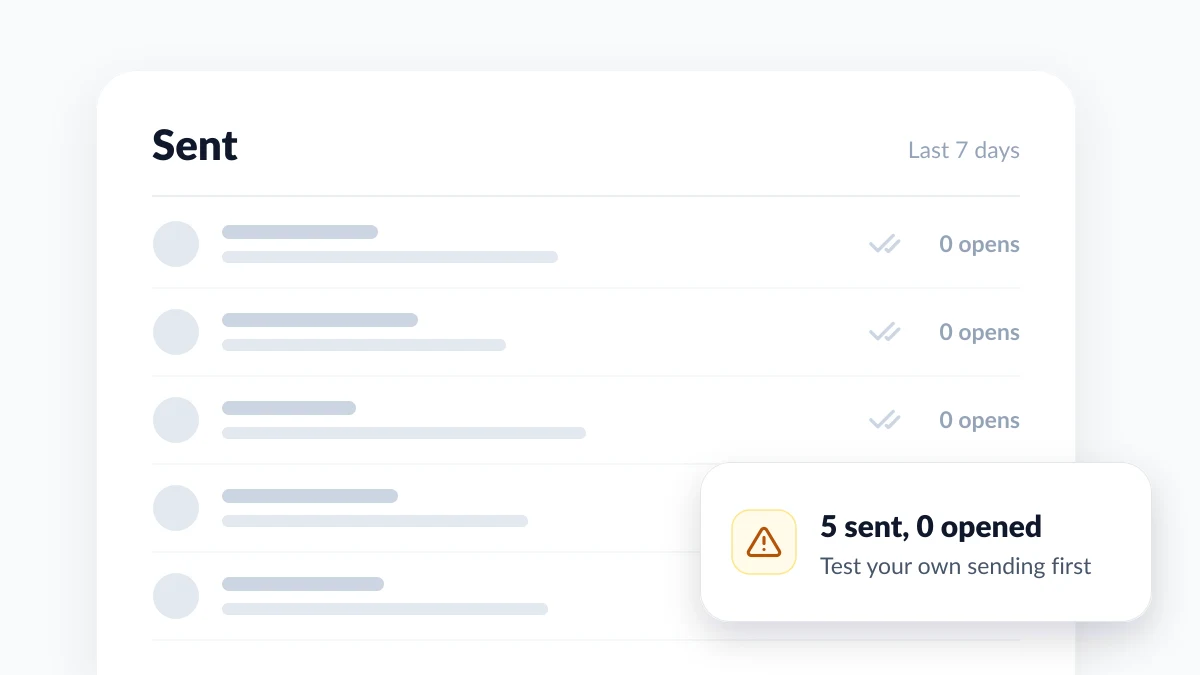
Om du spårar dina e-postmeddelanden innehåller din Skickat-mapp redan en ledtråd. Spårning av öppnanden förlitar sig på en liten bild som laddas när meddelandet visas, och Googles sida om turning images on or off in Gmail säger att när Gmail anser att en avsändare eller ett meddelande är misstänkt “kommer du inte att se bilder automatiskt.” Ett e-postmeddelande som hamnar i skräpposten kommer därför vanligtvis inte att registrera något öppnande. Ett oöppnat mejl bevisar ingenting. Fem spårade mejl till fem olika personer utan några öppnanden alls är ett mönster värt att testa.
Skicka ett test till en inkorg du kontrollerar
- Skicka ditt riktiga e-postmeddelande till en andra adress. Använd ett personligt Gmail-konto som aldrig har tagit emot e-post från dig och som inte har dig i sina kontakter. Behåll signaturen, länkarna, bilagan och spårningen som vanligt.
- Titta i Skräppost. I Gmail på en dator klickar du på Mer i den vänstra menyn och sedan på Skräppost. Fliken Kampanjer räknas inte: den är en av Gmails inbox categories, och ett mejl där har levererats.
- Läs varningen högst upp. Googles sida om reporting spam in Gmail säger att varje e-postmeddelande i skräpposten har en varning som förklarar varför Gmail skickade det dit.
- Kontrollera avsändaruppgifterna. Klicka på nedåtpilen under avsändarens namn. Enligt Googles sida om checking whether a Gmail message is authenticated bör du se rubriken “Skickat av” med domännamnet och rubriken “Signerat av” med den sändande domänen.
- Skicka en vanlig textversion. Inga länkar, ingen bilaga, spårning avstängd. Om endast den vanliga textversionen når inkorgen är det innehållet som är utlösaren. Lägg tillbaka elementen ett i taget.
| Varning i Gmail | Vad Google säger att det betyder | Vad du ska göra som avsändare |
|---|---|---|
| Meddelanden från en obekräftad avsändare | Gmail kan inte bekräfta vem som skickade e-postmeddelandet | Åtgärda autentiseringen |
| E-postmeddelanden som du har skickat till skräpposten | Mottagaren rapporterade ett tidigare mejl, och senare mejl kan följa med | Be dem rapportera det som ej skräppost |
| Du försökte avsluta prenumerationen från den här avsändaren | E-post som skickas efter en avregistrering går direkt till skräpposten | Sluta skriva till den adressen |
| Meddelandets innehåll är tomt | Skräppostare skickar ofta e-post utan innehåll i brödtexten eller ämnet | Lägg alltid till ett ämne och en rad text |
| Administratörsangivna policyer | Mottagarens organisation markerar viss e-post som skräppost | Be din kontakt att ta upp det med sin administratör |
En testinkorg visar hur Gmail behandlar din e-post i allmänhet. Den kan inte visa vad en enskild mottagares inkorg har lärt sig om dig.
Varför e-post hamnar i skräpposten: vad Google dokumenterar
Mottagare rapporterade dig
Skräppostrapporter är den signal Google beskriver mest rakt på sak: “Om meddelanden från din domän ofta rapporteras som skräppost är det mer sannolikt att framtida meddelanden från dig markeras som skräppost.” Google ber avsändare att hålla skräppostfrekvensen som visas i Postmaster Tools under 0,10 % och att aldrig nå 0,30 %, vilket motsvarar tre rapporter per tusen meddelanden.
Det är också personligt. Personer som inte har anmält sig för att höra från dig “kanske markerar dina meddelanden som skräppost, och framtida meddelanden till dessa mottagare kommer att markeras som skräppost.”
Din domän är inte autentiserad
Detta gäller när du skickar från en adress på din egen domän. Tre DNS-poster bevisar att ett meddelande verkligen kommer från dig, och Google definierar var och en på en rad:
- SPF “förhindrar skräppostare från att skicka obehöriga meddelanden som verkar komma från din domän.”
- DKIM låter mottagande servrar “verifiera att domänägaren faktiskt skickade meddelandet.”
- DMARC “talar om för mottagande servrar vad de ska göra med dina meddelanden som inte godkänns av SPF eller DKIM.”
Utan dem säger Google att meddelanden “kan markeras som skräppost eller avvisas med ett 5.7.26-fel.” Ett nytt sändningsverktyg kan förstöra en konfiguration som tidigare fungerade: om en tredjepartsavsändare saknas i din SPF-post är det “mer sannolikt att dess meddelanden markeras som skräppost.”
Mottagarna kan också se misslyckandet. Googles announcement of new security warnings in Gmail från 2016 beskriver ett frågetecken i stället för avsändarens profilbild för meddelanden som inte kan autentiseras, och den nuvarande hjälpsidan nämner det fortfarande.

Ett verktyg skickar som din gmail.com-adress
När du skickar från själva Gmail lämnar meddelandet från Googles egna servrar. Problemet börjar när en annan tjänst (en plattform för nyhetsbrev, ett kontaktformulär på en webbplats, ett CRM-system) skickar från sina egna servrar samtidigt som den visar din gmail.com-adress som avsändare. Googles riktlinjer uppmanar avsändare att “inte utge sig för att vara Gmail i Från-rubriker”, och säger att detta kan påverka leveransen under Gmails DMARC-karantänpolicy.
En plötslig ökning av volymen
Googles riktlinjer ber avsändare att “öka sändningsvolymen långsamt” och att “undvika att skicka e-post i skurar.” Deras lista över top 10 Gmail sender issues säger att man ska skicka “i jämna volymer under hela dagen och över flera dagar.”
Volymen har också hårda gränser, vilka är separata från skräppostfiltreringen:
| Konto | Daglig sändningsgräns | När du når den |
|---|---|---|
| Personligt Gmail | 500 e-postmeddelanden om dagen, eller 500 mottagare i ett enda mejl | ”Du har nått en gräns för att skicka e-post”, sedan återupptas sändningen inom 1 till 24 timmar |
| Google Workspace | 2 000 meddelanden om dagen per användare (500 på ett testkonto) | Inga nya meddelanden på upp till 24 timmar |
Siffrorna kommer från Googles sidor om limits for sending and getting mail och om Gmail sending limits in Google Workspace.
Innehåll och länkar som ser vilseledande ut
Filter läser också meddelandet. Googles riktlinjer listar specifika regler:
- Ärliga ämnesrader. Börja inte ett ämne med Re: eller Fwd: om inte meddelandet är ett faktiskt svar eller en vidarebefordran.
- Inget dolt. “Använd inte HTML och CSS för att dölja innehåll i dina meddelanden.”
- Tydliga länkar. “Webblänkar i meddelandetexten bör vara synliga och lätta att förstå.”
- Riktigt innehåll. Gmail har en skräppostvarning för meddelanden utan innehåll i brödtexten eller ämnet, så en bilaga som skickas utan ämne och utan text kan se ut som ett sådant.
Hur man förhindrar att e-post hamnar i skräpposten
Arbeta dig igenom lösningarna i den här ordningen.
- Autentisera din domän. Hoppa över det här steget om du skickar från en gmail.com-adress i Gmail. I Google Workspace aktiverar en administratör DKIM i administratörskonsolen. Googles sida om Set up DKIM säger att du måste vänta 24 till 72 timmar efter att du har aktiverat Gmail innan du kan få din nyckel, och att det kan ta upp till 48 timmar innan DKIM börjar fungera. Den rekommenderar även SPF och DMARC. Upprepa sedan testet och leta efter din domän bredvid “Signerat av”.
- Skicka från rätt plats. Om ett verktyg för nyhetsbrev eller ett kontaktformulär visar din gmail.com-adress som avsändare bör du byta till en adress på en domän du kontrollerar.
- Stabilisera din volym. Sprid ut ett stort utskick över flera dagar och börja med personer som redan känner dig.
- Rensa upp i meddelandet. Skriv en riktig ämnesrad, använd beskrivande länktext och ta bort det som testet med den vanliga textversionen flaggade för.
- Skriv bara till personer som förväntar sig din e-post. Googles riktlinjer säger: “Överväg att avregistrera mottagare som inte öppnar eller läser dina meddelanden.”
Ge det sedan lite tid. Googles sida om avsändarproblem säger att efter att skräppostfrekvensen har förbättrats “kan det ta lite tid för Gmail att justera sin klassificeringsfrekvens för skräppost för dina meddelanden.”
Be mottagaren om två klick
När en enda inkorg är problemet finns den snabbaste lösningen på mottagarens sida:
- Ej skräppost. Gmails hjälp säger att efter att en mottagare har tagit bort ett e-postmeddelande från skräpposten kommer framtida mejl från den avsändaren inte att hamna i skräpposten.
- Lägg till i kontakter. När avsändaren finns i mottagarens Google-kontakter slutar Gmail att skicka deras meddelanden till skräpposten.
Fråga via en annan kanal, till exempel ett samtal eller ett sms, eftersom ett e-postmeddelande om skräppostmappen förmodligen också kommer att hamna där. Vår guide om how to remove an email from spam går igenom mottagarens sida.
Får e-postspårning mejl att hamna i skräpposten?
Inte i sig självt, så vitt det framgår av det Google publicerar. Riktlinjerna för avsändare nämner inte spårningspixlar. De innehåller dock de två innehållsreglerna som citeras ovan, så det är rimligt att kontrollera vad en spårare lägger till i förhållande till dem.
- Spårning av öppnanden lägger till en email tracking pixel, en liten bild som laddas när meddelandet visas.
- Klickspårning dirigerar en länk genom en spårningsserver innan den når din sida. Mailchimps hjälpsida om campaign links that trigger fraud alerts säger att klickspårning kan göra det “vid sällsynta tillfällen”, eftersom vissa skräppostfilter misstror omdirigeringar.
- En synlig signatur talar om för mottagaren att e-postmeddelandet spåras. Mail Tracks kostnadsfria plan lägger till en sådan, och Premium-planen använder en osynlig spårare utan signatur.
Ingen spårare kan lova placering i inkorgen. Mät effekten själv: skicka samma e-postmeddelande till din testinkorg två gånger, en gång med spårning på och en gång med den avstängd. Om båda kopiorna hamnar i samma mapp är spårning inte ditt problem.
Vad spårning däremot ger dig är en tidig varning. Mail Track visar dubbla bockar i Gmail när ett skickat e-postmeddelande öppnas, med antal öppnanden och tidsstämplar, så en plötslig nedgång bland mottagarna märks inom några dagar. Läs signalen med försiktighet:
- Ett öppnande betyder att meddelandet visades med bilder. Det nådde med stor sannolikhet en mapp som mottagaren tittar i.
- Inget öppnande är ett svagt bevis. Bilder kan vara avstängda, eller så kan mejlet helt enkelt vara oläst.
- Ett öppnande är inte en läsning. Vissa e-postappar och säkerhetsfilter laddar bilder på egen hand.
Vanliga frågor
Slutsats
Frågan “varför hamnar mina e-postmeddelanden i skräpposten” beror nästan alltid på en av fem orsaker: en mottagares rapport, saknad autentisering, ett verktyg som lånar din gmail.com-adress, en plötslig volymökning eller innehåll som ser vilseledande ut. Ta först reda på om en person eller alla är drabbade, kör testet, tillämpa lösningarna i ordning och ge Gmail tid att anpassa sig. Mail Track kommer inte att fixa leveransbarheten åt dig, men dess signaler om öppnanden visar tidigt när dina mejl slutar att synas.
Redo att spåra dina e-postmeddelanden?
Lägg till Mail Track for Gmail från Google Workspace Marketplace och se direkt när dina e-postmeddelanden öppnas. Gratis och obegränsat.
Lägg till i GmailMer läsning
Mer från Tips
Vad betyder i kö i Gmail? Orsaker, lösningar och vad som händer sedan
Vad betyder i kö i Gmail? Ditt e-postmeddelande väntar i utkorgen och har inte skickats. Läs om orsakerna och lösningarna för Android, iPhone och dator.
Hur du vet om någon har blockerat din e-post i Gmail: Tecken och kontroller
Hur du vet om någon blockerat din e-post i Gmail: vad blockeringar gör, hur du tolkar avvisningsmeddelanden och hur spårning skiljer blockering från tystnad.
Gmail Snooze: Så fungerar det och när du bör använda funktionen
Lär dig hur Gmails snooze-funktion fungerar, hur den skiljer sig från arkivering och tysta konversationer, samt hur du kombinerar den med e-postspårning.