
การตั้งค่าการแจ้งเตือน Gmail: คู่มือการตั้งค่าฉบับสมบูรณ์
เชี่ยวชาญการตั้งค่าการแจ้งเตือน Gmail ทั้งบนเว็บ, Chrome, Android และ iOS พร้อมขั้นตอนการกำหนดค่า การอนุญาตของระบบปฏิบัติการ และเคล็ดลับการแก้ไขปัญหา
คุณกำลังรอการลงนามในสัญญาจากลูกค้ารายสำคัญ ข้อความมาถึงแล้ว แต่โทรศัพท์ของคุณกลับเงียบสนิท Chrome ไม่แสดงอะไรเลย และคุณเพิ่งมาพบอีเมลนั้นในอีกหลายชั่วโมงต่อมาเมื่อคุณเปิด Gmail ด้วยตนเอง ความล้มเหลวนี้ดูเหมือนจะเกิดขึ้นแบบสุ่ม แต่การตั้งค่าการแจ้งเตือนของ Gmail แทบจะไม่เคยล้มเหลวแบบสุ่ม สาเหตุที่มันล้มเหลวเป็นเพราะการควบคุมหลายส่วนที่แยกจากกันต้องทำงานสอดคล้องกันก่อนที่การแจ้งเตือนจะส่งถึงคุณได้
การแจ้งเตือนของ Gmail ทำงานเป็นห่วงโซ่ที่เกี่ยวข้องกับ การอนุญาตของเบราว์เซอร์หรือระบบปฏิบัติการ การตั้งค่าของ Gmail เอง และการซิงค์ป้ายกำกับ การอนุญาตที่ถูกบล็อกในจุดใดจุดหนึ่งสามารถหยุดการส่งการแจ้งเตือนได้โดยไม่มีคำเตือนที่ชัดเจน วิธีแก้ไขที่ใช้งานได้จริงคือการระบุว่าเลเยอร์ใดที่ขัดข้อง แทนที่จะสลับปุ่มเปิด-ปิดการแจ้งเตือนหลักของ Gmail ไปมาซ้ำๆ
ทำไมการแจ้งเตือน Gmail ของคุณถึงเงียบหายไป
ผู้ใช้อาจเปิดการแจ้งเตือน Gmail ไว้แล้วแต่ยังพลาดข้อความสำคัญ บนเดสก์ท็อป Chrome อาจบล็อกการแจ้งเตือนสำหรับ mail.google.com หรือ Windows หรือ macOS อาจกำลังระงับ Chrome ผ่านโหมดโฟกัส บนโทรศัพท์ ระบบปฏิบัติการอาจปฏิเสธการอนุญาตของ Gmail ในขณะที่แอป Gmail ยังคงแสดงว่าเปิดการแจ้งเตือนไว้ภายใน
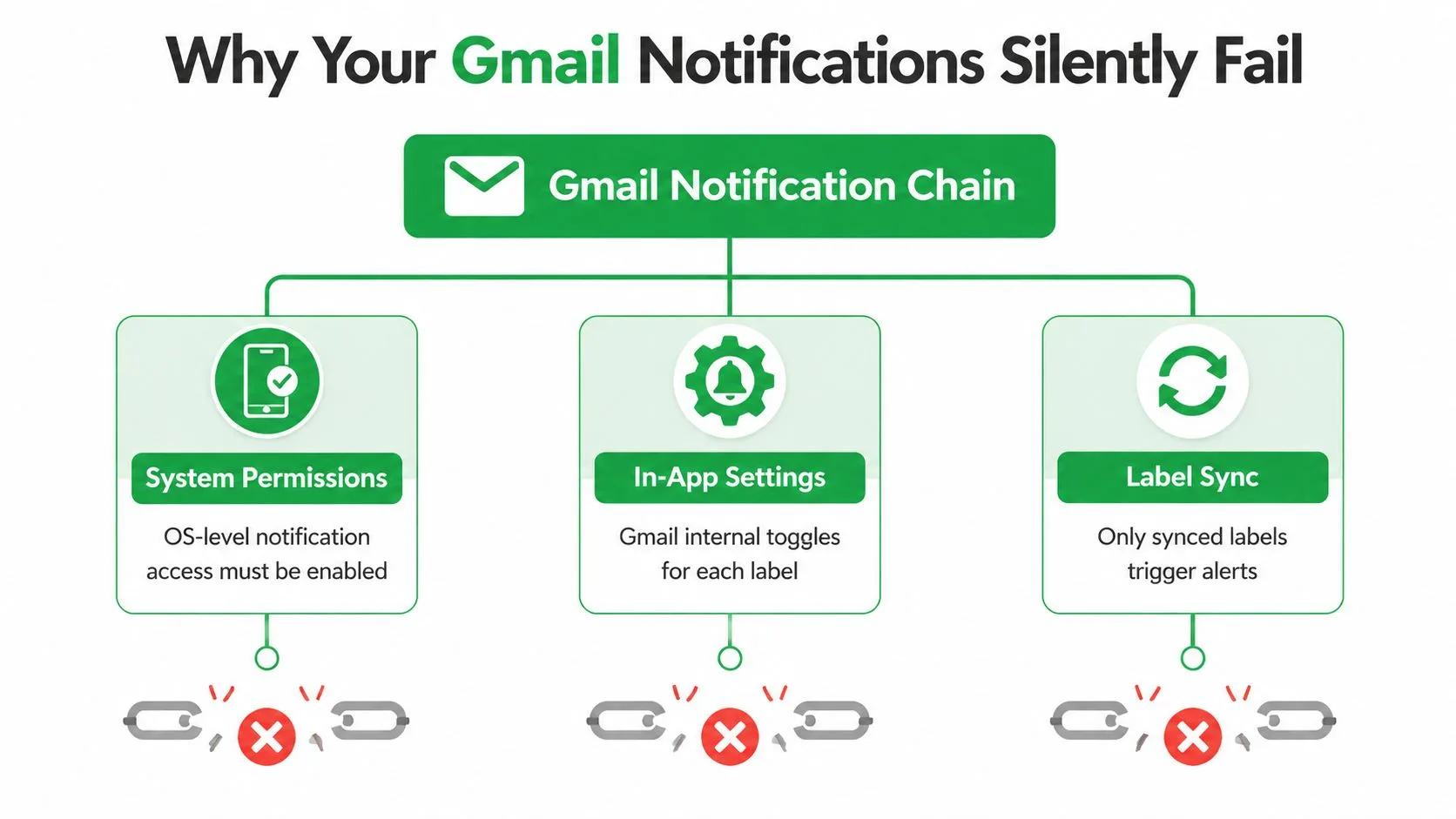
เลเยอร์ทั้งสามเบื้องหลังการแจ้งเตือน
การอนุญาตของระบบ เป็นตัวตัดสินว่าเบราว์เซอร์หรือแอป Gmail ได้รับอนุญาตให้แสดงแบนเนอร์ เสียง ป้ายสถานะ หรือการแจ้งเตือนบนหน้าจอล็อกหรือไม่ การควบคุมเหล่านี้อยู่นอกเหนือ Gmail ซึ่งเป็นเหตุผลว่าทำไมการเปลี่ยนการตั้งค่าในแอปจึงไม่สามารถแทนที่การอนุญาตของระบบปฏิบัติการที่ถูกบล็อกไว้ได้
การตั้งค่าในแอป เป็นตัวตัดสินว่าข้อความใดที่ Gmail พิจารณาว่าควรค่าแก่การแจ้งเตือน Gmail รองรับพฤติกรรมที่แตกต่างกันระหว่างเดสก์ท็อป Android และ iPhone/iPad แทนที่จะใช้สวิตช์เดียวครอบคลุมทั้งหมด บนเดสก์ท็อป ผู้ใช้สามารถเลือกตัวเลือกต่างๆ เช่น การแจ้งเตือนเมลใหม่หรือเมลสำคัญในการตั้งค่าของ Gmail ตามที่ระบุไว้ใน คำแนะนำการแจ้งเตือน Gmail ของ Google
การซิงค์ป้ายกำกับ ควบคุมว่าการแจ้งเตือนเฉพาะป้ายกำกับจะทำงานบน Android ได้หรือไม่ Google ระบุว่าป้ายกำกับต้องซิงค์ข้อความเพื่อให้เกิดการแจ้งเตือน หากป้ายกำกับถูกตั้งค่าให้ไม่ซิงค์ทั้งข้อความล่าสุดหรือข้อความทั้งหมด Gmail อาจได้รับและแสดงอีเมลในภายหลังโดยไม่สร้างการแจ้งเตือน
กฎที่ใช้งานได้จริง: ทดสอบเลเยอร์ตามลำดับ ขั้นแรกยืนยันว่าอุปกรณ์หรือเบราว์เซอร์สามารถแสดงการแจ้งเตือนของ Gmail ได้ จากนั้นยืนยันว่า Gmail อนุญาตการแจ้งเตือนเหล่านั้น แล้วตรวจสอบว่าป้ายกำกับเฉพาะนั้นซิงค์อยู่หรือไม่
สิ่งนี้อธิบายปัญหาอีเมลสัญญาที่พบบ่อย ข้อความอาจถูกส่งมาอย่างถูกต้อง แต่ตัวกรองนำทางไปยังป้ายกำกับที่ไม่ได้ซิงค์ หรือหมวดหมู่การแจ้งเตือนบนมือถือถูกปิดใช้งาน หรือการอนุญาตไซต์ของ Chrome ถูกบล็อกไว้ก่อนหน้านี้ ไม่มีค่าการตั้งค่าเดียวที่แสดงห่วงโซ่ทั้งหมด ดังนั้นผู้ใช้จึงมักซ่อมแซมผิดเลเยอร์และสรุปว่า Gmail ไม่น่าเชื่อถือ
การกำหนดค่าการแจ้งเตือนบนเว็บ Gmail และเบราว์เซอร์ Chrome
การแจ้งเตือนบนเดสก์ท็อปต้องการการอนุญาตสองส่วนที่แยกจากกัน Gmail ต้องขอการแจ้งเตือนภายใน และ Chrome ต้องอนุญาตให้ mail.google.com แสดงการแจ้งเตือนเหล่านั้น การเปิดใช้งานเพียงอย่างเดียวจะทำให้ห่วงโซ่ของเบราว์เซอร์ไม่สมบูรณ์
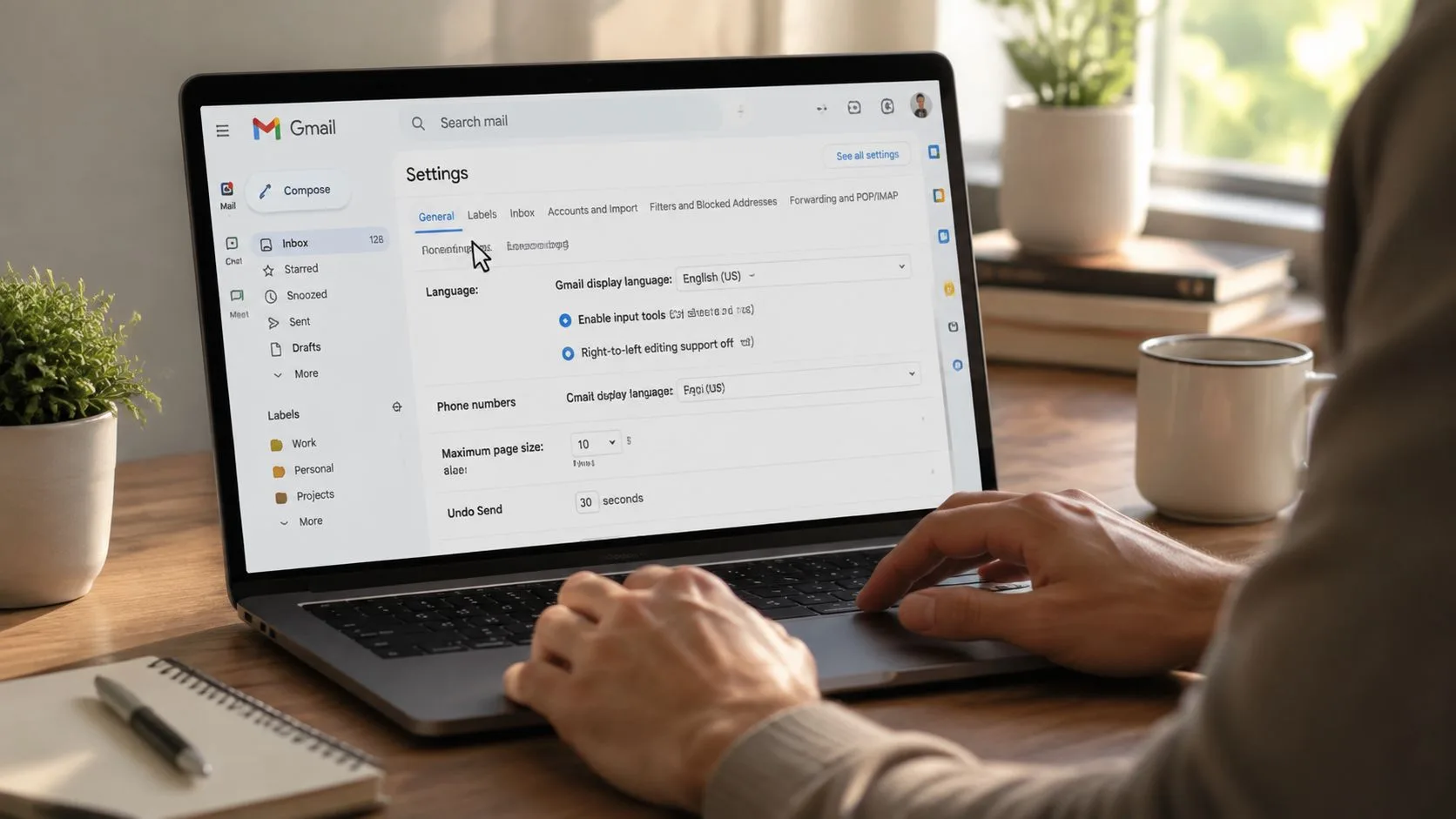
เปิดการตั้งค่าเดสก์ท็อปของ Gmail
- เปิด Gmail ใน Chrome
- เลือก ไอคอนรูปเฟือง ที่มุมขวาบน
- เลือก ดูการตั้งค่าทั้งหมด
- อยู่ที่แท็บ ทั่วไป
- เลื่อนไปที่ การแจ้งเตือนบนเดสก์ท็อป
- เลือก เปิดการแจ้งเตือนเมลใหม่ หรือ เปิดการแจ้งเตือนเมลสำคัญ
- เลื่อนไปที่ด้านล่างแล้วคลิก บันทึกการเปลี่ยนแปลง
ตัวเลือกนี้มีความสำคัญ การแจ้งเตือนเมลใหม่จะครอบคลุมกว้างกว่า ในขณะที่การแจ้งเตือนเมลสำคัญจะจำกัดวงแคบกว่าและขึ้นอยู่กับการจัดลำดับความสำคัญของ Gmail หากคุณกำลังรอข้อความจากลูกค้าบางราย ตัวเลือกที่กว้างกว่าอาจช่วยได้ในระหว่างการทดสอบ แต่กฎที่แคบกว่ามักจะจัดการได้ง่ายกว่าในกล่องจดหมายที่วุ่นวาย
สำหรับคำแนะนำเพิ่มเติมเกี่ยวกับการแจ้งเตือนบนเบราว์เซอร์ โปรดดูคู่มือนี้เกี่ยวกับ การเปิดใช้งานการแจ้งเตือนแบบพุช
อนุญาต Gmail ใน Chrome
เมื่อเปิด Gmail อยู่ ให้เลือก ไอคอนรูปแม่กุญแจ ข้างแถบที่อยู่ ค้นหา การแจ้งเตือน และเปลี่ยนการอนุญาตเป็น อนุญาต หาก Chrome เคยบล็อกไซต์นี้ไว้ก่อนหน้านี้ จำเป็นต้องรีเซ็ตด้วยตนเอง Gmail ไม่สามารถแสดงการแจ้งเตือนบนเดสก์ท็อปได้เมื่อเบราว์เซอร์จัดเก็บสถานะการบล็อกไว้
คุณยังสามารถตรวจสอบรายการการอนุญาตที่กว้างขึ้นของ Chrome ได้ที่:
การตั้งค่า > ความเป็นส่วนตัวและความปลอดภัย > การตั้งค่าไซต์ > การแจ้งเตือน
ตรวจสอบว่าการแจ้งเตือนได้รับอนุญาตโดยทั่วไปและ mail.google.com ไม่อยู่ในรายการไซต์ที่ถูกบล็อก นำไซต์ออกจากรายการที่ถูกบล็อกหรือเปลี่ยนการอนุญาตเป็นอนุญาต จากนั้นโหลด Gmail ใหม่
หากการตั้งค่าทั้งสองดูถูกต้อง: ให้ตรวจสอบศูนย์การแจ้งเตือนของระบบปฏิบัติการ โหมดโฟกัสของ Windows หรือ macOS อาจปิดเสียง Chrome ในขณะที่ Gmail และ Chrome ยังคงกำหนดค่าไว้อย่างถูกต้อง ให้ปิดโหมดโฟกัสที่เกี่ยวข้องชั่วคราว ส่งข้อความทดสอบถึงตัวเอง และสังเกตว่าการแจ้งเตือนปรากฏขึ้นหรือไม่
ส่วนขยายของ Chrome อาจรบกวนพฤติกรรมการแจ้งเตือนได้เช่นกัน โดยเฉพาะเครื่องมือความเป็นส่วนตัวหรือเครื่องมือเพิ่มประสิทธิภาพการทำงานที่จำกัด API ของเบราว์เซอร์ ให้ปิดใช้งานส่วนขยายที่เพิ่มเข้ามาใหม่ชั่วคราวแล้วทดสอบอีกครั้ง หลีกเลี่ยงการล้างข้อมูลเบราว์เซอร์ทั้งหมดก่อนตรวจสอบการอนุญาต เพราะการรีเซ็ตอาจลบการตั้งค่าที่มีประโยชน์โดยไม่ได้ระบุสาเหตุที่แท้จริง
การตั้งค่าการแจ้งเตือน Android ด้วยการซิงค์ป้ายกำกับ
การแจ้งเตือน Gmail บน Android ขึ้นอยู่กับการควบคุมการแจ้งเตือนของโทรศัพท์และกฎระดับบัญชีของ Gmail ขั้นตอนการซิงค์ป้ายกำกับเป็นขั้นตอนที่ผมพบว่าถูกมองข้ามบ่อยที่สุดเมื่อผู้ใช้พูดว่า “การแจ้งเตือนทำงานสำหรับกล่องจดหมายหลักของฉัน แต่ไม่ใช่สำหรับข้อความที่ส่งไปยังโฟลเดอร์นี้”
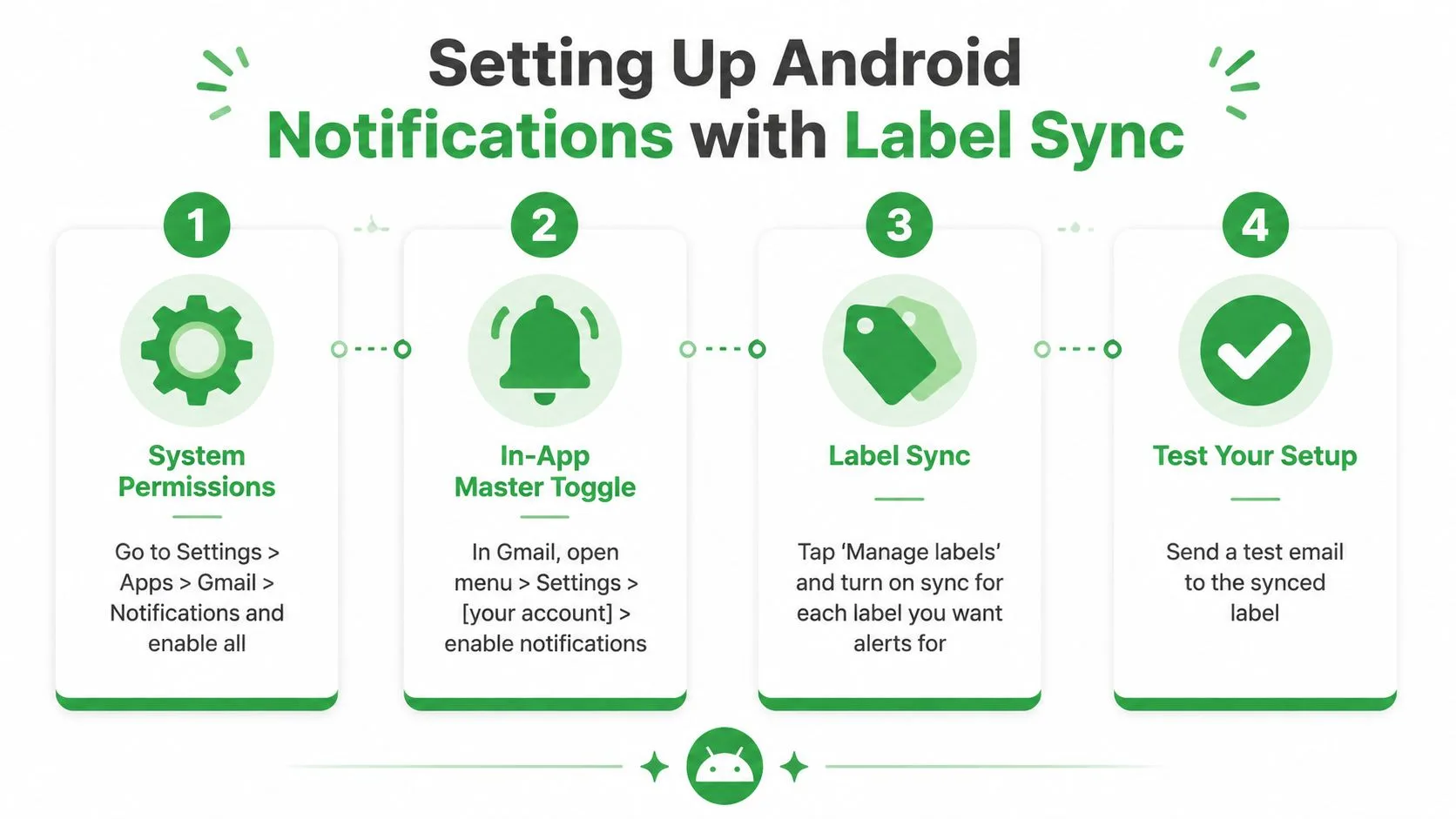
เริ่มต้นด้วยการอนุญาตของระบบ Android
ไปที่ การตั้งค่า > แอป > Gmail > การแจ้งเตือน เปิดใช้งานการอนุญาตการแจ้งเตือนหลัก จากนั้นตรวจสอบหมวดหมู่การแจ้งเตือนแต่ละรายการที่แสดงโดยเวอร์ชัน Android ของคุณ หมวดหมู่ต่างๆ เช่น เมลเริ่มต้นหรือเมลที่มีความสำคัญสูงสามารถควบคุมแยกกันได้ ดังนั้นแอปที่ได้รับอนุญาตอาจยังมีหมวดหมู่ที่ถูกปิดใช้งานอยู่ข้างใต้
ถัดไป เปิด Gmail และไปที่ เมนู > การตั้งค่า > เลือกบัญชีของคุณ > การแจ้งเตือน เลือก ทั้งหมด หากต้องการให้ทุกข้อความที่เข้ามาแจ้งเตือนคุณ หรือเลือก ความสำคัญสูงเท่านั้น หากต้องการให้ Gmail กรองเมลทั่วไป
เส้นทางบน Android ที่ Google ระบุไว้ยังแนะนำให้ผู้ใช้ไปที่ การแจ้งเตือนกล่องจดหมาย ภายใต้การตั้งค่าของบัญชีที่เลือก ตรวจสอบว่าบัญชีที่คุณกำลังแก้ไขคือบัญชีที่ได้รับข้อความ โดยเฉพาะอย่างยิ่งหาก Gmail มีหลายบัญชี
ซิงค์ทุกป้ายกำกับที่ต้องการการแจ้งเตือน
ใน Gmail ให้เปิด จัดการป้ายกำกับ เลือกป้ายกำกับที่เกี่ยวข้อง และตรวจสอบ ซิงค์ข้อความ เลือก 30 วันล่าสุด หรือ ทั้งหมด ป้ายกำกับที่ตั้งค่าเป็น ไม่มี จะไม่สร้างการแจ้งเตือน แม้ว่าการอนุญาตของ Android และการตั้งค่าการแจ้งเตือนหลักของ Gmail จะเปิดใช้งานอยู่ก็ตาม
สิ่งนี้สำคัญอย่างยิ่งสำหรับเมลที่ผ่านการกรอง ป้ายกำกับสำหรับการรับสมัครงาน คิวสนับสนุนลูกค้า หรือโฟลเดอร์ลูกค้าอาจได้รับข้อความอย่างถูกต้องแต่ยังคงเงียบสนิทเพราะ Gmail ไม่ได้ซิงค์ป้ายกำกับนั้นบนอุปกรณ์
ใช้ข้อความทดสอบที่ส่งไปยังบัญชีที่เกี่ยวข้องและถูกจัดเส้นทางไปยังป้ายกำกับเป้าหมาย หากข้อความทดสอบปรากฏขึ้นหลังจากเปิด Gmail เท่านั้น ให้ตรวจสอบการซิงค์และข้อจำกัดของแบตเตอรี่อีกครั้งก่อนที่จะเปลี่ยนการตั้งค่า Gmail อื่นๆ ที่ไม่เกี่ยวข้อง
โหมดประหยัดแบตเตอรี่ โหมดประหยัดข้อมูล และข้อจำกัดเบื้องหลังเฉพาะของผู้ผลิตอาจทำให้กิจกรรมเบื้องหลังล่าช้า ตรวจสอบ Gmail ภายใต้การตั้งค่าแบตเตอรี่ของ Android และลบการจัดการที่จำกัดออกในกรณีที่อุปกรณ์ของคุณมีตัวเลือกนั้น สำหรับคำแนะนำที่กว้างขึ้นเกี่ยวกับการลดการรบกวน โปรดดู การหยุดการแจ้งเตือนล้นเกินบน Android คู่มือแยกต่างหากเกี่ยวกับ การแจ้งเตือนแอปพลิเคชัน Android สามารถช่วยได้เมื่อปัญหาไม่ได้ส่งผลกระทบแค่กับ Gmail เท่านั้น
การจัดการการแจ้งเตือนอีเมลบน iPhone และ iPad
ผู้ใช้ iPhone และ iPad จำเป็นต้องกำหนดค่า Gmail ในสองที่ iOS เป็นตัวตัดสินว่า Gmail สามารถแสดงการแจ้งเตือนได้หรือไม่ ในขณะที่แอป Gmail เป็นตัวตัดสินว่าข้อความใดเข้าข่าย เลเยอร์ใดเลเยอร์หนึ่งสามารถทำให้เมลเงียบได้ในขณะที่อีกเลเยอร์ดูเหมือนจะกำหนดค่าไว้อย่างถูกต้อง
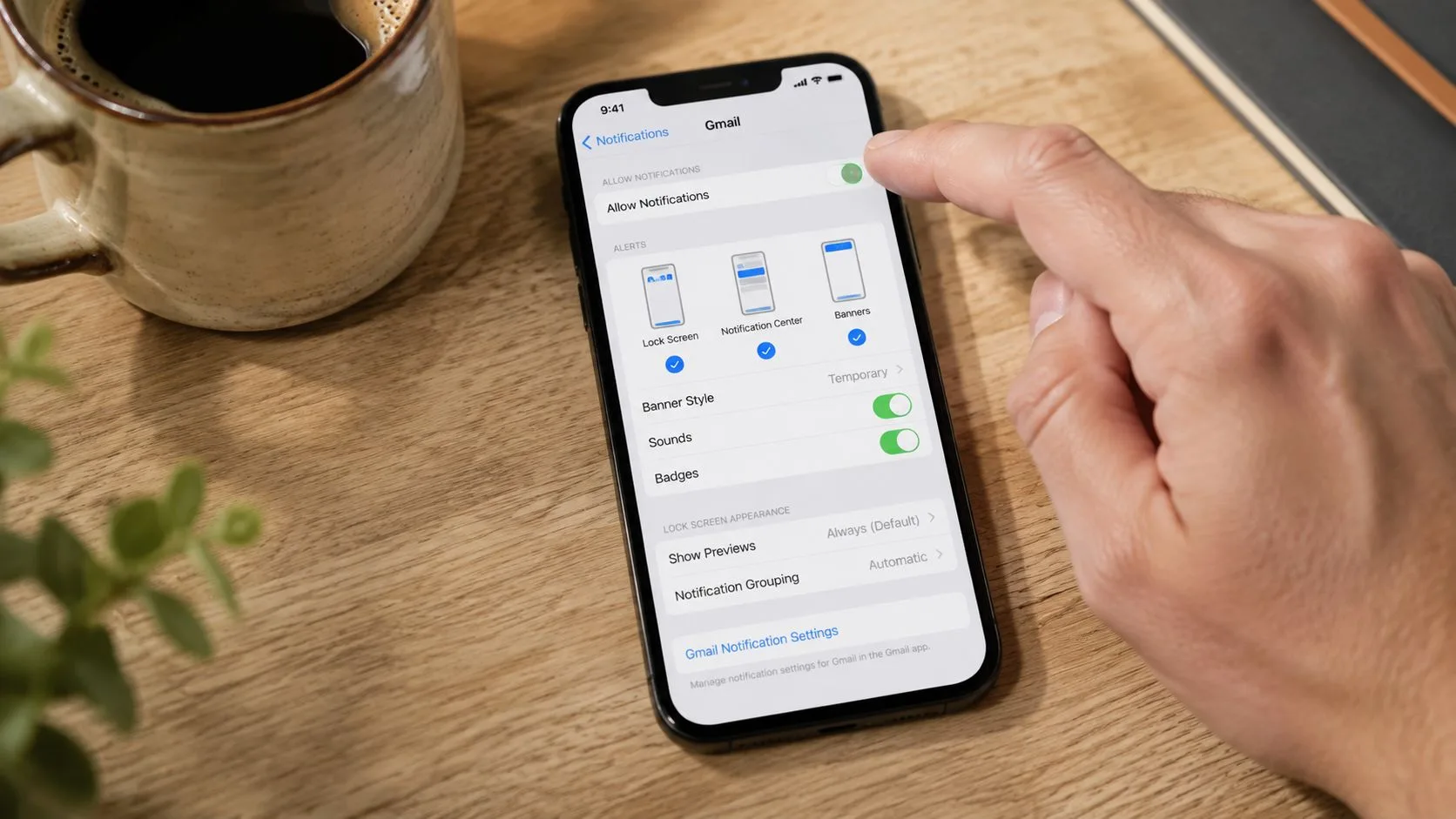
ให้สิทธิ์ iOS ก่อน
ไปที่ การตั้งค่า > การแจ้งเตือน > Gmail และเปิดใช้งาน อนุญาตการแจ้งเตือน เลือกว่าการแจ้งเตือนจะปรากฏเป็นแบนเนอร์ การแจ้งเตือน หรือบนหน้าจอล็อก และตัดสินใจว่าจะเปิดใช้งานเสียงและป้ายสถานะหรือไม่
จากนั้นเปิด Gmail และไปที่ เมนู > การตั้งค่า > การแจ้งเตือน > การแจ้งเตือนทางอีเมล เลือกบัญชีเป้าหมายและเลือกระดับที่ตรงกับขั้นตอนการทำงานของคุณ Google ระบุตัวเลือกต่างๆ เช่น เมลใหม่ทั้งหมด และ ความสำคัญสูงเท่านั้น ในคำแนะนำการแจ้งเตือน iOS
เมลใหม่ทั้งหมด มีประโยชน์ในขณะที่วินิจฉัยการแจ้งเตือนที่หายไป เพราะจะลบตัวกรองความสำคัญของ Gmail ออกจากการทดสอบ ความสำคัญสูงเท่านั้น จะเงียบกว่า แต่ก็อาจทำให้ผู้ใช้สงสัยว่าทำไมข้อความในหมวดหมู่ที่ผ่านการกรองจึงไม่เคยแจ้งเตือน โมเดลความสำคัญของ Gmail และการอนุญาตการแจ้งเตือนของอุปกรณ์ต้องทำงานร่วมกัน
ตรวจสอบโหมดโฟกัสและกิจกรรมเบื้องหลัง
โหมดโฟกัสสามารถระงับเสียง แบนเนอร์ และป้ายสถานะได้แม้ในขณะที่ Gmail ได้รับอนุญาตให้แจ้งเตือน ตรวจสอบ ห้ามรบกวน และโปรไฟล์โฟกัสแบบกำหนดเอง รวมถึงตารางเวลาและตัวกรองเฉพาะแอป ทดสอบนอกช่วงเวลาโฟกัสที่ใช้งานอยู่หรืออนุญาต Gmail ชั่วคราว
ตรวจสอบ การตั้งค่า > ทั่วไป > ดึงข้อมูลแอปเบื้องหลัง และตรวจสอบให้แน่ใจว่าเปิดใช้งาน Gmail แล้ว กิจกรรมเบื้องหลังรองรับการดึงข้อมูลที่ทันท่วงทีเมื่อไม่ได้เปิดแอป หากปิดใช้งาน ข้อความและป้ายสถานะอาจอัปเดตหลังจากที่คุณเปิด Gmail เท่านั้น
ป้ายสถานะอาจแสดงตัวเลขที่ค้างอยู่เมื่อการดึงข้อมูลเบื้องหลังไม่ได้รีเฟรชสถานะแอป เปิด Gmail รีเฟรชกล่องจดหมาย จากนั้นตรวจสอบการกำหนดค่าป้ายสถานะภายใต้ การตั้งค่า > การแจ้งเตือน > Gmail หากตัวเลขยังคงผิดพลาด ให้รีสตาร์ทแอปและทดสอบใหม่หลังจากยืนยันทั้งการอนุญาต iOS และระดับการแจ้งเตือนในแอปของ Gmail
สำหรับผู้ใช้ที่ต้องการการรบกวนน้อยลง การปิดการแจ้งเตือนอีเมล แบบเลือกได้อาจดีกว่าการปิดใช้งาน Gmail ทั้งหมด ให้คงการแจ้งเตือนสำหรับบัญชีหรือระดับความสำคัญที่สนับสนุนงานของคุณไว้ และปิดเสียงการรับส่งเมลทั่วไป
การหลีกเลี่ยงความเหนื่อยล้าจากการแจ้งเตือนในกล่องจดหมายที่มีปริมาณมาก
การแจ้งเตือนที่มากขึ้นไม่ได้หมายความว่าจะมีการตอบกลับที่รวดเร็วขึ้นเสมอไป มันอาจสร้างการรบกวนอย่างต่อเนื่อง โดยเฉพาะอย่างยิ่งเมื่อการอัปเดตอัตโนมัติ จดหมายข่าว และการแจ้งเตือนทางสังคมทุกอย่างใช้เสียงเดียวกันกับข้อความจากลูกค้า
ผลสำรวจพนักงาน 500 คนในปี 2024 รายงานว่า หนึ่งในสาม ถูกรบกวนจากการแจ้งเตือนทางดิจิทัลทุกๆ 15 นาที ซึ่งเทียบเท่ากับ การเสียสมาธิประมาณ 160 ครั้งต่อสัปดาห์ ตามที่สรุปไว้ในการวิจัยหมวดหมู่ Gmail ที่ให้มา งานวิจัยอิสระ ในปี 2025 เกี่ยวกับความเหนื่อยล้าจากการแจ้งเตือนบนสมาร์ทโฟน ยังเชื่อมโยงการแจ้งเตือนที่บ่อยครั้งเข้ากับการขัดจังหวะสมาธิและความเป็นอยู่ที่ดีที่ลดลง ข้อค้นพบเหล่านี้สนับสนุนข้อสรุปที่ใช้งานได้จริงว่า ปริมาณการแจ้งเตือนจำเป็นต้องมีการจำกัดอย่างตั้งใจ
สร้างลำดับชั้นการแจ้งเตือน
เริ่มต้นด้วยผลลัพธ์ของการพลาดข้อความ ไม่ใช่แค่ตัวตนของผู้ส่งเพียงอย่างเดียว
| ประเภทเมล | การจัดการที่แนะนำ |
|---|---|
| ข้อความจากลูกค้า ผู้จัดการ หรือผู้สมัครงานที่กำลังดำเนินการ | อนุญาตการแจ้งเตือนทันทีเมื่อความล่าช้ามีต้นทุนที่แท้จริง |
| จดหมายข่าวและรายงานอัตโนมัติ | จัดเส้นทางไปยังป้ายกำกับและตรวจสอบเป็นชุด |
| โปรโมชันและการอัปเดตทั่วไป | ปิดเสียงไว้เว้นแต่ข้อความนั้นจะมีความสำคัญ |
| สแปมการตลาดที่ชัดเจน | กรองและเก็บถาวรโดยไม่ต้องแจ้งเตือน |
โมเดลหมวดหมู่ของ Gmail แยกเมลออกเป็น หลัก, สังคม, โปรโมชัน และการอัปเดต ตาม เอกสารประกอบหมวดหมู่กล่องจดหมายของ Google ใช้การแยกนั้นเป็นจุดเริ่มต้น แต่อย่าทึกทักว่าหมวดหมู่ “หลัก” นั้นสมบูรณ์แบบ เมลปฏิบัติการที่สำคัญยังคงสามารถถูกจัดเส้นทางโดยตัวกรองหรือป้ายกำกับได้ ดังนั้นให้ตรวจสอบข้อความจริงที่ไปถึงแต่ละหมวดหมู่
บน Android การแจ้งเตือนป้ายกำกับต้องใช้การตั้งค่าการซิงค์ที่อธิบายไว้ก่อนหน้านี้ ให้ซิงค์เฉพาะป้ายกำกับที่สมควรได้รับความสนใจ และปล่อยให้ป้ายกำกับที่มีมูลค่าต่ำเงียบไว้ สำหรับตัวกรอง ให้เปิดตัวเลือกการค้นหาของ Gmail กำหนดผู้ส่งหรือคำที่ต้องการ เลือก สร้างตัวกรอง จากนั้นใช้ป้ายกำกับและเก็บถาวรข้อความเมื่อเหมาะสม การเก็บถาวรอัตโนมัติช่วยให้เมลทั่วไปไม่รบกวนงานที่กำลังทำอยู่ ในขณะที่ป้ายกำกับยังคงพร้อมสำหรับการตรวจสอบตามกำหนดเวลา
กล่องจดหมายที่เงียบกว่าคือทางเลือกในการกำหนดค่า ไม่ใช่สัญญาณว่าคุณกำลังพลาดทุกอย่าง
ตรวจสอบการแจ้งเตือนของคุณเป็นประจำ ดูว่าป้ายกำกับใดสร้างเสียงหรือแบนเนอร์ ระบุการแจ้งเตือนที่คุณเพิกเฉย และจำกัดกฎเหล่านั้นให้แคบลง กล่องจดหมายลำดับความสำคัญ (Priority Inbox) สามารถช่วยได้โดยการแยก สำคัญและยังไม่ได้อ่าน, ติดดาว และ อื่นๆ ทั้งหมด ตามที่อธิบายไว้ใน คู่มือกล่องจดหมายลำดับความสำคัญของ Google โครงสร้างนั้นช่วยให้คุณมีที่สำหรับตรวจสอบเมลที่มีความสำคัญต่ำกว่าโดยไม่ต้องทำให้ทุกข้อความที่เข้ามาเป็นเรื่องเร่งด่วน
การแก้ไขปัญหาการแจ้งเตือน Gmail ที่พบบ่อย
ให้ทำงานจากภายนอกเข้าสู่ภายใน การตรวจสอบสวิตช์ภายในของ Gmail ก่อนอาจทำให้เสียเวลาเมื่อระบบปฏิบัติการหรือเบราว์เซอร์บล็อกการส่งไปแล้ว
ใช้ลำดับการวินิจฉัยนี้
- การอนุญาตของเบราว์เซอร์: ใน Chrome ให้เปิดการควบคุมไซต์สำหรับ
mail.google.comและตั้งค่าการแจ้งเตือนเป็นอนุญาต หากการอนุญาตเปลี่ยนไปหลังจากการอัปเดตเบราว์เซอร์ ให้รีเซ็ตด้วยตนเองและโหลด Gmail ใหม่ - การอนุญาตของระบบปฏิบัติการ: ยืนยันว่า Chrome หรือ Gmail ได้รับอนุญาตในการตั้งค่าการแจ้งเตือนของ Windows, macOS, Android หรือ iOS ปิดโหมดโฟกัสหรือห้ามรบกวนชั่วคราวในขณะที่ทดสอบ
- การตั้งค่า Gmail: ตรวจสอบการตั้งค่าการแจ้งเตือนเฉพาะบัญชีอีกครั้ง บัญชีหลายบัญชีต้องการการยืนยันแยกกัน
- การซิงค์ป้ายกำกับ: บน Android ให้เปิด จัดการป้ายกำกับ และตั้งค่าป้ายกำกับที่เกี่ยวข้องให้ซิงค์สำหรับ 30 วันล่าสุด หรือ ทั้งหมด ป้ายกำกับที่ไม่ได้ซิงค์ไม่สามารถสร้างการแจ้งเตือนได้
- ข้อจำกัดเบื้องหลัง: ปิดใช้งานโหมดประหยัดแบตเตอรี่ของ Android หรือการจัดการแบตเตอรี่ที่จำกัดสำหรับ Gmail บน iPhone และ iPad ให้เปิดใช้งาน Gmail ภายใต้ การดึงข้อมูลแอปเบื้องหลัง
- ส่วนขยายและสถานะแอป: ปิดใช้งานส่วนขยายเบราว์เซอร์ชั่วคราวที่อาจบล็อกพฤติกรรมการแจ้งเตือน บน Android ให้ใช้ การตั้งค่า > แอป > Gmail > ที่เก็บข้อมูล > ล้างแคช จากนั้นเปิด Gmail ใหม่ การล้างแคชจะรบกวนน้อยกว่าการล้างข้อมูลแอป
- การเชื่อมต่อบัญชี: หากการแจ้งเตือนยังคงขัดข้องในอุปกรณ์ต่างๆ ให้ลบและเพิ่มบัญชีที่ได้รับผลกระทบอีกครั้ง บนโทรศัพท์ ให้รีสตาร์ทหลังจากลบออกก่อนที่จะลงชื่อเข้าใช้อีกครั้ง
ทดสอบทีละตัวแปร
ส่งอีเมลทดสอบไปยังบัญชีและป้ายกำกับที่ถูกต้องซึ่งควรจะแจ้งเตือน อย่าเปลี่ยนการอนุญาตของเบราว์เซอร์ การตั้งค่า Gmail การตั้งค่าแบตเตอรี่ และการซิงค์ป้ายกำกับพร้อมกัน เพราะคุณจะไม่ทราบว่าการปรับเปลี่ยนใดที่แก้ปัญหาได้
ใบตอบรับการอ่าน (Read receipts) เป็นคุณสมบัติที่แยกต่างหากจากการแจ้งเตือน Gmail ปกติ Google ระบุว่าเป็นความสามารถสำหรับ Google Workspace เท่านั้น ซึ่งไม่สามารถใช้ได้กับบัญชี @gmail.com ส่วนบุคคล ใน Workspace ผู้ส่งจะขอใบตอบรับผ่าน ตัวเลือกเพิ่มเติม > ขอใบตอบรับการอ่าน และผู้ดูแลระบบจะควบคุมความพร้อมใช้งานภายใต้ Gmail > การตั้งค่าผู้ใช้ > ใบตอบรับการอ่านอีเมล Google กล่าวว่าการเปลี่ยนแปลงของผู้ดูแลระบบอาจใช้เวลาสูงสุด 24 ชั่วโมง ในการเผยแพร่ และใบตอบรับจะรายงานวันที่และเวลาที่ข้อความถูกเปิด แทนที่จะติดตามเนื้อหาข้อความ โปรดดู เอกสารประกอบใบตอบรับการอ่านของ Google ก่อนที่จะถือว่าใบตอบรับที่หายไปคือความล้มเหลวของการแจ้งเตือน
หากคุณต้องการการมองเห็นเหตุการณ์การเปิดอีเมลภายใน Gmail Mail Tracker for Gmail จะให้ใบตอบรับการอ่านและการแจ้งเตือนการเปิดสำหรับข้อความที่ติดตามซึ่งส่งจาก Gmail โดยมีกิจกรรมแสดงผ่านตัวบ่งชี้และประทับเวลา เยี่ยมชม Mail Tracker for Gmail เพื่อดูว่ามันเข้ากับการตั้งค่าการแจ้งเตือน Gmail ปกติและกระบวนการติดตามผลของคุณได้อย่างไร
พร้อมที่จะติดตามอีเมลของคุณแล้วหรือยัง
เพิ่ม Mail Track for Gmail จาก Google Workspace Marketplace เพื่อรับทราบทันทีเมื่ออีเมลของคุณถูกเปิดอ่าน ใช้งานได้ฟรีและไม่จำกัด
เพิ่มลงใน Gmailอ่านเพิ่มเติม
เพิ่มเติมจาก Guides

การติดตามอีเมลมีความแม่นยำแค่ไหน? สิ่งที่การเปิดอ่านบอกคุณได้จริงๆ
การติดตามอีเมลใน Gmail แม่นยำแค่ไหน? เรียนรู้สาเหตุที่ยอดเปิดอ่านคลาดเคลื่อน วิธีแยกแยะการเปิดอ่านปลอม และสัญญาณที่ควรเชื่อถือเพื่อการติดตามผลอย่างมั่นใจ

พิกเซลติดตามอีเมล: หลักการทำงาน วิธีตรวจสอบ และข้อจำกัดที่คุณควรรู้
พิกเซลติดตามอีเมลคืออะไร ทำงานอย่างไรใน Gmail วิธีตรวจสอบพิกเซลในอีเมล และเหตุใดพร็อกซีของ Gmail และ Apple Mail จึงจำกัดความแม่นยำของข้อมูลการเปิดอ่าน

7 ตัวอย่างเทมเพลตอีเมลตอบรับข้อเสนองาน
ใช้เทมเพลตอีเมลตอบรับข้อเสนองาน 7 รูปแบบนี้สำหรับการตอบกลับที่เป็นทางการ กระชับ และแสดงความกระตือรือร้น พร้อมหัวข้ออีเมล ข้อความสำคัญ และเคล็ดลับในการส่ง