
Gmail ใช้งานบน Android ไม่ได้
Gmail ใช้งานบน Android ไม่ได้ใช่ไหม? คู่มือปี 2026 ของเราจะช่วยแก้ไขปัญหาแอปค้าง ข้อผิดพลาดในการซิงค์ และปัญหาการแจ้งเตือนด้วยวิธีแก้ปัญหาทั้งแบบด่วนและแบบขั้นสูง

โทรศัพท์อยู่ในมือคุณแล้ว คุณเปิด Gmail ขึ้นมา แต่มันกลับค้าง เด้งปิด หรือไม่ยอมโหลดอีเมลใหม่ บางทีการแจ้งเตือนอาจหายไป หรือข้อความส่งออกได้บนเดสก์ท็อปแต่ไม่ได้บน Android ไม่ว่าจะกรณีใดก็ตาม ดูเหมือนว่า Gmail จะใช้งานบน Android ไม่ได้ และคุณต้องการแก้ไขเดี๋ยวนี้ ไม่ใช่หลังจากเสียเวลาเดาสุ่มไปเป็นชั่วโมง
เริ่มจากวิธีง่ายๆ ก่อน ปัญหาส่วนใหญ่ของ Gmail บน Android มักเกิดจากตัวแอปหรืออุปกรณ์เอง ไม่ใช่การที่บริการ Gmail ล่มถาวร เหตุการณ์หยุดชะงักครั้งใหญ่ที่สุดในประวัติศาสตร์คือการที่บริการของ Google ล่มประมาณหกชั่วโมงเมื่อวันที่ 20 สิงหาคม 2020 ซึ่งส่งผลกระทบต่อ Gmail และบริการอื่นๆ ของ Google ทั่วโลก แต่บริการ Gmail บน Android ไม่เคยหยุดทำงานอย่างถาวร (ประวัติการล่มของบริการ Google) สำหรับปัญหาที่พบในชีวิตประจำวัน วิธีที่ดีที่สุดคือการทำตามขั้นตอนการแก้ไขปัญหาอย่างเป็นระบบ เริ่มจากการตรวจสอบเบื้องต้นก่อน แล้วค่อยไปที่การแก้ไขระบบเชิงลึก
เริ่มต้นด้วยวิธีแก้ไข Gmail เบื้องต้นเหล่านี้
ให้ถือว่านี่คือ รายการตรวจสอบ 3 นาที ของคุณ หาก Gmail ใช้งานบน Android ไม่ได้ นี่คือสิ่งแรกที่ฉันจะทำก่อนที่จะไปแตะต้องการตั้งค่าที่ซับซ้อน
ตรวจสอบสิ่งที่เห็นได้ชัดก่อน
เปิด Chrome หรือเบราว์เซอร์อื่นแล้วลองโหลดเว็บไซต์ทั่วไป หากหน้าเว็บโหลดไม่ได้ แสดงว่าปัญหาไม่ได้อยู่ที่ Gmail แต่อยู่ที่การเชื่อมต่อของคุณ
จากนั้นตรวจสอบ วันที่และเวลา ของโทรศัพท์ หาก Android ตั้งเวลาไม่ถูกต้อง Gmail อาจไม่สามารถซิงค์หรือยืนยันตัวตนได้อย่างเหมาะสม ให้ตั้งค่าเวลาเป็นแบบอัตโนมัติหากยังไม่ได้ตั้ง
หลังจากนั้น ให้รีสตาร์ทโทรศัพท์ แม้จะดูธรรมดาแต่คุ้มค่าที่จะทำ การรีบูตจะช่วยรีเซ็ตบริการเบื้องหลังที่ค้างอยู่ สถานะชั่วคราวของแอป และการเชื่อมต่อเครือข่ายที่ไม่เสถียร
บังคับหยุด (Force-stop) Gmail อย่างถูกวิธี
หาก Gmail เปิดได้แต่ทำงานผิดปกติ ให้บังคับหยุดแอป
- เปิด การตั้งค่า (Settings)
- แตะ แอป (Apps)
- ค้นหา Gmail
- แตะ บังคับหยุด (Force stop)
- เปิด Gmail อีกครั้ง
วิธีนี้จะไม่ลบอีเมลหรือลงชื่อออกจากการใช้งานของคุณ มันเพียงแค่หยุดกระบวนการทำงานของแอปในปัจจุบันและเริ่มต้นใหม่เท่านั้น
กฎที่นำไปใช้ได้จริง: การบังคับหยุดคือการรีเซ็ต ไม่ใช่การล้างข้อมูล ให้ทำวิธีนี้ก่อนเป็นอันดับแรก
ตามคำแนะนำในการแก้ไขปัญหาของ Google เอง การบังคับหยุดแอป การตรวจสอบการเชื่อมต่ออินเทอร์เน็ต และการตรวจสอบให้แน่ใจว่าการตั้งค่าเวลาของอุปกรณ์ถูกต้อง สามารถแก้ไขข้อผิดพลาดของ Gmail บน Android ที่ไม่ได้เกิดจากการล่มของระบบได้ถึง 85% (รายละเอียดตามที่อภิปรายไว้ที่นี่)
อัปเดต Gmail ก่อนที่คุณจะทำอะไรที่ซับซ้อน
แอปเวอร์ชันเก่ามักก่อให้เกิดปัญหามากมาย เปิด Play Store ค้นหา Gmail และติดตั้งการอัปเดตที่รออยู่
หากกล่องจดหมายของคุณดูผิดปกติหลังจากแอปกลับมาใช้งานได้อีกครั้ง อย่าสับสนระหว่างแอปที่ทำงานได้กับปัญหาการจัดระเบียบอีเมล หากข้อความดูเหมือนหายไป อาจเป็นเพียงเพราะมันถูกเก็บถาวร (Archive) คู่มือการยกเลิกการเก็บถาวรอีเมล นี้มีประโยชน์เมื่อตัวแอปทำงานปกติแต่เลย์เอาต์กล่องจดหมายของคุณไม่เป็นไปตามที่ต้องการ
รายการตรวจสอบการแก้ไขปัญหาเบื้องต้น
- ทดสอบการเชื่อมต่อ: ลองใช้ Wi-Fi แล้วสลับเป็นข้อมูลมือถือ หรือสลับในทางกลับกัน
- รีสตาร์ท Android: เพื่อล้างความผิดพลาดชั่วคราวของแอปและการซิงค์
- บังคับหยุด Gmail: รีเซ็ตแอปโดยไม่สูญเสียข้อมูลบัญชี
- แก้ไขเวลาของอุปกรณ์: เวลาที่ผิดพลาดทำให้การซิงค์ล้มเหลวบ่อยกว่าที่คุณคิด
- อัปเดตแอป: Gmail เวอร์ชันเก่าทำให้เกิดข้อผิดพลาดที่หลีกเลี่ยงได้
หาก Gmail ยังคงใช้งานไม่ได้หลังจากทำตามขั้นตอนเหล่านี้แล้ว ให้หยุดทำขั้นตอนเดิมซ้ำๆ แล้วย้ายไปตรวจสอบการซิงค์ การแจ้งเตือน และการอนุญาตเบื้องหลังแทน
แก้ไขข้อผิดพลาดในการซิงค์และการแจ้งเตือนของ Gmail
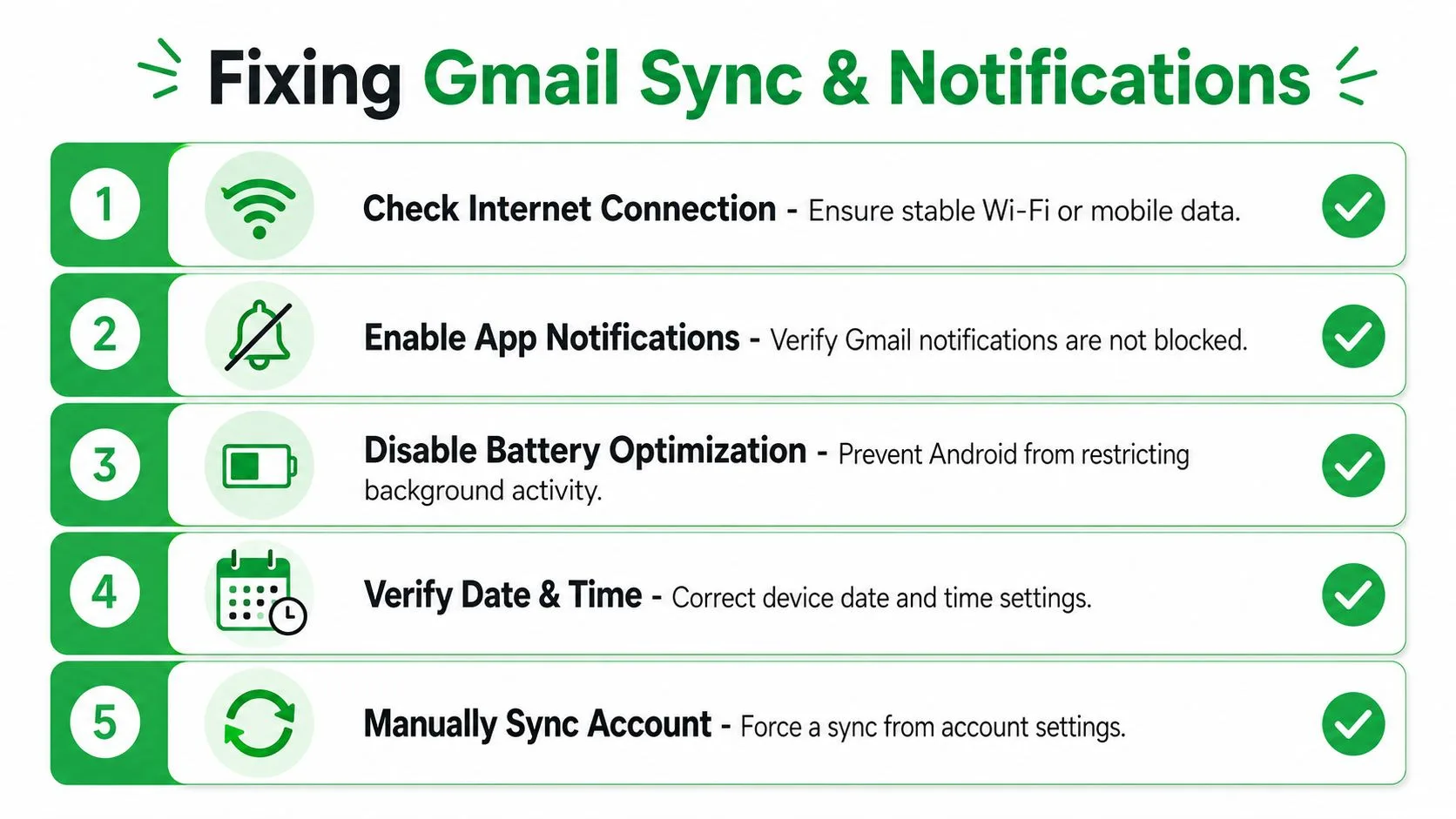
หลายคนบอกว่า Gmail ใช้งานบน Android ไม่ได้เมื่อแอปเปิดได้ปกติ แต่ การซิงค์ปิดอยู่ หรือ การแจ้งเตือนถูกบล็อก ซึ่งเป็นปัญหาที่แตกต่างกัน คุณต้องตรวจสอบทั้งสองอย่าง
แก้ไขการซิงค์ภายใน Gmail ก่อน
เปิด Gmail แล้วไปที่:
เมนู > การตั้งค่า > บัญชีของคุณ > การใช้ข้อมูล
ตรวจสอบให้แน่ใจว่าเปิดใช้งาน ซิงค์ Gmail (Sync Gmail) แล้ว หากสวิตช์นั้นปิดอยู่ Gmail อาจดูเหมือนใช้งานไม่ได้แม้ว่าตัวแอปจะทำงานปกติก็ตาม
จากนั้นไปที่การตั้งค่าการซิงค์บัญชีของ Android และยืนยันว่าบัญชี Google ของคุณได้รับอนุญาตให้ซิงค์ในเบื้องหลังได้ โดยปกติแล้วจะอยู่ใน การตั้งค่า > บัญชี หรือ รหัสผ่านและบัญชี ขึ้นอยู่กับรุ่นของ Android
การแจ้งเตือนแบบพุชของ Gmail บน Android ไม่สามารถแก้ไขได้ใน 20% ของกรณี เว้นแต่จะเปิดใช้งานการอนุญาตการแจ้งเตือนระดับระบบและการตั้งค่า ซิงค์ Gmail ภายในแอปอย่างชัดเจนทั้งคู่ (คู่มือ Inbox Zero)
สถิตินี้สำคัญเพราะมันอธิบายว่าทำไมผู้คนมักจะแก้ไขการตั้งค่าเพียงอย่างเดียวแล้วยังพลาดอีเมลอยู่ Gmail จำเป็นต้องมีการตั้งค่าการซิงค์ระดับแอปและการอนุญาตระดับ Android ที่สอดคล้องกัน
จากนั้นแก้ไขการแจ้งเตือนของ Android
ไปที่:
การตั้งค่า > แอป > Gmail > การแจ้งเตือน
เปิด อนุญาตการแจ้งเตือน และตรวจสอบว่าหมวดหมู่การแจ้งเตือนอีเมลเปิดใช้งานอยู่ โทรศัพท์บางรุ่นอาจเปิดสวิตช์หลักไว้ในขณะที่ปิดใช้งานหมวดหมู่การแจ้งเตือนเฉพาะด้านล่างโดยไม่มีการระบุที่ชัดเจน
ภายใน Gmail เอง ให้ตรวจสอบ:
- การแจ้งเตือนทางอีเมล: ตั้งค่าเป็นอีเมลใหม่ทั้งหมดหากนั่นคือสิ่งที่คุณต้องการ
- การแจ้งเตือนกล่องจดหมาย: ยืนยันพฤติกรรมของป้ายกำกับที่ถูกต้อง
- การตั้งค่าต่อบัญชี: หากคุณใช้บัญชี Gmail หลายบัญชี ให้ตรวจสอบแต่ละบัญชี
หากคุณต้องการใบตอบรับการอ่านและพฤติกรรมการแจ้งเตือนบนมือถือหลังจาก Gmail กลับมาเสถียรแล้ว คู่มือเกี่ยวกับ วิธีการรับใบตอบรับการอ่านใน Gmail นี้จะมีประโยชน์
มองหาตัวบล็อกที่ทำงานเงียบๆ
เครื่องมือระบบของ Android มักจะเข้ามาแทรกแซงโดยที่คุณไม่รู้ตัว
| การตั้งค่าที่ต้องตรวจสอบ | สิ่งที่ได้รับผลกระทบ |
|---|---|
| ประหยัดแบตเตอรี่ | ทำให้การซิงค์เบื้องหลังล่าช้าหรือหยุดทำงาน |
| ประหยัดข้อมูล | บล็อกข้อมูลเบื้องหลังของ Gmail |
| โหมดโฟกัส | ปิดเสียงการแจ้งเตือนแม้ Gmail จะทำงานอยู่ |
| ขีดจำกัดข้อมูลมือถือต่อแอป | ป้องกันการอัปเดตกล่องจดหมายให้เป็นปัจจุบัน |
โทรศัพท์สามารถแสดงว่า Gmail ติดตั้งอยู่ ลงชื่อเข้าใช้แล้ว และ “ทำงานอยู่” ในขณะที่ระบบบล็อกไม่ให้แอปตรวจสอบอีเมลในเบื้องหลัง
ใช้ลำดับขั้นตอนนี้
- เปิด ซิงค์ Gmail ภายในแอป
- เปิด การซิงค์บัญชี Android สำหรับบัญชี Google ของคุณ
- เปิดใช้งาน การแจ้งเตือน Gmail ในระดับแอป Android
- ตรวจสอบ หมวดหมู่การแจ้งเตือนอีเมล และการตั้งค่าเฉพาะบัญชี
- ปิดใช้งาน ประหยัดแบตเตอรี่, ประหยัดข้อมูล หรือโหมดโฟกัสใดๆ ที่กำลังระงับ Gmail อยู่
หากอีเมลใหม่ปรากฏขึ้นเมื่อคุณเปิด Gmail ด้วยตนเองเท่านั้น ปัญหาของคุณมักไม่ใช่กล่องจดหมาย แต่เป็นข้อจำกัดเบื้องหลัง
หากอีเมลยังคงไม่เข้ามาอย่างถูกต้อง สาเหตุที่เป็นไปได้ถัดไปคือแคชของแอปที่เสียหาย
ล้างแคชของแอป Gmail อย่างถูกต้อง
หากคุณจำสิ่งเดียวจากส่วนนี้ได้ ให้จำไว้ว่า: ล้างแคชก่อน ไม่ใช่ล้างข้อมูล
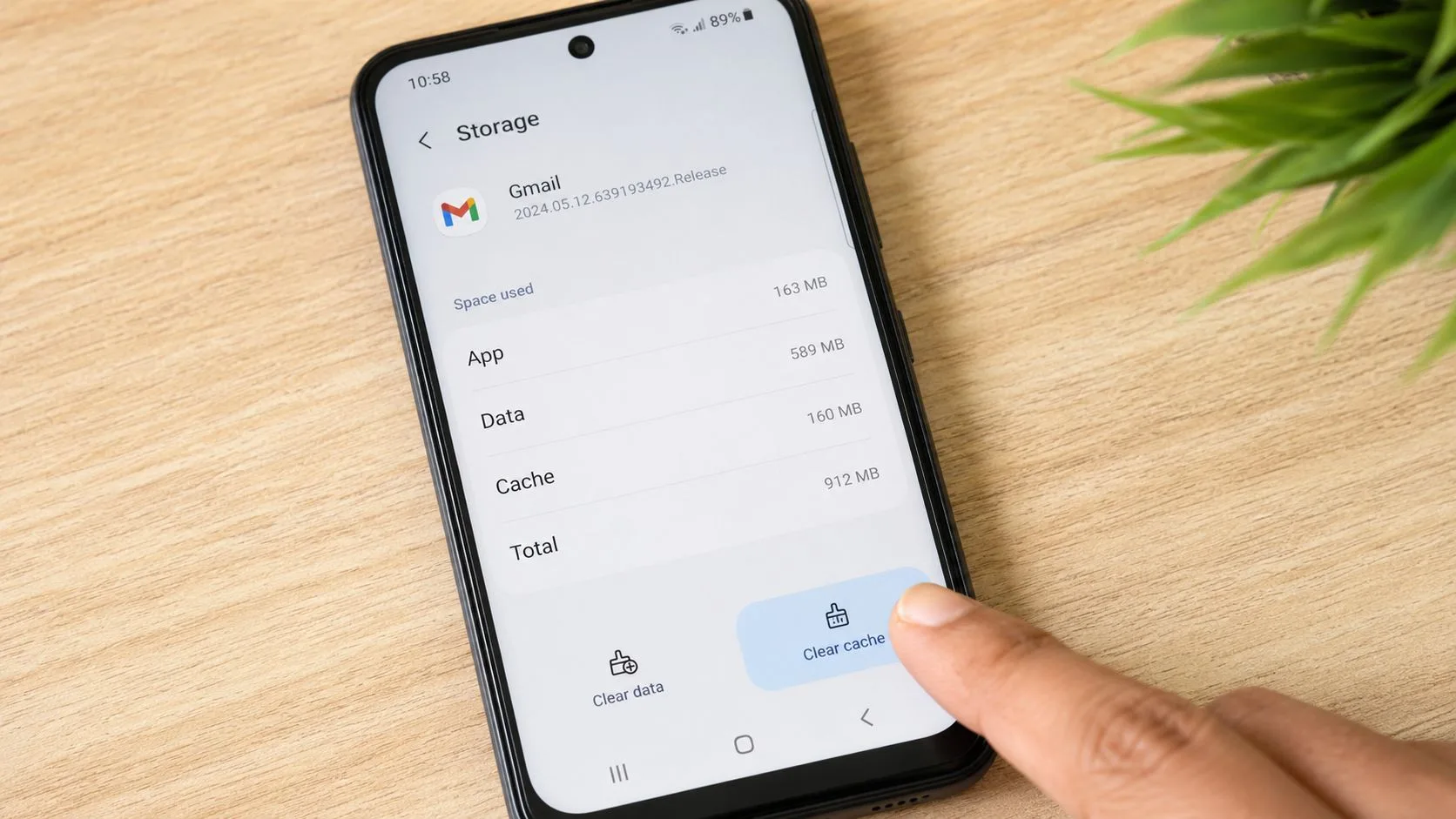
ล้างแคช ไม่ใช่ล้างข้อมูล
ไปที่:
การตั้งค่า > แอป > Gmail > ที่เก็บข้อมูล
แตะ ล้างแคช (Clear cache)
วิธีนี้จะลบไฟล์ชั่วคราวที่อาจเสียหายออกไป มัน ไม่ ลบข้อมูลบัญชีของคุณ ไม่ลบข้อความจากเซิร์ฟเวอร์ของ Google หรือรีเซ็ตแอปเหมือนกับการล้างที่เก็บข้อมูลทั้งหมด
ในทางตรงกันข้าม ล้างข้อมูล (Clear data) หรือ ล้างที่เก็บข้อมูล (Clear storage) จะรุนแรงกว่า มันจะรีเซ็ตแอปในเครื่องและบังคับให้ Gmail สร้างสถานะใหม่ ซึ่งอาจหมายถึงการซิงค์ใหม่ที่ยุ่งยาก เวลาในการโหลดที่นานขึ้น และความยุ่งยากในการลงชื่อเข้าใช้ใหม่
ตามลำดับการแก้ไขปัญหาที่ผ่านการตรวจสอบแล้ว การปิดใช้งานการเพิ่มประสิทธิภาพแบตเตอรี่แบบปรับเปลี่ยนสำหรับ Gmail และการล้างเฉพาะแคชของแอป ไม่ใช่ข้อมูล จะช่วยลดอัตราการแอป Gmail เด้งปิดบน Android ได้ถึง 68% ภายใน 10 นาที (อ้างอิงการแก้ไขปัญหา)
ทำไมแคชถึงเสียหาย
Gmail จัดเก็บไฟล์ชั่วคราวเพื่อเร่งความเร็วในการโหลดกล่องจดหมาย การแสดงผลข้อความ และการค้นหา เมื่อเวลาผ่านไป ไฟล์เหล่านั้นอาจเก่าเกินไปหลังจากมีการอัปเดตแอป อัปเดต Android หรือการซิงค์ที่ถูกขัดจังหวะ จากนั้นแอปจะเริ่มเด้งปิด ค้าง หรือโหลดหน้าจอเปล่า
ทำสิ่งนี้ ไม่ใช่สิ่งนั้น: ล้างแคชเมื่อ Gmail มีปัญหา เก็บการล้างข้อมูลไว้เป็นวิธีแก้ไขปัญหาทางเลือกสุดท้าย
จับคู่การล้างแคชกับการตั้งค่าแบตเตอรี่
ในขณะที่คุณอยู่ในการตั้งค่า ให้ตรวจสอบว่า Android กำลังจำกัดการทำงานของ Gmail ในเบื้องหลังหรือไม่
ไปที่การตั้งค่าแบตเตอรี่ของโทรศัพท์และลบการเพิ่มประสิทธิภาพสำหรับ Gmail หากอุปกรณ์ของคุณมีตัวเลือกนั้น การจัดการแบตเตอรี่ที่รุนแรงมักเป็นสาเหตุเบื้องหลังของแอปเด้งปิดและพฤติกรรมที่ล่าช้า
สำหรับคำแนะนำแบบเห็นภาพ ให้ใช้คลิปวิดีโอนี้ก่อนที่คุณจะเริ่มเข้าไปยุ่งกับเมนูที่ไม่คุ้นเคย:
ลำดับการดำเนินการที่ปลอดภัย
- ขั้นตอนแรก: บังคับหยุด Gmail
- ขั้นตอนที่สอง: ล้างแคช
- ขั้นตอนที่สาม: เปิด Gmail อีกครั้งและทดสอบการส่ง/รับ
- ขั้นตอนที่สี่: ตรวจสอบการเพิ่มประสิทธิภาพแบตเตอรี่เฉพาะเมื่อปัญหายังคงอยู่
- ขั้นตอนสุดท้าย: พิจารณาล้างข้อมูลเฉพาะเมื่อไม่มีวิธีอื่นได้ผล
หาก Gmail ยังคงเด้งปิดหลังจากล้างแคชอย่างถูกต้องแล้ว ให้หยุดโทษแค่แอป Gmail เพียงอย่างเดียว ปัญหามักจะอยู่ที่อื่นใน Android
ใช้การแก้ไขขั้นสูงสำหรับปัญหาที่ดื้อรั้น
ความล้มเหลวของ Gmail ที่เกิดขึ้นอย่างต่อเนื่องมักมาจากส่วนประกอบของ Android ที่สนับสนุน ไม่ใช่ตัวแอป Gmail เอง ดังนั้นคำแนะนำที่ไม่ดีส่วนใหญ่จึงใช้ไม่ได้ผล ผู้คนมักบอกให้คุณติดตั้ง Gmail ใหม่ในขณะที่สาเหตุที่แท้จริงอยู่ที่ Android System WebView, Chrome, Google Play Services หรือการควบคุมแบตเตอรี่ของ Android
แก้ไข Android System WebView และ Chrome
หาก Gmail เด้งปิดทันที เปิดมาเป็นหน้าจอเปล่า หรือหยุดทำงานเมื่อแสดงผลเนื้อหาบางอย่าง ให้ตรวจสอบ Android System WebView และ Google Chrome ใน Play Store
อัปเดตทั้งสองอย่าง
นี่เป็นหนึ่งในการแก้ไขที่ถูกมองข้ามมากที่สุด เนื้อหาที่มีอยู่ไม่ได้กล่าวถึงความสำคัญของ Android System WebView ในฐานะสาเหตุหลักของการที่ Gmail เด้งปิดเป็นวงกว้าง โดยข้อมูลแสดงให้เห็นว่า 40% ของการเด้งปิดที่รายงานในช่วง 12 เดือนที่ผ่านมาเชื่อมโยงกับ WebView ไม่ใช่ตัวแอป Gmail เอง (รายงานจาก Mashable)
นั่นเป็นเรื่องสำคัญเพราะ Gmail อาศัยส่วนประกอบของ Android ในการแสดงผลส่วนต่างๆ ของอินเทอร์เฟซและเนื้อหาที่เชื่อมโยง หาก WebView เสียหาย Gmail อาจดูเหมือนใช้งานไม่ได้แม้ว่าแพ็คเกจแอป Gmail จะปกติก็ตาม
ยกเลิกการเพิ่มประสิทธิภาพแบตเตอรี่
โทรศัพท์ Android บางรุ่นเข้มงวดมากเกี่ยวกับข้อจำกัดเบื้องหลัง พวกมันจะหยุดการซิงค์ ทำให้การแจ้งเตือนล่าช้า และระงับ Gmail เมื่อปิดหน้าจอ
ไปที่การตั้งค่าแบตเตอรี่ของคุณและตั้งค่า Gmail เป็น ไม่เพิ่มประสิทธิภาพ (Don’t optimize) หรือ ไม่จำกัด (Unrestricted) ขึ้นอยู่กับยี่ห้อโทรศัพท์ของคุณ นอกจากนี้ ตรวจสอบให้แน่ใจว่า Gmail ได้รับอนุญาตให้ใช้ข้อมูลเบื้องหลัง
นี่ไม่ใช่ทางเลือกหากคุณต้องการอีเมลแบบเรียลไทม์ Gmail ไม่สามารถทำงานเหมือนอีเมลสดได้หาก Android คอยทำให้มันเข้าสู่โหมดสลีปตลอดเวลา
ตรวจสอบ Google Play Services
Google Play Services จัดการระบบเบื้องหลังสำหรับการยืนยันตัวตนบัญชี การซิงค์ การส่งข้อความพุช และฟังก์ชันอื่นๆ ของแอป Google หากมันล้าสมัยหรือค้าง Gmail อาจล้มเหลวในรูปแบบที่ไม่มีเหตุผล
ทำสามสิ่งนี้:
- เปิด Play Store และอัปเดต Google Play Services หากมีการอัปเดต
- รีสตาร์ทโทรศัพท์ หลังจากการอัปเดต
- ทดสอบแอป Google อื่น เช่น Drive หรือ Calendar หากแอป Google มากกว่าหนึ่งแอปทำงานแปลกๆ แสดงว่าปัญหาครอบคลุมมากกว่าแค่ Gmail
เมื่อ Gmail, Drive และ Calendar ทำงานผิดปกติพร้อมกัน ให้เริ่มตรวจสอบ Play Services, การซิงค์บัญชี หรือปัญหาในฝั่ง Google ที่กว้างกว่านั้น
เพิ่มบัญชี Google ใหม่อีกครั้ง
หากแอปได้รับการอัปเดต WebView ได้รับการอัปเดต Chrome ได้รับการอัปเดต และ Gmail ยังคงไม่ซิงค์ ให้ลบบัญชี Google ออกจากอุปกรณ์แล้วเพิ่มเข้าไปใหม่
ใช้ลำดับนี้:
- เปิด การตั้งค่า
- ไปที่ บัญชี หรือ รหัสผ่านและบัญชี
- เลือกบัญชี Google ของคุณ
- ลบออก
- รีสตาร์ทโทรศัพท์
- เพิ่มบัญชีกลับเข้าไป
วิธีนี้จะรีเฟรชโทเค็นการยืนยันตัวตนในเครื่อง การอนุญาต และความสัมพันธ์ในการซิงค์ มันอาจจะยุ่งยาก แต่บางครั้งก็เป็นวิธีแก้ไขที่สะอาดที่สุดสำหรับความเสียหายระดับบัญชีที่ดื้อรั้น
ติดตั้ง Gmail ใหม่หลังจากตรวจสอบระบบเท่านั้น
ผู้คนมักรีบติดตั้ง Gmail ใหม่เร็วเกินไป ฉันจะไม่ทำแบบนั้น การติดตั้งใหม่จะช่วยได้เมื่อการติดตั้งแอปเสียหาย แต่จะไม่รักษาคอมโพเนนต์ WebView ที่เสียหรือนโยบายแบตเตอรี่ที่เข้มงวด
ติดตั้งใหม่เฉพาะหลังจาก:
- Gmail ได้รับการอัปเดตแล้ว
- Chrome ได้รับการอัปเดตแล้ว
- Android System WebView ได้รับการอัปเดตแล้ว
- ข้อจำกัดแบตเตอรี่ถูกลบออกแล้ว
- Play Services ทำงานปกติ
- การซิงค์บัญชีได้รับการตรวจสอบแล้ว
ตัวเลือกทางเลือกสุดท้าย
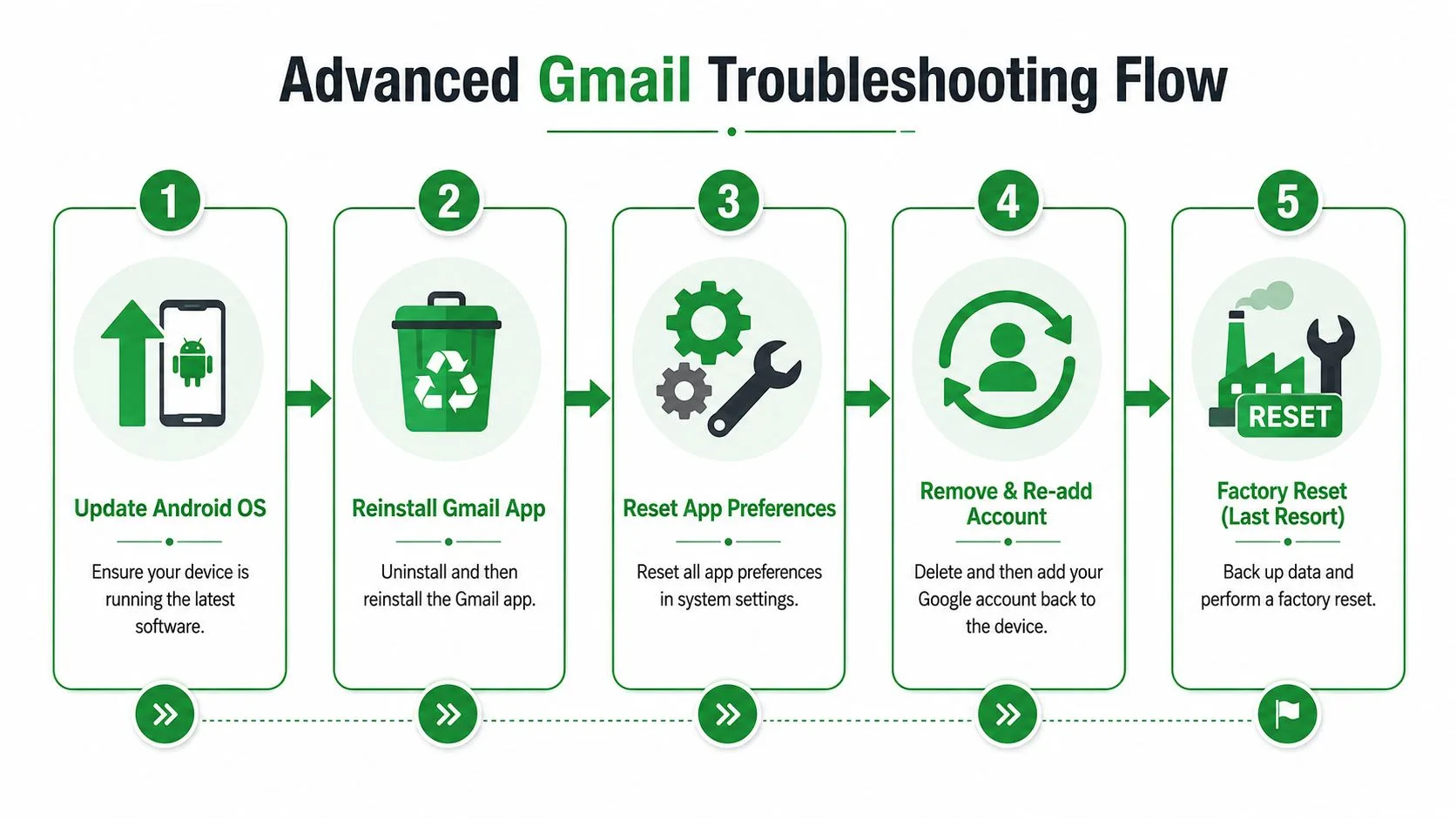
หากทุกอย่างล้มเหลว ให้พิจารณาสิ่งเหล่านี้ตามลำดับ:
| ตัวเลือก | ใช้เมื่อ |
|---|---|
| รีเซ็ตการตั้งค่าแอป | การอนุญาตแอปหรือค่าเริ่มต้นผิดพลาด |
| ติดตั้ง Gmail ใหม่ | แพ็คเกจแอปดูเหมือนจะเสียหาย |
| อัปเดตระบบ Android | ปัญหาเริ่มขึ้นหลังจาก OS รุ่นเก่าล้าหลัง |
| คืนค่าโรงงาน (Factory reset) | แอปหลายตัวไม่เสถียรและระบบน่าจะเสียหาย |
การคืนค่าโรงงานเป็นทางเลือกสุดท้าย สำรองข้อมูลก่อน ใช้เฉพาะเมื่อโทรศัพท์ทั้งเครื่องไม่เสถียร ไม่ใช่แค่ Gmail
สร้างนิสัยเพื่อป้องกันปัญหา Gmail ในอนาคต
วิธีแก้ไข Gmail ที่ดีที่สุดคือวิธีที่คุณไม่จำเป็นต้องใช้
เปิด การอัปเดตอัตโนมัติ สำหรับ Gmail, Chrome และ Android System WebView ใน Play Store ส่วนประกอบทั้งสามนั้นเชื่อมต่อกันอย่างแน่นหนา และเมื่อส่วนใดส่วนหนึ่งล้าหลัง บั๊กแปลกๆ ก็จะตามมา อัปเดต Android ให้เป็นปัจจุบันอยู่เสมอด้วย
ล้างแคช Gmail เป็นครั้งคราวเพื่อเป็นการบำรุงรักษาพื้นฐาน คุณไม่จำเป็นต้องหมกมุ่นกับมัน แต่การทำเช่นนั้นเป็นครั้งคราวถือเป็นการจัดการที่ดีหากคุณใช้งาน Gmail อย่างหนัก
นอกจากนี้ หยุดปล่อยให้ฟีเจอร์ประหยัดแบตเตอรี่ตัดสินใจแทนแอปที่สำคัญ หากอีเมลมีความสำคัญต่องาน ให้ถือว่า Gmail เป็นแอปที่มีความสำคัญและยกเว้นจากการเพิ่มประสิทธิภาพที่รุนแรง
สำหรับความน่าเชื่อถือของกล่องจดหมาย การจัดการผู้ส่งก็สำคัญเช่นกัน หากข้อความสำคัญถูกกรองหรือสูญหายไปในความวุ่นวาย คู่มือเกี่ยวกับ วิธีป้องกันไม่ให้อีเมลสำคัญหายไป นี้คุ้มค่าที่จะบันทึกไว้
และเมื่อกล่องจดหมายของคุณเสถียรอีกครั้ง ให้ปรับปรุงเวิร์กโฟลว์ของคุณด้วย เครื่องมือเพิ่มประสิทธิภาพการทำงานทางอีเมล ที่ใช้งานได้จริง แอป Gmail ที่ดีเป็นเพียงครึ่งหนึ่งของการต่อสู้ อีกครึ่งหนึ่งคือการทำให้อีเมลมีประโยชน์แทนที่จะวุ่นวาย
ตรวจสอบให้แน่ใจว่าการติดตามอีเมลทำงานบนมือถือ
เมื่อ Gmail กลับมาใช้งานได้แล้ว ตรวจสอบให้แน่ใจว่าเวิร์กโฟลว์การติดตามของคุณทำงานได้ด้วย การติดตามบนมือถือขึ้นอยู่กับการตั้งค่าเดียวกับที่ทำให้ Gmail มีปัญหา หากการซิงค์ถูกจำกัด การแจ้งเตือนถูกบล็อก หรือกิจกรรมเบื้องหลังถูกจำกัด ประสบการณ์การติดตามของคุณจะรู้สึกไม่น่าเชื่อถือ
เวิร์กโฟลว์บนมือถือมีความเฉพาะเจาะจง การติดตามอีเมลบนมือถือบน Android กำหนดให้ผู้ใช้แตะเมนูสามจุดในตัวเขียนอีเมลของ Gmail เลือกแทรกจากส่วนเสริมการติดตาม แล้วแตะติดตามอีเมลเพื่อเปิดใช้งานการติดตาม (วิดีโอแนะนำ)
เวิร์กโฟลว์บนมือถือที่ใช้งานได้จริง
- เปิด Gmail บน Android
- เริ่มข้อความใหม่
- แตะ เมนูสามจุด ในตัวเขียนอีเมล
- เลือก แทรกจาก (insert from) ส่วนเสริมการติดตามของคุณ
- แตะ ติดตามอีเมล (track email)
- ส่งข้อความ
- ตรวจสอบข้อความที่ส่งในภายหลังผ่านมุมมองส่วนเสริมสำหรับกิจกรรมการเปิด
การติดตามการเปิดไม่ใช่เวทมนตร์ มันเป็นการคาดเดาอย่างมีการศึกษาโดยอิงจากการโหลดรูปภาพ ดังนั้นการตั้งค่าความเป็นส่วนตัวในฝั่งผู้รับอาจส่งผลต่อความแม่นยำ หากคุณต้องการคำอธิบายกลไกที่กว้างขึ้น คู่มือเกี่ยวกับ การติดตามอีเมลสำหรับ Gmail นี้จะให้ภาพรวมทั้งหมด
คำชี้แจงที่สำคัญประการหนึ่ง ชื่อผลิตภัณฑ์ของเราคือ Mail Tracker for Gmail นั่นคือผลิตภัณฑ์ อย่าสับสนกับคำศัพท์ประเภทผลิตภัณฑ์ที่กว้างกว่าอย่าง “mail tracker for gmail” หรือ “email tracker for gmail”
หากคุณต้องการใบตอบรับการอ่านและการแจ้งเตือนการเปิดแบบเรียลไทม์ภายใน Gmail Mail Tracker for Gmail จะช่วยให้เวิร์กโฟลว์นั้นง่ายบนเดสก์ท็อปและมือถือ คุณส่งจาก Gmail ติดตามการเปิดภายใน Gmail และรับการมองเห็นที่คุณต้องการโดยไม่ต้องสลับไปใช้แอปอื่น
พร้อมที่จะติดตามอีเมลของคุณแล้วหรือยัง
เพิ่ม Mail Track for Gmail จาก Google Workspace Marketplace เพื่อรับทราบทันทีเมื่ออีเมลของคุณถูกเปิดอ่าน ใช้งานได้ฟรีและไม่จำกัด
เพิ่มลงใน Gmailอ่านเพิ่มเติม
เพิ่มเติมจาก Guides

การติดตามอีเมลมีความแม่นยำแค่ไหน? สิ่งที่การเปิดอ่านบอกคุณได้จริงๆ
การติดตามอีเมลใน Gmail แม่นยำแค่ไหน? เรียนรู้สาเหตุที่ยอดเปิดอ่านคลาดเคลื่อน วิธีแยกแยะการเปิดอ่านปลอม และสัญญาณที่ควรเชื่อถือเพื่อการติดตามผลอย่างมั่นใจ

พิกเซลติดตามอีเมล: หลักการทำงาน วิธีตรวจสอบ และข้อจำกัดที่คุณควรรู้
พิกเซลติดตามอีเมลคืออะไร ทำงานอย่างไรใน Gmail วิธีตรวจสอบพิกเซลในอีเมล และเหตุใดพร็อกซีของ Gmail และ Apple Mail จึงจำกัดความแม่นยำของข้อมูลการเปิดอ่าน

7 ตัวอย่างเทมเพลตอีเมลตอบรับข้อเสนองาน
ใช้เทมเพลตอีเมลตอบรับข้อเสนองาน 7 รูปแบบนี้สำหรับการตอบกลับที่เป็นทางการ กระชับ และแสดงความกระตือรือร้น พร้อมหัวข้ออีเมล ข้อความสำคัญ และเคล็ดลับในการส่ง