
วิธีรับการแจ้งเตือน Gmail บนเดสก์ท็อปพร้อมการติดตามแบบเรียลไทม์
ตั้งค่าการแจ้งเตือน Gmail บนเดสก์ท็อปด้วยการแจ้งเตือนผ่านเบราว์เซอร์ การแจ้งเตือนเมื่อมีการเปิดอ่านแบบเรียลไทม์ และเคล็ดลับการแก้ไขปัญหาสำหรับทีมขายและทีมติดต่อลูกค้า
คุณกำลังร่างอีเมลติดตามผลอยู่ครึ่งทาง แล้วผู้มุ่งหวังก็เปิดข้อเสนอของคุณพอดี แถบกล่องจดหมายของ Gmail แสดงป้ายกิจกรรมใหม่ แต่คุณไม่ทันสังเกตจนกระทั่งเวลาผ่านไปนานแล้ว เมื่อถึงตอนนั้น ช่วงเวลาที่เหมาะสมก็ได้ผ่านไปแล้ว สำหรับทีมติดต่อลูกค้า การแจ้งเตือน Gmail บนเดสก์ท็อป มีความสำคัญเพราะช่วยเปลี่ยนกล่องจดหมายที่อยู่นิ่งๆ ให้กลายเป็นระบบส่งสัญญาณที่รวดเร็วขึ้น การแจ้งเตือนบนเดสก์ท็อปแบบปกติจะบอกคุณว่ามีข้อความเข้ามา ในขณะที่เครื่องมือติดตามสามารถแสดงให้เห็นว่าโปรแกรมรับอีเมลของผู้รับโหลดข้อความนั้นเมื่อใด ความท้าทายในทางปฏิบัติคือการรู้ว่าสัญญาณใดควรค่าแก่การดำเนินการและสัญญาณใดเป็นเพียงเสียงรบกวน
เหตุใดการแจ้งเตือน Gmail บนเดสก์ท็อปจึงเปลี่ยนวิธีที่คุณติดตามผล
ผู้มุ่งหวังเปิดข้อเสนอของคุณตอน 10:42 น. คุณยังคงทำงานอยู่ใน Gmail แต่ข้อความนั้นค้างอยู่ในแท็บอื่น การแจ้งเตือนบนเดสก์ท็อปหรือการแจ้งเตือนการเปิดอ่านแบบเรียลไทม์สามารถนำกิจกรรมนั้นมาให้คุณเห็นในขณะที่ผู้รับยังคงคิดถึงข้อเสนอของคุณอยู่ สิ่งนี้ไม่ได้รับประกันว่าจะมีการตอบกลับ แต่จะช่วยให้คุณมีโอกาสมากขึ้นในการส่งอีเมลติดตามผลที่เกี่ยวข้องในขณะที่บทสนทนายังคงดำเนินอยู่
ความแตกต่างระหว่างประเภทของการแจ้งเตือนมีความสำคัญ:
- ป้ายแจ้งเตือนในกล่องจดหมาย สังเกตได้ยากเมื่อคุณสลับไปมาระหว่างเธรดอีเมล
- การแจ้งเตือนผ่านเบราว์เซอร์ ปรากฏภายนอก Gmail และอาจขัดจังหวะการทำงานอื่นของคุณ
- การแจ้งเตือนของระบบปฏิบัติการ (Toasts) มองเห็นได้ชัดเจนกว่า แต่โหมดโฟกัสหรือโหมดห้ามรบกวนอาจปิดกั้นการแจ้งเตือนเหล่านี้ได้
- การแจ้งเตือนการเปิดอ่าน แสดงกิจกรรมในข้อความที่มีการติดตาม แม้ว่าจะเป็นเพียงความน่าจะเป็นมากกว่าการยืนยันว่ามีการอ่านจริง
สำหรับตัวแทนที่ต้องจัดการกับเธรดอีเมลจำนวนมาก ลำดับความสำคัญจึงเป็นเรื่องสำคัญ คุณไม่จำเป็นต้องให้จดหมายข่าว ใบเสร็จอัตโนมัติ และการอัปเดตภายในทุกฉบับปรากฏขึ้นข้างๆ การแจ้งเตือนข้อเสนอ คุณต้องการให้เหตุการณ์ที่ถูกต้องปรากฏขึ้นในเวลาที่เหมาะสม
จังหวะการติดตามผลในทางปฏิบัติ
ใช้เวลาที่ระบุว่ามีการเปิดอ่านเป็นตัวกระตุ้น ไม่ใช่คำสั่งให้โทรหาโดยอัตโนมัติ การแจ้งเตือนครั้งแรกสามารถเป็นเหตุผลให้คุณติดตามผลอย่างรอบคอบภายใน 30 นาที หากข้อความนั้นมีความสำคัญเรื่องเวลา หากผู้มุ่งหวังไม่ตอบกลับ การติดต่อครั้งที่สองในช่วงประมาณ 2 ชั่วโมง สามารถเพิ่มบริบทได้มากกว่าการถามเพียงว่าพวกเขาเห็นอีเมลหรือยัง ในช่วง สิ้นวัน ให้ปิดท้ายด้วยขั้นตอนถัดไปที่กระชับหรือตัวเลือกในการนัดหมาย
กฎในทางปฏิบัติ: ปฏิบัติต่อการแจ้งเตือนว่าเป็นเหตุผลในการตรวจสอบเธรด ไม่ใช่การอนุญาตให้กดดันผู้รับ
หน้าต่างการตอบกลับภายใน 47 นาทีอาจเพียงพอที่จะฟื้นฟูการสาธิตที่หยุดชะงักได้ เมื่อการติดตามผลนั้นตอบคำถามที่ผู้มุ่งหวังน่าจะกำลังพิจารณาอยู่ สถานการณ์นั้นไม่ใช่คำสัญญาของผลลัพธ์ที่แน่นอน แต่มันแสดงให้เห็นถึงข้อได้เปรียบในการดำเนินงานของการรู้ว่าเมื่อใดควรกลับไปดูเธรดแทนที่จะพึ่งพาปริมาณเพียงอย่างเดียว
ความใส่ใจอย่างต่อเนื่องของ Google ต่อผลิตภัณฑ์บนเว็บทำให้เรื่องนี้มีความเกี่ยวข้องในวงกว้าง Google รายงานว่ามี ผู้ใช้งาน Gmail ที่ใช้งานอยู่ต่อเดือน 1 พันล้านคนในเดือนกุมภาพันธ์ 2016 และ 1.5 พันล้านคนในเดือนตุลาคม 2018 ในขณะที่ตัวติดตามอิสระยังคงระบุว่า Gmail มีผู้ใช้งานอยู่ประมาณ 1.8 พันล้านคนทั่วโลก ในปี 2024 ถึง 2026 ตามที่สรุปไว้โดย Gmail usage statistics นอกจากนี้ Gmail บนเดสก์ท็อปยังคงเป็นพื้นที่การจัดการที่ชัดเจน โดย Google Workspace รายงานการแยก “Gmail (Web) - เวลาที่ใช้งานล่าสุด” ออกจากกิจกรรม IMAP และ POP ตามที่ระบุใน Google Workspace Gmail statistics
การเปิดใช้งานการแจ้งเตือน Gmail บนเดสก์ท็อปแบบปกติ
เริ่มต้นภายใน Gmail แทนที่จะเป็นเบราว์เซอร์ของคุณ เลือกไอคอนรูปเฟือง เลือก ดูการตั้งค่าทั้งหมด (See all settings) เปิดแท็บ ทั่วไป (General) และเลื่อนไปที่ การแจ้งเตือนบนเดสก์ท็อป (Desktop notifications) โดยปกติ Gmail จะมีตัวเลือก เปิดการแจ้งเตือนเมลใหม่ (New mail notifications on), เปิดการแจ้งเตือนเมลสำคัญ (Important mail notifications on) หรือ ปิดการแจ้งเตือนเมล (Mail notifications off) สำหรับการติดต่อลูกค้า การแจ้งเตือนเมลสำคัญอาจช่วยลดเสียงรบกวนได้ แต่การแจ้งเตือนเมลใหม่อาจมีประโยชน์มากกว่าในขณะที่คุณกำลังทดสอบการตั้งค่า
บัญชีบางประเภทจะวางการควบคุมเดียวกันไว้ภายใต้พื้นที่การตั้งค่าส่วนบุคคลและการแจ้งเตือนของอินเทอร์เฟซใหม่ หากการตั้งค่าในแท็บทั่วไปที่ไม่คุ้นเคยไม่ปรากฏตามที่คาดไว้ ให้เปิดการควบคุม ปรับแต่ง (Customize) ของ Gmail และตรวจสอบ การตั้งค่าการแจ้งเตือน (Notification preferences) พื้นที่ที่แน่นอนอาจแตกต่างกันไปตามการกำหนดค่าบัญชีและสถานะการเปิดตัว
ให้สิทธิ์เบราว์เซอร์ในการแจ้งเตือน
การตั้งค่าของ Gmail เพียงอย่างเดียวไม่เพียงพอ เบราว์เซอร์จะต้องได้รับอนุญาตให้ส่งการแจ้งเตือนสำหรับ mail.google.com ด้วย
- Chrome: เปิดเมนูเบราว์เซอร์ เลือก การตั้งค่า (Settings), ความเป็นส่วนตัวและความปลอดภัย (Privacy and security), การตั้งค่าเว็บไซต์ (Site settings), การแจ้งเตือน (Notifications) จากนั้นค้นหา
mail.google.comและตั้งค่าการแจ้งเตือนเป็น อนุญาต (Allow) - Firefox: เปิด การตั้งค่า (Settings), ความเป็นส่วนตัวและความปลอดภัย (Privacy & Security), สิทธิ์ (Permissions), การแจ้งเตือน (Notifications), การตั้งค่า (Settings) จากนั้นอนุญาตรายการเว็บไซต์ของ Gmail
- Edge: เปิด การตั้งค่า (Settings), คุกกี้และสิทธิ์ของเว็บไซต์ (Cookies and site permissions), การแจ้งเตือน (Notifications) และอนุญาต
mail.google.com
หาก Gmail ขอสิทธิ์หลังจากที่คุณเปลี่ยนการตั้งค่าภายในแล้ว ให้ยอมรับคำขอนั้น การบล็อกสิทธิ์ของเว็บไซต์อาจทำให้ Gmail ดูเหมือนได้รับการกำหนดค่าอย่างถูกต้องในขณะที่เบราว์เซอร์ละทิ้งการแจ้งเตือนทั้งหมด
ตรวจสอบระบบปฏิบัติการ
ผู้ใช้ Windows ควรเปิด การตั้งค่า (Settings), ระบบ (System), การแจ้งเตือน (Notifications) ค้นหาเบราว์เซอร์ที่ใช้งาน Gmail และเปิดใช้งานการแจ้งเตือน ตรวจสอบ ตัวช่วยโฟกัส (Focus assist) หรือการตั้งค่าโฟกัสปัจจุบัน เนื่องจากช่วงเวลาโฟกัสที่กำหนดไว้อาจระงับการแจ้งเตือนบนเดสก์ท็อปแม้ว่าสิทธิ์ของเบราว์เซอร์จะถูกต้องก็ตาม
บน macOS ให้เปิด การตั้งค่าระบบ (System Settings), การแจ้งเตือน (Notifications) เลือกเบราว์เซอร์ และเปิดใช้งาน อนุญาตการแจ้งเตือน (Allow notifications) ตรวจสอบ ห้ามรบกวน (Do Not Disturb) และโหมดโฟกัสอื่นๆ ภายใต้ การตั้งค่าระบบ (System Settings), โฟกัส (Focus) หากการแจ้งเตือนมาถึงหลังจากที่คุณออกจากโต๊ะทำงานแล้ว กฎโฟกัสระดับระบบปฏิบัติการน่าจะเป็นสาเหตุ
เพื่อการยืนยันอย่างรวดเร็ว ให้ส่งข้อความทดสอบจากบัญชีที่สอง หลังจากเปลี่ยนสิทธิ์ของเบราว์เซอร์ ให้รีโหลด Gmail รอประมาณ 30 วินาที แล้วส่งข้อความทดสอบอีกครั้ง หากไม่มีอะไรปรากฏขึ้น ให้ปิดและเปิดแท็บ Gmail ใหม่ก่อนที่จะแก้ไขปัญหาเกี่ยวกับส่วนขยายหรือการตั้งค่าบัญชี คู่มือการเปิดใช้งานการแจ้งเตือนแบบพุชของ Gmail สามารถช่วยได้เมื่อคุณต้องการตรวจสอบลำดับสิทธิ์อีกครั้ง
การเพิ่ม Mail Tracker for Gmail สำหรับการแจ้งเตือนการเปิดอ่านแบบเรียลไทม์
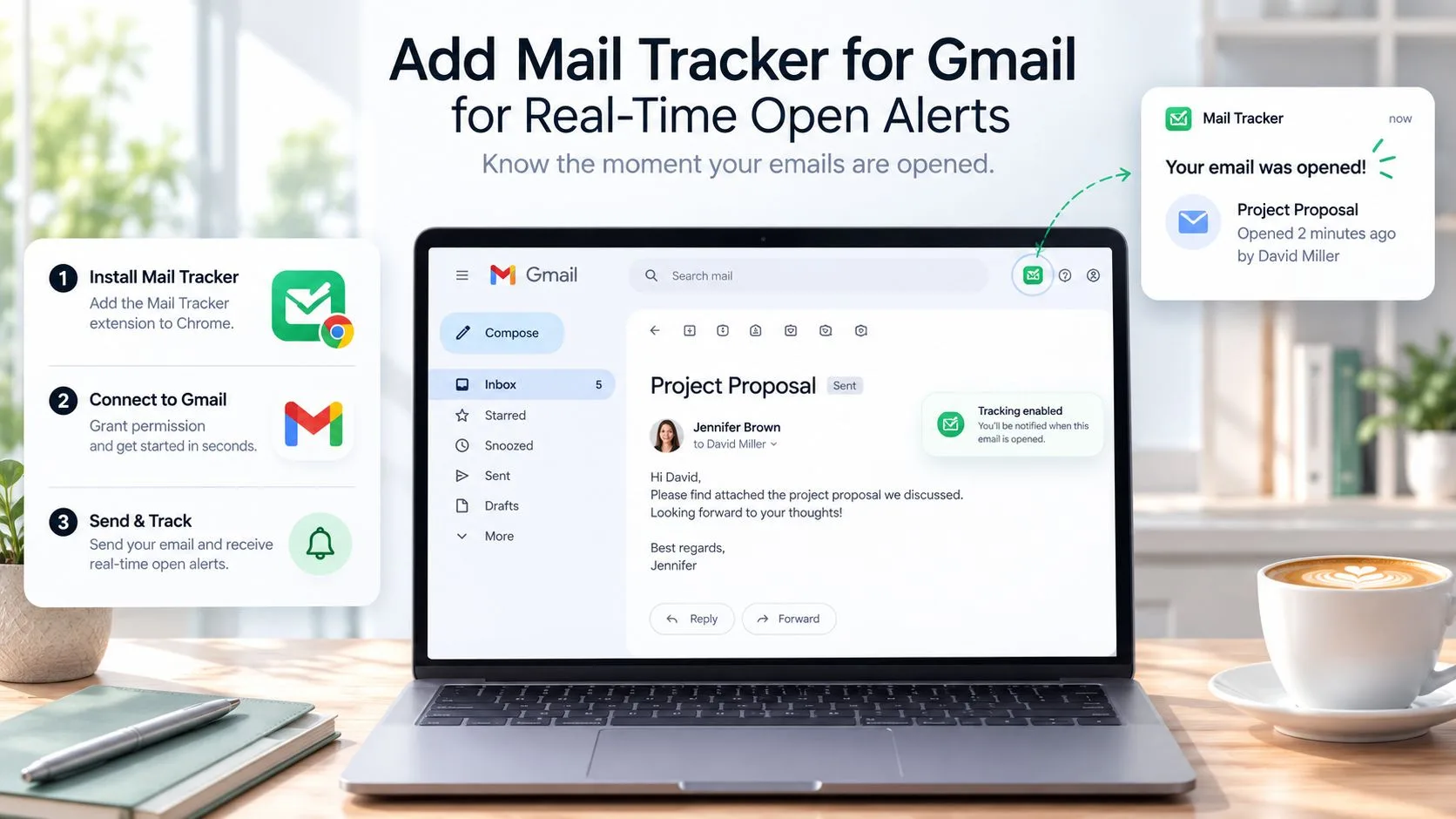
การแจ้งเตือน Gmail แบบปกติจะบอกคุณว่ามีเมลเข้ามา แต่ไม่ได้บอกว่าโปรแกรมรับอีเมลของผู้รับโหลดข้อความที่มีการติดตามหรือไม่ Mail Tracker for Gmail จะเพิ่มตัวบ่งชี้การเปิดอ่านในระดับข้อความภายใน Gmail เพื่อให้คุณสามารถตรวจสอบกิจกรรมได้โดยไม่ต้องย้ายไปที่แดชบอร์ดแยกต่างหาก
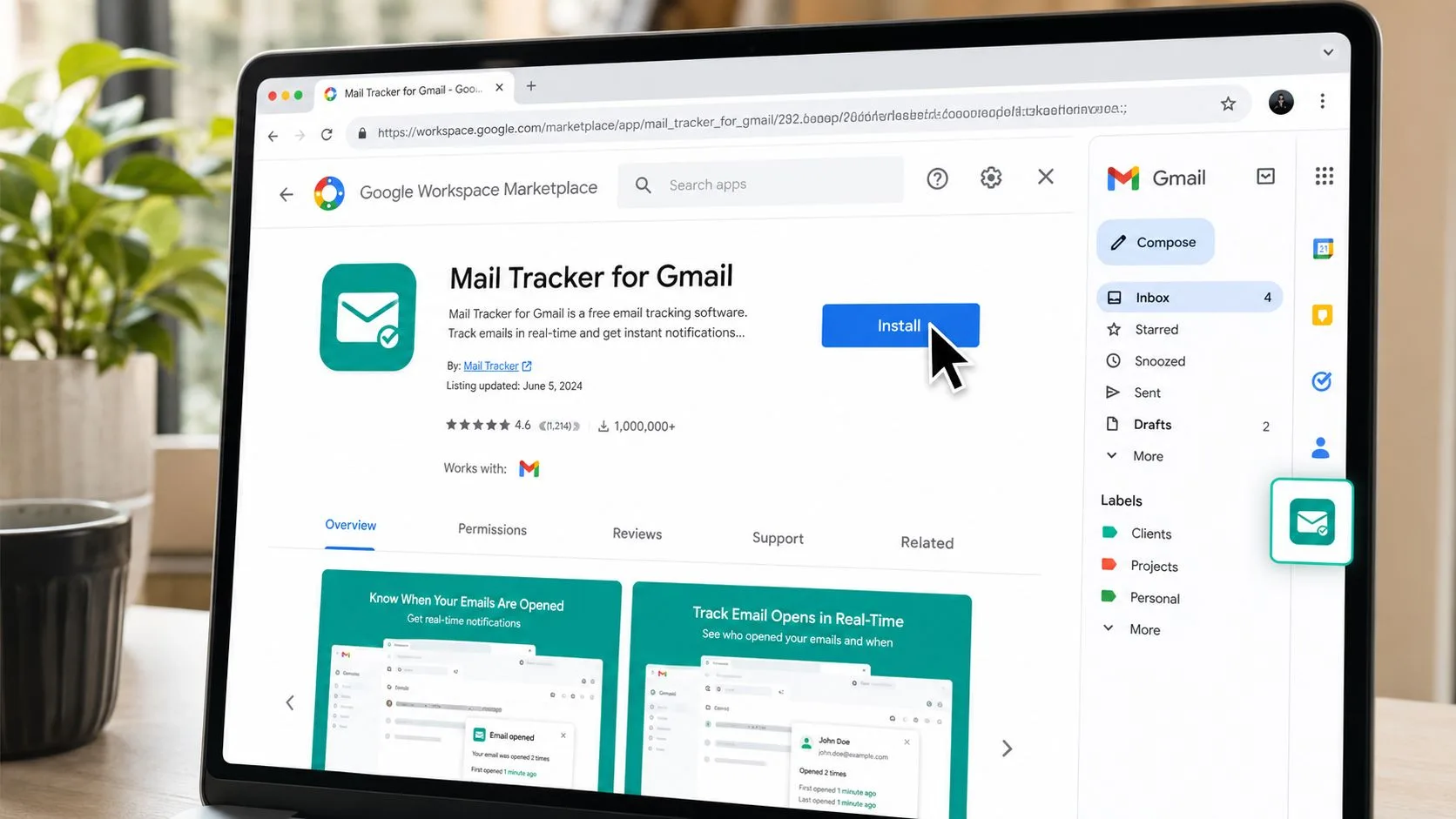
ติดตั้งส่วนขยายผ่าน Google Workspace Marketplace จากนั้นอนุมัติสิทธิ์การเข้าถึง Gmail ที่ร้องขอสำหรับการอ่านและเขียนข้อความ ผู้ดูแลระบบ Workspace อาจจำเป็นต้องอนุมัติแอปพลิเคชันก่อนที่ผู้ใช้จะติดตั้งเสร็จสมบูรณ์ เมื่อใช้งานได้แล้ว ให้ปักหมุดไอคอนหรือรายการในแถบด้านข้างเพื่อให้มองเห็นได้ในเลย์เอาต์ใหม่ของ Gmail
อ่านตัวบ่งชี้อย่างระมัดระวัง
เครื่องหมายถูกสีเทาแสดงว่าองค์ประกอบการติดตามถูกส่งไปพร้อมกับข้อความ เครื่องหมายถูกคู่สีแสดงว่าพิกเซลการติดตามถูกโหลดแล้ว ขึ้นอยู่กับมุมมองข้อความ แถบด้านข้างสามารถแสดงจำนวนการเปิดอ่าน การประทับเวลา และข้อมูล IP ในระดับเมือง รายละเอียดเหล่านั้นสามารถช่วยคุณตัดสินใจได้ว่าเมื่อใดควรตรวจสอบเธรด แต่ไม่ได้ยืนยันว่าบุคคลนั้นได้อ่านทุกคำอย่างตั้งใจ
เปิดเธรดและยืนยันว่าการติดตามเปิดใช้งานอยู่ก่อนส่ง หากเครื่องมือเพิ่มส่วนท้ายการติดตามหรือองค์ประกอบการติดตามลิงก์ที่คุณไม่ต้องการในข้อความบางฉบับ ให้ใช้การควบคุมการติดตามเพื่อปิดตัวเลือกนั้น ทีมที่ต้องการรายงานผลสามารถใช้การส่งออกข้อมูลไปยัง Sheets ได้หากแผน Workspace ของตนรองรับ จากนั้นบันทึกการดำเนินการที่มีความหมายควบคู่ไปกับเหตุการณ์การเปิดอ่าน
ระดับฟรีของผลิตภัณฑ์มีการจำกัดการส่งแบบติดตามไว้ที่ 200 ครั้งต่อเดือน ในขณะที่ทีมขายที่มีปริมาณงานสูงสามารถใช้ระดับชำระเงินได้ ตามที่อธิบายไว้ใน หน้าตัวติดตามอีเมลฟรีสำหรับ Gmail ยืนยันขั้นตอนการทำงานด้วยบัญชีส่วนตัว: ส่งอีเมลที่มีการติดตาม เปิดผ่านข้อมูลมือถือ และรอให้ตัวบ่งชี้เปลี่ยน ผลลัพธ์ภายใน 10 วินาที ยืนยันว่าเส้นทางพื้นฐานทำงานได้ในสภาพแวดล้อมการทดสอบนั้น ไม่ใช่ว่าผู้รับทุกคนจะให้เวลาที่เท่ากัน
ใช้เครื่องหมายถูกคู่เพื่อจัดลำดับความสำคัญในการตรวจสอบ อย่าใช้เป็นใบตอบรับการอ่าน
เหตุใดจำนวนการเปิดอ่านจึงหลอกลวงและสิ่งที่คุณควรติดตามแทน
การแจ้งเตือนการเปิดอ่านจะทำงานเมื่ออีเมล HTML โหลดพิกเซลการติดตามระยะไกล กลไกนั้นมีประโยชน์ แต่ก็เปราะบาง ข้อความที่เป็นข้อความธรรมดาไม่มีพิกเซลให้โหลด Gmail สามารถตัดข้อความที่เกิน 102 KB และผู้รับสามารถบล็อกรูปภาพได้ ตามที่ระบุไว้ในคำแนะนำความแม่นยำของการติดตามการเปิดอ่านของ Gmail
การแคชรูปภาพและการโหลดล่วงหน้าทำให้เกิดผลบวกปลอม ระบบรักษาความปลอดภัยขององค์กรสามารถเปิดข้อความในขณะที่สแกน และคุณสมบัติความเป็นส่วนตัวสามารถร้องขอรูปภาพก่อนที่ผู้รับจะมีส่วนร่วม การวิเคราะห์อิสระระบุว่าการเปิดอ่านที่เป็นเท็จของ Gmail และ Google Workspace อยู่ที่ประมาณ 15% ถึง 20% ซึ่งเป็นเหตุผลว่าทำไมยอดรวมการเปิดอ่านไม่ควรเป็นตัวกำหนดว่าคุณควรโทรหา ยกระดับ หรือแสดงความสนใจ ตามที่ระบุใน การวิเคราะห์ความน่าเชื่อถือของอัตราการเปิดอีเมล
ผลลบปลอมก็เกิดขึ้นเช่นกัน ผู้รับสามารถอ่านข้อความในขณะที่รูปภาพยังถูกบล็อก หรือ Gmail สามารถจัดการข้อความในลักษณะที่ป้องกันการร้องขอพิกเซล การตัดข้อความ (Clipping) มีความสำคัญอย่างยิ่งเมื่ออีเมลยาวถูกเปิดในมุมมองมือถือและองค์ประกอบการติดตามไม่เคยโหลด
เปรียบเทียบสัญญาณตามไคลเอนต์
| ไคลเอนต์อีเมล | พิกเซลโหลดเมื่อเปิด? | ความบิดเบือนทั่วไป | สัญญาณที่ดีกว่าในการติดตาม |
|---|---|---|---|
| Gmail เว็บ | บางครั้ง | การแคช, การโหลดล่วงหน้า, นโยบายรูปภาพ, การตัดข้อความ | การตอบกลับ, การคลิก, หรือการจองการประชุม |
| Gmail มือถือ | บางครั้ง | การจัดการรูปภาพและการโหลดเนื้อหาที่จำกัด | การตอบกลับหรือการคลิกลิงก์ |
| Outlook | บางครั้ง | การสแกนความปลอดภัยและการบล็อกรูปภาพ | การตอบกลับ, การคลิก, หรือการสนทนาต่อ |
การคลิกมักเป็นสัญญาณการดำเนินการที่แข็งแกร่งกว่าการเปิดอ่าน เพราะผู้รับหรือระบบอัตโนมัติที่ดำเนินการกับข้อความได้คลิกลิงก์นั้น การตอบกลับยิ่งแข็งแกร่งกว่า ติดตามเวลาตั้งแต่การส่งจนถึงการตอบกลับ ว่าการตอบกลับอยู่ในเธรดเดิมหรือไม่ และผู้รับได้ดำเนินการขั้นตอนถัดไปที่เป็นรูปธรรมหรือไม่ กิจกรรมการส่งต่อสามารถเพิ่มบริบทได้ แต่ยังคงต้องมีการตีความโดยมนุษย์
ใช้ข้อมูลการเปิดอ่านเป็นสัญญาณระดับบนของช่องทางขาย (Top-of-funnel) ที่อ่อนแอ แบ่งกลุ่มผู้รับตามโดเมน เปรียบเทียบพฤติกรรมการเปิดอ่านและการตอบกลับ และตรวจสอบกลุ่มการเปิดอ่านที่เกิดขึ้นอย่างรวดเร็วผิดปกติ ภาพรวมคุณสมบัติอัตราการเปิดอีเมล มีประโยชน์สำหรับการทำความเข้าใจสิ่งที่เครื่องมือบันทึก แต่การตัดสินใจควรขึ้นอยู่กับพฤติกรรมลำดับที่สอง
การสร้างการตั้งค่าการแจ้งเตือนที่เน้นเป้าหมายและไม่ทำให้ล้า
การเปิดการแจ้งเตือนทุกอย่างเปรียบเสมือนการมีเครื่องสล็อตแมชชีนอยู่ข้างคีย์บอร์ด ข้อความใหม่ ใบเสร็จอัตโนมัติ การอัปเดตรายชื่ออีเมล และการแจ้งเตือนที่มีมูลค่าต่ำ ทั้งหมดต่างแย่งชิงความสนใจของคุณ การแจ้งเตือนที่มากขึ้นไม่ได้ทำให้การตอบกลับเร็วขึ้นโดยอัตโนมัติ แต่มักทำให้ยากขึ้นที่จะจดจำเธรดเดียวที่สมควรได้รับการตรวจสอบทันที
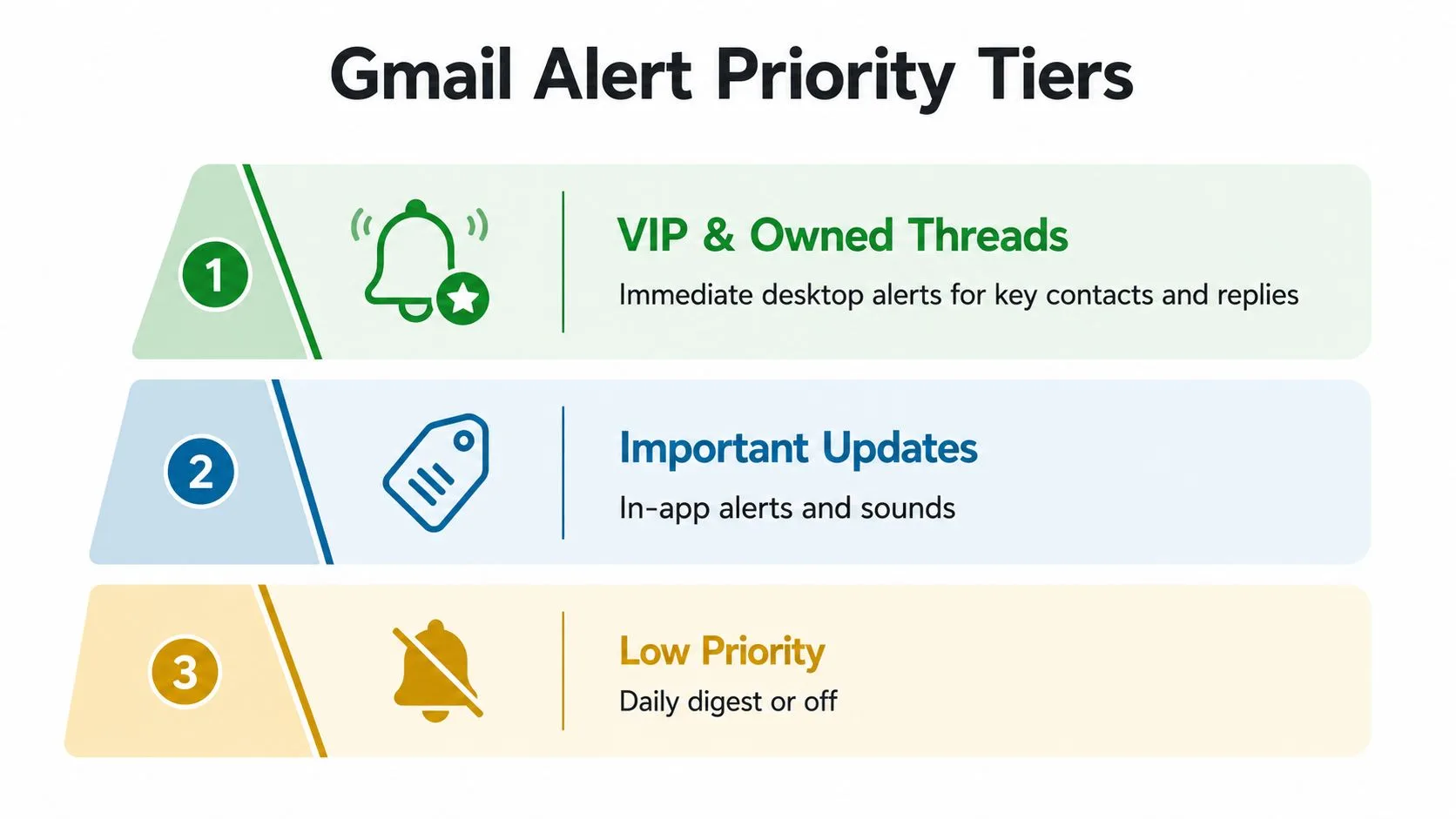
สร้างสามระดับดังนี้:
- เธรด VIP และเธรดที่เป็นเจ้าของ: ใช้การแจ้งเตือนบนเดสก์ท็อปทันทีสำหรับผู้ติดต่อสำคัญและการตอบกลับบทสนทนาที่คุณเป็นเจ้าของ
- การอัปเดตที่สำคัญ: ทำให้สิ่งเหล่านี้มองเห็นได้ผ่านป้ายกำกับของ Gmail การแจ้งเตือนในแอป หรือเสียง แทนที่จะเป็นการขัดจังหวะแบบเต็มหน้าจอ
- ลำดับความสำคัญต่ำ: ปิดเสียงจดหมายข่าว การรับส่งข้อมูลจากลิสต์เซิร์ฟ และข้อความอัตโนมัติ จากนั้นตรวจสอบเป็นชุดๆ
กรองเสียงรบกวนที่คาดเดาได้
สร้างตัวกรอง Gmail จากแถบค้นหาโดยใช้คำเช่น Listserv, unsubscribe หรือ no-reply เลือกการดำเนินการที่เก็บข้อความเหล่านั้นไว้นอกกล่องจดหมายที่ใช้งานอยู่ เช่น การข้ามกล่องจดหมาย การใช้ป้ายกำกับลำดับความสำคัญต่ำ หรือการปิดเสียงบทสนทนาที่ตรงกัน ทดสอบตัวกรองกับข้อความจริงสองสามฉบับก่อนที่จะนำไปใช้ในวงกว้าง ตัวกรองที่จับใบเสร็จของลูกค้าอาจซ่อนข้อความการดำเนินงานที่มีประโยชน์ได้
ป๊อปอัปของ Mail Tracker ควรเริ่มต้นด้วยการปิดเสียงโดยค่าเริ่มต้น เปิดใช้งานเฉพาะสำหรับเธรด ป้ายกำกับ หรือผู้ติดต่อที่มีมูลค่าสูงที่เลือกไว้ ซึ่งสัญญาณกิจกรรมใหม่จะเปลี่ยนขั้นตอนถัดไปของคุณ สิ่งนี้ช่วยให้ผู้มุ่งหวังที่น่าสนใจยังคงมองเห็นได้โดยไม่ทำให้ทุกการส่งที่มีการติดตามกลายเป็นการขัดจังหวะ
จัดกลุ่มการติดตามผลตามกลุ่มกิจกรรม ไม่ใช่ทุกการแจ้งเตือนรายบุคคล
ช่วงเวลาการติดต่อลูกค้า 90 นาที สามารถให้เวลาคุณมากพอที่จะร่างการตอบกลับที่มีประโยชน์ ตรวจสอบเอกสารที่เชื่อมโยง และอัปเดต CRM ของคุณ การประทับเวลาการเปิดอ่านสามารถช่วยคุณระบุได้ว่าเธรดใดบ้างที่ควรได้รับความสนใจ แต่ไม่ควรเป็นตัวกำหนดทุกการเคลื่อนไหวระหว่างวัน จุดประสงค์ของการแจ้งเตือนที่เน้นเป้าหมายคือเพื่อปกป้องวิจารณญาณ ไม่ใช่เพื่อกำจัดมัน
การแก้ไขปัญหาการแจ้งเตือน Gmail บนเดสก์ท็อปทั่วไป
การแจ้งเตือนบนเดสก์ท็อปที่ใช้งานไม่ได้ส่วนใหญ่มาจากรายการความขัดแย้งด้านสิทธิ์และนโยบายสั้นๆ ตรวจสอบตามลำดับ เพราะการเปลี่ยนตัวติดตามก่อนยืนยันเส้นทางการแจ้งเตือนของ Gmail มักทำให้เกิดความสับสนโดยไม่จำเป็น
สิทธิ์ของเบราว์เซอร์ต้องมาก่อน
ใน Chrome ให้เปิด การตั้งค่า (Settings), ความเป็นส่วนตัวและความปลอดภัย (Privacy and security), การตั้งค่าเว็บไซต์ (Site settings), การแจ้งเตือน (Notifications) จากนั้นตรวจสอบรายการ mail.google.com ใน Firefox ให้ใช้ การตั้งค่า (Settings), ความเป็นส่วนตัวและความปลอดภัย (Privacy & Security), สิทธิ์ (Permissions), การแจ้งเตือน (Notifications), การตั้งค่า (Settings) ใน Edge ให้ไปที่ การตั้งค่า (Settings), คุกกี้และสิทธิ์ของเว็บไซต์ (Cookies and site permissions), การแจ้งเตือน (Notifications) ลบรายการที่ถูกบล็อกที่ค้างอยู่ออกเฉพาะเมื่อคุณพร้อมที่จะรีโหลด Gmail และอนุมัติสิทธิ์อีกครั้ง
การเปลี่ยนรหัสผ่าน การซิงโครไนซ์โปรไฟล์เบราว์เซอร์ หรือนโยบายเบราว์เซอร์ที่มีการจัดการสามารถรีเซ็ตสิทธิ์ของเว็บไซต์ได้ ส่งข้อความทดสอบหลังจากการเปลี่ยนแปลงแต่ละครั้ง หากการทดสอบใช้งานได้ในโปรไฟล์เบราว์เซอร์ใหม่แต่ไม่ใช่โปรไฟล์ปกติของคุณ ปัญหาอาจอยู่ที่ระดับโปรไฟล์มากกว่าตัว Gmail เอง
ตรวจสอบโหมดเงียบของระบบ
ผู้ใช้ Windows ควรตรวจสอบ การตั้งค่า (Settings), ระบบ (System), การแจ้งเตือน (Notifications) จากนั้นตรวจสอบ ตัวช่วยโฟกัส (Focus assist) หรือกฎโฟกัสปัจจุบัน ผู้ใช้ macOS ควรเปิด การตั้งค่าระบบ (System Settings), การแจ้งเตือน (Notifications) เลือกเบราว์เซอร์ และตรวจสอบ การตั้งค่าระบบ (System Settings), โฟกัส (Focus) สำหรับตารางเวลาห้ามรบกวน การตั้งค่า Gmail ที่เป็นสีเขียวหรือเปิดใช้งานอยู่ไม่สามารถแทนที่ระบบปฏิบัติการที่จงใจระงับการแจ้งเตือนได้
ตรวจสอบการเข้าถึงการติดตาม
ตัวบล็อกโฆษณาและพร็อกซีขององค์กรสามารถลบพิกเซลการติดตามได้ หากองค์กรของคุณอนุญาต ให้เพิ่มโฮสต์การติดตามที่ใช้โดยการปรับใช้ของคุณ เช่น track.gmass.co หรือ mailtrack.io ลงในรายการอนุญาต (Allowlist) และยืนยันว่าส่วนขยายมีสิทธิ์โฮสต์ Gmail ที่จำเป็น ส่งข้อความทดสอบ HTML สั้นๆ ไปยังบัญชีส่วนตัว เปิดด้วยรูปภาพที่เปิดใช้งานอยู่ และตรวจสอบว่าเหตุการณ์ปรากฏขึ้นหรือไม่
การเปิดอ่านเป็นศูนย์อาจหมายถึงพิกเซลถูกบล็อก ไม่ใช่ความสนใจเป็นศูนย์
หากการติดตั้งผ่าน Workspace Marketplace หยุดชะงัก ให้ขอให้ผู้ดูแลระบบตรวจสอบรายการอนุญาตแอปพลิเคชันขององค์กร บัญชีที่มีการจัดการอาจป้องกันการติดตั้ง จำกัดขอบเขตของ Gmail หรือกำหนดขั้นตอนการอนุมัติของผู้ดูแลระบบ การตรวจสอบที่เร็วที่สุดคือการทดสอบเส้นทางการติดตั้งเดียวกันกับบัญชีที่ไม่มีการจัดการ จากนั้นแจ้งข้อผิดพลาดที่แน่นอนที่แสดงโดย Marketplace ให้ผู้ดูแลระบบทราบ
สรุปทั้งหมดสำหรับการติดต่อลูกค้าและการขาย
กิจวัตรบนเดสก์ท็อปที่เชื่อถือได้ทำให้การแจ้งเตือนแต่ละรายการมีงานที่ต้องทำ เริ่มต้นด้วย Gmail ที่เปิดอยู่ในโปรไฟล์ Chrome ที่ปักหมุดไว้ ยืนยันว่าการแจ้งเตือนของเบราว์เซอร์และระบบปฏิบัติการเปิดใช้งานอยู่ และส่งข้อความทดสอบที่มีการติดตามเมื่อคุณเปลี่ยนการตั้งค่า เก็บการแจ้งเตือน Gmail แบบปกติไว้สำหรับงานที่เข้ามา และใช้เหตุการณ์จากตัวติดตามเพื่อตัดสินใจว่าเธรดที่ส่งไปใดที่ควรค่าแก่การตรวจสอบ
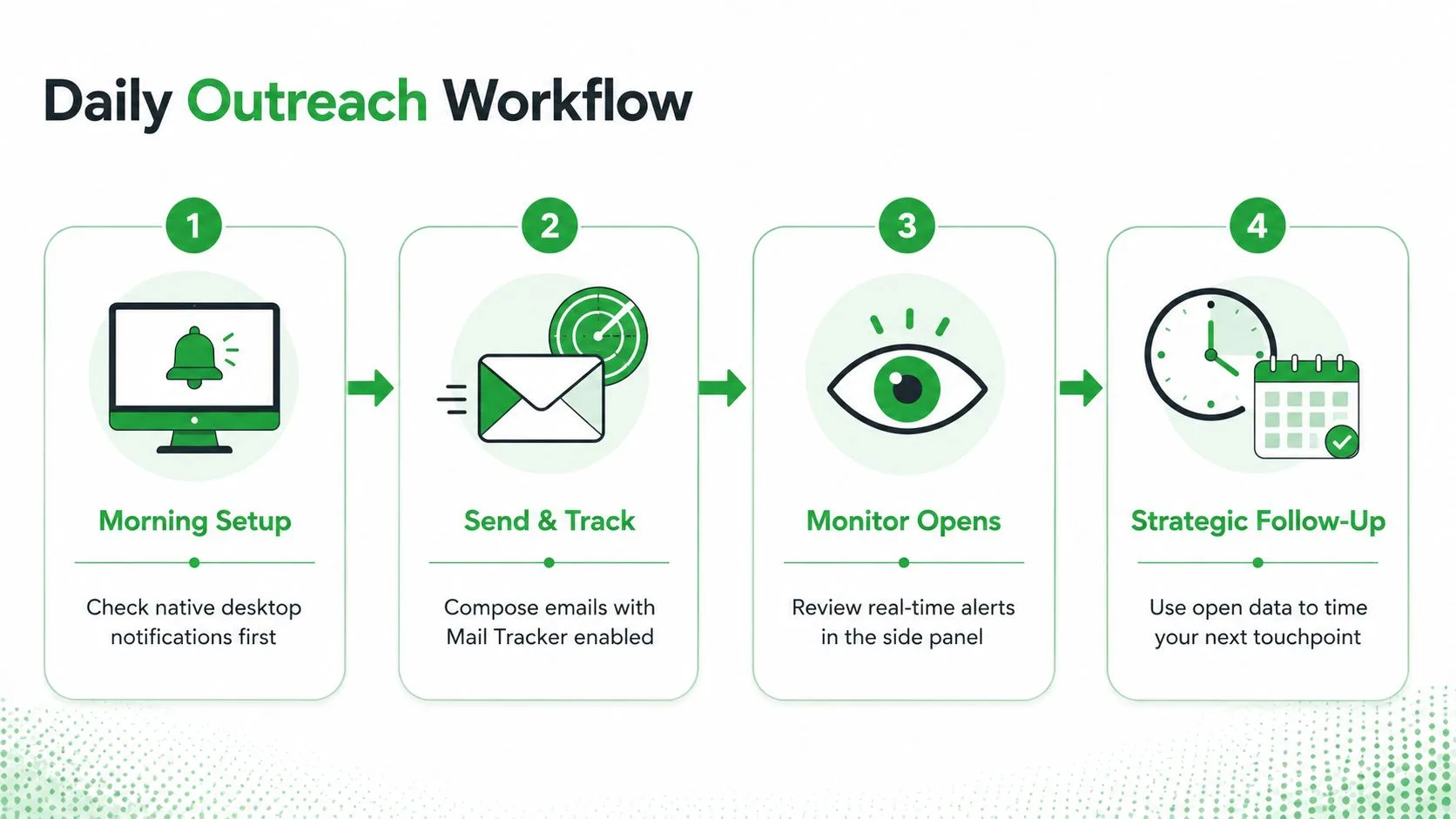
ลำดับเหตุการณ์ประจำวันที่ทำซ้ำได้
- การตั้งค่าตอนเช้า: ตรวจสอบการแจ้งเตือน Gmail แบบปกติก่อน จากนั้นสแกนป้ายกำกับ VIP และการตอบกลับเธรดที่คุณเป็นเจ้าของ
- ส่งและติดตาม: ร่างการติดต่อลูกค้าโดยเปิดใช้งานการติดตามเฉพาะในกรณีที่สัญญาณการเปิดอ่านจะมีอิทธิพลต่อขั้นตอนถัดไป
- ตรวจสอบกิจกรรม: ตรวจสอบแถบด้านข้างและการประทับเวลาในช่วงบล็อกการติดตามผลที่วางแผนไว้ แทนที่จะตอบสนองต่อทุกการแจ้งเตือน
- ติดตามผลอย่างมีกลยุทธ์: จับคู่ข้อความถัดไปกับพฤติกรรมของผู้รับ ข้อเสนอเดิม และอายุของเธรด
การเปิดอ่านครั้งแรกภายในหนึ่งชั่วโมงสามารถกระตุ้นการติดตามผลในวันเดียวกันได้หากคุณมีข้อมูลเพิ่มเติมที่เป็นประโยชน์ การเปิดอ่านครั้งที่สองภายในสองวันสามารถเป็นเหตุผลให้การติดตามผลที่เพิ่มมูลค่าได้ ความเงียบหลังจาก 48 ชั่วโมง สามารถย้ายเธรดเข้าสู่ลำดับการยุติการติดต่อได้ หากข้อความยังคงเหมาะสมและจังหวะการทำงานปกติของทีมคุณรองรับ เก็บอัตราการตอบกลับและขั้นตอนถัดไปที่เกิดขึ้นจริงไว้ใน CRM ไม่ใช่แค่จำนวนการเปิดอ่าน
สำหรับการเขียนเอง ทรัพยากรเช่น Pretty Progress email templates สามารถช่วยคุณกำหนดรูปแบบการแจ้งเตือนกำหนดเวลาและการติดตามผลโดยไม่ต้องส่งบันทึก “แค่แวะมาดู” ซ้ำๆ ในวันศุกร์ ให้คัดกรองผู้ส่งที่ส่งเสียงรบกวนออกจากการแจ้งเตือนบนเดสก์ท็อป เก็บถาวรเธรดที่หยุดนิ่ง และรีเซ็ตคอลัมน์การติดตามของคุณสำหรับรอบถัดไป บันทึกการเปิดตัวของ Google Workspace ยังแสดงให้เห็นว่าการเปลี่ยนแปลงของ Gmail สามารถเปิดตัวทีละน้อย โดยโดเมน Rapid และ Scheduled Release จะได้รับความสามารถในการมองเห็นภายในสูงสุด 15 วัน นับจาก 2026-08-18 ดังนั้นคุณสมบัติที่ปรากฏสำหรับบัญชีหนึ่งอาจยังไม่พร้อมใช้งานสำหรับอีกบัญชีหนึ่ง ตามที่ระบุไว้ใน Workspace release updates
Mail Tracker for Gmail เพิ่มใบตอบรับการอ่าน การประทับเวลาการเปิดอ่าน จำนวนการเปิดอ่าน และการแจ้งเตือนแบบเรียลไทม์ภายใน Gmail เพื่อให้คุณสามารถเชื่อมต่อกิจกรรมบนเดสก์ท็อปเข้ากับกระบวนการติดตามผลที่มีระเบียบวินัย เยี่ยมชม Mail Tracker for Gmail เพื่อทดสอบขั้นตอนการทำงานของการติดตามที่เก็บการแจ้งเตือนไว้ในอินเทอร์เฟซ Gmail และช่วยให้คุณชั่งน้ำหนักการมีส่วนร่วมที่มีความหมายอย่างรอบคอบมากขึ้น
พร้อมที่จะติดตามอีเมลของคุณแล้วหรือยัง
เพิ่ม Mail Track for Gmail จาก Google Workspace Marketplace เพื่อรับทราบทันทีเมื่ออีเมลของคุณถูกเปิดอ่าน ใช้งานได้ฟรีและไม่จำกัด
เพิ่มลงใน Gmailอ่านเพิ่มเติม
เพิ่มเติมจาก Tutorials

วิธีติดตามการคลิกลิงก์ใน Gmail (และสิ่งที่การคลิกบอกคุณได้จริงๆ)
เรียนรู้วิธีติดตามการคลิกลิงก์ใน Gmail เหตุใด Gmail จึงไม่มีฟีเจอร์นี้ให้ในตัว วิธีการทำงานของลิงก์ติดตาม และวิธีอ่านค่าการคลิกโดยไม่ถูกบอทสแกนหลอก

วิธีค้นหารายชื่อผู้ติดต่อใน Gmail: คู่มือการใช้งานจริง
เรียนรู้วิธีค้นหารายชื่อผู้ติดต่อใน Gmail ทั้งบนเดสก์ท็อปและมือถือ พร้อมขั้นตอนที่ชัดเจนสำหรับ Google Contacts เคล็ดลับการค้นหา ทางลัด และการดูรายละเอียดผู้ติดต่อจากอีเมล

ทำความเข้าใจข้อโต้แย้งในการขายและวิธีรับมือ
เรียนรู้ความหมายที่แท้จริงของข้อโต้แย้งในการขาย สาเหตุที่เกิดขึ้น และกรอบแนวคิดที่ผ่านการพิสูจน์แล้วในการรับมือกับข้อโต้แย้งเรื่องราคา เวลา และความเชื่อมั่นอย่างมั่นใจ