
วิธีค้นหาข้อความที่ยังไม่ได้อ่านใน Gmail
เรียนรู้วิธีค้นหาข้อความที่ยังไม่ได้อ่านใน Gmail โดยใช้ตัวดำเนินการค้นหา ทางลัด และตัวกรอง ฝึกฝนการจัดการกล่องจดหมายด้วยขั้นตอนที่ใช้งานได้จริงทั้งบนเว็บและมือถือ

คุณเปิด Gmail ระหว่างการประชุม เห็นป้ายแจ้งเตือนข้อความที่ยังไม่ได้อ่าน และคาดหวังว่าข้อความที่หายไปจะรออยู่ในกล่องจดหมาย แต่สิ่งที่เห็นกลับมีเพียงหัวข้ออีเมลตัวหนาไม่กี่รายการ ส่วนที่เหลืออาจไปอยู่ในแท็บโปรโมชัน โซเชียล ป้ายกำกับที่เก็บถาวร สแปม หรือถังขยะ ซึ่งยังคงสถานะว่ายังไม่ได้อ่านแต่อยู่นอกเหนือมุมมองที่คุณตรวจสอบตามปกติ
นั่นคือเหตุผลว่าทำไมการรู้วิธี ค้นหาข้อความที่ยังไม่ได้อ่านใน Gmail จึงมีความสำคัญ ทักษะที่มีประโยชน์ไม่ใช่แค่การหาข้อความที่ยังไม่ได้อ่านทั้งหมดให้เจอ แต่คือการควบคุมขอบเขตการค้นหา เพื่อให้คุณสามารถหาคำขอจากลูกค้า คำตอบจากผู้สมัคร ใบแจ้งหนี้ หรือการตัดสินใจภายในองค์กรได้ โดยไม่ปล่อยให้อีเมลที่มีความสำคัญต่ำมาบดบังรายการที่ต้องจัดการ
ทำไมการค้นหาข้อความที่ยังไม่ได้อ่านถึงยากกว่าที่คิด
มืออาชีพส่วนใหญ่เริ่มต้นด้วยการกวาดสายตาดูในกล่องจดหมายของ Gmail และมองหาหัวข้ออีเมลที่เป็นตัวหนา วิธีนี้ใช้ได้ผลเมื่ออีเมลเข้ามาอย่างช้าๆ และอยู่ในที่เดียว แต่มันจะใช้ไม่ได้ผลเมื่อ Gmail จัดหมวดหมู่อีเมลขาเข้า ตัวกรองย้ายเธรดไปยังป้ายกำกับต่างๆ หรือคุณเผลอเก็บถาวรการสนทนาก่อนที่จะเปิดอ่านทุกข้อความข้างใน
สถานะ “ยังไม่ได้อ่าน” ของ Gmail เป็นคุณสมบัติของข้อความ ไม่ใช่แค่สิ่งที่แสดงบนหน้าจอของคุณ เอกสารของ Google อธิบายว่า is:unread จะแสดงทุกอย่างที่ถูกทำเครื่องหมายว่ายังไม่ได้อ่านในปัจจุบัน ไม่ว่าจะอยู่ที่ใดในกล่องจดหมาย ไม่ใช่แค่สิ่งที่ปรากฏในมุมมองกล่องจดหมายเท่านั้น ผลลัพธ์ในทางปฏิบัติคือช่องว่างในการมองเห็น: กล่องจดหมายของคุณอาจดูเหมือนจัดการได้ง่าย ในขณะที่ข้อความที่ยังไม่ได้อ่านยังคงซ่อนอยู่ที่อื่น
เจ้าหน้าที่สรรหาบุคลากรอาจเห็นแท็บ Primary ที่เงียบเหงา ในขณะที่คำตอบจากผู้สมัครที่ยังไม่ได้อ่านไปอยู่ในหมวดหมู่อื่น พนักงานขายอาจค้นหากล่องจดหมายเพื่อหาคำตอบจากผู้มุ่งหวังแต่พลาดเธรดที่ถูกเก็บถาวรโดยอัตโนมัติ ผู้จัดการลูกค้าอาจเห็นป้ายแจ้งเตือนข้อความที่ยังไม่ได้อ่านที่ไม่ตรงกับข้อความที่แสดงอยู่ในขณะนั้น
กฎที่ใช้งานได้จริง: ให้ถือว่าป้ายแจ้งเตือนข้อความที่ยังไม่ได้อ่านเป็นสัญญาณเตือนทั่วทั้งกล่องจดหมาย ไม่ใช่คำอธิบายที่แม่นยำของสิ่งที่มองเห็นได้ในกล่องจดหมายปัจจุบันของคุณ
การเลื่อนหน้าจอปกติไม่สามารถแก้ปัญหานี้ได้ เพราะการเลื่อนจะตรวจสอบเฉพาะมุมมองปัจจุบันเท่านั้น ตัวดำเนินการค้นหาช่วยให้คุณแยก สถานะ (ว่าข้อความนั้นยังไม่ได้อ่านหรือไม่) ออกจาก ตำแหน่ง (ว่า Gmail วางไว้ที่ไหน) หากกล่องจดหมายทำให้คุณรู้สึกว่ามีงานล้นมือ คำแนะนำเพิ่มเติมเกี่ยวกับ สิ่งที่ควรทำเมื่อรู้สึกว่างานล้นมือ สามารถช่วยให้คุณตัดสินใจได้ว่าสิ่งใดควรได้รับความสนใจก่อนที่คุณจะเริ่มจัดการข้อความ
มุมมองการสนทนา (Conversation view) อาจเพิ่มความสับสนได้อีกระดับ โดยเฉพาะเมื่อมีข้อความเก่าภายในเธรดที่ยังไม่ได้เปิดอ่าน การทบทวน วิธีการทำงานของมุมมองการสนทนาใน Gmail จะเป็นประโยชน์หากเธรดดูเหมือนยังไม่ได้อ่านทั้งที่คำตอบล่าสุดดูคุ้นตาแล้ว
ตัวดำเนินการค้นหาหลักสำหรับข้อความที่ยังไม่ได้อ่าน
จุดเริ่มต้นที่เชื่อถือได้คือตัวดำเนินการค้นหาดั้งเดิมของ Gmail:
is:unread
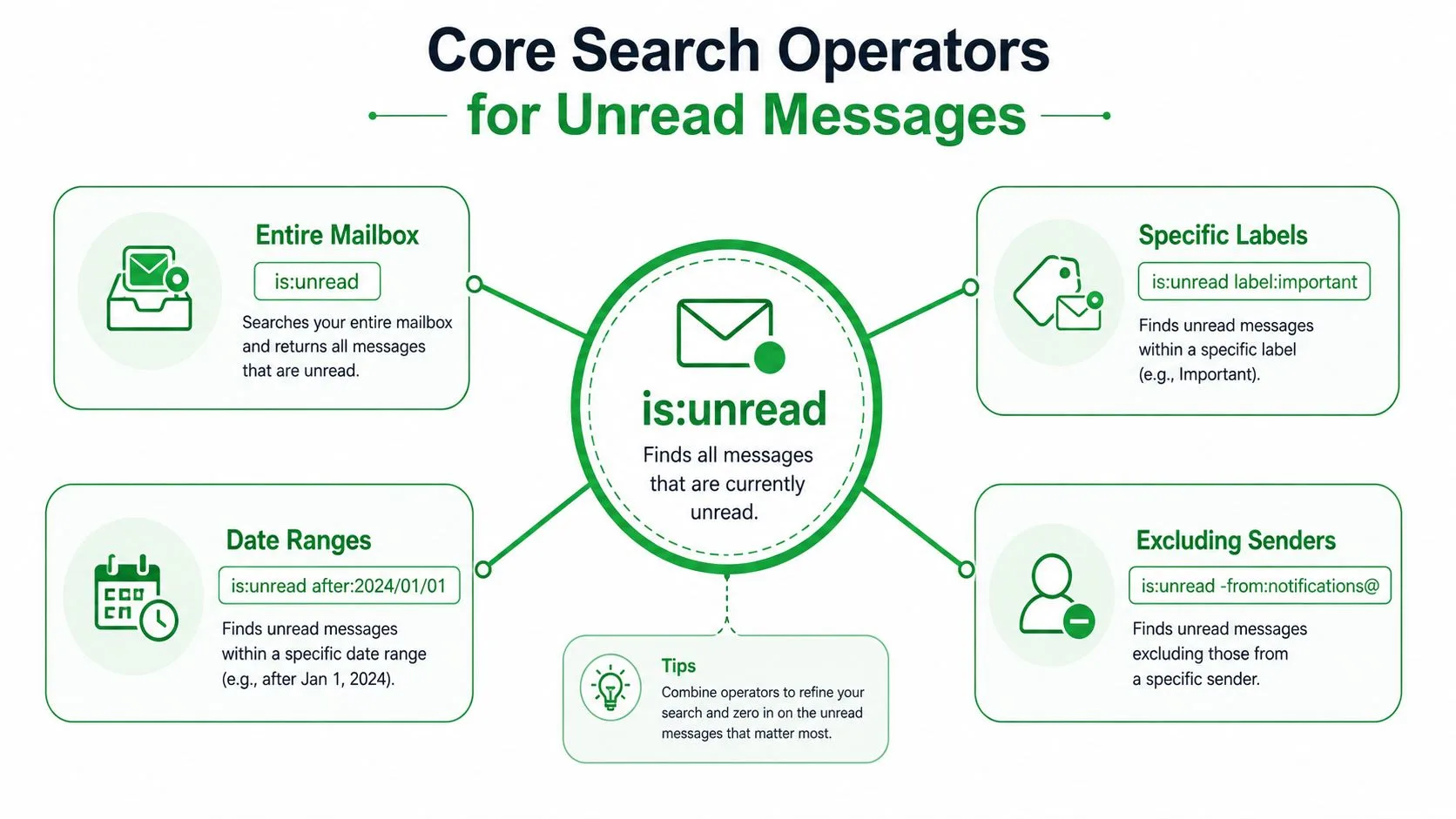
พิมพ์ลงในแถบค้นหาของ Gmail แล้วกดค้นหา Google รองรับตัวกรองสถานะนี้อย่างเป็นทางการบนเดสก์ท็อป Android และ iPhone หรือ iPad และผลลัพธ์ที่ได้อาจรวมถึงข้อความที่ยังไม่ได้อ่านทั่วทั้งกล่องจดหมาย นี่คือคำค้นหาที่ถูกต้องเมื่อคุณต้องการค้นหาข้อความที่ยังไม่ได้อ่านทั้งหมด ไม่ใช่แค่ข้อความที่ค้างอยู่ในกล่องจดหมายเท่านั้น เอกสารการค้นหา Gmail ของ Google ได้ระบุตัวดำเนินการสถานะและตำแหน่งที่สามารถนำมาผสมผสานกันเพื่อการค้นหาที่เฉพาะเจาะจงยิ่งขึ้น
เลือกขอบเขตที่เหมาะสม
ใช้คำค้นหาที่ตรงกับคำถามที่คุณต้องการคำตอบ:
- ทั้งกล่องจดหมาย:
is:unreadค้นหาข้อความที่ทำเครื่องหมายว่ายังไม่ได้อ่านทั่วทุกตำแหน่งที่ค้นหาได้ใน Gmail - เฉพาะกล่องจดหมายที่ใช้งานอยู่:
in:inbox is:unreadจำกัดผลลัพธ์เฉพาะข้อความที่ยังไม่ได้อ่านที่อยู่ใน Inbox เท่านั้น อีเมลที่เก็บถาวรแล้วจะไม่ปรากฏ - ทุกที่ รวมถึงตำแหน่งที่ซ่อนอยู่:
in:anywhere is:unreadขยายการค้นหาไปยังตำแหน่งต่างๆ เช่น ที่เก็บถาวร สแปม และถังขยะ - ข้อความในแท็บหลัก:
category:primary is:unreadเน้นไปที่อีเมลที่ Gmail จัดให้อยู่ในหมวดหมู่ Primary - ข้อความโปรโมชัน:
category:promotions is:unreadแยกอีเมลโปรโมชันออกมาเพื่อจัดการในคราวเดียว
ลำดับของตัวดำเนินการไม่มีผลต่อความหมายในทางปฏิบัติ is:unread in:inbox และ in:inbox is:unread ให้ผลลัพธ์ของตัวกรองแบบผสมเหมือนกัน สิ่งสำคัญคือคุณต้องใส่ทั้งสถานะ “ยังไม่ได้อ่าน” และ “ตำแหน่ง” หรือ “หมวดหมู่” ที่คุณต้องการ
สถานะและตำแหน่งตอบคำถามที่แตกต่างกัน
is:unread ตอบคำถามว่า “ข้อความใดบ้างที่ยังไม่ได้ถูกทำเครื่องหมายว่าอ่านแล้ว?” แต่มันไม่ได้ตอบว่า “ข้อความเหล่านั้นข้อความใดบ้างที่ยังอยู่ในคิวงานที่ต้องทำ?” ให้เพิ่ม in:inbox เมื่อคุณต้องการคำตอบที่สอง
ใช้ in:anywhere is:unread เมื่อกล่องจดหมายที่มองเห็นได้กับป้ายแจ้งเตือนไม่ตรงกัน นี่เป็นการค้นหาที่กว้างมาก ดังนั้นอย่าถือว่าผลลัพธ์ที่ได้เป็นรายการสิ่งที่ต้องทำทันที ให้ถือว่าเป็นมุมมองสำหรับการตรวจสอบ แล้วค่อยจำกัดวงให้แคบลงด้วยผู้ส่ง หมวดหมู่ ป้ายกำกับ หรือไฟล์แนบ ก่อนที่จะทำการเปลี่ยนแปลงจำนวนมาก
การผสมผสานตัวดำเนินการขั้นสูงเพื่อการจัดการที่แม่นยำ
การค้นหาแบบกว้างๆ มีประโยชน์สำหรับการสำรวจ แต่การทำงานที่มีปริมาณมากต้องการคำค้นหาที่แคบลง ให้รวม is:unread เข้ากับเงื่อนไขที่ระบุงานที่คุณต้องทำ
สำหรับข้อความจากลูกค้าหรือเพื่อนร่วมงานคนใดคนหนึ่ง ให้ใช้:
from:sender@example.com is:unread
สำหรับอีเมลที่ยังไม่ได้อ่านที่มีไฟล์แนบ ให้ใช้:
is:unread has:attachment
คุณสามารถรวมทั้งสองอย่างเข้าด้วยกันเมื่อต้องจัดการงานที่ขึ้นอยู่กับผู้ส่งและเอกสาร:
from:client@example.com is:unread has:attachment
วิธีนี้มีประโยชน์มากกว่าการค้นหาคำว่า “unread” แล้วเปิดดูผลลัพธ์ทีละรายการ มันสามารถดึงข้อเสนอ สัญญา อนุมัติ หรือสรุปงานที่ยังไม่ได้อ่านออกมาได้โดยไม่ต้องนำการแจ้งเตือนที่ไม่เกี่ยวข้องเข้ามาในคิวการตรวจสอบเดียวกัน
สร้างการค้นหาตามขั้นตอนการทำงานจริง
ป้ายกำกับและหมวดหมู่มีจุดประสงค์ต่างกัน หมวดหมู่เช่น Primary หรือ Promotions คือการจัดประเภทอัตโนมัติของ Gmail ส่วนป้ายกำกับเช่น Clients หรือ Recruiting สะท้อนถึงระบบการจัดระเบียบที่คุณหรือตัวกรองสร้างขึ้น
สำหรับป้ายกำกับที่กำหนดเอง ให้ลองใช้:
label:clients is:unread
หากป้ายกำกับรวมถึงเธรดที่เก็บถาวรแล้วและคุณต้องการเฉพาะงานในกล่องจดหมายที่ใช้งานอยู่ ให้เพิ่มตำแหน่งเข้าไป:
label:clients in:inbox is:unread
สำหรับผู้ส่งประเภทเฉพาะ ให้ยกเว้นสิ่งที่คาดเดาได้ด้วยเครื่องหมายลบ:
is:unread -from:notifications@example.com
คุณยังสามารถกำหนดเป้าหมายหมวดหมู่ในขณะที่ยกเว้นแหล่งที่มาของสิ่งรบกวนอื่นได้:
category:primary is:unread -from:newsletter@example.com
ตัวระบุวันที่ช่วยได้เมื่อคำถามนั้นขึ้นอยู่กับเวลา Gmail รองรับการค้นหา after: และ before: และ คู่มือการค้นหาตามวันที่ของ Gmail จะมีประโยชน์เมื่อคุณต้องการปรับแต่งคำค้นหาในช่วงเวลาใดเวลาหนึ่ง ให้กำหนดขอบเขตวันที่ให้มีความหมาย เช่น ช่วงเวลาติดตามงานลูกค้าหรือรอบการจ้างงานล่าสุด แทนที่จะใช้ตัวกรองวันที่เพื่อทดแทนการตัดสินใจว่าสิ่งใดสำคัญ
ตัวดำเนินการผสมที่พบบ่อยสำหรับการจัดการอีเมลที่ยังไม่ได้อ่าน
| สถานการณ์ | คำค้นหา | กรณีการใช้งาน |
|---|---|---|
| อีเมลลูกค้าที่ยังไม่ได้อ่าน | in:inbox label:clients is:unread | เน้นที่เธรดลูกค้าที่ยังรอการตรวจสอบ |
| อีเมลที่ยังไม่ได้อ่านจากผู้ส่งรายเดียว | from:sender@example.com is:unread | ค้นหาคำตอบจากผู้มุ่งหวัง ผู้จัดการ หรือผู้สมัคร |
| เอกสารที่ยังไม่ได้อ่าน | is:unread has:attachment | ค้นหาข้อความที่ต้องตรวจสอบไฟล์แนบ |
| คิวงานหลัก | category:primary is:unread | ลดสิ่งรบกวนจากโปรโมชันและโซเชียล |
| อีเมลที่เก็บถาวรแล้วแต่ยังไม่ได้อ่าน | in:archive is:unread | ตรวจสอบข้อความที่ถูกย้ายออกจาก Inbox |
| อีเมลที่ยังไม่ได้อ่านจากช่วงเวลาล่าสุด | is:unread after:2024/01/01 | จำกัดการตรวจสอบเฉพาะข้อความหลังวันที่ที่เลือก |
ใช้คำค้นหาที่แคบที่สุดที่ยังคงตอบคำถามทางธุรกิจได้ การค้นหาที่กว้างเกินไปจะสร้างความเหนื่อยล้าให้กับกล่องจดหมายในรูปแบบใหม่ เพราะคุณจะใช้เวลาไปกับการคัดแยกผลลัพธ์การค้นหาแทนที่จะลงมือจัดการกับมัน
การแก้ปัญหาข้อความที่ยังไม่ได้อ่านแบบหลอกๆ
ป้ายแจ้งเตือนข้อความที่ยังไม่ได้อ่านอาจมีตัวเลขสูงกว่าจำนวนหัวข้ออีเมลตัวหนาที่คุณเห็นใน Inbox ความไม่ตรงกันนั้นมักหมายความว่า Gmail กำลังนับข้อความที่ยังไม่ได้อ่านที่อยู่นอกเหนือมุมมองที่คุณกำลังตรวจสอบ ไม่ใช่ว่าระบบการค้นหาได้สร้างอีเมลที่ยังไม่ได้อ่านขึ้นมาเอง
การสนทนาที่ถูกเก็บถาวรเป็นสาเหตุที่พบบ่อย ตัวกรองอาจตั้งค่าให้ข้าม Inbox หรือคุณอาจเก็บถาวรเธรดก่อนที่จะเปิดอ่านทุกข้อความในนั้น แท็บหมวดหมู่สร้างจุดบอดอีกจุดหนึ่ง โดยเฉพาะเมื่อคุณไม่ค่อยตรวจสอบ Promotions, Social, Updates หรือ Forums สแปมและถังขยะอาจมีข้อความที่มีสถานะยังไม่ได้อ่านอยู่ด้วย ซึ่งเป็นเหตุผลว่าทำไมการกวาดสายตาดูในกล่องจดหมายปกติอาจไม่ตรงกับป้ายแจ้งเตือน
เริ่มต้นด้วยคำค้นหาครอบคลุมทั้งหมด:
in:anywhere is:unread
Google ระบุว่า is:unread เป็นการค้นหาสถานะทั่วทั้งกล่องจดหมาย ในขณะที่ in:anywhere จะขยายขอบเขตตำแหน่งให้รวมถึงสถานที่ที่การค้นหากล่องจดหมายปกติมองข้ามไป เมื่อผลลัพธ์ปรากฏขึ้น ให้ตรวจสอบบริบทของผู้ส่ง หมวดหมู่ ป้ายกำกับ และโฟลเดอร์ อย่าทำเครื่องหมายทุกอย่างว่าอ่านแล้วเพียงเพื่อให้ป้ายแจ้งเตือนหายไป ข้อความที่ยังไม่ได้อ่านอาจยังคงเป็นภาระหน้าที่ที่ยังไม่ได้รับการแก้ไข
ลำดับการวินิจฉัยที่ใช้งานได้จริง
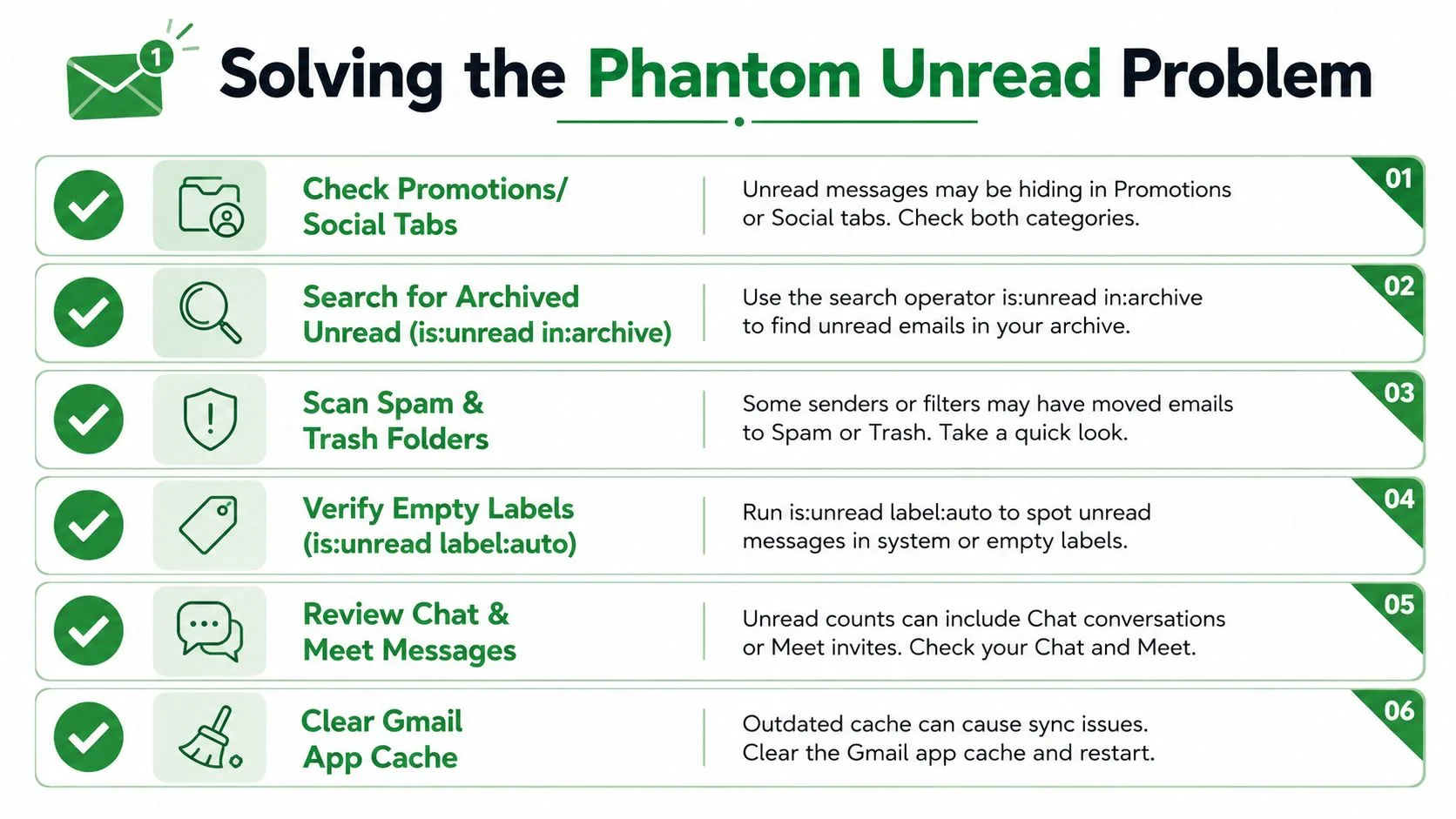
- ตรวจสอบแท็บหมวดหมู่: ค้นหาหมวดหมู่ Primary, Promotions, Social, Updates หรือ Forums แทนที่จะพึ่งพาแท็บเริ่มต้น
- ตรวจสอบขอบเขตที่เก็บถาวร: เปรียบเทียบ
in:archive is:unreadกับin:inbox is:unreadเพื่อดูว่าตัวกรองหรือการเก็บถาวรด้วยตนเองย้ายข้อความออกไปหรือไม่ - ค้นหาทุกตำแหน่ง: ใช้
in:anywhere is:unreadเมื่อสแปมหรือถังขยะอาจเป็นสาเหตุของความไม่ตรงกัน - ตรวจสอบตัวกรอง: มองหากฎที่ตั้งค่าให้ข้าม Inbox ใช้ป้ายกำกับ หรือทำเครื่องหมายอีเมลขาเข้าว่าอ่านแล้วโดยอัตโนมัติ
- รีเฟรชการซิงค์บนมือถือ: หากป้ายแจ้งเตือนในแอปดูค้าง ให้รีเฟรชกล่องจดหมายและล้างแคชของแอป Gmail ผ่านการตั้งค่าอุปกรณ์ของคุณ
- ตรวจสอบประวัติการสนทนา: เปิดเธรดและตรวจสอบข้อความเก่า ไม่ใช่แค่คำตอบล่าสุด
การอภิปรายในชุมชนเกี่ยวกับข้อความที่ยังไม่ได้อ่านที่หายไปมักชี้ไปที่ขอบเขต การจัดเรียงแท็บ และสถานะบนมือถือที่ค้างอยู่เป็นคำอธิบายที่พบบ่อย หากการค้นหาแบบครอบคลุมให้ผลลัพธ์ที่ไม่ปรากฏในที่ที่คุณคาดไว้ เป็นไปได้ว่า Gmail ได้ย้ายมันไปไว้ที่อื่นนอกเหนือจากมุมมองการทำงานปกติของคุณ
ขั้นตอนการค้นหาในแอปมือถือสำหรับ Android และ iOS
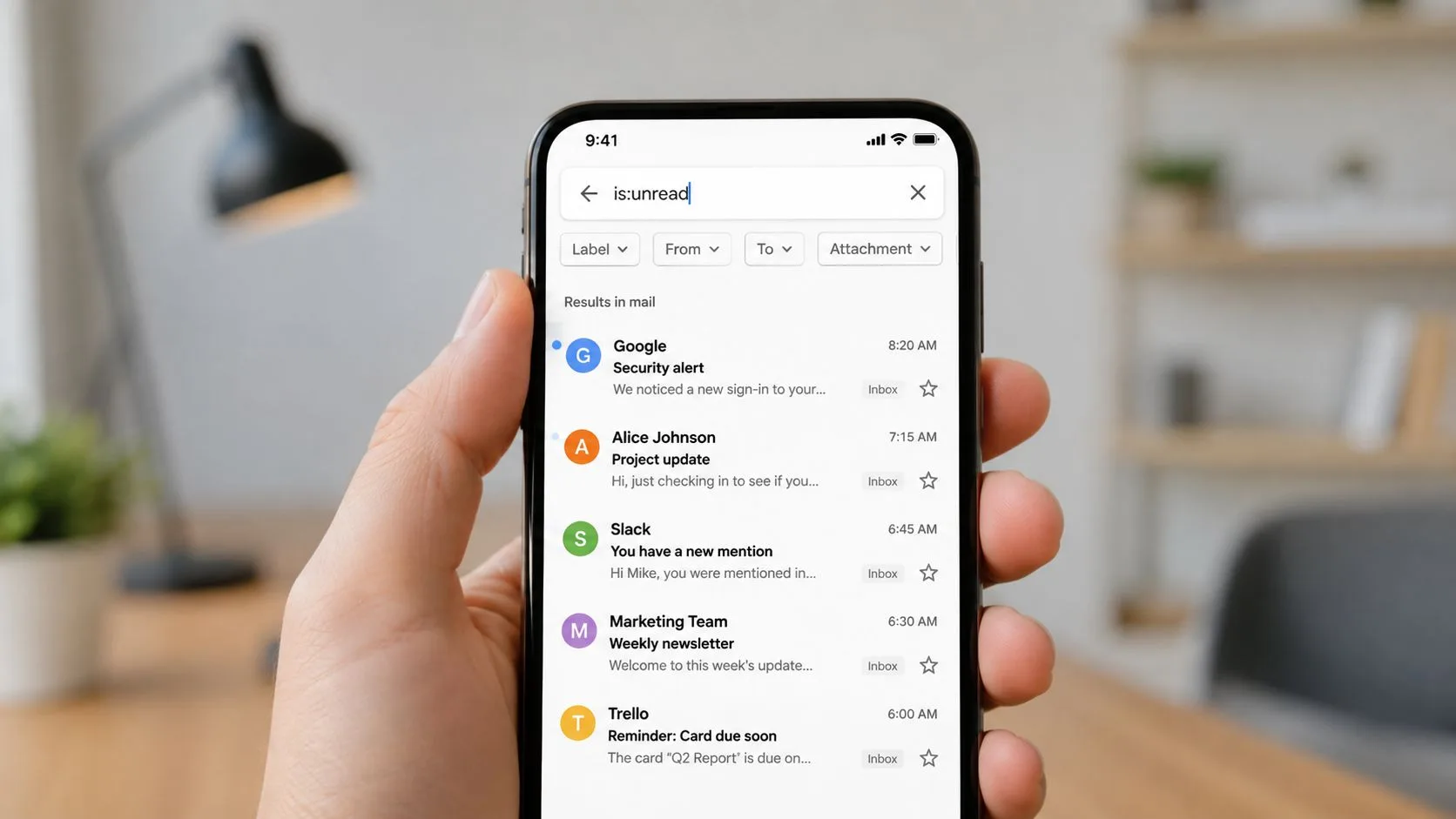
แอป Gmail บนมือถือรองรับตัวดำเนินการค้นหาหลักแบบเดียวกับบนเดสก์ท็อป เปิดแอป แตะที่ช่องค้นหาด้านบน พิมพ์ is:unread แล้วกดค้นหา คำแนะนำของ Google สำหรับ Android ยืนยันว่าแอปสามารถค้นหาตามสถานะข้อความ รวมถึงสถานะที่ยังไม่ได้อ่านและอ่านแล้ว
ขั้นตอนสำหรับ Android
- เปิดแอป Gmail
- แตะที่แถบค้นหา
- พิมพ์
is:unread - แตะไอคอนค้นหาหรือปุ่มส่ง
- เพิ่ม
in:inbox,from:,category:primaryหรือhas:attachmentหากผลลัพธ์กว้างเกินไป
ตัวอย่างเช่น in:inbox is:unread category:primary จะให้คิวงานที่เน้นย้ำมากกว่าการใช้ is:unread เพียงอย่างเดียว หากป้ายแจ้งเตือนยังคงไม่สมเหตุสมผล ให้ใช้ in:anywhere is:unread จากช่องค้นหาเดียวกัน
ขั้นตอนสำหรับ iPhone และ iPad
ขั้นตอนเกือบจะเหมือนกัน:
- เปิด Gmail
- แตะที่ช่องค้นหา
- พิมพ์ตัวดำเนินการด้วยตนเอง รวมถึงเครื่องหมายโคลอน
- กดค้นหา
- ใช้การค้นหาล่าสุดเพื่อทำซ้ำคำค้นหาที่คุณใช้บ่อย
ชิปการค้นหาของแอปมือถือสามารถช่วยเรื่องตัวกรองทั่วไปได้ แต่การพิมพ์ตัวดำเนินการเองมักจะเร็วกว่าเมื่อคุณทราบขอบเขตที่แน่นอนอยู่แล้ว ประวัติการค้นหานั้นสะดวก แต่อุปกรณ์ที่ใช้ร่วมกันหรืออุปกรณ์ที่มีข้อมูลละเอียดอ่อนอาจจำเป็นต้องล้างการค้นหาล่าสุด
การจัดการอีเมลบนมือถือจะได้ผลดีที่สุดเมื่อคุณใช้คำค้นหาเพื่อการตัดสินใจแทนการเลื่อนดู ค้นหาผู้ส่งเมื่อคุณรอคำตอบ ค้นหาไฟล์แนบเมื่อคุณกำลังตรวจสอบเอกสาร และใช้การค้นหาทุกตำแหน่งเฉพาะเมื่อคุณกำลังวินิจฉัยความไม่ตรงกันเท่านั้น
การบันทึกการค้นหาและการสร้างตัวกรอง
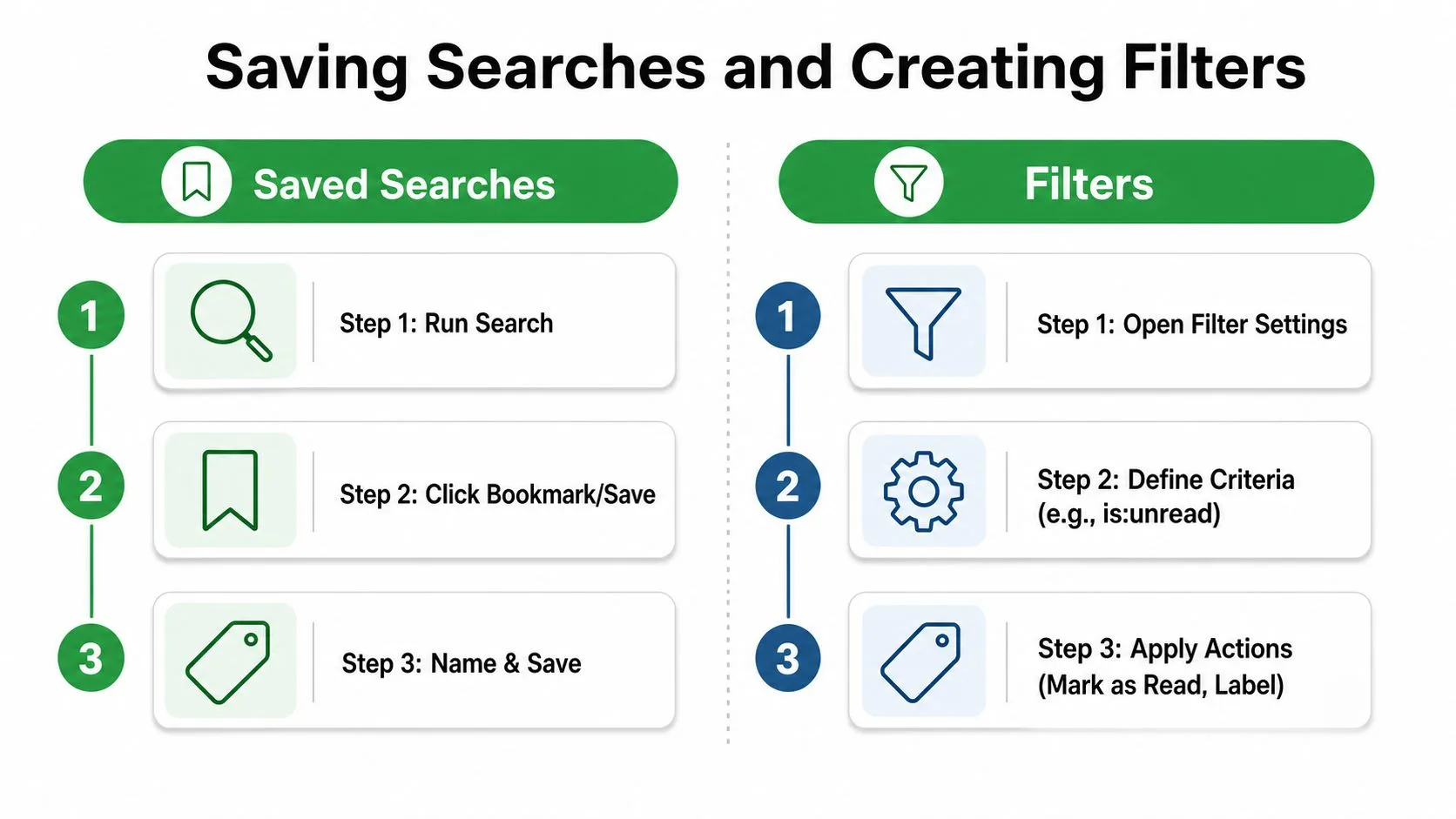
Gmail ไม่มีปุ่ม “บันทึกการค้นหานี้” แบบสากลเหมือนระบบจัดการงานบางระบบ แต่คุณยังสามารถทำให้การค้นหาที่ทำบ่อยๆ เข้าถึงได้ง่ายขึ้น ให้รันคำค้นหา คัดลอก URL ของ Gmail ที่ได้ แล้วบุ๊กมาร์กไว้ในเบราว์เซอร์ของคุณ บุ๊กมาร์กสำหรับ in:inbox is:unread category:primary จะสร้างทางเข้าสู่คิวการตรวจสอบหลักของคุณโดยตรง
ตัวกรอง (Filters) จะดีกว่าสำหรับการเปลี่ยนสิ่งที่เกิดขึ้นกับอีเมลขาเข้า ใน Gmail บนเดสก์ท็อป ให้เปิดการตั้งค่า เลือก “ดูการตั้งค่าทั้งหมด” ไปที่ “ตัวกรองและที่อยู่ที่ถูกบล็อก” และสร้างตัวกรองใหม่ กำหนดผู้ส่ง หัวข้อ หรือเงื่อนไขอื่นๆ ที่ตรงกัน จากนั้นเลือกการดำเนินการ เช่น การใช้ป้ายกำกับ การติดดาว การทำเครื่องหมายว่าสำคัญ หรือการข้าม Inbox
ใช้ตัวกรองเพื่อรักษาขอบเขต
ตัวกรองไม่สามารถแก้ไขข้อความที่ยังไม่ได้อ่านทั้งหมดที่มีอยู่ในกล่องจดหมายย้อนหลังได้ มันถูกออกแบบมาเพื่อจัดการอีเมลที่ตรงเงื่อนไขเมื่อเข้ามาใหม่ ดังนั้นให้ทดสอบเกณฑ์ก่อนที่จะใช้การดำเนินการในวงกว้าง การตั้งค่าที่ใช้งานได้จริงอาจเป็นการใช้ป้ายกำกับ Clients กับข้อความจากที่อยู่อีเมลลูกค้าที่สำคัญ แล้วใช้ label:clients is:unread เป็นการค้นหาเพื่อตรวจสอบซ้ำๆ
โปรดระมัดระวังในการใช้ “ทำเครื่องหมายว่าอ่านแล้ว” และ “ข้าม Inbox” การดำเนินการเหล่านั้นช่วยลดความรกของกล่องจดหมาย แต่ก็อาจซ่อนข้อความที่คุณยังต้องจัดการอยู่ หากคุณกำลังแก้ไขกฎที่มีอยู่ ให้ใช้ตัวควบคุมตัวกรองของ Gmail อย่างระมัดระวังด้วยคู่มือนี้: วิธีแก้ไขตัวกรองใน Gmail
หลักการทำงานอัตโนมัติ: จัดประเภทโดยอัตโนมัติก่อน เปลี่ยนสถานะ “อ่านแล้ว” โดยอัตโนมัติเฉพาะเมื่อคุณมั่นใจว่าข้อความนั้นไม่จำเป็นต้องตรวจสอบด้วยตนเอง
การจัดการที่ยั่งยืนมักจะรวมสามชั้นเข้าด้วยกัน: บุ๊กมาร์กสำหรับการค้นหาด้วยตนเอง ป้ายกำกับสำหรับการจัดระเบียบที่คงทน และตัวกรองสำหรับรูปแบบอีเมลขาเข้าที่คาดเดาได้ สิ่งนี้ช่วยให้คุณทำงานได้รวดเร็วโดยไม่เปลี่ยน Gmail ให้เป็นระบบที่ซับซ้อนจนลบงานออกจากสายตา
การสร้างระบบจัดการอีเมลเชิงรุก
การค้นหาข้อความที่ยังไม่ได้อ่านเป็นกลยุทธ์การกู้คืน ระบบที่ดีกว่าคือการให้พื้นที่ที่จดจำได้กับอีเมลสำคัญก่อนที่จำนวนข้อความที่ยังไม่ได้อ่านจะกลายเป็นเรื่องสับสน
สร้างป้ายกำกับสำหรับกลุ่มผู้ส่ง เช่น ลูกค้า ผู้สมัคร ผู้ขาย และงานภายใน ใช้ตัวกรองเพื่อใช้ป้ายกำกับเหล่านั้น จากนั้นตรวจสอบการค้นหาที่บันทึกไว้ซึ่งรวมป้ายกำกับเข้ากับ is:unread แยกการค้นหาเฉพาะหมวดหมู่ออกจากกัน เพื่อไม่ให้งานในแท็บ Primary ปะปนกับการจัดการโปรโมชัน
จังหวะการทำงานที่เรียบง่ายก็เพียงพอแล้ว:
- ตรวจสอบคิวงานที่ยังไม่ได้อ่านในแท็บ Primary ก่อน
- จัดการข้อความลูกค้าหรือผู้สมัครที่มีป้ายกำกับถัดไป
- ค้นหาไฟล์แนบเมื่อเอกสารเป็นตัวขับเคลื่อนงานในวันนั้น
- รันการค้นหาทุกตำแหน่งเมื่อป้ายแจ้งเตือนและกล่องจดหมายที่เห็นไม่ตรงกัน
- เก็บถาวร ติดป้ายกำกับ ตอบกลับ หรือทำเครื่องหมายว่าอ่านแล้วอย่างตั้งใจ
หากข้อความที่ถูกต้องตามกฎหมายไปอยู่ในสแปมซ้ำๆ ให้ทบทวนคำแนะนำที่ใช้งานได้จริงเกี่ยวกับ วิธีป้องกันไม่ให้อีเมลไปอยู่ในสแปมใน Gmail เป้าหมายไม่ใช่การกำจัดข้อความที่ยังไม่ได้อ่านทุกฉบับ แต่คือการทำให้ข้อความที่ยังไม่ได้อ่านทุกฉบับมีความชัดเจน
สำหรับทีมขายและทีมที่ดูแลลูกค้า Mail Tracker for Gmail จะเพิ่มใบตอบรับการอ่าน จำนวนการเปิดอ่าน การประทับเวลา และการแจ้งเตือนภายใน Gmail ช่วยให้คุณแยกแยะข้อความขาออกที่ยังไม่ได้อ่านออกจากข้อความที่มีการโต้ตอบแล้ว เยี่ยมชม Mail Tracker for Gmail เพื่อดูว่ากิจกรรมของข้อความที่ติดตามสามารถเสริมกิจวัตรการค้นหาข้อความที่ยังไม่ได้อ่านและช่วยให้การติดตามผลทำได้ง่ายขึ้นอย่างไร
พร้อมที่จะติดตามอีเมลของคุณแล้วหรือยัง
เพิ่ม Mail Track for Gmail จาก Google Workspace Marketplace เพื่อรับทราบทันทีเมื่ออีเมลของคุณถูกเปิดอ่าน ใช้งานได้ฟรีและไม่จำกัด
เพิ่มลงใน Gmailอ่านเพิ่มเติม
เพิ่มเติมจาก Tutorials

วิธีติดตามการคลิกลิงก์ใน Gmail (และสิ่งที่การคลิกบอกคุณได้จริงๆ)
เรียนรู้วิธีติดตามการคลิกลิงก์ใน Gmail เหตุใด Gmail จึงไม่มีฟีเจอร์นี้ให้ในตัว วิธีการทำงานของลิงก์ติดตาม และวิธีอ่านค่าการคลิกโดยไม่ถูกบอทสแกนหลอก

วิธีค้นหารายชื่อผู้ติดต่อใน Gmail: คู่มือการใช้งานจริง
เรียนรู้วิธีค้นหารายชื่อผู้ติดต่อใน Gmail ทั้งบนเดสก์ท็อปและมือถือ พร้อมขั้นตอนที่ชัดเจนสำหรับ Google Contacts เคล็ดลับการค้นหา ทางลัด และการดูรายละเอียดผู้ติดต่อจากอีเมล

ทำความเข้าใจข้อโต้แย้งในการขายและวิธีรับมือ
เรียนรู้ความหมายที่แท้จริงของข้อโต้แย้งในการขาย สาเหตุที่เกิดขึ้น และกรอบแนวคิดที่ผ่านการพิสูจน์แล้วในการรับมือกับข้อโต้แย้งเรื่องราคา เวลา และความเชื่อมั่นอย่างมั่นใจ