
วิธีส่งต่ออีเมลใน Gmail
เรียนรู้วิธีส่งต่ออีเมลใน Gmail พร้อมคำแนะนำทีละขั้นตอนสำหรับข้อความเดี่ยว ตัวกรองอัตโนมัติ การตั้งค่าบนมือถือ และการแก้ไขปัญหาเมื่ออีเมลไม่ถูกส่งต่อ

คุณกำลังรอการตอบกลับที่สำคัญ แต่ข้อความนั้นกลับไปอยู่ในกล่องจดหมายผิดที่ ลูกค้าส่งไฟล์โปรเจกต์ล่าสุดไปยังที่อยู่อีเมลส่วนตัวของคุณ เจ้าหน้าที่สรรหาบุคลากรต้องการเธรดการสนทนาของผู้สมัคร หรือโอกาสในการขายต้องถูกส่งไปยังกล่องจดหมายส่วนกลางก่อนที่จะมีใครพลาดไป คุณสามารถส่งต่อข้อความด้วยตนเองได้ในไม่กี่วินาที แต่การกำหนดเส้นทางอีเมลทางธุรกิจจะซับซ้อนขึ้นเมื่อมีเรื่องของไฟล์แนบ ตัวกรอง การยืนยันตัวตน นโยบายความปลอดภัย และการตรวจสอบสิทธิ์เข้ามาเกี่ยวข้อง
คู่มือนี้จะอธิบายวิธี ส่งต่ออีเมลใน Gmail อย่างน่าเชื่อถือ โดยครอบคลุมถึงข้อความส่วนบุคคล กฎอัตโนมัติ ความแตกต่างระหว่างมือถือและเดสก์ท็อป ปัญหาการส่งต่อที่ล้มเหลวโดยไม่มีการแจ้งเตือน และปัญหาการส่งมอบที่อาจเกิดขึ้นเมื่อข้อความที่ส่งต่อข้ามขอบเขตองค์กร
การส่งต่อข้อความเดี่ยวและไฟล์แนบ
สมมติว่าลูกค้าส่งอีเมลอัปเดตโปรเจกต์และแนบเอกสารมาให้ คุณจำเป็นต้องส่งต่อการสนทนาทั้งหมดนี้ให้เพื่อนร่วมงาน โดยต้องมีบริบทเพียงพอเพื่อให้พวกเขาดำเนินการได้โดยไม่ต้องขอให้คุณส่งไฟล์ให้อีกครั้ง
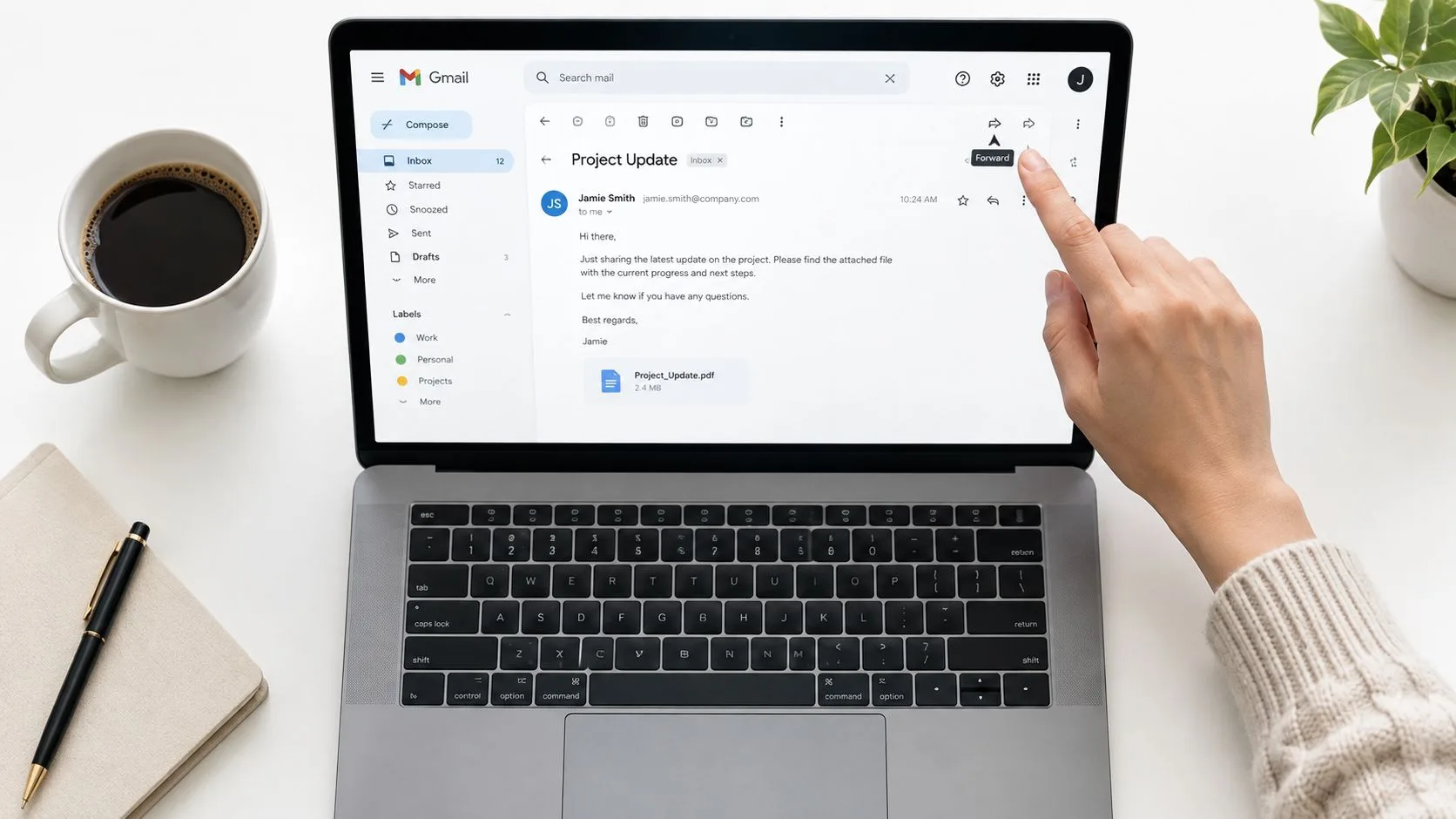
ใน Gmail บนเว็บ ให้เปิดข้อความที่คุณต้องการส่ง ที่ด้านล่างของข้อความนั้น ให้คลิก ส่งต่อ (Forward) ใส่ชื่อผู้รับ เพิ่มคำอธิบายสั้นๆ เหนือเนื้อหาที่อ้างถึง แล้วเลือก ส่ง (Send) หากคุณกำลังดูการสนทนาที่มีหลายข้อความ ให้ใช้เมนูจุดสามจุดบนข้อความนั้นๆ แล้วเลือก ส่งต่อ ความแตกต่างนี้มีความสำคัญเนื่องจากปุ่มส่งต่อหลักอาจรวมบริบทของการสนทนาทั้งหมด ในขณะที่เมนูของข้อความจะเจาะจงที่อีเมลฉบับเดียว
ตรวจสอบไฟล์แนบก่อนส่ง
โดยปกติ Gmail จะรวมไฟล์แนบไปในการส่งต่อด้วยตนเอง แต่อย่าทึกทักเอาเองว่าทุกไฟล์จะถูกรวมไปด้วย ให้ดูใต้เนื้อหาข้อความที่ส่งต่อและยืนยันว่าไฟล์แนบที่คาดหวังปรากฏอยู่ครบถ้วนก่อนที่คุณจะส่ง หากไม่มีไฟล์ใดแสดงอยู่ ให้ดาวน์โหลดจากข้อความต้นฉบับแล้วแนบด้วยตนเอง
ไฟล์ขนาดใหญ่อาจสร้างข้อจำกัดในทางปฏิบัติได้ Gmail อาจแทนที่ไฟล์แนบขนาดใหญ่ด้วยลิงก์ Google Drive ดังนั้นโปรดตรวจสอบ ขนาดไฟล์ที่ Gmail สามารถส่งได้ ก่อนที่จะส่งต่อไฟล์เก็บถาวรของโปรเจกต์ วิดีโอ หรือแพ็กเกจงานออกแบบ
บันทึกย่อที่คุณเพิ่มควรปรากฏอยู่เหนืออีเมลที่อ้างถึง ให้เขียนเหตุผลสำหรับการส่งต่องานก่อน จากนั้นระบุการดำเนินการที่ผู้รับต้องทำ ตัวอย่างเช่น อธิบายว่ากำหนดการใดที่เปลี่ยนไป ไฟล์ใดที่มีความสำคัญ หรือผู้รับควรตอบกลับผู้ส่งต้นฉบับโดยตรงหรือไม่ หลีกเลี่ยงการแทรกความคิดเห็นไว้ภายในข้อความที่อ้างถึง เพราะอาจทำให้ความเป็นเจ้าของและลำดับเวลาไม่ชัดเจน
กฎเชิงปฏิบัติ: ปฏิบัติต่อข้อความที่ส่งต่อเสมือนเป็นการส่งมอบงาน ไม่ใช่แค่การคัดลอก ให้ระบุว่าเหตุใดผู้รับจึงได้รับข้อความนี้และพวกเขาควรทำอย่างไรต่อไป
การส่งต่ออาจเปิดเผยข้อมูลลูกค้า การอภิปรายภายใน และไฟล์แนบแก่บุคคลที่ไม่ได้อยู่ในกลุ่มผู้รับเดิม ก่อนส่งเนื้อหาที่ละเอียดอ่อน ให้ปฏิบัติตามแนวทางที่ ปกป้องกล่องจดหมายทางธุรกิจของคุณ รวมถึงการตรวจสอบที่อยู่ปลายทางและการลบเนื้อหาที่เป็นความลับที่ไม่จำเป็นออก
การทำให้อีเมลของคุณเป็นอัตโนมัติด้วยการส่งต่อผ่านตัวกรอง
การส่งต่อด้วยตนเองเหมาะสำหรับการส่งต่องานเป็นครั้งคราว แต่คำขอสนับสนุนที่เกิดขึ้นซ้ำๆ การตอบกลับของผู้สมัคร ใบแจ้งหนี้ และข้อความจากลูกค้าจำเป็นต้องมีกฎที่ทำงานได้โดยไม่ต้องพึ่งพาใครให้คอยจดจำข้อความแต่ละฉบับ Gmail มีการส่งต่ออัตโนมัติในระดับบัญชี ในขณะที่ผู้ดูแลระบบ Google Workspace สามารถกำหนดค่าการกำหนดเส้นทางและการแมปที่อยู่ทั่วทั้งองค์กรผ่าน เอกสารประกอบสำหรับผู้ดูแลระบบ การควบคุมเหล่านั้นยังเป็นตัวกำหนดว่าอนุญาตให้ส่งต่อภายนอกได้หรือไม่
ใช้ Gmail ในเบราว์เซอร์เดสก์ท็อปเพื่อกำหนดค่าบัญชี เลือกไอคอนฟันเฟือง เลือก ดูการตั้งค่าทั้งหมด (See all settings) เปิดแท็บ การส่งต่อและ POP/IMAP (Forwarding and POP/IMAP) และเลือก เพิ่มที่อยู่สำหรับการส่งต่อ (Add a forwarding address) ตรวจสอบที่อยู่ปลายทางทีละตัวอักษร Gmail จะส่งข้อความยืนยันไปที่นั่น การส่งต่อจะยังไม่ทำงานจนกว่าผู้รับจะเปิดลิงก์ยืนยัน ซึ่งหลังจากนั้นคุณต้องกลับมาที่การตั้งค่า Gmail และเปิดใช้งานที่อยู่นั้น ผ่านขั้นตอนที่ระบุไว้
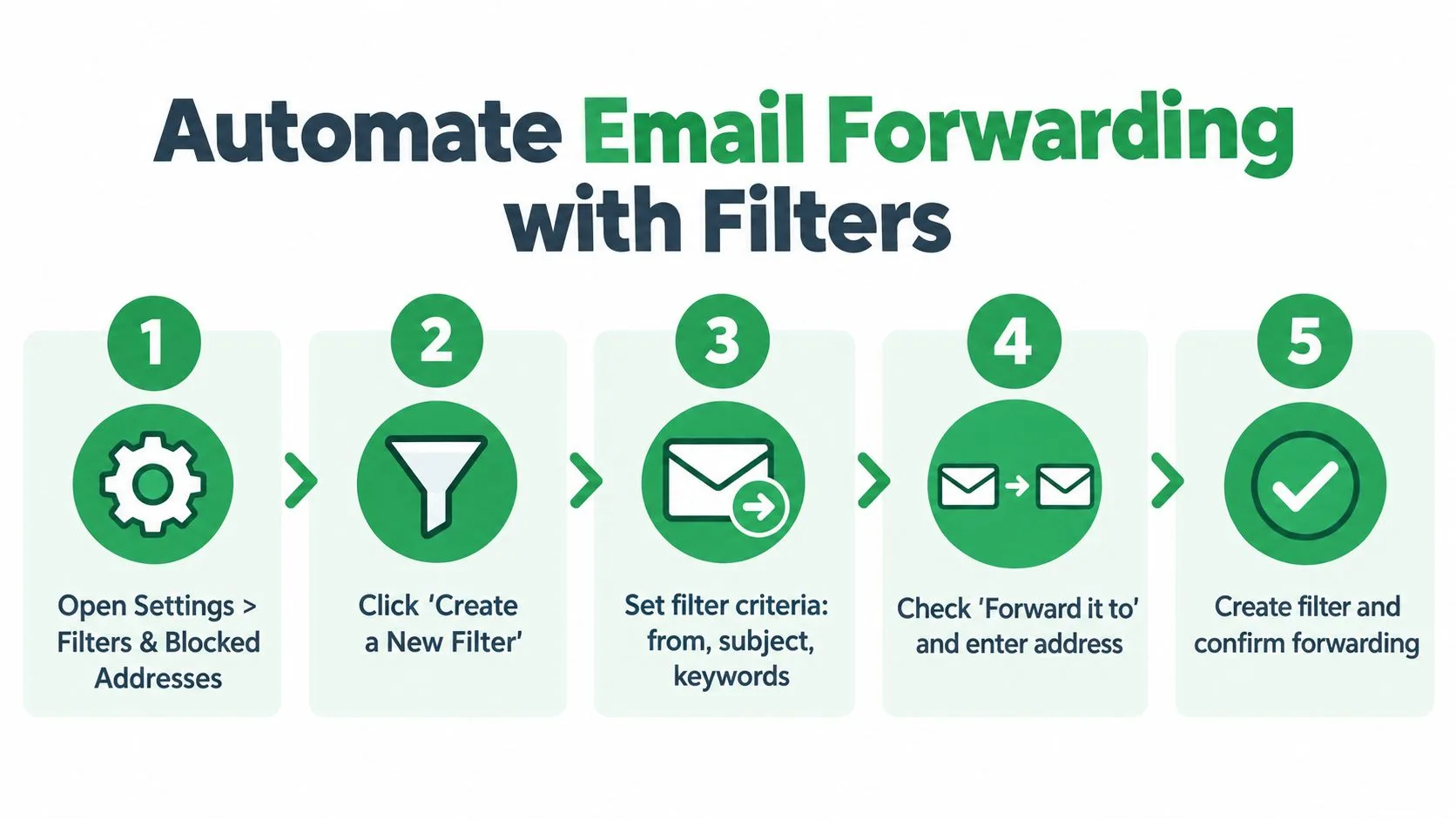
สร้างกฎที่เฉพาะเจาะจง
เมื่อยืนยันที่อยู่แล้ว ให้สร้างตัวกรองที่ระบุเฉพาะข้อความที่ต้องการการกำหนดเส้นทาง:
- เปิดตัวควบคุมตัวกรอง: ไปที่ การตั้งค่า จากนั้น ตัวกรองและที่อยู่ที่บล็อกไว้ และเลือก สร้างตัวกรองใหม่
- กำหนดเงื่อนไขการจับคู่: ใส่ที่อยู่ผู้ส่ง วลีในหัวเรื่อง คำในข้อความ หรือเงื่อนไขอื่นๆ ที่มี
- ทดสอบเกณฑ์: ใช้ตัวเลือกการค้นหาของ Gmail ก่อนเปิดใช้งานกฎ ตรวจสอบผลลัพธ์และปรับเกณฑ์ให้เข้มงวดขึ้นหากมีข้อความที่ไม่เกี่ยวข้องปรากฏขึ้น
- เลือกการดำเนินการ: เลือก ส่งต่อไปยัง (Forward it to) เลือกปลายทางที่ยืนยันแล้ว และบันทึกตัวกรอง
- เก็บต้นฉบับไว้: เก็บสำเนาของ Gmail ไว้ในกล่องจดหมายระหว่างการทดสอบ Google แนะนำให้เก็บข้อความต้นฉบับไว้เพราะกฎการกำหนดเส้นทางใหม่อาจทำให้เกิดข้อผิดพลาดที่ตรวจสอบได้ยาก ในคำแนะนำการส่งต่อของ Google
ตัวกรองที่เฉพาะเจาะจงช่วยจำกัดการเปิดเผยข้อมูลโดยไม่ตั้งใจและทำให้การตรวจสอบข้อความที่ตกหล่นทำได้ง่ายขึ้น กำหนดเส้นทางอีเมลจากที่อยู่สนับสนุนส่วนกลางไปยังผู้จัดการบริการแทนที่จะส่งต่อข้อความส่วนตัวและธุรกิจทั้งหมด หากผู้ส่งเปลี่ยนโดเมน รูปแบบหัวเรื่องเปลี่ยนไป หรือกฎเริ่มจับคู่กว้างเกินไป ให้ใช้คู่มือนี้เกี่ยวกับ วิธีแก้ไขตัวกรอง Gmail
วิดีโอสั้นๆ นี้แสดงให้เห็นถึงการใช้งานจริง:
การส่งต่อใน Workspace คือการกำหนดเส้นทางที่มีการควบคุม ไม่ใช่แค่การคัดลอกข้อความ ขีดจำกัดของผู้ดูแลระบบรวมถึง การส่งต่อ 30 ล้านครั้งในช่วง 24 ชั่วโมง และ 600,000 ครั้งในหน้าต่างหนึ่งนาที ตามเอกสารการกำหนดเส้นทาง Gmail ของ Google Workspace องค์กรส่วนใหญ่จะไม่ถึงเกณฑ์เหล่านั้น แต่การควบคุมเหล่านี้อธิบายว่าเหตุใดผู้ดูแลระบบจึงอาจจำกัดปลายทางภายนอก การเก็บข้อความต้นฉบับไว้ยังช่วยให้ตรวจพบการหยุดชะงักของการตรวจสอบสิทธิ์ การส่งมอบที่ถูกปฏิเสธ และกฎที่หยุดทำงานได้
การนำทางความแตกต่างระหว่างอินเทอร์เฟซมือถือและเว็บ
แอป Gmail มีประโยชน์สำหรับการส่งต่อข้อความหนึ่งฉบับในขณะที่คุณไม่อยู่ที่โต๊ะทำงาน เปิดอีเมล แตะเมนูจุดสามจุดที่เกี่ยวข้องกับข้อความนั้น เลือก ส่งต่อ ใส่ผู้รับและบริบท ตรวจสอบพื้นที่ไฟล์แนบ แล้วส่ง นี่คือเครื่องมือที่เหมาะสมสำหรับการส่งต่องานอย่างรวดเร็วจาก Android หรือ iPhone
แอปไม่ใช่ที่ที่เหมาะสมสำหรับการกำหนดค่าการส่งต่ออัตโนมัติระดับบัญชี การตั้งค่าที่จำเป็นในการเพิ่มและยืนยันที่อยู่สำหรับการส่งต่อ การเลือกว่าจะเก็บต้นฉบับไว้ในกล่องจดหมายหรือไม่ และการสร้างตัวกรองนั้นมีให้ใช้งานผ่านอินเทอร์เฟซเว็บของ Gmail เท่านั้น การค้นหาผ่านเมนูในแอปมือถือจะไม่พบการตั้งค่าที่ครบถ้วนเหมือนบนเดสก์ท็อป
เลือกอินเทอร์เฟซให้เหมาะกับงาน
| งาน | แอป Gmail บนมือถือ | Gmail บนเว็บ |
|---|---|---|
| ส่งต่อข้อความหนึ่งฉบับ | เหมาะสม | เหมาะสม |
| เพิ่มบริบทก่อนข้อความที่อ้างถึง | เหมาะสม | เหมาะสม |
| ยืนยันไฟล์แนบแต่ละรายการ | เหมาะสม | เหมาะสม |
| เพิ่มที่อยู่สำหรับการส่งต่อ | จำกัด | เหมาะสม |
| สร้างหรือจัดการตัวกรองการส่งต่อ | ไม่ใช่ตัวเลือกที่ใช้งานได้จริง | เหมาะสม |
| ตรวจสอบการตั้งค่าการส่งต่อระดับบัญชี | จำกัด | เหมาะสม |
หากคุณมีเพียงโทรศัพท์ ให้เปิด Gmail ในเบราว์เซอร์มือถือและขอใช้ไซต์เดสก์ท็อป เลย์เอาต์อาจดูใช้งานยาก แต่จะช่วยให้คุณเข้าถึงการตั้งค่าบัญชีที่แอปไม่มีให้ สำหรับการอ่านในแต่ละวัน มุมมองการสนทนาใน Gmail อาจช่วยให้ตรวจสอบข้อความที่เกี่ยวข้องได้ง่ายขึ้น แต่ก็ไม่สามารถแทนที่การตั้งค่าบนเว็บที่จำเป็นสำหรับการกำหนดเส้นทางอัตโนมัติได้
Google ยังมีวิธี Gmail API ที่ชื่อว่า updateAutoForwarding สำหรับการควบคุมการส่งต่อระดับบัญชี ซึ่งยืนยันว่าการส่งต่ออัตโนมัติเป็นความสามารถของแพลตฟอร์ม ไม่ใช่ฟีเจอร์ที่จำกัดอยู่แค่หน้าจอแอปใดแอปหนึ่ง ในเอกสารประกอบ Gmail API ในทางปฏิบัติ ผู้ใช้ทั่วไปควรตั้งค่าในอินเทอร์เฟซเว็บ ในขณะที่ผู้ดูแลระบบและนักพัฒนาอาจจัดการผ่านการควบคุมของ Workspace หรือระบบอัตโนมัติที่ได้รับอนุมัติ
การแก้ไขปัญหาการส่งต่อที่ล้มเหลวโดยไม่มีการแจ้งเตือน
ปัญหาการส่งต่อที่อันตรายที่สุดไม่ใช่ข้อผิดพลาดที่ชัดเจน แต่เป็นกฎที่ดูเหมือนจะมีอยู่แต่หยุดส่งข้อความ ทำให้ทั้งผู้ส่งและผู้รับปลายทางไม่ทราบเรื่อง ข้อความที่ส่งต่อแล้วหายไปอาจหมายถึงโอกาสในการขายที่สูญหาย การตอบกลับของผู้สมัครที่ล่าช้า หรือการร้องเรียนจากลูกค้าที่ไม่ได้รับการแก้ไข
เริ่มต้นที่ที่อยู่ปลายทาง หากผู้รับไม่เคยคลิกลิงก์ยืนยันของ Gmail ที่อยู่นั้นจะไม่เปิดใช้งานสำหรับการส่งต่ออัตโนมัติ กลับไปที่การตั้งค่าการส่งต่อ ตรวจสอบสถานะที่อยู่ และส่งข้อความยืนยันอีกครั้งหาก Gmail มีตัวเลือกนั้น
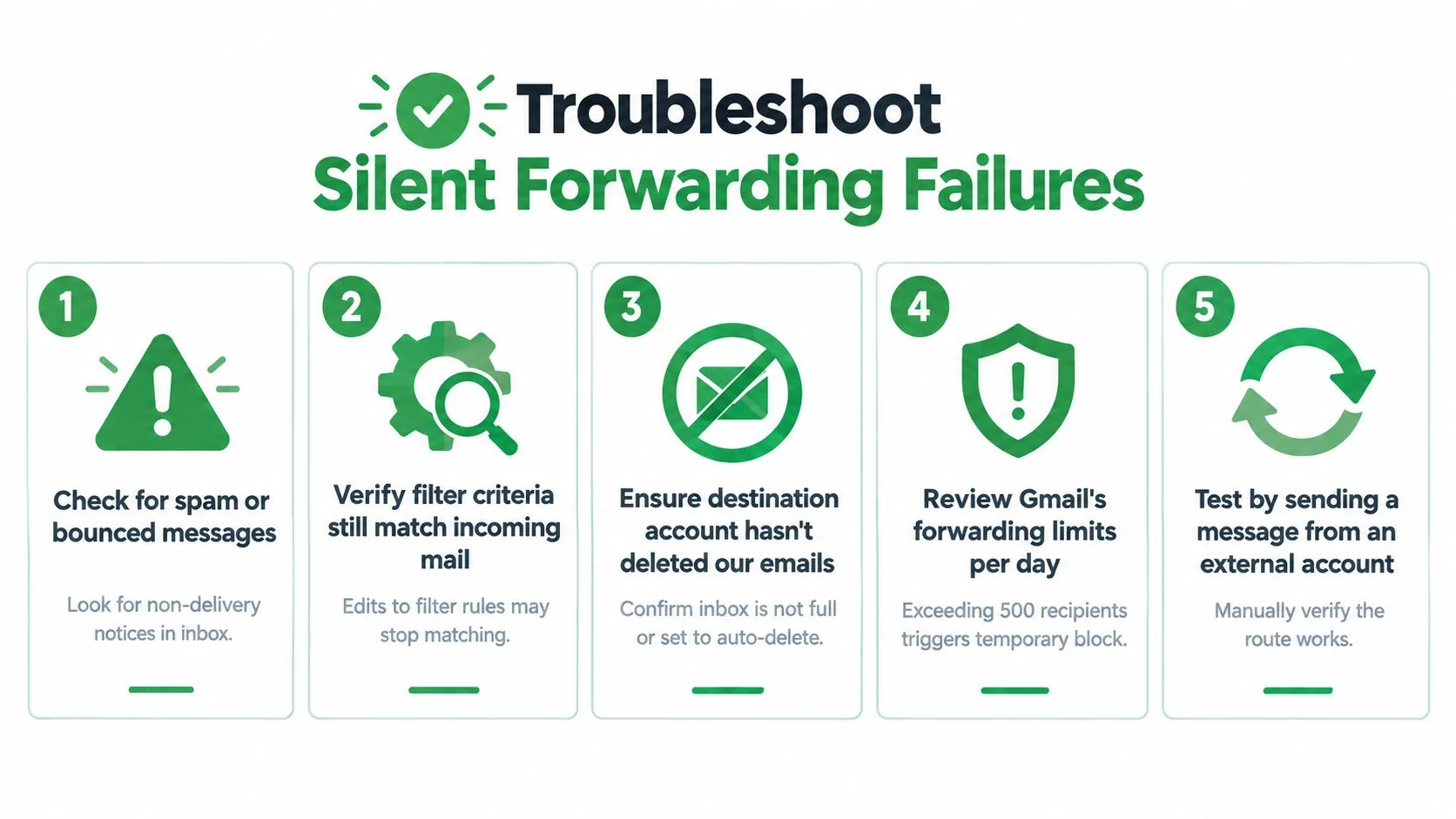
ติดตามเส้นทางของข้อความ
ใช้ลำดับการวินิจฉัยนี้แทนการเปลี่ยนการตั้งค่าแบบสุ่ม:
- ตรวจสอบกล่องจดหมายปลายทาง: ค้นหาในสแปม ถังขยะ และพื้นที่กักกัน มองหาการแจ้งเตือนการตีกลับหรือข้อความที่ไม่สามารถส่งได้
- ทดสอบการจับคู่ของตัวกรอง: เปิดตัวกรองและเปรียบเทียบเงื่อนไขผู้ส่ง หัวเรื่อง และคำสำคัญกับข้อความใหม่ ซัพพลายเออร์อาจเปลี่ยนที่อยู่ผู้ส่ง หรือทีมงานอาจเปลี่ยนรูปแบบหัวเรื่อง
- ตรวจสอบตัวกรองที่ขัดแย้งกัน: ตัวกรอง Gmail อื่นอาจเก็บถาวร ลบ ติดป้ายกำกับ หรือประมวลผลข้อความในลักษณะที่ขัดขวางพฤติกรรมการส่งต่อที่ตั้งใจไว้ ให้ลองลดความซับซ้อนของกฎชั่วคราวระหว่างการทดสอบ
- ตรวจสอบนโยบาย Workspace: ผู้ดูแลระบบอาจบล็อกการส่งต่อภายนอกหรือจำกัดปลายทางที่ข้อความสามารถไปถึงได้ การแก้ไขปัญหา Gmail ส่วนตัวจะไม่สามารถข้ามผ่านนโยบายระดับองค์กรได้
- ส่งการทดสอบที่มีการควบคุม: ใช้ข้อความจากบัญชีภายนอกที่มีรูปแบบผู้ส่งและหัวเรื่องที่ตัวกรองคาดหวัง ยืนยันการได้รับที่ปลายทาง จากนั้นตรวจสอบกล่องจดหมายต้นฉบับ
ขั้นตอนการส่งต่อที่ผู้ใช้เห็นใน Gmail นั้นเรียบง่าย แต่ความน่าเชื่อถือขึ้นอยู่กับสถานะแยกต่างหากหลายประการ ปลายทางต้องได้รับการยืนยัน ตัวกรองต้องยังคงจับคู่ได้ บัญชีต้องอนุญาตให้ส่งต่อ และระบบรับต้องยอมรับข้อความที่กำหนดเส้นทางมา การเปลี่ยนแปลงการตั้งค่าความปลอดภัยของบัญชีอาจปิดใช้งานหรือขัดจังหวะการส่งต่อได้ ดังนั้นโปรดตรวจสอบเหตุการณ์ความปลอดภัยล่าสุดเมื่อกฎที่เคยเสถียรหยุดทำงานกะทันหัน
ทางลัดในการวินิจฉัย: หากการส่งต่อด้วยตนเองใช้งานได้แต่การส่งต่ออัตโนมัติไม่ได้ผล ให้เน้นที่การยืนยัน เกณฑ์ตัวกรอง กฎที่ขัดแย้งกัน และนโยบายของ Workspace หากการส่งต่อด้วยตนเองล้มเหลวด้วย ให้ตรวจสอบกล่องจดหมายปลายทางและสัญญาณการส่งมอบก่อน
อย่าลบข้อความต้นฉบับในขณะที่วินิจฉัยเส้นทาง การเก็บต้นฉบับไว้ใน Gmail ช่วยให้คุณมีข้อมูลอ้างอิงที่เชื่อถือได้สำหรับส่วนหัว ไฟล์แนบ รายละเอียดผู้ส่ง และเงื่อนไขที่แน่นอนที่ควรจะกระตุ้นตัวกรอง
ข้อควรพิจารณาด้านความปลอดภัยและการส่งมอบ
การส่งต่อจะเปลี่ยนเส้นทางของการส่งมอบ ไม่ใช่แค่รายชื่อผู้รับ ข้อความที่ไปถึงบัญชี Gmail ต้นฉบับอาจได้รับการปฏิบัติที่แตกต่างออกไปหลังจากกำหนดเส้นทางใหม่ เนื่องจากเซิร์ฟเวอร์ปลายทางจะประเมินประวัติการตรวจสอบสิทธิ์และนโยบายความปลอดภัยของตนเอง
การตรวจสอบ SPF จะตรวจสอบว่าระบบส่งอีเมลที่ได้รับอนุญาตได้ส่งอีเมลสำหรับโดเมนนั้นหรือไม่ เซิร์ฟเวอร์ที่ส่งต่ออาจไม่ได้รับอนุญาตตามนโยบาย SPF ของผู้ส่งต้นฉบับ ทำให้ข้อความที่ส่งต่อไม่ผ่านการตรวจสอบนั้น DKIM ใช้ลายเซ็นดิจิทัลเพื่อช่วยตรวจสอบความสมบูรณ์ของข้อความ แต่การเปลี่ยนแปลงจากการส่งต่ออาจทำให้ลายเซ็นนั้นไม่ถูกต้อง จากนั้น DMARC จะประเมินการตรวจสอบสิทธิ์และการจัดตำแหน่งโดเมน ความล้มเหลวอาจส่งผลให้ข้อความถูกจัดเป็นสแปม ถูกปฏิเสธ หรือการบังคับใช้นโยบายอื่นๆ
ทำไม ARC ถึงสำคัญ
ARC หรือ Authenticated Received Chain สามารถรักษาผลลัพธ์การตรวจสอบสิทธิ์ผ่านขั้นตอนการส่งต่อที่เชื่อถือได้ ไม่ได้รับประกันว่าข้อความจะปลอดภัยหรือส่งมอบได้ แต่จะให้บริบทแก่ระบบปลายทางมากขึ้นว่าเซิร์ฟเวอร์ก่อนหน้านี้ได้ตรวจสอบสิทธิ์อะไรบ้างก่อนที่จะมีการส่งต่อ ภาพรวมทางเทคนิคของ DMARC forwarding และ ARC นี้อธิบายว่าเหตุใดการส่งต่อจึงอาจสร้างความล้มเหลวในการตรวจสอบสิทธิ์และ ARC อาจช่วยได้อย่างไร
ความเสี่ยงนี้เป็นเรื่องจริงสำหรับทีมขาย การสรรหาบุคลากร การเงิน และทีมที่ติดต่อกับภาครัฐ ใบแจ้งหนี้หรือเอกสารผู้สมัครที่ส่งต่ออาจเป็นของจริง ในขณะที่เซิร์ฟเวอร์ปลายทางเห็นเส้นทางใหม่และใช้การควบคุมของตนเอง ระบบการส่งต่อที่รองรับ ARC และการจัดการสแปมที่สมเหตุสมผลจะให้สัญญาณความเชื่อถือที่มีประโยชน์มากกว่าบริการที่เปลี่ยนเส้นทางทุกข้อความโดยไม่รักษาบริบทการตรวจสอบสิทธิ์
หลักการความปลอดภัย: ส่งต่อเฉพาะสิ่งที่ผู้ใช้ปลายทางต้องการเท่านั้น การส่งต่อภายนอกเป็นการตัดสินใจแบ่งปันข้อมูลเช่นเดียวกับการตัดสินใจกำหนดเส้นทาง
เลือกสถาปัตยกรรมอีเมลด้วยความเข้าใจที่ชัดเจนเกี่ยวกับการโอนข้อความเทียบกับการเข้าถึงกล่องจดหมาย คู่มือเกี่ยวกับโปรโตคอลอีเมล ของ Yalc อธิบายว่า SMTP และ IMAP จัดการส่วนต่างๆ ของการส่งและการเข้าถึงอีเมลอย่างไร กฎการส่งต่อของ Gmail จะกำหนดเส้นทางข้อความไปยังที่อยู่อื่น ไม่ได้สร้างกล่องจดหมายที่สองที่ซิงโครไนซ์กันอย่างสมบูรณ์ และสิทธิ์ นโยบาย การตรวจสอบสิทธิ์ และการกรองปลายทางยังคงควบคุมผลลัพธ์อยู่
ใช้การส่งต่ออย่างระมัดระวังสำหรับการสนทนาที่เป็นความลับ หากองค์กรต้องการการเก็บรักษา การตรวจสอบ การควบคุมจากส่วนกลาง หรือการกำหนดเส้นทางข้ามผู้ใช้จำนวนมาก การกำหนดค่า Workspace ที่จัดการโดยผู้ดูแลระบบอาจเหมาะสมกว่ากฎส่วนบุคคล การกำหนดเส้นทาง Gmail ระดับองค์กรยังช่วยให้ผู้ดูแลระบบควบคุมการเปลี่ยนเส้นทางข้อความได้อย่างชัดเจน ดังนั้นโปรดตรวจสอบนโยบายที่เกี่ยวข้องก่อนที่จะพึ่งพาการส่งต่อระดับผู้ใช้
การรักษาการกำหนดเส้นทางอีเมลที่เชื่อถือได้
กฎการส่งต่อไม่ควรเป็นฟีเจอร์ที่ตั้งค่าแล้วทิ้งไว้เฉยๆ ให้ปฏิบัติต่อกฎนั้นเหมือนเป็นส่วนหนึ่งของการดำเนินงาน บันทึกว่าแต่ละกฎทำหน้าที่อะไร ใครเป็นเจ้าของ ข้อความไปที่ไหน และกระบวนการทางธุรกิจใดที่ขึ้นอยู่กับกฎนั้น
การตรวจสอบเชิงปฏิบัติเริ่มต้นด้วยรายการที่อยู่สำหรับการส่งต่อและต่อเนื่องไปจนถึงทุกตัวกรอง ลบปลายทางที่ไม่จำเป็นออก ทบทวนกฎหลังจากมีการเปลี่ยนแปลงทีมหรือผู้ขาย และส่งการทดสอบที่มีการควบคุมเมื่อคุณแก้ไขเกณฑ์ เก็บข้อความต้นฉบับไว้ในกล่องจดหมายต้นทางในขณะที่เส้นทางใหม่กำลังพิสูจน์ตัวเอง
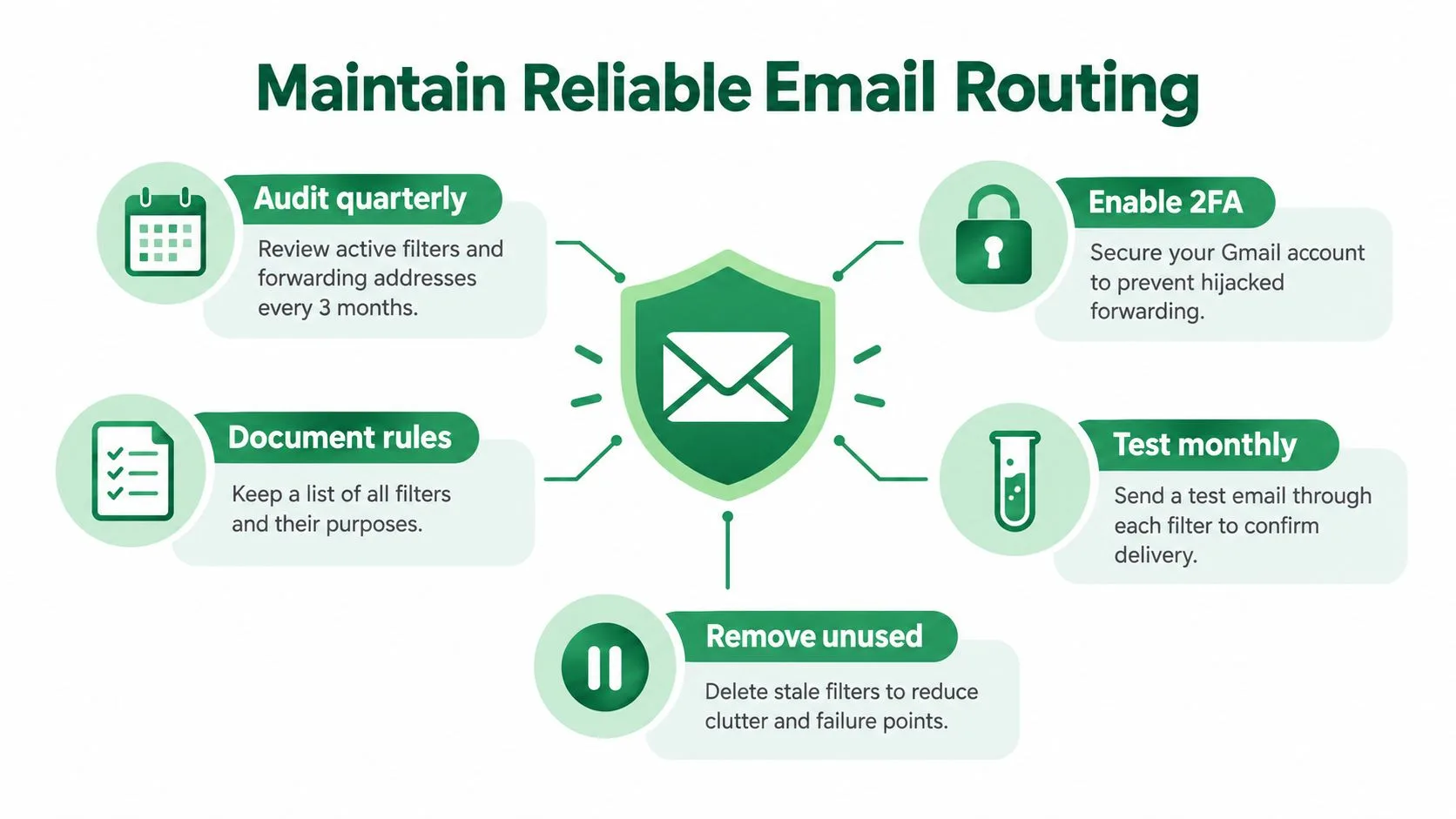
ใช้รายการตรวจสอบการบำรุงรักษานี้
- บันทึกความเป็นเจ้าของ: จดบันทึกบุคคลหรือทีมที่รับผิดชอบสำหรับกฎการส่งต่อแต่ละข้อ
- ตรวจสอบปลายทาง: ยืนยันว่าทุกที่อยู่ยังคงได้รับอนุญาตให้รับเนื้อหาที่กำหนดเส้นทางมา
- ทดสอบข้อความตัวแทน: ส่งการทดสอบปกติที่ควรตรงกับตัวกรองที่สำคัญแต่ละตัว จากนั้นยืนยันการได้รับ
- ตรวจสอบความล้มเหลว: ตรวจสอบสแปม การตีกลับ การกักกัน ความขัดแย้งของตัวกรอง และข้อจำกัดของ Workspace ก่อนสร้างกฎใหม่
- ลดการเปิดเผยข้อมูล: ส่งต่อเฉพาะข้อความและไฟล์แนบที่จำเป็นสำหรับบทบาทของผู้รับเท่านั้น
- รักษาความปลอดภัยบัญชี: ปกป้องบัญชี Gmail และการเข้าถึงของผู้ดูแลระบบด้วยแนวทางปฏิบัติเพื่อความปลอดภัยของบัญชีที่เข้มงวด
การส่งต่อและการติดตามตอบคำถามที่แตกต่างกัน การส่งต่อบอกคุณว่าข้อความควรถูกกำหนดเส้นทางไปยังกล่องจดหมายอื่นหรือไม่ เครื่องมือติดตามสามารถให้สัญญาณการมีส่วนร่วมสำหรับข้อความขาออกต้นฉบับ เช่น เปิดเมื่อใดและเวลาใด โดยไม่แทนที่การตรวจสอบการกำหนดเส้นทางของคุณ สำหรับคำอธิบายที่กว้างขึ้นเกี่ยวกับ SPF, DKIM, DMARC และการควบคุมที่เกี่ยวข้อง โปรดดู คู่มือการตรวจสอบสิทธิ์อีเมล นี้
ขั้นตอนการทำงานที่ยั่งยืนนั้นเรียบง่าย: กำหนดค่าบนเว็บ ยืนยันปลายทาง ใช้ตัวกรองที่เฉพาะเจาะจง เก็บต้นฉบับไว้ ทดสอบหลังการเปลี่ยนแปลง และตรวจสอบการตรวจสอบสิทธิ์เมื่อการส่งมอบไม่สม่ำเสมอ แนวทางนั้นจะช่วยป้องกันไม่ให้กฎการกำหนดเส้นทางกลายเป็นจุดเดียวที่ล้มเหลวโดยที่คุณไม่รู้ตัว
Mail Tracker for Gmail เพิ่มใบตอบรับการอ่าน การแจ้งเตือนการเปิดอ่าน การประทับเวลา และรายละเอียดการมีส่วนร่วมระดับข้อความไว้ใน Gmail โดยตรง ช่วยให้คุณแยกแยะข้อความที่ยังไม่มีการตอบกลับออกจากข้อความที่ไม่เคยถูกเปิดอ่าน เยี่ยมชม Mail Tracker for Gmail เพื่อดูว่าการติดตามสามารถเสริมขั้นตอนการส่งต่อของคุณและช่วยให้การตัดสินใจติดตามผลทำได้ทันท่วงทีได้อย่างไร
พร้อมที่จะติดตามอีเมลของคุณแล้วหรือยัง
เพิ่ม Mail Track for Gmail จาก Google Workspace Marketplace เพื่อรับทราบทันทีเมื่ออีเมลของคุณถูกเปิดอ่าน ใช้งานได้ฟรีและไม่จำกัด
เพิ่มลงใน Gmailอ่านเพิ่มเติม
เพิ่มเติมจาก Tutorials

วิธีติดตามการคลิกลิงก์ใน Gmail (และสิ่งที่การคลิกบอกคุณได้จริงๆ)
เรียนรู้วิธีติดตามการคลิกลิงก์ใน Gmail เหตุใด Gmail จึงไม่มีฟีเจอร์นี้ให้ในตัว วิธีการทำงานของลิงก์ติดตาม และวิธีอ่านค่าการคลิกโดยไม่ถูกบอทสแกนหลอก

วิธีค้นหารายชื่อผู้ติดต่อใน Gmail: คู่มือการใช้งานจริง
เรียนรู้วิธีค้นหารายชื่อผู้ติดต่อใน Gmail ทั้งบนเดสก์ท็อปและมือถือ พร้อมขั้นตอนที่ชัดเจนสำหรับ Google Contacts เคล็ดลับการค้นหา ทางลัด และการดูรายละเอียดผู้ติดต่อจากอีเมล

ทำความเข้าใจข้อโต้แย้งในการขายและวิธีรับมือ
เรียนรู้ความหมายที่แท้จริงของข้อโต้แย้งในการขาย สาเหตุที่เกิดขึ้น และกรอบแนวคิดที่ผ่านการพิสูจน์แล้วในการรับมือกับข้อโต้แย้งเรื่องราคา เวลา และความเชื่อมั่นอย่างมั่นใจ