
วิธีติดป้ายกำกับอีเมลอัตโนมัติใน Gmail: คู่มือฉบับสมบูรณ์ปี 2026
เรียนรู้วิธีติดป้ายกำกับอีเมลอัตโนมัติใน Gmail เพื่อจัดระเบียบกล่องจดหมายของคุณ ค้นพบตัวกรอง กฎขั้นสูง และเคล็ดลับที่จะช่วยให้การจัดการอีเมลของคุณสะอาดและมีประสิทธิภาพในปี 2026

คุณเปิด Gmail เพื่อตอบอีเมลลูกค้าหนึ่งฉบับ และสิบห้านาทีต่อมาคุณยังคงต้องคัดแยกจดหมายข่าว ใบเสร็จ ข้อมูลปฏิทิน และการแจ้งเตือนต่างๆ ที่ไม่ควรจะมาอยู่ในกล่องจดหมายหลักของคุณตั้งแต่แรก ปัญหาไม่ได้อยู่ที่ปริมาณอีเมลเพียงอย่างเดียว แต่อยู่ที่ข้อความทุกฉบับที่เข้ามาดูเร่งด่วนเท่ากันหมดจนกว่าคุณจะสร้างโครงสร้างขึ้นมาจัดการ
Gmail มีโครงสร้างนั้นให้คุณอยู่แล้ว ระบบ ตัวกรองและที่อยู่ที่ถูกบล็อก (Filters and Blocked Addresses) ของ Gmail สามารถติดป้ายกำกับโดยอัตโนมัติตามผู้ส่ง คำสำคัญในหัวข้อ และเกณฑ์การค้นหาอื่นๆ เพื่อให้ข้อความจัดระเบียบตัวเองทันทีที่เข้ามา เมื่อคุณเข้าใจวิธีติดป้ายกำกับอีเมลอัตโนมัติใน Gmail แล้ว กล่องจดหมายของคุณจะไม่เป็นเพียงกองรวมของอีเมลอีกต่อไป แต่จะกลายเป็นขั้นตอนการทำงานที่มีประสิทธิภาพ
ทำไมการติดป้ายกำกับอัตโนมัติถึงเปลี่ยนกล่องจดหมายของคุณ
การติดป้ายกำกับอัตโนมัติมีความสำคัญเพราะการคัดแยกด้วยตนเองเป็นการบั่นทอนสมาธิ ทุกครั้งที่คุณต้องตัดสินใจว่าข้อความนี้ควรอยู่ในหมวดลูกค้า การเงิน การจ้างงาน หรืออ่านภายหลัง คุณกำลังเสียเวลาไปกับการจัดเก็บแทนที่จะได้ลงมือทำ ระบบกล่องจดหมายที่ดีที่สุดจะช่วยขจัดกระบวนการตัดสินใจเหล่านั้นออกไปทันทีที่อีเมลมาถึง
ระบบป้ายกำกับของ Gmail ทำงานได้ดีเพราะเป็นฟีเจอร์พื้นฐาน คุณไม่จำเป็นต้องติดตั้งแดชบอร์ดเพิ่มเติมหรือให้สิทธิ์เข้าถึงแก่บุคคลที่สามเพียงเพื่อจัดระเบียบข้อความ คุณสร้างกฎเพียงครั้งเดียว และ Gmail จะนำไปใช้โดยอัตโนมัติในเบื้องหลัง
สิ่งที่จะเปลี่ยนไปเมื่อมีการติดป้ายกำกับอัตโนมัติ
กล่องจดหมายที่มีการติดป้ายกำกับจะช่วยให้สแกนง่ายขึ้น ค้นหาง่ายขึ้น และเชื่อถือได้มากขึ้น คุณจะไม่ต้องสงสัยอีกต่อไปว่าใบแจ้งหนี้ถูกฝังอยู่ในหมวดโปรโมชัน หรือกระทู้จากผู้สรรหาบุคลากรหายไปท่ามกลางการอัปเดตผลิตภัณฑ์จำนวนมาก
การศึกษาโดย Email Management Institute ในปี 2023 พบว่าผู้ใช้ที่ใช้ตัวกรองติดป้ายกำกับอัตโนมัติสามารถลดเวลาในการคัดแยกกล่องจดหมายด้วยตนเองลงเฉลี่ย 40% ซึ่งช่วยประหยัดเวลาได้ประมาณ 3.2 ชั่วโมงต่อสัปดาห์ ในงานด้านการจัดระเบียบ ตามที่ระบุไว้ใน คู่มือป้ายกำกับ Gmail ของ Zapier
กฎเชิงปฏิบัติ: หากคุณพบว่าตัวเองต้องติดป้ายกำกับเดิมซ้ำๆ ด้วยมือมากกว่าสองสามครั้งต่อสัปดาห์ งานนั้นควรกลายเป็นตัวกรองได้แล้ว
ทำไมวิธีนี้ถึงดีกว่าการใช้โฟลเดอร์
ป้ายกำกับมีความยืดหยุ่นมากกว่าโฟลเดอร์เพราะอีเมลหนึ่งฉบับสามารถมีความหมายได้หลายอย่าง กระทู้เดียวสามารถเป็นได้ทั้ง “ลูกค้า” และ “เร่งด่วน” ซึ่งสำคัญมากเมื่อคุณจัดการงานที่คาบเกี่ยวกันระหว่างบุคคล โครงการ และกำหนดเวลา
การติดป้ายกำกับอัตโนมัติยังช่วยสนับสนุนนิสัยการจัดการกล่องจดหมายที่สะอาดขึ้น เมื่อข้อความถูกจัดวางในที่ที่ถูกต้องโดยอัตโนมัติ การจัดเก็บ (Archive) สิ่งที่คุณไม่จำเป็นต้องเห็นตรงหน้าก็จะง่ายขึ้นมาก หากคุณกำลังพยายามสร้างนิสัยนั้น คู่มือเรื่อง วิธีจัดเก็บข้อความใน Gmail นี้จะช่วยเสริมการตั้งค่าแบบเน้นป้ายกำกับได้เป็นอย่างดี
ผลลัพธ์ที่ได้นั้นเรียบง่าย กล่องจดหมายของคุณจะไม่ใช่ที่ที่ทุกอย่างมากองรวมกันอีกต่อไป แต่จะกลายเป็นสถานที่ที่สิ่งสำคัญปรากฏขึ้นมาให้เห็น
การสร้างกฎการติดป้ายกำกับอัตโนมัติกฎแรกของคุณใน Gmail
เริ่มต้นด้วยกฎที่คุณสามารถประเมินผลได้ในไม่กี่วินาที จดหมายข่าว ผู้ส่งใบเสร็จประจำ หรือโดเมนของลูกค้าสักรายเป็นจุดเริ่มต้นที่ดี เพราะคุณรู้อยู่แล้วว่าอะไรควรตรงกับกฎและอะไรไม่ควร
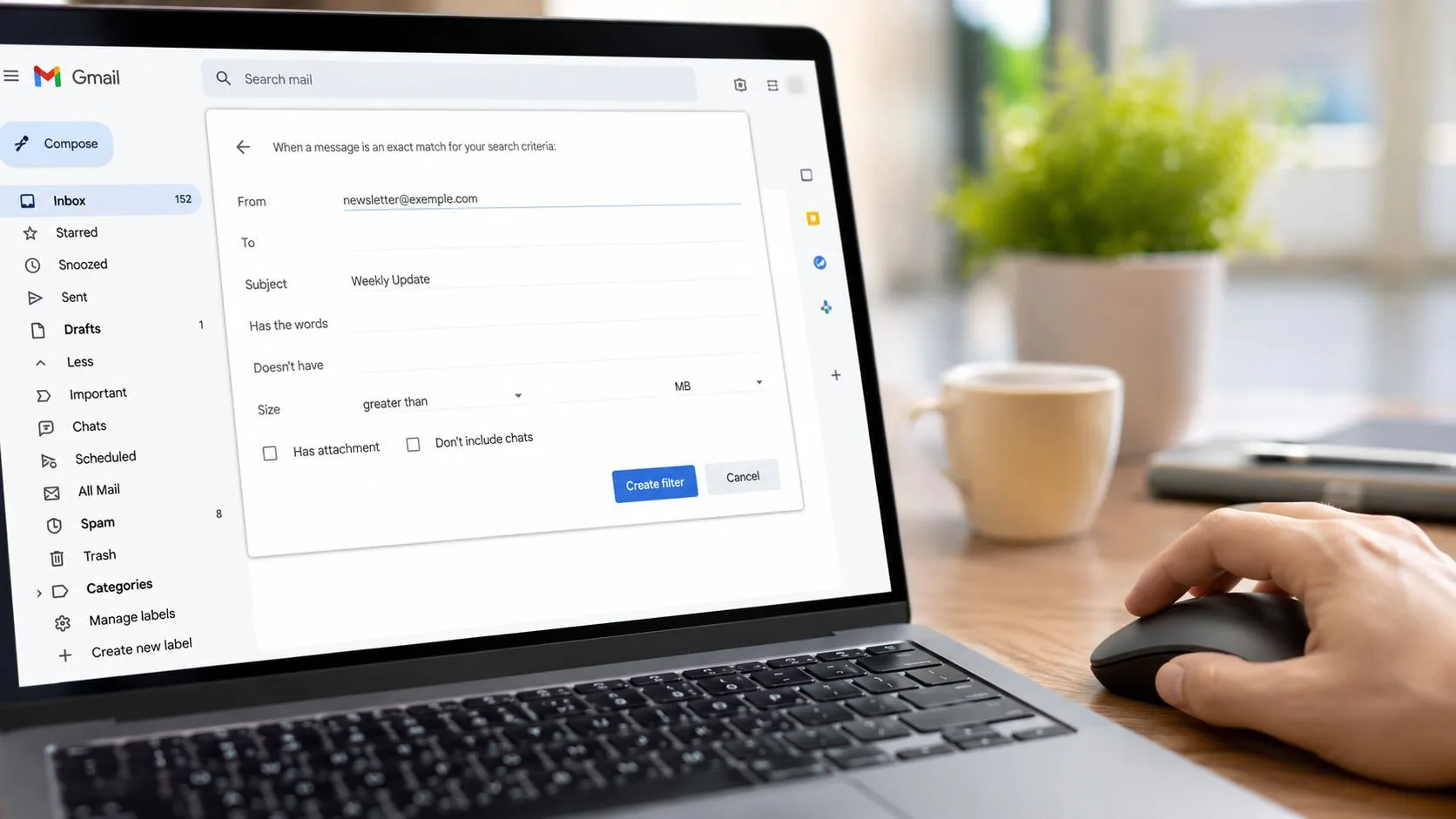
วิธีที่เร็วที่สุดในการสร้างตัวกรองแรก
เปิด Gmail ในเบราว์เซอร์บนเดสก์ท็อปแล้วคลิกไอคอนตัวกรองในแถบค้นหา Gmail จะเปิดแบบฟอร์มการค้นหาขั้นสูง ซึ่งเป็นแผงควบคุมสำหรับกฎการติดป้ายกำกับอัตโนมัติทั้งหมดที่คุณจะสร้างในอนาคต
สำหรับการเริ่มต้น ให้ใช้เพียงเงื่อนไขเดียว ใส่ที่อยู่อีเมลผู้ส่งในช่อง จาก (From) หรือใช้คำในหัวข้อที่เชื่อถือได้หากข้อความมาจากที่อยู่ที่แตกต่างกันแต่มีหัวข้อเดียวกัน จากนั้นคลิก สร้างตัวกรอง (Create filter)
ข้อผิดพลาดในช่วงแรกมักเกิดจากการกำหนดขอบเขต หากคุณเริ่มด้วยเงื่อนไขสามข้อพร้อมกัน จะเป็นเรื่องยากที่จะบอกว่าทำไมกฎถึงพลาดข้อความบางฉบับหรือจับข้อความที่ไม่เกี่ยวข้องเข้ามา
เลือกการดำเนินการที่เป็นประโยชน์
ในหน้าถัดไป ให้เลือก ใช้ป้ายกำกับ (Apply the label) และเลือกป้ายกำกับที่มีอยู่หรือสร้างใหม่
ตั้งชื่อป้ายกำกับตามวิธีที่คุณจะค้นหาอีเมลในภายหลัง เช่น จดหมายข่าว, ใบเสร็จ, และ ลูกค้า/Acme เป็นชื่อที่ใช้งานได้ดีในระยะยาว ป้ายกำกับที่คลุมเครือมักจะกลายเป็นถังขยะภายในเวลาไม่ถึงเดือน
หากคุณต้องการการตั้งค่าเริ่มต้นที่สะอาด ให้ทำตามลำดับนี้:
- เลือกเงื่อนไขที่ชัดเจนหนึ่งข้อ ผู้ส่งหนึ่งราย โดเมนเดียว หรือรูปแบบคำสำคัญที่ทำซ้ำได้ก็เพียงพอแล้ว
- ใช้ป้ายกำกับเดียวในตอนแรก การดำเนินการเพิ่มเติม เช่น การจัดเก็บหรือทำเครื่องหมายว่าอ่านแล้ว สามารถรอได้จนกว่าคุณจะมั่นใจในตรรกะการจับคู่
- ตรวจสอบตัวอย่างที่ทราบ ก่อนบันทึก ตรวจสอบให้แน่ใจว่าคุณสามารถระบุอีเมลที่มีอยู่ซึ่งควรถูกจับคู่ได้
- ใช้กฎกับข้อความเก่า หาก Gmail แสดงบทสนทนาที่ตรงกัน ให้เลือกตัวเลือกเพื่อติดป้ายกำกับข้อความเหล่านั้นด้วย
ขั้นตอนสุดท้ายนี้มีประโยชน์เพราะเป็นเครื่องพิสูจน์ทันที หากข้อความเก่าไปอยู่ในที่ที่คุณคาดไว้ กฎนั้นก็น่าจะรัดกุมพอ แต่ถ้ามีกระทู้ที่ไม่เกี่ยวข้องหลุดเข้ามา ให้จำกัดเกณฑ์ให้แคบลงก่อนที่จะสร้างกฎเพิ่ม
Google ได้จัดทำเอกสารขั้นตอนการทำงานนี้ไว้ใน หน้าช่วยเหลือการตั้งค่าตัวกรอง Gmail รวมถึงตัวเลือกในการใช้ตัวกรองใหม่กับบทสนทนาที่ตรงกันซึ่งอยู่ในกล่องจดหมายของคุณอยู่แล้ว
ตัวอย่างง่ายๆ ที่ใช้งานได้จริง
สมมติว่าจดหมายข่าวรายสัปดาห์คอยดันอีเมลสำคัญให้ตกไปด้านล่าง ให้ใช้กฎเช่นนี้:
- จาก:
newsletter@example.com - การดำเนินการ: ใช้ป้ายกำกับ
จดหมายข่าว - ภายหลัง หากจำเป็น: ข้ามกล่องจดหมาย (Skip the Inbox)
ฉันมักจะหยุดแค่นั้นในวันแรก การข้ามกล่องจดหมายมีประโยชน์ แต่ควรทำหลังจากที่คุณยืนยันแล้วว่าผู้ส่งมีความสม่ำเสมอและตัวกรองไม่ได้จับข้อความที่คุณจำเป็นต้องเห็นทันที
ตรรกะเดียวกันนี้ใช้กับขั้นตอนการทำงานขาออก หากคุณส่งอีเมลติดตามผลหรืออัปเดตสถานะเป็นประจำ รูปแบบข้อความที่สะอาดขึ้นจะช่วยให้การกรองในอนาคตง่ายขึ้น โดยเฉพาะอย่างยิ่งหากคุณใช้ ขั้นตอนการทำงานตอบกลับอีเมลอัตโนมัติใน Gmail หัวข้อและถ้อยคำที่สม่ำเสมอยังเข้ากันได้ดีกับ คู่มือการสร้างเทมเพลตอีเมลสำหรับนักการตลาด เนื่องจากโครงสร้างที่คาดเดาได้ช่วยให้ทั้งการค้นหาด้วยตนเองและการออกแบบตัวกรองง่ายขึ้น
สิ่งที่ควรหลีกเลี่ยงในวันแรก
อย่าสร้างระบบการติดป้ายกำกับทั้งหมดในคราวเดียว ตัวกรองดูเหมือนจะเรียบง่าย แต่สิ่งที่ต้องแลกคือการบำรุงรักษา กฎที่เพิ่มขึ้นทุกข้อคือจุดที่ข้อความอาจถูกติดป้ายกำกับผิด ข้ามไป หรือถูกฝัง
เริ่มต้นด้วยสิ่งที่น่ารำคาญที่คุณพบทุกสัปดาห์ ทำให้กฎนั้นทำงานได้ แล้วค่อยเพิ่มกฎถัดไปด้วยวินัยเดียวกัน วิธีนี้จะทำให้คุณได้ระบบตัวกรองที่คุณเชื่อถือได้ ซึ่งสำคัญกว่าการมีรายการกฎฉลาดๆ จำนวนมาก
สูตรตัวกรองที่จำเป็นสำหรับกล่องจดหมายที่เป็นระเบียบ
กล่องจดหมายที่เป็นระเบียบมักเกิดจากชุดตัวกรองจำนวนเล็กน้อยที่แก้ปัญหาเดิมๆ ได้ทุกสัปดาห์ เป้าหมายไม่ใช่การติดป้ายกำกับทุกอย่าง แต่เป็นการแยกบทสนทนาที่มีมูลค่าสูงออกจากอีเมลที่มีความเร่งด่วนต่ำ เพื่อให้กระทู้สำคัญยังคงมองเห็นได้และอีเมลทั่วไปยังคงค้นหาได้ง่าย
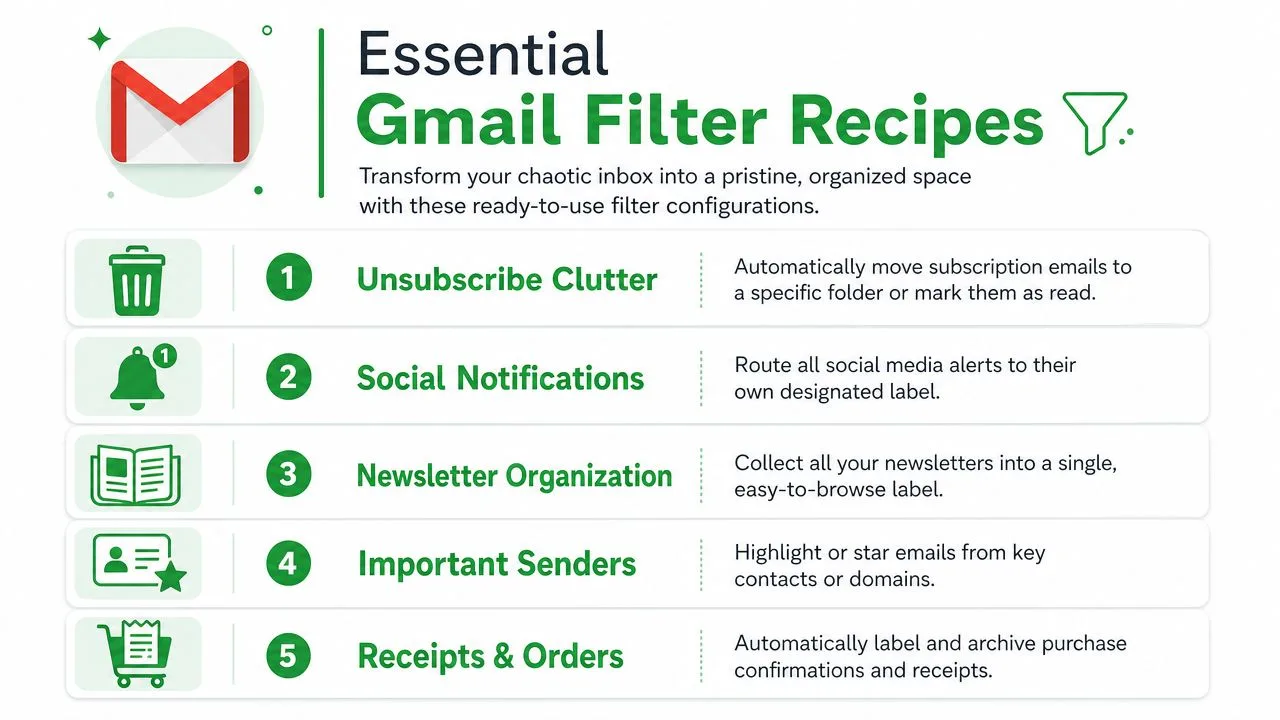
สูตรห้าประการที่แก้ปัญหาความยุ่งเหยิงในกล่องจดหมาย
นี่คือตัวกรองที่ฉันแนะนำเป็นอันดับแรกเพราะช่วยประหยัดเวลาได้ต่อเนื่องโดยแทบไม่ต้องบำรุงรักษา
-
ตัวกรองโดเมนลูกค้า หากบริษัทหนึ่งมีการโต้ตอบกันตลอดเวลา ให้ใช้กฎระดับโดเมน เช่น
from:(*@clientcompany.com) OR to:(*@clientcompany.com)แล้วใช้ป้ายกำกับเช่นลูกค้า/ClientCompanyวิธีนี้จะช่วยให้บันทึกขาเข้า การตอบกลับ และข้อความที่ส่งเชื่อมโยงกันภายใต้ป้ายกำกับเดียว ซึ่งช่วยให้เรียกดูประวัติความสัมพันธ์ทั้งหมดก่อนการโทรหรือการส่งต่องานได้เร็วขึ้นมาก -
ใบเสร็จและการยืนยันคำสั่งซื้อ ค้นหาคำในหัวข้อเช่น
subject:(invoice OR receipt OR "order number")แล้วใช้ป้ายกำกับใบเสร็จให้ข้ามกล่องจดหมายก็ต่อเมื่อข้อความเหล่านั้นไม่ค่อยมีความสำคัญเรื่องเวลา สำหรับฟรีแลนซ์ ผู้ประกอบการ และใครก็ตามที่ต้องตรวจสอบค่าใช้จ่ายในภายหลัง กฎนี้จะช่วยประหยัดงานจัดการในช่วงสิ้นเดือนได้จริง -
ตัวค้นหาไฟล์แนบ ใช้เกณฑ์ไฟล์แนบของ Gmail เพื่อติดป้ายกำกับข้อความที่มีไฟล์ ป้ายกำกับเช่น
ไฟล์แนบจะช่วยได้มากเมื่อสัญญา งานนำเสนอ ไฟล์ PDF ที่ลงนามแล้ว หรือภาพหน้าจอมีแนวโน้มที่จะหายไปในกระทู้ยาวๆ ฉันชอบตัวกรองนี้เพราะมันจัดระเบียบตามสิ่งที่ข้อความมี ไม่ใช่แค่ใครเป็นคนส่ง -
จดหมายข่าวในที่เดียว จัดกลุ่มการอ่านที่เกิดขึ้นเป็นประจำไว้ภายใต้
จดหมายข่าวแทนที่จะปล่อยให้มันแย่งพื้นที่กับบทสนทนาที่สำคัญ วิธีนี้จะได้ผลดีที่สุดเมื่อคุณตั้งใจตรวจสอบป้ายกำกับนั้นสัปดาห์ละครั้งหรือสองครั้ง มิฉะนั้นป้ายกำกับจะกลายเป็นที่เก็บของที่คุณไม่เคยเปิดดู -
การแจ้งเตือนของระบบ สำหรับเครื่องมือที่สร้างการแจ้งเตือน ให้สร้างป้ายกำกับตามฟังก์ชันแทนที่จะเป็นตามผลิตภัณฑ์ ประกาศการปรับใช้จากบริการหนึ่งและการแจ้งเตือนการตรวจสอบจากอีกบริการหนึ่งสามารถรวมอยู่ใน
การแจ้งเตือนระบบได้ โครงสร้างนั้นจะคงทนกว่าเมื่อชุดเครื่องมือของคุณเปลี่ยนไป
สูตรตัวกรองที่ดีจะสร้างคิวที่คุณจะตรวจสอบจริงๆ ไม่ใช่แค่ทำให้กล่องจดหมายดูสะอาดขึ้นเท่านั้น
จัดระเบียบป้ายกำกับตามการดำเนินการ ไม่ใช่ตามผู้ส่ง
ป้ายกำกับจะทำงานได้ดีขึ้นเมื่อสะท้อนถึงสิ่งที่คุณวางแผนจะทำกับข้อความนั้น รอการตอบกลับ, ใบเสร็จ, ลูกค้า, และ ต้องอ่าน มักจะมีประโยชน์มากกว่ารายการชื่อแอปและโลโก้ผู้ขายจำนวนมาก
วิธีนี้ยังช่วยให้การทำงานอัตโนมัติขั้นสูงทำได้ง่ายขึ้นในภายหลัง หากป้ายกำกับแสดงถึงขั้นตอนการทำงานที่ชัดเจนอยู่แล้ว การจับคู่กับ ขั้นตอนการทำงานตอบกลับอีเมลอัตโนมัติใน Gmail หรือกิจวัตรการตรวจสอบในปฏิทินของคุณจะทำได้ง่ายขึ้นมาก
มีข้อแลกเปลี่ยนคือ ป้ายกำกับแบบกว้างดูแลรักษาง่ายกว่า แต่อาจซ่อนรายละเอียดที่เป็นประโยชน์หากคุณรวมอีเมลที่ไม่เกี่ยวข้องกันไว้ด้วยกัน ป้ายกำกับที่แคบให้ความแม่นยำ แต่จะสร้างความยุ่งเหยิงได้อย่างรวดเร็ว ในทางปฏิบัติ ป้ายกำกับหลักหนึ่งรายการที่มีป้ายกำกับย่อยไม่กี่รายการมักจะดีกว่าป้ายกำกับแบบแบนๆ จำนวนมาก
ตารางอ้างอิงด่วน
| ปัญหาในกล่องจดหมาย | แนวคิดตัวกรอง | ป้ายกำกับ |
|---|---|---|
| ข้อความจากบริษัทหนึ่ง | from:(*@company.com) OR to:(*@company.com) | ลูกค้า/บริษัท |
| การยืนยันการซื้อ | subject:(invoice OR receipt OR "order number") | ใบเสร็จ |
| กระทู้ที่มีไฟล์แนบเยอะ | มีไฟล์แนบ | ไฟล์แนบ |
| สิ่งพิมพ์ที่เกิดขึ้นประจำ | ตัวกรองตามผู้ส่ง | จดหมายข่าว |
หากคุณจะสร้างตัวกรองเพียงสามรายการในสัปดาห์นี้ ให้เริ่มจากรายการที่ช่วยปกป้องประวัติลูกค้า รวบรวมบันทึกทางการเงิน และนำการอ่านที่มีลำดับความสำคัญต่ำออกจากกล่องจดหมายหลักของคุณ
เทคนิคการติดป้ายกำกับอัตโนมัติขั้นสูงสำหรับผู้ใช้ระดับสูง
ตัวกรองพื้นฐานจัดการกับรูปแบบที่ชัดเจน แต่ตัวกรองสำหรับผู้ใช้ระดับสูงจะจัดการกับความเป็นจริงที่ยุ่งเหยิง ซึ่งกฎเดียวต้องจับผู้ส่งหลายราย คำสำคัญหลายคำ และอีเมลประเภทเฉพาะโดยไม่กวาดเอาขยะเข้ามาด้วย
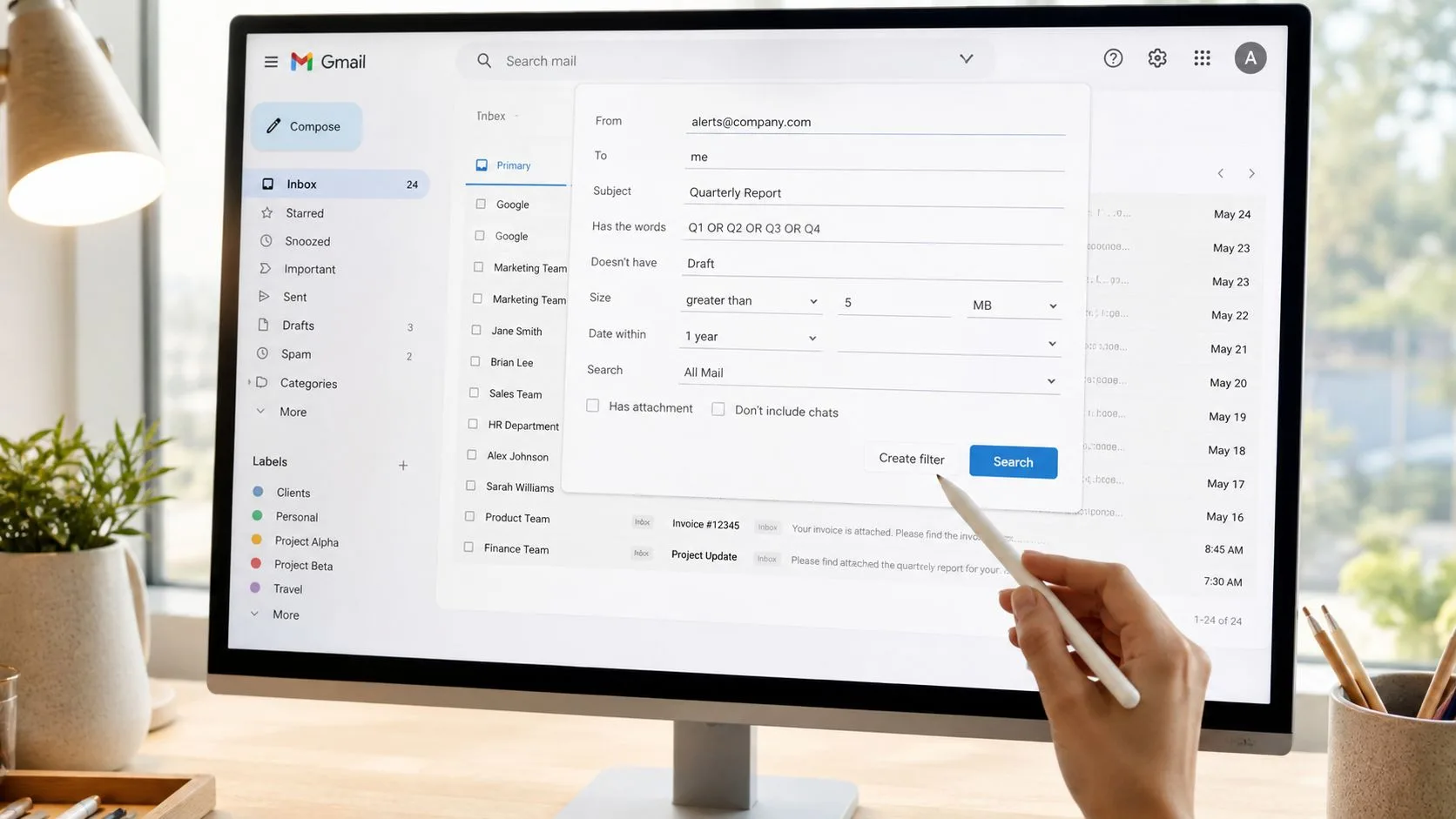
ใช้ตรรกะผสมแทนการสร้างตัวกรองจำนวนมาก
วิธีที่เร็วที่สุดในการปรับปรุงการจัดระเบียบ Gmail คือการหยุดสร้างกฎเล็กๆ หนึ่งกฎต่อผู้ส่งหนึ่งรายเมื่อมีหลายรายการที่ควรอยู่ด้วยกัน ตัวดำเนินการค้นหาของ Gmail ช่วยให้คุณรวมเงื่อนไขด้วย OR จัดกลุ่มคำในวงเล็บ และจำกัดผลลัพธ์ด้วยฟิลด์เช่น from: และ subject:
ผู้เชี่ยวชาญแนะนำให้สร้างตัวกรองแบบผสม เช่น from:(@github.com OR @gitlab.com) subject:("build" OR "deploy") ซึ่งช่วยลดเวลาในการคัดแยกด้วยตนเองลงประมาณ 65% เมื่อใช้กับการแจ้งเตือนจำนวนมากและจดหมายข่าวทางการตลาด ตามที่ระบุไว้ใน เคล็ดลับการติดป้ายกำกับ Gmail ของ CDGI
นั่นเป็นเรื่องสำคัญเพราะตัวกรองที่เขียนมาอย่างดีหนึ่งตัวดูแลรักษาง่ายกว่าตัวกรองที่ทับซ้อนกันหกตัว
ลองใช้รูปแบบเหล่านี้:
- ผู้ส่งหลายราย หมวดหมู่เดียว:
from:(alerts@toolone.com OR notices@tooltwo.com) - ผู้ส่งบวกหัวข้อ:
from:(*@client.com) subject:(invoice OR renewal) - ตรรกะการยกเว้น: เพิ่มเครื่องหมายลบเพื่อละเว้นเสียงรบกวน เช่น ข้อความที่ตรงกับผู้ส่งทั่วไปแต่มีวลีที่คุณไม่สนใจ
สร้างลำดับชั้นของป้ายกำกับที่คุณใช้งานได้จริง
ป้ายกำกับแบบซ้อนกัน (Nested labels) เปลี่ยน Gmail ให้เป็นระบบจัดเก็บข้อมูลที่มีน้ำหนักเบา แทนที่จะสร้างป้ายกำกับระดับบนสุดหลายสิบรายการ ให้สร้างป้ายกำกับหลัก เช่น ลูกค้า, การเงิน, หรือ การจ้างงาน แล้ววางป้ายกำกับย่อยไว้ข้างใต้
โครงสร้างง่ายๆ อาจมีลักษณะดังนี้:
- ลูกค้า
ลูกค้า/Acmeลูกค้า/Northwind
- การเงิน
การเงิน/ใบแจ้งหนี้การเงิน/ใบเสร็จ
- การดำเนินงาน
การดำเนินงาน/การปรับใช้การดำเนินงาน/ผู้ขาย
วิธีนี้ช่วยให้แถบด้านข้างอ่านง่ายในขณะที่ยังคงให้หมวดหมู่ที่แม่นยำแก่คุณ
ลำดับชั้นที่ดีที่สุดคือลำดับชั้นที่สะท้อนถึงวิธีที่คุณค้นหาในภายหลัง ไม่ใช่วิธีที่คุณระดมสมองในวันนี้
รวมการดำเนินการเพื่อผลลัพธ์ในขั้นตอนการทำงานที่แท้จริง
คุณไม่ได้จำกัดอยู่แค่การติดป้ายกำกับ ตัวกรอง Gmail ยังสามารถติดดาวข้อความ จัดเก็บ ทำเครื่องหมายว่าอ่านแล้ว หรือส่งต่อได้ เคล็ดลับคือการใช้การดำเนินการหลายอย่างเฉพาะเมื่อมันตอบสนองพฤติกรรมที่เฉพาะเจาะจงเท่านั้น
ตัวอย่างเช่น:
- ติดป้ายกำกับใบแจ้งหนี้ภายใต้
การเงิน/ใบแจ้งหนี้ - ติดดาวเฉพาะใบแจ้งหนี้จากผู้ขายที่มีลำดับความสำคัญสูงสุดของคุณ
- ข้ามกล่องจดหมายสำหรับการแจ้งเตือนอัตโนมัติที่มีลำดับความสำคัญต่ำ
- ส่งต่อข้อความบางฉบับไปยังที่อยู่ที่ใช้ร่วมกันหากเพื่อนร่วมทีมคนอื่นเป็นผู้รับผิดชอบ
หากใช้อย่างระมัดระวัง วิธีนี้จะเปลี่ยน Gmail จากที่เก็บข้อมูลให้กลายเป็นการคัดแยก
การดูขั้นตอนการทำงานสั้นๆ อาจช่วยได้หากคุณต้องการเห็นอินเทอร์เฟซในการใช้งานจริง:
ทริคขั้นสูงหนึ่งอย่างที่ควรนำไปใช้
สำหรับการโต้ตอบในระดับองค์กร ให้ใช้กฎแบบสองทิศทาง เช่น from:(*@domain.com) OR to:(*@domain.com) วิธีนี้จะจับทั้งสองฝั่งของบทสนทนา เป็นหนึ่งในตัวกรองที่มีประโยชน์ที่สุดใน Gmail เพราะช่วยให้ข้อความที่ส่งและได้รับอยู่ภายใต้ป้ายกำกับเดียวกัน แทนที่จะแยกประวัติระหว่าง “ส่งแล้ว” และ “กล่องจดหมาย”
นั่นคือจุดที่การติดป้ายกำกับขั้นสูงเริ่มคุ้มค่า คุณไม่ได้แค่แท็กอีเมลแยกส่วน แต่คุณกำลังจัดระเบียบความสัมพันธ์
การติดป้ายกำกับอีเมลที่ติดตามด้วย Mail Tracker for Gmail
Gmail ไม่มีวิธีติดตามการเปิดอีเมลแบบเนทีฟที่ปรับขนาดได้ การติดตามการเปิดอีเมลอย่างเป็นระบบขึ้นอยู่กับเครื่องมือของบุคคลที่สาม และตัวเลือกใบรับการอ่าน (Read Receipt) ในตัวของ Gmail นั้นจำกัดเฉพาะอีเมลแต่ละฉบับในบัญชี Google Workspace แบบชำระเงินที่มีสิทธิ์ ซึ่งผู้ดูแลระบบได้เปิดใช้งานไว้ ตามที่อธิบายไว้ใน ภาพรวมการติดตามการเปิดอีเมลของ Gmail นี้
สำหรับผู้ที่ใช้ส่วนเสริม Mail Tracker for Gmail™ อยู่แล้ว มีเคล็ดลับการจัดระเบียบที่มีประโยชน์ รายการใน Google Workspace Marketplace ยืนยันว่า Mail Tracker for Gmail™ เป็นส่วนเสริมแบบเนทีฟที่ใช้งานได้บนมือถือและเว็บ ช่วยให้ผู้ใช้เปิดส่วนเสริมเพื่อติดตามอีเมลและดูจำนวนการเปิดได้ใน รายการ Marketplace
วิธีสร้างป้ายกำกับสำหรับอีเมลที่ติดตาม
หากอีเมลขาออกที่คุณติดตามมีลายเซ็นที่สม่ำเสมอหรือเครื่องหมายที่ระบุตัวตนได้ คุณสามารถสร้างตัวกรอง Gmail รอบข้อความนั้นได้ เป้าหมายนั้นเรียบง่าย คือการติดป้ายกำกับอีเมลขาออกที่ติดตามโดยอัตโนมัติเพื่อให้ตรวจสอบได้ง่ายในภายหลัง
ใช้วิธีนี้:
- ค้นหาในอีเมลที่ส่งแล้วสำหรับข้อความลายเซ็นที่เป็นเอกลักษณ์ซึ่งปรากฏในข้อความที่ติดตาม
- คลิกไอคอนตัวกรองในการค้นหาของ Gmail
- สร้างตัวกรองจากคำค้นหานั้น
- ใช้ป้ายกำกับเช่น
ติดตามแล้ว - หาก Gmail แสดงบทสนทนาที่ตรงกัน ให้ใช้ป้ายกำกับย้อนหลัง
วิธีนี้จะทำให้คุณมีถังเก็บข้อความที่ส่งแล้วซึ่งผูกกับกิจกรรมการติดตาม ซึ่งมีประโยชน์เมื่อคุณต้องการตรวจสอบการติดต่อแยกต่างหากจากส่วนที่เหลือของ “อีเมลที่ส่งแล้ว”
รายละเอียดที่ควรทราบคือ Mail Tracker for Gmail™ เป็นชื่อผลิตภัณฑ์เฉพาะ อย่าสับสนกับวลีหมวดหมู่ผลิตภัณฑ์ทั่วไปอย่าง “mail tracker for gmail” หรือ “email tracker for gmail” หากคุณต้องการข้อมูลเพิ่มเติมเกี่ยวกับวิธีการทำงานของการติดตามภายใน Gmail คู่มือเรื่อง การติดตามอีเมลสำหรับ Gmail นี้เป็นเพื่อนคู่คิดที่มีประโยชน์
การแก้ไขปัญหาและการบำรุงรักษาระบบตัวกรองของคุณ
ระบบตัวกรองมักจะพังในรูปแบบที่คุ้นเคย ป้ายกำกับเริ่มคลาดเคลื่อน จดหมายข่าวฉบับหนึ่งไปอยู่ในโฟลเดอร์ลูกค้า และกฎที่คุณเชื่อถือเมื่อเดือนที่แล้วตอนนี้กลับจับข้อความได้มากกว่าที่ควรจะเป็น ปัญหาไม่ค่อยอยู่ที่ตัว Gmail เอง แต่อยู่ที่การสร้างตัวกรองมากเกินไป (Filter sprawl)
สาเหตุหลักคือการทับซ้อนกัน กฎกว้างๆ เช่น has:attachment หรือ from:@company.com อาจจับข้อความที่ตั้งใจให้ไปอยู่ในป้ายกำกับลูกค้า การเรียกเก็บเงิน หรืออีเมลที่ติดตามที่แคบกว่า เมื่อการตั้งค่าของคุณเติบโตจากตัวกรองไม่กี่ตัวไปเป็นขั้นตอนการทำงานจริง ความขัดแย้งเล็กๆ น้อยๆ เหล่านั้นจะสังเกตเห็นได้ยากขึ้นเว้นแต่คุณจะตรวจสอบโดยตั้งใจ
วิธีวินิจฉัยตัวกรองที่เสีย
เริ่มต้นด้วยการค้นหา ไม่ใช่การแก้ไข การค้นหาของ Gmail จะแสดงให้คุณเห็นว่ากฎนั้นจับคู่กับอะไร หากผลการค้นหาผิด ตรรกะของตัวกรองก็ผิดด้วยเช่นกัน
ตรวจสอบจุดเหล่านี้ก่อน:
- มองหากฎที่ทับซ้อนกัน: เงื่อนไขกว้างๆ มักจะจับอีเมลที่ควรจะไปอยู่ในป้ายกำกับที่เฉพาะเจาะจงกว่า
- อ่านคำค้นหาทีละฟิลด์: คำที่เกินมาหนึ่งคำอาจทำให้ตัวกรองแคบเกินไป ตัวดำเนินการที่ขาดหายไปหนึ่งตัวอาจทำให้ตัวกรองกว้างเกินไป
- ทดสอบกับอีเมลเก่า: เรียกใช้การค้นหาที่แน่นอนด้วยตนเองใน Gmail หากข้อความที่คาดหวังไม่ปรากฏขึ้น ตัวกรองก็จะไม่จับข้อความใหม่เช่นกัน
- ตรวจสอบสมมติฐานที่ล้าสมัย: ที่อยู่เปลี่ยนไป ผู้ส่งเปลี่ยนโดเมน และอีเมลอัตโนมัติมักจะมาจากนามแฝงที่ต่างจากที่คุณใช้ตอนสร้างกฎ
นิสัยเชิงปฏิบัติอย่างหนึ่งที่ช่วยได้คือ ให้ผูกป้ายกำกับที่มีมูลค่าสูงของคุณไว้กับสัญญาณที่คงที่เมื่อเวลาผ่านไป เช่น โดเมนผู้ส่ง ที่อยู่รายการ หรือวลีที่ซ้ำกันในบรรทัดหัวข้อ แทนที่จะใช้ถ้อยคำชั่วคราวจากแคมเปญเดียว
นิสัยการบำรุงรักษาที่ทำให้ระบบใช้งานได้จริง
ตรวจสอบตัวกรองตามกำหนดเวลา รายเดือนก็เพียงพอสำหรับกล่องจดหมายส่วนตัว สำหรับขั้นตอนการทำงานด้านการขาย การสรรหาบุคลากร หรือการสนับสนุน ทุกสองสัปดาห์จะปลอดภัยกว่าเพราะรูปแบบข้อความเปลี่ยนไปเร็วกว่า
ในระหว่างการตรวจสอบนั้น ให้ทำสามสิ่ง:
- ลบตัวกรองที่ผูกกับโครงการที่เสร็จสิ้นแล้วหรือผู้ขายเก่า
- รวมป้ายกำกับที่อธิบายประเภทอีเมลเดียวกัน
- ทดสอบกฎใดๆ ที่เชื่อมต่อกับอีเมลที่ติดตาม ใบแจ้งหนี้ หรือผู้ติดต่อที่มีลำดับความสำคัญสูงอีกครั้ง
นี่คือสิ่งที่ทำให้ระบบแข็งแกร่งเมื่อเวลาผ่านไป โดยเฉพาะอย่างยิ่งหากคุณสร้างกฎขั้นสูงหรือป้ายกำกับแยกต่างหากสำหรับกิจกรรม Mail Tracker for Gmail ยิ่งตัวกรองมีความเฉพาะเจาะจงมากเท่าไร การยืนยันว่าเครื่องหมายที่คุณเลือกยังคงปรากฏในข้อความใหม่ก็ยิ่งสำคัญมากขึ้นเท่านั้น
ตรวจสอบความสามารถในการส่งอีเมลด้วยเมื่ออีเมลที่คาดหวังไม่เคยมาถึง บางครั้งตัวกรองก็ปกติ แต่ข้อความไม่เคยถึงกล่องจดหมายเพราะผู้ส่งมีปัญหาเรื่องชื่อเสียง หากนั่นเป็นส่วนหนึ่งของปัญหา คู่มือนี้จะอธิบายวิธี แก้ไขปัญหาบัญชีดำอีเมลสาธารณะ
การติดป้ายกำกับอัตโนมัติที่ดีไม่ใช่ฟีเจอร์ที่ตั้งค่าแล้วทิ้งไว้ แต่มันคือระบบที่ทำงานอยู่ ตัดแต่ง ทดสอบ และรักษาโครงสร้างป้ายกำกับให้สอดคล้องกับวิธีที่คุณประมวลผลอีเมลในปัจจุบัน ไม่ใช่วิธีที่คุณทำงานเมื่อหกเดือนก่อน
หากคุณต้องการทราบว่าอีเมลขาออกที่สำคัญถูกเปิดอ่านหรือไม่ Mail Tracker for Gmail จะเพิ่มใบรับการอ่าน จำนวนการเปิด และสัญญาณการติดตามภายใน Gmail ทั้งบนเว็บและมือถือ เพื่อให้คุณสามารถติดตามผลด้วยเวลาที่ดีขึ้นแทนที่จะต้องเดาเอาเอง
พร้อมที่จะติดตามอีเมลของคุณแล้วหรือยัง
เพิ่ม Mail Track for Gmail จาก Google Workspace Marketplace เพื่อรับทราบทันทีเมื่ออีเมลของคุณถูกเปิดอ่าน ใช้งานได้ฟรีและไม่จำกัด
เพิ่มลงใน Gmailอ่านเพิ่มเติม
เพิ่มเติมจาก Tutorials

วิธีติดตามการคลิกลิงก์ใน Gmail (และสิ่งที่การคลิกบอกคุณได้จริงๆ)
เรียนรู้วิธีติดตามการคลิกลิงก์ใน Gmail เหตุใด Gmail จึงไม่มีฟีเจอร์นี้ให้ในตัว วิธีการทำงานของลิงก์ติดตาม และวิธีอ่านค่าการคลิกโดยไม่ถูกบอทสแกนหลอก

วิธีค้นหารายชื่อผู้ติดต่อใน Gmail: คู่มือการใช้งานจริง
เรียนรู้วิธีค้นหารายชื่อผู้ติดต่อใน Gmail ทั้งบนเดสก์ท็อปและมือถือ พร้อมขั้นตอนที่ชัดเจนสำหรับ Google Contacts เคล็ดลับการค้นหา ทางลัด และการดูรายละเอียดผู้ติดต่อจากอีเมล

ทำความเข้าใจข้อโต้แย้งในการขายและวิธีรับมือ
เรียนรู้ความหมายที่แท้จริงของข้อโต้แย้งในการขาย สาเหตุที่เกิดขึ้น และกรอบแนวคิดที่ผ่านการพิสูจน์แล้วในการรับมือกับข้อโต้แย้งเรื่องราคา เวลา และความเชื่อมั่นอย่างมั่นใจ