
วิธีค้นหารายชื่อผู้ติดต่อใน Gmail: คู่มือการใช้งานจริง
เรียนรู้วิธีค้นหารายชื่อผู้ติดต่อใน Gmail ทั้งบนเดสก์ท็อปและมือถือ พร้อมขั้นตอนที่ชัดเจนสำหรับ Google Contacts เคล็ดลับการค้นหา ทางลัด และการดูรายละเอียดผู้ติดต่อจากอีเมล

คุณเปิด Gmail ขึ้นมา จำได้ว่าเคยแลกเปลี่ยนข้อความกับใครบางคน และต้องการเบอร์โทรศัพท์หรือที่อยู่อีเมลของเขา คุณค้นหาในกล่องจดหมาย ไล่ดูเธรดอีเมลเก่าๆ แต่ก็ยังไม่พบมุมมองสมุดรายชื่อที่เหมาะสม ความสับสนนี้เป็นเรื่องที่เข้าใจได้ เพราะ วิธีค้นหารายชื่อผู้ติดต่อใน Gmail นั้นขึ้นอยู่กับว่าคุณกำลังใช้ Gmail บนเดสก์ท็อป, เปิดการ์ดข้อมูลผู้ส่ง หรือใช้งานผ่านโทรศัพท์มือถือ
คำตอบที่รวดเร็วที่สุดมักจะเป็น Google Contacts ซึ่งเป็นบริการสมุดรายชื่อที่เชื่อมต่อกับบัญชี Google ของคุณ คู่มือนี้จะแสดงให้เห็นว่าต้องดูที่ไหน วิธีแยกแยะผู้ติดต่อที่บันทึกไว้กับที่อยู่ที่ระบบรวบรวมให้อัตโนมัติ และสิ่งที่ควรทำเมื่อผู้ติดต่อดูเหมือนจะหายไป
ทำไมรายชื่อผู้ติดต่อของคุณถึงไม่ได้อยู่ใน Gmail จริงๆ
คุณค้นหาชื่อเพื่อนร่วมงานใน Gmail แล้วพบเธรดอีเมลเก่า แต่กลับไม่มีบันทึกสมุดรายชื่อที่สมบูรณ์ปรากฏขึ้น เหตุผลคือขอบเขตระหว่างการค้นหาข้อความของ Gmail กับ Google Contacts ซึ่งเป็นที่จัดการรายละเอียดผู้ติดต่อที่บันทึกไว้
แถบค้นหาของ Gmail จะตรวจสอบหัวข้อ เนื้อหาข้อความ ผู้ส่ง และผู้รับ แต่ไม่ได้ค้นหารายชื่อผู้ติดต่อที่บันทึกไว้ในลักษณะเดียวกัน ให้มองว่ากล่องจดหมายเป็นตู้เก็บเอกสารสำหรับการสนทนา ในขณะที่ Google Contacts ทำหน้าที่เป็นสมุดรายชื่อที่เชื่อมต่อกับตู้เก็บเอกสารนั้น ทั้งสองทำงานร่วมกัน แต่ละส่วนมีหน้าจอและช่องค้นหาของตัวเอง
Google Contacts ยังมีมุมมอง ประวัติ (History) สำหรับบันทึกผู้ติดต่อเมื่อคุณเพิ่มหรือแก้ไขข้อมูล บริการนี้เริ่มต้นจากการเป็นตัวจัดการผู้ติดต่อในตัวของ Gmail ต่อมาได้กลายเป็นเว็บแอปแยกต่างหาก และปรากฏขึ้นอีกครั้งใน Gmail ผ่านฟีเจอร์แถบด้านข้าง ผลลัพธ์ในทางปฏิบัติคือการค้นหาข้ามอินเทอร์เฟซ คุณอาจต้องตรวจสอบ Gmail บนคอมพิวเตอร์, contacts.google.com, การ์ดข้อมูลผู้ส่งอีเมล หรือแอป Gmail บนมือถือ เอกสารช่วยเหลือด้านผู้ติดต่อของ Google อธิบายถึงขั้นตอนการทำงานของประวัติผู้ติดต่อ
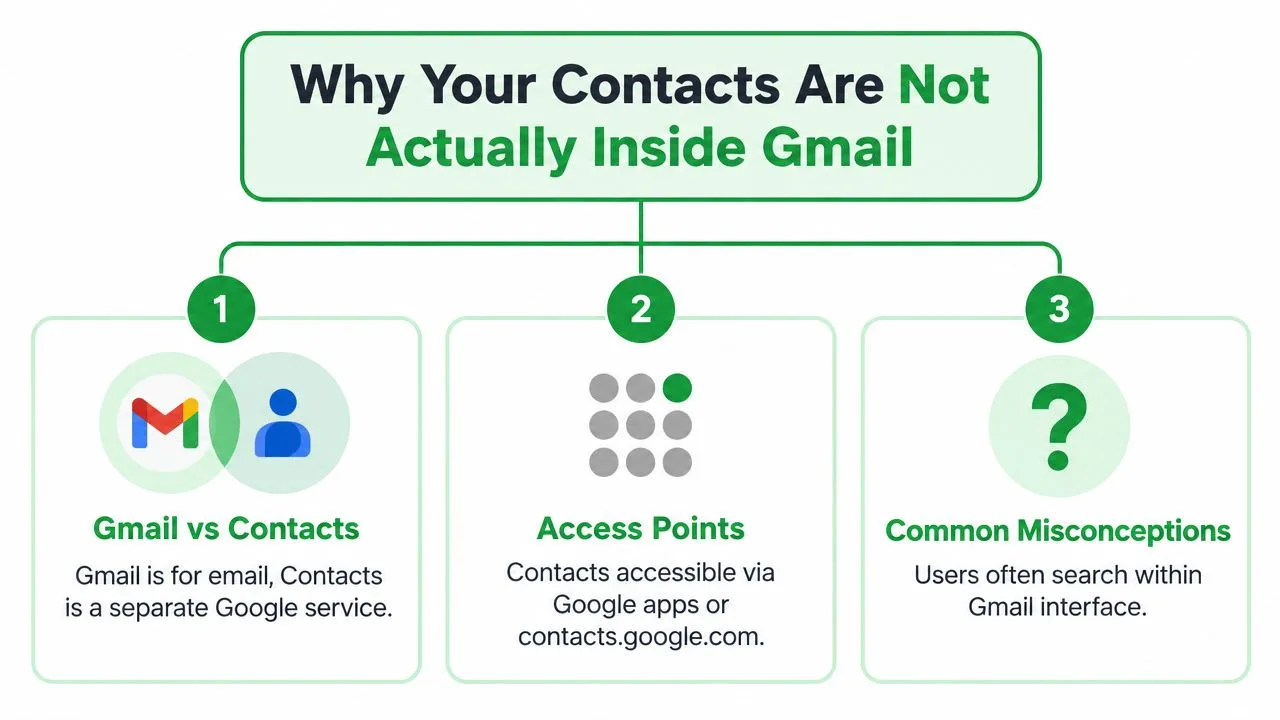
สถานที่สามแห่งที่ควรตรวจสอบ
- Gmail บนเดสก์ท็อป: เปิดตาราง แอป Google แล้วเลือก Contacts ซึ่งจะนำคุณไปยังอินเทอร์เฟซสมุดรายชื่อแบบเต็ม
- เธรดอีเมล: คลิกหรือวางเมาส์เหนือชื่อหรือรูปโปรไฟล์ของผู้ส่ง การ์ดข้อมูลอาจแสดงรายละเอียดผู้ติดต่อและตัวเลือกที่มีให้
- มือถือ: แตะรายละเอียดของผู้ส่งในแอป Gmail หรือเปิดแอป Google Contacts โดยเฉพาะเพื่อดูรายการที่กว้างขึ้น
ตรวจสอบ ผู้ติดต่ออื่นๆ (Other contacts) ด้วย Google อาจนำที่อยู่ไปไว้ที่นั่นหลังจากที่คุณส่งอีเมลหาใครบางคน แม้ว่าคุณจะไม่ได้ตั้งใจบันทึกบุคคลนั้นไว้ก็ตาม มันสามารถช่วยให้คุณค้นหาคู่สนทนาได้ แต่อาจไม่ปรากฏในรายการ ผู้ติดต่อ (Contacts) หลักของคุณ เมื่อคุณแยกประวัติข้อความ บันทึกที่บันทึกไว้ การ์ดผู้ส่ง และที่อยู่ที่รวบรวมอัตโนมัติออกจากกันแล้ว การค้นหา “ผู้ติดต่อ Gmail” ที่หายไปก็จะทำได้ง่ายขึ้น
การค้นหาผู้ติดต่อจากกล่องจดหมาย Gmail บนเดสก์ท็อป
คุณจำชื่อเพื่อนร่วมงานได้ เปิด Gmail บนคอมพิวเตอร์ และพบการสนทนาเก่า ข้อความยืนยันที่อยู่อีเมลนั้น แต่บุคคลดังกล่าวไม่ปรากฏในรายการที่บันทึกไว้ Gmail และ Google Contacts ใช้ข้อมูลบัญชีที่เกี่ยวข้องกัน แต่เป็นอินเทอร์เฟซที่แยกจากกัน ดังนั้นควรตรวจสอบทั้งสองที่
ที่มุมขวาบนของ Gmail ให้คลิกตัวเปิด แอป Google ซึ่งเป็นตารางจุด แล้วเลือก Contacts คำแนะนำด้านผู้ติดต่อของ Google Workspace อธิบายเส้นทางนี้และอธิบายว่าผู้ติดต่อที่ตรงกันจะปรากฏขึ้นในขณะที่คุณพิมพ์ในช่องค้นหาของ Contacts
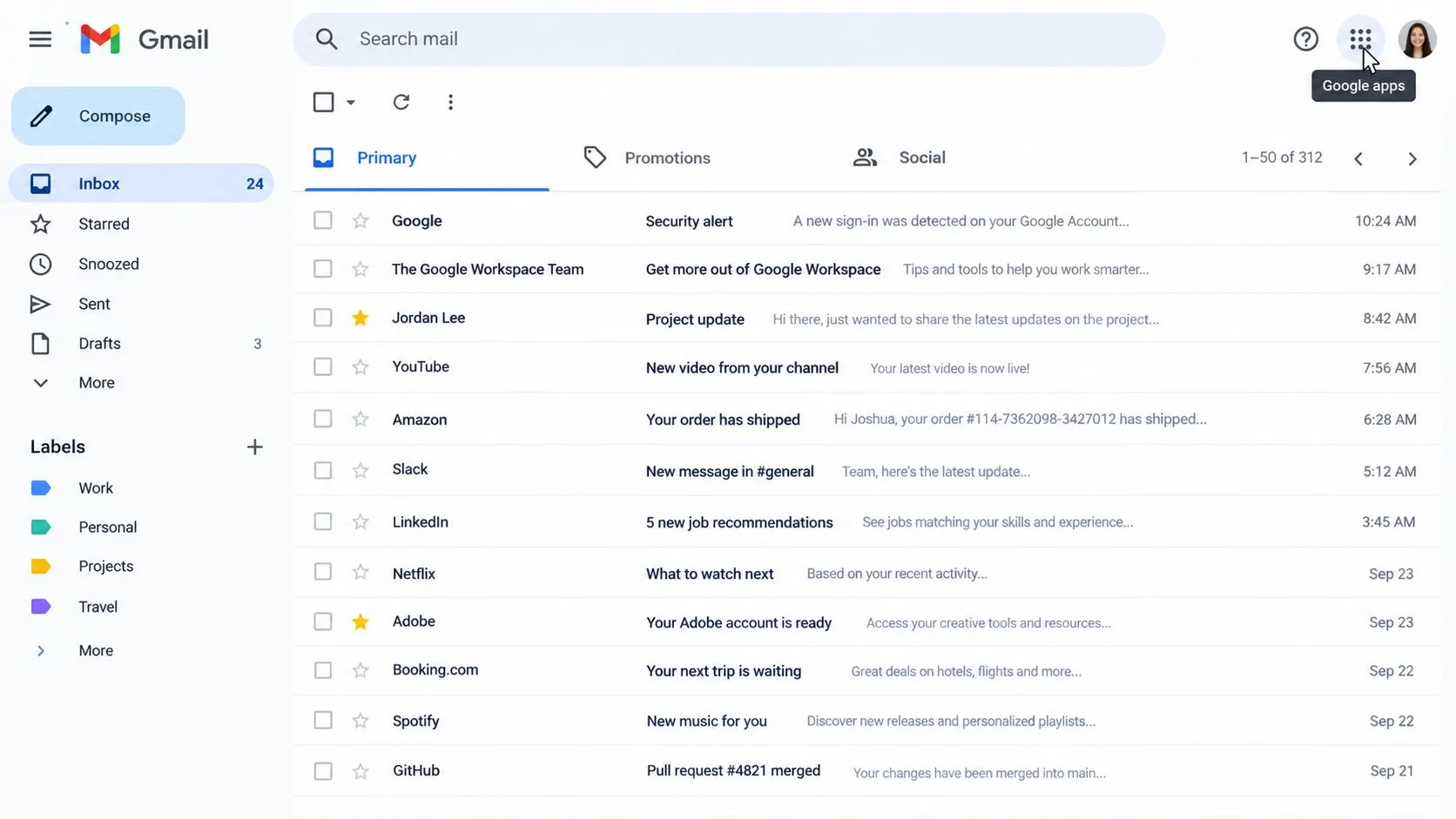
Google Contacts จะเปิดขึ้นในหน้าเบราว์เซอร์แยกต่างหาก ตรวจสอบรูปโปรไฟล์หรือตัวบ่งชี้บัญชีที่มุมขวาบนก่อนทำการค้นหา บัญชี Google ส่วนบุคคลและบัญชี Google Workspace สามารถมีสมุดรายชื่อที่แตกต่างกันได้ ดังนั้นผู้ติดต่ออาจอยู่ในบัญชีอื่นที่ลงชื่อเข้าใช้อยู่
คลิกช่องค้นหาของ Contacts แล้วป้อนชื่อหรือที่อยู่อีเมลของบุคคลนั้น ตรวจสอบทั้ง ผู้ติดต่อ (Contacts) และ ผู้ติดต่ออื่นๆ (Other contacts) ในผลลัพธ์ ผู้ติดต่ออื่นๆ อาจมีบุคคลที่คุณเคยส่งอีเมลหาโดยไม่ได้ตั้งใจบันทึกไว้ เปิดบันทึกที่ตรงกันที่นั่นแล้วเลือกตัวเลือกที่มีเพื่อเพิ่มลงในผู้ติดต่อที่บันทึกไว้ของคุณ
เส้นทาง Gmail บนเดสก์ท็อปเป็นเพียงวิธีหนึ่งในการเข้าถึงบันทึก หากเปิดใช้งานทางลัดแป้นพิมพ์ ให้พิมพ์ g ตามด้วย c ใน Gmail เพื่อเปิด Google Contacts โดยไม่ต้องใช้ตัวเปิดแอป เอกสารทางลัดแป้นพิมพ์ของ Google อธิบายการนำทางนี้ หากคุณต้องการระบุการสนทนาที่ถูกต้องก่อน ให้ใช้ คู่มือการค้นหาวันที่ใน Gmail นี้เพื่อจำกัดข้อความตามวันที่
สำหรับสมุดรายชื่อขนาดใหญ่ ให้พิมพ์ต่อไปในช่องค้นหาในขณะที่ผลลัพธ์อัปเดต หาก Gmail แสดงที่อยู่แต่ Contacts ไม่ส่งคืนบันทึกที่บันทึกไว้ ให้ตรวจสอบ ผู้ติดต่ออื่นๆ จากนั้นตรวจสอบบัญชีที่ใช้งานอยู่ ความแตกต่างนี้อธิบายว่าทำไมที่อยู่ที่พบในประวัติข้อความอาจไม่ปรากฏในรายการ ผู้ติดต่อ หลัก
การรับรายละเอียดผู้ติดต่อโดยตรงจากเธรดอีเมล
หากคุณกำลังอ่านข้อความจากบุคคลนั้นอยู่แล้ว คุณอาจไม่จำเป็นต้องออกจาก Gmail ให้เปิดอีเมลและเลื่อนตัวชี้เมาส์ไปที่ชื่อหรือรูปโปรไฟล์ของผู้ส่งในส่วนหัวของข้อความ Gmail จะเปิดการ์ดข้อมูลผู้ส่งพร้อมรายละเอียดผู้ติดต่อและการดำเนินการที่มีให้
การ์ดสามารถแสดงที่อยู่อีเมลของผู้ส่งและข้อมูลที่เกี่ยวข้องกับบัญชี Google ขึ้นอยู่กับสิ่งที่ Google มีให้ การ์ดอาจแสดงรายละเอียดโทรศัพท์ ข้อความล่าสุดจากที่อยู่นั้น และการดำเนินการต่างๆ เช่น อีเมล, แชท, วิดีโอคอล และ บันทึกไปยังผู้ติดต่อ เลือก บันทึกไปยังผู้ติดต่อ เมื่อคุณต้องการให้ที่อยู่นั้นกลายเป็นรายการที่บันทึกไว้ในรายการผู้ติดต่อหลักของคุณ
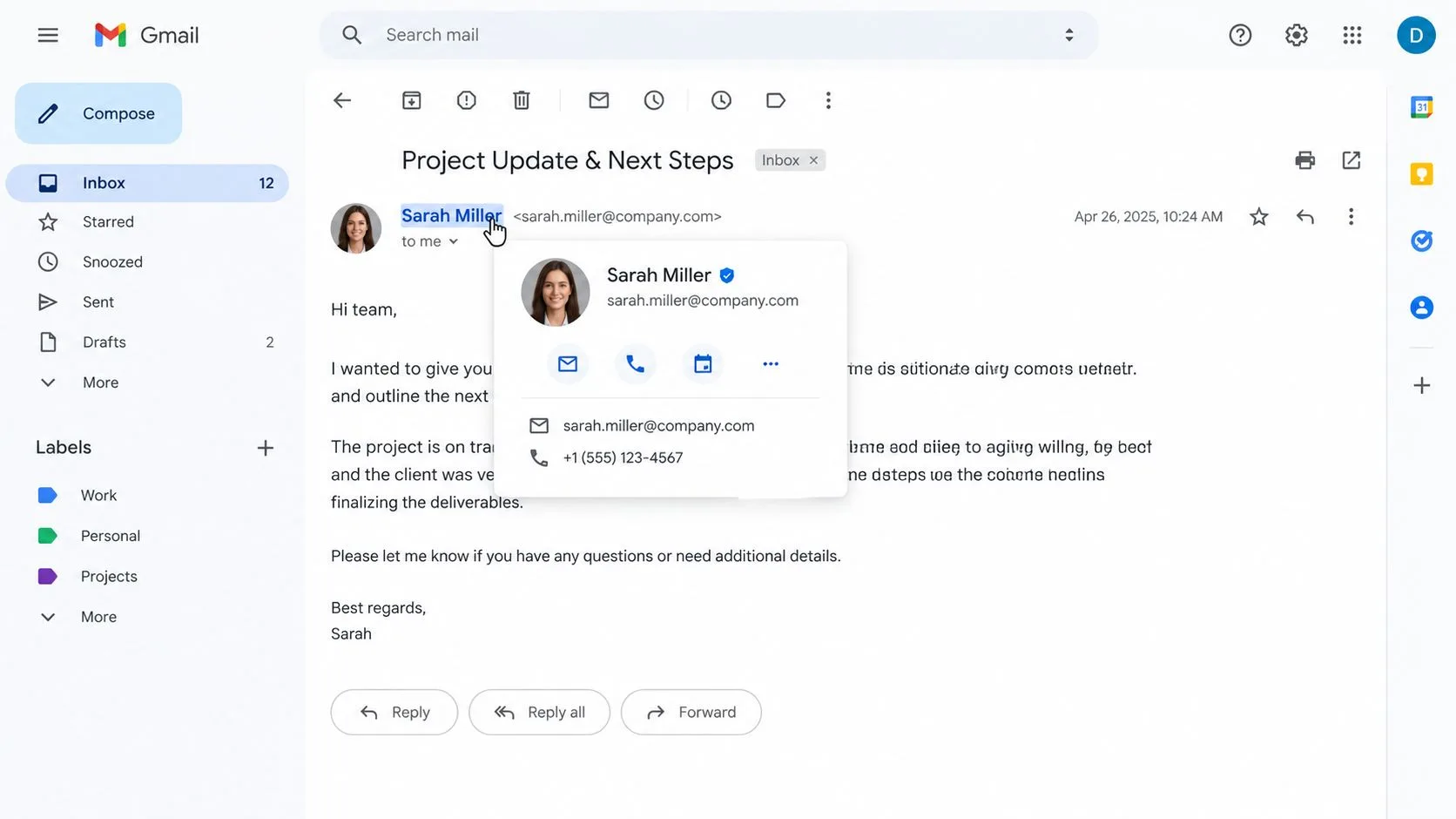
บางครั้ง บันทึกไปยังผู้ติดต่อ อาจไม่ปรากฏ นั่นมักหมายความว่า Gmail รู้จักที่อยู่นั้นผ่านผู้ติดต่อที่บันทึกไว้หรือ ผู้ติดต่ออื่นๆ ของคุณแล้ว ให้คลิกชื่อผู้ส่งเพื่อเปิดมุมมองผู้ติดต่อที่เต็มรูปแบบ จากนั้นมองหาตัวเลือกในการแก้ไขหรือเพิ่มข้อมูล
คุณยังสามารถเปิดเมนูสามจุดบนการ์ดผู้ส่งได้ ตัวเลือกอาจรวมถึง ซ่อนจากผู้ติดต่อ, รายงานสแปม และ บล็อก ขึ้นอยู่กับบัญชีและอินเทอร์เฟซ ใช้การควบคุมเหล่านี้อย่างระมัดระวัง โดยเฉพาะเมื่อคุณเพียงต้องการลบคำแนะนำออกแทนที่จะบล็อกอีเมลในอนาคต
สำหรับการค้นหาระดับข้อความ ให้คลิกขวาที่ที่อยู่อีเมลภายในเนื้อหาข้อความเมื่อเบราว์เซอร์เสนอการดำเนินการนั้น จากนั้นเลือก ค้นหาอีเมลจากผู้ส่ง วิธีนี้จะกรอง Gmail ให้เหลือเพียงคู่สนทนารายนั้น ซึ่งมีประโยชน์เมื่อคุณต้องการยืนยันตัวตนของบุคคลนั้นจากการสนทนาก่อนหน้า หาก Gmail แสดงการสนทนาแทนที่จะเป็นข้อความแต่ละฉบับ คำอธิบายเกี่ยวกับมุมมองการสนทนาใน Gmail นี้สามารถชี้แจงได้ว่าทำไมการตอบกลับหลายรายการจึงปรากฏรวมกัน
ผู้ติดต่อที่สร้างหรืออัปเดตจากการ์ดผู้ส่งจะซิงค์กับ Google Contacts ดังนั้นจึงสามารถใช้งานได้ทั่วทั้งบริการของ Google ที่เชื่อมต่อกับบัญชีนั้น การ์ดผู้ส่งจึงเป็นเครื่องมือค้นหาที่รวดเร็ว ในขณะที่ Google Contacts ยังคงเป็นที่ที่ดีกว่าสำหรับการจัดระเบียบและตรวจสอบบันทึกที่สมบูรณ์
การค้นหาผู้ติดต่อในแอป Gmail บนมือถือ
Gmail บนมือถือไม่ได้แสดงผู้ติดต่อในลักษณะเดียวกับ Gmail บนเดสก์ท็อปเสมอไป คำแนะนำสำหรับ Android ของ Google ระบุว่าคุณอาจต้องเปิดอีเมล แตะรูปโปรไฟล์ของผู้ส่ง หรือใช้คำแนะนำผู้รับขณะเขียนอีเมลเพื่อดูข้อมูลผู้ติดต่อของบุคคลนั้น คำแนะนำ Gmail สำหรับ Android ของ Google ครอบคลุมเส้นทางที่เน้นผู้ส่งเหล่านี้
ภายในแอป Gmail ให้เปิดข้อความจากบุคคลที่คุณต้องการ แตะชื่อหรือรูปโปรไฟล์ของผู้ส่ง จากนั้นตรวจสอบการ์ดข้อมูล คุณสามารถบันทึกบุคคลนั้น คัดลอกที่อยู่อีเมล หรือเปิดรายละเอียดผู้ติดต่อที่มีให้ บนอุปกรณ์และการกำหนดค่าบัญชีบางอย่าง เมนูด้านข้างของ Gmail อาจแสดงตัวเลือก ผู้ติดต่อ หากคุณเห็นตัวเลือกนั้น ให้แตะเพื่อเปิด Google Contacts ซึ่งมักจะอยู่ในเบราว์เซอร์หรือแอปที่เชื่อมโยง
แอป Google Contacts แบบแยกต่างหากมักจะชัดเจนกว่าสำหรับการค้นหาสมุดรายชื่อทั้งหมด ติดตั้งจาก App Store ที่เกี่ยวข้อง เปิดแอป และตรวจสอบวงกลมโปรไฟล์สีที่มุมขวาบน แตะเพื่อสลับระหว่างบัญชี Google หรือเลือก ผู้ติดต่อทั้งหมด เมื่อคุณต้องการค้นหาจากผู้ติดต่อทั้งหมดที่มีบนอุปกรณ์ คำแนะนำด้านผู้ติดต่อของ Google ได้จัดทำเอกสารเกี่ยวกับการสลับบัญชีและมุมมองผู้ติดต่อทั้งหมดบนมือถือโดยเฉพาะ คำแนะนำ Google Contacts บนมือถือ อธิบายว่าเหตุใดตัวเลือกบัญชีจึงมีความสำคัญ
ค้นหาและบันทึกจาก Contacts
แตะไอคอนแว่นขยายและป้อนบางส่วนของชื่อหรือที่อยู่อีเมล ตรวจสอบทั้ง ผู้ติดต่อของคุณ และ ผู้ติดต่ออื่นๆ เนื่องจากที่อยู่ที่รวบรวมจากการโต้ตอบก่อนหน้านี้อาจไม่ใช่บันทึกที่บันทึกไว้
ในการสร้างบันทึก ให้แตะปุ่ม บวก วงกลม ป้อนรายละเอียดของบุคคลนั้น และเลือกบัญชี Google ที่ผู้ติดต่อควรอยู่ การบันทึกลงในบัญชีผิดอาจทำให้ดูเหมือนว่าผู้ติดต่อหายไปในภายหลังเมื่อ Gmail ใช้โปรไฟล์อื่น การตั้งค่าบัญชี Google ยังช่วยให้คุณควบคุมการบันทึกอัตโนมัติจากการโต้ตอบได้ภายใต้ ผู้คนและการแชร์, ผู้ติดต่อ และ ข้อมูลผู้ติดต่อที่บันทึกจากการโต้ตอบ คู่มือการตั้งค่าบัญชี Google อธิบายการตั้งค่าที่เรียกว่า บันทึกข้อมูลผู้ติดต่อเมื่อคุณโต้ตอบกับผู้คน
ทางลัดแป้นพิมพ์ที่ช่วยเร่งการค้นหาผู้ติดต่อ
คุณกำลังเปรียบเทียบที่อยู่ในเธรด Gmail กับบันทึกใน Google Contacts ทางลัดแป้นพิมพ์ช่วยลดการใช้เมาส์ไปมาระหว่างกล่องจดหมาย ตารางแอป และ contacts.google.com
ขั้นแรก ให้เปิดใช้งานใน Gmail เปิด การตั้งค่า, เลือก ดูการตั้งค่าทั้งหมด, เลือก ทั่วไป, ค้นหา ทางลัดแป้นพิมพ์ และเลือก เปิดทางลัดแป้นพิมพ์ เลือก บันทึกการเปลี่ยนแปลง หาก Gmail ร้องขอ
| ทางลัด | การดำเนินการ | ประโยชน์ |
|---|---|---|
| g ตามด้วย c | เปิด Contacts จาก Gmail | ย้ายจากกล่องจดหมายไปยัง Google Contacts |
| / | โฟกัสที่ช่องค้นหา | เริ่มค้นหาชื่อหรืออีเมลโดยไม่ต้องคลิก |
| j หรือ → | ย้ายไปยังผู้ติดต่อถัดไป | ตรวจสอบบันทึกใน Google Contacts |
| Enter | เปิดรายละเอียดผู้ติดต่อที่เลือก | ตรวจสอบบันทึกหลังจากการนำทางด้วยแป้นพิมพ์ |
| ? | เปิดรายการทางลัด | ตรวจสอบคำสั่งที่มีให้ |
Google ระบุ / สำหรับการย้ายไปที่การค้นหา, ? สำหรับการเปิดรายการทางลัด, j หรือลูกศรขวาสำหรับการย้ายไปยังผู้ติดต่อถัดไป และ Enter สำหรับการเปิดรายละเอียดผู้ติดต่อ ข้อมูลอ้างอิงการนำทางด้วยแป้นพิมพ์อย่างเป็นทางการ มีรายการคำสั่งปัจจุบัน ซึ่งมีประโยชน์เนื่องจาก Google อาจเปลี่ยนพฤติกรรมของอินเทอร์เฟซได้
ใช้ g ตามด้วย c เมื่อเปิด Gmail อยู่และคุณต้องการไปที่ Contacts โดยไม่ต้องเปิดตารางแอป ใช้ / หลังจากเปิด Contacts หรือมุมมองที่ค้นหาได้อื่นๆ อยู่แล้ว เมื่อผลลัพธ์ถูกไฮไลต์ Enter จะเปิดรายละเอียดของผลลัพธ์นั้น ขั้นตอนการทำงานเดียวกันนี้ใช้ได้ไม่ว่าคุณจะเข้าถึง Contacts จาก Gmail บนเดสก์ท็อปหรือไปที่ contacts.google.com โดยตรง
Tab และ Shift+Tab ของ Gmail ยังช่วยเลื่อนผ่านตัวควบคุมอินเทอร์เฟซได้อีกด้วย ซึ่งช่วยได้เมื่อคุณกำลังทำงานกับตัวควบคุมข้อความหรือผลลัพธ์ของหมวดหมู่ แต่ไม่สามารถแทนที่ทางลัดการค้นหาของ Contacts ได้
สำหรับการค้นหาซ้ำๆ ให้สร้างคำหลักการค้นหาไซต์ใน Chrome สำหรับ contacts.google.com ป้อนคำหลักตามด้วยชื่อบุคคลในแถบที่อยู่ แล้ว Chrome จะเปิดการค้นหาสมุดรายชื่อโดยตรง วิธีนี้ใช้ได้ดีเมื่อ Gmail, ปฏิทิน และ Contacts อยู่ในแท็บเบราว์เซอร์แยกกัน Gmail บนมือถือไม่มีขั้นตอนการทำงานทางลัดบนเดสก์ท็อปแบบเดียวกัน ดังนั้นให้ใช้การค้นหาและตัวควบคุมบัญชีที่นั่นแทน
การกู้คืนผู้ติดต่อที่หายไปภายใน 30 วัน
ผู้ติดต่ออาจหายไปเนื่องจากถูกลบ แก้ไข หรือเปลี่ยนแปลงในบัญชี Google ผิดบัญชี เปิด Google Contacts บนเดสก์ท็อปและตรวจสอบบัญชีที่แสดงในเมนูโปรไฟล์ก่อน จากนั้นคลิกไอคอนฟันเฟืองที่มุมขวาบนแล้วเลือก เลิกทำการเปลี่ยนแปลง Google อนุญาตให้เลิกทำการเปลี่ยนแปลงได้ตั้งแต่ 10 นาทีที่แล้วจนถึง 30 วันที่แล้ว ดังนั้นควรดำเนินการภายในช่วงเวลานั้น เอกสารประวัติผู้ติดต่อของ Google อธิบายว่าการแก้ไขผู้ติดต่อเกี่ยวข้องกับประวัติการกู้คืนอย่างไร
ใช้ตัวเลือกเวลาเพื่อเลือกจุดกู้คืน Google จะย้อนกลับกลุ่มการเปลี่ยนแปลงผู้ติดต่อที่ทำหลังจากจุดนั้น แทนที่จะกู้คืนการดำเนินการเดียวที่แยกออกมา หากบันทึกหายไปเมื่อเร็วๆ นี้ ให้เริ่มจากจุดที่ใหม่ที่สุดที่มี หากยังไม่พบ ให้ลองจุดที่เก่ากว่าภายในช่วงเวลาที่มีให้
ตรวจสอบประวัติผู้ติดต่อก่อนที่จะเปลี่ยนสิ่งใดหากคุณไม่แน่ใจว่าเกิดอะไรขึ้น ตรวจสอบว่ารายการถูกสร้างขึ้น อัปเดต หรือลบในช่วงเวลาที่เลือกหรือไม่ บันทึกที่กู้คืนอาจรวมถึงชื่อ เบอร์โทรศัพท์ ป้ายกำกับ และรูปภาพก่อนหน้า หากรายละเอียดเหล่านั้นถูกบันทึกไว้ในขณะนั้น
ก่อนกู้คืน: ส่งออกข้อมูลสำรองหากสมุดรายชื่อรองรับงานของคุณ คู่มือการส่งออกผู้ติดต่อเป็น CSV นี้สามารถช่วยให้คุณบันทึกสำเนาไว้ก่อนที่จะทำการย้อนกลับแบบครอบคลุม
เลิกทำการเปลี่ยนแปลง ใช้โดยตรงกับบันทึกใน ผู้ติดต่อของคุณ มากที่สุด ผู้ติดต่ออื่นๆ เป็นพื้นที่ที่รวบรวมโดยอัตโนมัติซึ่งสร้างขึ้นจากการโต้ตอบ เช่น อีเมล ซึ่งไม่เป็นไปตามประวัติผู้ติดต่อที่บันทึกไว้ในลักษณะเดียวกับผู้ติดต่อที่คุณสร้างขึ้นโดยเจตนา
สำหรับการตรวจสอบที่ตรงเป้าหมายยิ่งขึ้น ให้เปิดผู้ติดต่อแต่ละราย คลิกเมนูสามจุด แล้วเลือก ประวัติ มุมมองระดับรายการนี้ช่วยได้เมื่อบุคคลนั้นยังคงอยู่ในรายการ แต่เบอร์โทรศัพท์ ชื่อ หรือรายละเอียดอื่นๆ เปลี่ยนแปลงไปโดยไม่คาดคิด คุณสามารถตรวจสอบการแก้ไขเหล่านั้นได้โดยไม่ต้องย้อนกลับบันทึกที่ไม่เกี่ยวข้อง
ข้อมูลอ้างอิงฉบับย่อและวิธีที่ส่วนเสริมของ Gmail ช่วยได้
เลือกเส้นทางตามตำแหน่งที่คุณอยู่และสิ่งที่คุณต้องการ กล่องจดหมายเหมาะที่สุดสำหรับการระบุตัวผู้ส่ง ในขณะที่ Google Contacts เหมาะกว่าสำหรับการค้นหาและจัดการสมุดรายชื่อ
| สถานการณ์ | เส้นทางที่ดีที่สุด | ที่ไหน |
|---|---|---|
| คุณเคยส่งอีเมลหาบุคคลนั้นมาก่อนแต่ไม่เคยบันทึกไว้ | ค้นหาใน ผู้ติดต่ออื่นๆ | Google Contacts บนเดสก์ท็อปหรือมือถือ |
| คุณกำลังอ่านข้อความล่าสุดจากบุคคลนั้น | เปิดการ์ดข้อมูลผู้ส่ง | ส่วนหัวข้อความ Gmail |
| ผู้ติดต่อถูกลบหรือเปลี่ยนแปลง | ใช้ เลิกทำการเปลี่ยนแปลง หรือ ประวัติ ผู้ติดต่อ | Google Contacts บนเดสก์ท็อป |
| คุณกำลังค้นหาจากโทรศัพท์ | ใช้แอป Google Contacts และตรวจสอบบัญชี | แอป Contacts บนมือถือ |
| คุณต้องการค้นหาบันทึกจำนวนมาก | ค้นหาด้วยชื่อหรืออีเมลใน Contacts | ช่องค้นหาของ Contacts |
ความแตกต่างที่สำคัญนั้นเรียบง่าย: Gmail ช่วยให้คุณค้นหาการสนทนา ในขณะที่ Google Contacts ช่วยให้คุณค้นหาบันทึกในสมุดรายชื่อ หากบุคคลนั้นไม่อยู่ใน ผู้ติดต่อของคุณ ให้ตรวจสอบ ผู้ติดต่ออื่นๆ ก่อนที่จะสรุปว่าข้อมูลหายไป หากบันทึกถูกเปลี่ยน ให้ใช้เครื่องมือประวัติแทนการสร้างใหม่ทันที
ส่วนเสริมของ Gmail เช่น Mail Tracker for Gmail อยู่ในสภาพแวดล้อมบัญชี Google เดียวกันและสามารถใช้รายการผู้ติดต่อที่จัดระเบียบเดียวกันได้เมื่อระบุว่าใครเปิดข้อความ นั่นทำให้ชื่อ ที่อยู่ และการเลือกบัญชีที่ถูกต้องมีประโยชน์นอกเหนือจากการค้นหาผู้ติดต่อ สำหรับบริบทที่กว้างขึ้นเกี่ยวกับวิธีที่ส่วนเสริมเข้ากับขั้นตอนการทำงานของ Gmail โปรดดู ภาพรวมของ Mail Tracker for Gmail นี้
Mail Tracker for Gmail เพิ่มใบตอบรับการอ่าน การแจ้งเตือนการเปิดแบบเรียลไทม์ เครื่องหมายถูกคู่ จำนวนการเปิด และการประทับเวลาในระดับข้อความโดยตรงภายใน Gmail เยี่ยมชม Mail Tracker for Gmail เพื่อดูว่ามันสามารถเชื่อมต่อการจัดระเบียบผู้ติดต่อกับการติดตามผลที่ทันท่วงทีจากเดสก์ท็อปหรือมือถือได้อย่างไร
พร้อมที่จะติดตามอีเมลของคุณแล้วหรือยัง
เพิ่ม Mail Track for Gmail จาก Google Workspace Marketplace เพื่อรับทราบทันทีเมื่ออีเมลของคุณถูกเปิดอ่าน ใช้งานได้ฟรีและไม่จำกัด
เพิ่มลงใน Gmailอ่านเพิ่มเติม
เพิ่มเติมจาก Tutorials

วิธีติดตามการคลิกลิงก์ใน Gmail (และสิ่งที่การคลิกบอกคุณได้จริงๆ)
เรียนรู้วิธีติดตามการคลิกลิงก์ใน Gmail เหตุใด Gmail จึงไม่มีฟีเจอร์นี้ให้ในตัว วิธีการทำงานของลิงก์ติดตาม และวิธีอ่านค่าการคลิกโดยไม่ถูกบอทสแกนหลอก

ทำความเข้าใจข้อโต้แย้งในการขายและวิธีรับมือ
เรียนรู้ความหมายที่แท้จริงของข้อโต้แย้งในการขาย สาเหตุที่เกิดขึ้น และกรอบแนวคิดที่ผ่านการพิสูจน์แล้วในการรับมือกับข้อโต้แย้งเรื่องราคา เวลา และความเชื่อมั่นอย่างมั่นใจ

วิธีส่งต่ออีเมลใน Gmail
เรียนรู้วิธีส่งต่ออีเมลใน Gmail พร้อมคำแนะนำทีละขั้นตอนสำหรับข้อความเดี่ยว ตัวกรองอัตโนมัติ การตั้งค่าบนมือถือ และการแก้ไขปัญหาเมื่ออีเมลไม่ถูกส่งต่อ