
วิธีส่งอีเมลถึงผู้รับหลายคนใน Gmail
เรียนรู้วิธีส่งอีเมลถึงผู้รับหลายคนใน Gmail ทั้งบนเว็บและมือถือ ฝึกฝนการใช้ To, Cc และ Bcc การปรับแต่งเนื้อหาในวงกว้าง และการติดตามการเปิดอ่าน

คุณกำลังจ้องหน้าต่างเขียนอีเมลใน Gmail โดยมีรายชื่ออยู่ในมือ คำถามไม่ใช่ว่าคุณสามารถส่งอีเมลฉบับเดียวถึงหลายคนได้หรือไม่ แต่คือคุณควรทำหรือไม่ ไม่ว่าจะเป็นฝ่ายสรรหาบุคลากรที่กำลังอัปเดตสถานะผู้สมัคร ฝ่ายขายที่กำลังติดตามผลหลังจบการสัมมนาผ่านเว็บ หรือผู้จัดการความสำเร็จของลูกค้าที่กำลังส่งข้อความถึงกลุ่มลูกค้าขนาดเล็ก ทุกคนต่างต้องเผชิญกับทางเลือกเดียวกัน ไม่ว่าจะเป็นการส่งแบบเห็นรายชื่อผู้รับทุกคน, การซ่อนรายชื่อผู้รับ, การทำจดหมายเวียน (mail merge) ที่ปรับแต่งเนื้อหาได้, หรือการส่งแยกรายบุคคลพร้อมระบบติดตาม
การตัดสินใจนั้นมีความสำคัญเพราะอีเมลเป็นช่องทางสำหรับผู้รับหลายคนมาตั้งแต่ปี 1971 เมื่อ Ray Tomlinson ปรับปรุงระบบอีเมลของ ARPANET เพื่อให้ข้อความเดียวสามารถส่งถึงผู้รับมากกว่าหนึ่งคน ซึ่งเป็นจุดเริ่มต้นของตรรกะการส่งข้อความแบบกลุ่มและการตอบกลับทุกคน (reply-all) ในปัจจุบัน history of reply-all ทุกวันนี้ การออกแบบพื้นฐานเดียวกันนั้นยังคงอยู่ใน Gmail และ Outlook เพียงแต่มีมาตรการป้องกันที่มากขึ้น เพราะการส่งอีเมลเพียงครั้งเดียวอาจกระจายความผิดพลาดได้ง่ายพอๆ กับการประสานงาน
ทางเลือกที่แท้จริงเบื้องหลังการส่งอีเมลหนึ่งฉบับถึงหลายคน
ความวุ่นวายในกล่องจดหมายช่วงสายมักเริ่มต้นจากความเร่งรีบ ไม่ใช่กลยุทธ์ ฝ่ายสรรหาบุคลากรมีผู้สมัคร 40 คนที่ต้องอัปเดต ฝ่ายขายต้องการติดตามผลผู้มุ่งหวัง 25 คนหลังจบสัมมนา ผู้ก่อตั้งต้องการประกาศบางอย่างถึงกลุ่มลูกค้าขนาดเล็กก่อนมื้อเที่ยง ในจุดนั้น ความต้องการที่จะวางที่อยู่อีเมลแล้วกดส่งเป็นเรื่องที่น่าดึงดูดใจ แต่การตัดสินใจที่ดีกว่าขึ้นอยู่กับว่าข้อความนั้นมีจุดประสงค์เพื่ออะไร
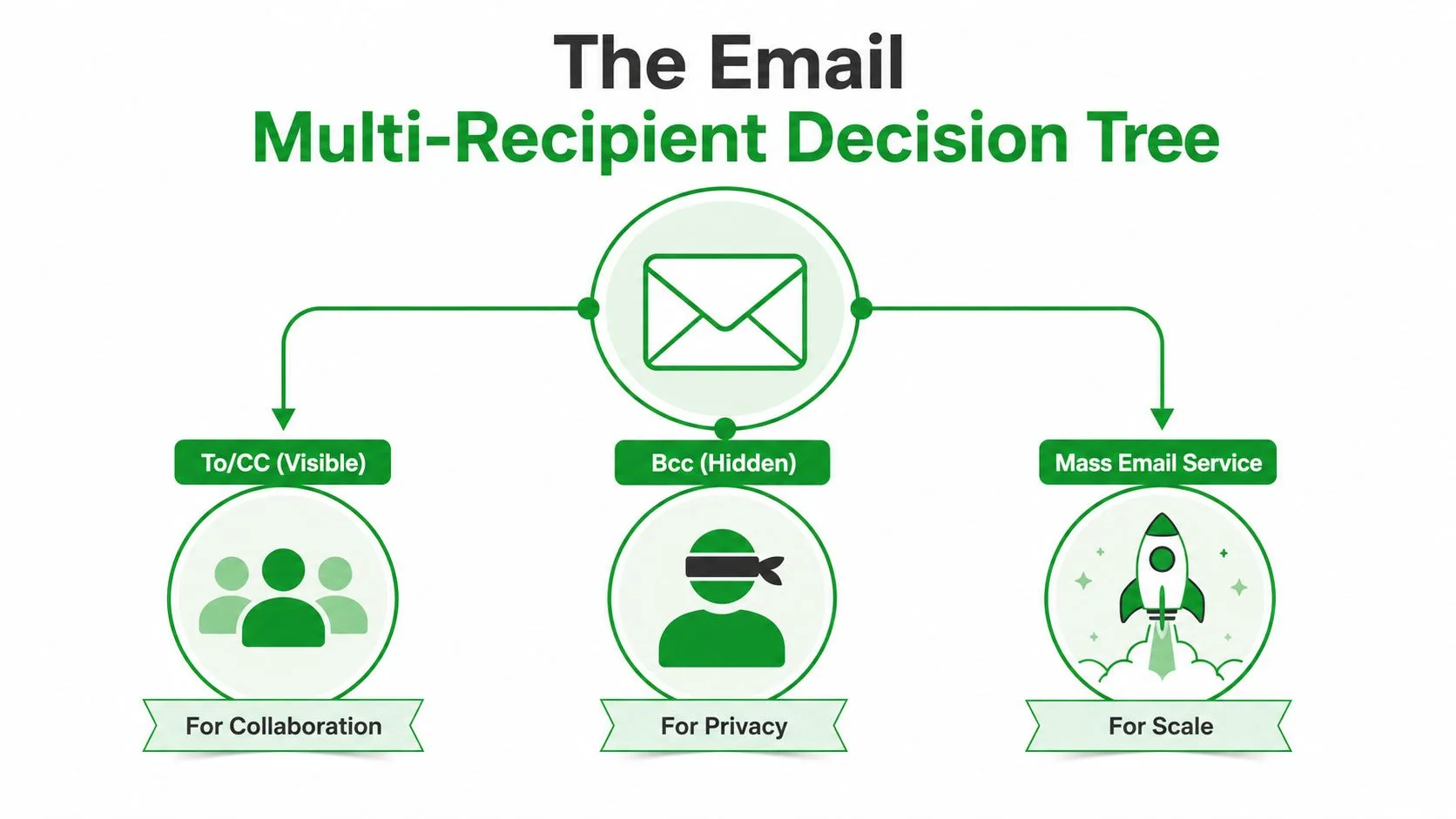
เวิร์กโฟลว์ทั้งสี่แบบที่ผู้คนใช้งานจริง
To หรือ Cc ใช้ได้ผลเมื่อต้องการความโปร่งใส ทุกคนสามารถเห็นรายชื่อผู้รับได้ จึงเหมาะสำหรับการทำงานร่วมกันและการอัปเดตภายในที่ทุกคนรู้จักกันอยู่แล้ว Bcc ใช้เพื่อซ่อนรายชื่อผู้รับ ซึ่งมีประโยชน์เมื่อความเป็นส่วนตัวสำคัญกว่าการโต้ตอบ Mail merge จะส่งสำเนาที่ปรับแต่งเฉพาะบุคคล เพื่อให้ผู้รับแต่ละคนรู้สึกว่าได้รับข้อความแยกต่างหากแทนที่จะเป็นข้อความหว่านแห และ tracked sequence จะก้าวไปอีกขั้นโดยช่วยให้คุณเห็นว่าใครเปิดอ่านอะไรและเมื่อไหร่ที่คุณควรติดตามผล
กฎการปฏิบัติ: หากผู้รับจำเป็นต้องเห็นรายชื่อกันและกัน ให้ใช้ช่องที่แสดงรายชื่อได้ หากไม่ควรเห็น ก็อย่าทำเป็นว่าเธรดเดียวเป็นเรื่องส่วนตัวเพียงเพราะซ่อนชื่อไว้
นั่นคือทางเลือกเบื้องหลัง วิธีส่งอีเมลถึงผู้รับหลายคน ใน Gmail คุณไม่ได้แค่พิมพ์ที่อยู่อีเมล แต่คุณกำลังเลือกระหว่างความโปร่งใส ความเป็นส่วนตัว การปรับแต่งเนื้อหา และจังหวะเวลา
อีเมลถึงผู้รับหลายคนฉบับเดียวเหมาะสำหรับทีมที่ทำงานร่วมกันอยู่แล้ว แต่ไม่เหมาะสำหรับการหาลูกค้าใหม่ การสรรหาบุคลากร หรือสิ่งใดก็ตามที่การกดตอบกลับทุกคน (reply-all) อย่างไม่เหมาะสมอาจสร้างความรำคาญ หากเป้าหมายคือการประกาศครั้งเดียว Bcc ก็สมเหตุสมผล หากเป้าหมายคือการเข้าถึงแบบเฉพาะบุคคล เวิร์กโฟลว์แบบ mail merge คือเส้นทางที่สะอาดกว่า หากเป้าหมายคือการติดตามผลอย่างมีระเบียบ การส่งแบบติดตามผลได้มักเป็นทางเลือกที่ฉลาดกว่า
การใช้ To, Cc และ Bcc ใน Gmail บนเว็บและมือถือ
Gmail ทำให้กลไกต่างๆ เรียบง่าย แต่ข้อผิดพลาดเล็กน้อยคือสิ่งที่ทำให้คนพลาดได้ บนเดสก์ท็อป ให้เปิด Compose พิมพ์ผู้รับหลักในช่อง To จากนั้นคลิก Cc หรือ Bcc เมื่อต้องการใช้งาน Gmail และไคลเอนต์ที่คล้ายกันจะถือว่าเครื่องหมายจุลภาคเป็นตัวคั่นที่สะอาด ดังนั้นรายการที่คัดลอกมาจะถูกแยกออกเป็นที่อยู่อีเมลแต่ละรายการแทนที่จะเป็นสตริงที่ยาวเหยียด ซึ่งเป็นสิ่งที่คุณต้องการเมื่อต้องทำงานอย่างรวดเร็ว
นิสัยบนเดสก์ท็อปที่ช่วยป้องกันความผิดพลาดส่วนใหญ่
เวิร์กโฟลว์ที่ปลอดภัยที่สุดคือการร่างอีเมลให้เสร็จก่อน แล้วค่อยเพิ่มที่อยู่อีเมลในขั้นตอนสุดท้าย วางที่อยู่อีเมลของผู้รับแบบซ่อนในช่อง Bcc หลังจากเนื้อหาเสร็จสมบูรณ์แล้วเท่านั้น จากนั้นตรวจสอบที่อยู่แต่ละรายการก่อนกดส่ง สิ่งนี้สำคัญเพราะปัญหาเรื่องความเป็นส่วนตัวไม่ใช่แค่ทฤษฎี แต่เป็นความแตกต่างในทางปฏิบัติระหว่างการส่งที่ควบคุมได้กับเธรดที่เปิดเผยรายชื่อผู้รับของคุณ
สำหรับคู่มือเชิงลึกเกี่ยวกับการใช้ Gmail เพื่อสร้างลิงก์และการส่งอีเมลตามรายชื่อ Press Release Zen’s email tactics เป็นจุดอ้างอิงที่มีประโยชน์ โดยเฉพาะอย่างยิ่งหากคุณใช้งาน Gmail เป็นหลักและต้องการให้เวิร์กโฟลว์เรียบง่าย
ผู้ใช้งาน Gmail ระดับสูงจะทำสิ่งเดิมทุกครั้ง คือร่างอีเมล ตรวจสอบ แล้วค่อยวางที่อยู่ผู้รับในช่องที่ถูกต้องในตอนท้าย ลำดับนั้นช่วยป้องกันความผิดพลาดคลาสสิกอย่างการใส่ผิดช่องหรือเปิดเผยข้อมูลผิดพลาด
มือถือใช้งานได้ แต่ไม่ใช่ที่ที่คุณควรจะด้นสด
บนแอป Gmail สำหรับ Android หรือ iOS ตรรกะเดียวกันนี้ยังคงใช้ได้ เปิดร่างอีเมล ขยายช่องผู้รับ และใช้ Bcc เมื่อผู้รับไม่ควรเห็นรายชื่อกันและกัน อินเทอร์เฟซมีขนาดเล็กกว่า ซึ่งเป็นเหตุผลว่าทำไมผู้คนควรหลีกเลี่ยงการพยายามสร้างรายชื่อผู้รับขนาดใหญ่บนโทรศัพท์ในขณะที่กำลังวอกแวก
ความแตกต่างหลักคือเรื่องของจิตใจ ไม่ใช่เทคนิค บนมือถือ ผู้คนมักจะส่งเร็วเกินไปเพราะรู้สึกว่าข้อความเสร็จแล้ว ในทางปฏิบัติ การตรวจสอบขั้นสุดท้ายบนโทรศัพท์สำคัญกว่าบนเดสก์ท็อป เพราะการแตะผิดเพียงครั้งเดียวอาจเปิดเผยรายชื่อทั้งหมดหรือส่งข้อความก่อนที่ที่อยู่อีเมลจะถูกต้อง
To ใช้สำหรับเจ้าของหลักหรือกลุ่มเล็กๆ ที่เห็นรายชื่อกันได้ Cc ใช้เพื่อความโปร่งใส Bcc ใช้สำหรับการส่งแบบซ่อนรายชื่อเมื่อความเป็นส่วนตัวเป็นสิ่งสำคัญ หากคุณไม่สามารถอธิบายได้ว่าทำไมแต่ละช่องถึงอยู่ที่นั่น คุณอาจกำลังใช้ผิดช่อง
การเลือกใช้ To, Cc และ Bcc สำหรับสถานการณ์จริง
การอัปเดตโครงการให้เพื่อนร่วมทีมห้าคนเป็นเรื่องง่าย ใส่คนที่ต้องดำเนินการในช่อง To และคัดลอกคนที่ต้องการรับทราบข้อมูลในช่อง Cc สิ่งนี้ช่วยให้เธรดมีความชัดเจน ทุกคนเห็นว่าใครเกี่ยวข้องบ้าง และไม่มีใครต้องเดาว่าทำไมพวกเขาถึงถูกรวมอยู่ในอีเมลนี้
การแนะนำลูกค้าเป็นอีกเรื่องหนึ่ง หากคนหนึ่งควรเป็นผู้แนะนำและอีกคนเพียงแค่ต้องรับทราบข้อมูล Cc จะใช้ได้ผลเพราะความสัมพันธ์เป็นส่วนหนึ่งของข้อความ หากคุณไม่ต้องการให้ผู้รับเห็นรายชื่อที่กว้างกว่านั้น Bcc คือเส้นทางที่ปลอดภัยกว่า โดยเฉพาะอย่างยิ่งสำหรับประกาศที่ผู้รับไม่ควรทราบข้อมูลของกันและกัน
| ช่อง | ใครเห็นที่อยู่อีเมล | การใช้งานที่ดีที่สุด |
|---|---|---|
| To | ทุกคนในอีเมล | ผู้รับผิดชอบการดำเนินการ, ผู้รับโดยตรง, กลุ่มเล็กๆ |
| Cc | ทุกคนในอีเมล | ความโปร่งใส, การประสานงาน, การกำกับดูแลโดยผู้จัดการ |
| Bcc | ผู้รับไม่เห็นรายชื่อกันและกัน | ประกาศส่วนตัว, รายชื่อที่ซ่อนไว้, การติดต่อครั้งเดียว |
กฎเหล็กที่ช่วยให้คุณไม่เจอปัญหา
To สำหรับผู้รับผิดชอบการดำเนินการ, Cc สำหรับความโปร่งใส, Bcc สำหรับการเข้าถึงแบบเงียบๆ
กฎนั้นครอบคลุมการส่งอีเมลส่วนใหญ่ในโลกแห่งความเป็นจริง การอัปเดตทีมควรอยู่ในช่อง To และ Cc เพราะการทำงานร่วมกันคือประเด็นสำคัญ การแนะนำที่เป็นทางการใช้ Cc เมื่อคาดหวังความโปร่งใส ประกาศถึงรายชื่อลูกค้ามักอยู่ในช่อง Bcc เพราะผู้รับไม่จำเป็นต้องทราบที่อยู่อีเมลของกันและกัน
นอกจากนี้ยังมีรูปแบบไฮบริดที่ผู้ใช้ Gmail มักใช้เมื่อต้องการหลีกเลี่ยงความวุ่นวายจากการตอบกลับทุกคน (reply-all) ให้ใส่ที่อยู่อีเมลของคุณเองในช่อง To ใส่คนอื่นๆ ทั้งหมดในช่อง Bcc และส่งข้อความเดียวที่ไม่ได้เชิญชวนให้เกิดเธรดกลุ่มที่มองเห็นได้ วิธีนี้ใช้ได้ผลสำหรับข้อความครั้งเดียว แต่มันไม่ได้เปลี่ยนการส่งแบบหว่านแหให้เป็นอีเมลส่วนบุคคล มันทำได้เพียงแค่ซ่อนรายชื่อเท่านั้น
หากข้อความนั้นจะดูอึดอัดในเธรดที่ตอบกลับทุกคนได้ ก็ไม่ควรเริ่มต้นด้วยวิธีนั้นตั้งแต่แรก
เดิมพันเรื่องความเป็นส่วนตัวนั้นมีอยู่จริง การเปิดเผยที่อยู่อีเมลของผู้รับสามารถทำลายความเชื่อใจได้อย่างรวดเร็ว โดยเฉพาะอย่างยิ่งเมื่อกลุ่มนั้นรวมถึงลูกค้า ผู้สมัคร หรือผู้มุ่งหวังที่ไม่เคยขอให้แสดงรายชื่อต่อกันและกัน ช่องที่มองเห็นได้เป็นเครื่องมือสำหรับการทำงานร่วมกัน Bcc เป็นเครื่องมือสำหรับการปกปิด ทั้งสองอย่างนี้ไม่สามารถใช้แทนกันได้
การปรับแต่งอีเมลจำนวนมากด้วย Mail Merge ใน Gmail
เมื่อข้อความเดียวกันต้องส่งถึงผู้คนหลายสิบคน การใช้ Bcc ธรรมดาเริ่มรู้สึกว่าไม่ใส่ใจอย่างรวดเร็ว มันซ่อนรายชื่อได้จริง แต่ไม่ได้ทำให้อีเมลรู้สึกว่าเขียนขึ้นเพื่อผู้อ่านโดยเฉพาะ นั่นคือจุดที่ mail merge มีความสำคัญ เพราะแต่ละคนจะได้รับข้อความแยกต่างหากพร้อมชื่อ บริษัท หรือข้อมูลอื่นๆ ของตนเองที่ถูกแทรกไว้ในตำแหน่งที่เหมาะสม
ใน Gmail การตั้งค่าที่สะอาดที่สุดมักเริ่มต้นใน Google Sheets สร้างหนึ่งแถวต่อหนึ่งผู้ติดต่อและหนึ่งคอลัมน์ต่อหนึ่งฟิลด์ จากนั้นสร้างร่างอีเมลใน Gmail พร้อมตัวยึดตำแหน่ง เช่น {{First Name}} และ {{Company}} หากคุณต้องการอ้างอิงเวิร์กโฟลว์สำหรับการสร้างรายชื่อ how to create a mailing list from scratch เป็นคู่มือภายในที่ใช้งานได้จริงและควรมีติดตัวไว้
ทำไม mail merge ถึงดีกว่าการส่งแบบ Bcc สำหรับการส่งขนาดกลาง
การส่งแบบ Bcc คือเนื้อหาเดียวที่ส่งถึงผู้รับจำนวนมากที่ถูกซ่อนไว้ Mail merge จะสร้างสำเนาแยกต่างหาก ดังนั้นข้อความจึงยังคงเป็นส่วนตัวในขณะที่ยังรู้สึกว่าได้รับการปรับแต่ง ความแตกต่างนั้นมีความสำคัญต่อการเข้าถึง การสรรหาบุคลากร และการสื่อสารกับลูกค้า เพราะข้อความทั่วไปที่ส่งถึงรายชื่อที่ไม่ได้คัดกรองจะถูกเพิกเฉยเร็วกว่าข้อความที่ระบุชื่อผู้อ่านและอ้างอิงถึงบริบทของพวกเขา
หากคุณต้องการความช่วยเหลือในด้านบุคคลของงานนี้ Upwork email marketing freelancer เป็นจุดเริ่มต้นที่มีประโยชน์เมื่อคุณต้องการการสนับสนุนจากภายนอกสำหรับการตั้งค่าหรือการจัดการรายชื่อ มันไม่ใช่เรื่องของการจ้างคนมาตัดสินใจแทน แต่เป็นเรื่องของการมีระบบที่ทำซ้ำได้เมื่อปริมาณการเข้าถึงเริ่มจัดการด้วยมือได้ยาก
เวิร์กโฟลว์เทมเพลต Gmail ที่ใช้งานได้จริง
เริ่มต้นด้วยแผ่นงานที่สะอาด ใช้ชื่อคอลัมน์ที่ชัดเจน เก็บข้อมูลคอลัมน์อีเมลไม่ให้ซ้ำกัน และตรวจสอบให้แน่ใจว่าฟิลด์ชื่อจริงมีความสม่ำเสมอก่อนที่จะรวมข้อมูลใดๆ จากนั้นร่างอีเมลใน Gmail แทรกตัวยึดตำแหน่งของคุณ และส่งตัวอย่างให้ตัวเองก่อน เพื่อให้คุณสามารถตรวจพบฟิลด์ที่ผิดพลาดหรือการจัดรูปแบบที่ดูแปลกๆ ก่อนที่รายชื่อทั้งหมดจะเห็นมัน
เครื่องมือดั้งเดิมของ Gmail นั้นใช้ได้ดีสำหรับการส่งส่วนตัวขนาดกลาง แต่จะดูเทอะทะหากคุณพยายามใช้สเปรดชีตเหมือนระบบส่งอีเมลออกเต็มรูปแบบ หากรายชื่อเริ่มใหญ่ขึ้น หรือหากข้อความต้องการการติดตามผลและการติดตามการเปิดอ่าน เครื่องมือลำดับเหตุการณ์เฉพาะทางจะเริ่มสมเหตุสมผลกว่าการรวมข้อมูลด้วยมือ Mail merge เป็นเพียงสะพาน ไม่ใช่ทางออกถาวร
ความเสี่ยงด้านการส่งมอบและความเป็นส่วนตัวของการส่งแบบ Bcc จำนวนมาก
Bcc ให้ความรู้สึกปลอดภัยเพราะซ่อนรายชื่อได้ แต่นั่นเป็นเพียงครึ่งเดียวของเรื่อง การส่งแบบ Bcc จำนวนมากจากบัญชี Gmail ปกติยังคงสร้างปัญหาในการส่งมอบอีเมล และปัญหาเหล่านั้นจะปรากฏให้เห็นในภายหลังเมื่อการส่งอีเมลแบบหนึ่งต่อหนึ่งตามปกติเริ่มมีปัญหา Google และ Yahoo ยังได้เพิ่มความเข้มงวดสำหรับผู้ส่งอีเมลจำนวนมาก รวมถึงการตรวจสอบสิทธิ์ที่แข็งแกร่งขึ้นและการยกเลิกการสมัครที่ง่าย ซึ่งเพิ่มต้นทุนของการแสร้งทำว่าการส่งแบบจำนวนมากเป็นเพียงอีเมลปกติ send email to multiple recipients individually
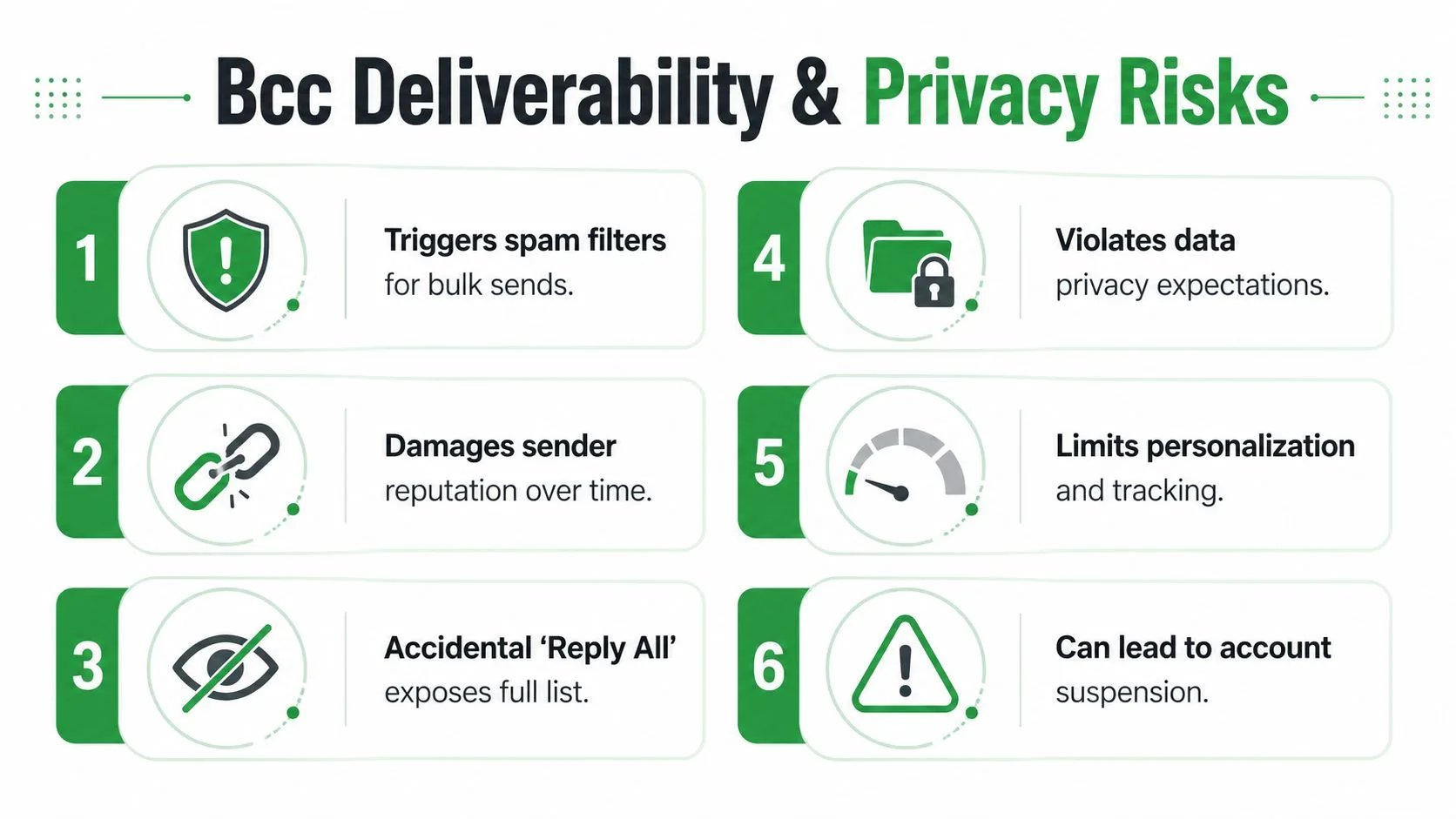
ทำไมวิธีที่ง่ายที่สุดถึงกลายเป็นวิธีที่มีราคาแพง
ผู้ให้บริการกล่องจดหมายมองหารูปแบบ และข้อความที่เหมือนกันทุกประการที่ส่งถึงผู้รับจำนวนมากที่ถูกซ่อนไว้นั้นดูเหมือนอีเมลขยะ (bulk mail) นั่นไม่ได้หมายความว่าการส่งแบบ Bcc ทุกครั้งจะแย่ แต่มันหมายความว่าปริมาณ การทำซ้ำ และการขาดการปรับแต่งทำให้ข้อความนั้นน่าเชื่อถือน้อยลง
กล่องจดหมาย Gmail ปกติใช้ได้ดีสำหรับการส่งขนาดเล็ก แต่ไม่ใช่เครื่องมือที่เหมาะสมเมื่อรูปแบบเปลี่ยนไปเป็นการเข้าถึงซ้ำๆ แคมเปญลูกค้า หรือสิ่งใดก็ตามที่ต้องการการจัดการการยกเลิกรับข่าวสารและการจัดการชื่อเสียง นั่นคือจุดที่รายชื่ออีเมลที่มีโครงสร้าง, Google Groups, Groups.io, AWeber หรือบริการเฉพาะทางอื่นๆ กลายเป็นทางเลือกที่สะอาดกว่า โดยเฉพาะเมื่อคุณต้องการการยืนยันการเข้าร่วม (opt-in) และการควบคุมการมองเห็น expert alternatives for mass email
นิสัยด้านสุขอนามัยที่ปกป้องบัญชีของคุณ
กฎการปฏิบัติ: หากการส่งอีเมลนั้นน่าอายที่จะต้องอธิบายให้ฝ่ายสนับสนุนฟัง แสดงว่ามันอาจใหญ่เกินไปสำหรับการใช้ Bcc ด้วยมือ
วอร์มอัปที่อยู่อีเมลก่อนที่ปริมาณจะเพิ่มขึ้น รักษาความสะอาดของรายชื่อ เคารพการยกเลิกการสมัคร หากโดเมนกำลังส่งอีเมลจำนวนมากอยู่แล้ว ให้ใช้เครื่องมือที่มีโครงสร้างแทนที่จะขอให้กล่องจดหมายปกติทำตัวเหมือนแพลตฟอร์มส่งอีเมล การใช้ Bcc ด้วยมือไม่ให้รายงาน การควบคุม หรือสัญญาณความน่าเชื่อถือเหมือนระบบอีเมลที่เหมาะสม
สำหรับมุมมองที่ลึกซึ้งยิ่งขึ้นเกี่ยวกับจริยธรรมของการติดตามผลที่มองเห็นได้และความคาดหวังของผู้รับ does email tracking compromise ethics เป็นสิ่งที่ควรอ่านก่อนที่คุณจะตัดสินใจว่าต้องการระดับการมองเห็นเท่าใดในการส่งอีเมลของคุณ บทเรียนหลักนั้นเรียบง่าย ปัญหาความเป็นส่วนตัวไม่ค่อยเกิดขึ้นอย่างโดดเดี่ยว การส่งอีเมลที่สะเพร่าเพียงครั้งเดียวอาจส่งผลต่อวิธีที่ผู้คนปฏิบัติต่อข้อความถัดไปของคุณ
การติดตามการเปิดอ่านและการกำหนดเวลาติดตามผลด้วย Mail Tracker for Gmail
การส่งข้อความเป็นเพียงครึ่งหนึ่งของงาน ส่วนที่ช่วยประหยัดเวลาคือการรู้ว่าใครเปิดอ่าน เพื่อให้คุณสามารถติดตามผลในขณะที่เธรดยังคงมีความเคลื่อนไหว Mail Tracker for Gmail เพิ่มจำนวนการเปิดอ่าน เครื่องหมายถูกคู่ การประทับเวลาต่อข้อความ และการแจ้งเตือนแบบพุชภายใน Gmail เพื่อให้คุณไม่ต้องเดาว่าผู้รับเห็นข้อความหรือไม่ Mail Tracker for Gmail
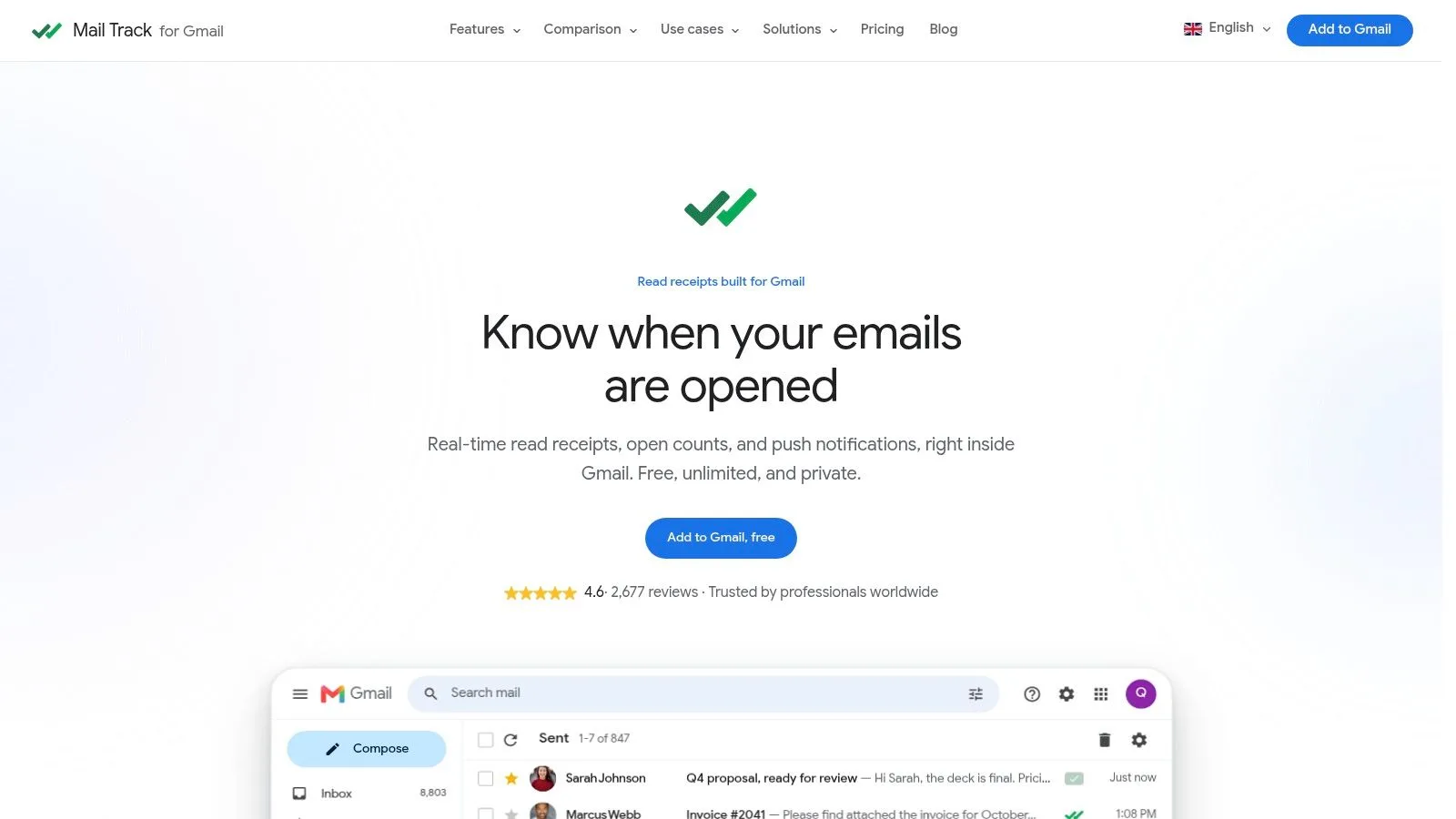
เวิร์กโฟลว์การติดตามผลที่พอดีกับ Gmail
ติดตั้งส่วนเสริมจาก Google Workspace Marketplace แล้วส่งอีเมลตามปกติจาก Gmail ตัวบ่งชี้การติดตามจะปรากฏภายในกล่องจดหมาย ซึ่งหมายความว่าเวิร์กโฟลว์จะยังคงอยู่ใกล้กับจุดที่ส่งอีเมล สิ่งนี้สำคัญสำหรับการเข้าถึงที่มีปริมาณมาก เพราะยิ่งคุณสลับบริบทน้อยเท่าไร คุณก็จะยิ่งคัดแยกผู้มุ่งหวัง ผู้สมัคร หรือลูกค้าตามการมีส่วนร่วมจริงได้เร็วขึ้นเท่านั้น
Mail Tracker for Gmail ได้รับคะแนนสาธารณะ 4.6 จาก 5 ดาว จาก มากกว่า 2,677 รีวิว บน Google Workspace Marketplace โดยการสมัครสมาชิกแบบพรีเมียมมีราคาประมาณ 2.99 ดอลลาร์ต่อเดือน และใบอนุญาตตลอดชีพในราคา 99.99 ดอลลาร์แบบจ่ายครั้งเดียว มันรวมเข้ากับ Gmail บนเว็บและมือถือโดยตรง จึงไม่จำเป็นต้องใช้แอปแยกต่างหาก Mail Tracker for Gmail
สิ่งที่ตัวเลือกแบบมองเห็นได้และมองไม่เห็นเปลี่ยนแปลง
แผนฟรีรวมถึงลายเซ็นการติดตามที่มองเห็นได้ ซึ่งอาจใช้ได้เมื่อความโปร่งใสเป็นเรื่องสำคัญ รุ่นพรีเมียมเพิ่มตัวติดตามที่มองไม่เห็น ซึ่งเป็นตัวเลือกที่เหมาะสมกว่าเมื่อผู้รับไม่ควรเห็นสัญญาณที่ชัดเจนว่ามีการเปิดใช้งานการติดตาม ทางเลือกนั้นมีความสำคัญในการขายและการสรรหาบุคลากร ซึ่งระดับความสบายใจของผู้รับสามารถกำหนดได้ว่าพวกเขาจะตอบกลับหรือไม่
ส่วนที่มีประโยชน์ไม่ใช่ไอคอน แต่คือจังหวะเวลาในการติดตามผล ข้อความที่เพิ่งเปิดอ่านเมื่อห้านาทีก่อนสมควรได้รับขั้นตอนถัดไปที่แตกต่างจากข้อความที่ยังไม่มีการแตะต้องเลย เมื่อคุณเห็นประวัติการเปิดอ่านแล้ว การดำเนินการถัดไปของคุณจะจัดลำดับความสำคัญได้ง่ายขึ้น
หากคุณต้องการคำแนะนำการตั้งค่าเชิงลึก email tracking for Gmail จะแสดงให้เห็นว่าตัวติดตามพอดีกับ Gmail อย่างไรโดยไม่ทำให้เวิร์กโฟลว์รู้สึกเหมือนถูกยัดเยียด สำหรับทุกคนที่ส่งอีเมลถึงผู้รับหลายคนเป็นประจำ การติดตามผลจะช่วยเปลี่ยนกล่องจดหมายที่วุ่นวายให้กลายเป็นคิวการติดตามผลที่แท้จริง
รายการตรวจสอบการตัดสินใจก่อนที่คุณจะกดส่ง
วิธีที่เร็วที่สุดในการหลีกเลี่ยงการส่งอีเมลถึงผู้รับหลายคนแบบผิดๆ คือการชะลอเวลาสักสามสิบวินาทีก่อนที่คุณจะกดส่ง ตัดสินใจว่าข้อความนั้นเป็นการสนทนาหรือการประกาศ จากนั้นถามว่าผู้รับควรเห็นรายชื่อกันและกันหรือไม่ ข้อความต้องการการปรับแต่งหรือไม่ และควรมีการติดตามผลหรือไม่
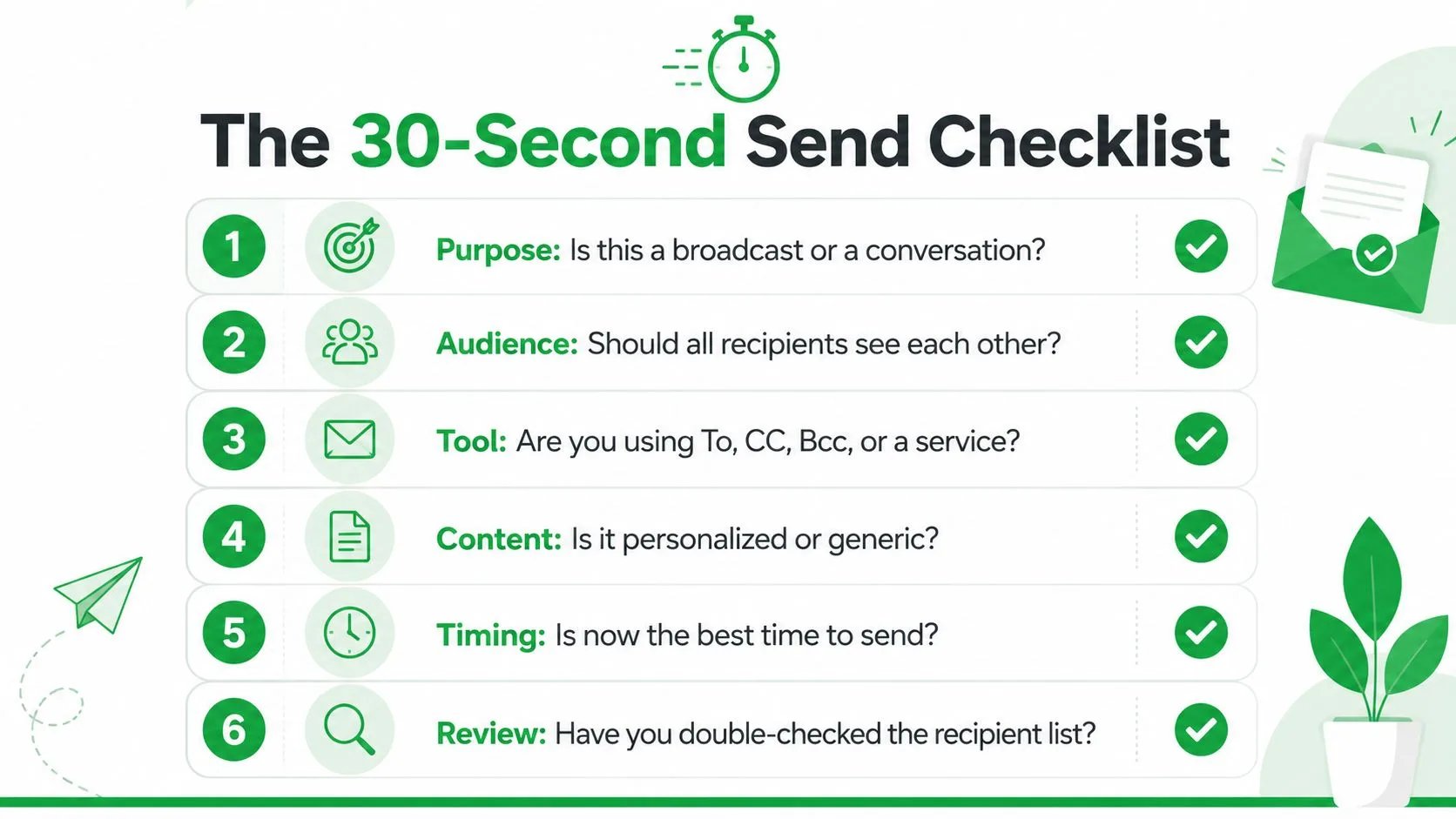
รายการตรวจสอบที่ช่วยให้การส่งอีเมลผ่าน Gmail เป็นเรื่องปกติ
- จุดประสงค์: ตัดสินใจว่านี่เป็นการประกาศหรือการสนทนา เธรดที่มองเห็นได้นั้นใช้ได้สำหรับการประสานงาน แต่ไม่ใช่รูปแบบที่เหมาะสมสำหรับการเข้าถึงแบบส่วนตัว
- ผู้รับ: ตรวจสอบว่าผู้รับทุกคนควรเห็นรายชื่อกันและกันหรือไม่ หากไม่ ควรใช้ Bcc หรือเวิร์กโฟลว์การส่งแยกต่างหากจะปลอดภัยกว่า
- เครื่องมือ: เลือกช่องหรือบริการให้เหมาะสมกับงาน To, Cc, Bcc, mail merge หรือเครื่องมือส่งอีเมลเฉพาะทาง ต่างก็แก้ปัญหาที่แตกต่างกัน
- เนื้อหา: ถามว่าข้อความนั้นอ่านดูทั่วไปหรือเป็นส่วนตัว หากเนื้อหาต้องการชื่อ บริษัท หรือรายละเอียดเฉพาะ mail merge มักจะเป็นทางเลือกที่เหมาะสมกว่า
- จังหวะเวลา: ส่งเมื่อการติดตามผลมีความสมเหตุสมผล หากเธรดต้องการการตรวจสอบ การติดตามผลจะช่วยให้คุณมีโอกาสตอบกลับได้ดีขึ้นในขณะที่ความสนใจยังคงสูงอยู่
- ทบทวน: ตรวจสอบรายชื่อผู้รับอีกครั้งก่อนส่ง ข้อผิดพลาดทางอีเมลส่วนใหญ่ไม่ใช่ปัญหาด้านกลยุทธ์ แต่เป็นปัญหาด้านรายชื่อ
หากคุณกำลังจัดการการอัปเดตภายในขนาดเล็ก คำตอบที่ถูกต้องมักจะเรียบง่าย หากคุณกำลังส่งอีเมลถึงผู้มุ่งหวัง ผู้สมัคร หรือลูกค้า ทางเลือกจะจริงจังมากขึ้นเพราะทั้งความเป็นส่วนตัวและความสามารถในการส่งมอบมีความสำคัญ นั่นคือเหตุผลที่กล่องจดหมาย Gmail เดียวกันสามารถรองรับทั้งโน้ต Bcc ด่วน, mail merge ที่รอบคอบ, หรือการส่งอีเมลติดตามผล แต่ต้องเลือกเครื่องมือให้เหมาะสมกับงานเท่านั้น
หากคุณส่งอีเมลถึงผู้รับหลายคนบ่อยครั้ง ให้เริ่มจากการเลือกช่องให้แม่นยำ จากนั้นย้ายไปสู่ความเป็นส่วนตัว ตรรกะการรวมข้อมูล และการติดตามผล ลองใช้ Mail Tracker for Gmail ในการส่งอีเมลชุดถัดไปของคุณ สังเกตว่าข้อความใดได้รับการเปิดอ่าน และใช้สัญญาณนั้นเพื่อติดตามผลให้เร็วขึ้น สะอาดขึ้น และคาดเดาน้อยลงมาก
พร้อมที่จะติดตามอีเมลของคุณแล้วหรือยัง
เพิ่ม Mail Track for Gmail จาก Google Workspace Marketplace เพื่อรับทราบทันทีเมื่ออีเมลของคุณถูกเปิดอ่าน ใช้งานได้ฟรีและไม่จำกัด
เพิ่มลงใน Gmailอ่านเพิ่มเติม
เพิ่มเติมจาก Comparisons
ส่วนขยายเบราว์เซอร์ที่ดีที่สุดสำหรับ Gmail: การเปรียบเทียบปี 2026
ค้นหาส่วนขยายเบราว์เซอร์ที่ดีที่สุดสำหรับ Gmail ในปี 2026 เปรียบเทียบฟีเจอร์ ราคา และประสิทธิภาพ เพื่อเพิ่มประสิทธิภาพการทำงานอีเมลของคุณ
Gmail Blind Copy: มันคืออะไรและจะใช้งานอย่างไรให้มีประสิทธิภาพ
เรียนรู้วิธีการทำงานของ Gmail Blind Copy วิธีส่ง BCC ทั้งบนเว็บและมือถือ กฎมารยาท ข้อดีข้อเสียด้านความเป็นส่วนตัว และแนวทางปฏิบัติที่ดีที่สุดสำหรับขั้นตอนการทำงานเชิงรุก
เครื่องมือติดตามอีเมลฟรีสำหรับ Gmail: สิ่งที่ควรคาดหวังและสิ่งที่ควรหลีกเลี่ยง
เครื่องมือติดตามอีเมลฟรีส่วนใหญ่จำกัดจำนวนการเปิดอีเมล แสดงโฆษณา หรือทำข้อมูลรั่วไหล นี่คือสิ่งที่เครื่องมือติดตามฟรีที่ดีควรมี และเหตุผลที่ Mail Track for Gmail ยังคงใช้งานได้ฟรี