
Gmail Blind Copy: มันคืออะไรและจะใช้งานอย่างไรให้มีประสิทธิภาพ
เรียนรู้วิธีการทำงานของ Gmail Blind Copy วิธีส่ง BCC ทั้งบนเว็บและมือถือ กฎมารยาท ข้อดีข้อเสียด้านความเป็นส่วนตัว และแนวทางปฏิบัติที่ดีที่สุดสำหรับขั้นตอนการทำงานเชิงรุก
คุณคงเคยเจอสถานการณ์นี้ คุณกำลังจะส่งอีเมลฉบับเดียวกันถึงลูกค้า ผู้จัดการ และเพื่อนร่วมงานอีกสองคน แล้วคุณก็ชะงักที่ช่องผู้รับ เพราะคุณไม่ต้องการให้เกิดการตอบกลับแบบ Reply-all ที่วุ่นวาย แต่ในขณะเดียวกันก็ไม่อยากให้ทุกคนเห็นที่อยู่อีเมลของกันและกัน นั่นคือจุดที่ Gmail blind copy เข้ามามีบทบาทสำคัญ และมักเป็นจุดที่ผู้คนใช้งานโดยไม่ได้คิดถึงขั้นตอนการทำงานที่เกี่ยวข้องให้รอบคอบ
หากใช้อย่างถูกต้อง BCC จะเป็นเครื่องมือรักษาความเป็นส่วนตัว แต่หากใช้อย่างไม่ระมัดระวัง มันจะกลายเป็นนิสัยการซ่อนผู้รับที่แก้ปัญหาหนึ่งแต่สร้างอีกปัญหาหนึ่งขึ้นมา โดยเฉพาะเมื่อข้อความนั้นต้องการการติดตาม การมองเห็น หรือหลักฐานว่าใครได้รับอะไรบ้าง เคล็ดลับคือการมองว่ามันไม่ใช่แค่ช่องให้ติ๊ก แต่เป็นการเลือกรูปแบบการสื่อสารที่ตั้งใจ
ช่วงเวลาที่ Blind Copy ช่วยแก้ปัญหาได้จริง
พนักงานสรรหาบุคลากรต้องการส่งอัปเดตเดียวกันถึงผู้สมัครหลายคนโดยไม่เปิดเผยที่อยู่อีเมลของใคร พนักงานขายต้องการประกาศการสัมมนาผ่านเว็บถึงรายชื่อผู้มุ่งหวังโดยไม่ทำให้กล่องจดหมายกลายเป็นสมุดรายชื่อสาธารณะ หัวหน้าทีมต้องการแชร์โน้ตกับผู้มีส่วนได้ส่วนเสียบางคนแต่ไม่ต้องการให้เธรดอีเมลกลายเป็นการตอบกลับแบบ Reply-all ที่วุ่นวาย
นั่นคือตอนที่ BCC ดูเป็นตัวเลือกที่ชัดเจนที่สุด มันช่วยปกป้องรายชื่อผู้รับ ทำให้ข้อความดูสะอาดตา และช่วยให้คุณส่งอีเมลฉบับเดียวถึงหลายคนโดยไม่เปิดเผยว่ามีใครได้รับบ้าง พฤติกรรมการซ่อนผู้รับของ Gmail ถูกสร้างมาเพื่อการสื่อสารแบบหนึ่งต่อหลายคนโดยเฉพาะ และผู้ส่งยังคงเก็บบันทึกฉบับเต็มไว้ใน Sent mail ได้ ซึ่งสำคัญมากเมื่อคุณต้องการตรวจสอบในภายหลังว่าใครได้รับอีเมลบ้าง
สิ่งที่หลายคนมองข้ามคือ BCC ไม่ได้ตอบโจทย์ความต้องการในการสื่อสารทุกอย่าง มันช่วยซ่อนข้อมูลแต่ไม่ได้ช่วยในการประสานงาน มันช่วยป้องกันไม่ให้ผู้คนเห็นกันและกัน แต่ไม่ได้ช่วยให้พวกเขาแชร์บริบท ส่งต่องาน หรือรู้ว่าใครควรเป็นคนติดตามต่อ
กฎการปฏิบัติ: ใช้ BCC เมื่อเป้าหมายคือความเป็นส่วนตัว ไม่ใช่การทำงานร่วมกัน
นั่นคือกรอบแนวคิดที่มีประโยชน์สำหรับการอภิปรายในส่วนที่เหลือ หากคุณเพียงแค่ต้องการปกป้องที่อยู่อีเมล BCC คือตัวเลือกที่เหมาะสม แต่หากคุณกำลังพยายามจัดการกระบวนการทำงาน โดยเฉพาะในด้านการขาย การสรรหาบุคลากร หรือการจัดการบัญชี รายชื่อที่ถูกซ่อนไว้อาจทำให้งานยากขึ้นแม้ว่าตัวอีเมลจะดูเรียบร้อยก็ตาม
สิ่งที่ BCC ทำใน Gmail จริงๆ
ลองจินตนาการว่าช่องผู้รับของ Gmail เหมือนกับการประกาศบนเวที To และ Cc คือชื่อที่อ่านออกเสียงต่อหน้าคนทั้งห้อง ส่วน BCC หรือ Blind Carbon Copy คือโน้ตหลังเวทีที่ผู้ส่งเท่านั้นที่เห็นชัดเจน ในขณะที่คนอื่นได้รับข้อความโดยไม่มีรายชื่อที่ถูกซ่อนอยู่
วิธีการทำงานของการซ่อนข้อมูล
เมื่อคุณส่งข้อความด้วย BCC ทาง Gmail จะส่งสำเนาแยกต่างหากและตัดรายชื่อ BCC ออกจากส่วนหัว (headers) ที่ผู้รับคนอื่นได้รับ นั่นคือเหตุผลที่ผู้รับในช่อง To และ Cc ไม่สามารถเห็นผู้รับที่ถูก BCC ได้ และทำไมผู้รับในช่อง BCC ถึงไม่สามารถเห็นกันและกันได้ ในทางปฏิบัติ สำเนาในโฟลเดอร์ Sent ของผู้ส่งเป็นที่เดียวที่รายชื่อ BCC ฉบับเต็มยังคงอยู่ ซึ่งเป็นเหตุผลว่าทำไม Gmail ถึงรักษาโมเดลความเป็นส่วนตัวไว้ได้ในขณะที่ยังคงเก็บข้อมูลไว้ให้ผู้ส่ง คำอธิบายอิสระได้อธิบายพฤติกรรมเดียวกันนี้ใน Gmail และระบบที่คล้ายกัน รวมถึงประเด็นที่ว่าผู้ส่งเท่านั้นที่สามารถกู้คืนรายชื่อ BCC ฉบับเต็มจากรายละเอียดของข้อความที่ส่งไปแล้วได้ การอภิปรายใน Experts Exchange เกี่ยวกับพฤติกรรมการซ่อน BCC
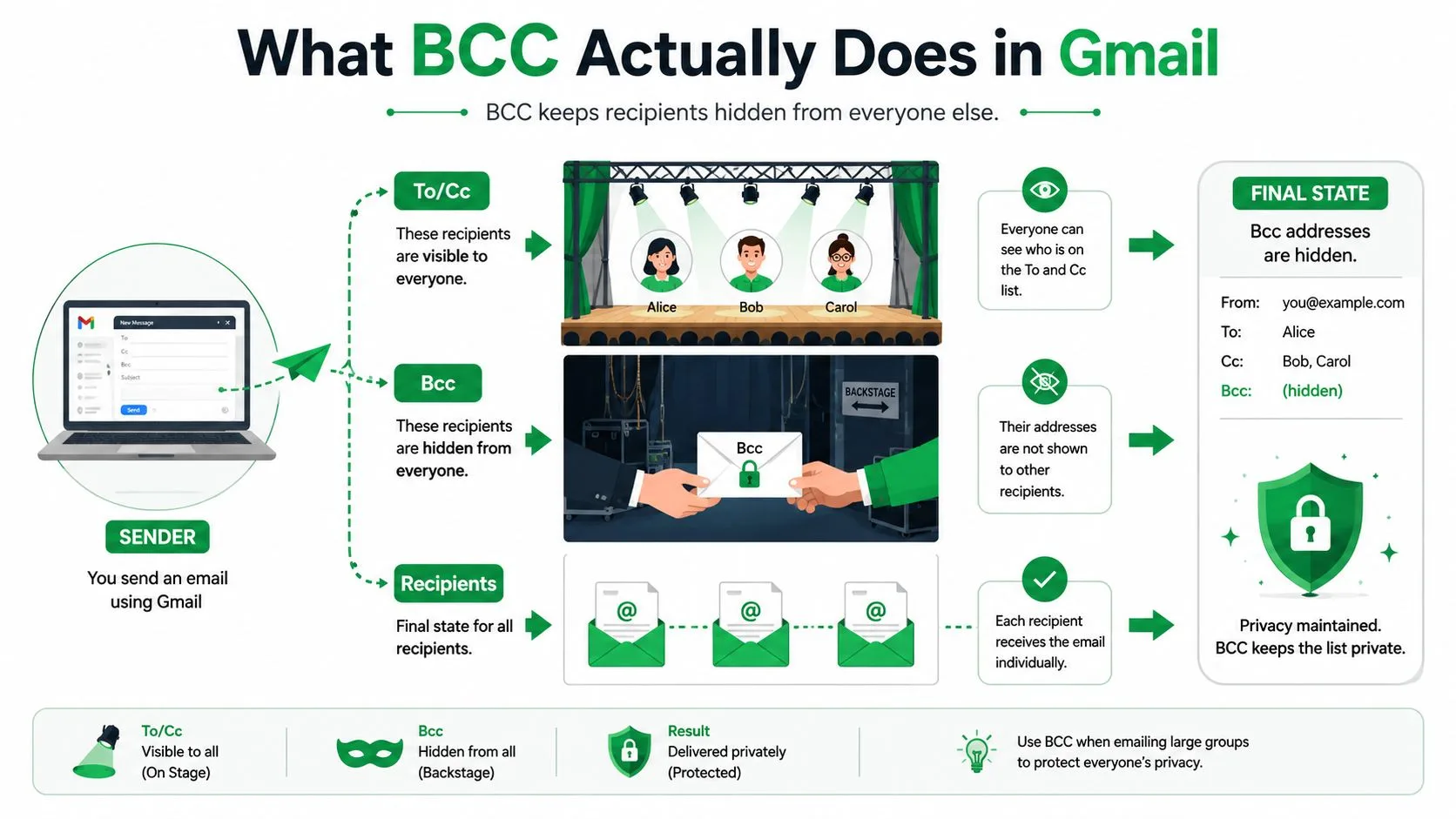
การแยกข้อมูลที่ฝั่งเซิร์ฟเวอร์คือเหตุผลที่ BCC ทำงานได้อย่างสม่ำเสมอทั้งใน Gmail และไคลเอนต์อื่นๆ ข้อความที่ส่งไปจะไม่เปิดเผยรายชื่อที่ถูกซ่อนแก่ผู้รับคนอื่น ดังนั้นความเป็นส่วนตัวจึงยังคงอยู่เว้นแต่ผู้ส่งจะแชร์ข้อมูลนั้นในภายหลัง
หลายคนเข้าใจผิดว่า BCC คือ “CC ที่ถูกซ่อนไว้” แต่มันมีความหมายเฉพาะเจาะจงกว่านั้น CC คือการสำเนาแบบเปิดเผย ส่วน BCC คือการกระจายข้อมูลแบบปกปิด ความแตกต่างอาจดูเล็กน้อย แต่มันเปลี่ยนความหมายทางสังคมของข้อความไปโดยสิ้นเชิง
ตรรกะ BCC ของ Gmail นั้นเรียบง่าย แต่ผลลัพธ์ด้านความเป็นส่วนตัวนั้นเข้มงวด ผู้รับที่ถูกซ่อนจะยังคงถูกซ่อนจากทุกคนยกเว้นผู้ส่ง
เปรียบเทียบ BCC กับ To และ Cc
วิธีที่ง่ายที่สุดในการเลือกช่องที่ถูกต้องคือการเลิกมองว่ามันเป็นคำพ้องความหมาย ทั้งสามช่องมีหน้าที่ต่างกัน และหากคุณใช้สลับกันไปมา เธรดอีเมลจะสับสนอย่างรวดเร็ว
สรุปความแตกต่างระหว่าง To, Cc และ BCC
| ช่อง | การมองเห็น | การใช้งานทั่วไป | ความเสี่ยงในการ Reply-all |
|---|---|---|---|
| To | มองเห็นได้โดยผู้รับทุกคน | บุคคลหลักที่ต้องดำเนินการหรือตอบกลับ | พฤติกรรมเธรดแบบปกติที่มองเห็นได้ |
| Cc | มองเห็นได้โดยผู้รับทุกคน | ผู้มีส่วนได้ส่วนเสียที่ควรเห็นข้อความแต่อาจไม่จำเป็นต้องดำเนินการ | สูงกว่า เพราะทุกคนเห็นรายชื่อ |
| BCC | ถูกซ่อนจากผู้รับคนอื่นทั้งหมด | การกระจายข้อมูลเพื่อความเป็นส่วนตัวและสำเนาที่ไม่เปิดเผย | ต่ำกว่าสำหรับผู้รับที่มองเห็นได้ แต่รายชื่อที่ซ่อนอยู่ยังคงอยู่สำหรับผู้ส่ง |
กฎการตัดสินใจนั้นค่อนข้างชัดเจน ใส่ผู้รับหลักในช่อง To ใส่ผู้สังเกตการณ์หรือผู้มีส่วนได้ส่วนเสียที่ต้องการให้เห็นในช่อง Cc และใส่ผู้รับในช่อง BCC เมื่อต้องการเก็บรายชื่อไว้เป็นความลับ ส่วนหลังนี้สำคัญเพราะ BCC เป็นความลับจากทุกคนในอีเมล รวมถึงผู้รับ BCC คนอื่นๆ ด้วย ซึ่งเป็นพฤติกรรมที่ผู้ใช้ทั่วไปมักไม่ทราบจนกว่าจะจำเป็นต้องใช้
ส่วนของรายชื่อที่ถูกซ่อนยังเปลี่ยนวิธีการทำงานของ Reply-all อีกด้วย หากมีคนไม่สามารถเห็นผู้รับที่ถูก BCC ได้ พวกเขาก็ไม่สามารถดึงคนเหล่านั้นเข้ามาในเธรดที่มองเห็นได้ง่ายๆ ในภายหลัง นั่นมีประโยชน์เมื่อคุณต้องการปกป้องที่อยู่อีเมล แต่ก็อาจทำให้คุณเหลือเธรดที่ดูเรียบง่ายในขณะที่ซ่อนการกระจายข้อมูลจำนวนมากไว้เบื้องหลัง
สำหรับรูปแบบการส่งที่กว้างขึ้น โมเดลทางความคิดที่ปลอดภัยที่สุดคือ To สำหรับคนที่ต้องทำงาน Cc สำหรับคนที่ต้องการบริบท และ BCC สำหรับคนที่ต้องการข้อความโดยไม่ต้องมีรายชื่อสาธารณะ หากคุณต้องการข้อมูลอ้างอิงเพิ่มเติมเกี่ยวกับรูปแบบการส่งถึงผู้รับหลายคน คู่มือเรื่อง วิธีการส่งอีเมลถึงผู้รับหลายคน นี้จะช่วยให้เข้าใจความแตกต่างได้ชัดเจนขึ้น
วิธีการส่ง Blind Copy บนเว็บและมือถือ
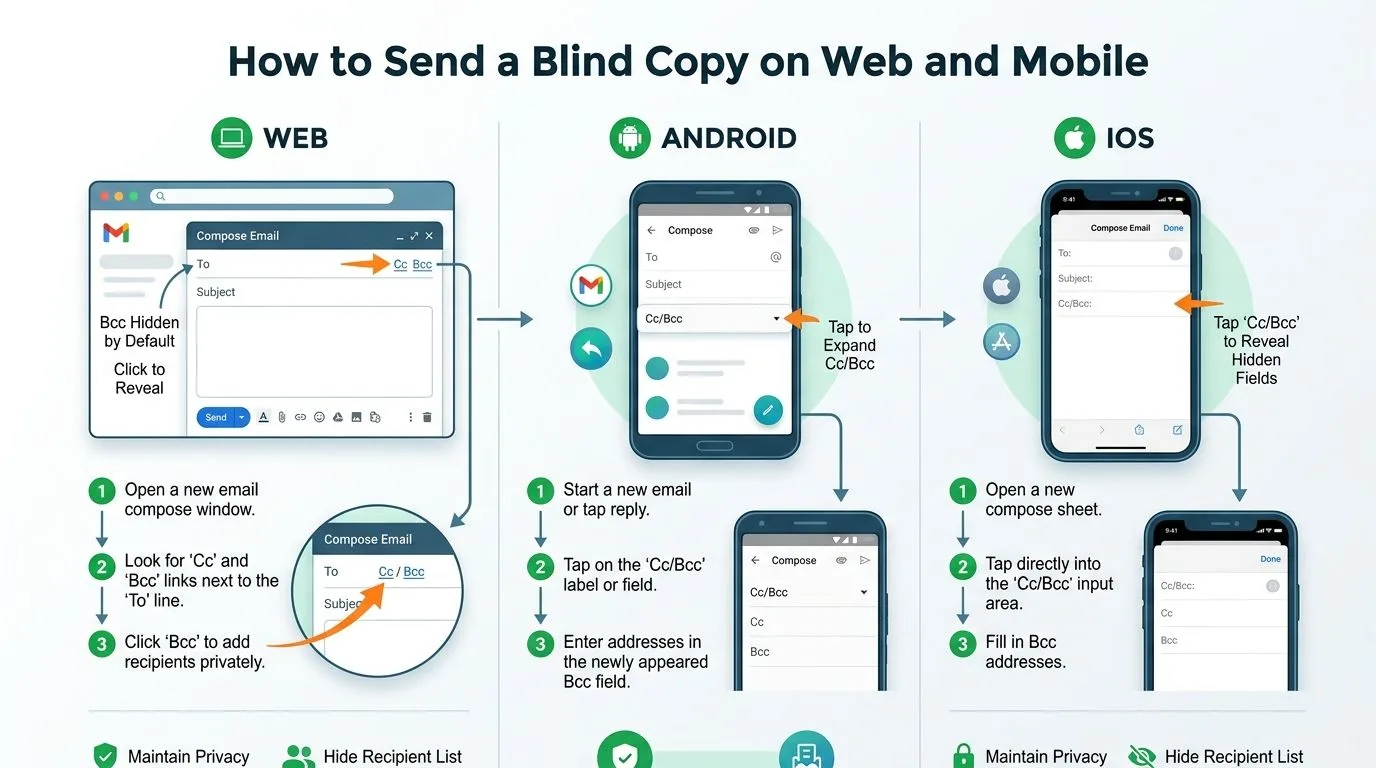
บน Gmail เวอร์ชันเดสก์ท็อป ขั้นตอนการทำงานจะเริ่มที่ Compose ช่อง BCC จะอยู่ใกล้กับ To และ Cc คุณสามารถกดเปิดใช้งานก่อนหรือระหว่างการกรอกรายชื่อผู้รับ นั่นเป็นวิธีที่เร็วที่สุดเมื่อคุณทำงานจากแล็ปท็อปหรือเบราว์เซอร์เดสก์ท็อปและต้องการสร้างข้อความครั้งเดียวแทนที่จะส่งโน้ตเดิมซ้ำๆ
บน Android และ iOS ทาง Gmail จะซ่อนช่องนี้ไว้ลึกกว่าเล็กน้อย คุณต้องเปิดหน้าเขียนอีเมล แตะที่ตัวควบคุมช่องผู้รับ แล้วใช้เมนูแบบเลื่อนลงหรือตัวเลือก Cc/Bcc เพื่อเปิดช่อง BCC ลำดับการแตะอาจแตกต่างกันเล็กน้อยในแต่ละอุปกรณ์ แต่เป้าหมายเหมือนกันคือการเปิดตัวเลือกผู้รับ กรอกที่อยู่อีเมลที่ต้องการซ่อน แล้วกดส่ง
นี่คือส่วนที่ช่วยประหยัดเวลาในภายหลัง หลังจากส่งข้อความแล้ว ให้เปิดดูใน Sent mail และตรวจสอบรายละเอียดข้อความ Gmail จะเก็บบันทึกของผู้ส่งไว้ที่นั่น ซึ่งเป็นวิธีเดียวที่ง่ายที่สุดในการยืนยันว่าใครถูก BCC ไปบ้าง หากคุณกำลังจัดการการติดต่อสื่อสารที่เกิดขึ้นซ้ำๆ บันทึกนี้มีความสำคัญมากกว่าที่หลายคนคาดคิด
กฎการปฏิบัติ: หากคุณไม่สามารถอธิบายได้ว่าใครถูก BCC ไปบ้างในภายหลัง คุณอาจต้องการขั้นตอนการจัดการรายชื่อติดต่อที่ดีกว่านี้
นิสัยง่ายๆ ช่วยได้ในเรื่องนี้ ให้บันทึกรายชื่อผู้รับ BCC ที่ใช้บ่อยไว้ใน Contacts หรือในป้ายกำกับกลุ่ม เพื่อที่คุณจะได้ไม่ต้องพิมพ์รายชื่อเดิมซ้ำทุกครั้ง แม้จะไม่ใช่เรื่องหวือหวา แต่มันช่วยลดข้อผิดพลาดและทำให้การส่งซ้ำดูไม่ยุ่งยาก
ข้อแลกเปลี่ยนที่ซ่อนอยู่ระหว่างความเป็นส่วนตัวและความรับผิดชอบ
BCC ช่วยปกป้องความเป็นส่วนตัวของที่อยู่อีเมล แต่ไม่ได้สร้างการมองเห็นร่วมกัน นั่นคือข้อแลกเปลี่ยนที่คู่มือพื้นฐานส่วนใหญ่ข้ามไป มีเพียงผู้ส่งเท่านั้นที่เก็บรายชื่อ BCC ไว้ใน Sent mail ดังนั้นคนอื่นๆ ที่เกี่ยวข้องในเธรดจึงไม่มีวิธีโดยตรงในการเห็นการกระจายข้อมูลทั้งหมด ตรวจสอบประวัติ หรือประสานงานการติดตามผลที่สะอาดตา
ทำไมเรื่องนี้ถึงสำคัญในการทำงานจริง
ในการสรรหาบุคลากร ผู้รับที่ถูกซ่อนไว้อาจจำเป็นต้องถูกดึงเข้ามาในขั้นตอนถัดไปหลังจากที่ผู้สมัครตอบกลับ ในการขาย ผู้มุ่งหวังที่ถูก BCC ในการแนะนำตัวอาจจัดการได้ยากหากผู้ส่งไม่ใช่คนเดียวที่ติดตามเธรดนั้นอีกต่อไป ในการจัดการบัญชี ผู้รับที่ถูกซ่อนอาจทำให้ยากต่อการพิสูจน์ว่าใครได้รับแจ้งข้อมูลและเมื่อใด พฤติกรรมของ Gmail ให้บันทึกแก่ผู้ส่ง แต่ไม่ได้แก้ปัญหาการมองเห็นของทีม และนั่นคือจุดที่ความตึงเครียดของขั้นตอนการทำงานเริ่มต้นขึ้น
นั่นคือเหตุผลที่ความเป็นส่วนตัวและความรับผิดชอบดึงไปในทิศทางตรงกันข้าม BCC เหมาะอย่างยิ่งเมื่อคุณส่งอัปเดตแบบครั้งเดียวและไม่ต้องการให้รายชื่อผู้รับถูกเปิดเผย แต่มันมีประโยชน์น้อยลงเมื่อข้อความเดียวกันจำเป็นต้องถูกกู้คืนโดยทีม ถูกบันทึกเพื่อการส่งต่องาน หรือถูกตรวจสอบในภายหลังว่าเป็นส่วนหนึ่งของกระบวนการ โดยเฉพาะสำหรับพนักงานสรรหาบุคลากร สิ่งนี้อาจเกี่ยวข้องกับ กฎการเก็บรักษาข้อมูลสำหรับพนักงานสรรหาบุคลากร ที่ทำให้การบันทึกข้อมูลเป็นประเด็นการดำเนินงานที่สำคัญ ไม่ใช่แค่เรื่องที่ควรมี
หากคุณต้องการให้การสนทนามองเห็นได้โดยไม่เปิดเผยผู้รับที่ถูกซ่อน รูปแบบอื่นมักจะทำงานได้ดีกว่า คำแนะนำจาก Gmail เองช่วยคุณได้เพียงเท่านี้ และช่องว่างในการใช้งานจริงคือเหตุผลที่ทีมงานลงเอยด้วยการสร้างกระบวนการของตนเองรอบๆ BCC แทนที่จะมองว่ามันเป็นคำตอบสากล เธรดแยกต่างหากเกี่ยวกับ ใบตอบรับการอ่านของ Gmail สามารถช่วยได้เมื่อคุณจำเป็นต้องรู้ว่าอีเมลถูกเปิดอ่านหรือไม่ แต่ BCC เพียงอย่างเดียวจะไม่ให้การมองเห็นนั้นแก่คุณ
ข้อสรุปนั้นเรียบง่าย BCC แข็งแกร่งในด้านความเป็นส่วนตัว แต่อ่อนแอในด้านความรับผิดชอบร่วมกัน หากข้อความมีจุดประสงค์เพื่อให้ทีมรับทราบ คุณต้องมีขั้นตอนการทำงานที่รักษาทั้งสองอย่างไว้
เมื่อ Blind Copy ไม่ใช่เครื่องมือที่เหมาะสมสำหรับการติดต่อเชิงรุก
BCC ให้ความรู้สึกปลอดภัยเพราะมันซ่อนชื่อ แต่ชื่อที่ถูกซ่อนไม่ได้ทำให้ข้อความดีขึ้นสำหรับการติดต่อเชิงรุกโดยอัตโนมัติ หากคุณกำลังส่งอีเมลขายซ้ำๆ การประกาศรับสมัครงาน หรือการติดตามผลความสำเร็จของลูกค้าจากบัญชี Gmail ปกติ BCC อาจกลายเป็นเครื่องมือที่ผิดพลาดได้อย่างรวดเร็ว
ผู้ให้บริการกล่องจดหมายระมัดระวังมากขึ้นเกี่ยวกับการส่งอีเมลจำนวนมากในปัจจุบัน และ BCC ไม่ได้เปลี่ยนความจริงข้อนั้น มันสามารถซ่อนรายชื่อได้ แต่ไม่ได้ปรับปรุงความสามารถในการส่ง (deliverability) จัดการการยกเลิกการสมัคร หรือให้มุมมองที่ชัดเจนเกี่ยวกับการมีส่วนร่วม บัญชี Gmail ส่วนตัวที่ส่งรายชื่อ BCC จำนวนมากก็ยังคงเป็นเพียงบัญชีส่วนตัวที่ส่งถึงคนจำนวนมาก ซึ่งไม่เหมือนกับขั้นตอนการทำงานของแคมเปญที่เหมาะสม
นั่นคือเส้นแบ่งที่ต้องขีดไว้ ใช้ BCC สำหรับการกระจายข้อมูลแบบซ่อนที่ถูกต้อง เช่น โน้ตภายในง่ายๆ หรือข้อความกลุ่มที่ละเอียดอ่อนด้านความเป็นส่วนตัว แต่อย่าใช้มันแทนการทำจดหมายเวียน (mail merge) หรือแพลตฟอร์มการส่งเมื่อคุณต้องการการติดตาม การแบ่งกลุ่ม หรือการติดต่อเชิงรุกที่ทำซ้ำได้ สำหรับการส่งอีเมลกลุ่มใน Gmail คู่มืออีเมลกลุ่ม นี้เป็นจุดอ้างอิงที่ดีกว่าการมองว่า BCC เป็นทางลัดสำหรับทุกกรณี
หากข้อความนั้นเป็นแคมเปญ BCC มักจะเป็นเพียงการแก้ไขชั่วคราว ไม่ใช่แพลตฟอร์ม
ทีมขาย ทีมสรรหาบุคลากร และทีมความสำเร็จของลูกค้ามักเจอปัญหานี้บ่อยที่สุด พวกเขาต้องการให้อีเมลฉบับเดียวเข้าถึงหลายคน แต่พวกเขาก็ต้องการการตอบกลับ การกำหนดเส้นทาง และการมองเห็นประสิทธิภาพด้วย BCC จัดการได้เพียงครึ่งแรกเท่านั้น
ข้อจำกัด ข้อผิดพลาด และวิธีแก้ไขด่วน
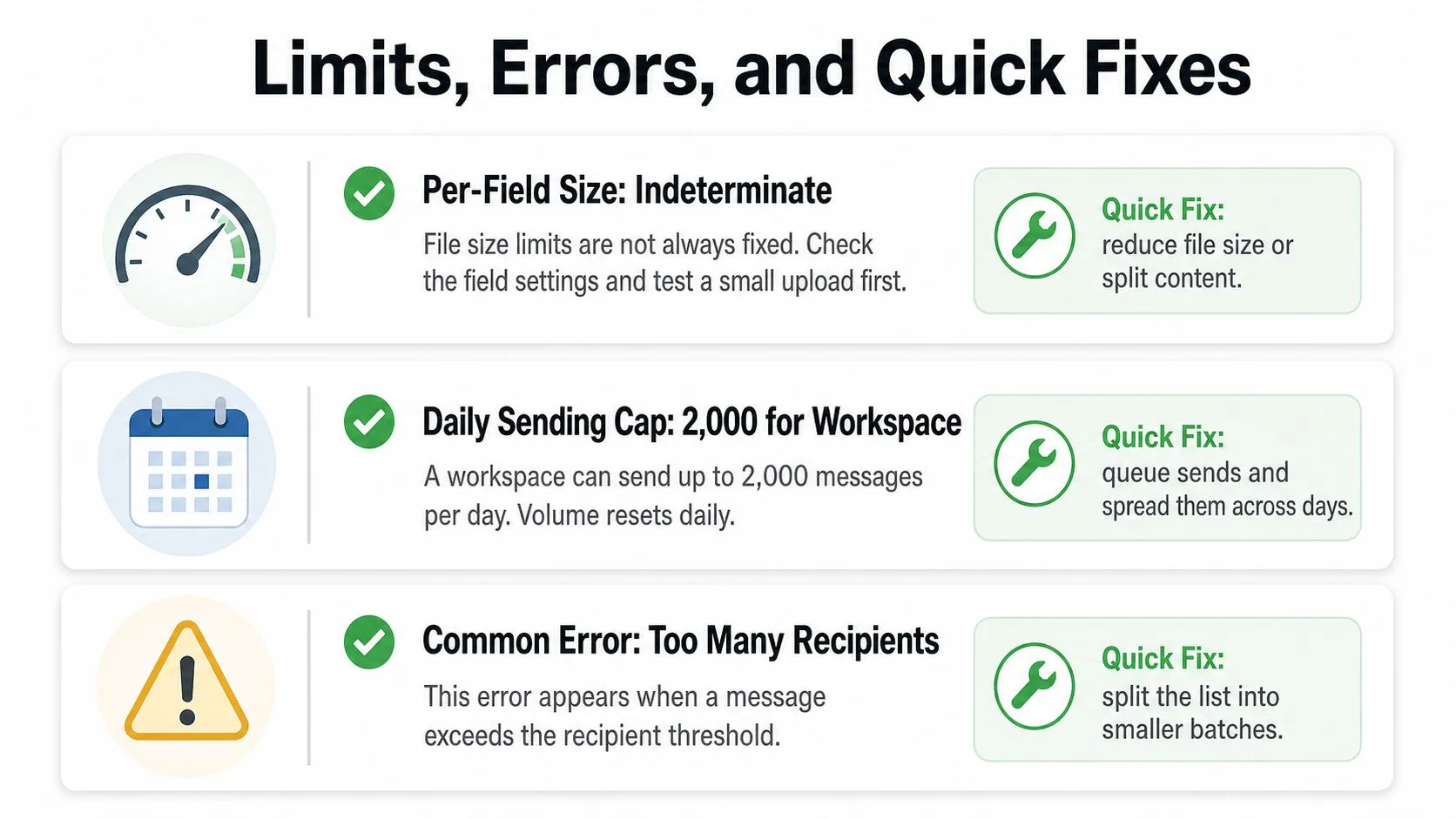
Gmail ไม่ได้นำเสนอ BCC ในฐานะกล่องขนาดคงที่ที่มีเพดานชัดเจน คำแนะนำจากชุมชนอธิบายว่าขีดจำกัดนั้น ไม่แน่นอน และขึ้นอยู่กับขนาดของช่องข้อความ ซึ่งหมายความว่าข้อจำกัดในทางปฏิบัติไม่ได้เกี่ยวกับตัวเลขที่แน่นอน แต่เกี่ยวกับปริมาณข้อความที่ระบบสามารถรองรับได้ในช่องข้อความเดียว คำแนะนำแยกต่างหากสำหรับ Google Workspace ยังระบุถึงขีดจำกัดการส่งรายวัน 2,000 ฉบับสำหรับบัญชี Workspace ในขณะที่การอภิปรายในชุมชนชี้ให้เห็นว่าขีดจำกัดของช่องนั้นยืดหยุ่นในทางปฏิบัติ คำแนะนำจากชุมชน Google เกี่ยวกับขีดจำกัดของ BCC
นั่นหมายความว่าข้อผิดพลาดที่คุณจะพบมักจะดูน่าเบื่อในตอนแรกและน่ารำคาญในภายหลัง รายชื่อที่คัดลอกมาอาจล้มเหลวเพราะสเปรดชีตมีอักขระที่ซ่อนอยู่ การป้อนข้อมูลซ้ำอาจทำให้คนหนึ่งได้รับข้อความสองครั้ง การส่งจำนวนมากอาจหยุดลงเพราะปริมาณผู้รับรวมกันเกินขีดจำกัดการส่งรายวันของบัญชี
วิธีแก้ไขทั่วไป 3 ประการ
- อักขระที่ซ่อนอยู่ในที่อยู่ที่คัดลอกมา: หากข้อความตีกลับทันที ให้ตัดรายชื่อเป็นข้อความธรรมดา (plain text) ก่อน ลบการขึ้นบรรทัดใหม่ ช่องว่าง และขยะจากสเปรดชีตก่อนวางลงใน BCC
- ผู้รับซ้ำ: หากคนหนึ่งได้รับสองฉบับ ให้ตรวจสอบว่าพวกเขาปรากฏทั้งในช่องที่มองเห็นได้และช่องที่ซ่อนอยู่ หรือปรากฏซ้ำสองครั้งในรายชื่อเดียวกันหรือไม่
- การส่งล้มเหลวในการส่งจำนวนมาก: หาก Gmail ปฏิเสธข้อความ ให้แบ่งรายชื่อเป็นชุดย่อยๆ และตรวจสอบว่ากิจกรรมรายวันทั้งหมดถูกใช้ไปจนหมดแล้วหรือไม่
Gmail จะแจ้งเตือนผู้ส่งเกี่ยวกับปัญหาการส่ง ดังนั้นข้อความที่ส่งไม่สำเร็จจะไม่หายไปเฉยๆ วิธีปฏิบัติที่ควรทำคือตรวจสอบข้อเสนอแนะเกี่ยวกับข้อความที่ส่งและข้อผิดพลาดทันที แทนที่จะทึกทักเอาเองว่าข้อความถูกส่งออกไปอย่างเรียบร้อย
แนวทางปฏิบัติที่ดีที่สุดสำหรับ Blind Copy และคำตอบด่วน
นิสัยการใช้ BCC ที่ดีเริ่มต้นด้วยความตั้งใจ หากผู้รับคาดหวังความเป็นส่วนตัวและผู้ส่งต้องการรายชื่อที่สะอาดตา BCC ก็สมเหตุสมผล หากข้อความต้องการการมองเห็น ความรับผิดชอบ หรือการส่งต่องาน ให้ใช้โครงสร้างที่เปิดเผยมากกว่านี้และเลิกใช้เทคนิคการซ่อนสำเนา
รายการตรวจสอบเชิงปฏิบัติ
- ยืนยันความคาดหวังก่อน: การใช้ BCC จะได้ผลดีที่สุดเมื่อไม่มีใครประหลาดใจกับโมเดลความเป็นส่วนตัว
- เก็บ Sent mail ไว้เป็นบันทึก: สำเนาของผู้ส่งคือเส้นทางการตรวจสอบที่ดีที่สุดที่มีใน Gmail
- ใช้ BCC สำหรับความเป็นส่วนตัวแบบครั้งเดียว: การกระจายข้อมูลแบบซ่อนทำงานได้ดีสำหรับการประกาศที่สุขุมหรือรายชื่อที่ได้รับการปกป้อง
- จับคู่กับการติดตามเมื่อจำเป็น: หากเป้าหมายที่แท้จริงของคุณคือการรู้ว่าใครเปิดข้อความหรือติดตามผล ให้ใช้ขั้นตอนการติดตามแยกต่างหากแทนที่จะทึกทักเอาเองว่า BCC ครอบคลุมเรื่องนั้น
- หลีกเลี่ยงการรวมบุคคลที่สามอย่างลับๆ ในการสนทนาที่กำลังดำเนินอยู่: หากมีใครควรทราบว่ามีบุคคลที่สามเข้ามาเกี่ยวข้อง ให้บอกอย่างเปิดเผย
Mail Tracker for Gmail เป็นตัวเลือกหนึ่งสำหรับชั้นการติดตามแยกต่างหากนั้น มันเพิ่มใบตอบรับการอ่านและการแจ้งเตือนการเปิดอ่านภายใน Gmail ดังนั้นคุณจึงสามารถเห็นได้ว่าข้อความที่ส่งไปถูกเปิดอ่านเมื่อใดโดยไม่ต้องพึ่งพาการแฮ็กด้วย BCC เพื่อการมองเห็น
คำตอบด่วน
BCC ยังคงอยู่หรือไม่เมื่อมีการส่งต่อ (forward)? ไม่ได้อยู่ในรูปแบบที่เชื่อถือได้และมองเห็นได้สำหรับผู้รับคนอื่น รายชื่อที่ถูกซ่อนเป็นส่วนหนึ่งของสำเนาของผู้ส่ง ไม่ใช่มุมมองที่ผู้รับได้รับ
การ Reply-all สามารถเปิดเผยรายชื่อ BCC ได้หรือไม่? ไม่ได้ในพฤติกรรมปกติของ Gmail เพราะผู้รับที่ถูกซ่อนจะไม่ถูกเปิดเผยในส่วนหัวของผู้รับที่มองเห็นได้
ผู้รับสามารถรู้ได้หรือไม่ว่ามีการใช้ BCC? โดยปกติพวกเขาสามารถบอกได้ว่าข้อความถูกส่งด้วยรูปแบบการกระจายข้อมูลแบบซ่อน แต่พวกเขาไม่เห็นรายชื่อ BCC นั้นเอง
BCC ควรเป็นค่าเริ่มต้นสำหรับอีเมลกลุ่มทุกฉบับหรือไม่? ไม่ ควรใช้เมื่อความเป็นส่วนตัวเป็นประเด็นสำคัญ ไม่ใช่เมื่อเธรดต้องการการประสานงานแบบเปิด
หากคุณต้องการวิธีที่สะอาดกว่าในการทราบว่าอีเมลเชิงรุกของคุณถูกเปิดอ่านหรือไม่ Mail Tracker for Gmail จะให้ใบตอบรับการอ่านและการแจ้งเตือนการเปิดอ่านแบบเรียลไทม์ภายในอินเทอร์เฟซ Gmail หากคุณกำลังใช้ BCC เพื่อปกป้องความเป็นส่วนตัวอยู่แล้ว Mail Tracker for Gmail สามารถช่วยคุณเพิ่มการมองเห็นโดยไม่ต้องเปลี่ยนอีเมลที่มีผู้รับที่ถูกซ่อนให้กลายเป็นการเดาสุ่ม
พร้อมที่จะติดตามอีเมลของคุณแล้วหรือยัง
เพิ่ม Mail Track for Gmail จาก Google Workspace Marketplace เพื่อรับทราบทันทีเมื่ออีเมลของคุณถูกเปิดอ่าน ใช้งานได้ฟรีและไม่จำกัด
เพิ่มลงใน Gmailอ่านเพิ่มเติม
เพิ่มเติมจาก Comparisons

ส่วนขยายเบราว์เซอร์ที่ดีที่สุดสำหรับ Gmail: การเปรียบเทียบปี 2026
ค้นหาส่วนขยายเบราว์เซอร์ที่ดีที่สุดสำหรับ Gmail ในปี 2026 เปรียบเทียบฟีเจอร์ ราคา และประสิทธิภาพ เพื่อเพิ่มประสิทธิภาพการทำงานอีเมลของคุณ

วิธีส่งอีเมลถึงผู้รับหลายคนใน Gmail
เรียนรู้วิธีส่งอีเมลถึงผู้รับหลายคนใน Gmail ทั้งบนเว็บและมือถือ ฝึกฝนการใช้ To, Cc และ Bcc การปรับแต่งเนื้อหาในวงกว้าง และการติดตามการเปิดอ่าน
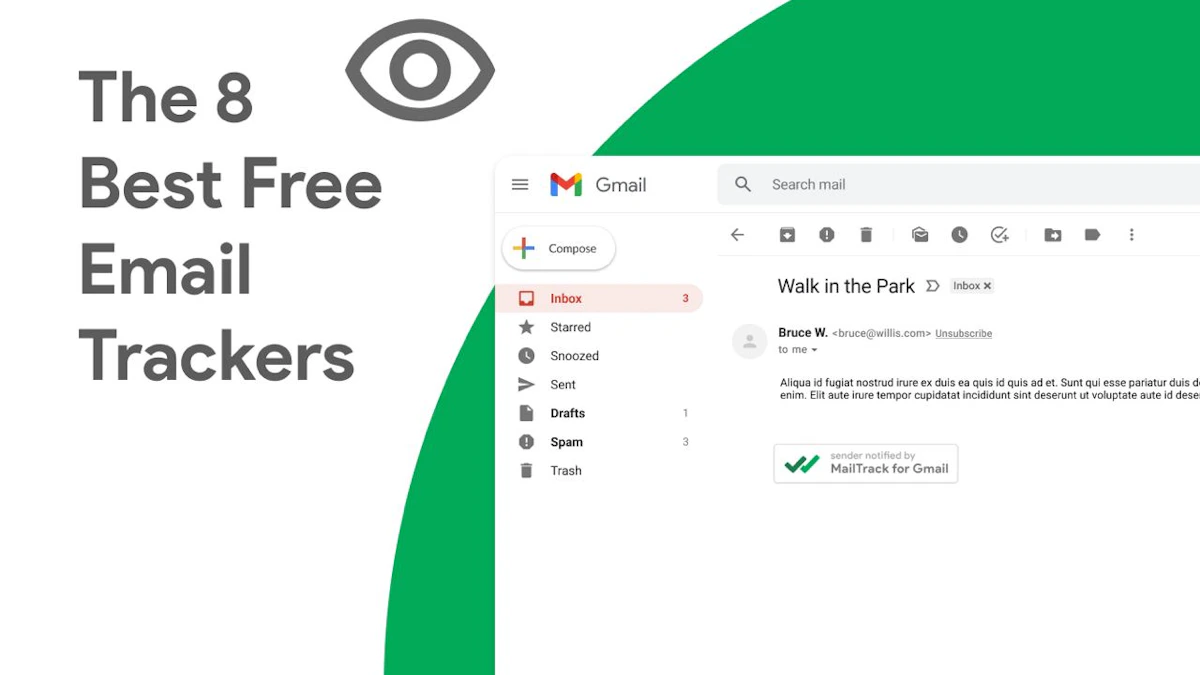
เครื่องมือติดตามอีเมลฟรีสำหรับ Gmail: สิ่งที่ควรคาดหวังและสิ่งที่ควรหลีกเลี่ยง
เครื่องมือติดตามอีเมลฟรีส่วนใหญ่จำกัดจำนวนการเปิดอีเมล แสดงโฆษณา หรือทำข้อมูลรั่วไหล นี่คือสิ่งที่เครื่องมือติดตามฟรีที่ดีควรมี และเหตุผลที่ Mail Track for Gmail ยังคงใช้งานได้ฟรี