
การแจ้งเตือน Mail Tracker ไม่ทำงาน? แก้ไขได้รวดเร็ว
การแจ้งเตือน Mail Tracker ไม่ทำงานใช่ไหม? ทำตามคู่มือทีละขั้นตอนที่ครอบคลุมทั้งเบราว์เซอร์, Gmail, การอนุญาตของระบบปฏิบัติการ, การตั้งค่าแบตเตอรี่ และการทดสอบเพื่อแก้ไขปัญหา
คุณได้ส่งข้อเสนอที่ติดตามผลได้จาก Gmail ไปแล้ว ผู้รับเปิดอ่านแล้ว และมีเครื่องหมายถูกสองอันปรากฏอยู่ในเธรด แต่กลับไม่มีการแจ้งเตือนใดๆ ปรากฏบนเดสก์ท็อปหรือโทรศัพท์ของคุณ ทำให้ช่วงเวลาที่เหมาะสมที่สุดในการติดตามผลผ่านไป นั่นอาจดูเหมือนตัวติดตามมีปัญหา แต่ความล้มเหลวสามารถเกิดขึ้นได้ในหลายจุด
การแจ้งเตือนจะต้องเดินทางผ่าน ส่วนขยายหรือแอป Mail Tracker for Gmail, การตั้งค่า Gmail, การอนุญาตของเบราว์เซอร์, การอนุญาตของระบบปฏิบัติการ และการควบคุมพลังงานเบื้องหลัง วิธีแก้ไขที่เชื่อถือได้คือการทดสอบเลเยอร์เหล่านั้นตามลำดับ โดยเปลี่ยนการตั้งค่าทีละอย่างและทดสอบซ้ำหลังจากการเปลี่ยนแปลงแต่ละครั้ง การสุ่มเปิดปิดการแจ้งเตือนทั้งหมดจะทำให้ไม่สามารถทราบได้ว่าสิ่งใดคือสิ่งที่แก้ปัญหาได้จริง
เมื่อการแจ้งเตือนการเปิดอ่านเงียบหายไป
การแจ้งเตือนการเปิดอ่านอาจหายไปแม้ว่าตัวการติดตามจะทำงานอยู่ก็ตาม หาก Gmail แสดงจำนวนการเปิดอ่าน, การประทับเวลา หรือเครื่องหมายถูกสองอัน แสดงว่าข้อความนั้นได้สร้างกิจกรรมขึ้นภายในเวิร์กโฟลว์ของ Gmail แล้ว ส่วนที่ขาดหายไปอาจเป็นเส้นทางการแจ้งเตือน ไม่ใช่เหตุการณ์การติดตาม
ความแตกต่างนี้มีความสำคัญสำหรับผู้ที่ต้องพึ่งพาจังหวะเวลา ตัวแทนฝ่ายขายอาจส่งข้อเสนอ เห็นผู้รับเปิดอ่านแล้ว แต่ยังคงพลาดช่วงเวลาสั้นๆ ที่การโทรติดตามผลจะดูเป็นธรรมชาติ ผู้สรรหาบุคลากรอาจเห็นการมีส่วนร่วมกับข้อความสมัครงานแต่ไม่ได้รับการแจ้งเตือนให้ตอบกลับ ในทั้งสองกรณี คำว่า “การแจ้งเตือนไม่ทำงาน” อธิบายถึงอาการ ไม่ใช่ส่วนประกอบที่ล้มเหลว
กฎการวินิจฉัย: ยืนยันเหตุการณ์การเปิดอ่านก่อน จากนั้นจึงหาเลเยอร์ที่ล้มเหลวในการเปลี่ยนเหตุการณ์นั้นให้เป็นการแจ้งเตือนที่มองเห็นได้
เริ่มต้นด้วยส่วนขยายหรือแอปมือถือ ถัดมาให้ตรวจสอบการตั้งค่าบัญชีและป้ายกำกับของ Gmail หลังจากนั้นให้ตรวจสอบการอนุญาตของเบราว์เซอร์หรืออุปกรณ์ ตามด้วยการจัดการแบตเตอรี่, โหมดโฟกัส, ห้ามรบกวน และกิจกรรมเบื้องหลัง ลำดับนี้จะช่วยป้องกันความผิดพลาดทั่วไป เช่น การเปลี่ยนการตั้งค่าโทรศัพท์ในขณะที่ส่วนขยายไม่เคยสร้างการแจ้งเตือนขึ้นมา หรือการติดตั้งส่วนขยายใหม่ในขณะที่ระบบปฏิบัติการปิดเสียงไว้
ความน่าเชื่อถือของการแจ้งเตือนสมควรได้รับการดูแลในระดับนั้น เพราะแม้แต่ข้อความที่ส่งสำเร็จก็ไม่ได้สร้างเหตุการณ์การเปิดอ่านเสมอไป เกณฑ์มาตรฐานอัตราการเปิดอีเมลของอุตสาหกรรมถูกวัดไว้ที่ 21.5% ในปี 2021, 33.07% ในปี 2023, 36.24% ในปี 2024 และ 43.46% ในปี 2025 ในขณะที่เกณฑ์มาตรฐานที่รายงานมีความแตกต่างกันตั้งแต่ประมาณ 30.1% ถึง 55.71% ตามภาคส่วน (email open-rate benchmarks) ดังนั้นการแจ้งเตือนที่หายไปอาจหมายถึงอีเมลที่ยังไม่ได้เปิด, เหตุการณ์การติดตามที่หายไป หรือการแจ้งเตือนที่ถูกบล็อก ให้ถือว่าสิ่งเหล่านี้เป็นการทดสอบแยกกัน
การตรวจสอบเบื้องต้นก่อนทำสิ่งอื่นใด
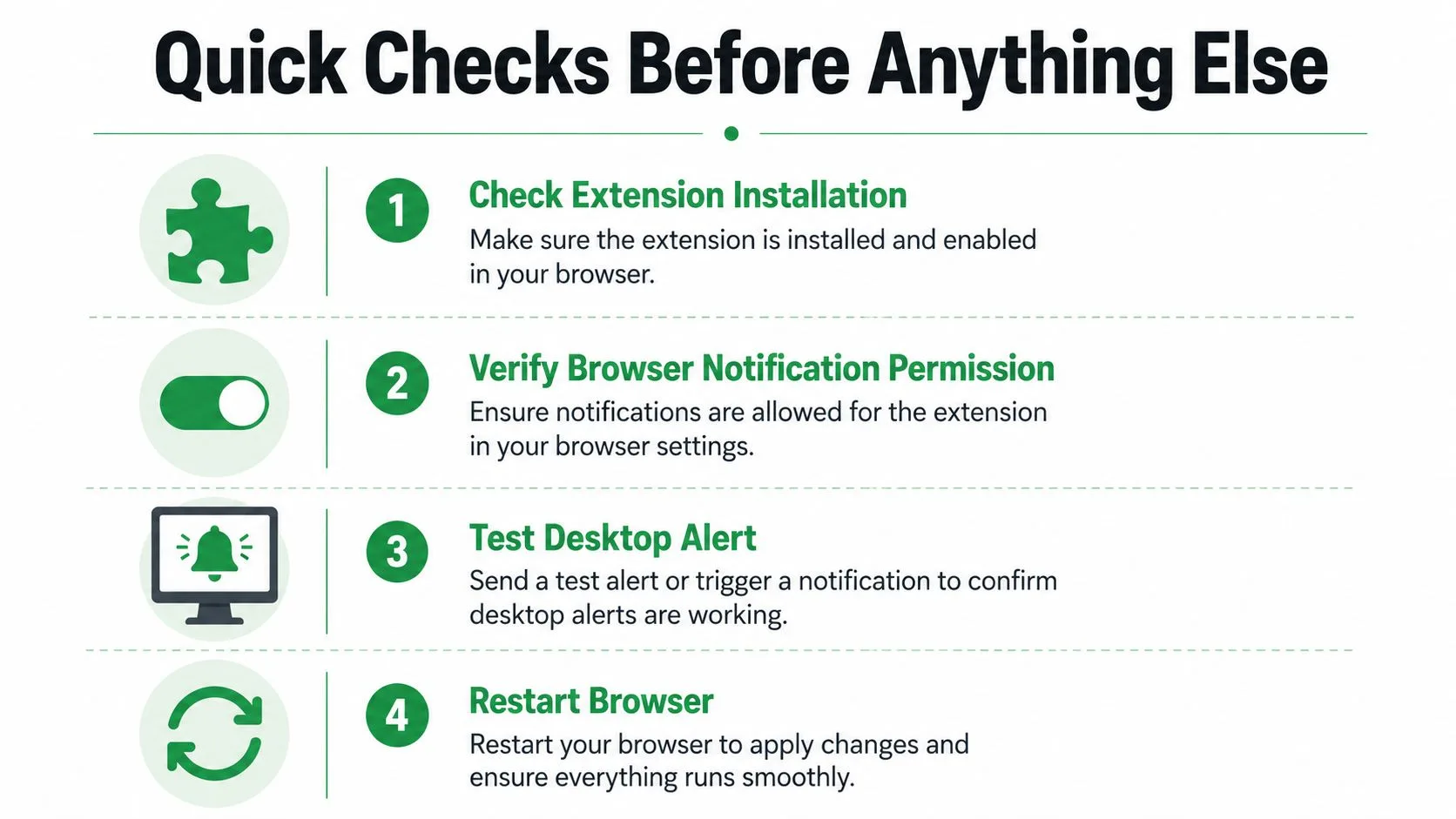
การตรวจสอบรอบแรกควรใช้เวลาเพียงไม่กี่นาที อย่าเปลี่ยนการตั้งค่าหลายอย่างพร้อมกัน ตรวจสอบหลักฐานที่มองเห็นได้ใน Gmail แล้วทดสอบเส้นทางการแจ้งเตือนด้วยการเปลี่ยนแปลงที่เล็กที่สุดเท่าที่จะเป็นไปได้
-
ตรวจสอบส่วนขยาย: เปิดหน้าส่วนขยายของ Chrome และยืนยันว่าส่วนขยาย Mail Tracker for Gmail ได้รับการติดตั้ง, เปิดใช้งาน และปรากฏอยู่ในโปรไฟล์เบราว์เซอร์ที่เปิด Gmail อยู่ โปรไฟล์ Chrome ที่สองอาจลงชื่อเข้าใช้บัญชี Google อื่น ซึ่งทำให้ส่วนขยายดูเหมือนทำงานในขณะที่กำลังติดตามกล่องจดหมายอื่นอยู่
-
ตรวจสอบหลักฐานใน Gmail: เปิดเธรดที่ติดตามผลและมองหาเครื่องหมายถูกสองอัน, จำนวนการเปิดอ่าน หรือการประทับเวลา หากตัวบ่งชี้เหล่านั้นหายไป อย่าเพิ่งแก้ไขปัญหาการแจ้งเตือนแบบพุช ให้ยืนยันก่อนว่าข้อความถูกส่งผ่านเวิร์กโฟลว์ที่ติดตามผลและบัญชี Gmail ที่ถูกต้องกำลังทำงานอยู่
-
ตรวจสอบการแจ้งเตือนระดับบัญชี: ลงชื่อเข้าใช้เว็บแอป Mail Tracker และยืนยันว่าการแจ้งเตือนทางอีเมลหรือแบบพุชเปิดใช้งานอยู่ในการตั้งค่าบัญชี การตั้งค่านี้สามารถหยุดการแจ้งเตือนได้แม้ว่าส่วนขยายจะยังคงติดตั้งอยู่และ Gmail ยังคงแสดงกิจกรรมการติดตาม
-
ทดสอบการเชื่อมต่อ: โหลด Gmail และแดชบอร์ดบัญชี จากนั้นส่งข้อความทดสอบไปยังที่อยู่อีเมลสำรองที่คุณสามารถเปิดได้ การเชื่อมต่อที่อ่อนแอหรือถูกขัดจังหวะสามารถป้องกันไม่ให้คำขอแจ้งเตือนไปถึงเบราว์เซอร์หรือโทรศัพท์ได้ ดังนั้นควรทดสอบบนเครือข่ายที่ทราบว่าทำงานได้ปกติก่อนที่จะเปลี่ยนการตั้งค่าที่ลึกกว่านั้น
การอัปเดตระบบปฏิบัติการสมควรได้รับความสนใจเป็นพิเศษ Android 13 ได้เปิดตัวการอนุญาตการแจ้งเตือนขณะใช้งาน (runtime notification permission) ดังนั้นแอปที่ติดตั้งใหม่จะต้องขออนุญาตก่อนส่งการแจ้งเตือน ความล้มเหลวของการแจ้งเตือนอาจเกิดขึ้นหลังจากการสูญเสียการอนุญาต, การจำกัดการทำงานเบื้องหลัง หรือกรณีพิเศษจากการติดตั้งใหม่ ทำให้ระบบปฏิบัติการเป็นเลเยอร์การกำกับดูแลแทนที่จะมองว่าทุกเหตุการณ์เป็นบั๊กของแอป (Android 13 notification permission)
หากมีการอัปเดตเกิดขึ้นไม่นานก่อนที่การแจ้งเตือนจะหยุดทำงาน ให้ตรวจสอบการอนุญาตการแจ้งเตือนก่อนที่จะล้างข้อมูลหรือติดตั้งใหม่ เปลี่ยนการอนุญาตหนึ่งอย่าง เปิดข้อความทดสอบ และรอผลลัพธ์ วินัยที่เรียบง่ายนี้จะช่วยให้การวินิจฉัยสะอาดและชัดเจน
การแก้ไขปัญหาเบราว์เซอร์และส่วนขยายสำหรับการแจ้งเตือนบนเดสก์ท็อป
การแจ้งเตือนบนเดสก์ท็อปขึ้นอยู่กับรูปแบบการอนุญาตของเบราว์เซอร์ Gmail สามารถแสดงเหตุการณ์การเปิดอ่านในขณะที่ Chrome บล็อกการแจ้งเตือนก่อนที่ Windows หรือ macOS จะได้รับมัน
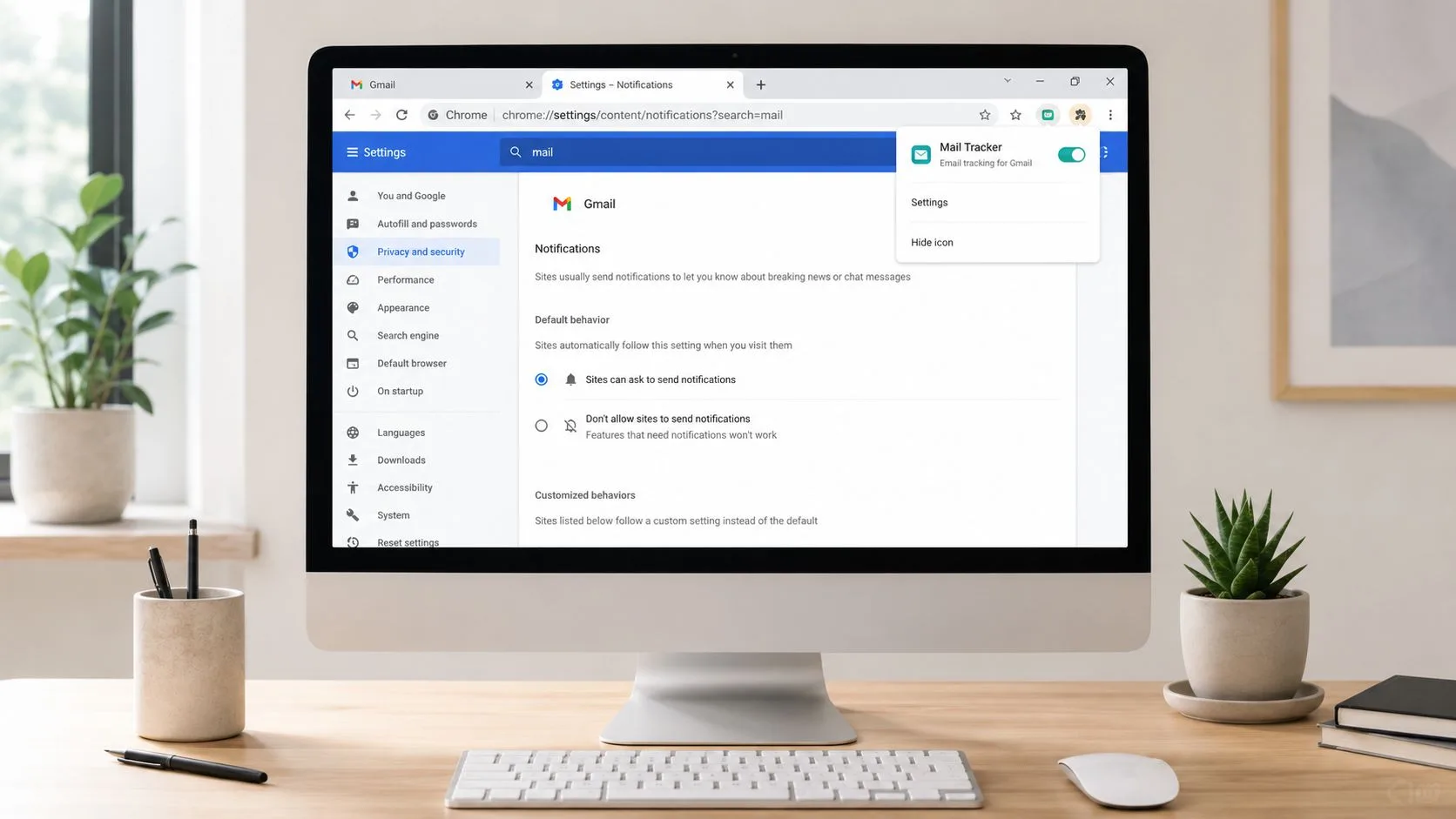
เปิดการตั้งค่า Chrome ค้นหาการอนุญาตเว็บไซต์สำหรับ Gmail และบริการ Mail Tracker และยืนยันว่าการแจ้งเตือนไม่ได้ถูกบล็อก ตรวจสอบไอคอนการอนุญาตที่แถบที่อยู่ขณะที่ Gmail เปิดอยู่ เพราะการบล็อกระดับเว็บไซต์สามารถแทนที่การตั้งค่าเบราว์เซอร์ในวงกว้างได้ หากคุณเคยปฏิเสธคำขอมาก่อน ให้ลบการบล็อกนั้นและโหลด Gmail ใหม่เพื่อให้ Chrome สามารถขออนุญาตอีกครั้ง
จากนั้นตรวจสอบตัวส่วนขยายเอง:
- ยืนยันโปรไฟล์: ตรวจสอบให้แน่ใจว่าส่วนขยายและเซสชัน Gmail อยู่ในโปรไฟล์ Chrome เดียวกัน การสลับโปรไฟล์อาจทำให้คุณดูที่กล่องจดหมายที่ถูกต้องแต่ใช้สถานะส่วนขยายที่ผิด
- ตรวจสอบสถานะส่วนขยาย: เปิดตัวจัดการส่วนขยายของ Chrome และตรวจสอบว่าส่วนขยายไม่ได้ถูกปิดใช้งาน การอัปเดตเบราว์เซอร์, นโยบายของผู้ดูแลระบบ หรือส่วนขยายอื่นอาจเปลี่ยนพฤติกรรมของมันได้
- ทดสอบโดยไม่มีความขัดแย้ง: ปิดใช้งานส่วนขยายที่แก้ไขป๊อปอัป, การควบคุมความเป็นส่วนตัว, สคริปต์หน้าเว็บ หรือการแจ้งเตือนชั่วคราว กู้คืนทีละรายการหลังจากการทดสอบเพื่อให้คุณสามารถระบุความขัดแย้งได้ แทนที่จะปล่อยให้เครื่องมือที่ไม่จำเป็นถูกปิดใช้งานไว้
- รีเฟรชสถานะเบราว์เซอร์ที่ค้าง: ออกจากระบบ Gmail, ปิดเบราว์เซอร์โดยสมบูรณ์, เปิดใหม่ และลงชื่อเข้าใช้อีกครั้ง หากปัญหายังคงอยู่ ให้ล้างข้อมูลเว็บไซต์ที่แคชไว้สำหรับ Gmail และตัวติดตาม จากนั้นทำซ้ำการทดสอบที่ควบคุมไว้
การควบคุมป๊อปอัปและการอนุญาตการแจ้งเตือนไม่เหมือนกัน แต่ตัวบล็อกที่รุนแรงสามารถรบกวนคำขอหรือพฤติกรรมของเบราว์เซอร์ที่จำเป็นระหว่างการตั้งค่าได้ หากคำขออนุญาตของ Chrome ไม่ปรากฏขึ้น ให้ใช้คู่มือเชิงปฏิบัติเกี่ยวกับ how to stop pop up blocker blocking สำหรับการตรวจสอบระดับเบราว์เซอร์
สำหรับขั้นตอนเฉพาะบนเดสก์ท็อป ให้ทำตาม Gmail alert on desktop ให้ใช้หลังจากยืนยันว่าส่วนขยายทำงานอยู่ ไม่ใช่ใช้แทนการตรวจสอบบัญชี Gmail และโปรไฟล์ Chrome
การติดตั้งใหม่ควรเป็นทางเลือกสุดท้าย ให้ลบส่วนขยายหลังจากที่การตรวจสอบการอนุญาต, โปรไฟล์, ความขัดแย้ง และแคชล้มเหลวเท่านั้น ติดตั้งใหม่อีกครั้งจาก Google Marketplace ที่เหมาะสม, ลงชื่อเข้าใช้บัญชีที่ต้องการ, ให้สิทธิ์การเข้าถึงการแจ้งเตือน และส่งข้อความทดสอบหนึ่งครั้งก่อนที่จะกู้คืนส่วนขยายอื่นๆ
การตั้งค่าการแจ้งเตือนของ Gmail และแอปมือถือ
Gmail บนมือถือมีการควบคุมการแจ้งเตือนสองอย่างที่ผู้ใช้มักปฏิบัติเหมือนเป็นสิ่งเดียวกัน โทรศัพท์สามารถอนุญาตการแจ้งเตือนของ Gmail ในขณะที่การตั้งค่าบัญชีของ Gmail เองปิดกั้นไว้ หรือ Gmail อาจได้รับการกำหนดค่าอย่างถูกต้องในขณะที่อุปกรณ์บล็อกแอปนั้น
บน iPhone หรือ iPad ให้เปิดใช้งานการแจ้งเตือนของอุปกรณ์สำหรับแอป Gmail ก่อน จากนั้นเปิด Gmail และทำตาม เมนู → การตั้งค่า → การแจ้งเตือน → การแจ้งเตือนทางอีเมล โดยเลือกระดับการแจ้งเตือนที่คุณต้องการ Google ระบุว่า “ความสำคัญสูงเท่านั้น” (High priority only) เป็นตัวเลือกที่เกี่ยวข้องเมื่อเลือกโหมดนั้น (Gmail notifications on iPhone and iPad)
การตั้งค่านั้นใช้กับอีเมลแจ้งเตือนของ Gmail ดังนั้นจึงไม่ได้พิสูจน์โดยอัตโนมัติว่าการแจ้งเตือนการเปิดอ่านของ Mail Tracker จะปรากฏขึ้น ตรวจสอบการอนุญาตการแจ้งเตือนของแอปเองและทดสอบข้อความที่ติดตามผลหลังจากเปลี่ยนระดับการแจ้งเตือนของ Gmail
ข้อจำกัดของ iPhone: แอป Mail ของ Apple ไม่รองรับการแจ้งเตือนแบบพุชของ Gmail การแจ้งเตือน Gmail บน iPhone ขึ้นอยู่กับแอป Gmail ไม่ใช่การเพิ่มบัญชี Gmail ลงใน Apple Mail (Gmail push notifications on Apple devices)
บน Android ให้เริ่มต้นที่ระดับอุปกรณ์ เปิดการตั้งค่าการแจ้งเตือนของแอป Gmail และตรวจสอบให้แน่ใจว่าได้รับอนุญาตการแจ้งเตือนแล้ว จากนั้นตรวจสอบการตั้งค่าของ Gmail สำหรับบัญชีนั้นๆ หากลงชื่อเข้าใช้บัญชี Gmail หลายบัญชี บัญชีที่ใช้งานอยู่สามารถมีตัวเลือกการแจ้งเตือนที่แตกต่างจากบัญชีที่คุณกำลังทดสอบ
ป้ายกำกับ (Labels) เพิ่มเลเยอร์อีกชั้นหนึ่ง การควบคุม Gmail บน Android รวมถึงการแจ้งเตือนป้ายกำกับและ “แจ้งเตือนสำหรับทุกข้อความ” ข้อความที่ติดตามผลซึ่งถูกส่งไปยังป้ายกำกับที่ปิดการแจ้งเตือนไว้อาจไม่สร้างการแจ้งเตือนที่คุณคาดหวัง แม้ว่าจะเปิดใช้งานการแจ้งเตือนทั่วไปของ Gmail แล้วก็ตาม (Android Gmail notification mechanics)
ใช้ลำดับนี้:
- อนุญาตการแจ้งเตือนของ Gmail ในการตั้งค่า Android
- เปิดการตั้งค่าของ Gmail สำหรับบัญชีที่ต้องการ
- ตรวจสอบป้ายกำกับที่เกี่ยวข้องและเปิดใช้งานพฤติกรรมการแจ้งเตือน
- ทดสอบอีเมลที่ติดตามผลใหม่หนึ่งฉบับ
- เปลี่ยนการตั้งค่าถัดไปก็ต่อเมื่อการแจ้งเตือนยังไม่มาถึง
สำหรับข้อมูลอ้างอิงเฉพาะแพลตฟอร์มที่ละเอียดกว่า ให้ใช้ Gmail notification settings กุญแจสำคัญคือการแยกแยะการแจ้งเตือนอีเมลขาเข้าของแอป Gmail ออกจากการแจ้งเตือนของ Mail Tracker ที่เกิดจากเหตุการณ์การเปิดอ่าน พวกมันอาจใช้การอนุญาตของโทรศัพท์เดียวกัน แต่ไม่ใช่เหตุการณ์เดียวกัน
ตัวประหยัดแบตเตอรี่, โหมดห้ามรบกวน และข้อจำกัดเบื้องหลัง
ความล้มเหลวของการแจ้งเตือนบางอย่างไม่ทิ้งข้อผิดพลาดไว้เพราะอุปกรณ์ป้องกันงานเบื้องหลังโดยเจตนา เบาะแสที่สำคัญที่สุดคือจังหวะเวลา หากการแจ้งเตือนปรากฏขึ้นหลังจากเปิด Gmail เท่านั้น แสดงว่าการทำงานเบื้องหลังคือเลเยอร์แรกที่ต้องตรวจสอบ หากการแจ้งเตือนมาถึงช้า การซิงค์หรือการจำกัดพลังงานมีความเป็นไปได้มากกว่า หากไม่มีอะไรปรากฏขึ้นที่ใดเลย ให้กลับไปตรวจสอบการอนุญาต, บัญชี หรือการสร้างเหตุการณ์
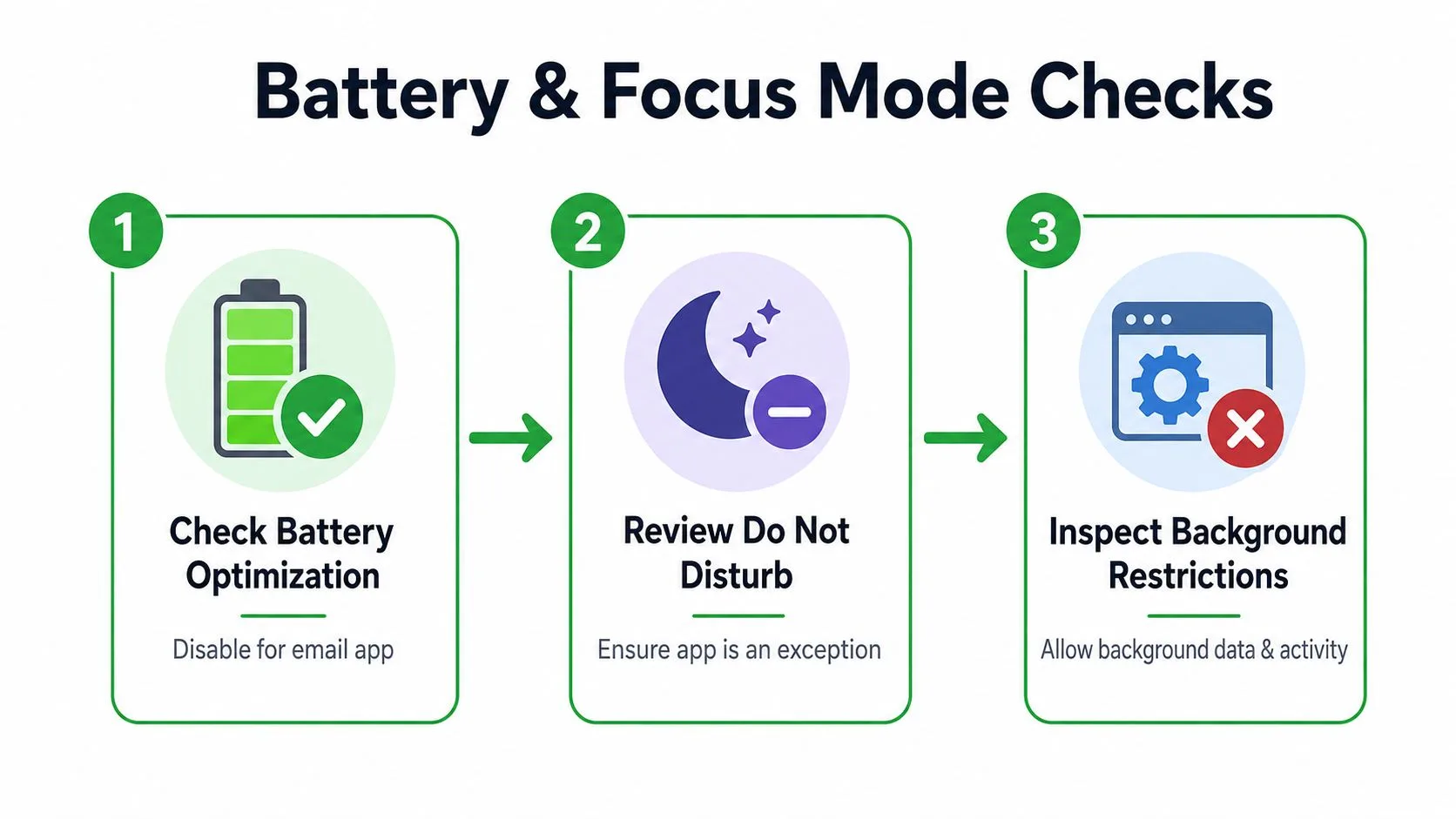
อุปกรณ์ Android สามารถจำกัดกิจกรรมเบื้องหลังของ Gmail เพื่อประหยัดแบตเตอรี่ เปิดการตั้งค่าแอป Gmail ค้นหาการใช้แบตเตอรี่ และตั้งค่า Gmail เป็น “ไม่จำกัด” (Unrestricted) ในที่ที่มีตัวเลือกนั้น นอกจากนี้ให้ยืนยันว่าการซิงค์ข้อมูลแอปอัตโนมัติเปิดใช้งานอยู่ เพราะ Gmail ต้องการการซิงค์เบื้องหลังเพื่อรับข้อมูลข้อความใหม่โดยไม่ต้องรอให้แอปเปิดขึ้นมา (คำแนะนำเกี่ยวกับแบตเตอรี่และการซิงค์ของ Gmail บน Android)
อย่าเปลี่ยนการตั้งค่าแบตเตอรี่และโหมดห้ามรบกวนพร้อมกัน ขั้นแรกให้ตั้งค่า Gmail เป็นไม่จำกัด ส่งข้อความทดสอบ และสังเกตผลลัพธ์ หากวิธีนั้นไม่ได้ผล ให้กู้คืนการตั้งค่าก่อนหน้าหากเหมาะสมและตรวจสอบการควบคุมโฟกัสถัดไป
โหมดโฟกัสสามารถปิดเสียงเส้นทางการแจ้งเตือนที่ปกติได้
บน iPhone ให้ตรวจสอบโหมดโฟกัสและสรุปตามกำหนดเวลา การแจ้งเตือนของ Gmail หรือ Mail Tracker อาจได้รับอนุญาตจากแอปแต่ถูกระงับโดยการกำหนดค่าโฟกัสที่ใช้งานอยู่ ตรวจสอบตัวเลือกการส่งการแจ้งเตือน, ข้อยกเว้นของโฟกัส และการรีเฟรชแอปเบื้องหลังสำหรับ Gmail และแอปติดตามที่เกี่ยวข้อง
บน Android ให้ตรวจสอบโหมดห้ามรบกวน, หมวดหมู่การแจ้งเตือน และตัวจัดการเบื้องหลังเฉพาะของผู้ผลิต ผู้ผลิต Android บางรายใช้กฎพลังงานเพิ่มเติมที่นอกเหนือจากการตั้งค่าแบตเตอรี่มาตรฐาน นั่นคือเหตุผลที่การทดสอบบนอุปกรณ์อื่นอาจมีประโยชน์ โดยเฉพาะเมื่อการแจ้งเตือนทำงานบนโทรศัพท์เครื่องหนึ่งแต่ไม่ทำงานบนอีกเครื่องหนึ่ง
แผนผังอาการ: “ปรากฏขึ้นเมื่อแอปเปิดอยู่เท่านั้น” ชี้ไปที่ข้อจำกัดเบื้องหลัง “มาถึงช้า” ชี้ไปที่การซิงค์หรือการจำกัดความเร็ว “ไม่ปรากฏขึ้นเลย” ชี้ไปที่การตรวจสอบการอนุญาต, บัญชี หรือการสร้างเหตุการณ์ก่อน
การส่งบนมือถือยังแตกต่างกันไปในแต่ละระบบนิเวศของอุปกรณ์ การวิเคราะห์อุตสาหกรรมหนึ่งรายงานว่า 40% ถึง 70% ของการแจ้งเตือนแบบพุชอาจไม่ถูกส่งในบางส่วนของเอเชีย โดยมีการกระจายตัวของอุปกรณ์, การจัดการพลังงานของ OEM, การปิดกระบวนการเบื้องหลัง และเครือข่ายที่ไม่เสถียรเป็นสาเหตุที่ถูกอ้างถึง (push delivery troubleshooting analysis) เปรียบเทียบข้อมูลการส่งและการรับเมื่อมีให้ จากนั้นแยกแยะว่าความล้มเหลวเกิดขึ้นระหว่างการส่งบริการ, การนำเสนอของ OS หรือการแจ้งเตือนที่มองเห็นได้
สำหรับการควบคุมการแจ้งเตือนเฉพาะของ Android โปรดดู application notification settings on Android ทดสอบหลังจากการเปลี่ยนแปลงแต่ละครั้ง การแจ้งเตือนที่ทำงานได้หลังจากการเปลี่ยนแปลงหนึ่งอย่างบอกคุณได้มากกว่าการแจ้งเตือนที่สำเร็จหลังจากการปรับเปลี่ยนหกอย่างพร้อมกัน
การทดสอบ, การซิงค์ และการติดตั้งใหม่เป็นทางเลือกสุดท้าย
การทดสอบที่เหมาะสมต้องมีผู้ส่ง, ผู้รับ, ข้อความ และเหตุการณ์ที่คาดหวังที่ทราบชัดเจน ส่งอีเมลที่ติดตามผลหนึ่งฉบับจากบัญชี Gmail ที่มักจะมีปัญหาไปยังที่อยู่อีเมลสำรอง เปิดอ่านหนึ่งครั้ง และสังเกตสามจุด: ตัวบ่งชี้ข้อความภายใน Gmail, ประวัติบัญชี Mail Tracker และการแจ้งเตือนบนอุปกรณ์หรือเดสก์ท็อป
บันทึกสิ่งที่ปรากฏ:
- ตัวบ่งชี้การเปิดอ่านปรากฏขึ้น แต่การแจ้งเตือนไม่มา: เหตุการณ์การติดตามมีอยู่จริง ดังนั้นให้เน้นไปที่การตั้งค่าการแจ้งเตือนของบัญชี, การอนุญาตของเบราว์เซอร์ หรือการควบคุมอุปกรณ์
- ไม่มีตัวบ่งชี้การเปิดอ่านปรากฏขึ้น: ตรวจสอบส่วนขยายหรือเซสชันของแอป, เวิร์กโฟลว์การส่งแบบติดตามผล และการทดสอบผู้รับเอง
- เหตุการณ์ปรากฏขึ้นหลังจากเปิด Gmail: ตรวจสอบการทำงานเบื้องหลัง, การปรับแต่งแบตเตอรี่, การซิงค์ และการควบคุมโฟกัส
- เดสก์ท็อปทำงานได้แต่มือถือล้มเหลว: คงการทดสอบส่วนขยายไว้เหมือนเดิมและแก้ไขปัญหาเฉพาะการอนุญาตบนมือถือและเลเยอร์เบื้องหลังเท่านั้น
การซิงค์ของ Gmail สามารถหยุดห่วงโซ่ก่อนที่จะมีการสร้างการแจ้งเตือน ยืนยันว่าบัญชีกำลังซิงค์อยู่ และหาก Gmail รายงานข้อผิดพลาดในการซิงค์ ให้ใช้การแก้ไขข้อผิดพลาดในการซิงค์ของ Google แทนการติดตั้งตัวติดตามใหม่ซ้ำๆ เซสชันบัญชีที่ค้างอยู่อาจดูเหมือนปัญหาการแจ้งเตือนเพราะอุปกรณ์ไม่ได้รับข้อความใหม่หรือข้อมูลการติดตามที่สดใหม่
ติดตั้งใหม่หลังจากที่การทดสอบที่ควบคุมไว้ชี้ไปที่สถานะแอปพลิเคชันที่ค้างเท่านั้น ลบและติดตั้งส่วนขยาย Mail Tracker บนเดสก์ท็อปใหม่ หรือติดตั้งแอป Gmail ใหม่เมื่อแอปมือถือดูเหมือนค้าง หลังจากการติดตั้ง ให้ให้สิทธิ์การแจ้งเตือนที่ร้องขอทั้งหมดอีกครั้ง, ลงชื่อเข้าใช้บัญชีที่ถูกต้อง และทำซ้ำข้อความทดสอบเดิม
กฎการเปลี่ยนทีละอย่างมีความสำคัญที่สุดที่นี่ หากคุณติดตั้งใหม่, เปลี่ยนการตั้งค่าแบตเตอรี่, ปิดใช้งานโฟกัส และเปลี่ยนป้ายกำกับ Gmail พร้อมกัน คุณอาจกู้คืนการแจ้งเตือนได้โดยไม่ทราบว่าทำไมมันถึงล้มเหลว นั่นทิ้งปัญหาเดิมไว้ให้รออยู่หลังจากการอัปเดตเบราว์เซอร์หรือระบบปฏิบัติการครั้งถัดไป
เมื่อใดควรติดต่อฝ่ายสนับสนุนและทำให้การแจ้งเตือนคุ้มค่าที่จะมี
ติดต่อฝ่ายสนับสนุนของ Mail Tracker เมื่อเหตุการณ์การเปิดอ่านปรากฏให้เห็นอย่างสม่ำเสมอใน Gmail หรือประวัติบัญชี แต่การแจ้งเตือนยังคงล้มเหลวหลังจากการตรวจสอบเบราว์เซอร์, Gmail, การอนุญาต และการทำงานเบื้องหลัง ระบุอุปกรณ์, เวอร์ชันระบบปฏิบัติการ, เบราว์เซอร์, บริบทบัญชี Gmail และว่าเหตุการณ์การเปิดอ่านปรากฏขึ้นภายใน Gmail หรือไม่ ระบุการทดสอบทั้งหมดที่คุณดำเนินการและระบุจุดที่ผลลัพธ์แตกต่างออกไปอย่างชัดเจน
หลักฐานนั้นมีประโยชน์มากกว่าคำว่า “การแจ้งเตือนหยุดทำงาน” มาก ฝ่ายสนับสนุนจะสามารถแยกปัญหาของส่วนขยายออกจากปัญหาการกำหนดค่าบัญชี, การบล็อกการอนุญาตบนมือถือ หรือความล้มเหลวในการส่งจากฝั่งบริการ นอกจากนี้ให้ตรวจสอบเว็บแอป Mail Tracker สำหรับการตั้งค่าบัญชีและแผน รวมถึงว่าลายเซ็นการติดตามมองเห็นได้หรือมองไม่เห็น เพราะตัวเลือกเหล่านั้นส่งผลต่อสิ่งที่ผู้รับและผู้ใช้เห็น แม้ว่าจะไม่ได้แทนที่การวินิจฉัยการแจ้งเตือนก็ตาม
มีความเป็นไปได้อีกอย่างหนึ่ง: การแจ้งเตือนอาจทำงานอยู่ แต่คุณฝึกตัวเองให้เพิกเฉยต่อมัน ผู้ใช้มักจะปิดใช้งานหรือมองข้ามการแจ้งเตือนหลังจากได้รับแจ้งเตือนที่มีมูลค่าต่ำมากเกินไป ดังนั้น “ไม่ทำงาน” อาจหมายถึง ทำงานอยู่แต่ถูกปิดเสียงโดยตั้งใจ การวิจัยและการรายงานของอุตสาหกรรมอธิบายถึงความเหนื่อยล้าจากการแจ้งเตือน (notification fatigue) ว่าเป็นภาวะโหลดเกิน, การลดความไว และการตอบสนองที่ลดลง โดยมีการรวมกลุ่ม, สรุปข้อมูล และการจัดลำดับความสำคัญเป็นทางเลือกแทนปริมาณการแจ้งเตือนที่มากเกินไป
รักษาการแจ้งเตือนให้ผูกติดอยู่กับกิจกรรมการเปิดอ่านที่มีความหมาย ลดเสียงรบกวนที่ไม่จำเป็น, รักษาเฉพาะสัญญาณที่เปลี่ยนการดำเนินการถัดไปของคุณ และทบทวนลำดับที่เป็นชั้นๆ เมื่อใดก็ตามที่การอัปเดตระบบปฏิบัติการเปลี่ยนการอนุญาต ลำดับการปฏิบัติที่เรียบง่ายคือ: ยืนยันเหตุการณ์การเปิดอ่าน, ตรวจสอบส่วนขยาย, ตรวจสอบ Gmail, ยืนยันการอนุญาตของเบราว์เซอร์หรืออุปกรณ์, ลบข้อจำกัดเบื้องหลัง, ทดสอบการเปลี่ยนแปลงทีละอย่าง และติดตั้งใหม่เมื่อถึงที่สุดเท่านั้น
Mail Tracker for Gmail เพิ่มตัวบ่งชี้การเปิดอ่าน, การประทับเวลา และการแจ้งเตือนแบบเรียลไทม์ให้กับ Gmail ทั้งบนเดสก์ท็อปและมือถือ เพื่อให้คุณสามารถวินิจฉัยเส้นทางการแจ้งเตือนได้โดยไม่ต้องใช้เวิร์กโฟลว์แยกต่างหาก เยี่ยมชม Mail Tracker for Gmail เพื่อตรวจสอบการตั้งค่าการติดตามและทำให้การติดตามผลที่สำคัญมองเห็นได้เมื่ออีเมลถูกเปิดอ่าน
พร้อมที่จะติดตามอีเมลของคุณแล้วหรือยัง
เพิ่ม Mail Track for Gmail จาก Google Workspace Marketplace เพื่อรับทราบทันทีเมื่ออีเมลของคุณถูกเปิดอ่าน ใช้งานได้ฟรีและไม่จำกัด
เพิ่มลงใน Gmailอ่านเพิ่มเติม
เพิ่มเติมจาก Guides

การติดตามอีเมลมีความแม่นยำแค่ไหน? สิ่งที่การเปิดอ่านบอกคุณได้จริงๆ
การติดตามอีเมลใน Gmail แม่นยำแค่ไหน? เรียนรู้สาเหตุที่ยอดเปิดอ่านคลาดเคลื่อน วิธีแยกแยะการเปิดอ่านปลอม และสัญญาณที่ควรเชื่อถือเพื่อการติดตามผลอย่างมั่นใจ

พิกเซลติดตามอีเมล: หลักการทำงาน วิธีตรวจสอบ และข้อจำกัดที่คุณควรรู้
พิกเซลติดตามอีเมลคืออะไร ทำงานอย่างไรใน Gmail วิธีตรวจสอบพิกเซลในอีเมล และเหตุใดพร็อกซีของ Gmail และ Apple Mail จึงจำกัดความแม่นยำของข้อมูลการเปิดอ่าน

7 ตัวอย่างเทมเพลตอีเมลตอบรับข้อเสนองาน
ใช้เทมเพลตอีเมลตอบรับข้อเสนองาน 7 รูปแบบนี้สำหรับการตอบกลับที่เป็นทางการ กระชับ และแสดงความกระตือรือร้น พร้อมหัวข้ออีเมล ข้อความสำคัญ และเคล็ดลับในการส่ง