
วิธีค้นหาอีเมลที่ยังไม่ได้อ่านใน Gmail: คู่มือฉบับสมบูรณ์ปี 2026
เรียนรู้วิธีค้นหาอีเมลที่ยังไม่ได้อ่านใน Gmail ด้วยตัวดำเนินการค้นหา ตัวกรอง และทางลัดสำหรับทั้งบนเว็บและมือถือ เพื่อจัดการและเคลียร์งานค้างได้อย่างรวดเร็ว
คุณเปิด Gmail เพื่อตอบข้อความด่วนจากลูกค้าเพียงหนึ่งฉบับ แต่กลับพบสัญลักษณ์แจ้งเตือนอีเมลที่ยังไม่ได้อ่านซึ่งกลายเป็นภาระงานชิ้นใหญ่ แท็บ Primary อาจดูเหมือนจัดการได้ แต่บัญชีของคุณยังคงส่งสัญญาณว่ามีงานที่ยังไม่เสร็จสิ้น อีเมลบางฉบับถูกเก็บถาวรไปแล้ว บางฉบับค้างอยู่ในแท็บ Promotions หรือป้ายกำกับของทีม และการสนทนาที่ยาวเหยียดฉบับหนึ่งยังคงเป็นตัวหนาแม้ว่าคุณจะอ่านการตอบกลับล่าสุดไปแล้วก็ตาม นี่คือวิธีที่ อีเมลที่ยังไม่ได้อ่านใน Gmail เปลี่ยนจากสัญญาณเตือนทางสายตาที่เรียบง่าย กลายเป็นสัญญาณบอกปริมาณงานที่ทำให้เข้าใจผิด
วิธีแก้ไขในทางปฏิบัติไม่ใช่การหมั่นเช็กอีเมลบ่อยขึ้น แต่คือการแยกแยะข้อความที่ต้องการการดำเนินการออกจากข้อความที่แค่ยังไม่ได้อ่าน จากนั้นใช้การค้นหาใน Gmail, ป้ายกำกับ, ตัวกรอง และจังหวะการตรวจสอบที่ทำซ้ำได้เพื่อรักษาความหมายของสถานะเหล่านั้น Gmail รองรับ is:unread, การค้นหาด้วยป้ายกำกับ, มุมมองกล่องจดหมาย และการดำเนินการแบบกลุ่ม แต่ฟีเจอร์เหล่านี้จะมีประโยชน์ก็ต่อเมื่อขั้นตอนการทำงานของคุณสอดคล้องกับวิธีการทำงานบนเว็บ มือถือ แท็บ และการสนทนาแบบต่อเนื่อง
ปัญหาเรื่องสัญลักษณ์แจ้งเตือนอีเมลที่ยังไม่ได้อ่านและเหตุผลที่มันเพิ่มขึ้นอย่างรวดเร็ว
ตัวเลขแจ้งเตือนอีเมลที่ยังไม่ได้อ่านให้ความรู้สึกส่วนตัวเพราะมันปรากฏอยู่ข้างบัญชีของคุณทุกวัน อย่างไรก็ตาม ในการโค้ชทีมงาน สัญลักษณ์ที่พุ่งสูงขึ้นมักบ่งบอกถึง การออกแบบการคัดแยกงาน (triage design) มากกว่าเรื่องของวินัย หากจดหมายข่าว การแจ้งเตือนอัตโนมัติ การตอบกลับจากการสรรหาบุคลากร และคำขอจากลูกค้าทั้งหมดเข้ามาอยู่ในคิวเดียวกัน ตัวเลขนี้ก็อาจเพิ่มขึ้นได้แม้ว่าคุณจะกำลังจัดการงานสำคัญอยู่ก็ตาม
รูปแบบที่กว้างกว่านั้นเป็นเรื่องปกติ ผลสำรวจ 2025 YouGov poll on inbox-zero behavior พบว่า 23% ของชาวอเมริกันรายงานว่าไม่มีอีเมลที่ยังไม่ได้อ่านเลย ในกล่องจดหมายหลัก ในขณะที่ 13% รายงานว่ามีอีเมลที่ยังไม่ได้อ่านมากกว่า 1,000 ฉบับ กลุ่ม Gen Z แสดงให้เห็นถึงความแตกต่างที่ชัดเจนเป็นพิเศษ โดย 28% รายงานว่าไม่มีอีเมลที่ยังไม่ได้อ่านเลย และ 9% รายงานว่ามีมากกว่า 10,000 ฉบับ ผลลัพธ์เหล่านั้นชี้ให้เห็นถึงนิสัยที่แตกต่างกัน ไม่ใช่มาตรฐานสากลเพียงหนึ่งเดียวสำหรับกล่องจดหมายที่ “สะอาด”
เหตุผลที่ตัวเลขยังคงเปลี่ยนแปลงอยู่เสมอ
แท็บและป้ายกำกับของ Gmail สามารถซ่อนอีเมลที่ยังไม่ได้อ่านจากมุมมองที่คุณกำลังใช้งานอยู่ได้ Promotions, Social, อีเมลที่เก็บถาวร และป้ายกำกับแบบกำหนดเองอาจมีรายการที่ยังไม่ได้อ่านโดยไม่ปรากฏในรายการ Primary การสนทนาแบบต่อเนื่อง (Threads) เพิ่มอีกชั้นหนึ่งของการซ่อนเร้น การสนทนาอาจดูเหมือนคุ้นเคยเพราะคุณอ่านการตอบกลับล่าสุดไปแล้ว ในขณะที่ข้อความที่ได้รับก่อนหน้านี้ยังคงค้างอยู่ในสถานะที่ยังไม่ได้อ่านที่ไหนสักแห่งในประวัติการสนทนา
อุปกรณ์ต่างๆ ทำให้สถานการณ์ซับซ้อนยิ่งขึ้น แท็บเบราว์เซอร์ แอป Android และแอป iOS อาจไม่อัปเดตพร้อมกัน โดยเฉพาะเมื่อการเชื่อมต่ออินเทอร์เน็ตเปลี่ยนแปลง Gmail ยังปฏิบัติต่อสถานะ “ยังไม่ได้อ่าน” ในฐานะสถานะของข้อความที่ผู้ใช้สามารถเปลี่ยนได้ด้วยตนเอง แทนที่จะเป็นโฟลเดอร์แยกต่างหาก Google’s Android guidance ยืนยันว่าคุณสามารถทำเครื่องหมายข้อความว่ายังไม่ได้อ่านหรืออ่านแล้วได้โดยตรงจากการดำเนินการของข้อความ
กฎในทางปฏิบัติ: อย่าเพิ่งสัญญาว่าจะทำ “inbox zero” จนกว่าคุณจะรู้ว่าคุณหมายถึงการไม่มีอีเมลที่ยังไม่ได้อ่านเลย, การไม่มีอีเมลในกล่องจดหมายเลย, หรือการไม่มีงานที่ยังไม่ได้มอบหมายเลย เพราะเป้าหมายเหล่านี้แตกต่างกัน
เป้าหมายที่มีประโยชน์คือการมีคิวงานที่ตรงไปตรงมา ให้สถานะ “ยังไม่ได้อ่าน” ไว้สำหรับงานที่ยังต้องการความสนใจจากคุณ ทำเครื่องหมายข้อความที่ไม่ต้องดำเนินการว่า “อ่านแล้ว” และใช้ป้ายกำกับหรือฟีเจอร์ Snooze สำหรับรายการที่ควรอยู่ในรอบการตรวจสอบในอนาคต ขั้นตอนต่อไปคือการระบุตำแหน่งของคิวงานทั้งหมดก่อนที่จะตัดสินใจว่าจะเคลียร์อะไร
การค้นหาอีเมลที่ยังไม่ได้อ่านทุกฉบับใน Gmail ด้วยตัวดำเนินการค้นหา
เริ่มต้นด้วยคำค้นหาที่ตอบคำถามที่กว้างที่สุด:
is:unread
การค้นหานั้นจะแสดงอีเมลที่ยังไม่ได้อ่านในบัญชี รวมถึงข้อความที่อยู่นอกกล่องจดหมายที่มองเห็นได้ หากต้องการจำกัดผลลัพธ์ให้เหลือเฉพาะข้อความที่ยังอยู่ในกล่องจดหมาย ให้ใช้:
is:unread in:inbox
ความแตกต่างนี้มีความสำคัญ อีเมลที่เก็บถาวรไปแล้วแต่ยังไม่ได้อ่านยังคงสามารถค้นหาได้ แต่การค้นหาเฉพาะในกล่องจดหมายจะแยกอีเมลเหล่านั้นออก ความแตกต่างนี้ถูกระบุไว้ในคำแนะนำการใช้งาน Gmail ในหัวข้อ การทำเครื่องหมายข้อความทั้งหมดว่าอ่านแล้ว ซึ่งอธิบายถึงการรวมสถานะ “ยังไม่ได้อ่าน” เข้ากับขอบเขตของกล่องจดหมายด้วย
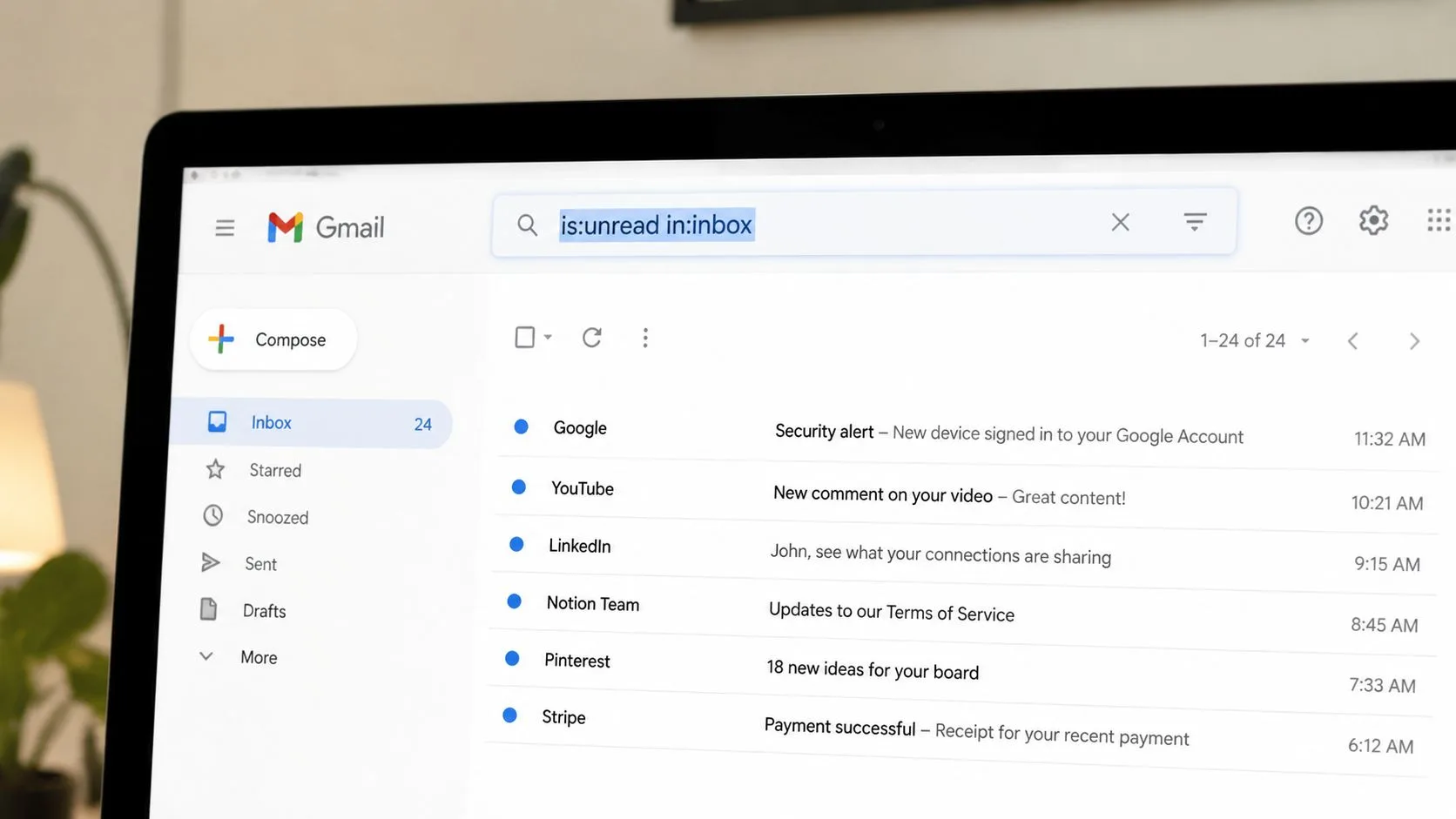
สร้างคำค้นหาให้เหมาะกับคิวงานที่คุณต้องการ
ใช้ช่องค้นหาของ Gmail สำหรับตัวดำเนินการด่วน หรือเปิด แสดงตัวเลือกการค้นหา (Show search options) เมื่อคุณต้องการช่องกรอกข้อมูลสำหรับผู้ส่ง หัวเรื่อง วันที่ หรือเกณฑ์ไฟล์แนบ ช่องค้นหาจะเร็วกว่าเมื่อคุณทราบไวยากรณ์:
- งานหลัก:
category:primary is:unread - ตำแหน่งที่เก็บถาวรหรือซ่อนอยู่:
in:anywhere is:unread - คิวงานตามป้ายกำกับ:
label:important is:unread - ป้ายกำกับแบบกำหนดเองเฉพาะ:
label:recruiting is:unread - รายการที่ติดดาวเพื่อติดตามผล:
is:starred is:unread - การตรวจสอบรายสัปดาห์ล่าสุด:
newer_than:7d is:unread - งานค้างตามช่วงวันที่:
after:2026-01-01 is:unread - ยกเว้นอีเมลที่ลบแล้ว:
is:unread -in:trash - อีเมลที่ยังไม่ได้อ่านนอกกล่องจดหมาย:
is:unread -in:inbox
เอกสารประกอบตัวดำเนินการค้นหาอย่างเป็นทางการของ Gmail ครอบคลุมถึง is:unread และการค้นหาตามป้ายกำกับ เช่น label:friends และ label:important สำหรับขั้นตอนการทำงานที่เน้นวันที่ ให้เก็บข้อมูลอ้างอิงสำหรับการ ค้นหาวันที่ใน Gmail ไว้ใกล้ตัว โดยเฉพาะเมื่อคุณต้องการตรวจสอบช่วงเวลาที่กำหนดแทนที่จะจัดการทั้งบัญชี
การแก้ไขคำแนะนำทั่วไปหนึ่งประการ: label:unread ไม่ใช่วิธีที่ชัดเจนที่สุดในการแสดงสถานะ “ยังไม่ได้อ่าน” ในทุกขั้นตอนการทำงาน ตัวดำเนินการสถานะที่เชื่อถือได้ของ Gmail คือ is:unread ดังนั้นให้จับคู่กับตำแหน่งหรือหมวดหมู่ที่คุณต้องการ คำค้นหาเช่น category:promotions is:unread สามารถเปิดเผยอีเมลโปรโมชันที่ยังไม่ได้อ่านซึ่งมุมมอง Primary มองข้ามไป
เปลี่ยนมุมมองกล่องจดหมายเมื่อการค้นหาช้าเกินไป
บนเว็บ ให้เปิด การตั้งค่า (Settings) เลือก ดูการตั้งค่าทั้งหมด (See all settings) ไปที่ กล่องจดหมาย (Inbox) และเปลี่ยน ประเภทกล่องจดหมาย (Inbox type) เป็น ยังไม่ได้อ่านก่อน (Unread first) วิธีนี้จะวางการสนทนาที่ยังไม่ได้อ่านไว้เหนือส่วนอื่นๆ ในขณะที่มุมมองเริ่มต้น (Default) จะแยกอีเมลตามหมวดหมู่และอาจทำให้คิวงานที่ยังไม่ได้อ่านดูแตกกระจาย การตั้งค่านี้อธิบายไว้ใน คำแนะนำของชุมชนช่วยเหลือ Gmail เกี่ยวกับการเก็บอีเมลที่ยังไม่ได้อ่านไว้ด้านบน
การค้นหายังคงเป็นเครื่องมือวินิจฉัยที่ดีกว่า ประเภทกล่องจดหมายจะเปลี่ยนสิ่งที่คุณเห็นก่อน ในขณะที่ in:anywhere is:unread จะตอบคำถามว่ามีอะไรหลงเหลืออยู่ในบัญชีบ้าง
ขั้นตอนการคัดแยกงานสำหรับอีเมลที่ยังไม่ได้อ่านบนเว็บ
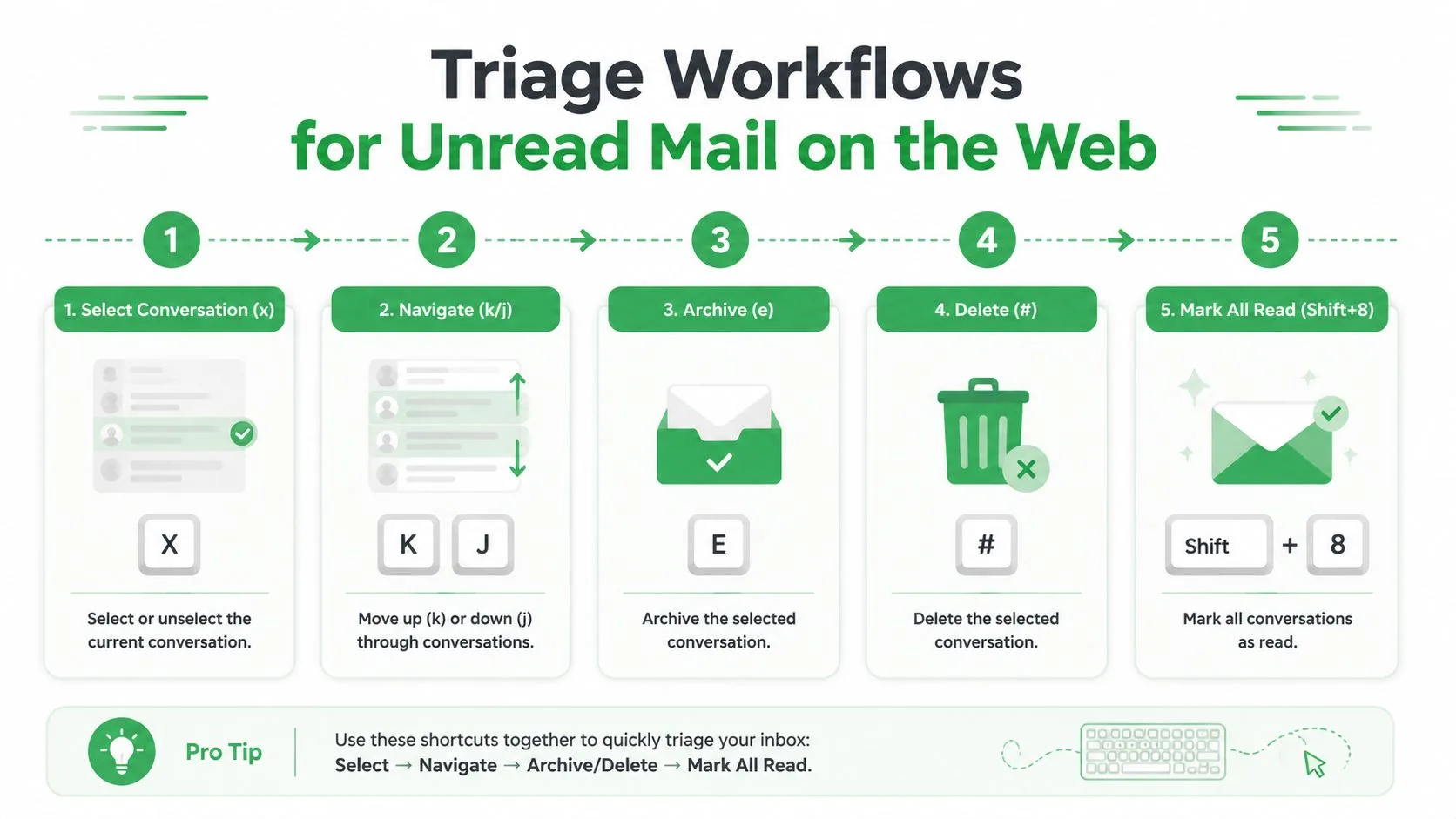
ผลการค้นหาจะมีประโยชน์ก็ต่อเมื่อแต่ละข้อความได้รับการตัดสินใจที่ชัดเจน บน Gmail เว็บ ให้เปิดใช้งานแป้นพิมพ์ลัดในการ ตั้งค่า จากนั้นใช้ลูปที่กระชับ: เลือกการสนทนา เลื่อนผ่านคิวงาน และกำหนดผลลัพธ์แทนการเปิดข้อความเดิมซ้ำๆ
เมื่อเปิดใช้งานแป้นพิมพ์ลัดแล้ว x คือการเลือกการสนทนา j คือการเลื่อนไปยังการสนทนาที่เก่ากว่า และ k คือการเลื่อนไปยังการสนทนาที่ใหม่กว่า กด e เพื่อเก็บถาวร # เพื่อลบ และ Shift+8 เพื่อติดดาว พฤติกรรมของแป้นพิมพ์ลัดใน Gmail ขึ้นอยู่กับการตั้งค่าทางลัดและสถานะโฟกัส ดังนั้นควรทดสอบกับผลลัพธ์ที่มีความเสี่ยงต่ำก่อนใช้งานกับคิวงานขนาดใหญ่
ใช้การเลือกสำหรับการตัดสินใจที่ทำซ้ำๆ
เรียกใช้การค้นหาที่เน้นเฉพาะจุด เลือกข้อความแรก และทำงานจากรายการผลลัพธ์ รูปแบบการทำงานแบบกลุ่มมีความสำคัญมากกว่าปุ่มใดปุ่มหนึ่ง:
- เลือกช่องทำเครื่องหมายที่ด้านบนของผลลัพธ์
- ใช้ เลือกการสนทนาทั้งหมดที่ตรงกับการค้นหานี้ (Select all conversations that match this search) เมื่อ Gmail เสนอให้
- เลือก ทำเครื่องหมายว่าอ่านแล้ว (Mark as read), Snooze, เพิ่มป้ายกำกับ (Add label), เก็บถาวร (Archive) หรือ ลบ (Delete)
- เรียกใช้คำค้นหาอีกครั้งเพื่อตรวจสอบสิ่งที่เหลืออยู่
ความพยายามในการทำความสะอาดหลายครั้งล้มเหลวที่จุดนี้ การทำเครื่องหมายทุกอย่างว่าอ่านแล้วทำให้ตัวเลขหายไป แต่มันไม่ได้สร้างระบบติดตามผล ให้เก็บถาวรข้อความที่ไม่ต้องการการปรากฏในกล่องจดหมาย Snooze ข้อความที่ต้องการการตัดสินใจในอนาคต และติดป้ายกำกับหัวข้อที่เกิดขึ้นซ้ำๆ ซึ่งคุณจะตรวจสอบเป็นกลุ่ม
การเปิดการสนทนาอาจเปลี่ยนสถานะ “ยังไม่ได้อ่าน” ซึ่งมีประโยชน์เมื่อคุณกำลังประมวลผล แต่มีความเสี่ยงเมื่อคุณเพียงแค่กวาดสายตามอง หากคุณต้องการรักษาสถานะ “ยังไม่ได้อ่าน” ไว้เป็นเครื่องเตือนใจ ให้ดูตัวอย่างหัวเรื่องและผู้ส่งจากรายการ จากนั้นใช้ Snooze หรือเพิ่มป้ายกำกับสำหรับการตรวจสอบโดยไม่ต้องเปิดการสนทนา ทางเลือกที่เหมาะสมขึ้นอยู่กับว่า “ยังไม่ได้อ่าน” หมายถึง “ยังไม่ได้เห็น” หรือ “ยังรอการดำเนินการ”
กฎการทำงาน: ใช้สถานะ “ยังไม่ได้อ่าน” สำหรับการตัดสินใจที่คุณตั้งใจจะเลื่อนออกไป ไม่ใช่สำหรับข้อความที่คุณกลัวว่าจะสูญหาย
Snooze ดีกว่าการเก็บถาวรเมื่อการตอบกลับมีกรอบเวลาที่ชัดเจน สำหรับการสนทนากับผู้ขายที่เกิดขึ้นซ้ำๆ ให้ใช้ป้ายกำกับเช่น Review แล้วเก็บถาวรการสนทนานั้น วิธีนี้จะช่วยให้กล่องจดหมายโฟกัสได้โดยไม่ต้องลบบันทึกที่คุณอาจต้องใช้ในภายหลัง
วิดีโอต่อไปนี้สาธิตขั้นตอนการทำงานบนเว็บในบริบทจริง:
การจัดการอีเมลที่ยังไม่ได้อ่านในแอป Gmail บนมือถือ
แอป Gmail บนมือถือใช้ภาษาการค้นหาเดียวกัน แต่แทนที่แป้นพิมพ์ลัดด้วยการแตะ การปัด และการกดค้าง แตะแถบค้นหา พิมพ์ is:unread แล้วเรียกใช้การค้นหา เพิ่ม in:inbox, label:important หรือ newer_than:7d เมื่อผลลัพธ์ทั้งหมดกว้างเกินไป
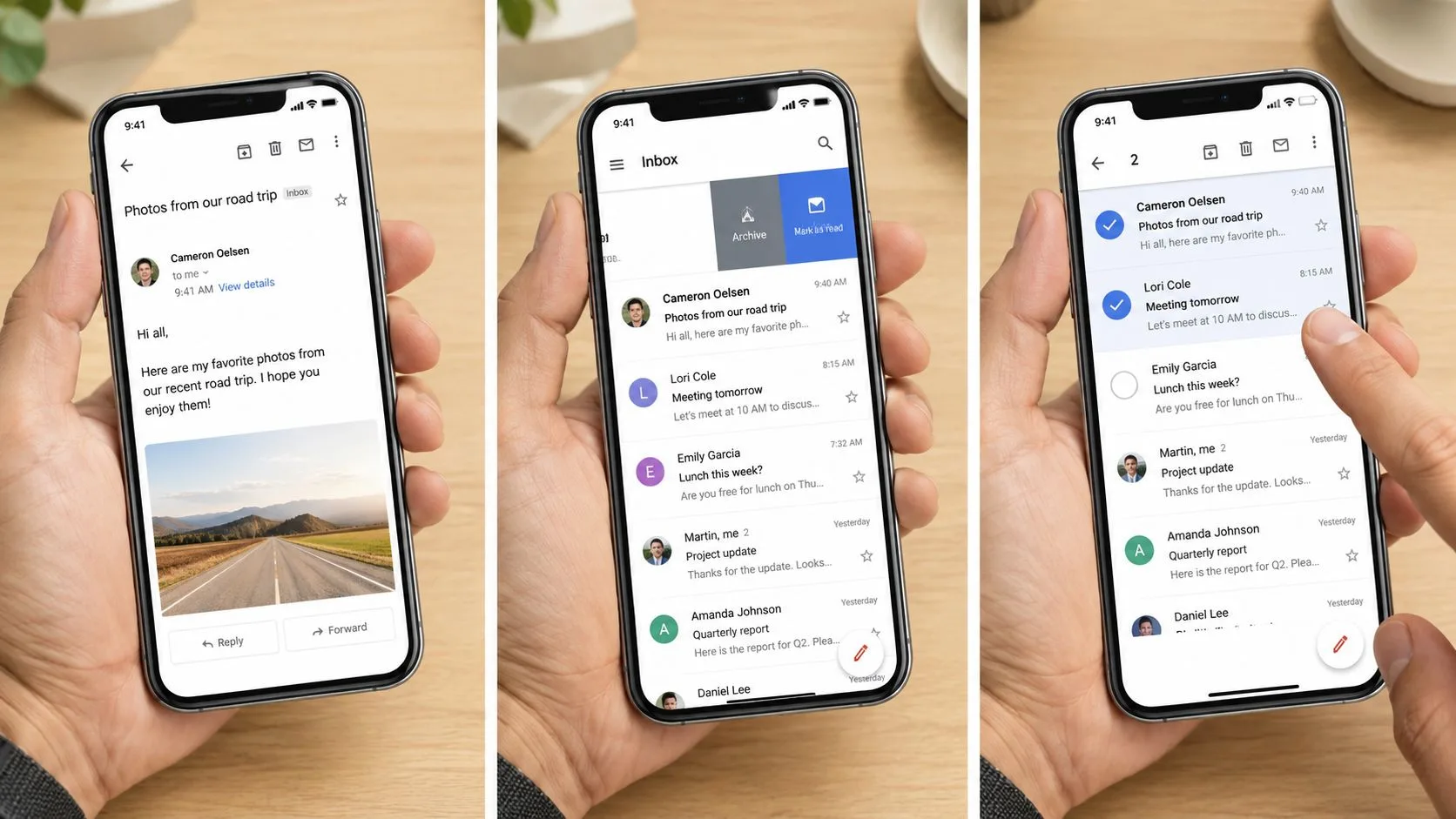
ให้แถบการดำเนินการทำงานแทนคุณ
กดค้างที่ข้อความเพื่อเลือก จากนั้นแตะข้อความเพิ่มเติมเพื่อทำรายการแบบกลุ่ม แถบการดำเนินการจะให้ตัวเลือกต่างๆ เช่น ทำเครื่องหมายว่าอ่านแล้ว, Snooze, เก็บถาวร, ลบ, และ ย้ายไปที่ หรือ ป้ายกำกับ แม้ว่าตำแหน่งที่แน่นอนอาจแตกต่างกันระหว่างเวอร์ชัน Android และ iOS
บน Android คำแนะนำอย่างเป็นทางการของ Gmail อธิบายถึงการเปิดข้อความและแตะการดำเนินการ “ยังไม่ได้อ่าน” ที่ด้านขวาบน บน iOS การดำเนินการปัดจะถูกกำหนดค่าผ่านการตั้งค่าของ Gmail ดังนั้นให้ตัดสินใจว่าการปัดซ้ายหรือขวาควรเป็นการเก็บถาวร, Snooze, ลบ หรือทำเครื่องหมายข้อความก่อนที่จะพึ่งพาความเคยชิน
การตั้งค่า “ยังไม่ได้อ่านก่อน” (Unread First) มีการกำหนดค่าที่แตกต่างจากการค้นหา ในเค้าโครงแอป Gmail ที่รองรับ ให้เปิดเมนูบัญชี ไปที่ การตั้งค่า (Settings) เลือกบัญชี เปิด ประเภทกล่องจดหมาย (Inbox type) และเลือก ยังไม่ได้อ่านก่อน (Unread first) หากตัวเลือกปรากฏขึ้น กล่องจดหมายเริ่มต้น (Default Inbox) จะคงการจัดระเบียบหมวดหมู่ไว้ ซึ่งอาจมีประโยชน์สำหรับการแยกแยะ แต่อาจซ่อนงานที่ยังไม่ได้อ่านไว้นอกเหนือจาก Primary
ใช้ Snooze แทนการเก็บถาวรเมื่อคุณตกลงที่จะตอบกลับในภายหลัง ข้อความที่ถูก Snooze จะออกจากมุมมองกล่องจดหมายที่ใช้งานอยู่และกลับมาในเวลาที่เลือกไว้ ทำให้งานที่ค้างอยู่มีจุดเริ่มต้นใหม่ที่ชัดเจน ป้ายกำกับจะดีกว่าเมื่อเวลาไม่แน่นอน แต่การสนทนานั้นอยู่ในคิวงานประจำ
การแจ้งเตือนบนมือถือเป็นส่วนที่แยกจากรายการข้อความ การตั้งค่าการแจ้งเตือนจะกำหนดสิ่งที่อุปกรณ์แสดง ในขณะที่สถานะบัญชีของ Gmail จะกำหนดว่าข้อความใดที่ยังไม่ได้อ่าน ฉบับร่างที่สร้างขึ้นแบบออฟไลน์อาจรออยู่ในเครื่องจนกว่าอุปกรณ์จะเชื่อมต่อใหม่ หลังจากนั้นบัญชีและสัญลักษณ์แจ้งเตือนอาจซิงค์ใหม่ หากตัวเลขดูไม่เป็นปัจจุบัน ให้รีเฟรชกล่องจดหมายก่อนตัดสินใจแบบกลุ่มอีกครั้ง
เหตุผลที่ตัวเลข “ยังไม่ได้อ่าน” ของคุณดูไม่ถูกต้องและวิธีแก้ไข
สัญลักษณ์แจ้งเตือนไม่ใช่ตัวนับที่สมบูรณ์แบบสำหรับทั้งบัญชี กล่องจดหมายเริ่มต้นของ Gmail จะแยกหมวดหมู่ต่างๆ ออกจากกัน การสนทนาที่ยังไม่ได้อ่านที่ถูกเก็บถาวรไปแล้วจะไม่คงอยู่ในมุมมองกล่องจดหมาย และข้อความแบบต่อเนื่องอาจซ่อนรายการที่ยังไม่ได้อ่านไว้ภายในบทสนทนาที่คุ้นเคย การสนทนาที่ปิดเสียง (Muted) และป้ายกำกับสามารถแยกสิ่งที่อยู่ในบัญชีออกจากสิ่งที่คุณกำลังดูอยู่ได้มากขึ้น
Gmail ยังแยกความแตกต่างระหว่างข้อความที่ยังไม่ได้อ่านกับการสนทนาที่ยังไม่ได้อ่านในระบบป้ายกำกับพื้นฐาน Gmail API จะเปิดเผยป้ายกำกับ UNREAD และส่งคืนทั้ง messagesUnread และ threadsUnread ซึ่งเป็นเหตุผลว่าทำไมจำนวนการสนทนาที่มองเห็นได้จะไม่ตรงกับจำนวนข้อความแต่ละฉบับเสมอไป เอกสารประกอบ การใช้งานสถิติของ Gmail อธิบายถึงจำนวนที่แยกจากกันเหล่านั้นและระบุถึงขีดจำกัดที่บันทึกไว้ของ Gmail ที่ 10,000 ป้ายกำกับต่อกล่องจดหมาย
การตรวจสอบสี่ประการที่ช่วยยุติความขัดแย้ง
เรียกใช้ in:anywhere is:unread ก่อน หากผลลัพธ์แสดงข้อความที่หายไปจากกล่องจดหมาย ให้ตัดสินใจว่าจะเก็บถาวร ติดป้ายกำกับ หรือทำเครื่องหมายว่าอ่านแล้ว จากนั้นทดสอบป้ายกำกับที่คุณคาดว่าจะมีข้อความนั้นอยู่ เช่น label:clients is:unread และเปรียบเทียบผลลัพธ์กับจำนวนป้ายกำกับในแถบด้านข้าง
หากเดสก์ท็อปและมือถือไม่ตรงกัน ให้รีเฟรชเบราว์เซอร์และบังคับให้แอปซิงค์ใหม่ บน Android การล้างแคชในเครื่องของแอป Gmail สามารถลบข้อมูลการแสดงผลในเครื่องที่ค้างอยู่ได้ แต่มันจะไม่เปลี่ยนสถานะ “ยังไม่ได้อ่าน” จริงของบัญชี บน iOS ให้ปิดและเปิดแอปใหม่ ตรวจสอบการซิงค์บัญชีและการตั้งค่าการแจ้งเตือน จากนั้นเรียกใช้การค้นหาอีกครั้ง
| อาการ | สาเหตุที่เป็นไปได้ | คำค้นหา / การดำเนินการวินิจฉัย |
|---|---|---|
| Primary ดูเหมือนว่างเปล่า แต่สัญลักษณ์ยังคงอยู่ | อีเมลที่ยังไม่ได้อ่านในหมวดหมู่อื่นหรือที่เก็บถาวร | เรียกใช้ in:anywhere is:unread |
| ป้ายกำกับแสดงกิจกรรมที่คุณหาไม่เจอ | รายการที่ยังไม่ได้อ่านภายในป้ายกำกับนั้นหรือการสนทนาที่ซ้อนอยู่ | เรียกใช้ label:foo is:unread |
| จำนวนการสนทนาต่างจากจำนวนข้อความ | การสนทนาหนึ่งฉบับมีข้อความที่ยังไม่ได้อ่านหลายฉบับ | เปิดการสนทนาและตรวจสอบประวัติข้อความ |
| มือถือและเว็บไม่ตรงกัน | แอปหรือสถานะเบราว์เซอร์ค้าง | รีเฟรช ตรวจสอบการซิงค์ และเรียกใช้การค้นหาทั้งบัญชีอีกครั้ง |
การสนทนาใน Google Help มักแนะนำให้ผู้ใช้ใช้การรวมคำค้นหา เช่น is:unread, in:anywhere is:unread, category:promotions is:unread และ is:unread -in:inbox เมื่อข้อความดูเหมือนจะหายไป สำหรับคำอธิบายเชิงลึกว่ามุมมองการสนทนามีผลต่อสิ่งที่คุณเห็นอย่างไร โปรดตรวจสอบ มุมมองการสนทนาใน Gmail
คำถามในการแก้ไขความขัดแย้งนั้นง่ายมาก: “ข้อความที่ยังไม่ได้อ่านอยู่ที่ไหน” อย่าถามว่าสัญลักษณ์แจ้งเตือนแม่นยำหรือไม่จนกว่าคุณจะค้นหาขอบเขตของบัญชีที่รวมถึงที่เก็บถาวรและป้ายกำกับทั้งหมดแล้ว
การสร้างตัวกรองและกิจวัตรที่ป้องกันไม่ให้งานค้างกลับมาสะสม
การทำความสะอาดจะคงอยู่ได้นานก็ต่อเมื่ออีเมลขาเข้าไม่มาแย่งพื้นที่กับอีเมลที่ต้องดำเนินการ ตัวกรองมีประโยชน์สำหรับรูปแบบที่คาดเดาได้ เช่น ใบเสร็จอัตโนมัติ การแจ้งเตือนที่เกิดขึ้นซ้ำๆ จดหมายข่าว หรือข้อความจากระบบที่ใช้ร่วมกัน ตัวกรองสามารถติดป้ายกำกับและข้ามกล่องจดหมาย (Skip the Inbox) ทำให้สามารถค้นหาอีเมลที่ไม่ต้องดำเนินการได้โดยไม่เพิ่มภาระในคิวงานประจำวัน
บน Gmail เว็บ ให้เปิด การตั้งค่า (Settings) เลือก ดูการตั้งค่าทั้งหมด (See all settings) เลือก ตัวกรองและที่อยู่ที่ถูกบล็อก (Filters and Blocked Addresses) และคลิก สร้างตัวกรองใหม่ (Create a new filter) ป้อนผู้ส่ง วลีในหัวเรื่อง หรือเงื่อนไขการจับคู่อื่นๆ จากนั้นเลือก ใช้ป้ายกำกับ (Apply the label) และ ข้ามกล่องจดหมาย (Skip the Inbox) เมื่อข้อความเหล่านั้นไม่ต้องการการจัดการทันที โปรดใช้ความระมัดระวังกับกฎของผู้ส่งหรือโดเมนที่กว้างเกินไป ตัวกรองที่จับข้อความมากเกินไปอาจซ่อนคำขอที่แท้จริงได้
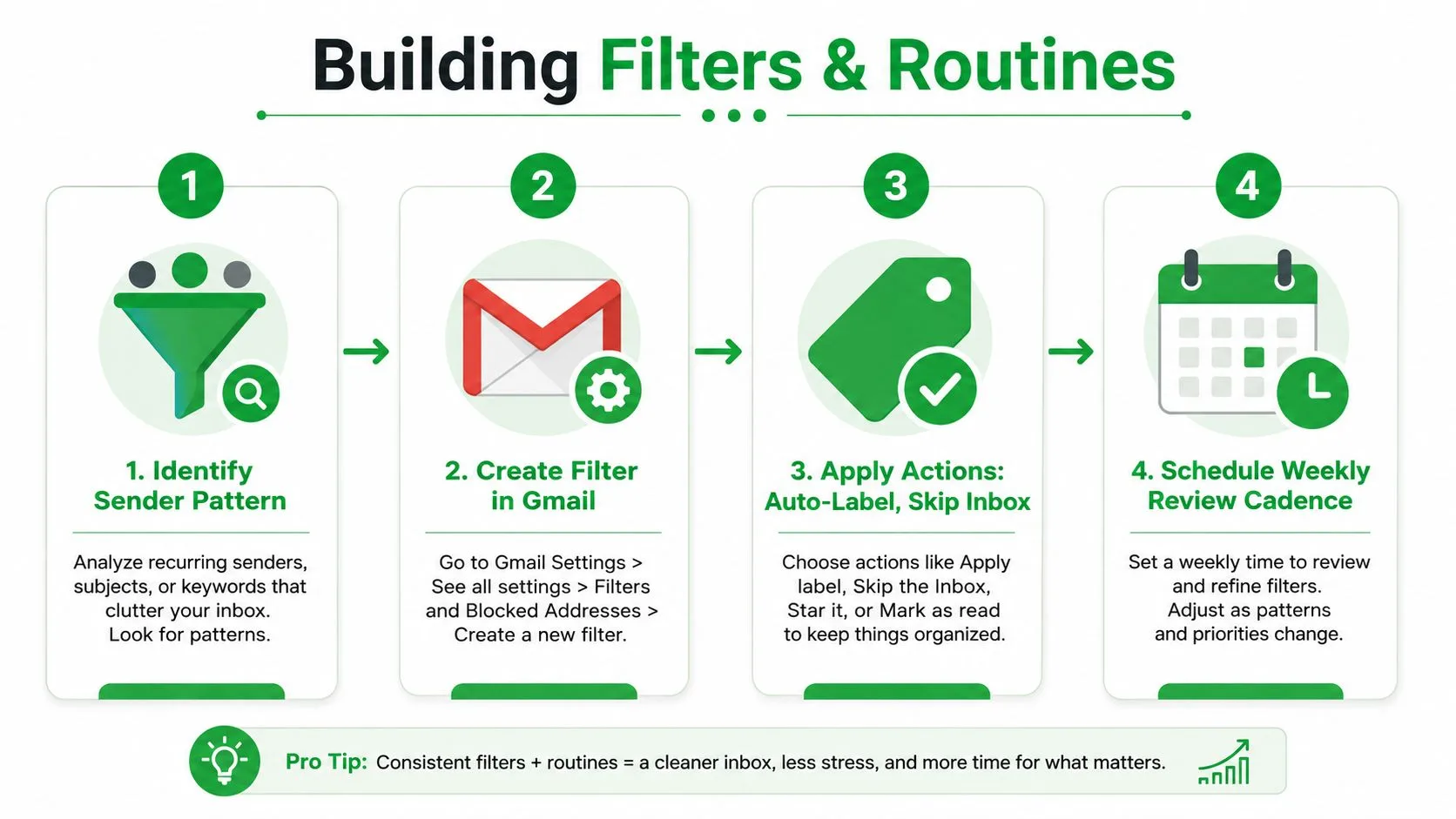
กำหนดช่วงเวลาตรวจสอบสำหรับแต่ละคิวงาน
การค้นหาที่บันทึกไว้สามารถทำหน้าที่เป็นคิวงานคัดแยกแบบถาวร แม้ว่า Gmail จะไม่ได้ปฏิบัติต่อสิ่งเหล่านั้นในฐานะตัวจัดการงานที่เป็นทางการก็ตาม ให้เก็บคำค้นหาที่มีประโยชน์ไว้ในบุ๊กมาร์กหรือเก็บไว้ในเอกสาร:
- งานที่ค้างนาน:
is:unread older_than:7d - งานค้างในกล่องจดหมาย:
is:unread in:inbox older_than:7d - คิวงานลูกค้า:
label:clients is:unread - อีเมลที่เพิ่งเข้ามา:
is:unread newer_than:7d
การตรวจสอบสั้นๆ ในแต่ละวันควรเคลียร์แท็บ Primary เปลี่ยนงานในอนาคตที่แท้จริงให้เป็น Snooze และย้ายข้อความที่เป็นข้อมูลออกจากกล่องจดหมาย การตรวจสอบรายสัปดาห์สามารถตรวจสอบคิวงานตามป้ายกำกับ เก็บถาวรเนื้อหาที่เก่ากว่า และตรวจสอบการสนทนาที่ปิดเสียงไว้ ระยะเวลาที่แน่นอนมีความสำคัญน้อยกว่าการกำหนดให้กิจวัตรนี้มีที่ว่างที่เชื่อถือได้ในปฏิทิน
ข้อผิดพลาดทั่วไปคือการสร้างป้ายกำกับ “อ่านภายหลัง” (Read Later) และปล่อยให้ทุกรายการยังคงสถานะ “ยังไม่ได้อ่าน” ไว้ วิธีนี้เป็นการรักษาแรงกดดันทางสายตาโดยไม่ได้รักษาลำดับความสำคัญ หากข้อความไม่ต้องการการดำเนินการจากคุณ ให้ทำเครื่องหมายว่าอ่านแล้วและใช้ป้ายกำกับที่อธิบายถึงคุณค่าในการอ้างอิงแทน
สำหรับการบำรุงรักษาตัวกรอง Gmail อย่างละเอียด ให้ใช้คู่มือนี้เพื่อ แก้ไขตัวกรองใน Gmail ตัวกรองควรขจัดเสียงรบกวนที่คาดเดาได้ออกจากคิวงาน ไม่ใช่กลายเป็นอีกที่หนึ่งที่งานที่ยังไม่ได้อ่านหายไป
การเปลี่ยนสถานะ “ยังไม่ได้อ่าน” ให้เป็นสัญญาณติดตามผลที่คุณเชื่อถือได้
สถานะ “ยังไม่ได้อ่าน” จะมีค่าเมื่อมันตอบคำถามเชิงปฏิบัติข้อเดียว: อะไรที่ยังต้องการการดำเนินการจากฉัน? สิ่งนี้มีประโยชน์อย่างยิ่งในการขาย การสรรหาบุคลากร ความสำเร็จของลูกค้า และงานอิสระ ซึ่งการตอบกลับที่พลาดไปอาจทำให้การตัดสินใจล่าช้าหรือทำให้ความสัมพันธ์อ่อนแอลง
ผู้สรรหาบุคลากรอาจปล่อยให้การตอบกลับของผู้สมัครอยู่ในสถานะ “ยังไม่ได้อ่าน” จนกว่าจะถึงจุดติดต่อถัดไป จากนั้นจึงทำเครื่องหมายว่าอ่านแล้วและติดป้ายกำกับว่าการสรรหาบุคลากร ตัวแทนฝ่ายขายสามารถเก็บใบเสนอราคาไว้ในสถานะ “ยังไม่ได้อ่าน” ในขณะที่รอการตัดสินใจ โดยมีเงื่อนไขว่าการสนทนานั้นต้องมีวันที่ติดตามผลที่ชัดเจน ฟรีแลนซ์สามารถใช้สถานะ “ยังไม่ได้อ่าน” เป็นคิวงานที่มองเห็นได้สำหรับงานที่สัญญาไว้ จากนั้นจึงเก็บถาวรการสนทนาเมื่อส่งไฟล์หรืออัปเดตไปแล้ว
แยกการติดตามผลออกจากการคัดแยกงาน
ใบตอบรับการอ่าน (Read receipts) และพิกเซลติดตามผลสามารถเพิ่มบริบทได้ แต่ไม่ได้พิสูจน์ว่าผู้รับเข้าใจ อนุมัติ หรือตั้งใจจะตอบกลับ รูปภาพอาจถูกบล็อก ข้อความอาจถูกส่งต่อ และเหตุการณ์การเปิดอาจเกิดขึ้นโดยไม่มีความสนใจที่แท้จริง สำหรับการสนทนาที่มีความสำคัญสูง การยืนยันที่ชัดเจนยังคงเชื่อถือได้มากกว่าสัญญาณที่อนุมานเอาเอง
นั่นคือเหตุผลที่การเขียนข้อความติดตามผลมีความสำคัญ หากการแจ้งเตือนของคุณรู้สึกเหมือนเป็นระบบอัตโนมัติหรือซ้ำซาก ให้ใช้คำแนะนำเกี่ยวกับวิธี หลีกเลี่ยงอีเมลติดตามผลแบบหุ่นยนต์ และทำให้แต่ละข้อความสะท้อนถึงสถานะที่แท้จริงของการสนทนา
สำหรับทีมที่ต้องการการมองเห็นข้อความที่ส่งภายใน Gmail Mail Tracker for Gmail มีใบตอบรับการอ่าน การแจ้งเตือนการเปิด จำนวน และการประทับเวลาสำหรับข้อความที่ติดตามบนเว็บและมือถือ ให้ถือว่าเหตุการณ์เหล่านั้นเป็นข้อมูลด้านเวลา ไม่ใช่สิ่งทดแทนขั้นตอนถัดไปที่ชัดเจน
หากข้อความที่ยังไม่ได้อ่านไม่ต้องการการดำเนินการจากคุณ ให้ทำเครื่องหมายว่าอ่านแล้วและย้ายไปยังป้ายกำกับที่มีประโยชน์ สัญลักษณ์แจ้งเตือนควรแสดงถึงงานจริง ไม่ใช่ความรู้สึกผิดที่ยังไม่ได้รับการแก้ไข
Mail Tracker for Gmail สามารถช่วยคุณเชื่อมโยงการเปิดข้อความที่ส่งเข้ากับคิวงานติดตามผลที่คุณดูแลใน Gmail โดยใช้ตัวบ่งชี้ภายในอินเทอร์เฟซและการแจ้งเตือนผ่านขั้นตอนการทำงานบนเว็บและมือถือที่รองรับ เยี่ยมชม Mail Tracker for Gmail เพื่อดูว่าการติดตามการเปิด การประทับเวลา และการมองเห็นการติดตามผลสามารถเข้ากับกิจวัตรการคัดแยกงานที่มีอยู่ของคุณได้อย่างไร
พร้อมที่จะติดตามอีเมลของคุณแล้วหรือยัง
เพิ่ม Mail Track for Gmail จาก Google Workspace Marketplace เพื่อรับทราบทันทีเมื่ออีเมลของคุณถูกเปิดอ่าน ใช้งานได้ฟรีและไม่จำกัด
เพิ่มลงใน Gmailอ่านเพิ่มเติม
เพิ่มเติมจาก Tips

วิธีดูว่ามีคนบล็อกอีเมลของคุณใน Gmail หรือไม่: สัญญาณและวิธีตรวจสอบ
วิธีดูว่ามีคนบล็อกอีเมลของคุณใน Gmail หรือไม่ เรียนรู้การทำงานของการบล็อก วิธีอ่านข้อความตีกลับ และการใช้การติดตามการเปิดเพื่อแยกการถูกบล็อกออกจากความเงียบ

ฟีเจอร์ Snooze ใน Gmail: วิธีการทำงานและช่วงเวลาที่ควรใช้
เรียนรู้วิธีใช้ฟีเจอร์ Snooze ใน Gmail พร้อมความแตกต่างจากการเก็บถาวรและการปิดเสียง รวมถึงการใช้ร่วมกับการติดตามอีเมล เพื่อให้คุณติดตามผลงานได้ตรงเวลา

ควรรอนานแค่ไหนก่อนจะส่งอีเมลติดตามผล (พร้อมสัญญาณการติดตาม)
ควรรอนานแค่ไหนก่อนจะส่งอีเมลติดตามผล? ใช้กรอบเวลาเหล่านี้ตามสถานการณ์ พร้อมสัญญาณการเปิดอ่านและคลิกลิงก์ใน Gmail เพื่อช่วยกำหนดเวลาติดตามผลให้เหมาะสมและแม่นยำยิ่งขึ้น