
ทำไมฉันถึงไม่ได้รับอีเมล วิธีแก้ไขปัญหา Gmail ที่ได้ผล
สงสัยว่าทำไมถึงไม่ได้รับอีเมลที่ Gmail ควรจะแสดง? ตรวจสอบตัวกรอง พื้นที่จัดเก็บข้อมูล สแปม และปัญหาการซิงค์ด้วยวิธีแก้ไขด่วนเพื่อกู้คืนกล่องจดหมายของคุณอย่างรวดเร็ว
คุณส่งข้อความไปแล้ว เห็นผู้ส่งยืนยันว่าส่งแล้ว แต่กล่องจดหมาย Gmail ของคุณก็ยังดูเหมือนเดิม คุณค้นหาหัวข้ออีเมล ตรวจสอบโฟลเดอร์สแปม รีเฟรชหน้าเว็บ และเริ่มสงสัยว่า Gmail หยุดทำงานไปแล้วหรือเปล่า คำถามที่ว่า “ทำไมฉันถึงไม่ได้รับอีเมลใน Gmail?” มักจะมีคำตอบที่ไม่ซับซ้อนนัก คือข้อความอาจจะมาถึงแล้ว แต่ Gmail ตัวกรอง กฎการส่งต่อ หรือแอปอีเมลอื่นนำไปไว้ในที่ที่คุณไม่ได้มองหา
ข้อความที่หายไปอาจเกิดจากความล้มเหลวในการส่งจริงๆ ข้อแตกต่างที่สำคัญคือ Gmail ปฏิเสธหรือไม่ยอมรับข้อความนั้น หรือ Gmail จัดเก็บข้อความไว้นอกกล่องจดหมาย คู่มือนี้จะแนะนำขั้นตอนตามลำดับ ตั้งแต่การตรวจสอบที่รวดเร็วที่สุด ไปจนถึงการตรวจสอบการยืนยันตัวตนของผู้ส่ง การตั้งค่าบัญชี และการตรวจสอบเฉพาะสำหรับ Mail Tracker for Gmail
ทำไมกล่องจดหมาย Gmail ของคุณถึงดูว่างเปล่าทั้งที่มีอีเมลส่งมา
ผู้สรรหาบุคลากรส่งคำเชิญสัมภาษณ์ หรือลูกค้าบอกว่าตอบกลับมาแล้ว ที่อยู่อีเมลถูกต้อง แต่ Gmail ไม่แสดงข้อความใหม่ในกล่องจดหมาย อีเมลนั้นอาจจะยังคงอยู่ Gmail อาจจัดเก็บไว้ภายใต้ป้ายกำกับอื่น เก็บถาวร ย้ายไปที่สแปมหรือถังขยะ ใช้ตัวกรอง ส่งต่อ หรือซิงโครไนซ์การเปลี่ยนแปลงจากแอปอีเมลอื่น
ความแตกต่างนั้นเป็นตัวกำหนดขั้นตอนการตรวจสอบถัดไป หาก Gmail ไม่เคยยอมรับข้อความ การค้นหากล่องจดหมายจะไม่พบข้อความนั้น หาก Gmail ยอมรับข้อความแล้ว การขอให้ผู้ส่งส่งใหม่ซ้ำอาจทำให้เกิดอีเมลซ้ำในขณะที่ฉบับเดิมยังคงถูกซ่อนอยู่ที่อื่น
การส่งมอบและการมองเห็นเป็นปัญหาที่ต่างกัน
รายงานความสามารถในการส่งอีเมลอิสระประจำปี 2026 พบว่ามีการนำ SPF มาใช้ประมาณ 93%, DKIM ประมาณ 90% และการแสดงผลในกล่องจดหมายโดยรวมอยู่ที่เพียง 65% เกณฑ์มาตรฐานนี้บ่งชี้ว่าการยืนยันตัวตนช่วยปรับปรุงเงื่อนไขการส่งมอบ แต่ไม่ได้รับประกันผลลัพธ์ที่จะปรากฏในกล่องจดหมาย (เกณฑ์มาตรฐานความสามารถในการส่งอีเมลของ Gmail ปี 2026)
ผลลัพธ์แยกต่างหากจากการวิเคราะห์เดียวกันพบว่า 66% ของอีเมลไปถึงกล่องจดหมายที่มองเห็นได้, 34% ตกไปอยู่ในสแปม และ น้อยกว่า 1% ถูกบล็อกหรือหายไปโดยสิ้นเชิง ตัวเลขเหล่านี้ไม่ได้ระบุตำแหน่งของข้อความของคุณโดยเฉพาะ แต่จะอธิบายว่าเหตุใดคำว่า “ส่งแล้ว” และ “มองเห็นได้ในกล่องจดหมาย” จึงหมายถึงผลลัพธ์ที่แตกต่างกัน
Google รายงานว่า AI ของ Gmail ตรวจจับ สแปมได้ 99.9% โดยมีอัตราสแปมอยู่ที่ประมาณ 0.1% และอัตราผลบวกปลอม (false-positive) อยู่ที่ประมาณ 0.05% ในช่วงเวลาที่อ้างถึง (การเปิดเผยข้อมูลการกรองสแปมของ Gmail โดย Google) โดยปกติการกรองจะช่วยปกป้องกล่องจดหมาย แต่ข้อความที่ถูกจัดประเภทไม่ถูกต้องก็ยังอาจดูเหมือนหายไปได้
กฎปฏิบัติ: ถามสองคำถาม: “Gmail ยอมรับข้อความหรือไม่?” และ “Gmail นำไปไว้ที่ไหน?”
เริ่มต้นด้วยการตรวจสอบพื้นที่จัดเก็บข้อมูลและตำแหน่งของข้อความก่อนที่จะสรุปว่าผู้ส่งล้มเหลว คำแนะนำในการแก้ไขปัญหาของ Google ระบุว่าสแปม ถังขยะ ตัวกรอง การส่งต่อ การเข้าถึงผ่าน POP/IMAP การลบจากอุปกรณ์อื่น และความสับสนระหว่างป้ายกำกับและโฟลเดอร์เป็นสาเหตุทั่วไป (คู่มือแก้ไขปัญหาอีเมลหายของ Google)
มุมมองแบบการสนทนา (Conversation view) สร้างที่ซ่อนที่เป็นไปได้อีกแห่ง Gmail อาจซ้อนการตอบกลับไว้ภายในเธรดที่มีอยู่ ทำให้ไม่ปรากฏเป็นแถวแยกต่างหาก การทบทวน วิธีการทำงานของมุมมองแบบการสนทนาใน Gmail จะช่วยแยกแยะการตอบกลับที่ซ่อนอยู่ออกจากข้อความที่ Gmail ไม่เคยได้รับ
ตรวจสอบด้วยว่ามี Mail Tracker for Gmail เกี่ยวข้องหรือไม่ ส่วนขยายการติดตามหรือแอปอีเมลที่เชื่อมต่ออาจเปลี่ยนวิธีการแสดงผลหรือซิงโครไนซ์เธรด ดังนั้นการปิดใช้งานชั่วคราวอาจช่วยแยกปัญหาการแสดงผลออกจากปัญหาการส่งมอบได้
ใช้เส้นทางที่แน่นอน: ยืนยันพื้นที่จัดเก็บข้อมูล ค้นหาทุกตำแหน่งของอีเมล ตรวจสอบตัวกรองและการส่งต่อ จากนั้นตรวจสอบการซิงโครไนซ์ ตรวจสอบการยืนยันตัวตนของผู้ส่งหรือชื่อเสียงของโดเมนหลังจากที่ได้ตัดประเด็นเรื่องพื้นที่จัดเก็บข้อมูลและเส้นทางบัญชีของ Gmail ออกไปแล้วเท่านั้น
การตรวจสอบด่วนที่ช่วยค้นหาอีเมลที่หายไปส่วนใหญ่ได้อย่างรวดเร็ว
ดำเนินการตรวจสอบเหล่านี้ตามลำดับ เพื่อแยกแยะกรณีกล่องจดหมายเต็มออกจากข้อความที่ถูกซ่อน และปัญหาฝั่งผู้รับออกจากความล้มเหลวฝั่งผู้ส่ง
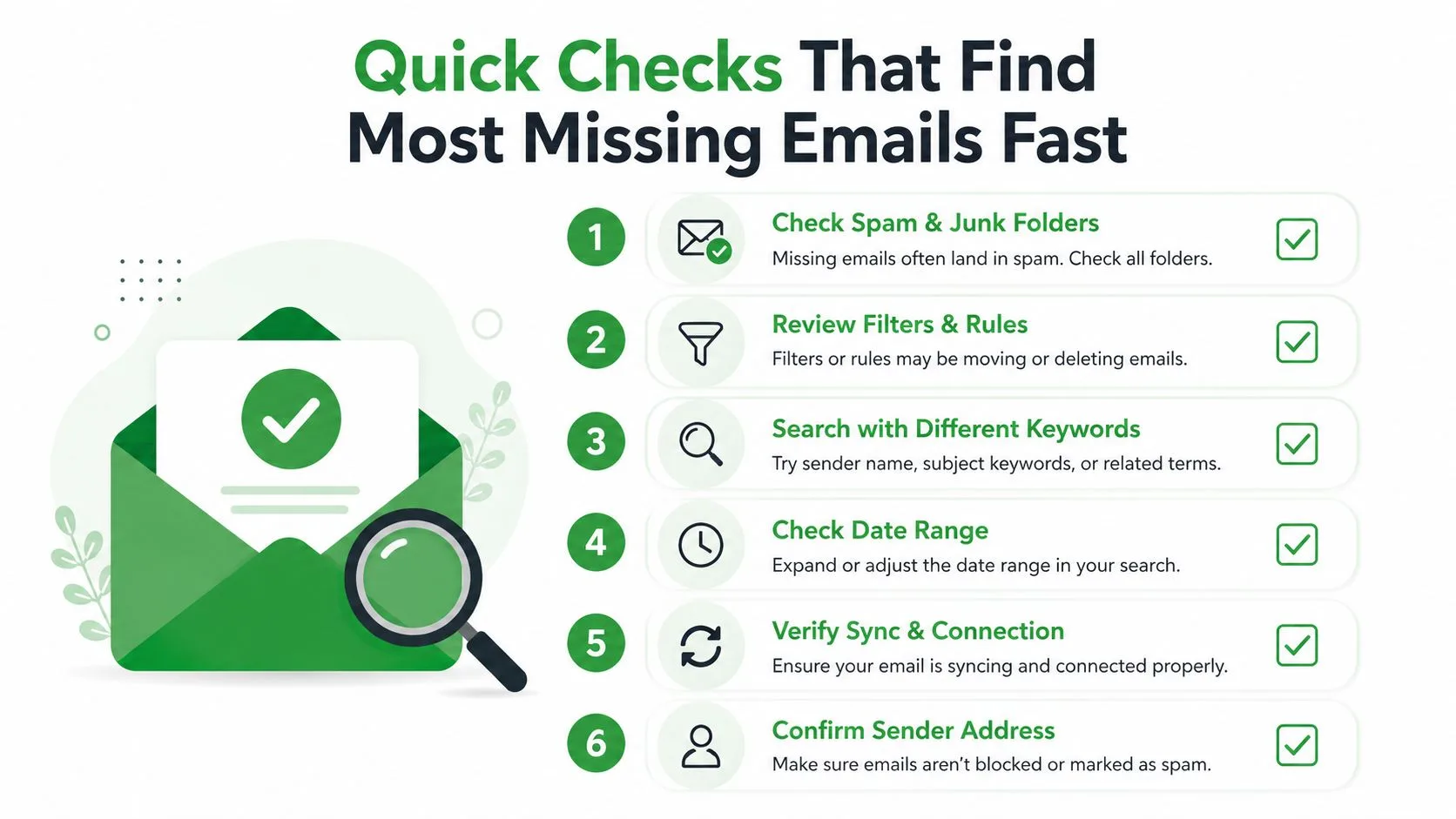
ตรวจสอบพื้นที่จัดเก็บข้อมูลก่อนเปลี่ยนการตั้งค่า
ใน Gmail บนเว็บ ให้เปิดมุมมองพื้นที่จัดเก็บข้อมูลบัญชี Google จากเมนูบัญชีหรือคำเตือนเรื่องพื้นที่จัดเก็บข้อมูลที่แสดงใน Gmail บนมือถือ ให้เปิดแอป Gmail แตะรูปโปรไฟล์ของคุณ และตรวจสอบข้อมูลพื้นที่จัดเก็บข้อมูลที่เชื่อมโยงกับบัญชี
โควตาพื้นที่จัดเก็บข้อมูล Google ที่เต็มอาจทำให้ Gmail ไม่ได้รับอีเมลใหม่ คำแนะนำในการแก้ไขปัญหาของ Google แนะนำให้ตรวจสอบพื้นที่จัดเก็บข้อมูลก่อน จากนั้นจึงลบอีเมลเก่าหรืออัปเกรดพื้นที่จัดเก็บข้อมูลหากบัญชีเกินขีดจำกัด (คำแนะนำของ Google เกี่ยวกับปัญหาการรับอีเมลที่เกี่ยวข้องกับพื้นที่จัดเก็บข้อมูล)
หากพื้นที่จัดเก็บข้อมูลเต็ม ให้ล้างพื้นที่และขอให้ส่งข้อความทดสอบใหม่ การลบข้อความขนาดใหญ่ออกจากถังขยะและสแปมอาจมีความสำคัญเนื่องจากพื้นที่เหล่านั้นอาจยังคงใช้พื้นที่จัดเก็บข้อมูลจนกว่าจะถูกล้าง หากพื้นที่จัดเก็บข้อมูลไม่เต็ม ให้ดำเนินการทดสอบข้อความแทนที่จะเปลี่ยนตัวกรองแบบสุ่ม
ส่งข้อความทดสอบจากบัญชีอื่น
ใช้ที่อยู่อีเมลแยกต่างหาก เช่น บัญชีส่วนตัวหรือบัญชีของเพื่อนร่วมงานที่เชื่อถือได้ และส่งข้อความง่ายๆ ไปยังที่อยู่ Gmail ที่ได้รับผลกระทบ ตั้งหัวข้อที่ชัดเจนเพื่อให้คุณค้นหาได้ จากนั้นรอสักครู่แล้วตรวจสอบ Gmail บนเว็บ
ผลลัพธ์จะบอกคุณว่าต้องดูอะไรต่อไป:
- ข้อความทดสอบมาถึงในกล่องจดหมาย: กล่องจดหมายสามารถรับอีเมลได้ ดังนั้นผู้ส่งเดิมอาจมีปัญหาเรื่องการส่งมอบ การยืนยันตัวตน ชื่อเสียง หรือปัญหาเฉพาะที่อยู่ที่เกี่ยวข้อง
- ข้อความทดสอบมาถึงนอกกล่องจดหมาย: Gmail ยอมรับอีเมลได้ แต่มีตัวกรอง กฎการส่งต่อ ป้ายกำกับ การจัดประเภทสแปม หรือเส้นทางการซิงโครไนซ์ที่ซ่อนข้อความนั้นไว้
- ข้อความทดสอบไม่ปรากฏที่ไหนเลย: ตรวจสอบพื้นที่จัดเก็บข้อมูลอีกครั้ง จากนั้นตรวจสอบการตั้งค่าระดับบัญชีและถามผู้ส่งว่าระบบของพวกเขาสร้างข้อความตีกลับหรือข้อผิดพลาดหรือไม่
ลองใช้อินเทอร์เฟซบนเว็บแม้ว่าคุณจะใช้แอป Gmail ตามปกติก็ตาม ไคลเอนต์อีเมลอาจแสดงมุมมองโฟลเดอร์ที่จำกัดหรือใช้พฤติกรรมการซิงโครไนซ์ในเครื่องที่บดบังสิ่งที่ Gmail จัดเก็บไว้บนเซิร์ฟเวอร์
ค้นหาข้ามทุกตำแหน่งใน Gmail
ใน Gmail บนเว็บ ให้คลิกช่องค้นหา ป้อน in:anywhere ตามด้วยคำที่โดดเด่นจากหัวข้อหรือผู้ส่ง แล้วกด Enter ตัวอย่างเช่น ค้นหา in:anywhere interview หรือ in:anywhere from:person@example.com
Google ระบุว่า in:anywhere เป็นวิธีที่เชื่อถือได้ในการค้นหาข้ามตำแหน่งที่การค้นหากล่องจดหมายทั่วไปอาจละเลย รวมถึงสแปมและถังขยะ (การอภิปรายสนับสนุนของ Google เกี่ยวกับข้อความที่หายไปและการค้นหาใน Gmail)
บนมือถือ ให้แตะช่องค้นหา ป้อนคำค้นหาเดียวกัน แล้วเรียกใช้ หากข้อความปรากฏขึ้น ให้เปิดข้อความนั้นและตรวจสอบป้ายกำกับที่แสดงที่ด้านบน ผลลัพธ์ในสแปม ถังขยะ อีเมลทั้งหมด (All Mail) หรือป้ายกำกับที่กำหนดเองจะบอกคุณว่าข้อความถูกส่งมาแล้วและชี้ไปยังการตั้งค่าถัดไปที่ต้องตรวจสอบโดยตรง
หากการค้นหาไม่พบอะไรเลย ให้ขอที่อยู่ที่แน่นอนที่ผู้ส่งใช้และขอประกาศการตีกลับหรือการปฏิเสธจากผู้ส่ง หลักฐานนั้นมีประโยชน์มากกว่าการรีเฟรชกล่องจดหมายอีกครั้ง เพราะสามารถแสดงให้เห็นว่า Gmail ไม่เคยยอมรับข้อความนั้นเลย
วิธีที่ตัวกรอง การส่งต่อ และผู้ส่งที่ถูกบล็อกซ่อนอีเมลขาเข้า
ตัวกรอง Gmail สามารถทำให้ข้อความหายไปโดยไม่ต้องลบบัญชีของคุณหรือส่งผลกระทบต่ออีเมลอื่น กฎเก่าที่สร้างขึ้นสำหรับอดีตนายจ้าง จดหมายข่าว หรือลูกค้าอาจยังคงตรงกับทุกข้อความจากผู้ส่งรายนั้นและเก็บถาวร ลบ ใช้ป้ายกำกับ หรือส่งต่อข้อความนั้นไปที่อื่นโดยอัตโนมัติ
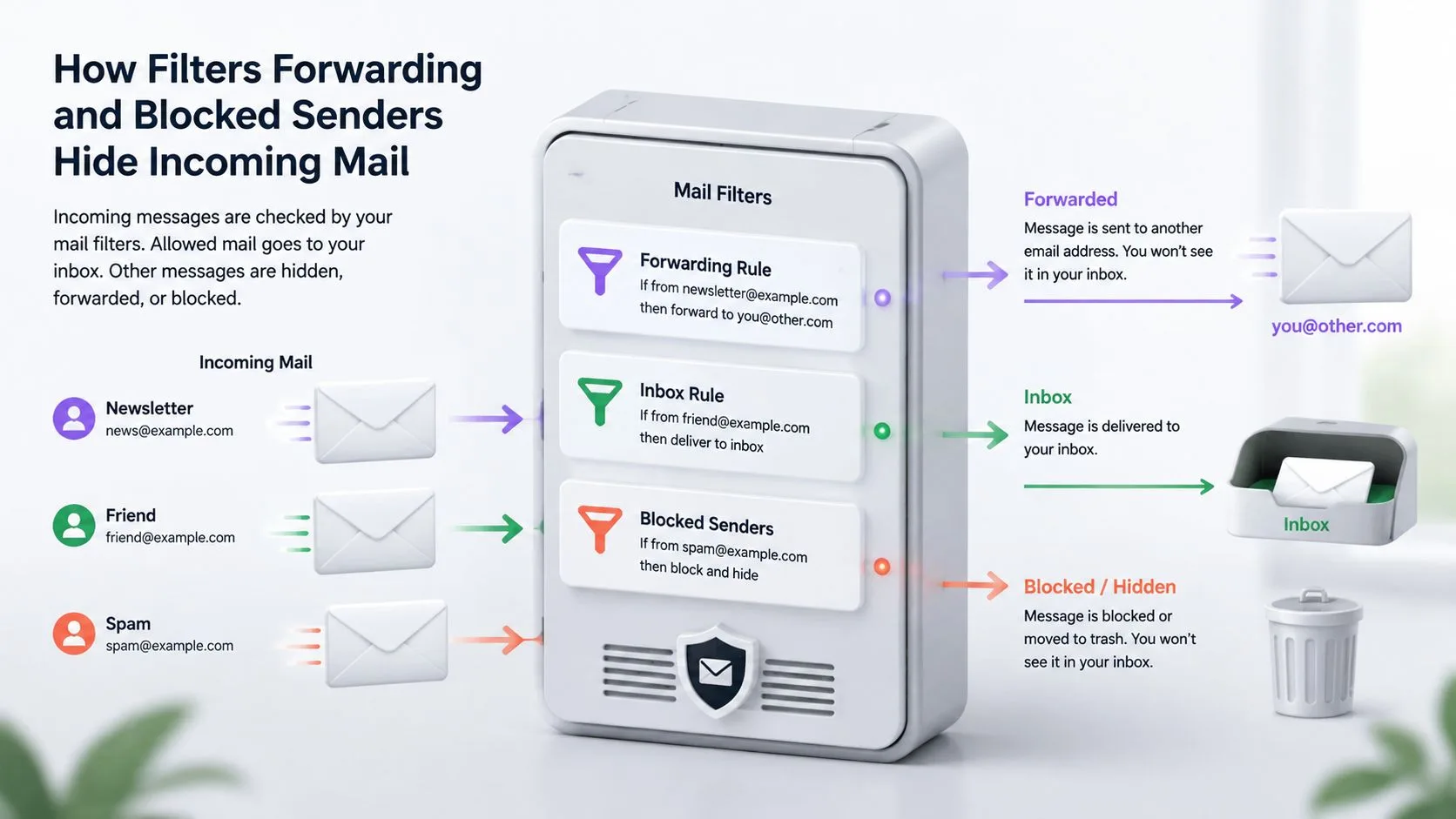
ตรวจสอบตัวกรองและที่อยู่ที่ถูกบล็อก
ใน Gmail บนเว็บ ให้คลิกไอคอนฟันเฟือง เลือก ดูการตั้งค่าทั้งหมด (See all settings) จากนั้นเปิด ตัวกรองและที่อยู่ที่ถูกบล็อก (Filters and Blocked Addresses) ตรวจสอบทุกแถว ไม่ใช่แค่กฎที่ดูเหมือนเกี่ยวข้องกับผู้ส่งที่หายไป
มองหาการดำเนินการที่เปลี่ยนการมองเห็น:
- ลบออก (Delete it): Gmail ส่งข้อความที่ตรงกันไปที่ถังขยะ
- ข้ามกล่องจดหมาย (Skip the Inbox): ข้อความยังคงอยู่ในอีเมลทั้งหมดหรือป้ายกำกับ แต่ไม่ปรากฏในกล่องจดหมายหลัก
- ทำเครื่องหมายว่าอ่านแล้ว (Mark as read): ข้อความอาจกลมกลืนไปกับอีเมลเก่า
- ใช้ป้ายกำกับ (Apply the label): Gmail อาจจัดระเบียบข้อความให้ออกไปจากมุมมองกล่องจดหมาย
- ส่งต่อ (Forward it): บัญชีหรือแอปอีเมลอื่นอาจได้รับข้อความนั้นแทน
- ห้ามส่งไปที่สแปม (Never send it to Spam): สิ่งนี้มีประโยชน์สำหรับอีเมลที่เชื่อถือได้ แต่ตรวจสอบให้แน่ใจว่าเกณฑ์การค้นหาของกฎนั้นถูกต้อง
สำหรับการตรวจสอบอย่างละเอียด ให้เปิดตัวกรองแต่ละรายการด้วย แก้ไข (Edit) ตรวจสอบเงื่อนไขของผู้ส่งและหัวข้อ และบันทึกเวอร์ชันที่แก้ไขแล้วแทนที่จะลบกฎทันที Google แนะนำโดยเฉพาะให้ตรวจสอบว่าตัวกรองเก็บถาวร ลบ หรือข้ามกล่องจดหมายหรือไม่ และตรวจสอบรายการที่อยู่ที่ถูกบล็อกเนื่องจากผู้ส่งที่ถูกบล็อกจะไม่มาถึงกล่องจดหมาย (คำแนะนำเกี่ยวกับตัวกรองและผู้ส่งที่ถูกบล็อกของ Google)
การทดสอบที่ปลอดภัยคือการปิดใช้งานตัวกรองที่น่าสงสัยหนึ่งรายการ ส่งข้อความใหม่ และสังเกตผลลัพธ์ หากข้อความใหม่ปรากฏขึ้น แสดงว่าคุณระบุสาเหตุได้โดยไม่ต้องทำลายระบบอัตโนมัติที่มีประโยชน์ จากนั้นคุณสามารถจำกัดตัวกรองให้ตรงกับเฉพาะจดหมายข่าวหรือที่อยู่ที่ต้องการเท่านั้น
สำหรับคำแนะนำโดยละเอียดเกี่ยวกับการควบคุม ให้ใช้คู่มือนี้เพื่อ แก้ไขตัวกรองใน Gmail
ตรวจสอบการส่งต่อและการเข้าถึง POP/IMAP
ยังคงอยู่ใน ดูการตั้งค่าทั้งหมด (See all settings) ให้เปิด การส่งต่อและ POP/IMAP (Forwarding and POP/IMAP) ตรวจสอบว่า Gmail ส่งต่ออีเมลขาเข้าไปยังที่อยู่อื่นหรือไม่ ปลายทางการส่งต่อไม่คุ้นเคยหรือไม่ และมีการเปิดใช้งานการเข้าถึง POP หรือ IMAP สำหรับไคลเอนต์เดสก์ท็อปหรือแอปอีเมลบนมือถือรุ่นเก่าหรือไม่
แอปอีเมลที่ใช้ POP สามารถดึงข้อความและลบออกจากกล่องจดหมายของ Gmail หลังจากดาวน์โหลดได้ ขึ้นอยู่กับการกำหนดค่า ไคลเอนต์ IMAP ยังสามารถใช้การดำเนินการฝั่งเซิร์ฟเวอร์ เช่น การเก็บถาวร การย้าย หรือการลบ จากอุปกรณ์อื่น Google ระบุว่าการส่งต่อ การเข้าถึง POP/IMAP และการลบจากอุปกรณ์อื่นเป็นสาเหตุของข้อความที่หายไป (คำแนะนำเกี่ยวกับข้อความที่หายไปในระดับบัญชีของ Google)
ตรวจสอบอุปกรณ์แต่ละเครื่องที่สามารถเข้าถึงบัญชีได้:
- ตรวจสอบ Apple Mail, Outlook, Thunderbird และไคลเอนต์เดสก์ท็อปอื่นๆ
- ตรวจสอบ Gmail บน Android และ iPhone สำหรับการตั้งค่าบัญชีและการซิงโครไนซ์
- หยุดไคลเอนต์ที่ไม่คุ้นเคยชั่วคราวหรือลบการเชื่อมต่อบัญชีเก่าออก
- ส่งข้อความทดสอบอีกฉบับและค้นหาด้วย
in:anywhere
ป้ายกำกับไม่ใช่โฟลเดอร์
ป้ายกำกับ Gmail และโฟลเดอร์แบบดั้งเดิมไม่ได้ทำงานเหมือนกันทุกประการ ข้อความสามารถมีป้ายกำกับและยังคงไม่อยู่ในกล่องจดหมายได้เนื่องจากตัวกรองเลือก ข้ามกล่องจดหมาย (Skip the Inbox) ข้อความอาจมองเห็นได้ภายใต้ป้ายกำกับหรือในอีเมลทั้งหมด ในขณะที่กล่องจดหมายดูว่างเปล่า
เปิดเมนูนำทางด้านซ้าย เลือก เพิ่มเติม (More) และตรวจสอบอีเมลทั้งหมดและป้ายกำกับที่กำหนดเองที่ตรงกับผู้ส่งหรือโครงการ หากข้อความอยู่ที่นั่น ให้ลบการดำเนินการตัวกรองที่ไม่ต้องการออกและย้ายการสนทนากลับไปที่กล่องจดหมาย
วิดีโอต่อไปนี้แสดงตำแหน่งของการควบคุมเหล่านี้และวิธีที่กฎของ Gmail สามารถเปลี่ยนเส้นทางอีเมลขาเข้าได้ ดูวิดีโอนี้หลังจากตรวจสอบการตั้งค่าแล้ว เพื่อให้คุณสามารถเปรียบเทียบเส้นทางภาพกับบัญชีของคุณเองได้
หากการส่งต่อหรือการเข้าถึง POP/IMAP ไม่คุ้นเคย ให้เปลี่ยนรหัสผ่านบัญชีและตรวจสอบแอปที่เชื่อมต่อหลังจากที่คุณกู้คืนการมองเห็นแล้ว นั่นไม่ใช่หลักฐานของการเข้าถึงโดยไม่ได้รับอนุญาต แต่จะป้องกันไม่ให้การรวมระบบเก่าดำเนินการเปลี่ยนแปลงกล่องจดหมายต่อไปในขณะที่คุณแก้ไขปัญหา
ทำไมผู้ส่งบางรายถึงไม่เคยมาถึงในขณะที่รายอื่นมาถึง
ข้อความของเพื่อนมาถึงทันที แต่โดเมนของผู้ค้าปลีก ผู้สรรหาบุคลากร หรือธุรกิจไม่เคยมาถึงกล่องจดหมายของคุณ รูปแบบนั้นมักจะชี้ไปที่ปัญหาอื่นที่ไม่ใช่การหยุดชะงักของ Gmail ในวงกว้าง มันบ่งชี้ถึงปัญหาเฉพาะของผู้ส่งที่เกี่ยวข้องกับการกรอง การยืนยันตัวตน ชื่อเสียง หรือการกำหนดเส้นทางโดเมน
ระบบการกรองของ Gmail มีความรุนแรงโดยเจตนา ข้อความที่ถูกต้องตามกฎหมายอาจถูกจัดประเภทเป็นสิ่งที่ไม่ต้องการเมื่อสัญญาณของข้อความนั้นคล้ายกับสแปม คำอธิบายของ Google เกี่ยวกับการกรองสแปมของ Gmail อธิบายว่า AI ของ Gmail จัดการกับสแปมในระดับขนาดใหญ่ได้อย่างไร (คำอธิบายของ Google เกี่ยวกับการกรองสแปมของ Gmail)
แยกปัญหาของกล่องจดหมายออกจากปัญหาของผู้ส่ง
ใช้ผลลัพธ์ของการเปรียบเทียบง่ายๆ เพื่อตัดสินใจว่าใครควรตรวจสอบ:
- ข้อความจากผู้ส่งที่ไม่เกี่ยวข้องมาถึง: บัญชี Gmail ของคุณน่าจะทำงานได้ปกติ ขอประกาศการตีกลับหรือการปฏิเสธจากผู้ส่งที่หายไป
- ข้อความที่หายไปปรากฏใน
in:anywhere: Gmail ยอมรับข้อความนั้นแล้ว ตรวจสอบสแปม ตัวกรอง ป้ายกำกับ การส่งต่อ และไคลเอนต์ที่ซิงโครไนซ์ - ผู้ส่งได้รับประกาศการปฏิเสธหรือความล้มเหลวชั่วคราว: ผู้ดูแลระบบอีเมลของผู้ส่งควรตรวจสอบการยืนยันตัวตน ชื่อเสียง การบังคับใช้นโยบาย หรือการกำหนดเส้นทางโดเมน
- ผู้ส่งทุกคนล้มเหลว: ตรวจสอบพื้นที่จัดเก็บข้อมูลและการตั้งค่าบัญชีอีกครั้ง หากที่อยู่นั้นเป็นของ Google Workspace ผู้ดูแลระบบควรตรวจสอบการกำหนดค่าระดับโดเมนด้วย
สำหรับโดเมนธุรกิจ ผู้ดูแลระบบควรตรวจสอบ ระเบียน MX ของโดเมน ระเบียนที่ไม่ถูกต้องสามารถกำหนดเส้นทางอีเมลออกจาก Gmail โดยสิ้นเชิง ดังนั้นผู้ส่งอาจแสดงข้อความว่าส่งแล้วในขณะที่ Gmail ไม่เคยได้รับ คู่มือการแก้ไขปัญหาการรับอีเมลของ Google Workspace ครอบคลุมการตรวจสอบ MX และการตรวจสอบโดเมนที่เกี่ยวข้อง (การแก้ไขปัญหาของ Google Workspace สำหรับการรับอีเมล)
คู่มือเดียวกันระบุว่าบัญชี Workspace ที่ถูกระงับและโดเมนที่หมดอายุหรือถูกปิดใช้งานเป็นสาเหตุที่เป็นไปได้ การส่งต่อและ POP/IMAP ยังสามารถย้ายหรือลบอีเมลหลังจากบริการอื่นดึงข้อมูลไปแล้ว การตรวจสอบเหล่านี้มีความสำคัญเมื่ออีเมลขององค์กรเดียวหายไป
การยืนยันตัวตนส่งผลต่อการมองเห็น
ผู้ส่งควรยืนยันว่า SPF, DKIM และ DMARC ได้รับการเผยแพร่และจัดแนวสำหรับโดเมนผู้ส่งแล้ว การจัดแนวไม่ถูกต้องอาจนำไปสู่การปฏิเสธ การวางในสแปม หรือการกรอง แม้ว่าผู้ส่งจะเห็นสถานะการส่งที่สำเร็จก็ตาม
เครื่องมือ Postmaster Tools ของ Google มีแดชบอร์ดสำหรับข้อผิดพลาดในการยืนยันตัวตนและการส่งมอบ ผู้ส่งสามารถตรวจสอบว่า SPF, DKIM และ DMARC ผ่านหรือไม่ พร้อมกับข้อความที่ยืนยันตัวตนแล้วซึ่งถูกปฏิเสธหรือล้มเหลวชั่วคราว การกรองของ Gmail และการรายงานของ Postmaster Tools สามารถช่วยให้ผู้ดูแลระบบเชื่อมโยงผลลัพธ์เหล่านั้นกับปัญหาการส่งมอบได้
ชื่อเสียงของผู้ส่งยังส่งผลต่อการจัดวาง อัตราการร้องเรียนที่สูงอาจทำให้ Gmail กรองหรือลดความสำคัญของข้อความจากผู้ส่งรายนั้น ดังนั้นผู้ส่งรายหนึ่งอาจเข้าถึงผู้รับบางรายในขณะที่พลาดรายอื่น ดังนั้นคำถามในทางปฏิบัติจึงไม่ใช่แค่ว่าข้อความถูกส่งหรือไม่ แต่ถูกยอมรับ กำหนดเส้นทาง หรือกรองที่ไหน
เนื้อหาไม่สามารถซ่อมแซมระเบียน MX ที่เสียหายหรือลายเซ็น DKIM ที่หายไปได้ การจัดรูปแบบที่ชัดเจนยังคงช่วยให้ผู้รับจดจำอีเมลที่ถูกต้องตามกฎหมายได้ ทีมที่ปรับปรุงความน่าเชื่อถือและการอ่านข้อความสามารถทบทวน หัวข้ออีเมลและโครงสร้างทางธุรกิจที่มีประสิทธิภาพ จากนั้นขอให้ผู้ดูแลระบบตรวจสอบบันทึกการส่งมอบทางเทคนิค
หากเซิร์ฟเวอร์ของผู้ส่งรายงานการตีกลับ ให้หยุดเปลี่ยนตัวกรอง Gmail ของคุณ ส่งข้อความแสดงข้อผิดพลาดที่แน่นอนไปยังผู้ดูแลระบบของผู้ส่งและขอให้พวกเขาตรวจสอบการยืนยันตัวตนของโดเมน การกำหนดเส้นทาง MX สถานะบัญชี และสัญญาณชื่อเสียง การควบคุมสแปมและพื้นที่จัดเก็บข้อมูลของ Gmail มีความสำคัญหลังจากได้รับการยอมรับแล้ว การปฏิเสธหมายความว่าเส้นทางการส่งมอบของผู้ส่งต้องการความสนใจก่อน
ยืนยันว่า Mail Tracker for Gmail ไม่ได้บล็อกกล่องจดหมายของคุณ
Mail Tracker for Gmail เป็นส่วนเสริมสำหรับการติดตามการเปิดอีเมลขาออก มันเพิ่มตัวบ่งชี้การติดตาม การประทับเวลา และการแจ้งเตือนสำหรับข้อความที่คุณส่งจาก Gmail มันไม่ได้ตัดสินใจว่าข้อความขาเข้าจะไปที่ไหน และไม่ได้แทนที่การควบคุมสแปม ตัวกรอง การส่งต่อ หรือพื้นที่จัดเก็บข้อมูลของ Gmail
ความแตกต่างนั้นมีความสำคัญเมื่อคุณเห็นกิจกรรมการติดตามสำหรับอีเมลที่คุณส่งไป แต่ไม่พบการตอบกลับขาเข้า กิจกรรมการติดตามเกี่ยวข้องกับผู้รับที่เปิดข้อความขาออกของคุณ มันไม่ได้ยืนยันว่าการตอบกลับของพวกเขามาถึงบัญชีของคุณ และไม่ได้หมายความว่าส่วนเสริมจะควบคุมการส่งมอบขาเข้า
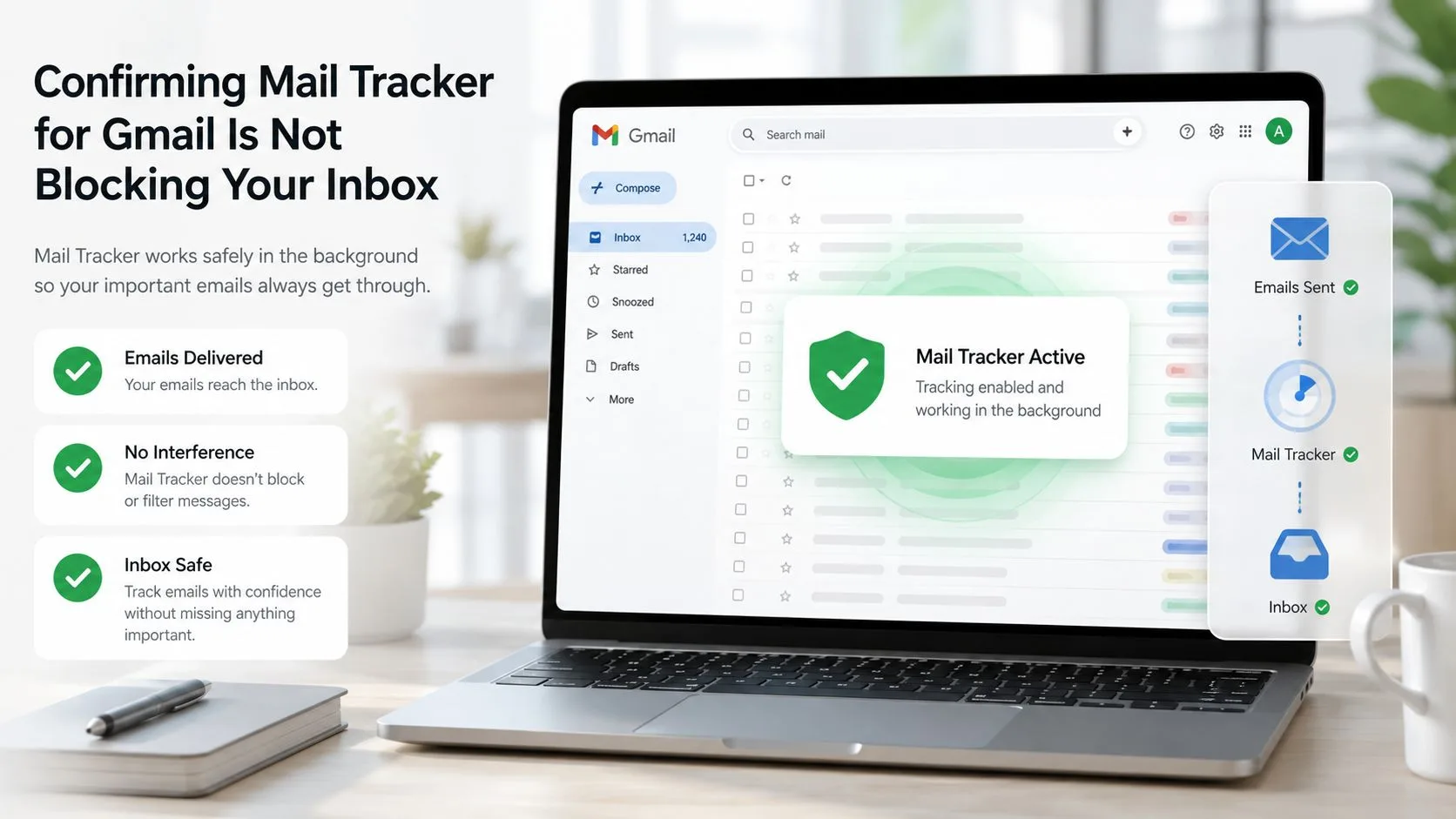
เรียกใช้การตรวจสอบผลิตภัณฑ์สั้นๆ
เปิด Gmail บนเว็บและยืนยันว่าส่วนเสริมหรือส่วนเสริมของ Workspace เปิดใช้งานอยู่ในเบราว์เซอร์หรือบัญชีที่คุณส่งข้อความที่ติดตาม ส่งข้อความทดสอบไปยังที่อยู่ที่เชื่อถือได้ จากนั้นตรวจสอบว่าเครื่องหมายการติดตาม กิจกรรมการเปิด หรือการแจ้งเตือนปรากฏขึ้นเมื่อผู้รับเปิดข้อความนั้น
หากการแจ้งเตือนไม่ปรากฏขึ้น ให้ทดสอบการตั้งค่าการแจ้งเตือนแทนที่จะเปลี่ยนกฎขาเข้าของ Gmail คู่มือการแก้ไขปัญหาการแจ้งเตือนของ Mail Tracker for Gmail สามารถช่วยคุณแยกปัญหาการแจ้งเตือนออกจากปัญหาการส่งมอบได้
ตรวจสอบสิทธิ์ที่แสดงในการตั้งค่าส่วนขยายของเบราว์เซอร์หรือการรวมบัญชี Google ของคุณด้วย หากส่วนเสริมถูกปิดใช้งาน ตัวบ่งชี้การติดตามอาจหยุดอัปเดต แต่นั่นก็ยังไม่อธิบายว่าทำไมข้อความขาเข้าที่ไม่เกี่ยวข้องถึงหายไป
เปรียบเทียบอาการ
| สิ่งที่คุณสังเกตเห็น | สิ่งที่มักจะบ่งชี้ |
|---|---|
| ข้อความที่ส่งแสดงกิจกรรมการเปิด | การติดตามทำงานสำหรับข้อความขาออกนั้น |
| ข้อความที่ส่งไม่มีกิจกรรมการเปิด | ผู้รับอาจไม่ได้เปิด หรือการติดตามอาจไม่พร้อมใช้งาน |
| การตอบกลับขาเข้าหายไป | ตรวจสอบพื้นที่จัดเก็บข้อมูล Gmail, การค้นหา, สแปม, ตัวกรอง, การส่งต่อ และแอปอีเมล |
| การแจ้งเตือนล้มเหลวแต่เมลที่ส่งทำงานปกติ | ตรวจสอบสิทธิ์การแจ้งเตือนและการตั้งค่าอุปกรณ์ |
| ผู้ส่งรายหนึ่งได้รับข้อความตีกลับ | ขอให้ผู้ส่งรายนั้นตรวจสอบระบบการส่งมอบของพวกเขา |
Mail Tracker for Gmail บันทึกกิจกรรมการเปิดแทนที่จะอ่านเนื้อหาอีเมลของคุณ สำหรับความล้มเหลวในการส่งมอบขาเข้า กล่องจดหมายและการตั้งค่าบัญชีของ Gmail เองยังคงเป็นการควบคุมที่เกี่ยวข้อง
ทำให้ Gmail รับอีเมลได้อย่างน่าเชื่อถือต่อไป
เมื่อพบข้อความที่หายไปแล้ว ให้ป้องกันไม่ให้การแก้ไขนั้นย้อนกลับ ปัญหา Gmail มักจะกลับมาเมื่อตัวกรองเก่า แอปอีเมลที่เลิกใช้แล้ว หรือบัญชีที่มีพื้นที่จัดเก็บข้อมูลเกือบเต็มยังคงอยู่
สร้างกิจวัตรการบำรุงรักษาเล็กน้อย
- ตรวจสอบพื้นที่จัดเก็บข้อมูล: ลบข้อความขนาดใหญ่ที่ไม่จำเป็น และล้างถังขยะและสแปมเมื่อพื้นที่เหลือน้อย
- ตรวจสอบตัวกรอง: มองหากฎที่ลบ เก็บถาวร ข้ามกล่องจดหมาย หรือส่งต่ออีเมลจากผู้ติดต่อที่สำคัญ
- ปกป้องผู้ส่งหลัก: เพิ่มที่อยู่หรือโดเมนที่เชื่อถือได้ลงในตัวกรอง “ห้ามส่งไปที่สแปม” ที่เหมาะสม และตรวจสอบเกณฑ์ตัวกรองก่อนบันทึก
- ตรวจสอบแอปอีเมลที่เชื่อมต่อ: ลบการเชื่อมต่อ Outlook, Apple Mail, Thunderbird หรือมือถือเก่าที่ยังคงดึงข้อมูลหรือแก้ไขข้อความ
- ทดสอบหลังการเปลี่ยนแปลง: ส่งข้อความจากบัญชีแยกต่างหาก ค้นหาด้วย
in:anywhereและยืนยันทั้งการมองเห็นและการวางในกล่องจดหมาย - เก็บหลักฐาน: บันทึกข้อความตีกลับและรายละเอียดการปฏิเสธแทนที่จะขอให้ผู้ส่งส่งใหม่โดยไม่มีคำอธิบาย
นิสัยที่มีประโยชน์ที่สุดคือการตรวจสอบเส้นทางของข้อความ ไม่ใช่แค่กล่องจดหมาย
สำหรับทีมที่จัดการการสนทนากับลูกค้าผ่านหลายคน กล่องจดหมายสำหรับทีมสนับสนุนที่เน้น AI สามารถจัดเตรียมเวิร์กโฟลว์ที่กว้างขึ้นสำหรับการจัดระเบียบคำขอขาเข้า สำหรับบัญชี Gmail ส่วนตัว การค้นหา ป้ายกำกับ ตัวกรอง และการตั้งค่าบัญชีแบบเนทีฟมักจะเพียงพอเมื่อคุณตรวจสอบอย่างเป็นระบบ
รู้ว่าเมื่อใดควรยกระดับปัญหา
ติดต่อฝ่ายสนับสนุนของ Google หรือผู้ดูแลระบบ Workspace ของคุณเมื่อผู้ส่งทุกคนล้มเหลว พื้นที่จัดเก็บข้อมูลว่างเปล่า in:anywhere ไม่พบอะไรเลย และตัวกรองและการส่งต่อสะอาดหมดจด ระบุที่อยู่ที่ได้รับผลกระทบ เวลาส่งโดยประมาณ ที่อยู่ผู้ส่ง ผลการทดสอบ และข้อผิดพลาดใดๆ ที่แสดงโดยระบบของผู้ส่ง
ติดต่อผู้ดูแลระบบของผู้ส่งเมื่ออีเมล Gmail ที่ไม่เกี่ยวข้องมาถึงตามปกติ แต่โดเมนหนึ่งล้มเหลว โดยเฉพาะอย่างยิ่งหากผู้ส่งเห็นข้อความตีกลับ ขอให้พวกเขาตรวจสอบการกำหนดเส้นทาง MX, SPF, DKIM, การจัดแนว DMARC, สถานะบัญชี และบันทึกการส่งมอบ
กล่องจดหมายของคุณควรจะสามารถสังเกตเห็นได้แทนที่จะเป็นเรื่องลึกลับ คุณสามารถบอกได้ว่า Gmail ปฏิเสธข้อความ จัดเก็บไว้ภายใต้ป้ายกำกับอื่น ส่งต่อไปยังไคลเอนต์อื่น หรือแสดงไว้ในสแปม ซึ่งหมายความว่าการดำเนินการถัดไปจะมีความเฉพาะเจาะจงแทนที่จะเป็นการเดา
Mail Tracker for Gmail เพิ่มใบรับการอ่าน การแจ้งเตือนการเปิด การประทับเวลา และตัวบ่งชี้การติดตามให้กับข้อความที่คุณส่งจาก Gmail ช่วยให้คุณแยกแยะการติดต่อที่ยังไม่มีการตอบกลับออกจากอีเมลที่ไม่เคยมีใครเห็น เยี่ยมชม Mail Tracker for Gmail เพื่อทบทวนว่ามันเข้ากับเครื่องมือการส่งมอบและการแก้ไขปัญหาในกล่องจดหมายของ Gmail ได้อย่างไร
พร้อมที่จะติดตามอีเมลของคุณแล้วหรือยัง
เพิ่ม Mail Track for Gmail จาก Google Workspace Marketplace เพื่อรับทราบทันทีเมื่ออีเมลของคุณถูกเปิดอ่าน ใช้งานได้ฟรีและไม่จำกัด
เพิ่มลงใน Gmailอ่านเพิ่มเติม
เพิ่มเติมจาก Guides
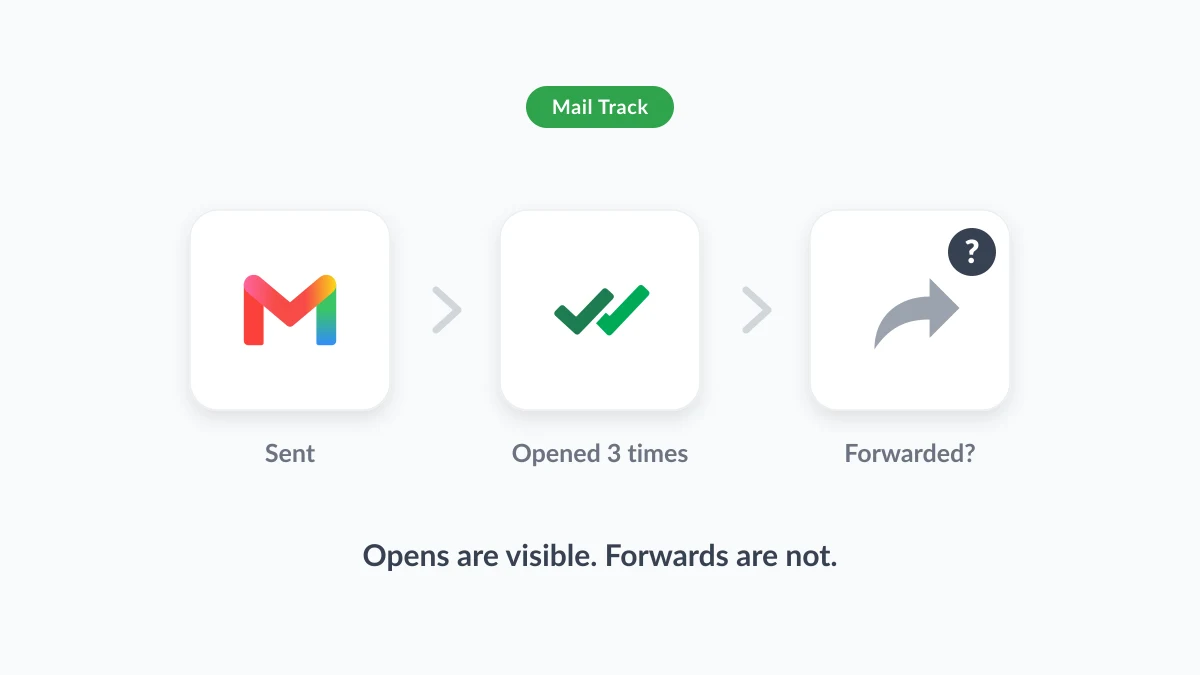
คุณจะรู้ได้ไหมว่ามีคนส่งต่ออีเมลของคุณ? สิ่งที่ผู้ส่งสามารถเห็นได้
คุณจะรู้ไหมว่ามีคนส่งต่ออีเมลของคุณ? ไม่มีบริการใดแจ้งเตือนผู้ส่ง แต่จำนวนครั้งและเวลาที่เปิดอ่านช่วยเป็นเบาะแสได้ มาดูสิ่งที่ Gmail และ Outlook แสดงผลกัน

การติดตามอีเมลมีความแม่นยำแค่ไหน? สิ่งที่การเปิดอ่านบอกคุณได้จริงๆ
การติดตามอีเมลใน Gmail แม่นยำแค่ไหน? เรียนรู้สาเหตุที่ยอดเปิดอ่านคลาดเคลื่อน วิธีแยกแยะการเปิดอ่านปลอม และสัญญาณที่ควรเชื่อถือเพื่อการติดตามผลอย่างมั่นใจ

พิกเซลติดตามอีเมล: หลักการทำงาน วิธีตรวจสอบ และข้อจำกัดที่คุณควรรู้
พิกเซลติดตามอีเมลคืออะไร ทำงานอย่างไรใน Gmail วิธีตรวจสอบพิกเซลในอีเมล และเหตุใดพร็อกซีของ Gmail และ Apple Mail จึงจำกัดความแม่นยำของข้อมูลการเปิดอ่าน