
Gmail 邮件“延后”功能:工作原理及使用时机
了解 Gmail 邮件“延后”功能的工作原理,区分它与“归档”和“静音”的区别,并学习如何将其与邮件追踪结合使用,确保在最佳时机进行跟进。通过本文,您将掌握如何利用 Gmail 延后功能来优化收件箱管理,配合 Mail Track 追踪已发送邮件的阅读状态,从而更高效地处理日常工作任务。

您的收件箱不应该是一个待办事项列表,但我们大多数人确实是这样使用它的。那些下周才需要回复的邮件和现在就需要处理的邮件混在一起。Gmail 邮件“延后” (Snooze) 功能是区分这两类邮件的内置方法。它会将对话隐藏起来,并在您选择的时间将其重新显示。将其与 Mail Track for Gmail(一款用于在 Gmail 内部进行邮件打开和点击追踪的 Chrome 扩展程序及 Google Workspace 插件)搭配使用,您还能知道已发送的邮件何时值得跟进。
本指南将介绍“延后”功能的工作原理、它与“归档”和“静音”的区别、它在何种情况下不再适用,以及一套简单的跟进流程。
Gmail “延后”功能的实际作用
根据 Google 关于延后邮件的 Gmail 帮助页面,被延后的邮件会暂时从您的收件箱中移除。它会在您选择的日期和时间重新出现在收件箱顶部。在等待期间,您可以在左侧边栏的**“已延后”**部分找到它,或者通过搜索 in:snoozed 来查找。
由此得出几个实际要点:
- “延后”改变的是您查看邮件的时间,而不是邮件本身的内容。
- 对话不会被删除或归档,因此不会丢失任何信息。
- 您可以通过勾选多个对话并使用工具栏上的时钟图标,一次性延后多封邮件。
- Google 的页面并未说明延后邮件的数量或时间跨度上限。如果您依赖非常长的延迟时间,请检查您自己的账户设置。
请注意,该帮助页面是针对您收到的邮件编写的。它并未说明已发送的邮件可以被延后,因此本文不作此假设。
如何在 Gmail 中延后邮件
在电脑端
- 将鼠标悬停在收件箱中的某封邮件上。
- 点击右侧的时钟图标。
- 选择一个预设时间或自定义日期和时间。
若要批量延后,请勾选复选框,然后点击顶部的时钟图标。如果您没有看到该图标,请打开**“更多”**菜单并选择“延后”。
在 Gmail 移动应用上
Gmail 应用在邮件菜单中具有相同的操作。第三方指南指出,iOS 应用允许您更改默认的早晨、下午和晚上时间,但网页版不支持。请将其视为非官方信息,并在您的应用中进行确认。
查看待处理事项
每天打开一次**“已延后”**文件夹,最好是在工作开始时。如果已延后列表不断增长,这说明您正在利用“延后”功能来逃避决策,而不是进行日程安排。
“延后”与“归档”及“静音”的区别
这三种操作都会清理您的收件箱,但它们的含义不同。Inbox Zero 的对比分析很好地说明了这一点:只有“延后”是基于时间的。
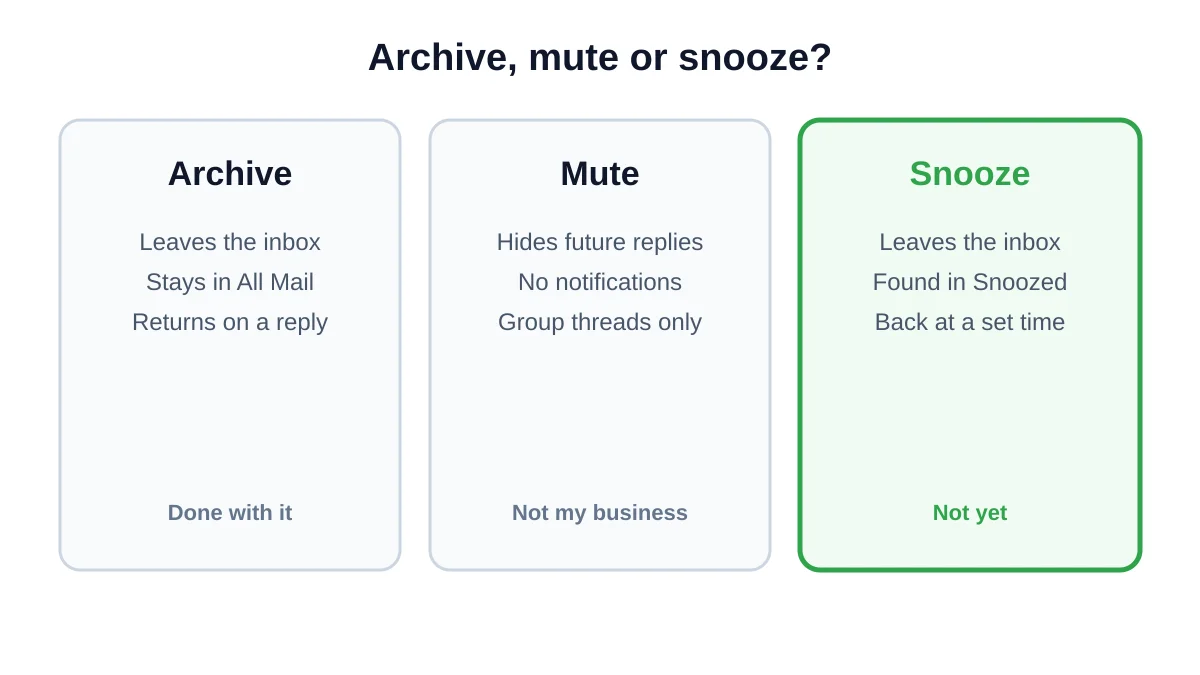
| 操作 | 发生的情况 | 适用场景 |
|---|---|---|
| 归档 | 离开收件箱并保留在“所有邮件”中。新的回复会将其重新调出。 | 已完成的对话 |
| 静音 | 未来的回复将跳过收件箱且不发送通知。 | 您不需要关注的繁忙群组讨论 |
| 延后 | 暂时隐藏,在您选择的时间返回。 | 您稍后将处理的事项 |
关于静音和归档邮件的存放位置,各方来源说法略有不同,但它们最终都可以在“所有邮件”中搜索到。如果您想快速查找旧的讨论串,我们的在 Gmail 中搜索未读邮件的指南会有所帮助。
何时选择“延后”功能
当下一步操作已知但尚未准备好时,“延后”功能最为有效:
- 收件人要求您稍后再联系。 将他们的回复延后至他们指定的日期。
- 您正在等待信息。 在数据预计到达的当天将讨论串调回。
- 邮件需要专注时间处理。 将其移至下午的时段,清空您的早晨时间。
- 决策取决于某个事件。 延后至会议结束后的第二天。
当您在等待他人回复时,该功能效果不佳,因为“延后”功能无法判断对方是否已经回复。这时就需要用到提醒和追踪功能。
“延后”、提示 (Nudges) 与跟进
Gmail 有第二个容易与“延后”混淆的功能。“提示”是收件箱顶部出现的建议,提醒您回复或跟进某封邮件。Google 关于对话视图的帮助页面解释说,在移动设备上,“提示”与对话视图绑定,因此关闭对话视图会隐藏它们。在电脑端,请打开“设置”,然后点击“查看所有设置”,在“常规”选项卡中查找“提示”,其中回复建议和跟进建议是两个独立的选项。
区别很简单:
- 延后是您做出的决定。由您选择时间。
- 提示是 Gmail 给出的建议。您无法控制时间。
- 定时发送控制邮件发出的时间,即使收件人已经回复,定时跟进邮件仍可能发出,正如 Mailmeteor 指出的那样。
如需深入了解跟进方面的内容,请阅读在 Gmail 中进行邮件跟进以及跟进邮件前应等待多久。
简单流程:延后功能 + 邮件打开追踪
“延后”功能回答了“这封邮件何时应该回来?”的问题。追踪功能则回答了“我上一封邮件是否引起了关注?”的问题。两者结合可以减少跟进时的盲目猜测。
- 发送带有追踪功能的邮件。 Mail Track 会在 Gmail 内部添加打开和点击信号,Gmail 邮件追踪指南涵盖了设置方法。
- 确定跟进日期。 对于普通的商务邮件,几个工作日是一个合理的起点。
- 延后相关的传入讨论串,或添加提醒。 对收到的邮件使用“延后”功能。对于已发送的邮件,请使用日历条目或任务,这样您就不会依赖于可能不适用的功能。
- 在当天检查信号。 如果邮件已被打开且没有回复,那么进行简短、有用的跟进是有意义的。如果没有打开信号,请考虑更换主题行或沟通渠道。
- 如果对方已回复,则取消跟进。 回复状态永远优于您之前制定的计划。
谨慎解读打开记录
“打开”是一个信号,而不是阅读的证明。隐私功能和图像代理可能会夸大或隐藏打开记录,因此请将追踪视为一种时间提示。我们关于邮件追踪的准确性如何的文章详细介绍了其局限性。
常见的“延后”错误
- 延后所有邮件。 如果每封邮件都被延后,那么就没有什么是优先处理的。
- 选择模糊的时间。 “今天晚些时候”很容易被忽略。选择一个您确实有空的具体时间。
- 忘记“已延后”文件夹。 一封返回后再次被忽略的邮件,比从未延后的邮件更糟糕。
- 将“延后”用于等待他人回复的情况。 请改用与回复挂钩的提醒或追踪功能。
- 混淆“延后”与“定时发送”。 一个是隐藏收到的邮件,另一个是延迟发送发出的邮件。
常见问题解答
结论
Gmail 邮件“延后”功能是一个虽小但对收件箱清爽程度影响巨大的功能。请将其用于您稍后处理的邮件,将“归档”用于已完成的讨论串,将“静音”用于干扰信息。当下一步取决于他人时,请添加追踪功能,以便在跟进之前查看您的邮件是否引起了关注。您可以尝试将此组合与 Mail Track for Gmail 一起使用,并让“延后”功能发挥其最大价值。
准备好追踪您的电子邮件了吗?
从 Google Workspace Marketplace 添加 Mail Track for Gmail,即可在邮件被打开时立即获知。免费且无限制。
添加到 Gmail更多阅读
更多来自 Tips 的内容

如何知道是否有人在 Gmail 中屏蔽了你的电子邮件:迹象与检查方法
本指南将详细介绍如何知道是否有人在 Gmail 中屏蔽了你的电子邮件。我们将深入探讨屏蔽操作在后台的实际作用,教你如何正确阅读和分析退回的邮件信息,并解释如何利用邮件打开跟踪技术来区分对方是真正屏蔽了你,还是仅仅出于繁忙等原因保持沉默,从而帮助你做出正确的判断。

发送邮件后等待多久再跟进(附追踪信号)
发送邮件后应该等待多久再进行跟进?本文为您提供不同场景下的最佳等待时间建议,并详细教您如何利用 Mail Track 在 Gmail 中的邮件打开和点击追踪信号,精准把握每一次跟进的最佳时机,从而在保持专业沟通的同时显著提高您的回复率。

专业人士的 10 条电子邮件沟通最佳实践
10 条电子邮件沟通最佳实践:撰写在手机上也清楚的主题行,保持信息简洁易扫读,做名字之外的个性化,设计跟进序列,使用具体的 CTA,尊重透明度和隐私,在 Gmail 中优化发送时间,细分受众,根据互动信号调整下一步,并维护邮件列表卫生。