
تنبيهات Gmail على سطح المكتب
تعرف على كيفية تفعيل تنبيهات Gmail على سطح المكتب من خلال خطوات واضحة لإعدادات Gmail، وأذونات المتصفح، وإشعارات التتبع في الوقت الفعلي التي تبقيك على اطلاع.
أنت تعمل على جدول بيانات عندما تصل رسالة بريد إلكتروني مهمة من عميل. تطبيق Gmail مفتوح، ولكن لا يظهر أي شريط تنبيه، ولا يتم تشغيل أي صوت، ولا يوجد شيء يلفت انتباهك إلى صندوق الوارد. تكتشف الرسالة بعد وقت طويل، بعد أن تكون فرصة الرد السريع قد فاتت بالفعل.
يعتمد الحصول على تنبيه Gmail على سطح المكتب بشكل موثوق على أكثر من مجرد مفتاح الإشعارات في Gmail. يجب تهيئة Gmail لإرسال التنبيهات، ويجب أن يسمح متصفحك لـ mail.google.com بعرضها، ويجب أن يسمح نظام التشغيل الخاص بك للمتصفح بإظهارها. بمجرد أن تعمل هذه السلسلة، يمكن لأداة تتبع البريد المدمجة في Gmail توسيع سير عمل سطح المكتب نفسه ليشمل ما هو أبعد من الرسائل الواردة، حيث توضح لك متى يتم فتح رسالة بريد إلكتروني قمت بتتبعها.
لماذا قد لا يعمل تنبيه Gmail على سطح المكتب لديك
بدأت ميزة إشعارات سطح المكتب في Gmail كقدرة تعتمد على متصفح Chrome. قدمت Google إشعارات سطح المكتب في يناير 2011، مما سمح للمستخدمين باختيار تنبيهات للدردشة، أو البريد الإلكتروني، أو كليهما من خلال قسم جديد لإشعارات سطح المكتب في إعدادات Gmail. دعمت الميزة الأصلية أيضاً تنبيهات لمستخدمي البريد الوارد ذي الأولوية، وقامت Google لاحقاً بتوسيع دعم المتصفحات. تدرج وثائق Gmail الحالية Chrome وMozilla Firefox وApple Safari كمتصفحات مدعومة عندما يكون Gmail مفتوحاً ويكون المستخدم قد سجل دخوله. يوضح إعلان Google التاريخي وتوجيهات إشعارات Gmail الحالية كيف تطورت الميزة من وظيفة متصفح مبكرة إلى سير عمل قياسي على سطح المكتب.
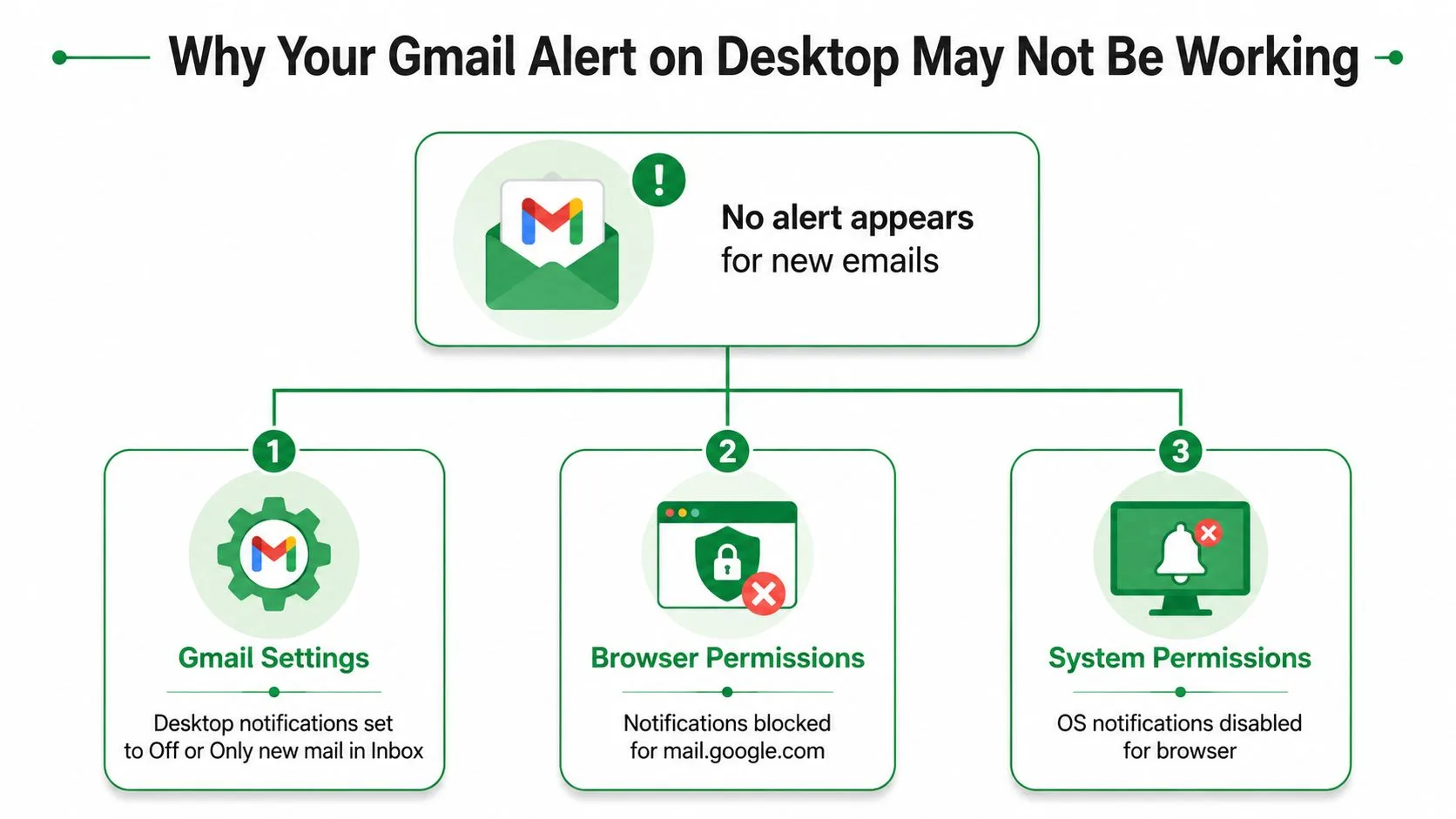
عادة ما يكمن الخلل في واحدة من ثلاث طبقات:
- إعدادات Gmail، حيث قد تكون إشعارات سطح المكتب معطلة أو مقتصرة على الرسائل المهمة.
- أذونات المتصفح، حيث قد يتم حظر
mail.google.comمن إرسال الإشعارات. - عناصر تحكم نظام التشغيل، حيث يمكن لـ Windows Focus Assist أو macOS Do Not Disturb كتم أشرطة التنبيه الخاصة بالمتصفح.
تحقق من سلسلة التنبيهات بالكامل
تشغيل إعداد Gmail فقط لن يتجاوز حظر المتصفح. وبالمثل، فإن السماح بإشعارات المتصفح لن يساعد إذا كان نظام التشغيل يقوم بكتم صوت المتصفح. يحتاج Gmail أيضاً إلى جلسة تسجيل دخول نشطة، لذا فإن علامة التبويب المغلقة، أو تسجيل الدخول منتهي الصلاحية، أو نافذة المتصفح المكتومة يمكن أن تقطع تدفق التنبيهات.
قاعدة عملية: تعامل مع إشعارات سطح المكتب كسلسلة. اختبر Gmail، والمتصفح، ونظام التشغيل بشكل منفصل بدلاً من تبديل نفس مفتاح Gmail بشكل متكرر.
ابدأ بـ Gmail، ثم تحقق من أذونات الموقع، ثم افحص عناصر تحكم إشعارات النظام. هذا الترتيب يحدد الطبقة المحظورة بسرعة ويتجنب التغييرات غير الضرورية في إعدادات صندوق الوارد غير ذات الصلة.
تفعيل إشعارات سطح المكتب في إعدادات Gmail
استخدم Gmail على الويب لهذا الإعداد. يحتوي عميل البريد الإلكتروني لسطح المكتب على عناصر تحكم خاصة به في الإشعارات، لذا فإن تغيير تلك الإعدادات لن يؤدي إلى تهيئة التنبيهات في واجهة متصفح Gmail.
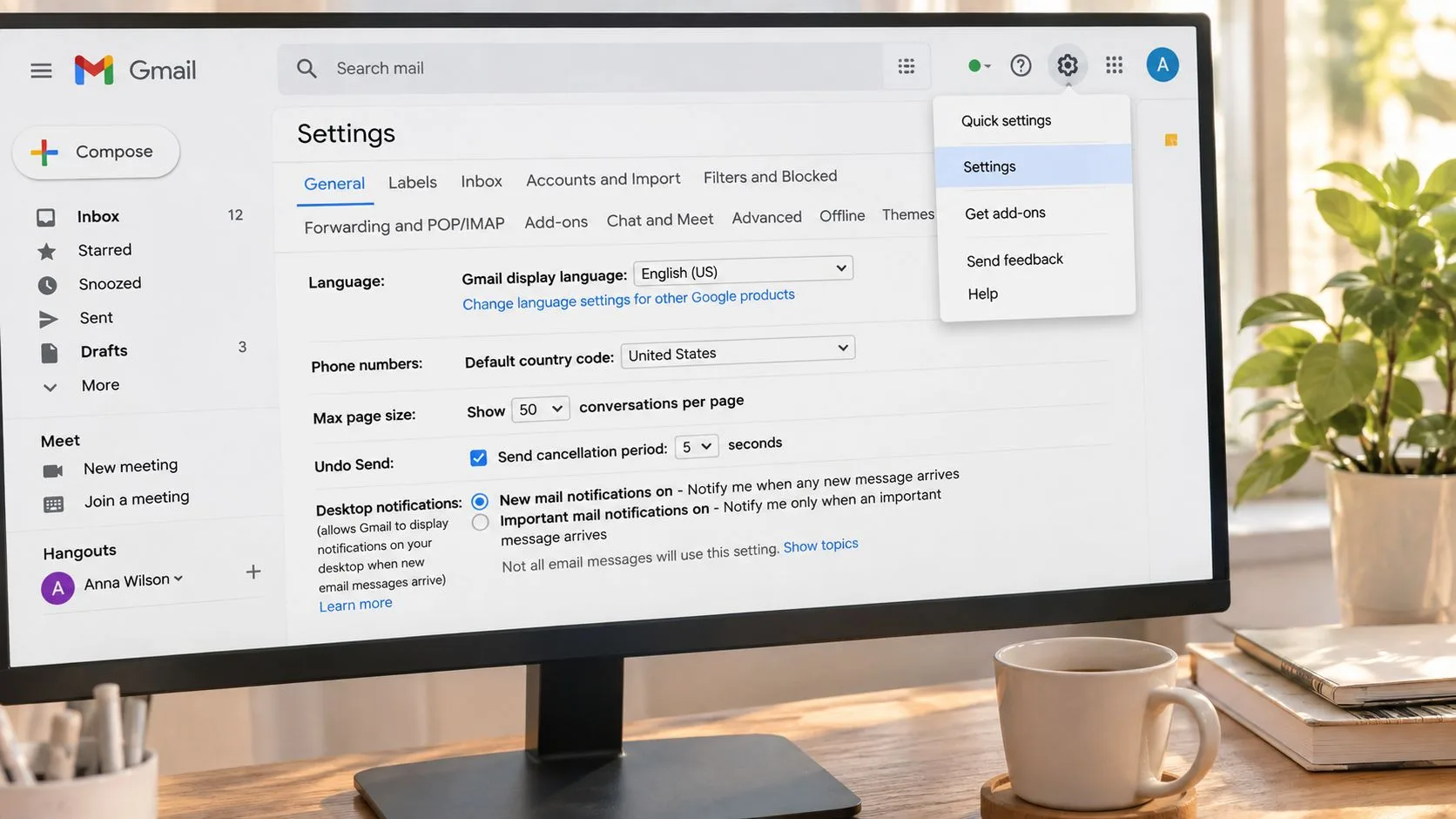
افتح Gmail، وحدد أيقونة الترس، واختر عرض جميع الإعدادات (See all settings). ابقَ في علامة التبويب عام (General)، ثم انتقل إلى قسم إشعارات سطح المكتب (Desktop Notifications). يوفر Gmail خيارين رئيسيين:
- تشغيل إشعارات البريد الجديد (New mail notifications on) تعرض تنبيهات للرسائل الواردة.
- تشغيل إشعارات البريد المهم (Important mail notifications on) تقصر الأشرطة على الرسائل التي يحددها Gmail على أنها مهمة.
يمنحك الخيار الأول وعياً أوسع، ولكنه قد يخلق المزيد من المقاطعات. يقلل الخيار الثاني من الضوضاء، على الرغم من أنه قد يفوت رسالة من مرسل جديد أو بريد إلكتروني لم يصنفه Gmail على أنه مهم. يجب أن يتوافق اختيارك مع مدى حاجتك لمراقبة صندوق الوارد. بالنسبة لقائمة انتظار الدعم أو محادثة عميل نشطة، قد تكون التنبيهات الأوسع منطقية. بالنسبة لصندوق وارد شخصي مزدحم، قد تكون التنبيهات المهمة فقط أسهل في التعامل معها.
احفظ الإعداد وحافظ على نشاط Gmail
بعد اختيار خيار، انتقل إلى أسفل الصفحة وانقر على حفظ التغييرات (Save Changes). لا يطبق Gmail التحديد حتى تحفظه، لذا فإن مغادرة الصفحة أو تبديل علامات التبويب قد يؤدي إلى تجاهل التغيير.
توضح وثائق مساعدة Gmail أيضاً متطلبات الجلسة. تظهر تنبيهات سطح المكتب عندما يكون Gmail مفتوحاً وتكون قد سجلت دخولك، وتؤثر أذونات المتصفح على ما إذا كان التنبيه يصل إلى شاشتك. احتفظ بعلامة تبويب Gmail واحدة على الأقل مفتوحة أثناء انتظار التنبيهات. إذا انتهت صلاحية الجلسة، سجل الدخول مرة أخرى قبل الاختبار.
يتحكم الإعداد في نوع تنبيه Gmail على سطح المكتب، لكنه لا يمنح إذن المتصفح تلقائياً. هذا الفحص التالي مهم إذا بدا أن Gmail مهيأ بشكل صحيح ولكن لا يصل أي شريط تنبيه.
يمكن أن يساعدك دليل مرئي إذا كانت صفحة الإعدادات العامة صعبة الاستخدام.
منح إذن المتصفح والنظام للتنبيهات
يعمل المتصفح كخدمة توصيل بين Gmail وسطح المكتب الخاص بك. يمكن لـ Gmail طلب إشعار، لكن المتصفح يقرر ما إذا كان مسموحاً لـ mail.google.com بعرضه.
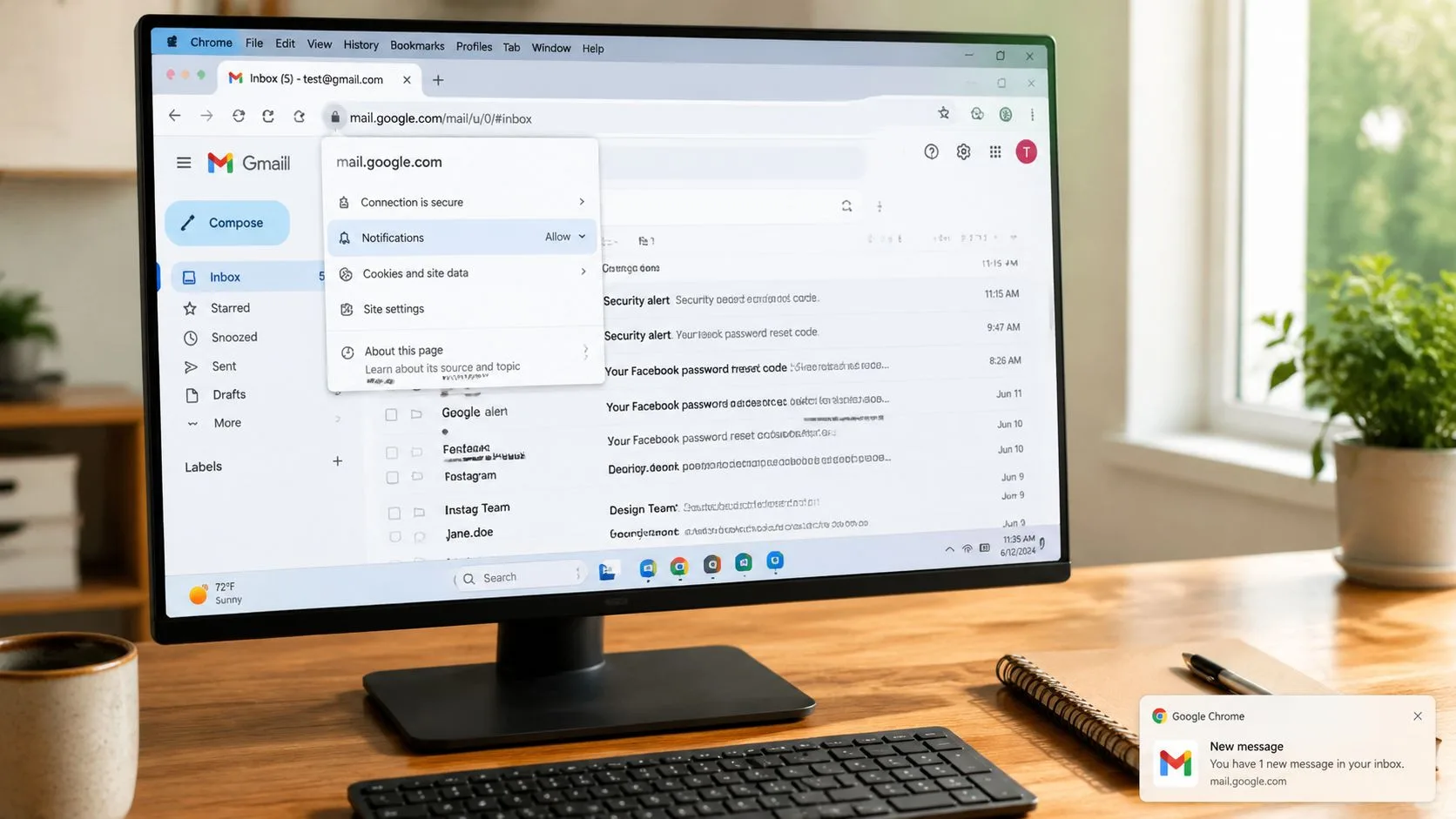
في Chrome، افتح Gmail وحدد أيقونة القفل أو الإعدادات بجوار العنوان. اختر إعدادات الموقع (Site settings)، وابحث عن الإشعارات (Notifications)، واضبط الإذن على سماح (Allow). إذا كان الإعداد يظهر “حظر” أو يطلب الإذن، فقد لا يصل طلب Gmail إلى سطح المكتب أبداً.
في Firefox، افتح عناصر التحكم في معلومات الصفحة، وانتقل إلى الأذونات (Permissions)، وراجع تلقي الإشعارات (Receive Notifications). اضبطه للسماح بالإشعارات لـ Gmail. يمكن لـ Firefox الاحتفاظ بحظر خاص بالموقع حتى بعد تغيير إعدادات Gmail الخاصة بك.
في Safari، افتح تفضيلات Safari، وحدد مواقع الويب (Websites)، واختر الإشعارات (Notifications). ابحث عن mail.google.com واضبطه على سماح (Allow). قد يختلف سلوك المتصفح المدعوم مع إعدادات الخصوصية والإشعارات الخاصة بالمتصفح، لذا اختبر الإذن بعد إجراء التغيير. تحدد وثائق دعم Gmail من Google متصفحات Chrome وFirefox وSafari كمتصفحات مدعومة لإشعارات سطح المكتب.
تحقق من بوابة نظام التشغيل
يمكن لـ Windows حظر إشعارات المتصفح من خلال Focus Assist. افتح Focus Assist، وقم بإيقاف تشغيله للاختبار، وافحص قواعد الأولوية الخاصة به إذا كنت بحاجة إلى تمكين Focus Assist أثناء مهام أخرى. تأكد من أن المتصفح الذي يشغل Gmail غير مستبعد من تسليم الإشعارات.
على macOS، راجع عدم الإزعاج (Do Not Disturb) وإعدادات التركيز الأخرى. قم بتعطيلها مؤقتاً أو اضبط جدولها الزمني حتى تظهر تنبيهات Gmail خلال ساعات عملك. يمكن لنظام التشغيل كتم شريط التنبيه حتى عندما يبلغ كل من Gmail والمتصفح عن السماح بالإشعارات.
أرسل لنفسك بريداً إلكترونياً تجريبياً بعد كل تغيير. يؤكد شريط سطح المكتب المرئي أن السلسلة تعمل. إذا تمت تهيئة Gmail وتم السماح بإذن المتصفح ولكن لا يظهر أي شريط، فغالباً ما يكون نظام التشغيل هو العائق المتبقي.
بالنسبة للفرق التي تستخدم Gmail عبر أجهزة ومتصفحات مختلفة، تقدم توجيهات توافق Mailtrack عبر الأنظمة الأساسية نقطة مرجعية أخرى لفهم كيفية تغير سلوك الإشعارات عبر البيئات.
توسيع التنبيهات لتشمل تتبع الفتح في الوقت الفعلي
يجيب تنبيه Gmail الأصلي على سطح المكتب على سؤال واحد: هل وصلت رسالة إلى صندوق الوارد الخاص بك؟ إنه لا يخبرك ما إذا كان المستلم قد فتح بريداً إلكترونياً أرسلته. بالنسبة للتواصل، والتوظيف، والمقترحات، ومتابعات العملاء، فهذه أحداث منفصلة تتطلب طبقة تتبع.
تضيف أداة تتبع البريد المدمجة في Gmail هذه الرؤية داخل سير عمل Gmail. يمكن لأدوات مثل Mailtrack وStreak وMail Tracker الاتصال بـ Gmail، وطلب الأذونات اللازمة لميزاتها، وتوفير مؤشرات تتبع أو تنبيهات. تختلف عناصر التحكم الدقيقة حسب المنتج، لذا راجع أذونات الإضافة وإعدادات الإشعارات قبل تمكينها.
فكر في تسلسل تواصل. ترسل مقترحاً في الصباح، وتستمر في العمل في تطبيق آخر، وتتلقى إشعاراً على سطح المكتب عند فتح الرسالة المتعقبة. لاحقاً، يظهر تنبيه Gmail منفصل عندما يرد المستلم. تغطي إشعارات Gmail الأصلية الرسالة الواردة، بينما توفر الأداة حدثاً مرتبطاً بالبريد الإلكتروني الصادر.
افهم ما يمكن وما لا يمكن لتتبع الفتح إثباته
يكتشف التتبع القائم على الصور عادةً الفتح عندما يقوم عميل البريد الإلكتروني الخاص بالمستلم بتحميل صورة خارجية. تصف خدمة التتبع التي تركز على الخصوصية تسجيل أحداث الفتح بدلاً من قراءة محتوى الرسالة، مع عرض عدد مرات الفتح، والطوابع الزمنية، وعلامات الاختيار المزدوجة داخل Gmail. يوفر شرح Mailtrack لآلية التتبع الخاصة به هذا التمييز.
تتبع الفتح ليس هو نفسه إثبات أن شخصاً ما قرأ كل جملة بعناية. تعتمد الإشارة على تحميل الصور، ويمكن للمستلمين تقييد ذلك عن طريق تمكين عنصر تحكم السؤال قبل عرض الصور الخارجية (Ask before displaying external images) في Gmail. توضح التوجيهات الفنية حول تحميل الصور في Gmail والتتبع سبب أن تعطيل الصور الخارجية التلقائية يمكن أن يمنع التتبع القائم على الصور من التسجيل.
لتهيئة أداة تتبع، قم بتثبيت إضافة متوافقة مع Gmail، وراجع نطاقات Gmail المطلوبة، وقم بتمكين تنبيهات سطح المكتب في الوقت الفعلي في إعداداتها. يغطي هذا الدليل لتمكين إشعارات الدفع طبقة الإشعارات بشكل منفصل عن عناصر تحكم البريد الوارد الأصلية في Gmail.
إصلاحات سريعة عند توقف تنبيهات سطح المكتب
عندما تصبح التنبيهات صامتة، ابدأ بالطبقة التي تغيرت مؤخراً. يمكن لتحديث المتصفح، أو وضع تركيز جديد، أو جلسة مسجل خروجها، أو إعادة تعيين الأذونات أن تقطع الإشعارات دون تغيير إعدادات Gmail العامة.
جدول تشخيص تنبيهات Gmail لسطح المكتب
| الطبقة | وضع الفشل | الإصلاح السريع |
|---|---|---|
| المتصفح | الإشعارات محظورة لـ Gmail | افتح إعدادات موقع المتصفح، واضبط mail.google.com على “سماح”، واختبر مرة أخرى. |
| جلسة Gmail | علامة التبويب مغلقة أو مكتومة أو لم تعد موثقة | أعد فتح Gmail، وسجل الدخول، واحتفظ بعلامة تبويب نشطة. |
| نظام التشغيل | Focus Assist أو Do Not Disturb نشط | قم بتعطيل الوضع مؤقتاً أو أضف المتصفح إلى قواعد الإشعارات المسموح بها. |
| إصدار المتصفح | المتصفح قديم | قم بتحديث Chrome أو Firefox أو Safari إلى إصدار مستقر حالي. |
| الشبكة | VPN أو مسار DNS يتداخل مع الاتصال | قم بتعطيل VPN أو اختبر مسار DNS آخر لعزل المشكلة. |
يمكن أن تساعد علامة تبويب Gmail المثبتة في إبقاء الجلسة مرئية وجاهزة، لكن التثبيت وحده لن يتجاوز حظر إذن المتصفح أو وضع تركيز النظام. لا تعاملها كبديل للتحقق من كومة الإشعارات الكاملة.
إذا توقف تنبيه بعد تثبيت أداة تتبع البريد، اختبر إشعارات Gmail الأصلية أولاً. ثم افحص إعدادات سطح المكتب والدفع الخاصة بالأداة. يعتمد تتبع الفتح أيضاً على تحميل الصور، لذا فإن إشارة الفتح المفقودة لا تعني بالضرورة أن المستلم تجاهل الرسالة. بالنسبة لعنصر تحكم خاص بالأداة، يشرح هذا الدليل لإيقاف تنبيهات البريد الإلكتروني كيفية ضبط إعدادات الإشعارات.
قائمة مراجعة تنبيهات سطح المكتب والخطوات التالية
قبل ترك Gmail دون مراقبة، راجع قائمة المراجعة القصيرة هذه:
- إعدادات Gmail: تم ضبط إشعارات سطح المكتب على البريد الجديد أو البريد المهم.
- إذن المتصفح: يُسمح لـ
mail.google.comبإرسال إشعارات في Chrome أو Firefox أو Safari. - إعدادات النظام: يسمح Windows Focus Assist أو macOS Do Not Disturb أو خدمة إشعارات Linux ذات الصلة بتنبيهات المتصفح.
- جلسة Gmail: لقد سجلت دخولك، وتظل علامة تبويب Gmail مفتوحة.
- رسالة اختبار: أرسل لنفسك بريداً إلكترونياً وتأكد من ظهور شريط سطح المكتب.
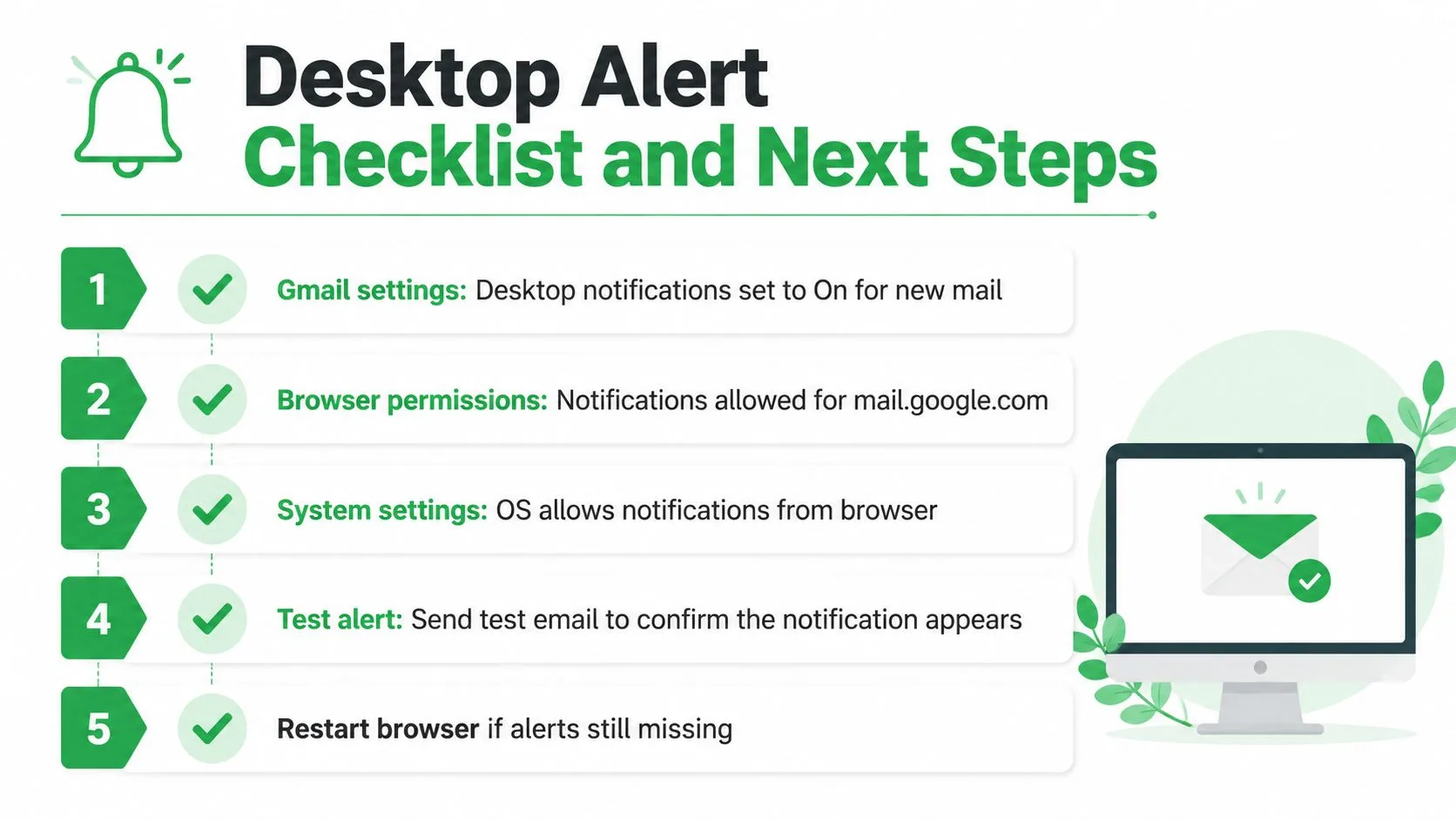
إذا نجحت هذه الفحوصات، فيجب أن يتعامل تنبيه Gmail الأصلي على سطح المكتب مع الرسائل الواردة كما هو مهيأ. الطبقة التالية هي رؤية الصادر. يمكن لأداة التتبع المدمجة في Gmail إضافة إشعارات الفتح والرد إلى نفس بيئة العمل، مما يساعدك على تحديد متى تستحق المتابعة اهتمامك دون تحديث صندوق الوارد بشكل متكرر.
يوفر Mail Tracker for Gmail إيصالات القراءة وإشعارات الفتح في الوقت الفعلي داخل Gmail، مع علامات اختيار مزدوجة، وعدد مرات الفتح، وطوابع زمنية للرسائل المتعقبة. قم بزيارة Mail Tracker for Gmail لربط تتبع الصادر بسير عمل تنبيهات سطح المكتب الذي قمت بتهيئته للتو.
هل أنت مستعد لتتبع رسائل البريد الإلكتروني الخاصة بك؟
أضف Mail Track for Gmail من Google Workspace Marketplace واعرف اللحظة التي يتم فيها فتح رسائل البريد الإلكتروني الخاصة بك. مجاني وغير محدود.
إضافة إلى Gmailقراءة المزيد
المزيد من Guides

ما مدى دقة تتبع البريد الإلكتروني؟ وما الذي تخبرك به عمليات الفتح حقاً
هل تتساءل عن دقة تتبع البريد الإلكتروني في Gmail؟ اكتشف أسباب تضخم أو ضياع إحصائيات الفتح، وكيفية رصد الفتح الوهمي، والإشارات الموثوقة قبل المتابعة.

بكسل تتبع البريد الإلكتروني: كيف يعمل، وكيف تكتشفه، وما هي حدوده
تعرف على ماهية بكسل تتبع البريد الإلكتروني، وكيف يظهر عمليات الفتح في Gmail، وكيف يمكنك اكتشافه، ولماذا تحد وكالات Gmail وApple Mail من دقة بياناته.

7 نماذج لرسائل البريد الإلكتروني لقبول عرض عمل
استخدم نماذج رسائل البريد الإلكتروني السبعة هذه لقبول عرض عمل للحصول على ردود رسمية وموجزة وحماسية، مع تضمين عناوين الرسائل، والبنود، ونصائح الإرسال.