


















8 Best Practices für E-Mail-Signaturen in Gmail im Jahr 2026
Meistern Sie die Best Practices für E-Mail-Signaturen in Gmail. Unser Leitfaden behandelt Design, mobile Optimierung, hilfreiche Inhalte, zu vermeidende Fehler und Tipps zur Steigerung des Engagements bei jeder E-Mail.
E-Mail-Tracking hat die Signaturzeile strategischer gemacht, als sie es früher war. Für Gmail-Nutzer ist das wichtig, da die Signatur an der Schnittstelle zwischen Branding, Antwortrate und Datenschutz steht.
Eine gute Signatur identifiziert nicht nur den Absender. Sie prägt den ersten Eindruck, bietet dem Empfänger einen schnellen Weg zur Antwort und kann Outreach-Ziele unterstützen, ohne dass die E-Mail überladen wirkt. Ich betrachte sie als Teil des Nachrichtendesigns und nicht als nachträglichen Einfall.
Das ist in Gmail noch wichtiger, wo eine Signatur hunderte Male pro Woche in Vertriebs-Outreach, Recruiting-Follow-ups, Kunden-Updates und Support-Threads erscheinen kann. Eine sichtbare Signatur kann Vertrauen stärken und das Tracking transparenter machen. Eine unsichtbare Signatur hält die E-Mail sauberer und reduziert visuelles Durcheinander, was bei Outreach im Plain-Text-Stil helfen kann, aber den Absender auch stärker in die Pflicht nimmt, verantwortungsbewusst mit Zustimmung, Offenlegung und Follow-up-Timing umzugehen.
Der Kompromiss ist praktisch. Wenn Ihr Team Mail Tracker for Gmail verwendet, wählen Sie den Signaturstil, der zur Aufgabe der E-Mail passt. Sichtbare Signaturen funktionieren meist besser für beziehungsorientierte Kommunikation, bei der Glaubwürdigkeit beim ersten Lesen wichtig ist. Unsichtbares Tracking passt zu schlanken Outbound-Workflows, bei denen zusätzliche Designelemente die Antwortraten beeinträchtigen können. Die richtige Einrichtung hängt von den Erwartungen der Zielgruppe, den Markenstandards und dem Maß an Reibung ab, das Sie sich im Thread leisten können.
Wenn Sie ein stärkeres Engagement in Gmail wünschen, ohne die Nachrichten schwerfälliger zu machen, beginnen Sie damit, das gesamte Sendeerlebnis zu optimieren, einschließlich Betreffzeilen, Nachrichtentext und Signaturplatzierung. Dieser Leitfaden darüber, wie man E-Mail-Öffnungsraten verbessert, ist eine nützliche Ergänzung zur Arbeit an der Signatur.
Der beste Rat aus dem E-Mail-Signatur-Leitfaden läuft auf dasselbe Prinzip hinaus. Eine Signatur sollte die E-Mail unterstützen, nicht mit ihr konkurrieren. Die acht folgenden Praktiken konzentrieren sich speziell auf Gmail, mit Blick darauf, wie Signaturen Vertrauen, Wiedererkennung, Klicks und Datenschutz in realen Sendeumgebungen beeinflussen.
1. Halten Sie Ihre E-Mail-Signatur prägnant und professionell
E-Mails mit weniger visuellem Durcheinander sind leichter zu scannen, und das ist in Gmail wichtig, wo Empfänger oft in wenigen Sekunden entscheiden, ob sie antworten, klicken oder weitermachen. Eine gute Signatur unterstützt diese Entscheidung. Sie gibt genügend Kontext, um dem Absender zu vertrauen, ohne die Aufmerksamkeit von der Nachricht abzulenken.
Für Gmail bedeutet prägnant meist einen kompakten Textblock mit Ihrem Namen, Ihrer Rolle, Ihrem Unternehmen und ein oder zwei Kontaktdaten, die zu Ihrer Arbeitsweise passen. Wenn Sie Vertriebs-E-Mails versenden, kann eine direkte Telefonnummer Rückrufe einbringen. Wenn Sie in der Beratung oder im Recruiting arbeiten, kann ein Link zur Website oder zu LinkedIn mehr bewirken als eine zweite Telefonnummer. Der Punkt ist Auswahl, nicht Vollständigkeit.
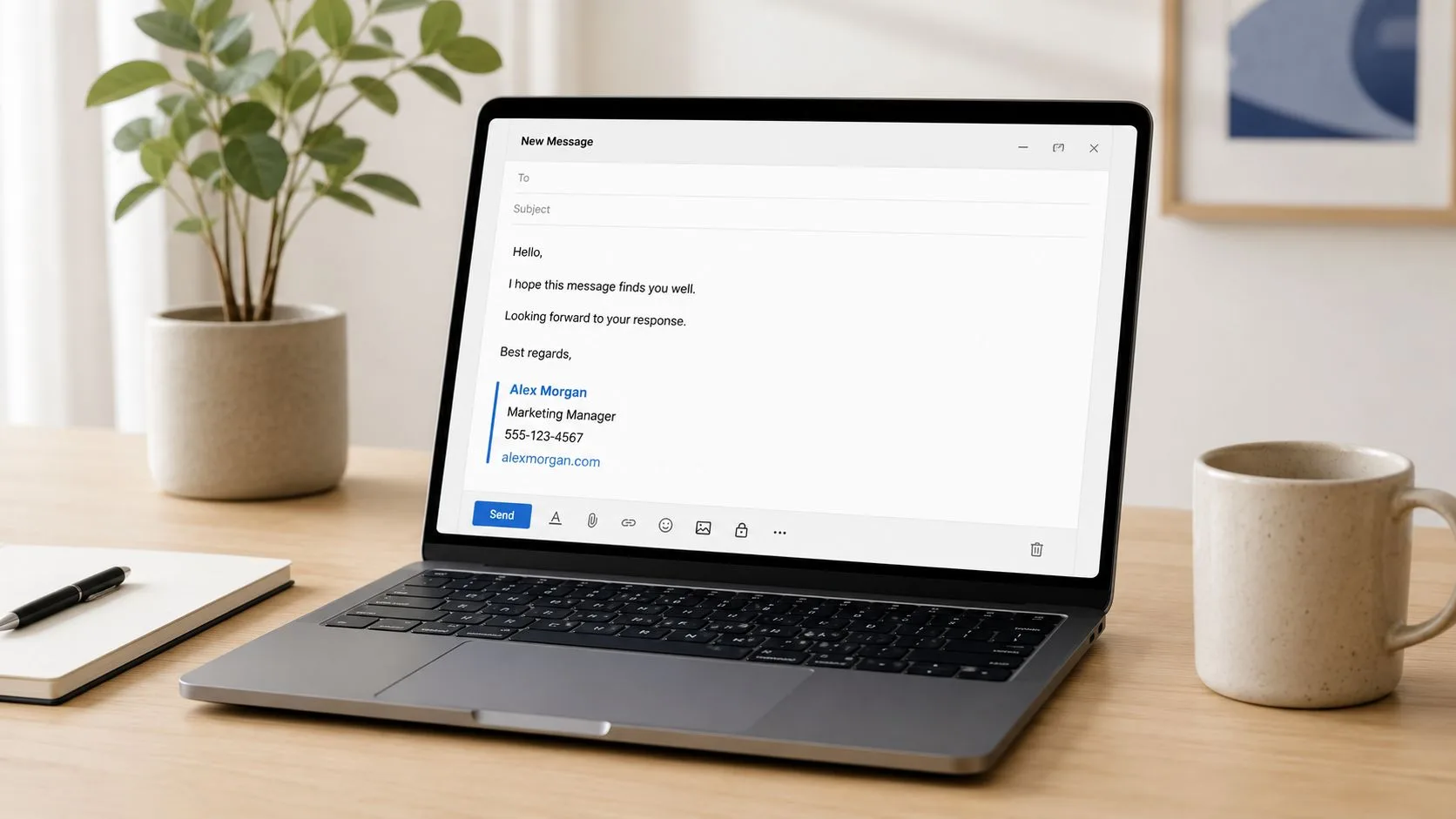
Wie Prägnanz in Gmail aussieht
Gmail belohnt einfaches Formatieren. Schwere Signaturen können schlecht umbrechen, den Nachrichtentext nach unten schieben oder auf Mobilgeräten überladen wirken. Saubere Signaturen halten sich besser in Antworten und Weiterleitungen, wo ein Großteil der geschäftlichen E-Mails gelesen wird.
Eine praktische Einrichtung sieht so aus:
- Beginnen Sie mit Ihrem vollständigen Namen: Setzen Sie ihn in die erste Zeile, damit die Identität des Absenders sofort klar ist.
- Fügen Sie Rolle und Unternehmen hinzu: Dies gibt dem Empfänger schnellen Kontext.
- Geben Sie nur vorrangige Kontaktwege an: Verwenden Sie eine direkte Telefonnummer, eine Website oder einen Profillink, basierend auf Ihrer Rolle.
- Verwenden Sie Standardschriftarten: Arial, Calibri, Helvetica und ähnliche serifenlose Schriftarten werden in Gmail konsistent dargestellt.
Eine einfache Regel, die ich verwende, ist diese: Wenn die Signatur mit dem E-Mail-Text konkurriert, ist sie zu groß.
Dies beeinflusst auch die Tracking-Strategie. Gmail-Nutzer, die mit sichtbaren Signaturen senden, signalisieren von Anfang an Legitimität, was Öffnungen, Klicks und Follow-ups natürlicher wirken lassen kann. Nutzer, die unsichtbares Tracking oder reduzierten Outreach bevorzugen, benötigen hier dennoch Disziplin, denn sobald die sichtbare Signatur verschwindet, trägt der Nachrichtentext die gesamte Last für Vertrauen und Reaktion. Wenn Sie das gesamte Sendeerlebnis optimieren, passt dieser Leitfaden zur Verbesserung der E-Mail-Öffnungsraten in Gmail gut zur Signaturbereinigung.
2. Fügen Sie mehrere Kontaktmethoden für die Barrierefreiheit hinzu
Menschen antworten nicht alle auf die gleiche Weise. Manche antworten per E-Mail. Manche klicken auf Ihr LinkedIn-Profil. Manche rufen an, wenn das Thema dringend ist. Eine gute Signatur beseitigt diese Reibung.
Das ist in Gmail noch wichtiger, da viele Outreach-Aktionen in Posteingangs-Threads beginnen und dann die Kanäle wechseln. Recruiter verlagern Gespräche oft auf LinkedIn. Vertriebsmitarbeiter erhalten möglicherweise eine schnellere Antwort per Telefon, sobald das Interesse klar ist. Freiberufliche Berater gewinnen oft Aufträge, weil ein Interessent auf ein Portfolio klickt, anstatt sofort zu antworten.
Wählen Sie Kontaktoptionen basierend auf Ihrer Rolle
Eine generische Liste jedes Kanals, den Sie besitzen, ist nicht nützlich. Eine selektive Auswahl an Kanälen schon.
- Vertriebsprofis: Führen Sie mit Durchwahl und Website.
- Recruiter: Führen Sie mit LinkedIn und Karriereseite.
- Berater und Freiberufler: Führen Sie mit Website und Portfolio.
- Customer-Success-Teams: Führen Sie mit supportfreundlichen Kontaktdaten, die Sie überwachen.
Formatierung ist hier wichtig. Beschriften Sie Links klar mit Wörtern wie Telefon, LinkedIn und Website, damit mobile Nutzer wissen, was sie antippen. In Gmail wirken überladene, unbeschriftete Symbole im Editor oft poliert, im Posteingang jedoch verwirrend.
Ein praktischer Vorteil für Personen, die Mail Tracker for Gmail verwenden, ist das Timing. Wenn ein Empfänger Ihre E-Mail öffnet, aber nicht antwortet, gibt Ihnen eine direkte Telefonnummer in der Signatur einen weiteren Weg, der natürlich und nicht aufdringlich wirkt. Das ist besonders nützlich im Vertrieb und Recruiting, wo Geschwindigkeit oft wichtiger ist als ein perfektes E-Mail-Hin-und-Her.
Geben Sie den Leuten mehr als einen guten Weg zu antworten, aber geben Sie ihnen nicht fünf mittelmäßige.
Der Test ist einfach. Jede Kontaktmethode in Ihrer Signatur sollte aktiv, überwacht und für die Art von Gespräch, die Sie beginnen möchten, angemessen sein. Wenn Sie einen Kanal nie prüfen, gehört er nicht dorthin.
3. Fügen Sie ein professionelles Foto oder ein Markenlogo hinzu, um Wiedererkennung aufzubauen
Menschen erkennen Gesichter schneller als Namen, weshalb ein kleines, glaubwürdiges Bild dazu beitragen kann, dass Ihre E-Mails nach dem ersten Öffnen im Gedächtnis bleiben. In Gmail funktioniert das nur, wenn das Bild das Vertrauen stärkt, anstatt die Nachricht zu verlangsamen oder sie werblich aussehen zu lassen.
Signaturen nur mit Text sind immer noch die sicherere Standardeinstellung. Aber für Recruiter, Berater, Immobilienmakler, Kundenbetreuer und Vertriebsmitarbeiter verbessern ein professionelles Porträt oder ein sauberes Firmenlogo oft den Wiedererkennungswert. Ich würde ein Porträt verwenden, wenn die Beziehung persönlich und fortlaufend ist. Ich würde ein Logo verwenden, wenn die Markenglaubwürdigkeit wichtiger ist als die individuelle Identität.

Wählen Sie sichtbares Branding gezielt aus
Ein sichtbares Signaturelement erfüllt zwei Aufgaben. Es gibt dem Empfänger einen Gedächtnisanker und signalisiert, dass eine echte Person oder ein echtes Unternehmen hinter der Nachricht steht. Das ist in Gmail wichtiger, als viele Teams erkennen, besonders bei Kaltakquise, wo das Vertrauen im Posteingang gering ist.
Es gibt einen Kompromiss. Bilder fügen Gewicht hinzu, und Gewicht beeinflusst die Darstellung. Die Anleitung von Microsoft Outlook empfiehlt, verlinkte Bilder für eine zuverlässige Anzeige über Clients hinweg klein zu halten, daher ist es eine praktische Regel für Gmail, das Signaturbild unter etwa 100 KB zu halten (Outlook-Bildanleitung). Wenn Sie Outbound-Akquise-E-Mails versenden, gehen Sie noch sparsamer vor und vermeiden Sie es, die Signatur in einen Grafikblock zu verwandeln. Gmail verarbeitet einfache Signaturen gut. Mit überladenen kommt es schlecht zurecht.
Das hängt auch mit dem Tracking zusammen. Ein sichtbares Bild in Ihrer Signatur kann wie eine leichtgewichtige Engagement-Ebene wirken, wenn Sie Öffnungen und Antworten überwachen. Eine unsichtbare Tracking-Einrichtung, wie Mail Tracker for Gmail, liefert Ihnen Verhaltensdaten, ohne das Aussehen der Signatur zu verändern. Ein sichtbares Porträt oder Logo verändert die Wahrnehmung. Ein unsichtbarer Tracker verändert, was Sie messen können. Zusammen verwendet, helfen sie Ihnen zu entscheiden, ob die Signatur die Wiedererkennung, die Antwortwege oder keines von beidem verbessert. Wenn Sie die Leistung verfolgen, vergleichen Sie Signaturänderungen mit Ihren E-Mail-Kampagnen-KPIs und Antwortmetriken, anstatt nur nach Ästhetik zu urteilen.
Ein paar Bildoptionen funktionieren meist gut:
- Professionelles Porträt: Am besten für Recruiter, Berater, Coaches und beziehungsorientierte Vertriebsrollen.
- Firmenlogo: Am besten für Support, Partnerschaften und Teams, die unter einer bekannten Marke verkaufen.
- Transparentes PNG-Logo: Am besten, wenn Ihre E-Mails sowohl im Hell- als auch im Dunkelmodus betrachtet werden.
Wenn Sie ein poliertes Bild wünschen, ohne einen Fotografen zu buchen, prüfen Sie die besten KI-Tools für LinkedIn-Porträts. Machen Sie dann einen Realitätscheck des Ergebnisses. Wenn das Foto überbearbeitet, zu glänzend oder bei einem Videoanruf nicht wie Sie aussieht, lassen Sie es weg.
Der Standard ist einfach. Verwenden Sie ein Bild, komprimieren Sie es, testen Sie es in Gmail auf Desktop und Mobilgeräten und behalten Sie es nur bei, wenn es die Wiedererkennung stärkt, ohne Reibung zu erzeugen.
4. Fügen Sie eine klare Handlungsaufforderung oder Aussage in Ihre Signatur ein
E-Mail-Signaturen funktionieren besser, wenn sie die Reibung bei der nächsten Entscheidung beseitigen. Für Gmail-Nutzer bedeutet das meist eine klare Aktion, platziert dort, wo der Leser sie erwartet, und einfach auf einem Telefon anzutippen.
Der häufige Fehler ist Unordnung. Vertriebsmitarbeiter fügen einen Buchungslink, eine Fallstudie, drei soziale Symbole, einen Podcast und einen Slogan hinzu. Recruiter fügen einen Kalenderlink plus Einstellungslinks plus Unternehmensseiten hinzu. Das Ergebnis ist eine Überforderung durch Auswahl. Auf kleineren Bildschirmen wird das schlimmer. Litmus berichtet, dass mobile Clients 41,6% der E-Mail-Öffnungen im Jahr 2024 ausmachten, was Grund genug ist, Ihre Signatur-CTA für das Scrollen mit dem Daumen zu schreiben, nicht für das Scannen auf dem Desktop.
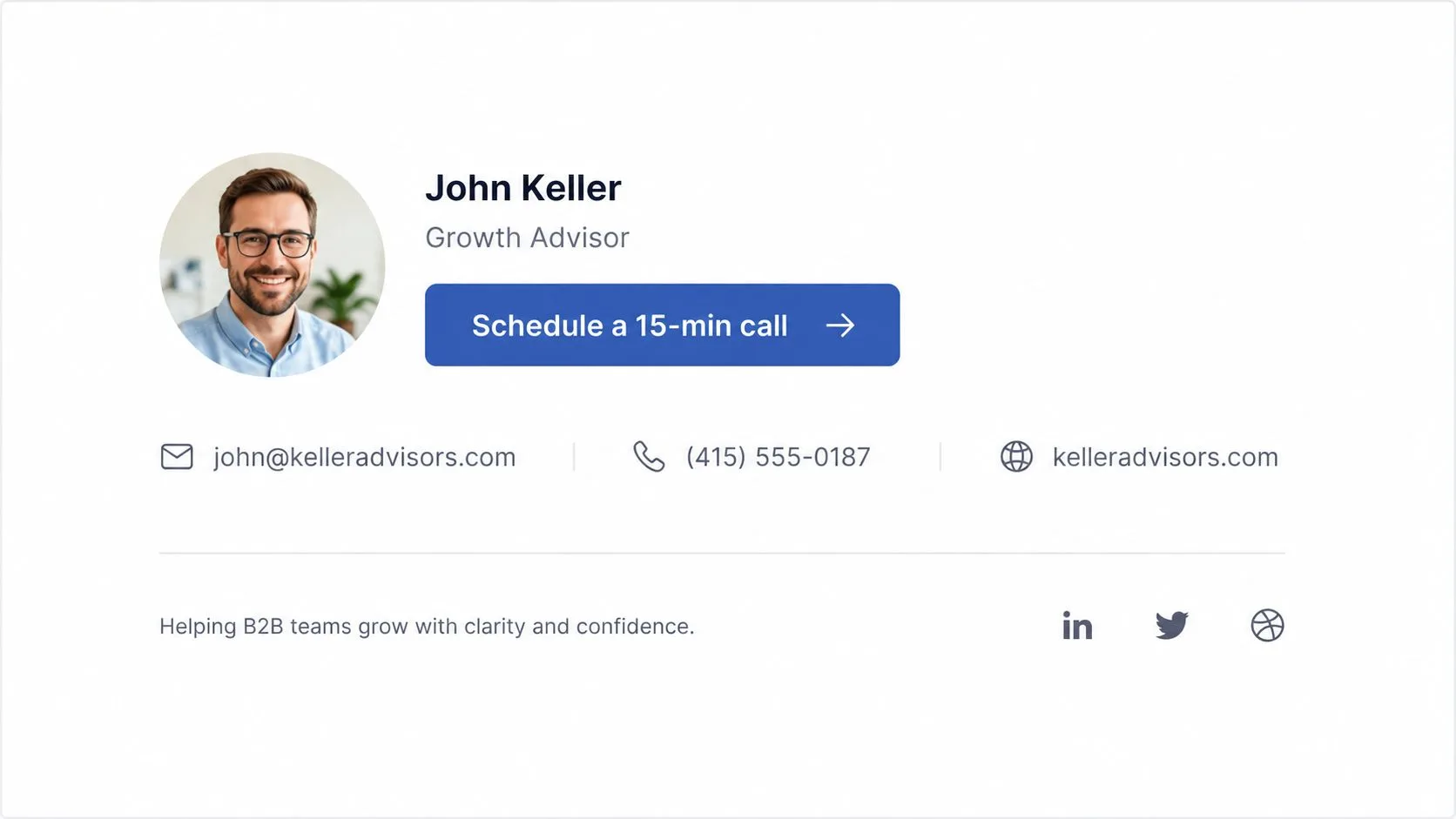
Eine gute Signatur-CTA erfüllt eine Aufgabe. Sie sagt dem Empfänger, was als Nächstes zu tun ist und warum diese Aktion es wert ist, durchgeführt zu werden.
Starke CTA-Beispiele für Gmail-Nutzer
Passen Sie die CTA an die Rolle und den E-Mail-Kontext an:
- Verfügbarkeits-CTA: Antworten Sie, wenn Sie am Dienstag oder Mittwoch chatten möchten.
- Buchungs-CTA: Buchen Sie ein 15-minütiges Einführungsgespräch.
- Support-CTA: Fragen? Antworten Sie hier oder rufen Sie direkt an.
- Wertaussage: Unterstütze SaaS-Teams bei der Verbesserung der Outbound-Antwortqualität.
Halten Sie es bei einem Satz. In Gmail beginnt alles, was unter Symbolen, Abzeichen oder Rechtstexten vergraben ist, ignorierbar auszusehen.
Es gibt hier auch einen strategischen Kompromiss. Eine sichtbare Signatur-CTA bittet um Aktion in aller Öffentlichkeit. Eine unsichtbare Tracking-Einrichtung hilft zu messen, ob Leute mit der E-Mail interagieren, selbst wenn sie nicht klicken oder antworten. Zusammen verwendet, geben sie ein klareres Bild der Leistung. Wenn die Öffnungsraten stark sind, aber die Antworten flach bleiben, ist die CTA möglicherweise schwach oder falsch platziert. Teams, die diese Muster testen, kombinieren Signatur-Updates oft mit anderen E-Mail-Produktivitätstools für Gmail, damit Follow-up, Tracking und Terminplanung verbunden bleiben.
Wenn Sie Signaturvarianten oder Kampagnenergebnisse vergleichen, helfen nützliche E-Mail-Kampagnen-KPIs Ihnen zu beurteilen, ob eine CTA ihren Platz verdient, anstatt nur die Fußzeile zu dekorieren.
Eine Signatur-CTA sollte das Zögern verringern.
Wenn Ihre Branche einen Haftungsausschluss erfordert, halten Sie ihn von der CTA getrennt. Compliance-Text gehört unter die Aktionslinie, nicht darum herum.
5. Sorgen Sie für Konsistenz bei allen E-Mail-Signaturen
Eine konsistente Signatur bewirkt mehr, als nur Ihre Marke aufzuräumen. In Gmail macht sie Ihre E-Mails auch über Antworten, Weiterleitungen und verfolgte Gespräche hinweg leichter erkennbar. Wenn ein Mitarbeiter ein Logo verwendet, ein anderer nur Text und ein dritter immer noch auf das Webinar vom letzten Jahr verlinkt, bemerken die Empfänger die Inkonsistenz, auch wenn sie sie nie erwähnen.
Legen Sie einen Standard fest, der die Teile umreißt, die die Leute nicht improvisieren sollten: Namensformat, Titel, Firmenname, Telefonnummernstil, Linkreihenfolge, Logoverwendung und CTA-Platzierung. Definieren Sie dann die wenigen Dinge, die sich je nach Rolle ändern können. Der Vertrieb kann einen Buchungslink enthalten. Der Support kann auf einen Hilfepfad verweisen. Das Recruiting kann einen Karrierelink verwenden. Dieses Gleichgewicht hält die Marke stabil, ohne jedes Team in genau dieselbe Fußzeile zu zwingen.
Erstellen Sie eine Vorlage, die die Leute weiterhin verwenden werden
Der Schwachpunkt ist meist der Prozess, nicht das Design. Wenn Signaturen manuell aktualisiert werden, enden Gmail-Teams mit alten Titeln, defekten Links und zufälligen Formatierungen, die aus früheren E-Mails kopiert wurden. Ich empfehle eine Hauptvorlage, rollenbasierte Versionen und einen einfachen Überprüfungsrhythmus jedes Quartal oder nach jeder Marken-, Kampagnen- oder Personaländerung.
Eine praktische Einrichtung sieht so aus:
- Erstellen Sie eine genehmigte Gmail-Signaturvorlage: Standardisieren Sie Schriftarten, Abstände, Logogröße und Linkformatierung.
- Erlauben Sie kontrollierte rollenbasierte Bearbeitungen: Begrenzen Sie Änderungen auf Felder wie CTA, Supportpfad oder Recruiting-Link.
- Überprüfen Sie nach Zeitplan: Überprüfen Sie Titel, Telefonnummern, Kampagnenlinks und Compliance-Text jedes Quartal.
- Aktualisieren Sie zentral, wo möglich: Das verhindert Versionsabweichungen im gesamten Team.
Konsistenz ist auch wichtig, wenn Sie sichtbare Signaturen neben unsichtbarem Tracking in Gmail verwenden. Eine stabile Signatur baut Vertrauen an der Oberfläche auf, während Tracking Ihnen hilft, Öffnungen und Follow-up-Timing hinter den Kulissen zu messen. Dieser Kontrast ist nützlich. Eine sichtbare Signatur prägt die Wahrnehmung. Unsichtbares Tracking prägt Entscheidungen. Zusammen verwendet, helfen sie Teams zu beurteilen, ob ein geringes Engagement von der Nachricht, dem Angebot oder der Art und Weise kommt, wie die E-Mail präsentiert wird. Wenn Sie diesen Workflow teamweit standardisieren, passt er natürlich zu anderen E-Mail-Produktivitätstools für Gmail.
6. Vermeiden Sie es, Ihre Signatur mit Grafiken, Farben oder übermäßigen Informationen zu überladen
Der schnellste Weg, eine Signatur amateurhaft aussehen zu lassen, ist, sie wie eine Microsite zu behandeln. Zu viele Farben. Zu viele Symbole. Zu viel HTML. Zu viele Abzeichen, nach denen niemand gefragt hat.
In Gmail sehen überdesignte Signaturen nicht nur laut aus. Sie können Zustellungs- und Darstellungsprobleme verursachen. Wenn Ihre E-Mail Teil einer Kaltakquise ist, halten Sie den technischen Fußabdruck besonders leicht. Schwere Signaturen verursachen eher Reibung bei Spam-Filtern und beim Laden auf Mobilgeräten.
Was man zuerst kürzen sollte
Die einfachste Bereinigung kommt meist durch das Entfernen von Dingen, von denen Sie dachten, sie würden helfen.
- Mehrere Banner: Sie rechtfertigen selten das Gewicht oder die visuelle Ablenkung.
- Animierte Elemente: Sie wirken auf die falsche Weise werblich.
- Große Sätze von sozialen Symbolen: Die meisten Empfänger werden nicht auf sechs verschiedene Plattformen klicken.
- Dichte Rechtstexte: Wenn ein Haftungsausschluss notwendig ist, halten Sie ihn kompakt und getrennt.
Zustellbarkeitsmetriken unterstreichen die Notwendigkeit der Zurückhaltung. Um eine gesunde E-Mail-Leistung aufrechtzuerhalten, sollten die Bounce-Raten unter 2% und idealerweise unter 1% liegen, während die Spam-Beschwerderaten unter 0,1% bleiben sollten. Kompakte Signaturbilder und das Vermeiden unnötiger Tracking-Pixel unterstützen dieses Ziel (Instantly’s Zustellbarkeitsanleitung).
Das ist ein Grund, warum sichtbares versus unsichtbares Tracking eine echte Entscheidung verdient, anstatt eine Standardeinstellung zu sein. Eine sichtbare Tracking-Signatur kann die Transparenz erhöhen und in Vertriebs- oder internen Geschäftskontexten gut passen. Ein unsichtbarer Ansatz kann ein saubereres Aussehen bewahren, aber wenn Sie Tracking-Verhalten auf eine überladene Signatur stapeln, erhöhen Sie das Risiko sowohl aus Vertrauens- als auch aus Zustellbarkeitssicht.
Saubere Signaturen sind leichter zu lesen, leichter darzustellen und leichter zu vertrauen.
Eine einfache Signatur mit einem Logo, zurückhaltender Farbe und klaren Kontaktinformationen schlägt fast immer eine hochdesignte Fußzeile, die spät lädt, auf Mobilgeräten bricht oder die Aufmerksamkeit von der E-Mail selbst abzieht.
7. Fügen Sie branchenspezifische Qualifikationen, Zertifizierungen oder Social Proof hinzu
Qualifikationen funktionieren am besten, wenn sie selektiv sind. Eine starke Zeile kann Autorität hinzufügen. Drei Zeilen mit Abzeichen erzeugen meist Lärm.
Dies ist ein nützlicher Schritt für Berater, Recruiter, Coaches, Finanzprofis und technische Spezialisten. Eine CFP®-, PMP-, AWS-Zertifizierung oder eine verifizierte professionelle Auszeichnung kann den Empfänger beruhigen, dass Ihr Outreach relevant ist. Ein Recruiter kann eine anerkannte Talent-Qualifikation enthalten. Ein Berater kann auf ein glaubwürdiges Profil oder Portfolio verlinken. Ein Finanzprofi kann regulierte Bezeichnungen enthalten, die in diesem Bereich wichtig sind.
Halten Sie Nachweise relevant und kompakt
Die Regel ist einfach. Fügen Sie nur die Qualifikation hinzu, die ändert, wie der Empfänger Ihre Nachricht liest.
Das kann verschiedene Formen annehmen:
- Formale Bezeichnung: Am besten, wenn die Qualifikation in Ihrer Branche weithin verstanden wird.
- Anerkannte Zertifizierung: Nützlich für technische, operative oder regulierte Rollen.
- Glaubwürdiger Profillink: LinkedIn oder ein verifiziertes Drittanbieterprofil kann besser funktionieren als eine Behauptung ohne Beweis.
- Einzeilige Errungenschaft: Angemessen, wenn sie direkt unterstützt, warum die Person Ihrem Outreach vertrauen sollte.
Für Gmail-Nutzer, die das Engagement verfolgen, ist dies vor dem Klick und vor der Antwort wichtig. Ein Empfänger, der eine saubere Signatur plus eine relevante Qualifikation sieht, betrachtet die Nachricht eher als legitim. Das gilt besonders in Outreach-intensiven Rollen, wo die Skepsis im Posteingang hoch ist.
Übertreiben Sie nicht. Stapeln Sie keine Auszeichnungen von vor Jahren. Und verwenden Sie keinen Social Proof, der nur innerhalb Ihres Unternehmens Sinn ergibt. Wenn der Empfänger auf einen Blick nicht verstehen kann, warum es wichtig ist, lassen Sie es weg.
8. Sorgen Sie für mobile Optimierung und Kompatibilität über Clients hinweg
Eine Signatur, die in Gmail auf dem Desktop gut aussieht, kann immer noch dort scheitern, wo es am wichtigsten ist. Auf Telefonen. Dort werden viele Nachrichten zuerst geöffnet, und die mobile Darstellung ist unerbittlich.
Der praktische Standard ist unkompliziert. Halten Sie die Signatur schmal, lesbar und tippfreundlich. Eine Breite von unter 600 Pixeln passt in den bereits diskutierten empfohlenen Bereich, und eine einspaltige Struktur hält sich meist besser als komplexe Layouts. Telefonnummern sollten anklickbar sein. Links sollten offensichtlich sein. Abstände sollten das Tippen ohne Zoomen ermöglichen.
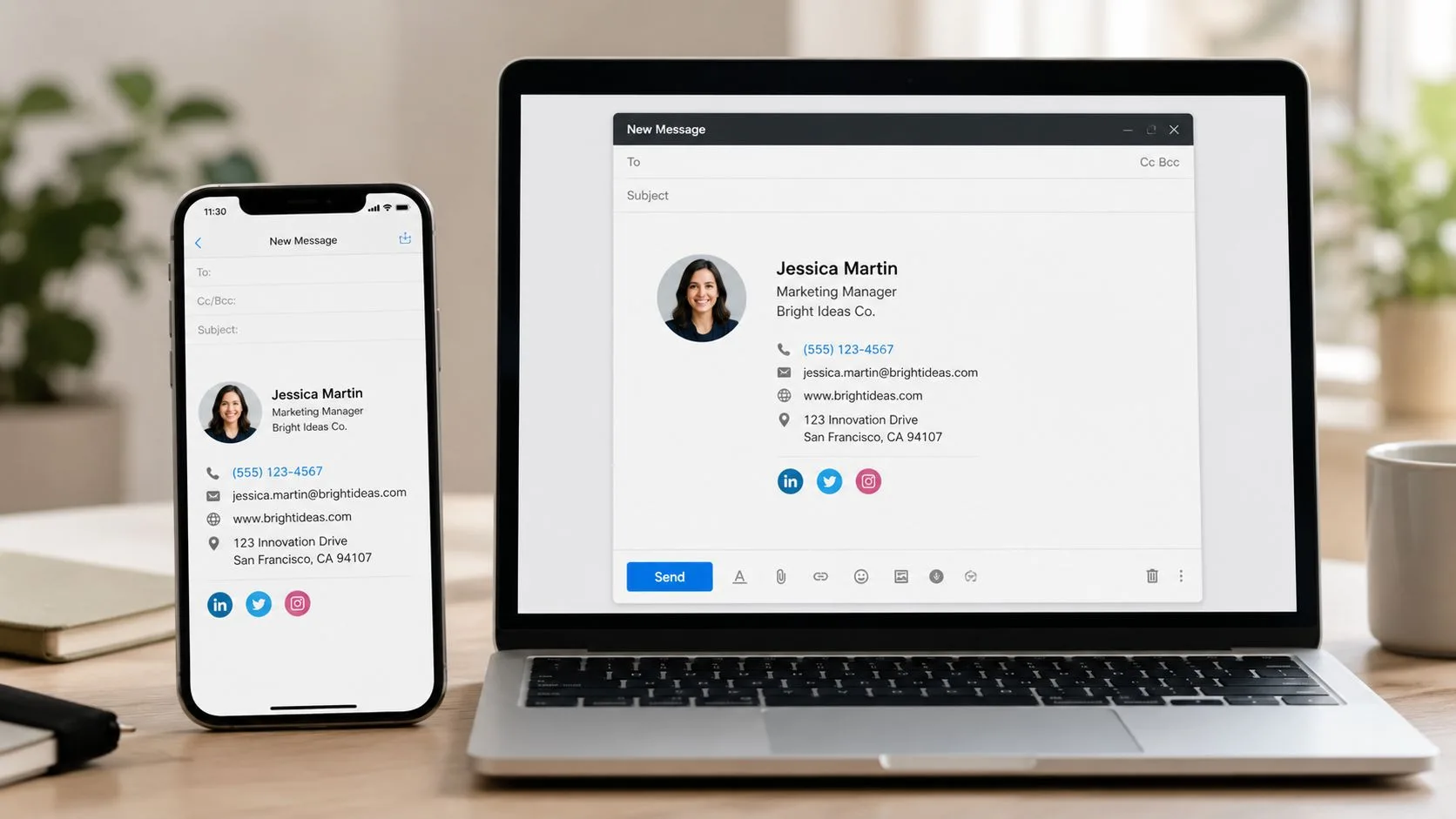
Testen Sie zuerst Gmail, dann alles andere
Gmail-Nutzer sollten Signaturen immer in der Web-App in der Vorschau anzeigen und dann Test-E-Mails an andere Umgebungen senden. Outlook und Apple Mail können Layoutprobleme aufdecken, die Gmail verbirgt. Die Gmail-Apps auf Android und iOS verdienen ebenfalls ihre eigenen Überprüfungen, besonders wenn Sie Mail Tracker for Gmail verwenden und bestätigen möchten, dass die E-Mail immer noch poliert wirkt, wenn das Tracking aktiviert ist.
Ein guter Testablauf ist:
- Prüfen Sie Gmail Web: Bestätigen Sie Abstände, Links und Bilddarstellung.
- Prüfen Sie Gmail Mobil: Stellen Sie sicher, dass die Signatur nicht zu breit oder visuell dicht ist.
- Prüfen Sie Outlook und Apple Mail: Erkennen Sie defekte Ausrichtung oder seltsames Bildverhalten.
- Prüfen Sie die Grundlagen der Barrierefreiheit: Ein guter Kontrast hilft Empfängern, Ihre Signatur auf verschiedenen Bildschirmen zu lesen. WebAbility.io zur Farbbarrierefreiheit bietet eine nützliche Referenz.
Ein weiterer Punkt ist wichtig, wenn Sie Tracking verwenden. Transparenz ist nicht optional. Organisationen, die verfolgte Signaturen implementieren, sollten klare Datenschutzrichtlinien bereitstellen, bevor verfolgte E-Mails gesendet werden, und Audit-Protokolle für Zustimmungsverfahren und Opt-out-Anfragen führen (Mailbirds Diskussion zur Tracking-Compliance). Das ist die operative Seite der Entscheidung zwischen sichtbarer und unsichtbarer Signatur. Die visuelle Wahl ist nur die halbe Miete.
8-Punkte-Vergleich der Best Practices für E-Mail-Signaturen
| Punkt | 🔄 Implementierungskomplexität | 🛠️ Ressourcenbedarf | ⭐ Erwartete Effektivität / Ergebnisse (📊) | 💡 Ideale Anwendungsfälle | ⚡ Hauptvorteile |
|---|---|---|---|---|---|
| E-Mail-Signatur prägnant und professionell halten | 🔄 Niedrig, einfache Bearbeitungen und Tests | Niedrig, Zeit für Bearbeitung, grundlegende Tests über Clients hinweg | ⭐⭐⭐⭐, verbessert Zustellbarkeit, Professionalität, Lesbarkeit | Vertrieb, Recruiter, Unternehmenskommunikation | ⚡ Schnell umzusetzen; reduziert Last und Spam-Auslöser |
| Mehrere Kontaktmethoden für Barrierefreiheit hinzufügen | 🔄🔄 Niedrig–Mittel, Formatierung und Priorisierung | Niedrig–Mittel, Telefon/Links pflegen und Kanäle überwachen | ⭐⭐⭐⭐, erhöht Antwortraten und Omnichannel-Reichweite | Vertriebsteams, Recruiter, Freiberufler | ⚡ Erhöht Chance auf schnelle Antworten; unterstützt Follow-up-Optionen |
| Professionelles Foto oder Markenlogo für Wiedererkennung hinzufügen | 🔄🔄 Mittel, Bildgröße, Platzierung, Richtlinienprüfungen | Mittel, Foto-/Logovorbereitung, Komprimierung, Hosting | ⭐⭐⭐⭐, steigert Wiedererkennung und Vertrauen; kann Zustellbarkeit beeinträchtigen, wenn nicht optimiert | Kundenorientierter Vertrieb, Recruiter, Immobilien, Account Manager | ⚡ Verbessert Einprägsamkeit und persönliche Verbindung bei Optimierung |
| Klare Handlungsaufforderung oder Aussage in Signatur hinzufügen | 🔄 Niedrig, prägnante CTA und Link erstellen | Niedrig, Copywriting; gelegentliche Updates | ⭐⭐⭐⭐, fördert Engagement und sofortige Aktionen | Vertriebs-Outreach, Berater, Recruiter, die Gespräche planen | ⚡ Fordert schnellere Antworten und qualifiziert Leads |
| Konsistenz über alle E-Mail-Signaturen hinweg wahren | 🔄🔄🔄 Mittel–Hoch, Koordination und Durchsetzung | Mittel–Hoch, Vorlagen, Rollout, Dokumentation, Tests | ⭐⭐⭐⭐, stärkt Markenwiedererkennung und wahrgenommene Legitimität | Unternehmen, Teams, regulierte Branchen, Enterprise-Vertrieb | ⚡ Verbessert Markenkohärenz und reduziert Verwirrung in großem Maßstab |
| Überladung der Signatur mit Grafiken, Farben oder übermäßigen Informationen vermeiden | 🔄🔄 Niedrig–Mittel, Zurückhaltung bei Design und Tests | Niedrig, Designentscheidungen, Dateigrößenprüfungen, Tests | ⭐⭐⭐⭐, verbessert Zustellbarkeit, Ladegeschwindigkeit und Lesbarkeit | Alle Absender; essenziell für B2B und regulierte Sektoren | ⚡ Reduziert Spam-Markierungen und beschleunigt E-Mail-Darstellung |
| Branchenspezifische Qualifikationen, Zertifizierungen oder Social Proof hinzufügen | 🔄 Niedrig, prägnante Qualifikationen auswählen und formatieren | Niedrig, Verifizierungslinks, regelmäßige Updates | ⭐⭐⭐⭐, baut Glaubwürdigkeit und Differenzierung auf, wenn relevant | Berater, Finanzberater, Recruiter, Fachexperten | ⚡ Etabliert schnell Vertrauen und unterstützt Qualifizierung |
| Mobile Optimierung und Kompatibilität über Clients hinweg sicherstellen | 🔄🔄🔄 Hoch, responsives Design und breite Tests | Mittel–Hoch, Geräte-/Client-Tests, HTML/CSS-Anpassungen | ⭐⭐⭐⭐⭐, stellt korrekte Darstellung und besseres Engagement über Geräte hinweg sicher | Alle Absender, besonders mobile Zielgruppen und große Kampagnen | ⚡⚡⚡ Reduziert Darstellungsprobleme, erhöht Klickraten und Barrierefreiheit |
Verwandeln Sie Ihre Signatur in einen strategischen Vorteil
Viele Personen behandeln ihre Signatur wie administrativen Müll. Sie fügen einmal Kontaktdaten ein, vergessen sie und machen weiter. Das ist eine verpasste Gelegenheit, besonders in Gmail, wo Ihre Signatur ständig in Outreach, Follow-ups, Vorstellungen, Recruiting-Gesprächen und Kunden-Threads erscheint.
Die besten Best Practices für E-Mail-Signaturen sind praktisch, nicht auffällig. Halten Sie die Signatur kurz. Machen Sie Kontaktoptionen einfach zu nutzen. Fügen Sie ein Foto oder Logo nur hinzu, wenn es die Wiedererkennung unterstützt, ohne die E-Mail zu verlangsamen. Verwenden Sie eine CTA anstelle von mehreren. Standardisieren Sie das Format über Ihre Konten und Ihr Team hinweg. Schneiden Sie alles ab, was die Signatur schwerer, lauter oder weniger vertrauenswürdig macht. Wenn Qualifikationen Ihre Position stärken, fügen Sie sie in einer Zeile hinzu. Testen Sie dann das Ergebnis auf Mobilgeräten und in anderen E-Mail-Clients, bevor Sie annehmen, dass es fertig ist.
Für Gmail-Nutzer fügt die Tracking-Ebene eine zweite Entscheidung hinzu. Sie entwerfen nicht nur für Ästhetik. Sie entscheiden, wie sichtbar Ihre Absicht sein soll. Eine sichtbare Tracking-Signatur kann Transparenz unterstützen und in vielen Geschäftskontexten natürlich passen. Ein unsichtbarer Tracker kann eine sauberere Präsentation bewahren, was manche Nutzer bevorzugen, aber er legt auch die Messlatte für den Umgang mit Datenschutz, interne Richtlinien und Empfängererwartungen höher. Dieser Kompromiss sollte bewusst getroffen werden.
Mail Tracker for Gmail passt gut, wenn er durchdacht eingesetzt wird. Der Produktname ist sehr beschreibend. Mail Tracker for Gmail ist ein spezifisches Tool, kein generisches Label für die gesamte Kategorie von Mail-Tracker-für-Gmail- oder E-Mail-Tracker-für-Gmail-Tools. Richtig verwendet, gibt es Gmail-Nutzern Lesebestätigungen, Öffnungsbenachrichtigungen, Zeitstempel und ein praktisches Signal für das Follow-up-Timing, ohne einen separaten Workflow außerhalb des Posteingangs zu erzwingen.
Wenn Sie Ihre Einrichtung heute verbessern, gestalten Sie nicht alles auf einmal neu. Beginnen Sie mit einer Änderung, die einen sichtbaren Effekt hat. Kürzen Sie die Signatur auf das Wesentliche. Ersetzen Sie mehrere Links durch eine CTA. Entfernen Sie ein Banner, das Gewicht, aber keinen Wert hinzufügt. Oder testen Sie, ob eine sichtbare Tracking-Signatur Ihren Outreach-Stil besser unterstützt als eine unsichtbare.
Eine starke Signatur muss nicht clever sein. Sie muss klar, glaubwürdig und einfach zu handhaben sein. Das ist es, was jede Gmail-Nachricht ein wenig härter arbeiten lässt.
Wenn Sie Gmail in einen aktionsorientierteren Outreach-Kanal verwandeln möchten, probieren Sie Mail Tracker for Gmail. Es fügt Lesebestätigungen, Öffnungsbenachrichtigungen, doppelte Häkchen, Zeitstempel und mobilfreundliches Tracking direkt in Gmail hinzu, mit einer sichtbaren Tracking-Signatur im kostenlosen Plan und einem optionalen unsichtbaren Tracker in Premium, damit Sie Ihren Signaturstil an Ihre Datenschutz- und Kommunikationsbedürfnisse anpassen können.
Bereit, Ihre E-Mails zu verfolgen?
Fügen Sie Mail Track for Gmail aus dem Google Workspace Marketplace hinzu und erfahren Sie sofort, wenn Ihre E-Mails geöffnet werden. Kostenlos und unbegrenzt.
Zu Gmail hinzufügenWeitere Artikel
Mehr aus Tips
E-Mail-Zustellungsbestätigung: Ein Leitfaden für Gmail im Jahr 2026
Erhalten Sie 2026 echte E-Mail-Zustellungsbestätigungen. Lernen Sie den Unterschied zwischen Zustell-, Öffnungs- und Lesebestätigungen kennen und erfahren Sie, wie Sie E-Mails in Gmail nachverfolgen können.
Gmail-E-Mails massenhaft löschen: Der Profi-Leitfaden für 2026
Bereit, Ihren Posteingang aufzuräumen? Erfahren Sie, wie Sie Gmail-E-Mails im Web und auf Mobilgeräten mithilfe von Suche, Filtern und anderen Profi-Tipps massenhaft löschen. Geben Sie Speicherplatz noch heute frei.

Die besten Recruiting-E-Mail-Vorlagen: 7 Ressourcen für 2026
Finden Sie die besten Recruiting-E-Mail-Vorlagen für Outreach, Interviews, Angebote und Absagen. Unser Leitfaden für 2026 umfasst 7 Top-Ressourcen, mit denen Sie schneller einstellen.