
Gmail-Benachrichtigungen auf dem Desktop
Erfahren Sie, wie Sie Gmail-Benachrichtigungen auf dem Desktop aktivieren. Mit klaren Schritten zu Gmail-Einstellungen, Browser-Berechtigungen und Echtzeit-Tracking-Benachrichtigungen.
Sie arbeiten gerade in einer Tabelle, als eine wichtige Kunden-E-Mail eintrifft. Gmail ist geöffnet, aber es erscheint kein Banner, kein Ton wird abgespielt und nichts lenkt Ihre Aufmerksamkeit auf den Posteingang. Sie finden die Nachricht erst viel später, nachdem die Gelegenheit für eine schnelle Antwort bereits verstrichen ist.
Eine zuverlässige Gmail-Benachrichtigung auf dem Desktop hängt von mehr ab als nur dem Benachrichtigungsschalter in Gmail. Gmail muss so konfiguriert sein, dass es Benachrichtigungen sendet, Ihr Browser muss mail.google.com erlauben, diese anzuzeigen, und Ihr Betriebssystem muss dem Browser gestatten, diese einzublenden. Sobald diese Kette funktioniert, kann ein in Gmail integrierter Mail-Tracker denselben Desktop-Workflow über eingehende Nachrichten hinaus erweitern und anzeigen, wann eine nachverfolgte E-Mail geöffnet wurde.
Warum Ihre Gmail-Benachrichtigung auf dem Desktop möglicherweise nicht funktioniert
Die Desktop-Benachrichtigungsfunktion von Gmail begann als eine Chrome-basierte Fähigkeit. Google führte Desktop-Benachrichtigungen im Januar 2011 ein und ermöglichte es Benutzern, über einen neuen Bereich für Desktop-Benachrichtigungen in den Gmail-Einstellungen Benachrichtigungen für Chats, E-Mails oder beides auszuwählen. Die ursprüngliche Funktion unterstützte auch Benachrichtigungen für Benutzer des Posteingangs mit Priorität, und Google erweiterte später die Browserunterstützung. Die aktuelle Gmail-Dokumentation führt Chrome, Mozilla Firefox und Apple Safari als unterstützte Browser auf, sofern Gmail geöffnet und der Benutzer angemeldet ist. Googles historische Ankündigung und die aktuelle Anleitung zu Gmail-Benachrichtigungen zeigen, wie sich die Funktion von einer frühen Browserfunktion zu einem Standard-Desktop-Workflow entwickelt hat.
Das Versagen liegt meist in einer von drei Ebenen:
- Gmail-Einstellungen, in denen Desktop-Benachrichtigungen deaktiviert oder auf wichtige Nachrichten beschränkt sein können.
- Browser-Berechtigungen, bei denen
mail.google.commöglicherweise daran gehindert wird, Benachrichtigungen zu senden. - Betriebssystem-Steuerungen, bei denen die Windows-Fokus-Unterstützung oder die macOS-Funktion “Nicht stören” die Banner des Browsers unterdrücken können.
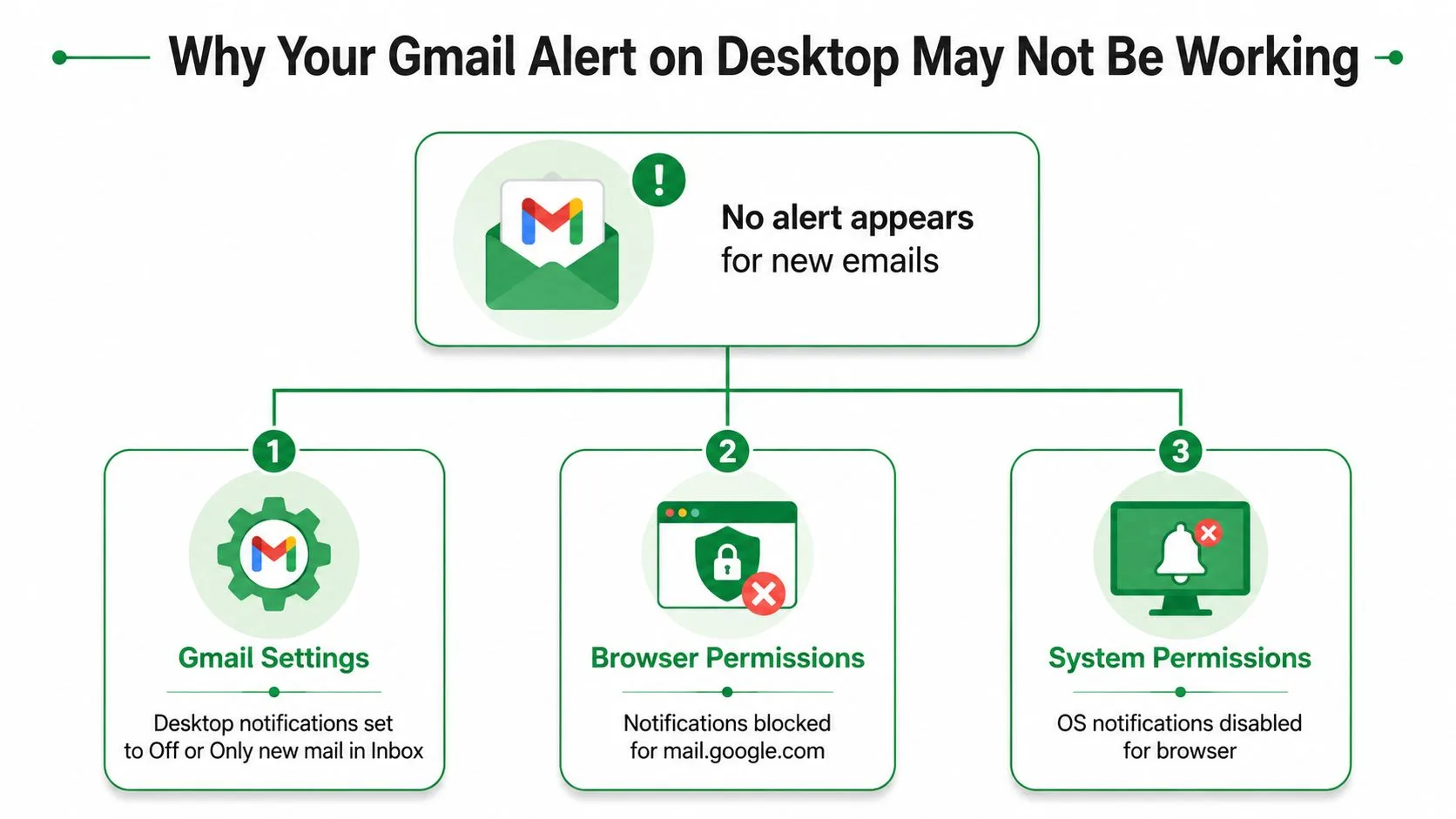
Überprüfen Sie die gesamte Benachrichtigungskette
Das bloße Einschalten der Gmail-Einstellung umgeht keine Browser-Blockade. Ebenso hilft das Erlauben von Browser-Benachrichtigungen nicht, wenn das Betriebssystem den Browser stummschaltet. Gmail benötigt zudem eine aktive, angemeldete Sitzung. Ein geschlossener Tab, ein abgelaufener Login oder ein stummgeschaltetes Browserfenster können den Benachrichtigungsstrom unterbrechen.
Praktische Regel: Betrachten Sie Desktop-Benachrichtigungen als eine Kette. Testen Sie Gmail, den Browser und das Betriebssystem separat, anstatt wiederholt denselben Gmail-Schalter umzulegen.
Beginnen Sie mit Gmail, prüfen Sie dann die Website-Berechtigungen und inspizieren Sie anschließend die Benachrichtigungssteuerungen des Systems. Diese Reihenfolge identifiziert die blockierte Ebene schnell und vermeidet unnötige Änderungen an nicht zusammenhängenden Posteingangseinstellungen.
Aktivieren von Desktop-Benachrichtigungen in den Gmail-Einstellungen
Verwenden Sie für diese Einrichtung Gmail im Web. Ein Desktop-E-Mail-Client hat seine eigenen Benachrichtigungssteuerungen, daher werden durch das Ändern dieser Einstellungen keine Benachrichtigungen in der Browser-Oberfläche von Gmail konfiguriert.
Öffnen Sie Gmail, wählen Sie das Zahnrad-Symbol und wählen Sie Alle Einstellungen aufrufen. Bleiben Sie auf dem Tab Allgemein und scrollen Sie zum Bereich Desktop-Benachrichtigungen. Gmail bietet zwei Hauptoptionen:
- Benachrichtigungen für neue E-Mails an zeigt Benachrichtigungen für eingehende Nachrichten an.
- Benachrichtigungen für wichtige E-Mails an beschränkt Banner auf Nachrichten, die Gmail als wichtig einstuft.
Die erste Option bietet Ihnen einen breiteren Überblick, kann aber zu mehr Unterbrechungen führen. Die zweite reduziert das Rauschen, obwohl Sie möglicherweise eine Nachricht von einem neuen Absender oder eine E-Mail verpassen, die Gmail nicht als wichtig eingestuft hat. Ihre Wahl sollte darauf basieren, wie intensiv Sie den Posteingang überwachen müssen. Für eine Support-Warteschlange oder ein aktives Kundengespräch können breitere Benachrichtigungen sinnvoll sein. Für einen geschäftigen persönlichen Posteingang können Benachrichtigungen für wichtige E-Mails angenehmer sein.
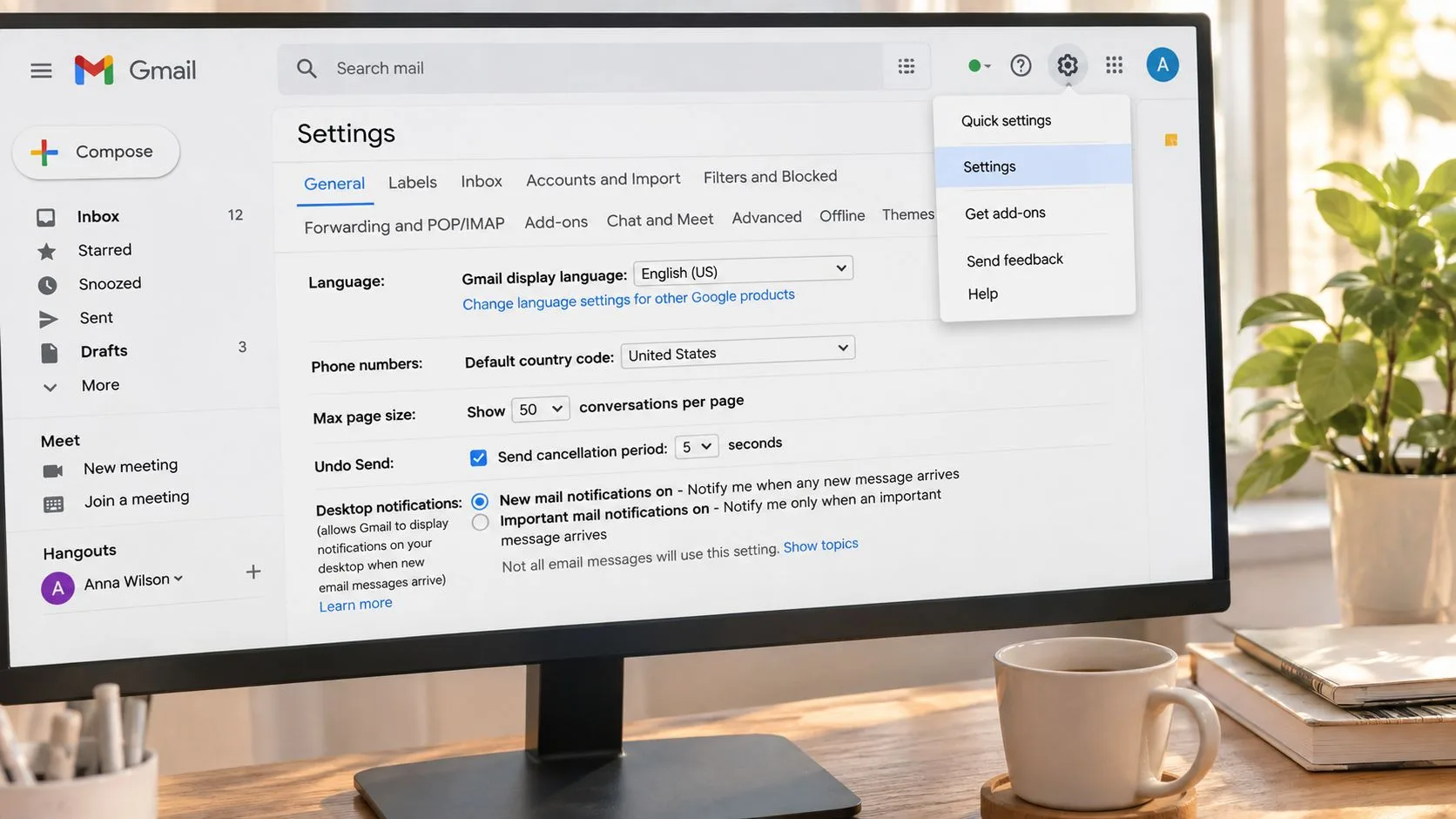
Speichern Sie die Einstellung und halten Sie Gmail aktiv
Nachdem Sie eine Option ausgewählt haben, scrollen Sie zum Ende der Seite und klicken Sie auf Änderungen speichern. Gmail übernimmt die Auswahl erst, wenn Sie sie speichern. Das Verlassen der Seite oder das Wechseln der Tabs kann die Änderung verwerfen.
Die Hilfedokumentation von Gmail macht die Sitzungsanforderung ebenfalls deutlich. Desktop-Benachrichtigungen erscheinen, wenn Gmail geöffnet ist und Sie angemeldet sind. Browser-Berechtigungen beeinflussen, ob die Benachrichtigung Ihren Bildschirm erreicht. Lassen Sie mindestens einen authentifizierten Gmail-Tab geöffnet, während Sie Benachrichtigungen erwarten. Wenn die Sitzung abgelaufen ist, melden Sie sich vor dem Testen erneut an.
Die Einstellung steuert die Art der Gmail-Benachrichtigung auf dem Desktop, erteilt dem Browser jedoch nicht automatisch die Berechtigung. Diese nächste Prüfung ist wichtig, wenn Gmail korrekt konfiguriert zu sein scheint, aber kein Banner erscheint.
Eine visuelle Anleitung kann helfen, falls die Seite mit den allgemeinen Einstellungen schwer zu bedienen ist.
Erteilen von Browser- und Systemberechtigungen für Benachrichtigungen
Der Browser fungiert als Zustelldienst zwischen Gmail und Ihrem Desktop. Gmail kann eine Benachrichtigung anfordern, aber der Browser entscheidet, ob mail.google.com diese anzeigen darf.
Öffnen Sie in Chrome Gmail und wählen Sie das Schloss- oder Regler-Symbol neben der Adresse. Wählen Sie Website-Einstellungen, suchen Sie Benachrichtigungen und setzen Sie die Berechtigung auf Zulassen. Wenn die Einstellung “Blockieren” anzeigt oder um Erlaubnis fragt, erreicht die Anfrage von Gmail möglicherweise nie den Desktop.
Öffnen Sie in Firefox die Seiteninformationen, gehen Sie zu Berechtigungen und überprüfen Sie Benachrichtigungen senden. Stellen Sie sicher, dass Benachrichtigungen für Gmail erlaubt sind. Firefox kann eine standortspezifische Blockierung beibehalten, selbst nachdem Sie die Einstellungen von Gmail selbst geändert haben.
Öffnen Sie in Safari die Safari-Einstellungen, wählen Sie Websites und dann Benachrichtigungen. Suchen Sie mail.google.com und setzen Sie es auf Zulassen. Das Verhalten unterstützter Browser kann je nach Datenschutz- und Benachrichtigungseinstellungen des Browsers variieren. Testen Sie die Berechtigung daher nach der Änderung. Googles Gmail-Support-Dokumentation identifiziert Chrome, Firefox und Safari als unterstützte Browser für Desktop-Benachrichtigungen.
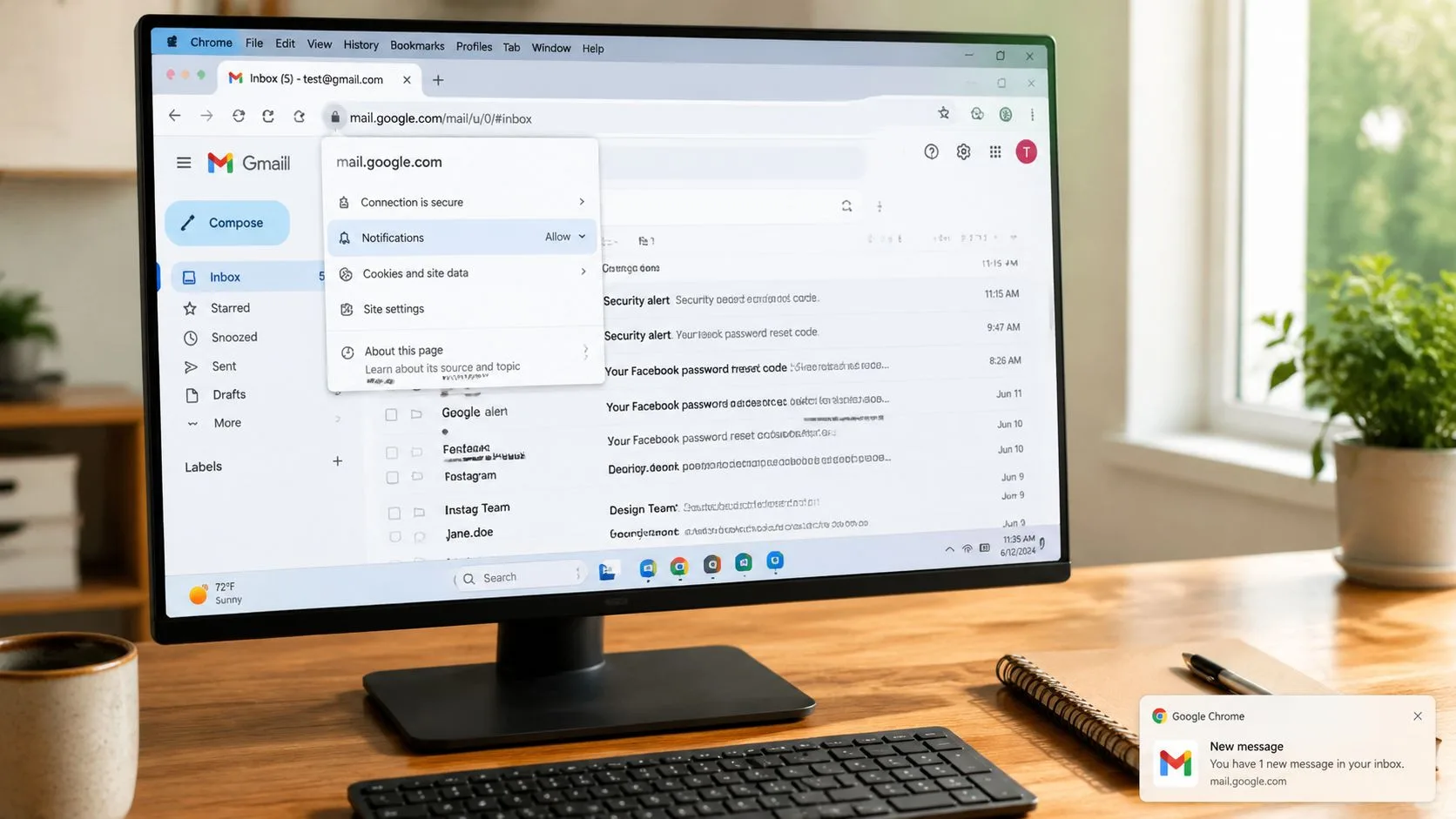
Überprüfen Sie das Tor des Betriebssystems
Windows kann Browser-Benachrichtigungen durch die Fokus-Unterstützung unterdrücken. Schalten Sie die Fokus-Unterstützung zum Testen aus und überprüfen Sie deren Prioritätsregeln, falls Sie die Fokus-Unterstützung bei anderen Aufgaben aktiviert lassen müssen. Stellen Sie sicher, dass der Browser, in dem Gmail läuft, nicht von der Benachrichtigungszustellung ausgeschlossen ist.
Überprüfen Sie unter macOS die Einstellungen für Nicht stören und andere Fokus-Optionen. Deaktivieren Sie diese vorübergehend oder passen Sie ihren Zeitplan an, damit Gmail-Benachrichtigungen während Ihrer Arbeitszeit erscheinen können. Das Betriebssystem kann das Banner stummschalten, selbst wenn Gmail und der Browser beide melden, dass Benachrichtigungen erlaubt sind.
Senden Sie sich nach jeder Änderung eine Test-E-Mail. Ein sichtbares Desktop-Banner bestätigt, dass die Kette funktioniert. Wenn Gmail konfiguriert ist und die Browser-Berechtigung erteilt wurde, aber kein Banner erscheint, ist das Betriebssystem oft die verbleibende Blockade.
Für Teams, die Gmail auf verschiedenen Geräten und Browsern verwenden, bietet die Kompatibilitätsanleitung für verschiedene Plattformen von Mailtrack einen weiteren Referenzpunkt, um zu verstehen, wie sich das Benachrichtigungsverhalten in verschiedenen Umgebungen ändert.
Erweitern von Benachrichtigungen auf Echtzeit-Öffnungs-Tracking
Eine native Gmail-Desktop-Benachrichtigung beantwortet eine Frage: Ist eine Nachricht in Ihrem Posteingang eingetroffen? Sie sagt Ihnen nicht, ob ein Empfänger eine von Ihnen gesendete E-Mail geöffnet hat. Für Outreach, Recruiting, Angebote und Kunden-Follow-ups sind dies separate Ereignisse, die eine Tracking-Ebene erfordern.
Ein in Gmail integrierter Mail-Tracker fügt diese Sichtbarkeit innerhalb des Gmail-Workflows hinzu. Tools wie Mailtrack, Streak und Mail Tracker können eine Verbindung zu Gmail herstellen, die für ihre Funktionen erforderlichen Berechtigungen anfordern und Tracking-Indikatoren oder Benachrichtigungen bereitstellen. Die genauen Steuerungen variieren je nach Produkt. Überprüfen Sie daher die Berechtigungen und Benachrichtigungseinstellungen der Erweiterung, bevor Sie sie aktivieren.
Stellen Sie sich eine Outreach-Sequenz vor. Sie senden morgens ein Angebot, arbeiten in einer anderen Anwendung weiter und erhalten eine Desktop-Benachrichtigung, wenn die nachverfolgte Nachricht geöffnet wird. Später erscheint eine separate Gmail-Benachrichtigung, wenn der Empfänger antwortet. Native Gmail-Benachrichtigungen decken die eingehende Nachricht ab, während der Tracker ein Ereignis liefert, das mit der ausgehenden E-Mail verbunden ist.
Verstehen, was Öffnungs-Tracking beweisen kann und was nicht
Bildbasiertes Tracking erkennt ein Öffnen im Allgemeinen, wenn der E-Mail-Client des Empfängers ein externes Bild lädt. Ein auf Datenschutz ausgerichteter Tracking-Dienst beschreibt die Aufzeichnung von Öffnungsereignissen, anstatt Nachrichteninhalt zu lesen, wobei Öffnungszahlen, Zeitstempel und doppelte Häkchen in Gmail angezeigt werden. Mailtracks Erklärung seines Tracking-Mechanismus liefert diese Unterscheidung.
Öffnungs-Tracking ist nicht dasselbe wie der Beweis, dass jemand jeden Satz sorgfältig gelesen hat. Das Signal hängt vom Laden der Bilder ab, und Empfänger können dies einschränken, indem sie die Gmail-Steuerung Vor dem Anzeigen externer Bilder fragen aktivieren. Technische Anleitungen zum Laden von Bildern und Tracking in Gmail erklären, warum das Deaktivieren automatischer externer Bilder verhindern kann, dass bildbasiertes Tracking registriert wird.
Um einen Tracker zu konfigurieren, installieren Sie eine Gmail-kompatible Erweiterung, überprüfen Sie die angeforderten Gmail-Bereiche und aktivieren Sie in den Einstellungen Echtzeit-Desktop-Benachrichtigungen. Diese Anleitung zum Aktivieren von Push-Benachrichtigungen behandelt die Benachrichtigungsebene separat von den nativen Kontrollen für eingehende E-Mails in Gmail.
Schnelle Lösungen, wenn Desktop-Benachrichtigungen nicht mehr ausgelöst werden
Wenn Benachrichtigungen verstummen, beginnen Sie mit der Ebene, die sich zuletzt geändert hat. Ein Browser-Update, ein neuer Fokus-Modus, eine abgemeldete Sitzung oder ein Zurücksetzen der Berechtigungen kann Benachrichtigungen unterbrechen, ohne die allgemeinen Einstellungen von Gmail zu ändern.
Diagnosetabelle für Gmail-Desktop-Benachrichtigungen
| Ebene | Fehlermodus | Ein-Zeilen-Lösung |
|---|---|---|
| Browser | Benachrichtigungen sind für Gmail blockiert | Öffnen Sie die Website-Einstellungen des Browsers, setzen Sie mail.google.com auf Zulassen und testen Sie erneut. |
| Gmail-Sitzung | Der Tab ist geschlossen, stummgeschaltet oder nicht mehr authentifiziert | Öffnen Sie Gmail erneut, melden Sie sich an und halten Sie einen aktiven Tab bereit. |
| Betriebssystem | Fokus-Unterstützung oder Nicht stören ist aktiv | Deaktivieren Sie den Modus vorübergehend oder fügen Sie den Browser zu den erlaubten Benachrichtigungsregeln hinzu. |
| Browser-Version | Der Browser ist veraltet | Aktualisieren Sie Chrome, Firefox oder Safari auf eine aktuelle stabile Version. |
| Netzwerk | Ein VPN oder eine DNS-Route stört die Verbindung | Deaktivieren Sie das VPN oder testen Sie einen anderen DNS-Pfad, um das Problem zu isolieren. |
Ein angehefteter Gmail-Tab kann helfen, die Sitzung sichtbar und bereit zu halten, aber das Anheften allein überschreibt keine Browser-Berechtigungsblockade oder einen System-Fokus-Modus. Betrachten Sie dies nicht als Ersatz für die Überprüfung des gesamten Benachrichtigungsstapels.
Wenn eine Benachrichtigung stoppt, nachdem Sie einen Mail-Tracker installiert haben, testen Sie zuerst die nativen Gmail-Benachrichtigungen. Überprüfen Sie dann die eigenen Desktop- und Push-Einstellungen des Trackers. Öffnungs-Tracking hängt auch vom Laden von Bildern ab, daher bedeutet ein fehlendes Öffnungssignal nicht unbedingt, dass der Empfänger die Nachricht ignoriert hat. Für eine Tracker-spezifische Steuerung erklärt diese Anleitung zum Deaktivieren von E-Mail-Benachrichtigungen, wie Benachrichtigungseinstellungen angepasst werden können.
Checkliste für Desktop-Benachrichtigungen und nächste Schritte
Bevor Sie Gmail unbeaufsichtigt lassen, gehen Sie diese kurze Checkliste durch:
- Gmail-Einstellungen: Desktop-Benachrichtigungen sind auf neue E-Mails oder wichtige E-Mails eingestellt.
- Browser-Berechtigung:
mail.google.comdarf in Chrome, Firefox oder Safari Benachrichtigungen senden. - Systemeinstellungen: Windows Fokus-Unterstützung, macOS Nicht stören oder der entsprechende Linux-Benachrichtigungsdienst erlauben Browser-Benachrichtigungen.
- Gmail-Sitzung: Sie sind angemeldet und ein Gmail-Tab bleibt geöffnet.
- Testnachricht: Senden Sie sich eine E-Mail und bestätigen Sie, dass ein Desktop-Banner erscheint.
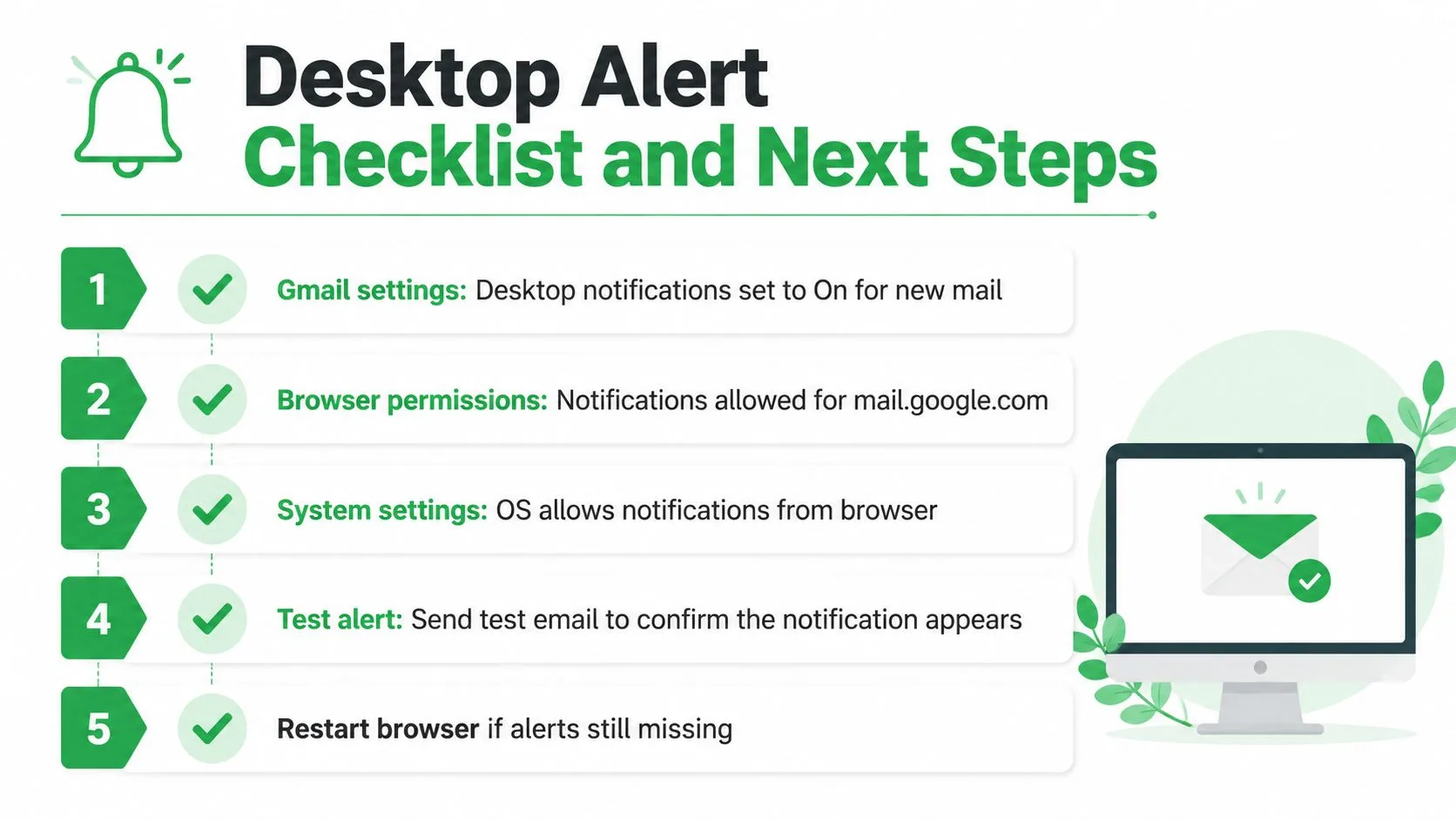
Wenn diese Prüfungen erfolgreich sind, sollte die native Gmail-Benachrichtigung auf dem Desktop eingehende Nachrichten wie konfiguriert verarbeiten. Die nächste Ebene ist die Sichtbarkeit ausgehender Nachrichten. Ein in Gmail integrierter Tracker kann Öffnungs- und Antwortbenachrichtigungen zur selben Arbeitsumgebung hinzufügen und Ihnen helfen zu entscheiden, wann ein Follow-up Aufmerksamkeit erfordert, ohne den Posteingang wiederholt aktualisieren zu müssen.
Mail Tracker für Gmail bietet Lesebestätigungen und Echtzeit-Öffnungsbenachrichtigungen innerhalb von Gmail, mit doppelten Häkchen, Öffnungszahlen und Zeitstempeln für nachverfolgte Nachrichten. Besuchen Sie Mail Tracker für Gmail, um ausgehendes Tracking mit dem Desktop-Benachrichtigungs-Workflow zu verbinden, den Sie gerade konfiguriert haben.
Bereit, Ihre E-Mails zu verfolgen?
Fügen Sie Mail Track for Gmail aus dem Google Workspace Marketplace hinzu und erfahren Sie sofort, wenn Ihre E-Mails geöffnet werden. Kostenlos und unbegrenzt.
Zu Gmail hinzufügenWeitere Artikel
Mehr aus Guides

Wie genau ist E-Mail-Tracking? Was Öffnungen wirklich aussagen
Wie genau ist E-Mail-Tracking in Gmail? Erfahren Sie, warum Öffnungen falsch gezählt werden, wie Sie Fake-Öffnungen erkennen und welche Signale wirklich zählen.

E-Mail-Tracking-Pixel: Funktionsweise, Erkennung und Grenzen
Was ist ein E-Mail-Tracking-Pixel, wie zeigt es Öffnungen in Gmail an, wie finden Sie es und warum Gmail- und Apple Mail-Proxys die Genauigkeit einschränken.

7 Beispiel-E-Mails zur Annahme eines Stellenangebots
Nutzen Sie diese 7 Beispiel-E-Mails zur Annahme eines Stellenangebots für formelle, prägnante und enthusiastische Antworten, inklusive Betreffzeilen, Klauseln und Tipps zum Versenden.