
Cómo archivar mensajes en Gmail: Guía completa 2026
Aprende a archivar mensajes en Gmail en escritorio y móvil. Encuentra correos, entiende la diferencia entre borrar y archivar, y el seguimiento. Tu guía completa 2026.

Tu bandeja de entrada de Gmail probablemente te resulte familiar. Algunos mensajes requieren acción, un montón de boletines pueden esperar, varias conversaciones han terminado pero vale la pena guardarlas, y en algún lugar de esa pila hay recibos, hilos con clientes y seguimientos enviados que podrías necesitar más tarde.
Ahí es donde la gente suele tomar una mala decisión. O dejan todo en la bandeja de entrada y viven con el ruido, o borran de forma demasiado agresiva y se arrepienten después. La mejor opción es archivar los mensajes en Gmail como parte de tu limpieza diaria. Mantiene la bandeja de entrada enfocada sin tratar el correo antiguo como basura.
Por qué archivar es el mejor amigo de tu bandeja de entrada
Una bandeja de entrada abarrotada crea una falsa urgencia. Cuando cada mensaje permanece visible, los hilos importantes compiten con tareas completadas, avisos de envío, correos de marketing y conversaciones que ya no necesitan atención. Uno no siempre necesita menos correos. Uno necesita menos correos frente a sí.
Archivar soluciona eso. Elimina un mensaje de la vista de tu bandeja de entrada mientras lo mantiene disponible para consultarlo más tarde. Eso lo convierte en el punto medio más limpio entre acumular y borrar.
Trato a Gmail como una cola de trabajo, no como un almacén. Si un correo electrónico todavía necesita acción, permanece visible. Si ya lo he gestionado y podría necesitarlo más tarde, lo archivo. Ese hábito hace que la bandeja de entrada sea más fácil de escanear, especialmente durante semanas ocupadas en las que llegan nuevos mensajes más rápido de lo que puedes procesarlos.
Qué cambia el archivado en la práctica
Archivar funciona bien para mensajes como estos:
- Conversaciones terminadas: Un proveedor respondió a la pregunta, el problema está cerrado y es posible que quieras consultar el hilo más tarde.
- Correos de referencia: Confirmaciones de reserva, recibos, notas de incorporación y actualizaciones de políticas.
- Lectura de baja prioridad: Boletines o actualizaciones que ya has leído y que no necesitas tener frente a ti.
- Difusión enviada: Mensajes que quieres quitar de tu pantalla principal mientras esperas una respuesta.
Regla práctica: Si quieres que el mensaje esté fuera de la vista pero no fuera de tu cuenta, archívalo.
Esta es también la razón por la que el archivado encaja tan bien en los flujos de trabajo más amplios de Gmail. Si estás ajustando tu configuración, las guías sobre herramientas de productividad de Google Workspace pueden ayudarte a pensar más allá de la limpieza de la bandeja de entrada y construir un sistema basado en búsquedas, etiquetas y gestión de tareas. Para más ideas de flujo de trabajo diario dentro de Gmail, este resumen de herramientas de productividad de correo electrónico es un compañero útil.
Por qué este hábito perdura
Borrar requiere certeza. Archivar no.
Es por eso que la gente sigue usándolo una vez que comienza. Puedes moverte rápido porque no estás tomando una decisión permanente cada vez que limpias un mensaje. Estás diciendo: “He terminado de mirar esto por ahora”.
Cómo archivar mensajes de Gmail en tu computadora
En el escritorio, Gmail te ofrece algunas buenas formas de archivar. La correcta depende de si estás limpiando un mensaje, clasificando una pantalla llena o haciendo una sesión de limpieza más grande.
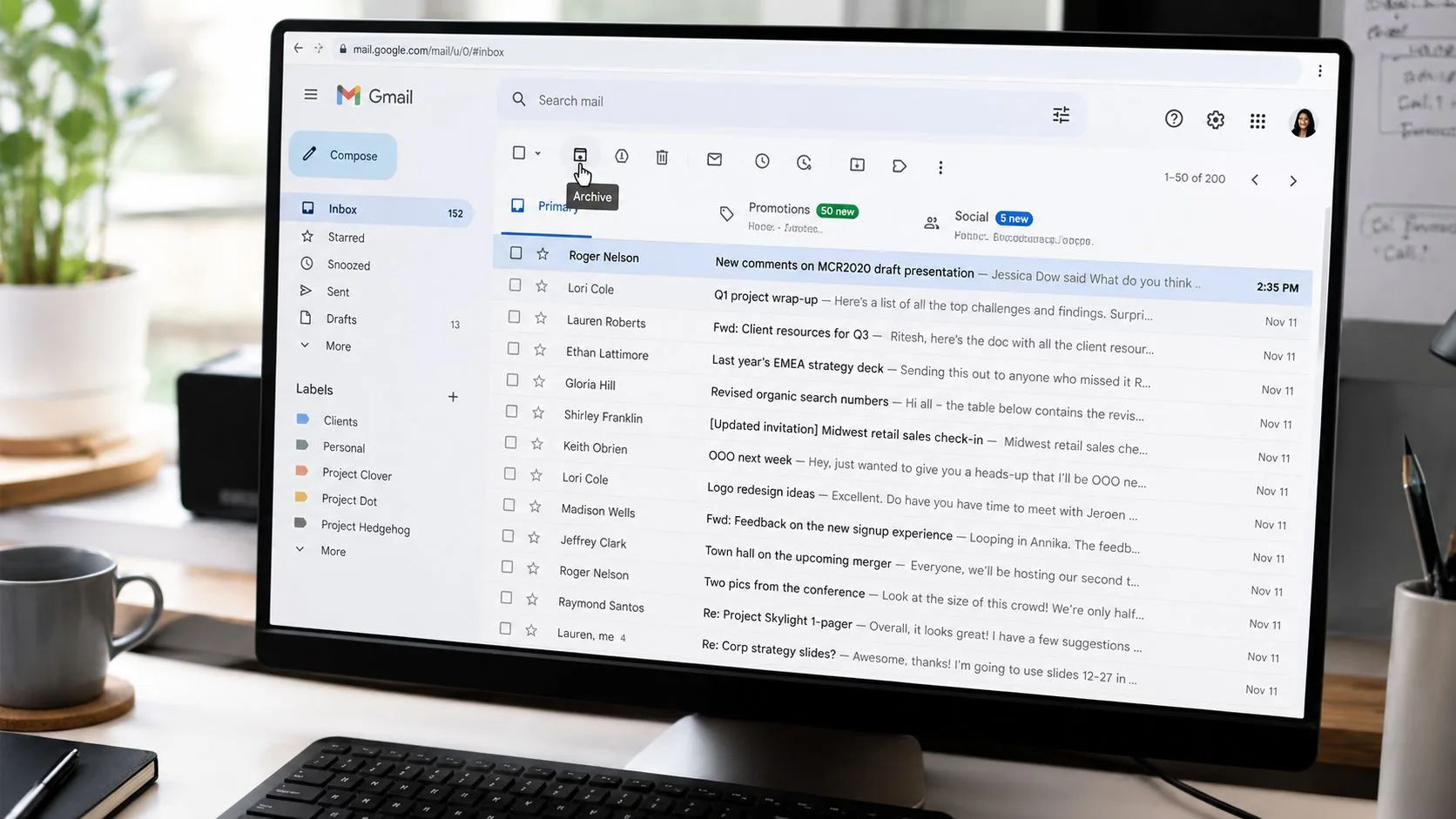
Archivar con un clic
El método más simple es el botón de archivo en la interfaz web de Gmail. Cuando pasas el ratón sobre un mensaje en la bandeja de entrada, Gmail muestra iconos de acción rápida. Haz clic en el icono de archivo y el mensaje desaparecerá de la bandeja de entrada inmediatamente.
Abre un mensaje y también verás el icono de archivo en la barra de herramientas superior. Eso es útil cuando has leído el hilo, te has ocupado de él y quieres guardarlo antes de seguir adelante.
Este método es mejor cuando trabajas de forma deliberada y quieres evitar errores.
Usa el atajo de teclado para mayor velocidad
Si procesas mucho correo, el teclado es más rápido. En Gmail en la web, la tecla E archiva la conversación seleccionada.
Ese atajo importa porque archivar es más efectivo cuando se vuelve fluido. Lees, decides, archivas, sigues adelante. Cuanto menos esfuerzo requiere, más probable es que mantengas tu bandeja de entrada limpia todos los días en lugar de guardar la limpieza para el viernes por la tarde.
El mejor flujo de trabajo de Gmail suele ser el que tiene menos clics.
Si los atajos de teclado no están activos en tu cuenta, revisa la configuración de Gmail y actívalos. Una vez habilitados, archivar mediante el teclado se convierte en una de las formas más rápidas de limpiar el correo terminado.
Archivo masivo cuando el desorden es evidente
Alguna limpieza no necesita un juicio cuidadoso. Si tienes un lote de correos promocionales ya leídos o actualizaciones antiguas que están abarrotando la bandeja de entrada, archívalos masivamente.
Un flujo de trabajo de escritorio práctico se ve así:
- Selecciona varios mensajes a la vez: Marca las casillas de verificación junto a los correos relacionados, luego haz clic en archivar.
- Limpia una página completa: Usa la casilla de verificación superior para seleccionar todas las conversaciones visibles en la página, luego archívalas juntas.
- Filtra primero, luego archiva: Busca o clasifica por un tipo de mensaje que sabes que ya no necesitas en la bandeja de entrada, como los boletines leídos.
Esa es la forma más rápida de archivar mensajes en Gmail sin convertir la tarea en una larga revisión manual.
Una buena rutina de escritorio
Prueba este hábito simple:
- Paso matutino: Mantén solo los mensajes que necesitan acción hoy.
- Limpieza de mediodía: Archiva cualquier cosa que hayas respondido o terminado.
- Reinicio al final del día: Elimina el desorden obsoleto para que la bandeja de entrada de mañana comience con trabajo real.
Cuando la gente dice que quiere “Inbox Zero”, esto es generalmente a lo que se refieren. No una cuenta vacía. Solo una bandeja de entrada que refleje las prioridades actuales.
Archivar correos electrónicos en la aplicación móvil de Gmail
El archivado móvil es importante porque la mayor parte del desorden de la bandeja de entrada se acumula lejos de tu escritorio. Revisas el correo en una fila, entre reuniones o mientras viajas, lees algo rápidamente y luego lo dejas en la bandeja de entrada porque la limpieza parece más lenta en un teléfono.
Gmail en el móvil es mejor que eso.
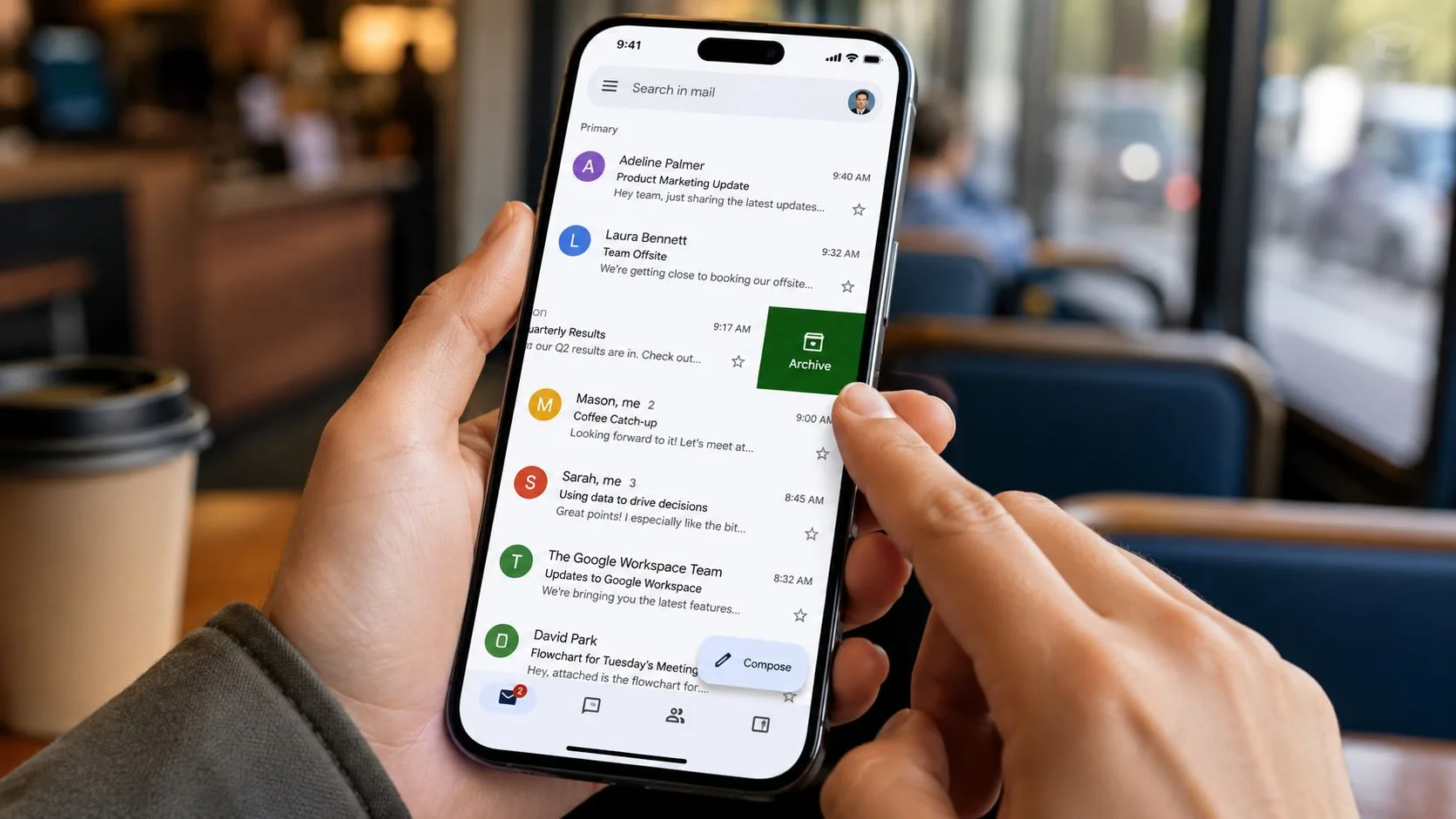
Deslizar para archivar
En la aplicación de Gmail en Android y iPhone, el movimiento más rápido suele ser un gesto de deslizamiento. Si tu aplicación está usando la configuración predeterminada, deslizar un correo electrónico lo archiva en un solo movimiento.
Eso es ideal para una clasificación rápida. Lees una actualización de envío, una confirmación de calendario o un hilo terminado, y luego lo deslizas en lugar de dejar que se acumule.
Si tu aplicación se comporta de manera diferente, revisa las acciones de deslizamiento en la configuración de Gmail. Muchas personas las personalizan y olvidan que cambiaron el comportamiento predeterminado.
Usa el menú cuando un hilo está abierto
A veces ya estás dentro del mensaje. En ese caso, usa la opción de archivo del menú superior. Lo mismo se aplica cuando seleccionas varios correos electrónicos a la vez en la lista de mensajes. Gmail también te ofrece un control de archivo para la limpieza por lotes en el móvil.
Esta es la mejor opción cuando quieres revisar antes de archivar, en lugar de deslizar rápidamente.
Para los usuarios de Android que lidian con un comportamiento extraño de la aplicación, esta guía sobre problemas de Gmail en Android es útil si las acciones de archivado o la sincronización parecen poco fiables.
Después de verlo una vez, el flujo de trabajo móvil es sencillo:
Qué funciona mejor en el móvil
No usaría un teléfono para una reorganización profunda de la bandeja de entrada. Definitivamente lo usaría para el mantenimiento.
- Desliza los elementos obvios: Léelo, confirma que está hecho, archívalo.
- Archivo por lotes durante el tiempo de inactividad: Las salas de espera y los descansos cortos son suficientes para una pasada de limpieza rápida.
- Deja los correos que requieren decisiones para el escritorio: Si necesita etiquetas, una respuesta o una revisión cuidadosa, mantenlo visible hasta que vuelvas a un teclado.
Esa división mantiene la aplicación de Gmail rápida y útil en lugar de convertirla en una versión estrecha de tu configuración completa.
Archivar vs. Borrar: La diferencia crítica para tus datos
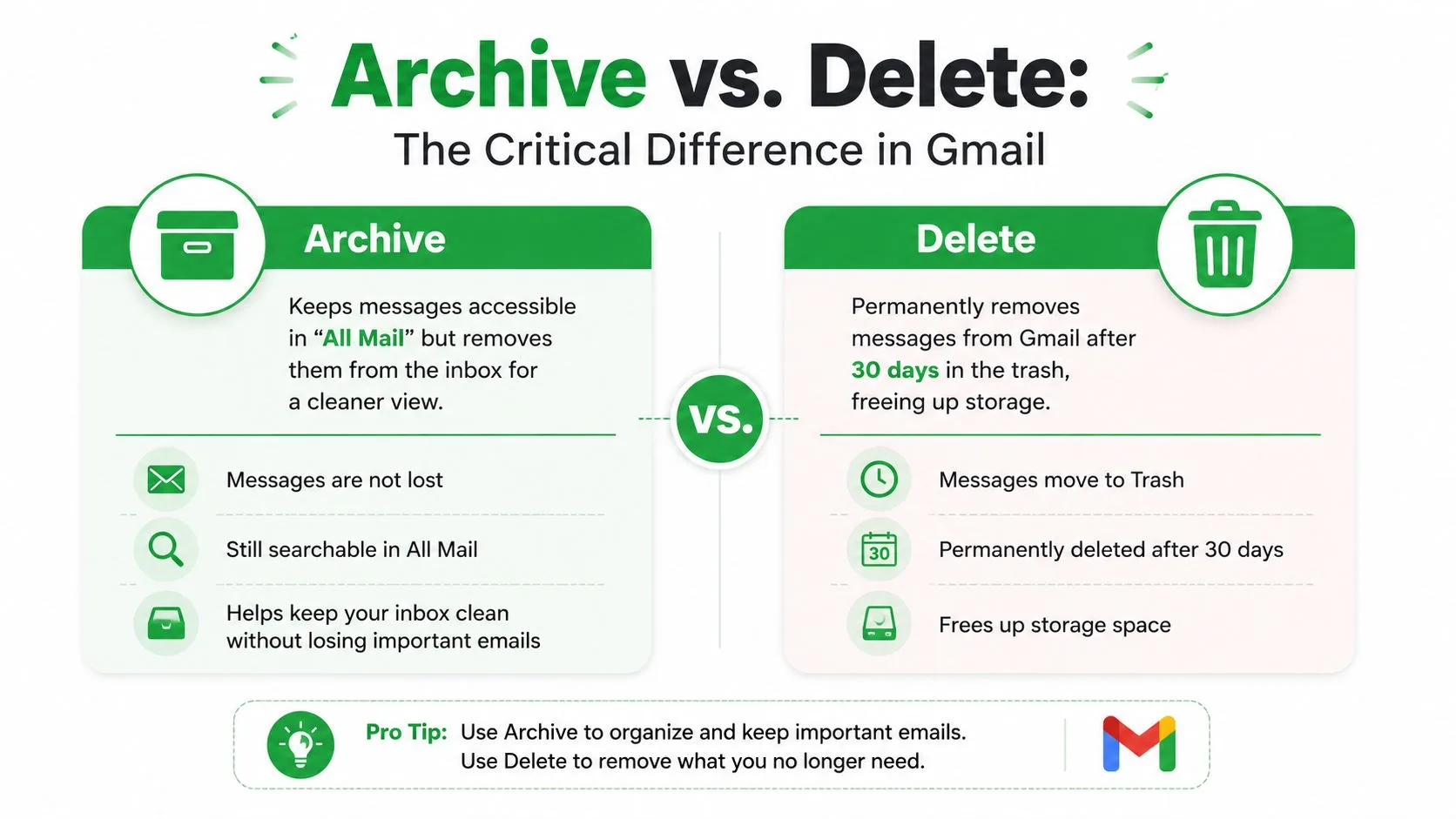
La gente a menudo trata archivar y borrar como versiones más ligeras y más fuertes de la misma acción. No lo son. En Gmail, hacen trabajos diferentes.
Archivar es para limpiar la bandeja de entrada sin renunciar al mensaje. Borrar es para deshacerse del mensaje.
Según esta explicación del comportamiento de archivo de Gmail, la función de archivo de Gmail no borra mensajes ni libera espacio de almacenamiento. Los correos archivados permanecen en Todos y siguen contando para tu cuota de almacenamiento de Google indefinidamente. La misma explicación señala que un mensaje archivado se elimina de la vista de la bandeja de entrada pero sigue siendo totalmente accesible y buscable.
La comparación que importa
| Acción | Archivar | Borrar |
|---|---|---|
| Propósito | Elimina el correo de la bandeja de entrada mientras lo mantiene en tu cuenta | Envía el correo a la Papelera |
| Impacto en almacenamiento | Sigue contando para el almacenamiento | Previsto cuando quieres eliminar correo de tu cuenta después de vaciar la Papelera |
| A dónde va | Todos | Papelera |
| Capacidad de búsqueda | Sigue siendo buscable | Disponible hasta que se elimine permanentemente |
| Mejor caso de uso | Mensajes que podrías necesitar más tarde | Mensajes que ya no quieres |
La cuestión de la permanencia
Borrar tiene un temporizador adjunto. Los mensajes en la Papelera se eliminan permanentemente después de 30 días según el mismo comportamiento verificado de Gmail descrito en la fuente de comparación de archivos anterior. Archivar no tiene tal límite de tiempo. El mensaje permanece disponible a menos que lo borres tú mismo.
Esa distinción importa para recibos, contratos, notas de clientes, conversaciones de contratación y difusión enviada. Si existe una posibilidad razonable de que quieras el hilo más tarde, archivar suele ser la opción más segura.
Atajo de decisión: Archiva para limpiar. Borra para tirar.
El error de almacenamiento que comete la gente
Muchos usuarios archivan correo antiguo esperando espacio extra. Eso no funcionará. Si intentas reducir el uso de almacenamiento, archivar no es la respuesta porque los mensajes permanecen en tu cuenta.
Si tu objetivo es la higiene del buzón, archiva. Si tu objetivo es reducir el correo almacenado, borra selectivamente y sé intencional sobre lo que guardas. Si también quieres limpiar el correo enviado de forma más agresiva, este tutorial sobre cómo borrar correos enviados en Gmail es relevante.
Cómo encontrar y desarchivar tus correos electrónicos
La única razón por la que el archivado funciona es que la recuperación es fácil. Gmail no esconde el correo archivado en alguna bóveda misteriosa. Mantiene esos mensajes accesibles, por lo que archivar es seguro para cualquier cosa que puedas necesitar más tarde.
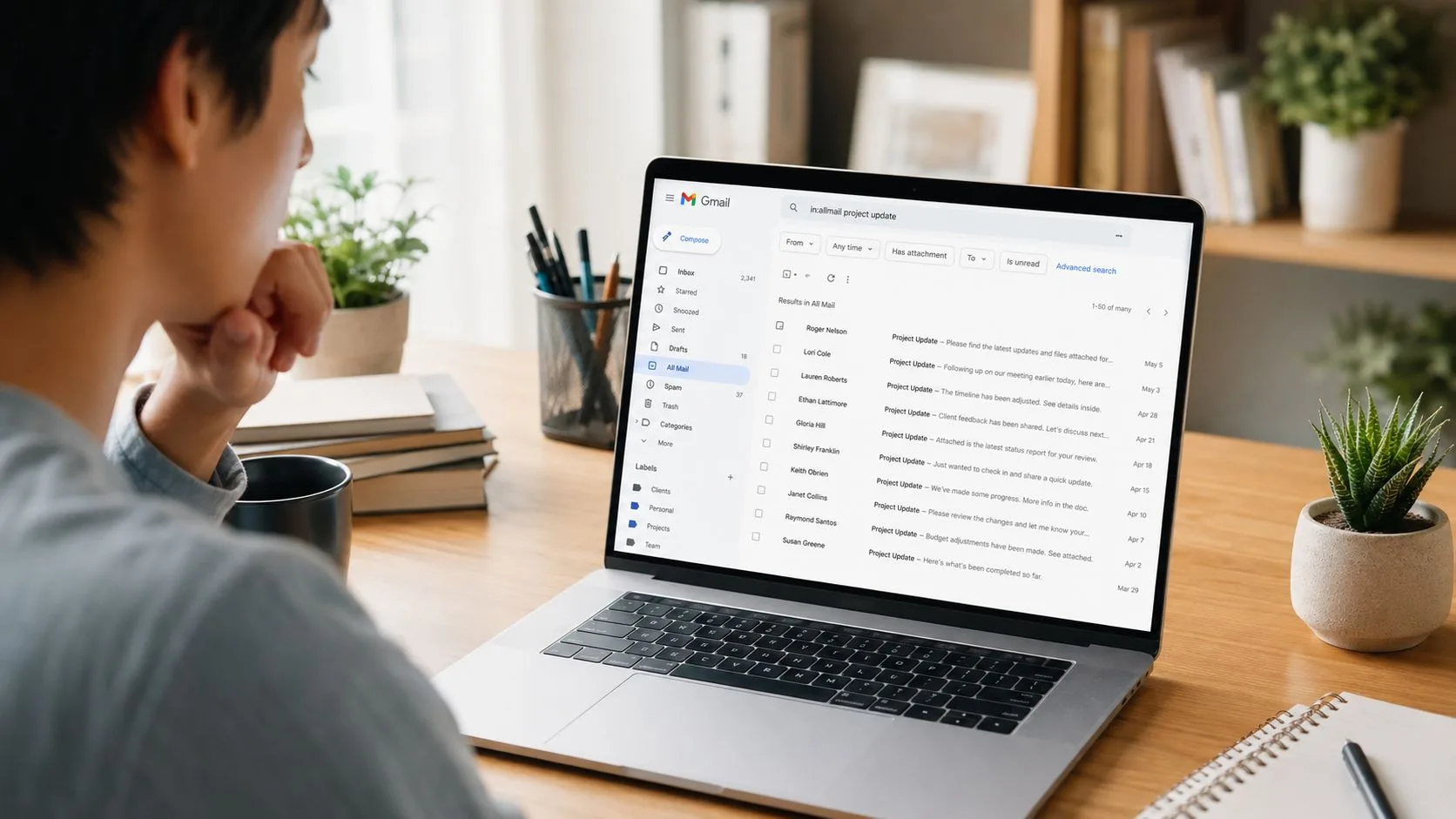
Busca en Todos
Si quieres explorar conversaciones archivadas, abre Todos en Gmail. Esa vista contiene los mensajes en tu cuenta excepto los que están en la Papelera. Los mensajes archivados conservan sus detalles normales, incluyendo líneas de asunto, fechas y etiquetas.
Esto es útil cuando recuerdas el marco de tiempo aproximado o quieres hojear conversaciones más antiguas sin depender de términos de búsqueda exactos.
Busca solo en el correo archivado
Cuando quieres velocidad, buscar es mejor que explorar. Gmail proporciona el operador de búsqueda in:archive, que filtra las conversaciones archivadas.
Eso te da una forma limpia de encontrar un hilo antiguo sin clasificar tu bandeja de entrada actual. Puedes combinarlo con lo que recuerdas, como un nombre de remitente, una palabra clave de asunto o una frase de la conversación.
Algunos ejemplos prácticos:
- Encuentra correo archivado de una persona: Usa
in:archivecon el nombre o la dirección del remitente. - Encuentra un hilo específico de un tema: Usa
in:archivemás una palabra clave del asunto o cuerpo. - Encuentra algo que archivaste recientemente: Comienza con
in:archivey reduce desde allí.
La búsqueda supera al desplazamiento casi siempre, especialmente una vez que tu cuenta tiene años de correo.
Muévelo de vuelta a la bandeja de entrada
Para desarchivar un mensaje, ábrelo o selecciónalo, luego elige Mover a Recibidos. Eso pone la conversación de vuelta en tu vista activa de bandeja de entrada.
Hay otro comportamiento útil que mucha gente pasa por alto. Según esta guía de archivo de Gmail, los correos electrónicos archivados se restauran automáticamente a la bandeja de entrada si el destinatario envía una respuesta. Eso significa que no te perderás una respuesta a una conversación que archivaste previamente.
Ese retorno automático es una razón por la que el archivado funciona tan bien para la comunicación profesional activa. Puedes limpiar hilos terminados y luego confiar en que Gmail los mostrará de nuevo cuando la conversación se vuelva activa.
Archivar y seguimiento de correo electrónico con Mail Tracker para Gmail
Archivar se vuelve más matizado cuando tu correo enviado importa tanto como el que recibes. Los equipos de ventas, reclutadores, fundadores, consultores y gerentes de cuentas a menudo necesitan una bandeja de entrada limpia y una visibilidad clara de si un mensaje enviado fue abierto.
Ahí es donde la gente tropieza. La mayoría de los consejos sobre archivos se centran en el correo recibido. Rara vez explica la diferencia práctica entre archivar algo que recibiste y archivar algo que enviaste.
Qué cambia cuando el mensaje es enviado por ti
Si archivas un correo electrónico recibido, principalmente lo estás eliminando de la vista de la bandeja de entrada. Si archivas un correo electrónico enviado, es posible que dejes de verlo donde instintivamente buscas señales de seguimiento. El hilo todavía existe en Todos, pero tu rutina visual cambia.
Eso importa cuando tu flujo de trabajo depende del estado de lectura. El nombre exacto del producto mail tracker for gmail se refiere a un complemento específico de Google Workspace que se integra directamente en Gmail y muestra marcas de verificación dobles, una para entregado y dos para abierto, dentro de la interfaz de Gmail, como se describe en la página del producto mail tracker for gmail.
El flujo de trabajo práctico que evita puntos ciegos
El hábito más seguro es simple:
- Archiva hilos recibidos libremente cuando ya no necesiten atención.
- Sé más deliberado con los hilos enviados si usas la vista de Recibidos o Enviados como un panel de seguimiento.
- Usa Todos y la búsqueda cuando una conversación enviada archivada contenga el historial que necesitas.
Para los lectores que comparan flujos de trabajo de Gmail centrados en el seguimiento, las perspectivas de Gmail de Chronoid también vale la pena revisarlas porque ayudan a enmarcar cómo las personas monitorean el compromiso dentro de Gmail sin construir un proceso separado en torno a otra herramienta de buzón.
El punto clave es que archivar es una elección de organización, no el fin de la visibilidad del mensaje. Si tu flujo de trabajo depende de recibos de lectura, historial de apertura y seguimiento oportuno, la parte importante no es si el hilo está archivado. Es si sabes dónde lo buscarás a continuación.
Si quieres recibos de lectura y notificaciones de apertura sin salir de Gmail, Mail Tracker for Gmail añade indicadores de entregado y abierto directamente dentro de tu bandeja de entrada, además de alertas en tiempo real en escritorio y móvil para que puedas hacer un seguimiento mientras el hilo aún está activo.
¿Listo para hacer seguimiento a tus correos?
Añade Mail Track for Gmail desde Google Workspace Marketplace y entérate en el momento en que abran tus correos. Gratis e ilimitado.
Añadir a GmailMás lecturas
Más de Tutorials
Cómo enviar un correo electrónico seguro desde Gmail y dispositivos móviles
Aprende a enviar un correo electrónico seguro desde Gmail y dispositivos móviles en 2026, con pasos claros para TLS, Modo confidencial, S/MIME, PGP y archivos adjuntos cifrados.

10 técnicas de cierre de ventas probadas para usar en 2026
Domina 10 técnicas de cierre de ventas probadas. Aprende guiones, ejemplos y cómo usar el seguimiento de correos electrónicos para cerrar tratos más rápido. Aumenta tu tasa de éxito hoy mismo.

Cómo retirar un correo enviado desde Gmail: Guía 2026
Aprende cómo retirar un correo enviado desde Gmail usando Deshacer envío, además de soluciones para errores y consejos de seguimiento.