
Cómo retirar un correo enviado desde Gmail: Guía 2026
Aprende cómo retirar un correo enviado desde Gmail usando Deshacer envío, además de soluciones para errores y consejos de seguimiento.

Estás mirando la carpeta de Enviados porque el error ya está ahí fuera. Destinatario incorrecto, archivo adjunto equivocado, redacción inadecuada o un archivo confidencial que nunca quisiste enviar. Si viniste aquí buscando un botón mágico para retirar correos en Gmail, te ahorraré tiempo: Gmail no tiene uno.
Por qué no puedes retirar realmente un correo enviado en Gmail
La dura verdad es simple. Una vez que Gmail termina la entrega, no puedes recuperar ese correo. El soporte de Google dice que no hay forma de retirarlo después de enviarlo, y la única red de seguridad nativa es Deshacer envío, que te da una pequeña ventana de cancelación de 5, 10, 20 o 30 segundos después de presionar Enviar, dependiendo de tu configuración. Google Support on Gmail recall limits
Esa distinción es importante porque muchas personas usan la palabra retirar cuando en realidad quieren decir detener la entrega antes de que termine. Gmail solo hace lo segundo. Si la ventana emergente desaparece, el mensaje sale de tu control y permanece en la bandeja de entrada del destinatario como su copia, no la tuya. El soporte de Google repite el mismo punto en otro hilo, diciendo que una vez que el banner de cancelación desaparece, no hay forma de cancelar o retirar el correo. Google Support on Undo Send timing
Un ejemplo clásico es enviar a un cliente la versión incorrecta de una presentación y notar el error cinco minutos después. En ese punto, no estás “retirando” nada. Estás controlando los daños.
Regla práctica: si el mensaje ya ha salido de la ventana de Deshacer envío de Gmail, deja de buscar una función de retiro oculta. No existe.
La forma correcta de pensar sobre cómo retirar un correo enviado desde Gmail es esta. O lo atrapas en los primeros segundos, o pasas a la contención. Si quieres una lectura más profunda sobre si un destinatario vio un mensaje antes de perseguirlo, esta guía combina bien con cómo saber si alguien leyó tu correo.
Habilitar y usar Deshacer envío de Gmail
Si haces una sola cosa hoy, configura Deshacer envío con el retraso más largo que permite Gmail. Abre Gmail en el escritorio, ve a Configuración → Ver todos los ajustes → General → Deshacer envío, elige un periodo de cancelación de envío y guarda el cambio. La ventana disponible llega hasta los 30 segundos, y ese es el margen que quieres antes de meterte en problemas. Google’s Gmail help thread on Undo Send
Después de presionar Enviar, Gmail muestra una pequeña notificación en la esquina inferior izquierda. Haz clic en Deshacer de inmediato y el mensaje se volverá a abrir en Borradores, donde puedes corregir el error o eliminarlo por completo. El tiempo lo es todo aquí. Si esperas a que la notificación desaparezca, Gmail ya no te protege.
El escritorio vence al pánico
En el escritorio, el flujo de trabajo está diseñado para la velocidad. Envías el correo, observas el banner inferior izquierdo y decides si cancelar antes de que se agote el temporizador. Por eso le digo a la gente que mantenga el periodo de cancelación en 30 segundos incluso si el envío se siente un poco menos instantáneo. Una confirmación más lenta es un intercambio justo por no enviar el archivo incorrecto a un cliente.
El móvil también funciona, pero solo si lo configuras primero
La aplicación móvil de Gmail en Android y iPhone/iPad muestra el mismo banner de Deshacer en la parte inferior derecha después de enviar. Tócalo lo suficientemente rápido y el correo nunca saldrá. El truco es que el temporizador sigue dependiendo de la configuración del escritorio, así que configúralo primero en Gmail en una computadora. La aplicación no te salvará de una mala configuración.
Si tu periodo de cancelación sigue en el valor predeterminado, estás apostando con cada envío.
Por eso soy directo al respecto. Deshacer envío no es una función que descubres después de un error. Es una configuración que preparas antes de que ocurra el error. Una vez que esa ventana expira, Gmail no te da una segunda oportunidad.
Los límites estrictos del retiro en Gmail
Los resultados de búsqueda hacen que esto parezca peor de lo que es porque la gente sigue comparando Gmail con Outlook. Esa comparación es engañosa. Gmail no tiene el estilo de retiro de Outlook, e incluso la versión de Outlook solo funciona en entornos limitados de Microsoft. El modelo de Gmail es mucho más simple y mucho menos indulgente. Si el temporizador de cancelación ha desaparecido, el mensaje se ha entregado y no puedes eliminarlo de la bandeja de entrada del destinatario a través de las herramientas nativas de Gmail.
Lo que realmente falla en la práctica
Mucha gente asume que estos casos podrían funcionar. No es así.
| Tiempo desde el envío | Qué puedes hacer | Limitación |
|---|---|---|
| Unos segundos | Hacer clic en Deshacer en Gmail | Solo funciona mientras la notificación es visible |
| Después de que expire el temporizador | Enviar una corrección o disculpa | El correo original permanece en la bandeja de entrada |
| Después de la entrega a una cuenta de Gmail | Pedir al destinatario que lo elimine | No tienes control de retiro desde el remitente |
El soporte de Google es explícito en un caso importante. Si un correo se envía a una cuenta de Gmail desde fuera de ese sistema, el remitente aún no puede retirarlo después de haberlo enviado. Eso significa que un cliente de terceros no te da mágicamente más poder. Por lo general, te da menos.
El correo programado es la única excepción que la gente confunde con el retiro. Si usaste Programar envío, puedes cancelarlo desde la carpeta Programados antes de que llegue la hora de envío. Eso no es un retiro, sin embargo. El mensaje aún no ha salido. Los borradores guardados automáticamente también son una pista falsa. Te ayudan a evitar perder trabajo, no a recuperar un mensaje ya entregado.
La regla práctica es sencilla. Si han pasado más de 30 segundos y el destinatario usa Gmail, ya no estás buscando un botón de retiro. Estás en territorio de soluciones alternativas, y la velocidad importa más que la perfección.
Soluciones alternativas cuando Deshacer envío llega tarde
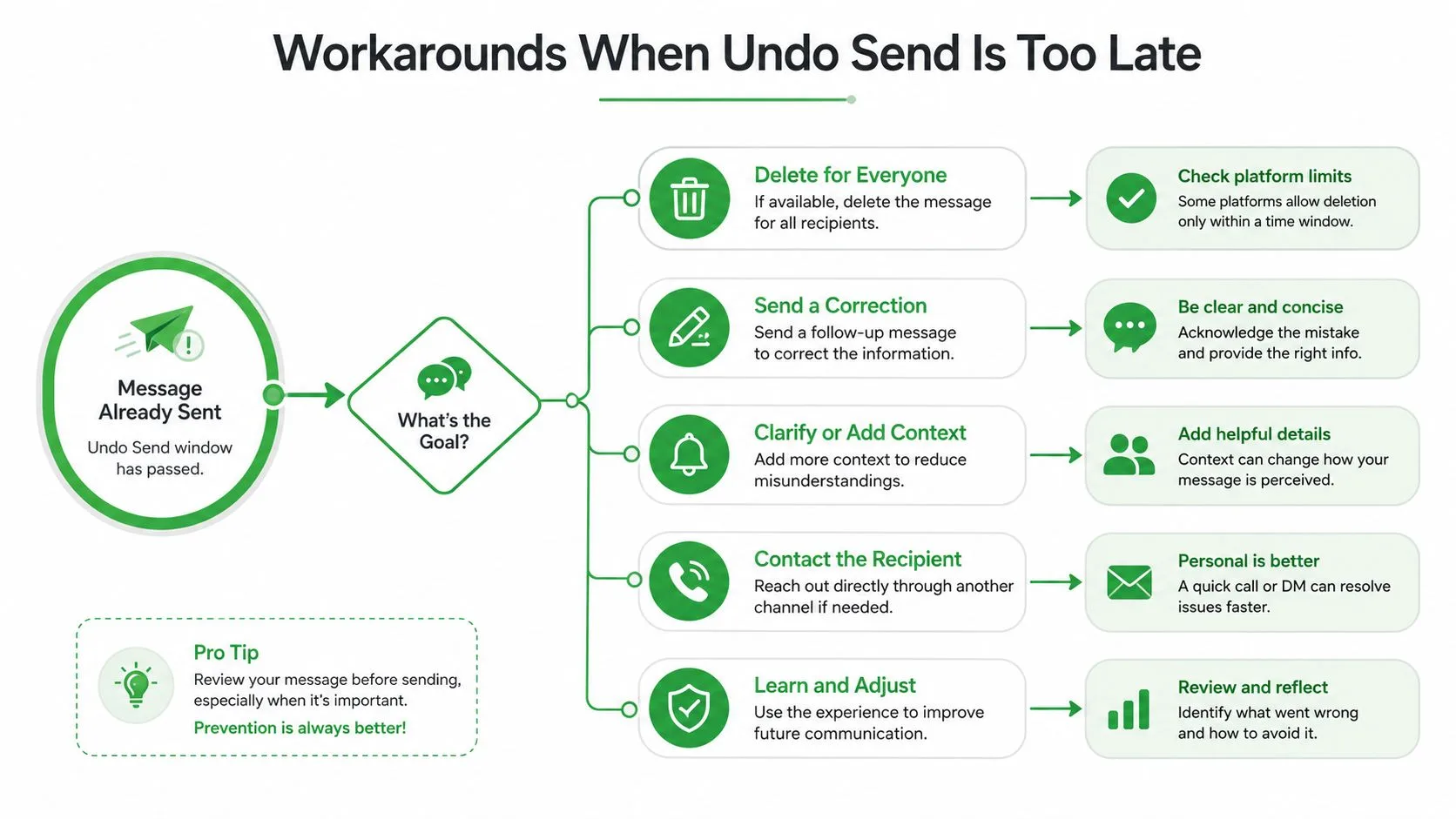
Una vez que el correo sale, la calma vence a la astucia. El mejor movimiento depende de lo que enviaste y quién lo recibió, pero el patrón es consistente: muévete rápido, sé directo y no hagas que el destinatario trabaje para entender tu corrección.
Usa un correo de corrección breve
Si enviaste la versión incorrecta, envía un seguimiento limpio que solo haga una cosa. Mantenlo corto, admite la corrección y señala la versión correcta sin dramatizar el error.
Una plantilla simple funciona:
Asunto: Corrección a mi correo anterior
Cuerpo: Envié la versión incorrecta hace un momento. Por favor, usa esta en su lugar e ignora el mensaje anterior.
Esa redacción evita dar demasiadas explicaciones. También evita que el destinatario vuelva a leer el error línea por línea, que es lo que quieres si el error original fue menor.
Usa el Modo confidencial para futuros correos sensibles
El Modo confidencial de Gmail es útil para mensajes nuevos cuando quieres más control sobre el acceso. Puede ayudarte a limitar cuánto tiempo está disponible un mensaje, pero no retira nada que ya haya sido leído. Es una herramienta de contención, no una máquina del tiempo.
Pide la eliminación cuando la relación lo permita
Si enviaste algo a la persona equivocada, una solicitud directa puede funcionar mejor que una larga disculpa. Pídeles que eliminen el correo y que ignoren su contenido. Mantén el tono sencillo y respetuoso. Es mucho más probable que la gente ayude cuando no suenas aterrorizado.
Escala dentro de Workspace cuando el contenido sea sensible
Si el error ocurrió dentro de un entorno de Google Workspace, los usuarios individuales aún no pueden eliminar remotamente un correo enviado de la bandeja de entrada de otra persona. El movimiento correcto es involucrar a las personas que gestionan la retención de datos o la seguridad en tu organización. Si el archivo o mensaje vive en un sistema interno, los controles a nivel de administrador pueden ayudar, pero ese es un proceso organizacional, no un truco personal de Gmail.
Si tu error involucró un seguimiento en lugar de una filtración, cómo escribir un correo de seguimiento después de no recibir respuesta es una mentalidad mucho mejor que obsesionarse con el envío original. Una vez que un mensaje está en la bandeja de entrada de otra persona, la cortesía y la velocidad vencen a la fantasía cada vez.
Usar Mail Tracker para Gmail para programar tus seguimientos
La pregunta después de un mal envío a menudo no es “¿Puedo retirarlo?”, sino “¿Ya lo vieron?”. Gmail no te da visibilidad nativa allí, por lo que la gente se disculpa demasiado o espera demasiado. Un rastreador dentro de Gmail cambia eso al mostrar doble check, conteo de aperturas y marcas de tiempo por mensaje para que puedas juzgar si una corrección es urgente o prematura. Guía de seguimiento de correos de Mail Tracker para Gmail
Las señales de lectura cambian el seguimiento
Si un mensaje no se ha abierto, una breve corrección puede ser suficiente. Si ya se leyó, necesitas una nota más precisa porque el destinatario puede haber formado ya una impresión. Esa diferencia suena pequeña, pero cambia cómo escribes el siguiente correo y si deberías llamar en lugar de escribir de nuevo.
Mail Tracker para Gmail también envía notificaciones push instantáneas en escritorio y móvil cuando se abre un correo rastreado, que es exactamente el tipo de señal que quieres cuando el tiempo importa. El plan gratuito usa una firma de seguimiento visible, mientras que Premium te permite usar un rastreador invisible. El intercambio de privacidad también es claro. La herramienta registra eventos de apertura, no el contenido del correo.
Eso importa para ventas, reclutamiento, trabajo con clientes e hilos de soporte donde el tiempo decide si necesitas una corrección en absoluto. Si sabes que el destinatario no ha abierto el correo, puedes enviar una nota simple de “por favor, ignóralo” antes de que el mensaje original gane tracción. Si ya lo han hecho, tu seguimiento puede ser más preciso y menos ruidoso.
Úsalo como control de daños, no como decoración
El seguimiento no se trata de teatro de vigilancia. Se trata de evitar seguimientos a ciegas cuando un mensaje ya ha llegado, o de captar el momento en que un destinatario abre algo urgente. Si ya trabajas con un asistente virtual, especialmente uno que ayuda a gestionar la higiene de la bandeja de entrada o el seguimiento saliente, puedes combinar ese flujo de trabajo con Contratar asistentes virtuales para mantener el manejo de respuestas ajustado sin añadir más comprobaciones manuales.
El punto es simple. Si Gmail no te permite retirar un correo enviado, necesitas una mejor visibilidad de lo que sucedió después del envío. Eso es lo que hace que una corrección parezca intencional en lugar de frenética.
Un plan de retiro práctico que realmente puedes usar
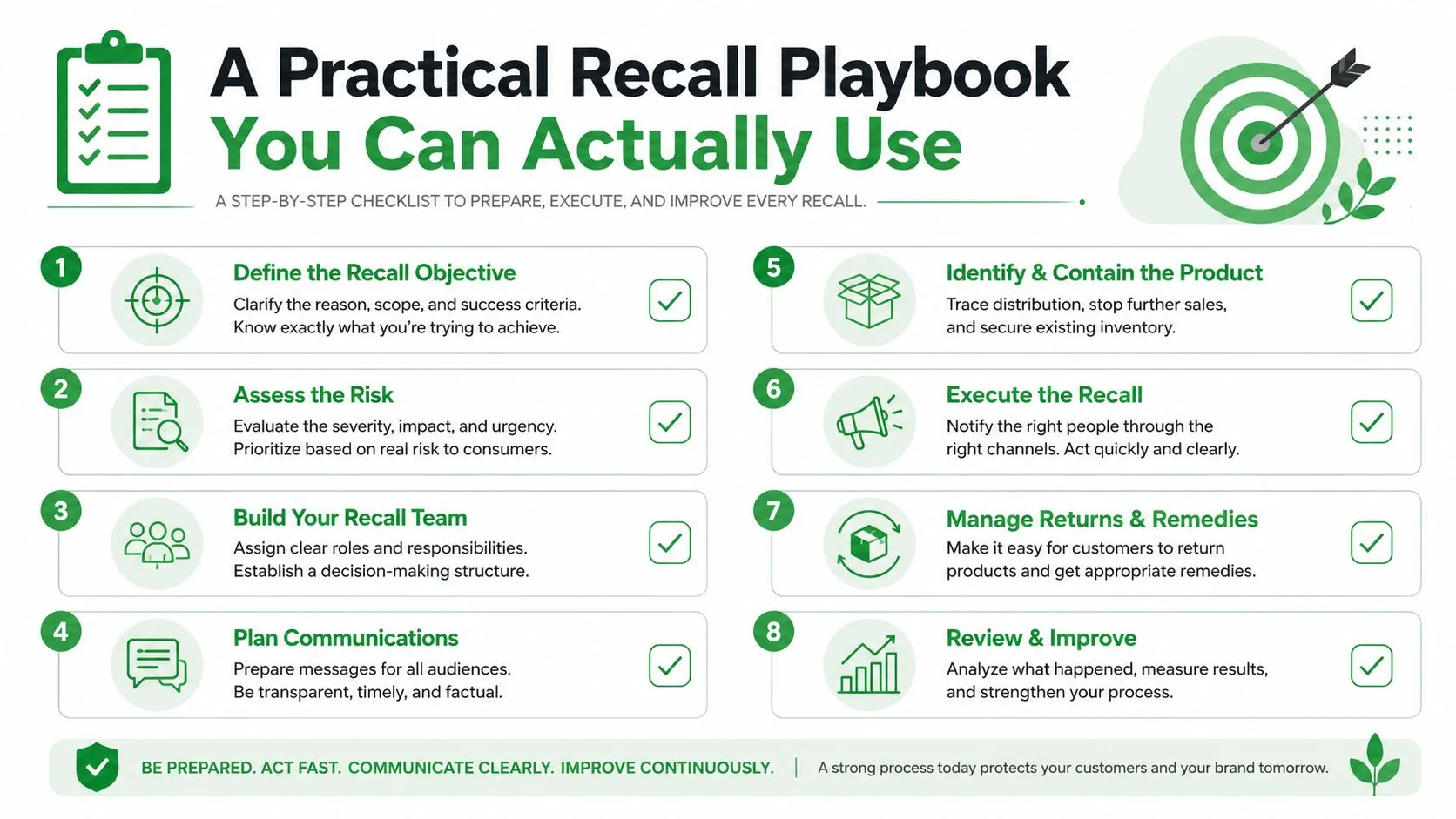
Usa el movimiento correcto para el error correcto.
- Presionaste Enviar demasiado rápido: haz clic en Deshacer dentro de la ventana de cancelación de Gmail y mantén esa ventana en los 30 segundos completos.
- Lo enviaste a la persona equivocada y lo notaste después: envía una corrección breve, pide que eliminen el correo y no des demasiadas explicaciones.
- Compartiste información sensible: usa el Modo confidencial para futuros mensajes, luego escala a través de tu organización si el mensaje ya salió.
- Necesitas saber si lo vieron: usa señales de seguimiento antes de perseguir a alguien con un seguimiento.
- Trabajando en un equipo ocupado: revisa en Borradores, no después de enviar.
- Enviando algo de alto riesgo: prográmalo con un breve retraso en lugar de enviarlo inmediatamente.
- Manejando correo saliente repetido: mantén tu bandeja de entrada limpia para dejar de responder al hilo equivocado.
- Quieres menos emergencias: crea el hábito ahora, antes de que ocurra el próximo error.
Si realizas difusión a gran escala, un equipo de soporte o un escritorio de reclutamiento, todo el juego es proceso, no suerte. Los equipos más rápidos no dependen de la memoria, dependen de una configuración que detecta errores antes de que el botón de enviar se convierta en un problema.
Configura Deshacer envío a 30 segundos hoy. Luego, haz que tu próximo mensaje sensible sea un envío programado, no un envío impulsivo. Ese simple hábito evita más pánico que cualquier correo de disculpa.
Si quieres una forma más limpia de saber qué sucedió después de enviar, Mail Tracker para Gmail te da las señales de apertura, marcas de tiempo y alertas instantáneas que el propio Gmail omite. No retirará un mensaje por ti, pero te dirá si un seguimiento es siquiera necesario. Visita Mail Tracker para Gmail y configura el flujo de trabajo de seguimiento antes de que tu próximo envío se desvíe.
¿Listo para hacer seguimiento a tus correos?
Añade Mail Track for Gmail desde Google Workspace Marketplace y entérate en el momento en que abran tus correos. Gratis e ilimitado.
Añadir a GmailMás lecturas
Más de Tutorials

Cómo realizar el seguimiento de clics en enlaces en Gmail (y qué significa realmente un clic)
Aprende a rastrear clics en Gmail, por qué no es una función nativa y cómo interpretar los resultados evitando las falsas lecturas de los escáneres.

Cómo encontrar mis contactos en Gmail: Una guía práctica
Aprende a encontrar mis contactos en Gmail tanto en escritorio como en dispositivos móviles. Pasos claros para Google Contacts, consejos de búsqueda, atajos y detalles de contacto desde correos electrónicos.

Las objeciones en ventas explicadas y cómo manejarlas
Aprende qué significa realmente una objeción en ventas, por qué ocurre y los marcos de trabajo probados para manejar objeciones de precio, tiempo y confianza con seguridad.