
Cómo editar filtros en Gmail sin desordenar tu bandeja de entrada
Aprende a editar filtros en Gmail en la web y dispositivos móviles, aplicar cambios a mensajes existentes, evitar conflictos y gestionar reglas como un profesional.
La forma más rápida de arruinar una bandeja de entrada de Gmail es tratar los filtros como una tarea de limpieza única. Un representante de ventas corrige una regla, se olvida del trabajo acumulado y, una semana después, la mitad de los clientes potenciales entrantes se archivan, se etiquetan incorrectamente o se reenvían a la persona equivocada porque la edición cambió el comportamiento en tiempo real en lugar de solo el correo futuro.
Es por eso que editar filtros en Gmail debería sentirse como un mantenimiento, no como una configuración inicial. Un filtro es una automatización persistente de la bandeja de entrada, y el propio flujo de ayuda de Gmail lo deja claro al colocar la edición dentro de Configuración y Filtros y direcciones bloqueadas, donde las reglas existentes pueden revisarse y guardarse nuevamente con Actualizar filtro o Aceptar. Una vez que empiezas a pensar de esa manera, el proceso se vuelve más seguro: comprueba qué captura la regla actualmente, cambia solo la parte que necesita ser modificada y asume que cada edición guardada tiene consecuencias.
Por qué editar filtros de Gmail es más arriesgado que crearlos
Un patrón de error común aparece en las bandejas de entrada de ventas compartidas. Alguien edita una regla que solía etiquetar una fuente de prospección, omite la casilla Aplicar también a las conversaciones que coincidan y una semana de respuestas en vivo permanece oculta porque solo cambia el correo futuro. La bandeja de entrada parece “arreglada” en la superficie, pero los hilos antiguos siguen comportándose bajo la lógica anterior.
Esa es la diferencia clave entre crear y editar. Gmail trata los filtros como un sistema duradero dentro de la cuenta, no como un atajo temporal. Las instrucciones de ayuda de Google colocan el flujo de trabajo en el área de configuración habitual, donde una regla guardada puede volver a abrirse, ajustarse y mantenerse activa con el paso del tiempo. Google también documenta que los filtros editados pueden refinarse con lógica Y o O, lo que significa que un cambio no es solo cosmético. Puede ampliar, reducir o redirigir por completo una regla que ya afecta a mensajes reales.
Trata cada edición como un cambio en producción
Un hábito más seguro es auditar antes de tocar nada. Comprueba qué etiquetas, acciones de reenvío y decisiones de archivo dependen ya de la regla, luego decide si la edición debe ser un pequeño ajuste o un reemplazo completo.
Regla práctica: si un filtro ya afecta a clientes potenciales en tiempo real, asume que afectará a las respuestas de mañana y al trabajo acumulado de hoy a menos que demuestres lo contrario.
Esa mentalidad es importante porque los filtros de Gmail no viven aislados. Una regla de reenvío puede chocar con una regla de etiquetado, una bandeja de entrada de ventas puede heredar un comportamiento de archivo antiguo y una edición que parece ordenada puede cambiar quién ve qué. El resto de esta guía se basa en una idea: mantén el conjunto de reglas como un sistema del que dependes todos los días, no como una limpieza única que puedes olvidar.
Edición de filtros en Gmail en la web
La interfaz web sigue siendo el único lugar donde la edición de filtros de Gmail se siente completa. Comienza en Gmail, abre Configuración, elige Ver toda la configuración, luego ve a Filtros y direcciones bloqueadas. Allí verás cada regla existente con Editar y Eliminar, y esa es la pantalla que importa cuando necesitas reparar una bandeja de entrada desordenada sin reconstruir todo desde cero.
Cuando haces clic en Editar, Gmail vuelve a abrir los criterios del filtro original ya completados. Los tutoriales de terceros describen el mismo comportamiento: la pantalla de búsqueda vuelve precargada para que puedas ajustar las condiciones de coincidencia antes de guardar nuevamente con Crear filtro o Actualizar filtro, dependiendo de la ruta por la que hayas llegado. Eso hace que editar sea más rápido que empezar de nuevo, pero también hace que sea fácil pasar por alto el hecho de que estás cambiando una regla activa, no redactando una nueva.
Qué cambiar y qué dejar intacto
Las ediciones más seguras suelen ser las más específicas. Agrega un remitente, ajusta una condición de asunto o modifica una acción de etiqueta cuando la regla ya sea casi correcta. Usa Y cuando la nueva condición deba reducir la coincidencia, y O cuando estés combinando intencionalmente activadores similares que ambos deban contar.
El área de acciones es donde ocurre la mayor parte del daño en la bandeja de entrada, así que léela con cuidado. Una regla puede Omitir Recibidos, Aplicar etiqueta, Reenviar o Marcar como leído, y esas opciones no solo afectan la organización, sino también la visibilidad. Si intentas rescatar un conjunto de reglas roto, el botón más importante de la página es el que está en la parte inferior: Actualizar filtro. Olvidarlo deja la versión antigua en su lugar.
Un detalle práctico más. Gmail no te ofrece una interfaz elegante para reordenar, por lo que la forma más sencilla de cambiar la secuencia suele ser eliminar una regla y volver a crearla de una forma más limpia. Si varios filtros se superponen, una lista más corta suele ser más segura que una compleja. Para trabajos de limpieza relacionados, un recurso complementario útil es esta guía sobre cómo etiquetar correos automáticamente en Gmail, ya que las etiquetas y los filtros suelen construirse juntos.
Lo que funciona en la aplicación móvil de Gmail y lo que no
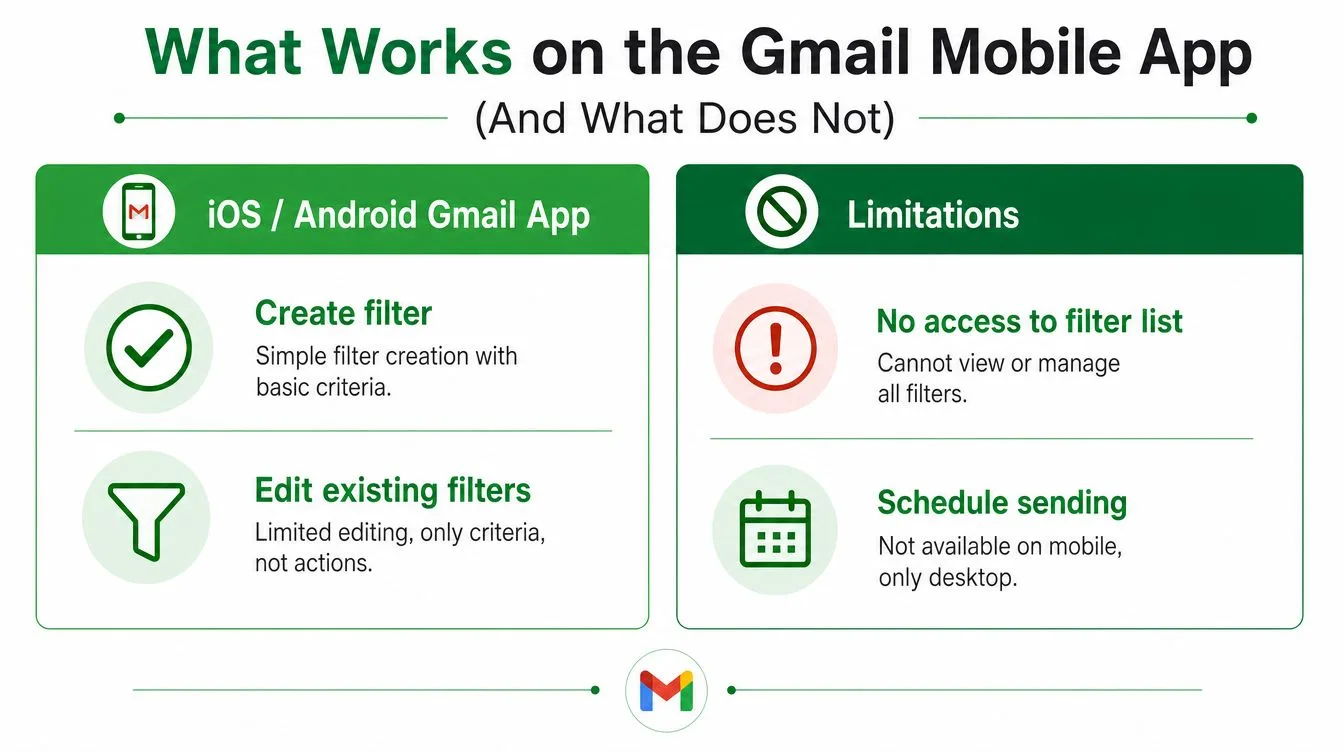
La aplicación de Gmail en iPhone y Android es buena para leer, responder y comprobar si algo se ha enrutado correctamente. No es el lugar para gestionar un conjunto de filtros serio. Una vez que necesitas editar reglas existentes, la experiencia de la aplicación se vuelve limitada rápidamente, y muchas personas solo descubren esa limitación cuando están lejos de una computadora portátil e intentan arreglar una bandeja de entrada rota con prisa.
La solución práctica para móviles
Si necesitas un control total de los filtros en un teléfono, abre Gmail en un navegador móvil y solicita el sitio de escritorio. Eso te devuelve el flujo de trabajo web, incluida la página completa de Filtros y direcciones bloqueadas y los mismos controles de edición que usarías en una computadora. El navegador de una tableta, especialmente en una cuenta gestionada por Google Workspace, suele sentirse más cerca de la experiencia de escritorio que la aplicación del teléfono.
La regla general es simple. El móvil es suficiente para comprobar si un mensaje llegó a donde debía. El móvil no es suficiente cuando necesitas alterar la regla que controla el enrutamiento. Para eso, la solución del navegador es la correcta.
Si un cambio de filtro afecta al enrutamiento de clientes potenciales, no confíes en una pantalla de aplicación simplificada. Usa la interfaz de escritorio, incluso si eso significa esperar diez minutos.
Un flujo de trabajo móvil limpio es importante porque las malas ediciones a menudo se realizan bajo presión. Un representante ve que falta un cliente potencial, intenta parchear la regla desde la plataforma del tren y termina haciendo que la bandeja de entrada sea más difícil de confiar. La aplicación es buena para la visibilidad, no para reestructurar la configuración.
Comprender la lógica de filtros, conflictos y la casilla de verificación retroactiva
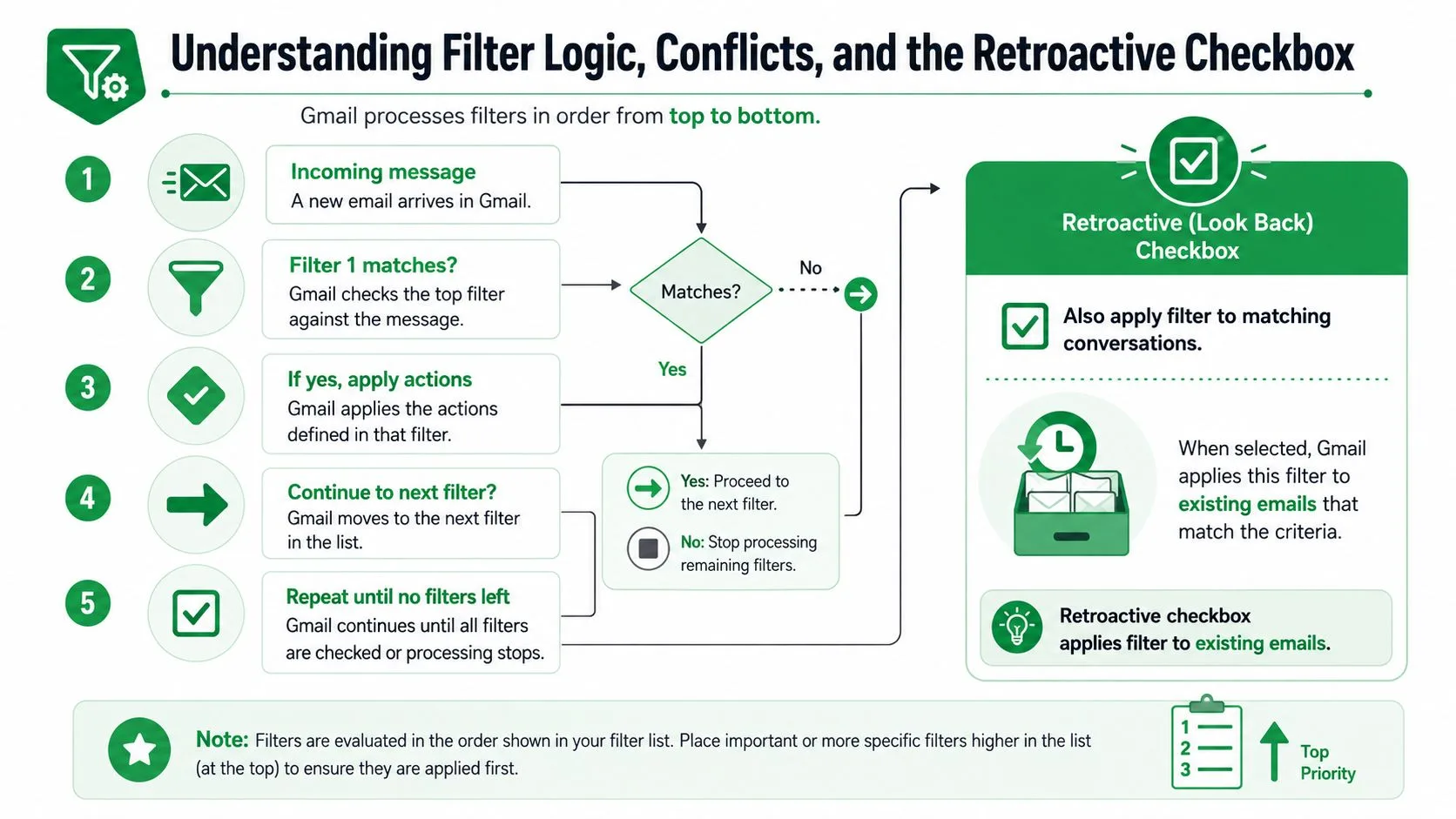
La lógica de los filtros de Gmail se vuelve complicada en el momento en que gestionas más de un puñado de reglas. Un solo mensaje puede coincidir con varios filtros, y entonces ya no estás editando una pequeña regla ordenada, estás gestionando un sistema de decisiones. La guía de la comunidad de Google apunta a Y y O como los bloques de construcción para las reglas editadas, pero la pregunta más difícil es qué sucede cuando dos reglas afectan al mismo correo de diferentes maneras.
La superposición es el peligro real
Si dos filtros coinciden con un remitente, uno puede archivar mientras otro aplica una etiqueta. Si uno reenvía y otro marca como leído, el mensaje aún puede pasar por ambas acciones. La forma más fiable de evitar sorpresas es buscar superposiciones antes de guardar la edición. Usa la barra de búsqueda de Gmail para probar el remitente, el asunto o las palabras clave que utiliza la regla, luego inspecciona si es probable que otros filtros capturen el mismo correo.
Aquí es donde la casilla Aplicar también a las conversaciones que coincidan es más importante. Es el interruptor retroactivo. Márcala cuando necesites que la regla editada se ponga al día con el correo existente, como un trabajo acumulado de clientes potenciales no leídos o hilos más antiguos que ahora deberían etiquetarse correctamente. Déjala sin marcar cuando la acción sea sensible, especialmente con el reenvío, el archivado o cualquier cosa que elimine mensajes de la vista inmediata.
Regla práctica: si la acción sería perjudicial en un hilo antiguo, no la apliques retroactivamente hasta que hayas previsualizado el conjunto de coincidencias.
Los materiales de soporte de Google también muestran una distinción útil entre criterios y acciones en el filtrado avanzado. La API de Gmail divide los filtros en campos separados de criterios y acción, con opciones como from, hasAttachment, size, query y cambios de etiqueta. Esa misma división es un buen modelo mental para la edición manual, porque evita que confundas cómo se ve el mensaje con lo que el filtro le hace. Para la limpieza basada en fechas, esta guía sobre cómo buscar fechas en Gmail es un complemento útil cuando necesitas previsualizar un trabajo acumulado antes de aplicar una edición retroactiva.
Ediciones masivas, copias de seguridad e importación de filtros entre cuentas
Una vez que un conjunto de filtros se vuelve grande, editar una regla a la vez deja de ser eficiente. Es entonces cuando tratas los filtros de Gmail como una configuración, no como preferencias. La API de Gmail expone los filtros como campos separados de criterios y acción, lo que los hace más fáciles de leer, modificar y reescribir de forma masiva de lo que nunca será un clic manual.
Un flujo de trabajo masivo práctico
Comienza exportando lo que ya tienes, o al menos documentándolo en un archivo estructurado antes de tocar nada. Luego asigna cada regla a su propósito. ¿Qué filtros admiten el enrutamiento de clientes potenciales, cuáles solo agregan etiquetas y cuáles son duplicados que quedaron de flujos de trabajo anteriores? Si estás utilizando Google Apps Script o la API de Gmail, el valor no es solo la automatización, es la recuperación. Puedes reconstruir un conjunto de reglas después de una limpieza, después de la incorporación o después de que un compañero de equipo se vaya.
Un patrón común se ve así:
- Leer reglas existentes: extrae la lista actual de filtros e identifica los criterios superpuestos.
- Editar de forma masiva: ajusta la lógica del remitente, fusiona etiquetas duplicadas o elimina acciones de reenvío obsoletas.
- Reescribir de forma segura: guarda la versión actualizada después de revisar los campos de acción, no solo los criterios.
- Transferir entre cuentas: recrea la misma estructura en un buzón de Workspace o en la bandeja de entrada de un nuevo compañero de equipo.
Los límites también importan. El filtrado avanzado es útil, pero solo cuando la lógica sigue siendo comprensible. Google documenta controles explícitos de Ubicación y Tipo de coincidencia para el filtrado de contenido, lo que ayuda cuando estás auditando grandes conjuntos de reglas porque reduce la ambigüedad sobre dónde se hace coincidir el texto. Ese es exactamente el tipo de detalle que te salva de un desastre silencioso en la bandeja de entrada más adelante.
Los gestores de filtros de terceros pueden ayudar cuando un equipo necesita visibilidad y repetibilidad, pero también añaden otra capa para depurar. Si la herramienta no puede mostrar claramente la lógica final de la regla, no es un simplificador, es otra pieza móvil. Para un equipo de ventas, la versión más segura de “masivo” sigue siendo la que puedes explicarle a la siguiente persona que herede la bandeja de entrada.
Solución de errores comunes al editar filtros
Los problemas de filtro más comunes son aburridos, por eso sobreviven. Un remitente cambia su dirección, una regla comienza a coincidir de forma demasiado amplia o alguien edita el filtro pero nunca hace clic en Actualizar filtro. La bandeja de entrada parece organizada hasta que un representante nota que los hilos incorrectos siguen desapareciendo, y entonces vuelves a depurar el comportamiento en lugar de revisar el contenido.
Diagnóstico rápido antes de reescribir nada
Primero, reproduce la coincidencia en la búsqueda de Gmail. Si el remitente cambió, la regla antigua puede ser técnicamente correcta y aun así inútil. Si la regla coincide de forma demasiado amplia, reduce el asunto, el remitente o la condición de la etiqueta antes de tocar la acción. Si el correo existente no se movió, comprueba si se dejó sin marcar la casilla retroactiva.
Algunos patrones de reparación aparecen una y otra vez:
- El remitente cambió de dirección: edita los criterios o agrega el nuevo remitente junto al antiguo.
- Las reglas coinciden de forma demasiado amplia: divide el filtro en dos reglas más estrechas en lugar de una sobrecargada.
- Falta la casilla retroactiva: vuelve a ejecutar la edición con Aplicar también a las conversaciones que coincidan seleccionado.
- Filtros obsoletos: elimina la regla y vuelve a crearla si la lógica se ha alejado demasiado de la intención original.
A veces, la eliminación es la medida más segura. Si una regla ha acumulado demasiadas excepciones, arreglarla puede llevar más tiempo que reemplazarla. Eso es especialmente cierto para los filtros de reenvío antiguos y las reglas de rescate que comenzaron siendo pequeñas y se convirtieron en dependencias ocultas.
Para el trabajo de recuperación, vale la pena tener a mano esta guía sobre cómo recuperar correos electrónicos de la Papelera, porque los filtros mal editados a veces hacen que la gente busque mensajes en el lugar equivocado después del hecho. La lección es simple: si el filtro es lo suficientemente antiguo, empieza de cero y haz que la nueva versión sea más fácil de entender que la anterior.
Una rutina de revisión trimestral de filtros para un alcance más limpio
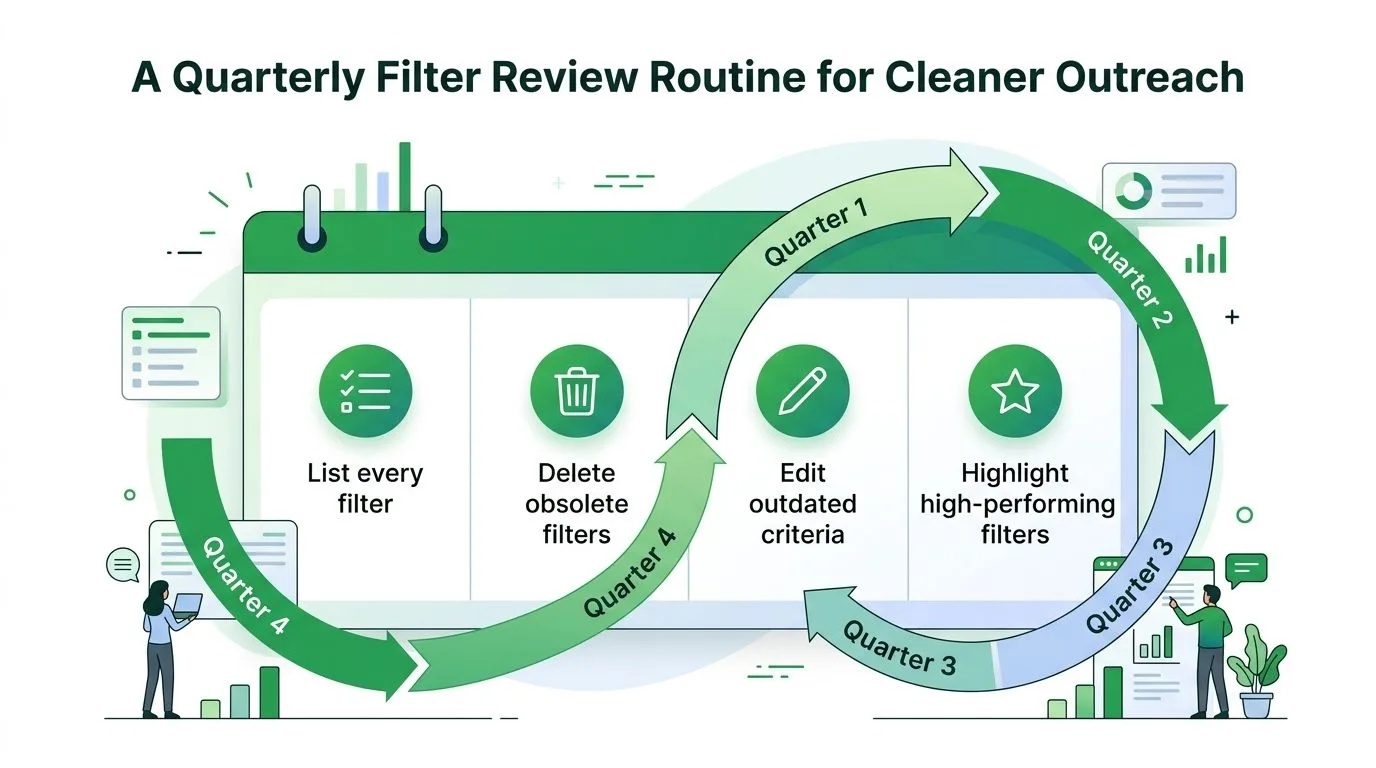
Un conjunto de filtros solo sigue siendo útil si alguien lo mantiene. La revisión trimestral te ofrece una forma limpia de detectar conflictos de reglas, criterios obsoletos y filtros que aún coinciden con el correo pero que ya no coinciden con la forma en que trabaja tu equipo. He visto equipos de ventas mantener activas reglas de Gmail antiguas durante meses porque nadie comprobó cuáles seguían dando forma a los clientes potenciales en tiempo real. Así es como la automatización de la bandeja de entrada se aleja de la realidad del alcance.
Qué debe capturar una revisión
Usa una nota o documento compartido para registrar por qué existe cada regla. Si un filtro protege las solicitudes de demostración, anótalo. Si otro enruta el correo de socios a una etiqueta pero lo deja en la bandeja de entrada, anótalo también. Cuando la intención es visible, las ediciones son más seguras porque la siguiente persona no tiene que inferir por qué se creó una regla en primer lugar.
La revisión también ayuda con el trabajo de limpieza que ocurre después del hecho. Una regla puede verse bien en papel y aun así entrar en conflicto con otro filtro, enviar correo a la etiqueta incorrecta o enterrar un hilo importante hasta que alguien nota la pérdida manualmente. Es por eso que la revisión debe verificar superposiciones, reglas muertas y excepciones que nadie recuerda haber agregado. Para los equipos que vinculan la higiene de la bandeja de entrada con el rendimiento del alcance, una guía para obtener tasas de apertura más altas puede acompañar a la auditoría de filtros, porque el enrutamiento y la atención son parte del mismo flujo de trabajo.
Mantén la bandeja de entrada lo suficientemente despejada para que el hilo importante se vea a la primera.
Cuando el camino de respuesta importa, el mantenimiento del filtro no se detiene en el enrutamiento. Una vez que un mensaje llega al lugar correcto y se envía la respuesta, Mail Tracker for Gmail ayuda a mostrar si el destinatario lo abrió, con recibos de lectura, doble marca de verificación y notificaciones de apertura en tiempo real dentro de Gmail. Eso facilita saber si una respuesta lenta es un problema de filtro, un problema de seguimiento o simplemente un mensaje que nunca recibió atención.
Un paso trimestral funciona mejor como rutina, no como trabajo de rescate. Revisa primero las reglas que afectan a los clientes potenciales activos, elimina las superposiciones y reconstruye cualquier cosa cuya lógica se haya alejado demasiado de cómo tu equipo maneja el alcance. Si también quieres mantener visible el lado de seguimiento del proceso, Mail Tracker for Gmail es una forma práctica de rastrear si el correo enviado se está viendo mientras tus filtros se mantienen en forma.
¿Listo para hacer seguimiento a tus correos?
Añade Mail Track for Gmail desde Google Workspace Marketplace y entérate en el momento en que abran tus correos. Gratis e ilimitado.
Añadir a GmailMás lecturas
Más de Tutorials

Cómo realizar el seguimiento de clics en enlaces en Gmail (y qué significa realmente un clic)
Aprende a rastrear clics en Gmail, por qué no es una función nativa y cómo interpretar los resultados evitando las falsas lecturas de los escáneres.

Cómo encontrar mis contactos en Gmail: Una guía práctica
Aprende a encontrar mis contactos en Gmail tanto en escritorio como en dispositivos móviles. Pasos claros para Google Contacts, consejos de búsqueda, atajos y detalles de contacto desde correos electrónicos.

Las objeciones en ventas explicadas y cómo manejarlas
Aprende qué significa realmente una objeción en ventas, por qué ocurre y los marcos de trabajo probados para manejar objeciones de precio, tiempo y confianza con seguridad.