
Cómo reenviar correos electrónicos en Gmail
Aprende a reenviar correos electrónicos en Gmail con instrucciones paso a paso para mensajes individuales, filtros automatizados, configuraciones móviles y solución de problemas de fallos silenciosos.

Esperas una respuesta importante, pero está en la bandeja de entrada equivocada. Un cliente envió el archivo del proyecto más reciente a tu dirección personal, un reclutador necesita el hilo de un candidato, o un cliente potencial debe llegar a un buzón compartido antes de que alguien lo pase por alto. Puedes reenviar el mensaje manualmente en segundos, pero el enrutamiento de correos electrónicos empresariales se vuelve menos sencillo cuando entran en juego los archivos adjuntos, los filtros, la verificación, las políticas de seguridad y la autenticación.
Esta guía explica cómo reenviar correos electrónicos en Gmail de forma fiable. Cubre mensajes individuales, reglas automatizadas, diferencias entre dispositivos móviles y de escritorio, fallos silenciosos y los problemas de entregabilidad que pueden aparecer cuando un mensaje reenviado cruza los límites organizativos.
Reenvío de mensajes individuales y archivos adjuntos
Supongamos que un cliente te envía una actualización de un proyecto e incluye un documento. Necesitas pasar toda la conversación a un colega, con suficiente contexto para que pueda actuar sin pedirte que reenvíes el archivo.
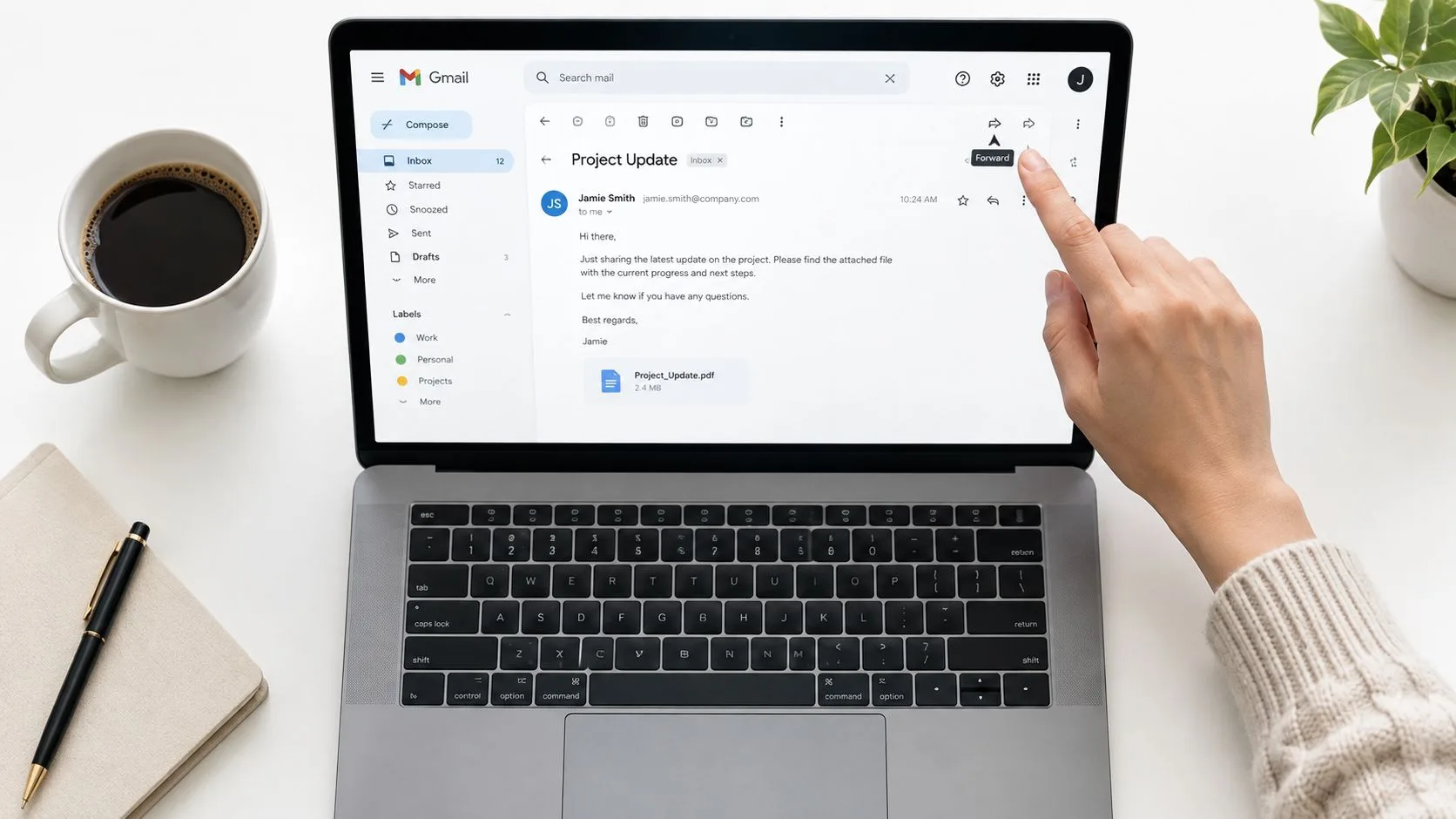
En Gmail desde la web, abre el mensaje que deseas enviar. En la parte inferior de ese mensaje, haz clic en Reenviar, introduce el destinatario, añade una breve explicación sobre el contenido citado y selecciona Enviar. Si estás viendo una conversación con varios mensajes, usa el menú de tres puntos en el mensaje específico y luego elige Reenviar. Esa distinción es importante porque el botón principal de Reenviar puede incluir el contexto de la conversación, mientras que el menú del mensaje se dirige a un correo electrónico individual.
Comprueba los archivos adjuntos antes de enviar
Gmail normalmente incluye los archivos adjuntos en un reenvío manual, pero no asumas que cada archivo está incluido. Mira debajo del cuerpo del mensaje reenviado y confirma que cada archivo adjunto esperado aparece antes de enviarlo. Si un archivo no aparece en la lista, descárgalo del mensaje original y adjúntalo manualmente.
Los archivos grandes también pueden crear una limitación práctica. Gmail puede reemplazar los archivos adjuntos grandes por un enlace de Google Drive, así que revisa cuán grande puede ser un archivo que Gmail envía antes de reenviar un archivo de proyecto, un video o un paquete de diseño.
Tu nota añadida debe aparecer encima del correo electrónico citado. Escribe primero el motivo del traspaso y luego identifica cualquier acción que el destinatario deba realizar. Por ejemplo, explica qué fecha límite cambió, qué archivo es importante o si el destinatario debe responder directamente al remitente original. Evita insertar comentarios dentro del texto citado, ya que eso puede hacer que la propiedad y la cronología no queden claras.
Regla práctica: Trata un mensaje reenviado como un traspaso, no solo como un duplicado. Indica por qué el destinatario lo está recibiendo y qué debe hacer a continuación.
El reenvío puede exponer información del cliente, discusiones internas y archivos adjuntos a personas que no estaban incluidas originalmente. Antes de enviar material confidencial, sigue las prácticas que protegen tu bandeja de entrada empresarial, incluyendo la verificación de la dirección de destino y la eliminación de contenido confidencial innecesario.
Automatización de tu bandeja de entrada con reenvío filtrado
El reenvío manual es adecuado para un traspaso ocasional. Las solicitudes de soporte recurrentes, las respuestas de candidatos, las facturas y los mensajes de clientes necesitan una regla que se ejecute sin depender de que alguien recuerde cada mensaje. Gmail proporciona reenvío automático a nivel de cuenta, mientras que los administradores de Workspace pueden configurar el enrutamiento y el mapeo de direcciones en toda la organización a través de la documentación de administración. Esos controles también determinan si se permite el reenvío externo.
Usa Gmail en un navegador de escritorio para configurar la cuenta. Selecciona el icono de engranaje, elige Ver todos los ajustes, abre Reenvío y POP/IMAP y selecciona Añadir una dirección de reenvío. Comprueba la dirección de destino carácter por carácter. Gmail envía un mensaje de confirmación allí. El reenvío permanece inactivo hasta que el destinatario abre su enlace de verificación, después de lo cual debes volver a los ajustes de Gmail y habilitar la dirección a través del flujo de trabajo documentado.
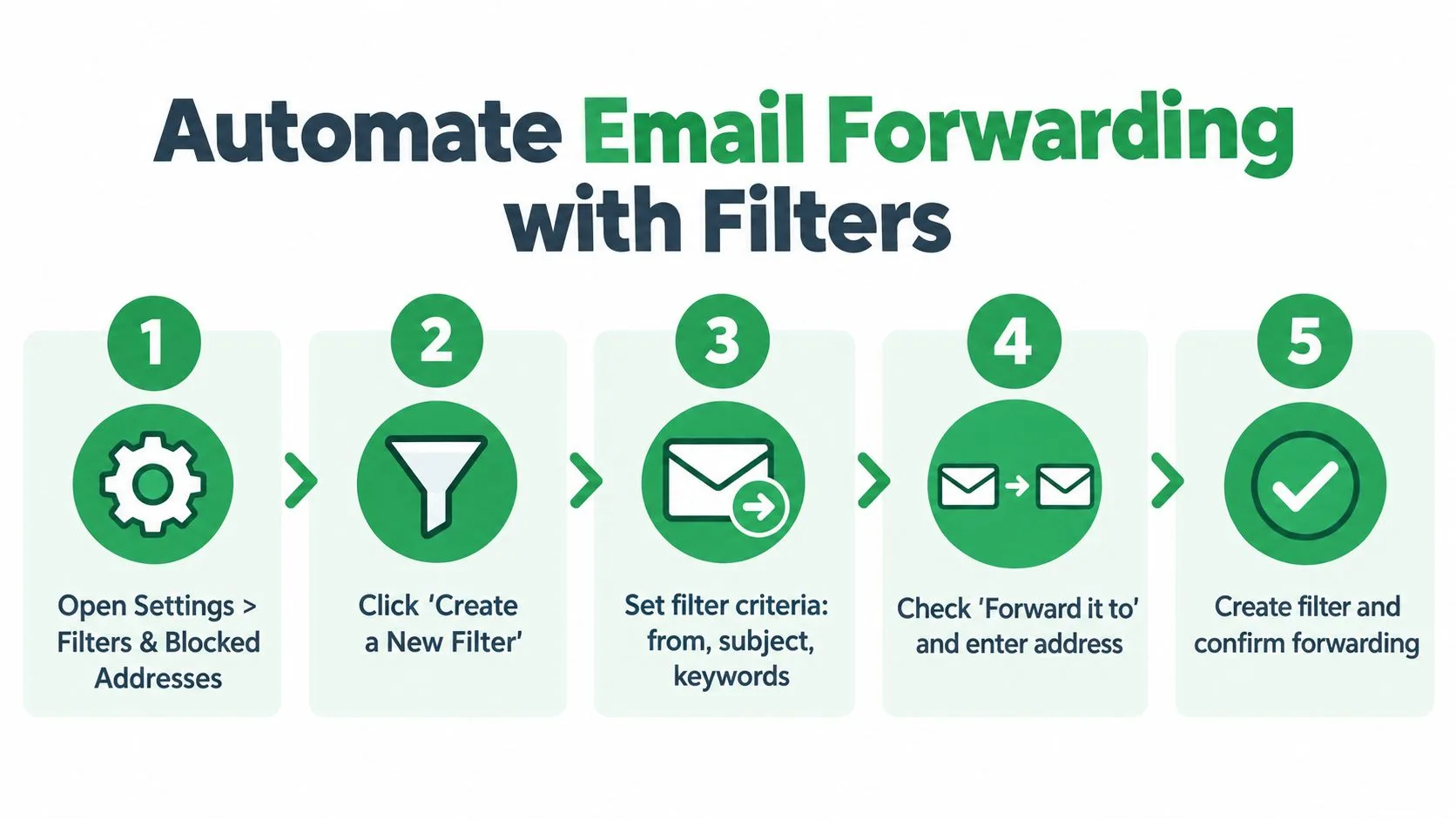
Crea una regla específica
Una vez verificada la dirección, crea un filtro que identifique solo los mensajes que requieren enrutamiento:
- Abre los controles de filtro: Ve a Ajustes, luego a Filtros y direcciones bloqueadas y selecciona Crear un filtro nuevo.
- Define la coincidencia: Introduce una dirección de remitente, una frase de asunto, palabras del mensaje u otra condición disponible.
- Prueba los criterios: Usa la opción de búsqueda de Gmail antes de activar la regla. Revisa los resultados y ajusta los criterios si aparecen mensajes no relacionados.
- Elige la acción: Selecciona Reenviarlo a, elige el destino verificado y guarda el filtro.
- Conserva el original: Mantén la copia de Gmail en la bandeja de entrada durante las pruebas. Google recomienda conservar el mensaje de origen porque una nueva regla de enrutamiento puede hacer que los errores sean más difíciles de investigar en su guía de reenvío.
Un filtro específico limita la divulgación accidental y hace que los mensajes perdidos sean más fáciles de diagnosticar. Enruta el correo desde una dirección de soporte compartida a un gestor de servicios en lugar de reenviar cada mensaje personal y empresarial. Si un remitente cambia de dominio, un formato de asunto evoluciona o la regla comienza a coincidir de forma demasiado amplia, usa esta guía sobre cómo editar filtros de Gmail.
Este breve recorrido muestra la interfaz en acción:
El reenvío de Workspace es un enrutamiento controlado, no una simple duplicación de mensajes. Los límites administrativos incluyen 30 millones de operaciones de reenvío en un periodo de 24 horas y 600,000 en una ventana de un minuto, según la documentación de enrutamiento de Gmail de Google Workspace. La mayoría de las organizaciones no se acercarán a esos umbrales, pero los controles explican por qué un administrador puede restringir los destinos externos. Mantener el mensaje original también ayuda a exponer interrupciones de autenticación, entregas rechazadas y reglas que dejan de coincidir.
Navegando por las diferencias de la interfaz móvil y web
La aplicación de Gmail es útil para reenviar un mensaje mientras estás lejos de tu escritorio. Abre el correo electrónico, toca el menú de tres puntos asociado con ese mensaje, elige Reenviar, añade el destinatario y el contexto, comprueba el área de archivos adjuntos y envíalo. Esta es la herramienta adecuada para un traspaso rápido desde un Android o iPhone.
La aplicación no es el lugar adecuado para configurar el reenvío automático a nivel de cuenta. Los ajustes necesarios para añadir y verificar direcciones de reenvío, elegir si el original permanece en la bandeja de entrada y crear filtros están disponibles a través de la interfaz web de Gmail. Buscar en los menús de la aplicación móvil no revelará un reemplazo completo para esos controles de escritorio.
Elige la interfaz para el trabajo
| Tarea | Aplicación móvil de Gmail | Gmail en la web |
|---|---|---|
| Reenviar un mensaje | Adecuado | Adecuado |
| Añadir contexto antes del correo citado | Adecuado | Adecuado |
| Confirmar archivos adjuntos individuales | Adecuado | Adecuado |
| Añadir una dirección de reenvío | Limitado | Adecuado |
| Crear o gestionar filtros de reenvío | No es la opción práctica | Adecuado |
| Revisar ajustes de reenvío a nivel de cuenta | Limitado | Adecuado |
Si solo tienes un teléfono, abre Gmail en un navegador móvil y solicita el sitio de escritorio. El diseño puede ser incómodo, pero te da acceso a los ajustes de cuenta que la aplicación no expone. Para la lectura diaria, la vista de conversación en Gmail puede hacer que los mensajes relacionados sean más fáciles de revisar, pero no reemplaza los ajustes web necesarios para el enrutamiento automatizado.
Google también proporciona un método de la API de Gmail llamado updateAutoForwarding para controles de reenvío a nivel de cuenta, lo que confirma que el reenvío automático es una capacidad de la plataforma en lugar de una característica limitada a una pantalla de aplicación particular en la documentación de la API de Gmail. En la práctica, los usuarios comunes deben configurarlo en la interfaz web, mientras que los administradores y desarrolladores pueden gestionarlo a través de los controles de Workspace o la automatización aprobada.
Solución de problemas de fallos de reenvío silenciosos
El problema de reenvío más peligroso no es un error obvio. Es una regla que parece existir pero deja de entregar mensajes, dejando al remitente y al usuario de destino sin saberlo. Un mensaje reenviado perdido puede representar un cliente potencial perdido, una respuesta de candidato retrasada o una escalada de cliente sin respuesta.
Empieza con la dirección de destino. Si el destinatario nunca hizo clic en el enlace de confirmación de Gmail, la dirección no está activa para el reenvío automático. Vuelve a los ajustes de reenvío, comprueba el estado de la dirección y envía el mensaje de verificación de nuevo si Gmail ofrece esa opción.
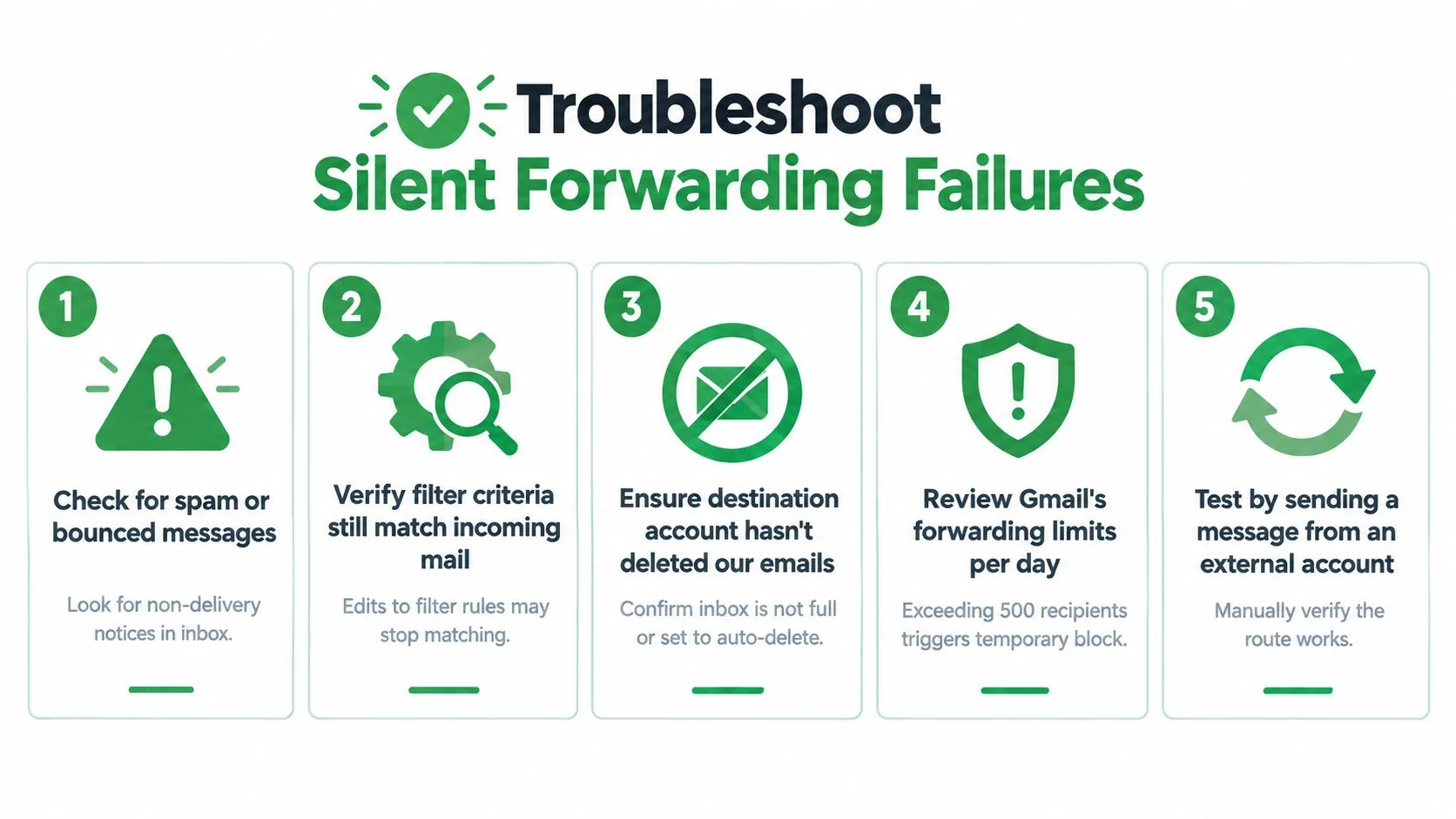
Sigue la ruta del mensaje
Usa este orden de diagnóstico en lugar de cambiar los ajustes al azar:
- Comprueba la bandeja de entrada de destino: Busca en Spam, Papelera y áreas de cuarentena. Busca avisos de rebote o mensajes de no entrega.
- Prueba la coincidencia del filtro: Abre el filtro y compara sus condiciones de remitente, asunto y palabras clave con un mensaje nuevo. Un proveedor puede haber cambiado su dirección de envío, o un equipo puede haber renombrado un patrón de asunto.
- Inspecciona filtros en competencia: Otro filtro de Gmail puede archivar, eliminar, etiquetar o procesar el mensaje de una manera que impida el comportamiento de reenvío previsto. Simplifica temporalmente las reglas durante las pruebas.
- Comprueba la política de Workspace: Un administrador puede bloquear el reenvío externo o limitar a dónde pueden ir los mensajes. La solución de problemas de Gmail personal no anulará una política a nivel de organización.
- Envía una prueba controlada: Usa un mensaje de una cuenta externa con el patrón exacto de remitente y asunto que espera el filtro. Confirma la recepción en el destino, luego inspecciona el buzón original.
El flujo de trabajo de reenvío orientado al usuario de Gmail es simple, pero la fiabilidad depende de varios estados separados. El destino debe estar verificado, el filtro debe seguir coincidiendo, la cuenta debe permitir el reenvío y el sistema receptor debe aceptar el mensaje enrutado. Un cambio en los ajustes de seguridad de la cuenta también puede deshabilitar o interrumpir el reenvío, así que revisa los eventos de seguridad recientes cuando una regla previamente estable se detiene repentinamente.
Atajo de diagnóstico: Si el reenvío manual funciona pero el automático no, céntrate en la verificación, los criterios de filtro, las reglas en competencia y la política de Workspace. Si el reenvío manual también falla, inspecciona primero la bandeja de entrada de destino y las señales de entregabilidad.
No elimines el mensaje original mientras diagnosticas la ruta. Mantener la fuente en Gmail te da una referencia fiable para los encabezados, archivos adjuntos, detalles del remitente y las condiciones exactas que deberían haber activado el filtro.
Consideraciones de seguridad y entregabilidad
El reenvío cambia la ruta de entrega, no solo la lista de destinatarios. Un mensaje que llegó a la cuenta de Gmail original puede recibir un tratamiento diferente después del enrutamiento porque el servidor de destino evalúa su historial de autenticación y sus propias políticas de seguridad.
Las comprobaciones de SPF verifican si un sistema de envío autorizado envió correo para un dominio. Es posible que un servidor de reenvío no esté autorizado por la política SPF del remitente original, lo que hace que el mensaje reenviado falle esa comprobación. DKIM utiliza una firma criptográfica para ayudar a verificar la integridad del mensaje, pero los cambios de reenvío pueden invalidar esa firma. DMARC evalúa entonces la autenticación y la alineación del dominio. El fallo puede contribuir a la colocación en spam, el rechazo u otra aplicación de políticas.
Por qué importa ARC
ARC, o Authenticated Received Chain, puede preservar los resultados de autenticación a través de pasos de reenvío de confianza. No garantiza que un mensaje sea seguro o entregable. En cambio, da a los sistemas intermedios más contexto sobre lo que un servidor anterior autenticó antes de que ocurriera el reenvío. Esta visión general técnica de DMARC, reenvío y ARC explica por qué el reenvío puede crear fallos de autenticación y cómo ARC puede ayudar.
El riesgo es práctico para los equipos de ventas, reclutamiento, finanzas y los que se enfrentan al gobierno. Una factura o documento de candidato reenviado puede ser legítimo, mientras que el servidor de destino ve una nueva ruta de entrega y aplica sus propios controles. Los sistemas de reenvío que admiten ARC y un manejo sensato del spam proporcionan señales de confianza más útiles que los servicios que redirigen cada mensaje sin preservar el contexto de autenticación.
Principio de seguridad: Reenvía solo lo que el usuario de destino necesita. El reenvío externo es una decisión de intercambio de datos, así como una decisión de enrutamiento.
Elige la arquitectura de correo electrónico con una comprensión clara de la transferencia de mensajes frente al acceso al buzón. La guía de protocolos de correo electrónico de Yalc explica cómo SMTP e IMAP manejan diferentes partes de la entrega y el acceso al correo electrónico. Una regla de reenvío de Gmail enruta los mensajes a otra dirección. No crea un segundo buzón totalmente sincronizado, y los permisos, la política, la autenticación y el filtrado de destino siguen rigiendo el resultado.
Usa el reenvío con precaución para conversaciones confidenciales. Si una organización requiere retención consistente, auditoría, controles centralizados o enrutamiento a través de muchos usuarios, una configuración de Workspace gestionada por un administrador puede encajar mejor que las reglas individuales. El enrutamiento de Gmail a nivel de organización también da a los administradores un control explícito sobre cómo se redirigen los mensajes, así que confirma la política aplicable antes de confiar en el reenvío a nivel de usuario.
Mantenimiento de un enrutamiento de correo electrónico fiable
Una regla de reenvío no debería ser una característica de “configurar y olvidar”. Trátala como una pequeña dependencia operativa. Registra qué hace cada regla, quién es el propietario, a dónde van los mensajes y qué proceso empresarial depende de ella.
Una auditoría práctica comienza con la lista de direcciones de reenvío y continúa a través de cada filtro. Elimina los destinos que ya no sirven para un propósito, revisa las reglas después de cambios de equipo o proveedor y envía pruebas controladas cuando modifiques los criterios. Mantén el mensaje original en la bandeja de entrada de origen mientras una nueva ruta demuestra su eficacia.
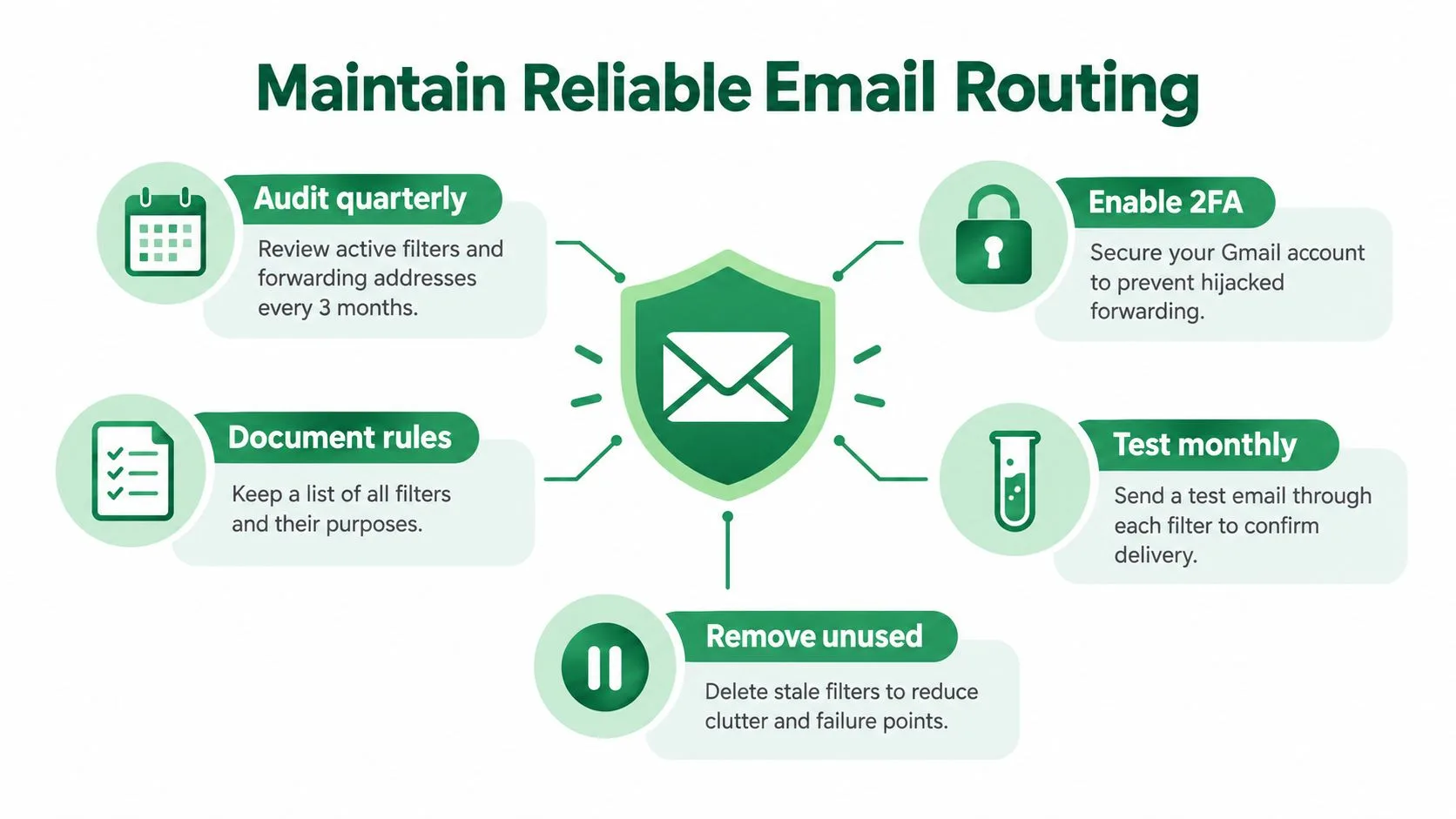
Usa esta lista de verificación de mantenimiento
- Documenta la propiedad: Anota la persona o equipo responsable de cada regla de reenvío.
- Revisa los destinos: Confirma que cada dirección sigue estando autorizada para recibir el contenido enrutado.
- Prueba mensajes representativos: Envía una prueba normal que debería coincidir con cada filtro importante, luego confirma la llegada.
- Inspecciona los fallos: Comprueba el spam, los rebotes, la cuarentena, los conflictos de filtros y las restricciones de Workspace antes de reconstruir una regla.
- Reduce la exposición: Reenvía solo los mensajes y archivos adjuntos necesarios para el rol del destinatario.
- Asegura la cuenta: Protege la cuenta de Gmail y el acceso de administrador con prácticas sólidas de seguridad de cuenta.
El reenvío y el seguimiento responden a preguntas diferentes. El reenvío te dice si un mensaje debe ser enrutado a otro buzón. Una herramienta de seguimiento puede proporcionar señales de compromiso para el mensaje saliente original, como si fue abierto y cuándo, sin reemplazar tu auditoría de enrutamiento. Para una explicación más amplia de SPF, DKIM, DMARC y controles relacionados, consulta esta guía de autenticación de correo electrónico.
El flujo de trabajo duradero es simple: configura en la web, verifica el destino, usa filtros específicos, conserva los originales, prueba después de los cambios e investiga la autenticación cuando la entrega se vuelve inconsistente. Ese enfoque evita que una regla de enrutamiento se convierta en un punto único de fallo invisible.
Mail Tracker for Gmail añade recibos de lectura, notificaciones de apertura, marcas de tiempo y detalles de compromiso a nivel de mensaje directamente dentro de Gmail, ayudándote a distinguir un mensaje sin respuesta de uno que nunca fue visto. Visita Mail Tracker for Gmail para ver cómo el seguimiento puede complementar tu flujo de trabajo de reenvío y hacer que las decisiones de seguimiento sean más oportunas.
¿Listo para hacer seguimiento a tus correos?
Añade Mail Track for Gmail desde Google Workspace Marketplace y entérate en el momento en que abran tus correos. Gratis e ilimitado.
Añadir a GmailMás lecturas
Más de Tutorials

Cómo realizar el seguimiento de clics en enlaces en Gmail (y qué significa realmente un clic)
Aprende a rastrear clics en Gmail, por qué no es una función nativa y cómo interpretar los resultados evitando las falsas lecturas de los escáneres.

Cómo encontrar mis contactos en Gmail: Una guía práctica
Aprende a encontrar mis contactos en Gmail tanto en escritorio como en dispositivos móviles. Pasos claros para Google Contacts, consejos de búsqueda, atajos y detalles de contacto desde correos electrónicos.

Las objeciones en ventas explicadas y cómo manejarlas
Aprende qué significa realmente una objeción en ventas, por qué ocurre y los marcos de trabajo probados para manejar objeciones de precio, tiempo y confianza con seguridad.