
Cómo crear una plantilla en Gmail: configuración, edición y límites
Aprende cómo crear una plantilla en Gmail: activa la función, guarda un borrador, insértalo, edítalo o elimínalo, y envíalo automáticamente con un filtro.
Has escrito la misma respuesta por tercera vez esta semana y se acerca una cuarta. Aprender cómo crear una plantilla en Gmail soluciona esto en pocos minutos: activa la función en Configuración, escribe el mensaje una vez y guarda el borrador desde el menú de tres puntos de la ventana de redacción. A partir de ese momento, el texto estará a unos pocos clics de distancia en cualquier correo electrónico nuevo o respuesta.
Esta guía sigue las propias instrucciones de Google y luego cubre lo que omiten: qué guarda una plantilla y qué descarta, cómo editar una sin un botón de edición, cómo enviarla automáticamente con un filtro y qué revisar cuando falta el menú de Plantillas. Termina con la pregunta que ninguna plantilla puede responder, la cual es si tu correo electrónico fue abierto. Ese es el trabajo de Mail Track for Gmail, una extensión de Chrome y complemento de Google Workspace para el seguimiento de aperturas y clics de correos electrónicos dentro de Gmail.
Todo el proceso de un vistazo:
| Etapa | Dónde en Gmail | Qué hacer clic |
|---|---|---|
| Activar plantillas, una vez | Configuración, Ver todos los ajustes, pestaña Avanzadas | Habilitar junto a Plantillas, luego Guardar cambios |
| Guardar una plantilla | Ventana de redacción, Más opciones (tres puntos) | Plantillas, Guardar borrador como plantilla, Guardar como nueva plantilla |
| Reutilizarla | Ventana de redacción o respuesta, Más opciones | Plantillas, luego su nombre bajo Insertar plantilla |
Cómo habilitar las plantillas en Gmail
Las plantillas están integradas en Gmail, pero permanecen ocultas hasta que las activas. La página de ayuda de Google sobre cómo crear una plantilla en Gmail comienza con una sección llamada “Activar plantillas”, y la guía de Zapier sobre plantillas de correo electrónico en Gmail señala que la función está “desactivada por defecto”.
- Abre Gmail en una computadora. Esto no se puede hacer desde un teléfono.
- Abre la configuración completa. En la parte superior derecha, haz clic en Configuración (el ícono de engranaje), luego en Ver todos los ajustes.
- Abre la pestaña Avanzadas. Se encuentra en la fila de pestañas en la parte superior de la página de configuración.
- Habilita las plantillas. Junto a Plantillas, selecciona Habilitar.
- Guarda. En la parte inferior de la página, haz clic en Guardar cambios.
La configuración se describe a sí misma en una línea: “Convierte los mensajes frecuentes en plantillas para ahorrar tiempo”. Esto lo haces una sola vez.
La parte de la computadora es un límite estricto. La misma página de ayuda indica: “Solo puedes activar y usar plantillas de mensajes desde Gmail en tu computadora”. La guía de Google Workspace sobre leer y enviar correos electrónicos en Gmail lo dice desde el otro lado: “Las plantillas no están disponibles en las aplicaciones móviles de Gmail”.
Cómo crear una plantilla en Gmail a partir de un borrador
Una plantilla comienza su vida como un borrador común. Los pasos de Google son breves:
- Haz clic en Redactar. El botón está en la parte superior izquierda de Gmail.
- Escribe el mensaje. Escribe el texto que deseas reutilizar y agrega una línea de asunto. Deja la línea Para vacía.
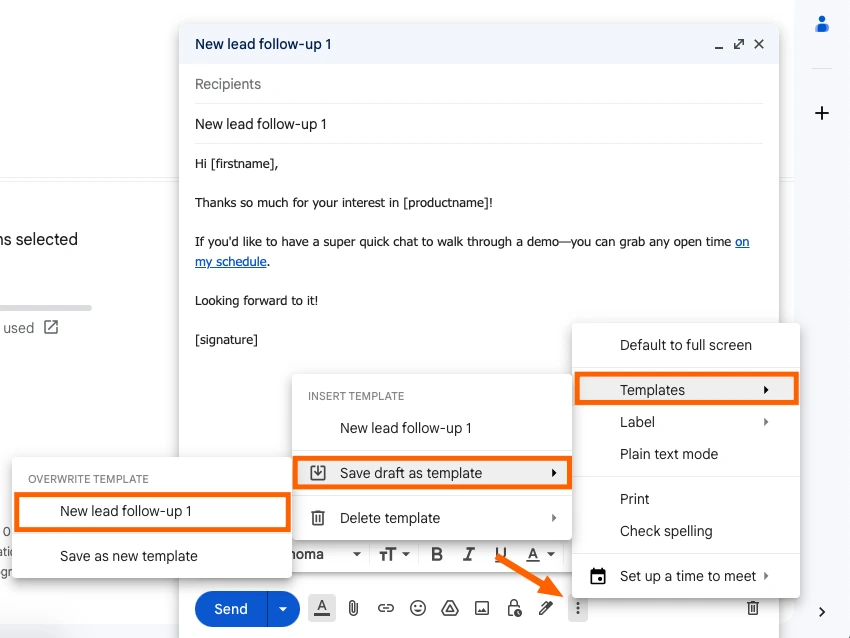
- Abre Más opciones. Haz clic en los tres puntos en la parte inferior de la ventana de redacción, luego en Plantillas.
- Guarda el borrador como plantilla. Haz clic en Guardar borrador como plantilla, luego en Guardar como nueva plantilla.
- Nómbrala. Gmail solicita un nombre. Según Zapier, puedes “dejarlo como la línea de asunto o darle un título descriptivo”, luego haz clic en Guardar.
Qué guarda una plantilla y qué deja fuera
Google resume la función en una oración: “Si tienes un mensaje que incluye información que no cambia con frecuencia, puedes guardar el mensaje como una plantilla en Gmail y reutilizarlo”. Qué se reutiliza exactamente es menos obvio.
| Parte del borrador | Qué le sucede | Quién lo dice |
|---|---|---|
| Texto del cuerpo | Guardado. Los pasos de Google lo llaman “el texto de tu plantilla” | |
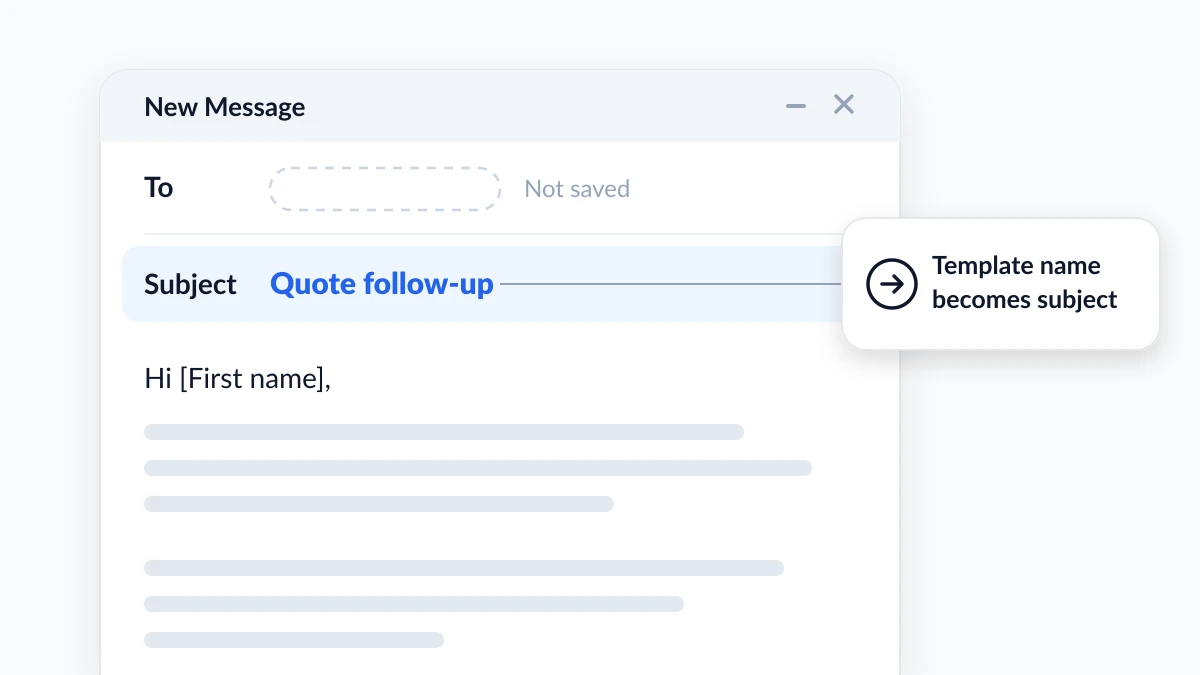
| Nombre de la plantilla | Propuesto a partir del asunto al guardar. Al insertar, “se completará automáticamente como tu línea de asunto” | Zapier |
| Destinatarios | No se conservan. “No ingreses ningún destinatario todavía, ya que no se guardarán en la plantilla” | Zapier |
| Firma | Se conserva si está en el borrador. “También puedes incluir tu firma”. | |
| Archivos adjuntos | No se mencionan en las páginas de ayuda de Google | Nadie oficial |
De esto se derivan dos consecuencias prácticas. Si Gmail ya agrega tu firma a cada correo electrónico nuevo, mantenla fuera de la plantilla, o el mensaje puede terminar con dos. Y si un archivo es importante, no asumas que viaja con la plantilla: guarda una plantilla de prueba con el archivo adjunto, insértala en un nuevo mensaje y observa.
Escribe una plantilla que sea segura de reutilizar
- Decide para qué es el nombre. La advertencia de Zapier es directa: “el título de tu plantilla se convierte en tu línea de asunto”. Nombra cada plantilla como una línea de asunto real, o usa un nombre descriptivo y cambia el asunto cada vez.
- Haz que los marcadores de posición sean imposibles de pasar por alto. Una plantilla es texto fijo y nada completa un nombre por ti. El consejo de Zapier es “hacer que tus marcadores de posición sean lo más obvios posible”. Los corchetes funcionan bien.
- Mantén una plantilla por situación. Una plantilla corta que puedas enviar tal cual supera a una larga que tengas que recortar cada vez.
Aquí tienes un breve seguimiento escrito de esa manera:
Asunto: Seguimiento sobre [tema]
Hola [Nombre],
Hago seguimiento a mi correo electrónico del [día] sobre [tema]. ¿Sigue esto en tu lista?
Si sirve de ayuda, puedo [siguiente paso específico].
Saludos cordiales,
[Tu nombre]
Para obtener más textos que vale la pena guardar, consulta nuestra guía sobre cómo escribir un correo electrónico de seguimiento después de no recibir respuesta.
Cómo usar, editar o eliminar una plantilla en Gmail
Insertar una plantilla en un nuevo correo electrónico o una respuesta
- Abre un mensaje. Haz clic en Redactar o abre una respuesta. Zapier confirma que las plantillas también funcionan allí: “haz clic en el botón Responder si estás usando una plantilla en una respuesta”.
- Abre Más opciones, luego Plantillas. Es el mismo menú de tres puntos que usaste para guardar.
- Elige la plantilla. Su nombre aparece bajo Insertar plantilla.
- Termina y envía. Los dos últimos pasos de Google son “Redacta el resto de tu mensaje” y “Haz clic en Enviar”.
Antes de enviar, realiza tres comprobaciones:
- Línea de asunto. En un correo electrónico nuevo, ahora puede ser el nombre de la plantilla.
- Marcadores de posición. Busca cada corchete de apertura y reemplaza lo que sigue.
- Destinatarios. La línea Para está vacía hasta que la completes.
Editar una plantilla sobrescribiéndola
Gmail no tiene un editor para plantillas. El método de Google es guardar un borrador corregido sobre el antiguo:
- Inserta la plantilla en un nuevo mensaje.
- Cambia el texto, el asunto o ambos.
- Abre Más opciones, luego Plantillas, luego Guardar borrador como plantilla.
- Elige el nombre de la plantilla bajo Sobrescribir plantilla.
- Haz clic en Guardar para confirmar.
Eliminar una plantilla
Abre Más opciones, luego Plantillas, luego Eliminar plantilla. Elige la plantilla y haz clic en Eliminar.
Cómo enviar una plantilla automáticamente con un filtro
Una plantilla también puede responder por ti. La regla de Google es breve: “Para enviar tu plantilla de mensaje como una respuesta automática, debes crear un filtro”.
- Abre las opciones de búsqueda. En el cuadro de búsqueda en la parte superior de Gmail, haz clic en Mostrar opciones de búsqueda.
- Describe los correos electrónicos a responder. Ingresa tus criterios de búsqueda, por ejemplo, una dirección en el campo Para o palabras en el asunto.
- Prueba los criterios. Haz clic en Buscar para ver qué correos electrónicos coinciden, luego vuelve a abrir las opciones de búsqueda.
- Haz clic en Crear filtro.
- Elige la plantilla. Marca la casilla junto a Enviar plantilla, luego selecciona la plantilla.
- Haz clic en Crear filtro nuevamente para terminar.
Antes de activarlo, debes saber qué estás construyendo. Zapier describe el resultado: “cada vez que recibas un correo electrónico que coincida con tu filtro, responderá automáticamente con una plantilla”. Un filtro no juzga quién escribe, por lo que criterios amplios también responderán a boletines informativos y avisos automatizados. Mantén los criterios específicos.
| Filtro con Enviar plantilla | Respuesta automática | |
|---|---|---|
| Responde a | Correos electrónicos que coinciden con tus criterios | Correos electrónicos que llegan durante las fechas que establezcas |
| Con qué frecuencia | Cada correo electrónico coincidente, según Zapier | ”En la mayoría de los casos, tu respuesta solo se envía a las personas la primera vez que te envían un mensaje”. |
| Configurado en | Opciones de búsqueda, Crear filtro | Configuración, pestaña General |
| Útil para | Una respuesta fija a una solicitud predecible | Tiempo fuera del trabajo |
La columna de respuesta automática proviene de la página de Google sobre enviar una respuesta automática cuando estás fuera de la oficina. Para el tiempo libre es la mejor herramienta, y nuestras plantillas de mensaje estándar de fuera de la oficina te proporcionan el texto.
Para detener una respuesta automática, elimina el filtro. La página de Google sobre reglas para filtrar tus correos electrónicos indica la ruta: Configuración, Ver todos los ajustes, Filtros y direcciones bloqueadas, luego Editar o Eliminar. Nuestra guía sobre cómo editar filtros en Gmail cubre los detalles.
¿No aparecen las plantillas de Gmail? Soluciones, límites y alternativas
| Qué ves | Causa probable | Qué hacer |
|---|---|---|
| No hay entrada de Plantillas en Más opciones | Las plantillas no están habilitadas o el cambio no se guardó | Habilita Plantillas en la pestaña Avanzadas, luego haz clic en Guardar cambios |
| No hay plantillas en la aplicación de Gmail en un teléfono | Por diseño. Las plantillas “no están disponibles en las aplicaciones móviles de Gmail” | Abre Gmail en un navegador en una computadora |
| Las plantillas existen en una cuenta, no en otra | Cada cuenta de Google tiene su propia configuración y plantillas | Verifica en qué cuenta has iniciado sesión |
| Una plantilla ha desaparecido | Fue eliminada y la eliminación es definitiva | Escríbela de nuevo y guarda una copia de seguridad la próxima vez |
| La línea de asunto muestra el nombre de la plantilla | Gmail completa el asunto a partir del nombre | Cambia el asunto o guarda la plantilla de nuevo con un nombre que funcione como asunto |
Límites que Google establece y límites que no
- Solo en computadora. Indicado en ambas páginas de Google citadas anteriormente.
- Sin opción de deshacer para la eliminación. Indicado en la página de ayuda.
- Número de plantillas. La página de ayuda no indica un máximo.
- Compartir. La página de ayuda no describe ninguna forma de compartir una plantilla con un colega. Un documento compartido que contenga el texto es la solución sencilla.
- Archivos adjuntos. No se aborda. Haz una prueba antes de confiar en ellos.
Plantillas, combinación de correspondencia o diseños: cuál necesitas
Gmail tiene tres funciones que suenan similares. Para aumentar la confusión, la página de diseños de Google también usa la palabra plantilla: “En Gmail, selecciona una plantilla y luego personalízala con logotipos, imágenes y más”.
| Función | Para qué sirve | Quién la obtiene, según Google |
|---|---|---|
| Plantillas | Texto guardado que insertas a mano, un correo electrónico a la vez | Sin requisito de plan en la página de ayuda |
| Combinación de correspondencia | Enviar “campañas de correo electrónico personalizadas, boletines informativos y anuncios a una amplia audiencia”, con etiquetas de combinación como @nombre | Workspace Individual, además de las ediciones Standard y Plus de Business, Enterprise y Education |
| Diseños | Enviar “correos electrónicos de aspecto profesional a una gran audiencia”, con tu logotipo, colores e imágenes | Las mismas siete ediciones |
Si necesitas un nombre diferente en cada uno de 200 correos electrónicos, eso es combinación de correspondencia, no una plantilla.
¿Alguien lo abrió? Lo que una plantilla no puede decirte
Una plantilla hace que el envío sea más rápido. No hace nada con respecto al silencio posterior. Puedes enviar el mismo mensaje cuidadoso a diez personas en diez minutos y aún así no saber quién lo vio.
Mail Track agrega esa señal faltante dentro de Gmail. Un correo electrónico creado a partir de una plantilla se envía desde la ventana de redacción como cualquier otro, por lo que se rastrea como cualquier otro: aparecen marcas de verificación dobles cuando se abre, con el recuento de aperturas y la hora. El plan gratuito rastrea correos electrónicos ilimitados y agrega una pequeña firma visible que informa a los destinatarios que el correo electrónico está siendo rastreado. El plan Premium utiliza un rastreador invisible sin firma.
Las aperturas y las plantillas funcionan bien juntas:
- ¿Abierto, sin respuesta después de unos días? Inserta tu plantilla de seguimiento mientras el asunto aún esté fresco.
- ¿Nunca se abrió? La línea de asunto o el momento del envío son el problema más probable. Cambia el asunto antes de volver a enviar o prueba con otro canal.
- ¿Una plantilla sigue siendo ignorada? Vuelve a escribirla. Una plantilla solo vale la pena guardarla si obtiene respuestas.
Ten en cuenta los límites. Una apertura significa que el correo electrónico se mostró con sus imágenes cargadas. Si la aplicación de correo del destinatario bloquea las imágenes, no se registra ninguna apertura, y algunas aplicaciones y filtros de seguridad cargan las imágenes automáticamente. Una apertura no es prueba de que alguien haya leído cada línea. Tampoco esperes datos de apertura para las respuestas automáticas enviadas por un filtro: Gmail las envía por su cuenta, sin una ventana de redacción donde se pueda activar el seguimiento.
Preguntas frecuentes
Conclusión
Una vez que sabes cómo crear una plantilla en Gmail, la rutina es corta: habilita la función en una computadora, guarda un borrador limpio, insértalo donde lo necesites y revisa la línea de asunto y los marcadores de posición antes de enviar. Una plantilla te ahorra el tener que escribir. No puede decirte qué sucedió después. Para eso, Mail Track muestra dentro de Gmail si el correo electrónico fue abierto, para que sepas cuándo vale la pena enviar la plantilla de seguimiento.
¿Listo para hacer seguimiento a tus correos?
Añade Mail Track for Gmail desde Google Workspace Marketplace y entérate en el momento en que abran tus correos. Gratis e ilimitado.
Añadir a GmailMás lecturas
Más de Tutoriales
Cómo realizar el seguimiento de clics en enlaces en Gmail (y qué significa realmente un clic)
Aprende a rastrear clics en Gmail, por qué no es una función nativa y cómo interpretar los resultados evitando las falsas lecturas de los escáneres.
Cómo encontrar mis contactos en Gmail: Una guía práctica
Aprende a encontrar mis contactos en Gmail tanto en escritorio como en dispositivos móviles. Pasos claros para Google Contacts, consejos de búsqueda, atajos y detalles de contacto desde correos electrónicos.
Las objeciones en ventas explicadas y cómo manejarlas
Aprende qué significa realmente una objeción en ventas, por qué ocurre y los marcos de trabajo probados para manejar objeciones de precio, tiempo y confianza con seguridad.