
Cómo buscar mensajes no leídos en Gmail
Aprende a buscar mensajes no leídos en Gmail usando operadores de búsqueda, atajos y filtros. Domina la clasificación de la bandeja de entrada con pasos prácticos para web y móvil.

Abres Gmail entre reuniones, ves un distintivo de no leído y esperas que los mensajes faltantes estén esperando en tu bandeja de entrada. En cambio, la lista visible contiene solo unos pocos hilos en negrita. El resto puede estar en Promociones, Social, una etiqueta de archivo, Spam o Papelera, todavía marcados como no leídos pero fuera de la vista que revisas normalmente.
Es por eso que saber cómo buscar mensajes no leídos en Gmail es importante. La habilidad útil no es simplemente encontrar cada mensaje no leído. Es controlar el alcance de la búsqueda para que puedas encontrar la solicitud de un cliente, la respuesta de un candidato, una factura o una decisión interna sin dejar que el correo de baja prioridad distorsione la cola.
Por qué encontrar mensajes no leídos es más difícil de lo que parece
La mayoría de los profesionales comienzan escaneando la bandeja de entrada de Gmail y buscando líneas de asunto en negrita. Eso funciona cuando el correo llega lentamente y permanece en un solo lugar. Se complica cuando Gmail categoriza los mensajes entrantes, los filtros mueven los hilos a etiquetas o archivas una conversación antes de abrir cada mensaje dentro de ella.
El estado de no leído de Gmail pertenece al mensaje, no solo a la vista en tu pantalla. La documentación de Google explica que is:unread devuelve cualquier cosa marcada actualmente como no leída, donde sea que exista en el buzón, no solo lo que aparece en la vista de la bandeja de entrada. El resultado práctico es una brecha de visibilidad: tu bandeja de entrada puede parecer manejable mientras los mensajes no leídos permanecen en otro lugar.
Un reclutador puede ver una pestaña Principal tranquila mientras una respuesta de un candidato no leída se encuentra en otra categoría. Un profesional de ventas puede buscar en la bandeja de entrada la respuesta de un cliente potencial y perderse un hilo que fue archivado automáticamente. Un administrador de clientes puede ver un distintivo de no leído que no coincide con los mensajes que se muestran actualmente.
Regla práctica: Trata el distintivo de no leído como una señal de todo el buzón, no como una descripción precisa de lo que es visible en tu bandeja de entrada actual.
El desplazamiento básico no resuelve ese problema porque el desplazamiento solo inspecciona la vista actual. Los operadores de búsqueda te permiten separar el estado, que significa si un mensaje no ha sido leído, de la ubicación, que significa dónde lo ha colocado Gmail. Si la bandeja de entrada contribuye a una sensación más amplia de sobrecarga, la guía más amplia sobre qué hacer cuando el trabajo te abruma puede ayudarte a decidir qué merece atención antes de comenzar a procesar los mensajes.
La vista de conversación puede agregar otra capa de confusión, especialmente cuando un mensaje antiguo dentro de un hilo permanece sin abrir. Revisar cómo funciona la vista de conversación en Gmail es útil si un hilo parece no leído aunque su última respuesta parezca familiar.
Operadores de búsqueda principales para mensajes no leídos
El punto de partida confiable es el operador de búsqueda nativo de Gmail:
is:unread
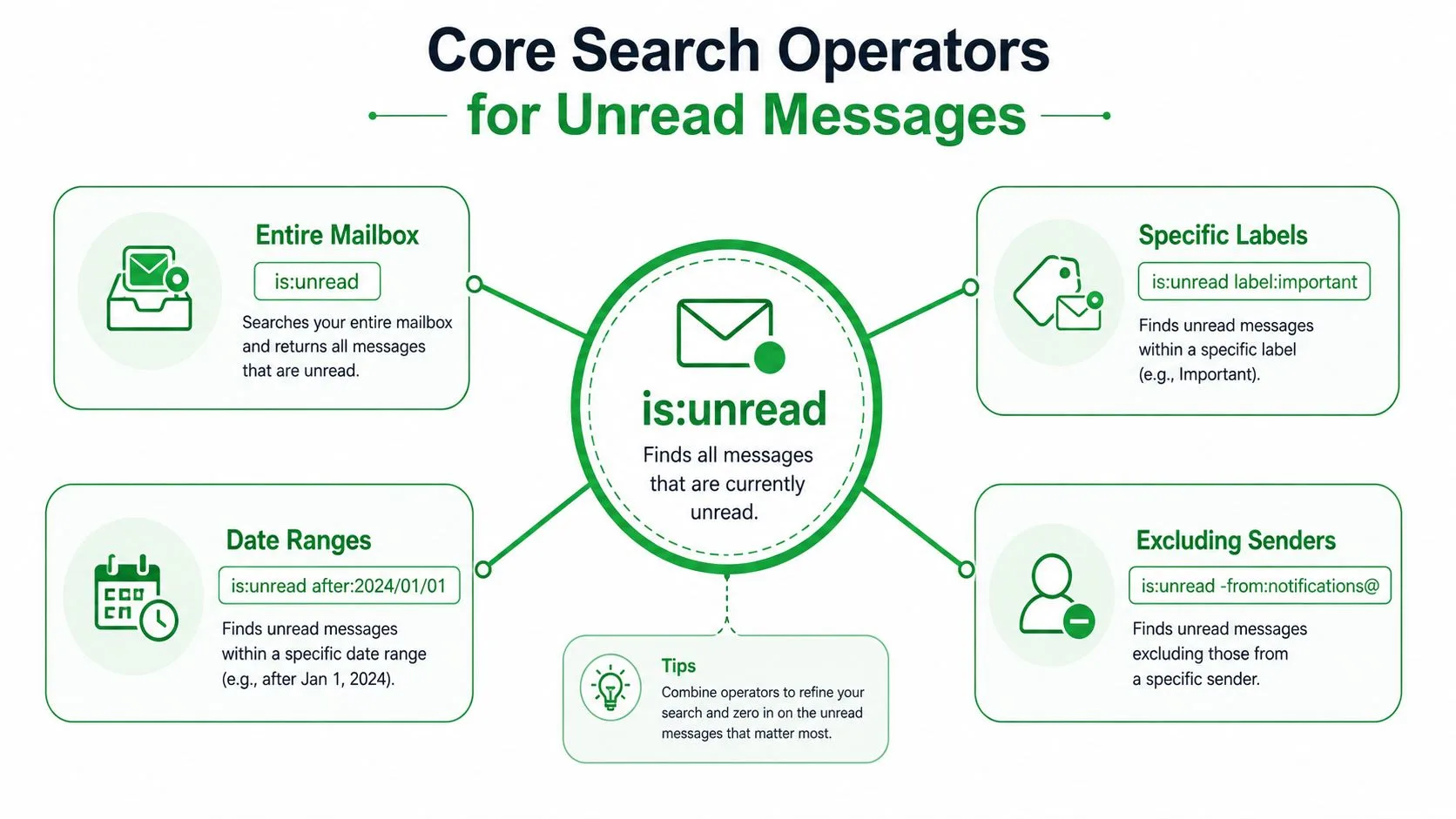
Escríbelo en la barra de búsqueda de Gmail y ejecuta la búsqueda. Google admite oficialmente este filtro de estado en escritorio, Android y iPhone o iPad, y los resultados pueden incluir mensajes no leídos en todo el buzón. Es la consulta correcta cuando intentas descubrir toda la población no leída en lugar de solo los mensajes que todavía están en la bandeja de entrada. La documentación de búsqueda de Gmail de Google enumera los operadores de estado y ubicación que se pueden combinar para búsquedas más específicas.
Elige el alcance correcto
Usa la consulta que coincida con la pregunta que estás haciendo:
- Todo el buzón:
is:unreadencuentra mensajes marcados como no leídos en las ubicaciones buscables de Gmail. - Solo bandeja de entrada activa:
in:inbox is:unreadlimita los resultados a los mensajes no leídos actualmente en la bandeja de entrada. El correo no leído archivado no aparecerá. - En todas partes, incluidas las ubicaciones ocultas:
in:anywhere is:unreadamplía la búsqueda a ubicaciones como archivo, Spam y Papelera. - Mensajes principales:
category:primary is:unreadse centra en el correo que Gmail ha asignado a Principal. - Mensajes promocionales:
category:promotions is:unreadaísla el correo promocional para una pasada de limpieza separada.
El orden de los operadores no cambia el significado práctico. is:unread in:inbox e in:inbox is:unread expresan el mismo filtro combinado. Lo que importa es que incluyas tanto el estado de no leído como la ubicación o categoría que te interesa.
El estado y la ubicación responden a preguntas diferentes
is:unread responde: “¿Qué mensajes no han sido marcados como leídos?”. No responde: “¿Cuáles de esos mensajes todavía están en mi cola de trabajo activa?”. Agrega in:inbox cuando necesites la segunda respuesta.
Usa in:anywhere is:unread cuando la bandeja de entrada visible y el distintivo no coincidan. Es deliberadamente amplio, así que no trates el resultado como una lista de acciones lista para usar. Trátalo como una vista de investigación, luego reduce por remitente, categoría, etiqueta o archivo adjunto antes de realizar cambios masivos.
Combinaciones de operadores avanzados para una clasificación precisa
Una búsqueda amplia de no leídos es útil para el descubrimiento, pero el trabajo de alto volumen requiere una consulta más estrecha. Combina is:unread con la condición que identifica el trabajo que necesitas hacer.
Para un mensaje de un cliente o colega en particular, usa:
from:sender@example.com is:unread
Para correo no leído con un archivo adjunto, usa:
is:unread has:attachment
Puedes combinar ambos cuando la tarea depende de un remitente y un documento:
from:client@example.com is:unread has:attachment
Eso es más útil que buscar “no leído” y abrir manualmente cada resultado. Puede mostrar una propuesta, contrato, factura o resumen no leído sin forzar notificaciones no relacionadas en la misma cola de revisión.
Crea búsquedas en torno a flujos de trabajo reales
Las etiquetas y categorías sirven para diferentes propósitos. Una categoría como Principal o Promociones es la clasificación automática de Gmail. Una etiqueta como Clientes o Reclutamiento refleja un sistema organizativo que tú o un filtro crearon.
Para una etiqueta personalizada, intenta:
label:clients is:unread
Si la etiqueta incluye hilos archivados y solo quieres trabajo activo de la bandeja de entrada, agrega la ubicación:
label:clients in:inbox is:unread
Para un tipo específico de remitente, excluye el ruido predecible con un signo menos:
is:unread -from:notifications@example.com
También puedes apuntar a una categoría mientras excluyes otra fuente de distracción:
category:primary is:unread -from:newsletter@example.com
Los calificadores de fecha ayudan cuando la pregunta es sensible al tiempo. Gmail admite búsquedas after: y before:, y la guía de búsqueda por fecha de Gmail es útil cuando necesitas refinar una consulta en torno a un período en particular. Mantén los límites de fecha significativos, como una ventana de seguimiento de un cliente o un ciclo de contratación reciente, en lugar de usar filtros de fecha como sustituto para decidir qué importa.
Combinaciones de operadores comunes para la clasificación de correo no leído
| Escenario | Consulta de búsqueda | Caso de uso |
|---|---|---|
| Correo de cliente no leído activo | in:inbox label:clients is:unread | Centrarse en hilos de clientes que aún esperan revisión |
| Correo no leído de un remitente | from:sender@example.com is:unread | Encontrar una respuesta de un prospecto, gerente o candidato |
| Documentos no leídos | is:unread has:attachment | Localizar mensajes que requieren revisar archivos |
| Cola de trabajo principal | category:primary is:unread | Reducir el ruido promocional y social |
| Correo no leído archivado | in:archive is:unread | Investigar mensajes eliminados de la bandeja de entrada |
| Correo no leído de un período reciente | is:unread after:2024/01/01 | Limitar una revisión a mensajes después de una fecha elegida |
Usa la consulta más estrecha que aún responda a la pregunta de negocio. Las búsquedas demasiado amplias crean una nueva forma de fatiga de la bandeja de entrada porque pasas tu tiempo clasificando los resultados de búsqueda en lugar de actuar sobre ellos.
Resolviendo el problema del no leído fantasma
Un distintivo de no leído puede permanecer más alto que el número de mensajes en negrita que ves en la bandeja de entrada. Esa discrepancia generalmente significa que Gmail está contando mensajes no leídos fuera de la vista que estás inspeccionando, no que el sistema de búsqueda haya creado aleatoriamente correo no leído.
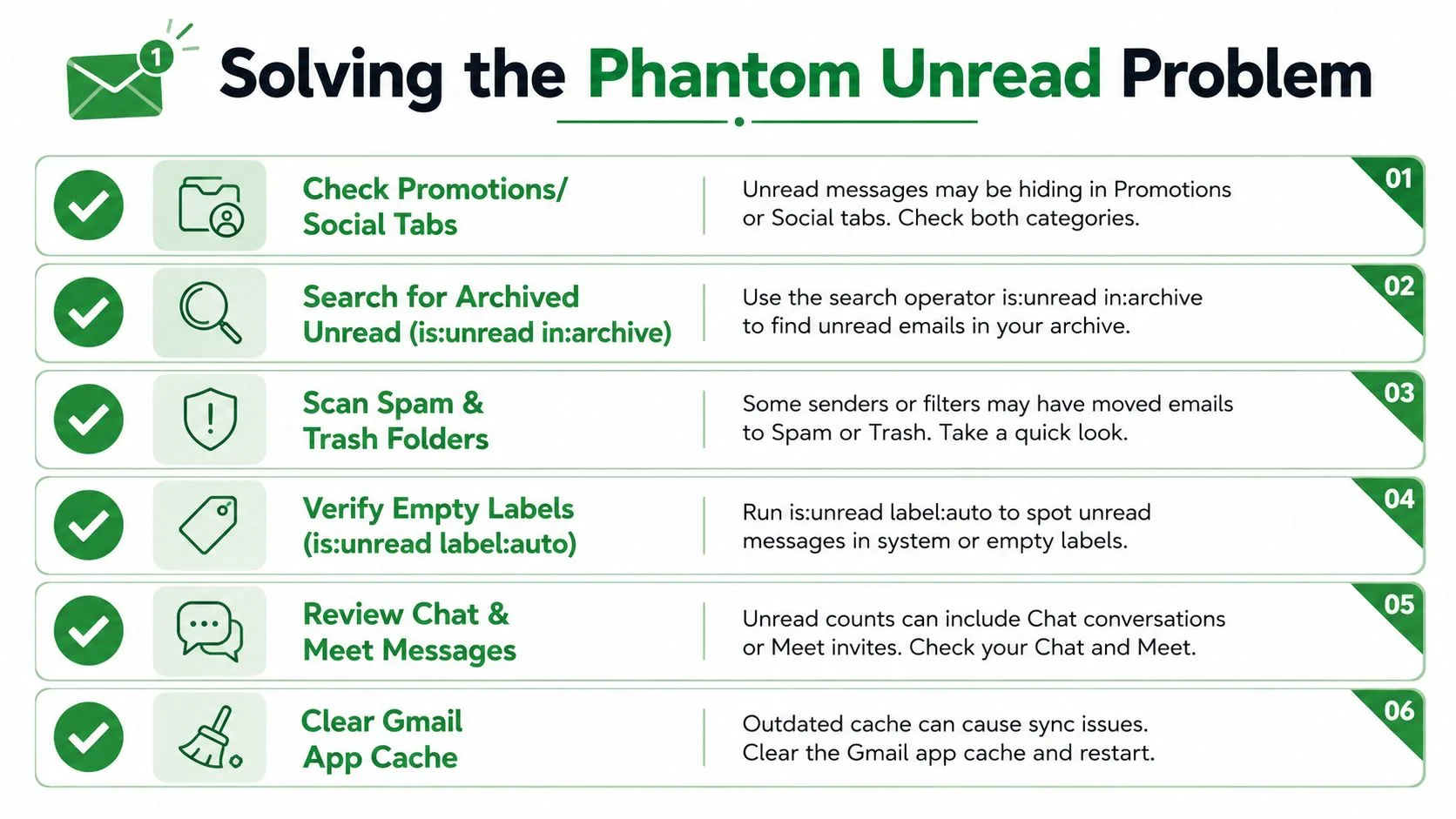
Las conversaciones archivadas son una causa común. Un filtro puede haber omitido la bandeja de entrada, o es posible que hayas archivado un hilo antes de abrir cada mensaje en él. Las pestañas de categoría crean otro punto ciego, particularmente cuando rara vez inspeccionas Promociones, Social, Actualizaciones o Foros. El Spam y la Papelera también pueden contener mensajes con estado de no leído, por lo que un escaneo normal de la bandeja de entrada puede no reconciliar el distintivo.
Comienza con la consulta general:
in:anywhere is:unread
Google documenta is:unread como una búsqueda de estado en todo el buzón, mientras que in:anywhere amplía el alcance de la ubicación para incluir lugares que las búsquedas ordinarias de la bandeja de entrada omiten. Una vez que aparezcan los resultados, inspecciona el contexto del remitente, categoría, etiqueta y carpeta. No marques todo como leído solo para que el distintivo desaparezca. Un mensaje no leído aún puede representar una obligación no resuelta.
Una secuencia de diagnóstico práctica
- Revisa las pestañas de categoría: Ejecuta búsquedas de categoría para Principal, Promociones, Social, Actualizaciones o Foros en lugar de confiar en la pestaña predeterminada.
- Inspecciona el alcance del archivo: Compara
in:archive is:unreadconin:inbox is:unreadpara ver si los filtros o el archivo manual movieron los mensajes fuera de la vista. - Busca en todas las ubicaciones: Usa
in:anywhere is:unreadcuando el Spam o la Papelera puedan explicar la discrepancia. - Revisa los filtros: Busca reglas que omitan la bandeja de entrada, apliquen etiquetas o marquen los mensajes entrantes como leídos automáticamente.
- Actualiza la sincronización móvil: Si el distintivo de la aplicación parece obsoleto, actualiza el buzón y borra el caché de la aplicación de Gmail a través de la configuración de tu dispositivo.
- Revisa el historial de conversaciones: Abre el hilo e inspecciona los mensajes más antiguos, no solo la respuesta más reciente.
Las discusiones de la comunidad sobre supuestos mensajes no leídos faltantes señalan el alcance, la clasificación por pestañas y los estados móviles obsoletos como explicaciones recurrentes. Si la búsqueda general devuelve un resultado que no es visible donde esperabas, es probable que Gmail lo haya colocado en algún lugar fuera de tu vista de trabajo normal.
Pasos de búsqueda en la aplicación móvil para Android e iOS
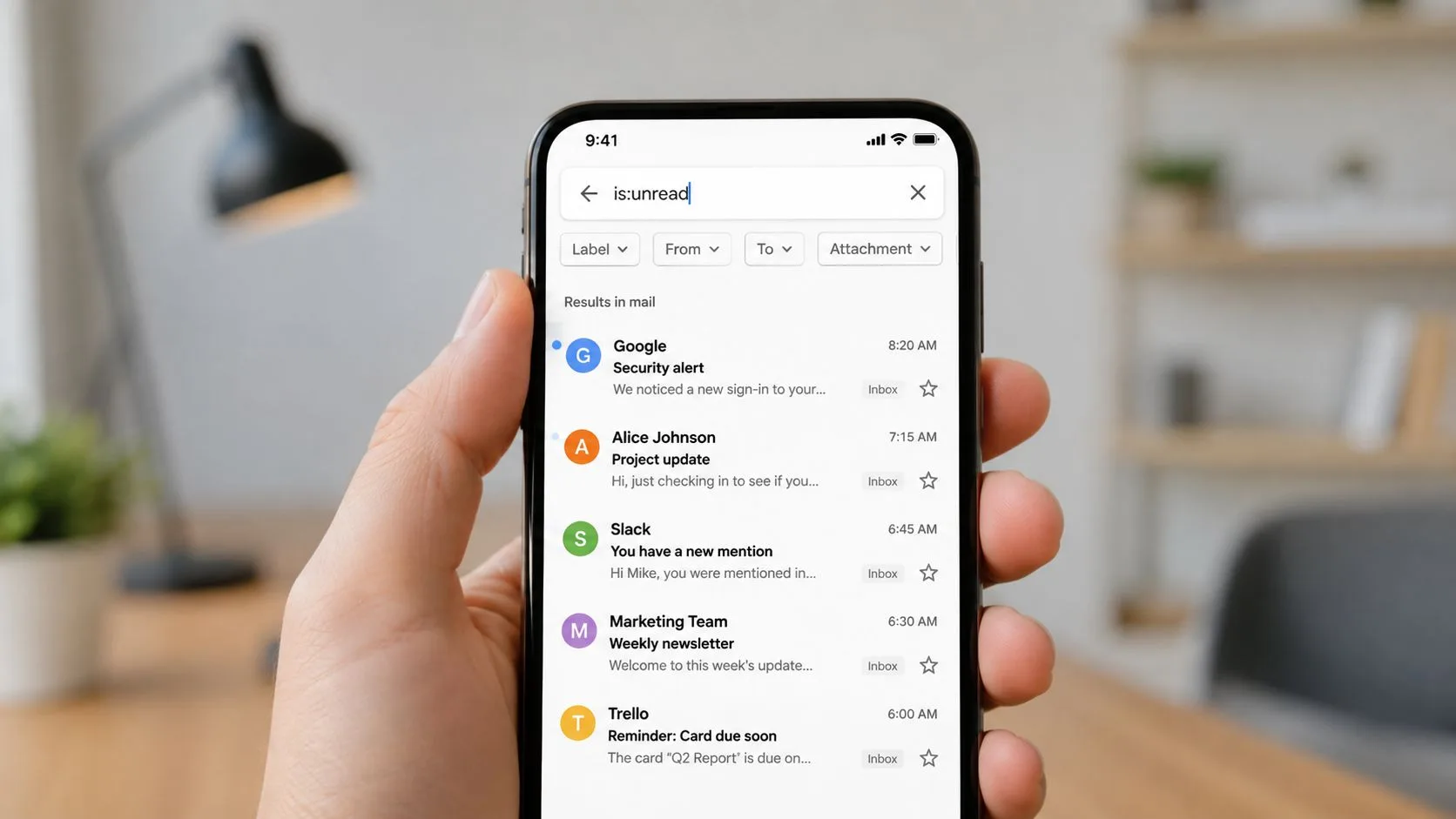
La aplicación móvil de Gmail admite el mismo operador de no leído principal. Abre la aplicación, toca el campo de búsqueda en la parte superior, ingresa is:unread y envía la búsqueda. La guía de Android de Google confirma que la aplicación puede buscar por estado de mensaje, incluidos los estados de no leído y leído.
Pasos para Android
- Abre la aplicación de Gmail.
- Toca la barra de búsqueda.
- Ingresa
is:unread. - Toca el icono de búsqueda o la tecla de enviar.
- Agrega
in:inbox,from:,category:primaryohas:attachmentsi el conjunto de resultados es demasiado amplio.
Por ejemplo, in:inbox is:unread category:primary te da una cola de trabajo más enfocada que is:unread solo. Si un distintivo de notificación aún no tiene sentido, ejecuta in:anywhere is:unread desde el mismo campo de búsqueda.
Pasos para iPhone y iPad
La ruta es casi idéntica:
- Inicia Gmail.
- Toca el campo de búsqueda.
- Escribe el operador manualmente, incluyendo los dos puntos.
- Envía la búsqueda.
- Usa las búsquedas recientes para repetir una consulta que ejecutas con frecuencia.
Los chips de búsqueda de la aplicación móvil pueden ayudar con los filtros comunes, pero escribir el operador suele ser más rápido cuando ya conoces el alcance exacto. El historial de búsqueda es conveniente, aunque los dispositivos compartidos o sensibles pueden justificar borrar las búsquedas recientes.
La clasificación móvil funciona mejor cuando usas una consulta de decisión en lugar de navegar. Busca un remitente cuando estés esperando una respuesta, busca archivos adjuntos cuando estés revisando documentos y usa la consulta de todas las ubicaciones solo cuando estés diagnosticando una discrepancia.
Guardar búsquedas y crear filtros
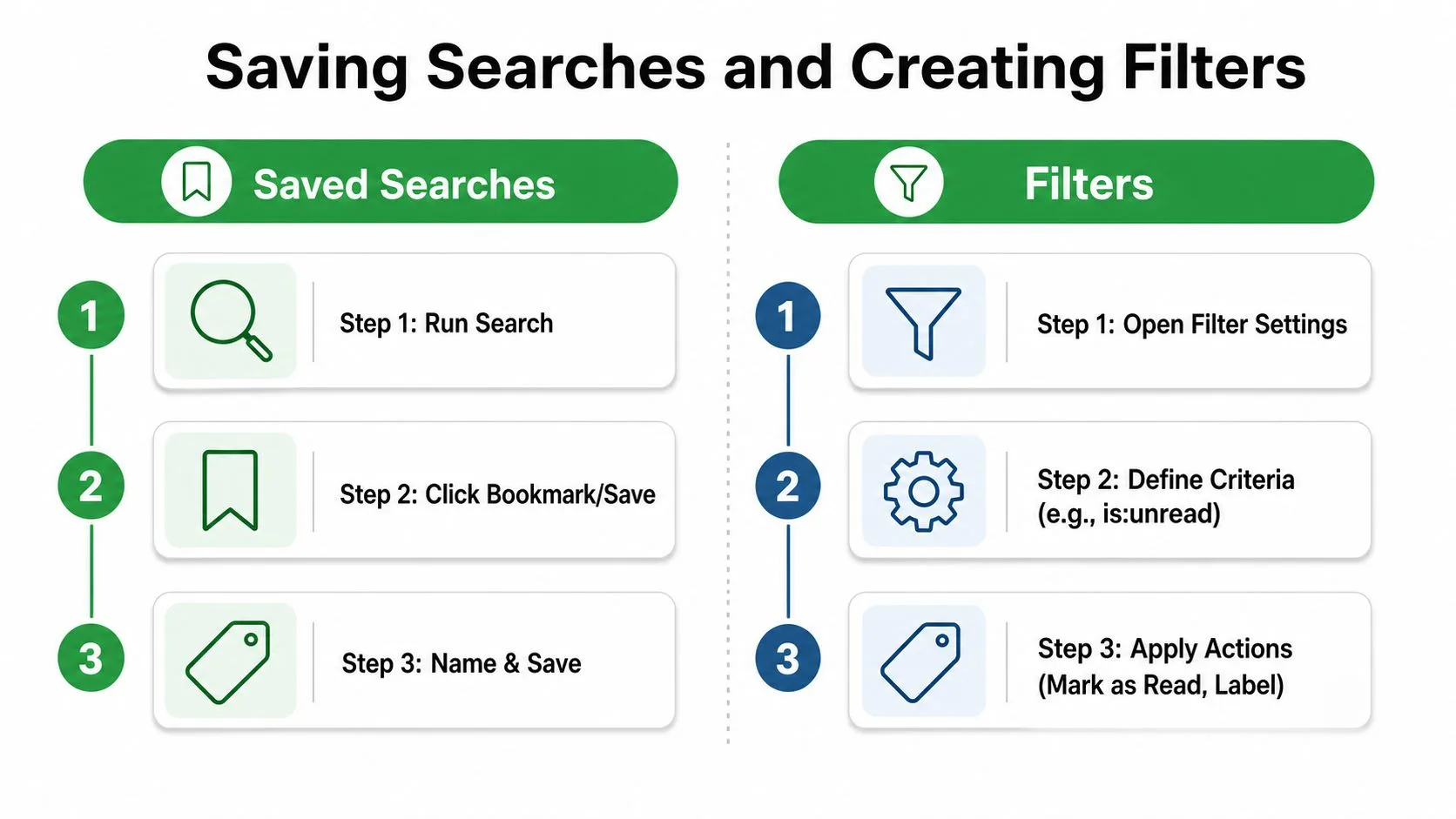
Gmail no proporciona un botón universal de “guardar esta búsqueda” de la misma manera que algunos sistemas de tareas, pero aún puedes hacer que las búsquedas de no leídos recurrentes sean fáciles de alcanzar. Ejecuta la consulta, copia la URL de Gmail resultante y guárdala en tu navegador. Un marcador para in:inbox is:unread category:primary crea una puerta directa a tu cola de revisión principal.
Los filtros son mejores para cambiar lo que sucede con los mensajes entrantes. En Gmail en el escritorio, abre Configuración, elige Ver toda la configuración, ve a Filtros y direcciones bloqueadas y crea un nuevo filtro. Define el remitente, asunto u otra condición de coincidencia, luego elige una acción como aplicar una etiqueta, destacar el mensaje, marcarlo como importante u omitir la bandeja de entrada.
Usa filtros para preservar el alcance
Un filtro no puede corregir retroactivamente cada mensaje no leído que ya está en el buzón. Está diseñado para manejar el correo coincidente a medida que llega, así que prueba los criterios antes de aplicar acciones amplias. Una configuración práctica podría aplicar una etiqueta de Clientes a los mensajes de direcciones de clientes importantes, luego dejar que label:clients is:unread se convierta en tu búsqueda de revisión recurrente.
Ten cuidado con “Marcar como leído” y “Omitir la bandeja de entrada”. Esas acciones reducen el desorden visible, pero también pueden ocultar mensajes que aún necesitas procesar. Si estás editando una regla existente, usa los controles de filtro de Gmail con cuidado con esta guía para editar filtros en Gmail.
Principio de automatización: Automatiza la clasificación primero. Automatiza los cambios de estado de lectura solo cuando estés seguro de que el mensaje nunca necesita una revisión personal.
Un arreglo sostenible generalmente combina tres capas: marcadores para búsquedas manuales, etiquetas para una organización duradera y filtros para patrones entrantes predecibles. Eso te da velocidad sin convertir a Gmail en un sistema opaco que elimina el trabajo de la vista.
Construyendo un sistema de clasificación de correo electrónico proactivo
Buscar mensajes no leídos es una táctica de recuperación. Un sistema mejor le da al correo importante un lugar reconocible antes de que el recuento de no leídos se vuelva confuso.
Crea etiquetas para grupos de remitentes como clientes, candidatos, proveedores y trabajo interno. Usa filtros para aplicar esas etiquetas, luego revisa las búsquedas guardadas que combinan la etiqueta con is:unread. Mantén las búsquedas específicas de categoría separadas para que el trabajo Principal no se mezcle con la limpieza de Promociones.
Un ritmo operativo simple es suficiente:
- Revisa primero la cola de no leídos Principal.
- Procesa a continuación los mensajes etiquetados de clientes o candidatos.
- Busca archivos adjuntos cuando los documentos impulsen el trabajo del día.
- Ejecuta la búsqueda de todas las ubicaciones cuando el distintivo y la bandeja de entrada visible no coincidan.
- Archiva, etiqueta, responde o marca como leído deliberadamente.
Si los mensajes legítimos llegan repetidamente a Spam, revisa la guía práctica sobre cómo evitar que el correo electrónico vaya a spam en Gmail. El objetivo no es eliminar cada mensaje no leído. Es hacer que cada mensaje no leído restante sea comprensible.
Para los equipos de ventas y de cara al cliente, Mail Tracker for Gmail agrega recibos de lectura, recuentos de apertura, marcas de tiempo y notificaciones dentro de Gmail, ayudándote a distinguir un mensaje saliente no leído de uno que ha recibido interacción. Visita Mail Tracker for Gmail para ver cómo la actividad de los mensajes rastreados puede complementar una rutina de búsqueda de no leídos enfocada y hacer que los seguimientos sean más fáciles de programar.
¿Listo para hacer seguimiento a tus correos?
Añade Mail Track for Gmail desde Google Workspace Marketplace y entérate en el momento en que abran tus correos. Gratis e ilimitado.
Añadir a GmailMás lecturas
Más de Tutorials

Cómo realizar el seguimiento de clics en enlaces en Gmail (y qué significa realmente un clic)
Aprende a rastrear clics en Gmail, por qué no es una función nativa y cómo interpretar los resultados evitando las falsas lecturas de los escáneres.

Cómo encontrar mis contactos en Gmail: Una guía práctica
Aprende a encontrar mis contactos en Gmail tanto en escritorio como en dispositivos móviles. Pasos claros para Google Contacts, consejos de búsqueda, atajos y detalles de contacto desde correos electrónicos.

Las objeciones en ventas explicadas y cómo manejarlas
Aprende qué significa realmente una objeción en ventas, por qué ocurre y los marcos de trabajo probados para manejar objeciones de precio, tiempo y confianza con seguridad.