
Cómo enviar correos electrónicos protegidos con contraseña en Gmail
Aprende a enviar correos electrónicos protegidos con contraseña en Gmail usando el Modo Confidencial, archivos adjuntos cifrados y uso compartido seguro. Métodos paso a paso para cada escenario.

Estás a punto de enviar un contrato, un archivo fiscal o una lista de clientes, y el pequeño botón de enviar de Gmail de repente se siente más grande de lo habitual. El correo electrónico normal no te ofrece una verdadera frontera de confidencialidad, por lo que la pregunta práctica no es si el mensaje debe estar protegido, sino qué capa de protección se ajusta al trabajo sin que el destinatario odie el proceso.
En Gmail, eso generalmente significa uno de cuatro caminos. Puedes usar el Modo Confidencial para el control de acceso temporal, cifrar el archivo adjunto antes de enviarlo, pasar a una opción de PGP o cifrado empresarial cuando necesites una protección de mensajes más sólida, o saltarte el archivo adjunto por completo y compartir un enlace de archivo restringido en su lugar. La elección correcta depende de lo que intentes proteger, quién esté al otro lado y cuánta fricción puedas tolerar después de hacer clic en enviar.
Por qué el correo electrónico estándar no es suficiente para información confidencial
Muchas personas solo notan el problema cuando ya están frente a la ventana de redacción con algo confidencial en la mano. Un reclutador está enviando notas de compensación, el dueño de una pequeña empresa está reenviando documentos bancarios o un gerente de cuenta está a punto de enviar un acuerdo firmado, y el correo electrónico simple no ofrece ningún control significativo una vez que el mensaje sale de la bandeja de salida.
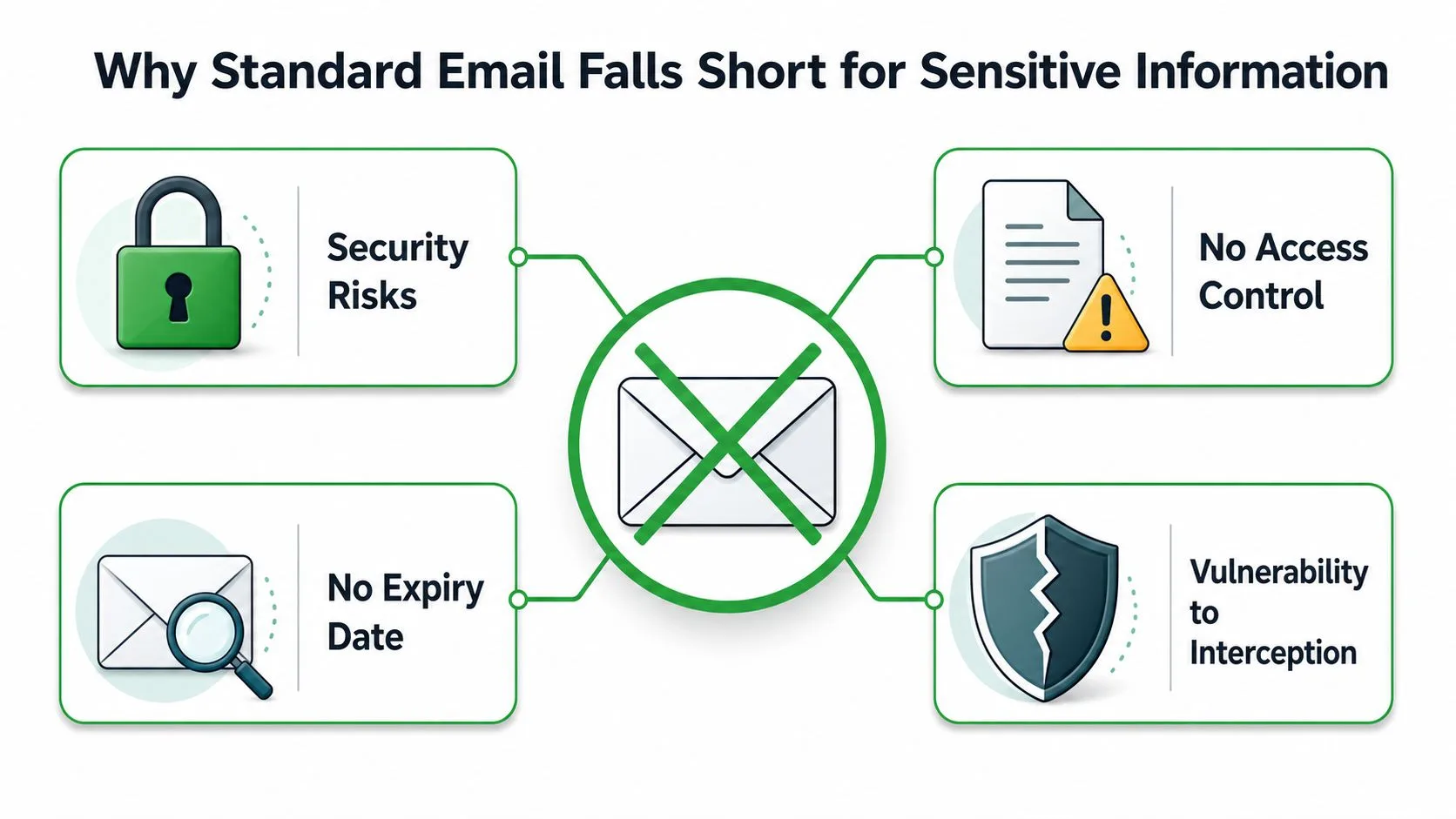
El problema central es que el correo electrónico fue creado para la entrega, no para la confidencialidad. Es por eso que las opciones prácticas se dividen en cuatro categorías: control de acceso, cifrado de archivos, cifrado gestionado o uso compartido de enlaces seguros. Si estás comparando métodos sobre cómo enviar un correo electrónico protegido con contraseña, un punto de partida útil es preguntarte si necesitas limitar el tiempo de visualización, bloquear el archivo en sí, aplicar cifrado basado en políticas o evitar los archivos adjuntos por completo.
Los cuatro caminos prácticos
El Modo Confidencial es el movimiento más rápido dentro de Gmail. Te ofrece una ventana de caducidad y puede requerir un código de acceso basado en el teléfono, por lo que es útil cuando te importa la visualización temporal y el control de seguimiento en lugar de un cifrado profundo.
Los archivos adjuntos cifrados son mejores cuando el archivo necesita viajar con protección. Si bloqueas el PDF o el archivo comprimido antes de que salga de tu computadora, la seguridad permanece con el documento en lugar de depender de la plataforma de correo electrónico.
El PGP y el cifrado empresarial se adaptan a los equipos que necesitan una protección de mensajes más sólida y pueden manejar la configuración. La documentación de Microsoft apunta a Microsoft Purview Message Encryption, S/MIME e Information Rights Management, lo que demuestra cuánto de este trabajo se trata realmente de cifrado gestionado y restricciones de uso en lugar de una simple entrada de contraseña.
Los enlaces de uso compartido seguro funcionan bien cuando el destinatario debe abrir un archivo en un portal controlado en lugar de en el cuerpo del correo electrónico. Eso suele ser más limpio para el trabajo continuo con clientes o archivos grandes que no deberían ir en un archivo adjunto.
Si tu flujo de trabajo también incluye la limpieza después del envío, existe una razón práctica para pensar en el destino de los datos confidenciales, no solo en la ruta del mensaje. Para los equipos que manejan registros antiguos, encontrar proveedores de destrucción de datos en Atlanta puede ser parte de la política más amplia de manejo de datos, especialmente cuando la retención de correos electrónicos y archivos se superpone.
Regla práctica: si el destinatario necesita ver algo una vez y luego continuar, utiliza un método de acceso con límite de tiempo. Si el archivo necesita permanecer protegido dondequiera que vaya, cifra el archivo en sí. Si también necesitas deshacer un envío por error, cómo eliminar correos electrónicos enviados en Gmail explica los límites de la ventana de recuperación integrada de Gmail.
Uso del Modo Confidencial de Gmail para el control de acceso
El Modo Confidencial integrado de Gmail es la opción más rápida cuando deseas protección sin salir de tu bandeja de entrada. No se siente como un software empresarial, que es exactamente la razón por la que muchas pequeñas empresas lo utilizan.
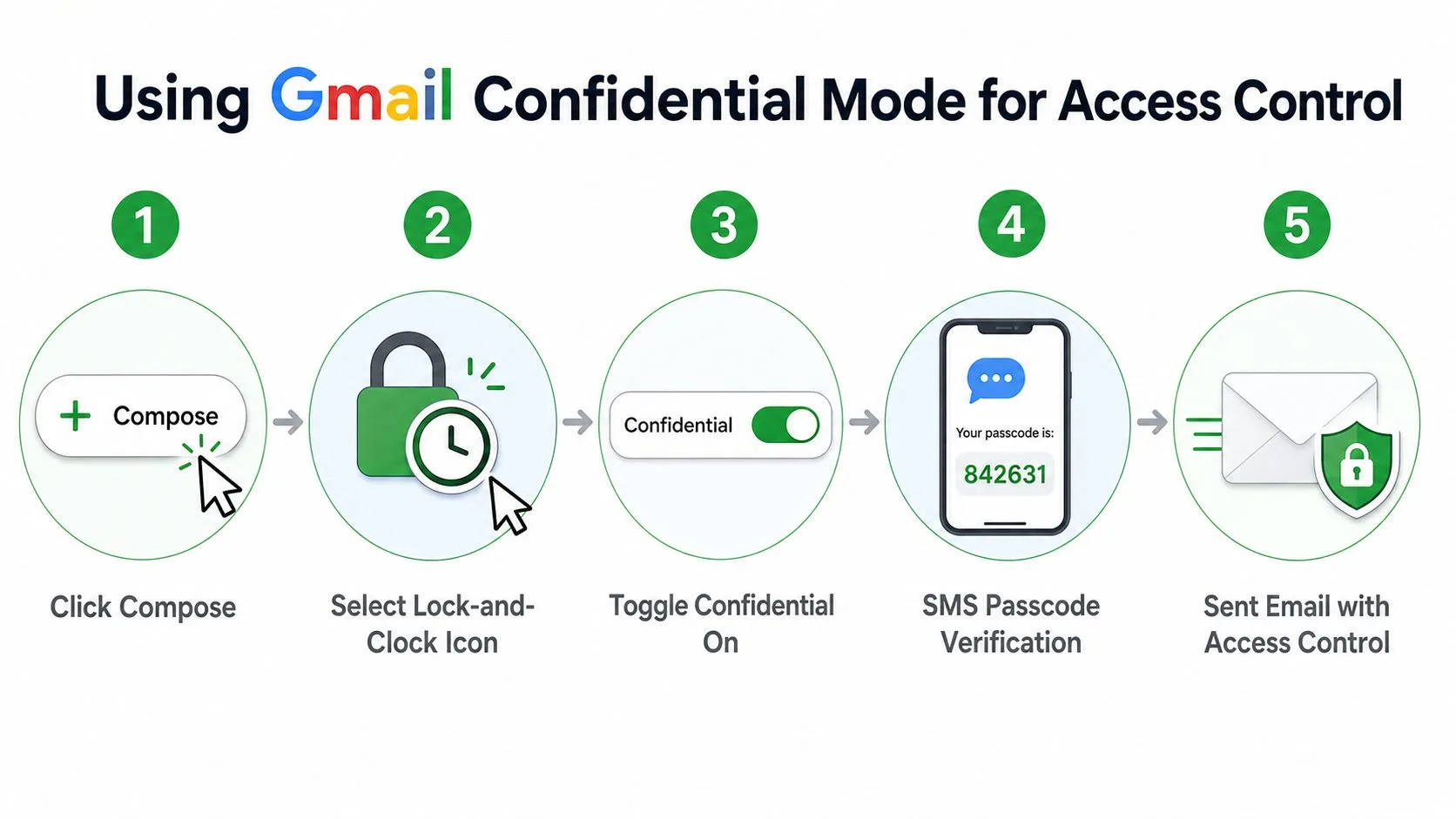
Haz clic en Redactar, luego selecciona el icono de candado y reloj en la ventana del mensaje. A partir de ahí, establece una ventana de caducidad (un día, una semana, un mes, tres meses o cinco años) y habilita la opción de código de acceso por SMS si deseas que el destinatario verifique con un número de teléfono antes de abrir el mensaje video del Modo Confidencial de Gmail.
El destinatario no obtiene una experiencia de cuerpo de mensaje normal. Recibe un enlace y, si habilitaste el código de acceso, un paso de verificación vinculado al número de teléfono que ingresaste. Eso lo convierte en una buena opción para una propuesta rápida o una actualización de cliente a corto plazo, pero también significa que el flujo de trabajo depende de que el número de teléfono sea correcto y de que el destinatario tenga acceso a ese dispositivo.
Lo que protege y lo que no
El Modo Confidencial trata sobre el control de acceso, no sobre el secreto clásico de extremo a extremo. Es útil porque puede evitar el reenvío, la copia, la descarga y la impresión en la vista del destinatario, pero no es lo mismo que un mensaje totalmente cifrado que ningún proveedor pueda inspeccionar.
Esa diferencia es importante en entornos regulados o de alta sensibilidad. Si la otra parte no puede recibir de manera confiable un código telefónico, o si el documento debe estar protegido más allá de los controles integrados de Gmail, este no es el martillo adecuado para el trabajo. En esos casos, las personas suelen pasar al cifrado de archivos adjuntos o a un flujo de trabajo de políticas empresariales.
Un detalle que muchas guías omiten es la experiencia del remitente después de guardar la configuración. Debes bloquear las opciones del modo confidencial antes de enviar, porque la protección es parte de la configuración del mensaje, no una ocurrencia tardía añadida después guía paso a paso de Gmail.
Si también necesitas limpiar envíos por error, ayuda saber cómo maneja Gmail el comportamiento de recuperación y eliminación de mensajes. El flujo de trabajo relacionado se cubre en esta guía sobre cómo eliminar correos electrónicos enviados en Gmail, que combina bien con un proceso de mensaje confidencial.
El Modo Confidencial de Gmail funciona mejor cuando el remitente quiere barreras simples y el destinatario puede manejar un enlace más una verificación telefónica. Es menos convincente cuando el mensaje en sí necesita protección criptográfica.
Protección con contraseña de archivos adjuntos antes de enviarlos
Cuando el archivo adjunto es lo que necesita protección, cifra el archivo antes de que llegue a Gmail. Eso desplaza la frontera de seguridad del servicio de correo electrónico al documento en sí, lo cual es mucho más confiable cuando envías un PDF, una hoja de cálculo o un archivo ZIP a alguien fuera de tu sistema habitual.
Para flujos de trabajo en PDF, muchas personas usan Adobe Acrobat u otro editor que pueda aplicar una contraseña al archivo. Para documentos de Office, las opciones de cifrado integradas en Word y Excel suelen ser suficientes para el uso comercial rutinario. Para archivos comprimidos, herramientas como 7-Zip, WinRAR y macOS Finder pueden crear archivos .zip o .7z protegidos con contraseña, lo cual es útil cuando agrupas varios archivos.
La parte que realmente importa
La contraseña no puede viajar en el mismo correo electrónico que el archivo. Si lo hace, has entregado el candado y la llave juntos, lo que derrota el propósito.
La orientación independiente recomienda una contraseña de al menos 8 caracteres con clases de caracteres mixtos, y luego enviar la contraseña a través de un canal separado, como una llamada telefónica u otro correo electrónico guía de cifrado de correo. En la práctica, un mensaje de texto o una aplicación segura suele ser más limpio que responder en el mismo hilo, porque el destinatario no tiene que buscar un segundo mensaje en la misma bandeja de entrada.
La experiencia del destinatario es menos pulida que la del Modo Confidencial de Gmail. Necesitan el software adecuado para abrir el archivo, necesitan la contraseña de otro canal y es posible que deban entender por qué el archivo parece normal en el correo electrónico pero no se abrirá hasta que se ingrese la contraseña. Esa fricción es el compromiso por un modelo de protección a nivel de archivo más sólido.
El error más fácil es también el más común: poner la contraseña en el cuerpo del mensaje o en la línea de asunto. Eso hace que el archivo parezca protegido mientras se revela la clave en texto plano, que es exactamente el tipo de error que se repite en las oficinas ocupadas.
Si deseas un flujo de trabajo complementario práctico, este es el lugar para revisar cómo enviar documentos en un formato más controlado. La guía relacionada sobre cómo enviar un documento en formato PDF ayuda cuando el archivo en sí debe estandarizarse antes de cifrarlo.
Cifrado de extremo a extremo y complementos PGP para Gmail
Algunos mensajes necesitan una protección más fuerte de la que el Modo Confidencial de Gmail puede proporcionar. En ese caso, PGP o las herramientas de cifrado empresarial son la opción que requiere gestión de claves, porque protegen el mensaje en sí en lugar de depender de los controles de visualización del proveedor.
La protección de correo electrónico empresarial rara vez es una configuración única. Herramientas como Microsoft Purview Message Encryption, S/MIME e Information Rights Management manejan diferentes partes del problema, y S/MIME requiere claves públicas para cada destinatario. Ese intercambio de claves explica la mayor parte de la fricción. Ambas partes deben gestionar los certificados o claves correctamente antes de que el mensaje se abra de la forma en que la gente espera.
Por qué la configuración se siente más pesada
PGP y complementos similares pueden proporcionar un verdadero cifrado de contenido, pero exigen más tanto del remitente como del destinatario. Las claves deben intercambiarse, el software debe ser compatible y la persona al otro lado debe saber cómo descifrar el mensaje sin pedir ayuda.
Eso hace que el flujo de trabajo sea adecuado para casos específicos y poco adecuado para el envío casual. Un socio consciente de la seguridad, un colega técnico o un equipo interno con soporte de TI pueden manejar el proceso. Un cliente ocasional a menudo no querrá instalar nada ni realizar pasos de certificado solo para leer un mensaje.
Si estás comparando opciones en lugar de solo la mecánica, Encontrar herramientas seguras para compartir contraseñas ofrece una forma útil de pensar sobre el intercambio de claves y la entrega de acceso. Para una planificación más amplia del flujo de trabajo, el lado de la toma de notas y el seguimiento se cubre en esta discusión sobre herramientas de productividad de correo electrónico.
La pregunta clave es si el requisito de seguridad justifica la carga de configuración. Si la respuesta es sí, PGP y el cifrado empresarial pueden ser la opción correcta. Si la respuesta es no, cifrar el archivo adjunto o usar un enlace controlado suele generar menos fricción para todos los involucrados.
Un destinatario que no puede abrir el mensaje sin un ticket de soporte ya ha llegado al límite del sistema. El cifrado fuerte solo ayuda cuando las personas al otro lado pueden usarlo.
Enlaces de uso compartido de archivos seguros como alternativa al correo electrónico
A veces, la mejor respuesta a cómo enviar un correo electrónico protegido con contraseña es no adjuntar el archivo en absoluto. Un enlace restringido puede ser más limpio, más fácil de revocar y menos molesto para el destinatario, especialmente cuando el documento es algo que ambas partes volverán a consultar.
Google Drive es el ejemplo obvio dentro de un flujo de trabajo centrado en Gmail. Compartes el archivo con permisos específicos, decides quién puede verlo o editarlo y envías el enlace en tu correo electrónico en lugar de adjuntar el archivo directamente. La experiencia del destinatario suele ser sencilla: haz clic en el enlace, inicia sesión si es necesario y abre el documento en el navegador.
Cuándo los enlaces superan a los archivos adjuntos
Este enfoque gana cuando el control de versiones es importante. Si esperas revisiones, hilos de comentarios o múltiples partes interesadas, un archivo en vivo en Drive suele causar menos caos que una cadena de archivos adjuntos protegidos con contraseña.
También ayuda cuando el archivo es demasiado grande o demasiado dinámico para un flujo de trabajo de archivos adjuntos normal. Un enlace seguro puede revocarse más tarde, lo que te da un nivel de control que los archivos adjuntos enviados no tienen una vez que están fuera en el mundo.
Algunos equipos combinan esto con el Modo Confidencial de Gmail para una mayor restricción en torno al mensaje en sí. Ese enfoque en capas puede funcionar bien cuando el correo electrónico es solo el envoltorio de entrega y el activo principal reside en un almacén de archivos controlado.
La desventaja es la fricción de identidad. El modelo de seguridad depende del acceso a la cuenta del destinatario, lo que significa que la experiencia es más fluida cuando ambas partes ya usan Google Workspace o un patrón de inicio de sesión conocido. Si el destinatario está fuera de ese entorno, el paso de inicio de sesión puede convertirse en lo que retrasa la conversación.
Sin embargo, para las relaciones continuas con los clientes, los enlaces seguros suelen ser la opción menos dolorosa. El remitente controla el acceso, el destinatario obtiene un documento en vivo y nadie tiene que buscar una contraseña enterrada en un hilo.
Elección del método correcto y mejores prácticas de seguridad
La forma más rápida de elegir es asignar el método al escenario. Un contrato único para un nuevo cliente suele pertenecer al Modo Confidencial de Gmail. Los registros financieros enviados a un contador se manejan mejor como un archivo adjunto cifrado con un canal de contraseña separado. Una nota de estrategia confidencial para un colega experto en tecnología puede justificar PGP o una herramienta de cifrado empresarial. Un documento de proyecto activo compartido con un equipo suele funcionar mejor como un enlace de uso compartido de archivos seguro.
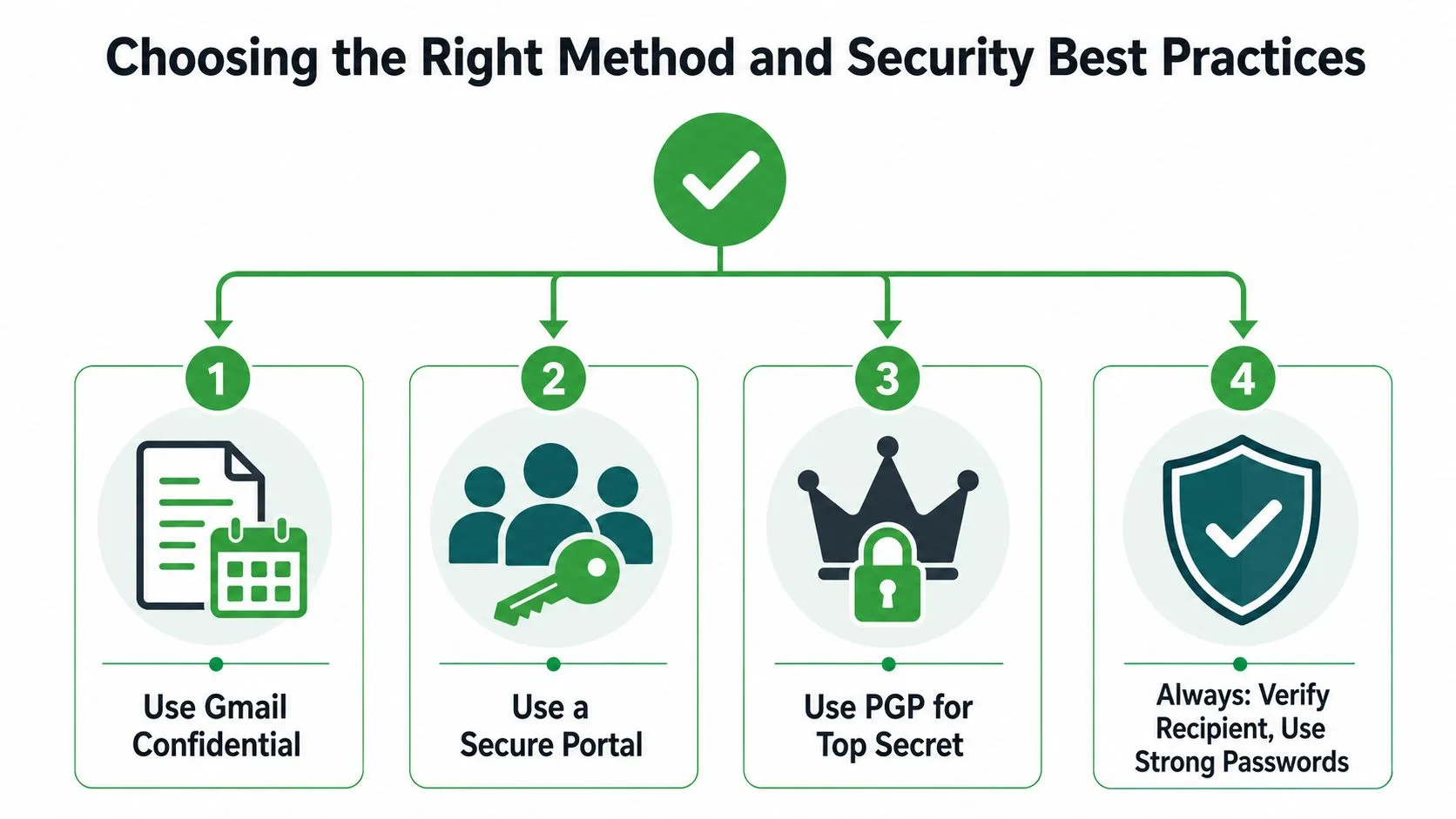
Las reglas de higiene no cambian mucho entre métodos. Usa una línea de asunto corta y neutral que omita nombres, números de cuenta o términos médicos, y envía la contraseña por mensaje de texto, llamada telefónica o una aplicación segura en lugar del mismo correo electrónico guía de seguridad. Eso no es solo etiqueta, es la diferencia entre un mensaje protegido y una falsa sensación de seguridad.
Un marco de decisión simple
Usa el Modo Confidencial de Gmail cuando desees acceso temporal, configuración fácil y controles integrados sin pedirle al destinatario que instale nada.
Usa un archivo adjunto cifrado cuando el archivo en sí sea el objeto confidencial y la contraseña pueda viajar a través de otro canal.
Usa PGP o cifrado empresarial cuando tu organización necesite una protección más sólida a nivel de mensaje y pueda soportar la gestión de claves.
Usa un portal seguro o un enlace de Drive cuando el destinatario deba trabajar desde un archivo compartido en lugar de un archivo adjunto estático.
El hábito que protege cada flujo de trabajo es el uso compartido disciplinado. Las contraseñas seguras, los canales separados, las líneas de asunto neutrales y el método correcto para el nivel de comodidad del destinatario hacen más por la seguridad diaria que una configuración complicada que nadie sigue correctamente.
Un buen proceso de seguridad de correo electrónico debería sentirse aburrido después de la primera semana. Si necesitas una forma sencilla de mantener organizadas las conversaciones confidenciales de Gmail mientras gestionas los seguimientos, Mail Tracker for Gmail te ofrece notificaciones de apertura, recibos de lectura y visibilidad a nivel de mensaje dentro de Gmail sin añadir un flujo de trabajo separado.
¿Listo para hacer seguimiento a tus correos?
Añade Mail Track for Gmail desde Google Workspace Marketplace y entérate en el momento en que abran tus correos. Gratis e ilimitado.
Añadir a GmailMás lecturas
Más de Tutorials

Cómo realizar el seguimiento de clics en enlaces en Gmail (y qué significa realmente un clic)
Aprende a rastrear clics en Gmail, por qué no es una función nativa y cómo interpretar los resultados evitando las falsas lecturas de los escáneres.

Cómo encontrar mis contactos en Gmail: Una guía práctica
Aprende a encontrar mis contactos en Gmail tanto en escritorio como en dispositivos móviles. Pasos claros para Google Contacts, consejos de búsqueda, atajos y detalles de contacto desde correos electrónicos.

Las objeciones en ventas explicadas y cómo manejarlas
Aprende qué significa realmente una objeción en ventas, por qué ocurre y los marcos de trabajo probados para manejar objeciones de precio, tiempo y confianza con seguridad.