
Come archiviare i messaggi in Gmail: Guida completa 2026
Impara ad archiviare i messaggi in Gmail su desktop e mobile. Trova le email, capisci la differenza tra eliminare e archiviare, e gestisci il tracciamento. La tua guida completa per il 2026.

La tua posta in arrivo di Gmail probabilmente ti sembra familiare. Alcuni messaggi richiedono un’azione, una pila di newsletter può aspettare, diverse conversazioni sono concluse ma vale la pena conservarle e, da qualche parte in quel mucchio, ci sono ricevute, thread con i clienti e follow-up inviati che potresti dover consultare in seguito.
È qui che le persone solitamente fanno una scelta sbagliata. O lasciano tutto nella Posta in arrivo convivendo con il disordine, oppure eliminano in modo troppo aggressivo pentendosene in seguito. La mossa migliore è archiviare i messaggi in Gmail come parte della tua pulizia quotidiana. Mantiene la Posta in arrivo focalizzata senza trattare le vecchie email come spazzatura.
Perché l’archiviazione è la migliore amica della tua Posta in arrivo
Una Posta in arrivo affollata crea una falsa urgenza. Quando ogni messaggio rimane visibile, i thread importanti competono con attività completate, avvisi di spedizione, email di marketing e conversazioni che non richiedono più attenzione. Non sempre si ha bisogno di meno email. Si ha bisogno di meno email davanti agli occhi.
L’archiviazione risolve questo problema. Rimuove un messaggio dalla vista della Posta in arrivo mantenendolo disponibile per una consultazione futura. Questo lo rende il compromesso più pulito tra accumulare ed eliminare.
Tratto Gmail come una coda di lavoro, non come un magazzino. Se un’email richiede ancora un’azione, rimane visibile. Se l’ho gestita e potrei averne bisogno in seguito, la archivio. Questa singola abitudine rende la Posta in arrivo più facile da scansionare, specialmente durante le settimane intense in cui arrivano nuovi messaggi più velocemente di quanto tu riesca a elaborarli.
Cosa cambia l’archiviazione in pratica
L’archiviazione funziona bene per messaggi come questi:
- Conversazioni concluse: Un fornitore ha risposto alla domanda, la questione è chiusa e potresti voler consultare il thread in seguito.
- Email di riferimento: Conferme di prenotazione, ricevute, note di onboarding e aggiornamenti di policy.
- Letture a bassa priorità: Newsletter o aggiornamenti che hai già letto e che non hai bisogno di avere davanti.
- Outreach inviato: Messaggi che vuoi togliere dalla schermata principale mentre aspetti una risposta.
Regola pratica: Se vuoi che il messaggio sia fuori vista ma non fuori dal tuo account, archivialo.
Questo è anche il motivo per cui l’archiviazione si adatta così bene ai flussi di lavoro più ampi di Gmail. Se stai ottimizzando la tua configurazione, le guide sugli strumenti di produttività di Google Workspace possono aiutarti a pensare oltre la pulizia della posta in arrivo e a costruire un sistema basato su ricerca, etichette e gestione delle attività. Per ulteriori idee sul flusso di lavoro quotidiano all’interno di Gmail, questa raccolta di strumenti di produttività per email è un utile compagno.
Perché questa abitudine funziona
Eliminare richiede certezza. Archiviare no.
Ecco perché le persone continuano a usarlo una volta iniziato. Puoi muoverti velocemente perché non stai prendendo una decisione permanente ogni volta che pulisci un messaggio. Stai dicendo: “Ho finito di guardare questo per ora”.
Come archiviare i messaggi Gmail sul tuo computer
Su desktop, Gmail ti offre alcuni ottimi modi per archiviare. Quello giusto dipende dal fatto che tu stia pulendo un singolo messaggio, facendo il triage di un’intera schermata o effettuando una sessione di pulizia più ampia.
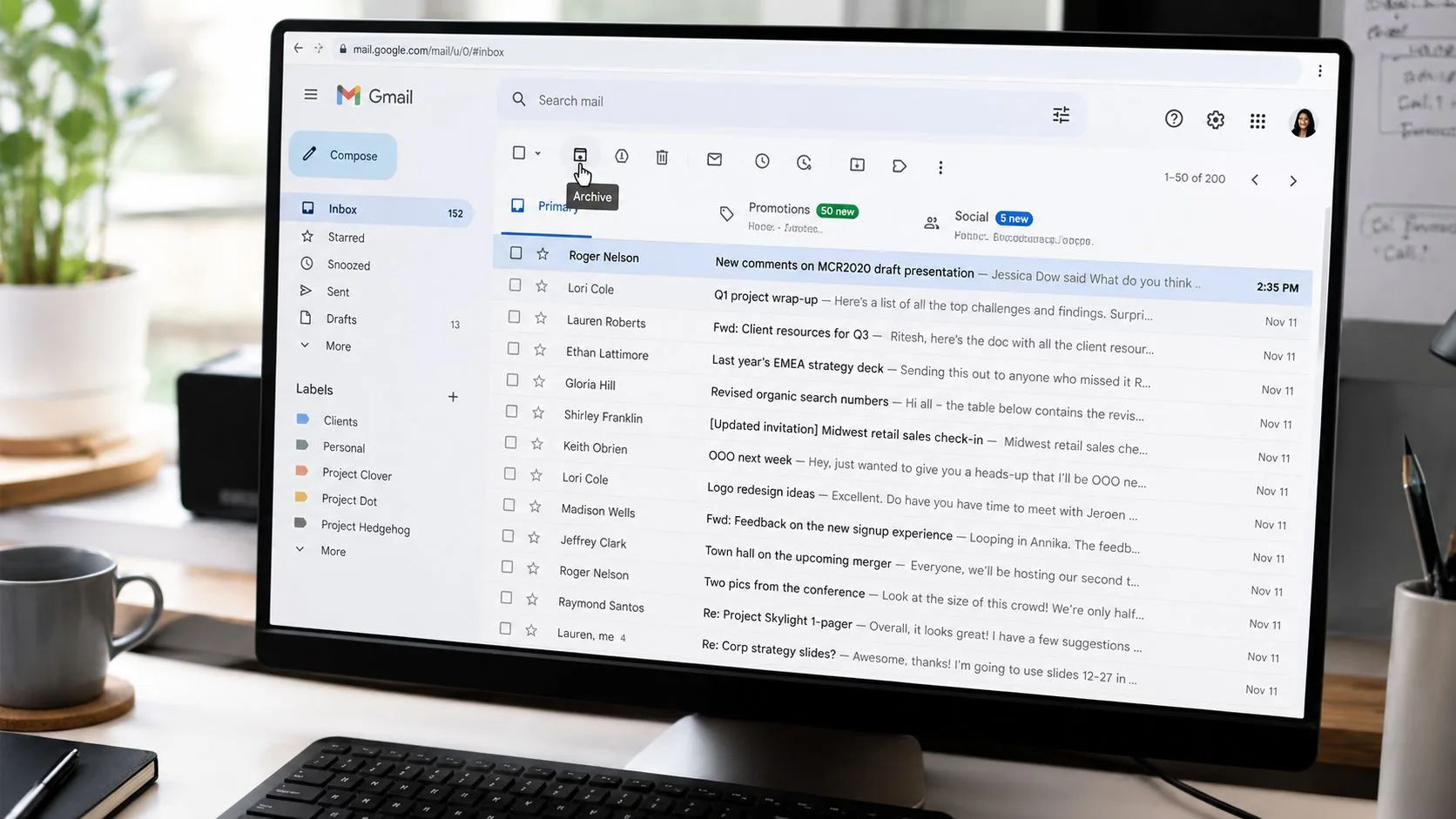
Archivia con un clic
Il metodo più semplice è il pulsante di archiviazione nell’interfaccia web di Gmail. Quando passi il mouse sopra un messaggio nella Posta in arrivo, Gmail mostra icone di azione rapida. Clicca sull’icona di archiviazione e il messaggio scompare immediatamente dalla Posta in arrivo.
Apri un messaggio e vedrai anche l’icona di archiviazione nella barra degli strumenti superiore. È utile quando hai letto il thread, l’hai gestito e vuoi archiviarlo prima di passare oltre.
Questo metodo è il migliore quando lavori con attenzione e vuoi evitare errori.
Usa la scorciatoia da tastiera per la velocità
Se elabori molte email, la tastiera è più veloce. In Gmail sul web, il tasto E archivia la conversazione selezionata.
Quella scorciatoia è importante perché l’archiviazione è più efficace quando diventa priva di attrito. Leggi, decidi, archivi, passi oltre. Meno sforzo richiede, più è probabile che tu mantenga la tua Posta in arrivo pulita ogni giorno invece di rimandare la pulizia al venerdì pomeriggio.
Il miglior flusso di lavoro di Gmail è solitamente quello con il minor numero di clic.
Se le scorciatoie da tastiera non sono attive nel tuo account, controlla le impostazioni di Gmail e attivale. Una volta abilitate, archiviare tramite tastiera diventa uno dei modi più veloci per pulire le email completate.
Archiviazione in blocco quando il disordine è evidente
Alcune pulizie non richiedono un giudizio attento. Se hai un gruppo di email promozionali già lette o vecchi aggiornamenti che ingombrano la Posta in arrivo, archiviali in blocco.
Un flusso di lavoro desktop pratico è questo:
- Seleziona più messaggi contemporaneamente: Spunta le caselle accanto alle email correlate, quindi clicca su archivia.
- Pulisci un’intera pagina: Usa la casella di controllo in alto per selezionare tutte le conversazioni visibili sulla pagina, quindi archiviale insieme.
- Filtra prima, poi archivia: Cerca o ordina per tipo di messaggio che sai di non aver più bisogno nella Posta in arrivo, come le newsletter lette.
Questo è il modo più veloce per archiviare i messaggi in Gmail senza trasformare l’attività in una lunga revisione manuale.
Una buona routine desktop
Prova questa semplice abitudine:
- Passaggio mattutino: Tieni solo i messaggi che richiedono un’azione oggi.
- Pulizia di metà giornata: Archivia tutto ciò a cui hai risposto o che hai terminato.
- Ripristino di fine giornata: Rimuovi il disordine accumulato in modo che la Posta in arrivo di domani inizi con il lavoro effettivo.
Quando le persone dicono di volere “Inbox Zero”, solitamente intendono questo. Non un account vuoto. Solo una Posta in arrivo che rifletta le priorità attuali.
Archiviare email sull’app mobile di Gmail
L’archiviazione mobile è importante perché la maggior parte del disordine della posta in arrivo si accumula lontano dalla scrivania. Controlli le email in fila, tra una riunione e l’altra o mentre sei in viaggio, leggi qualcosa velocemente, poi lo lasci nella Posta in arrivo perché la pulizia sembra più lenta su un telefono.
Gmail su mobile è meglio di così.
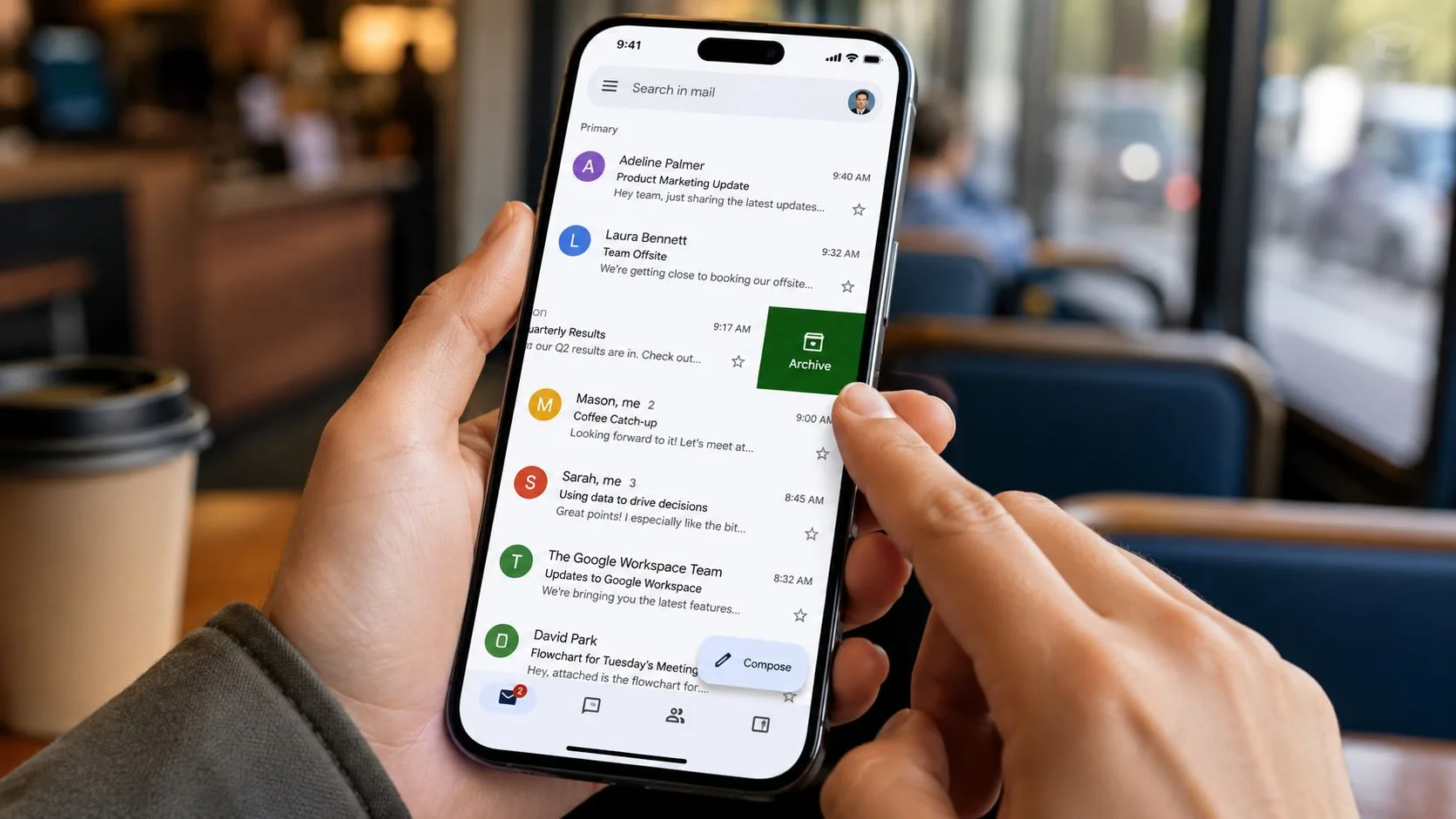
Scorri per archiviare
Nell’app Gmail su Android e iPhone, la mossa più veloce è solitamente un gesto di scorrimento. Se la tua app utilizza la configurazione predefinita, scorrere un’email la archivia in un unico movimento.
È l’ideale per un triage rapido. Leggi un aggiornamento di spedizione, una conferma di calendario o un thread concluso, quindi scorri per rimuoverlo invece di lasciarlo accumulare.
Se la tua app si comporta diversamente, controlla le azioni di scorrimento nelle impostazioni di Gmail. Molte persone le personalizzano e dimenticano di aver modificato il comportamento predefinito.
Usa il menu quando un thread è aperto
A volte sei già all’interno del messaggio. In tal caso, usa l’opzione di archiviazione dal menu in alto. Lo stesso vale quando selezioni più email contemporaneamente nell’elenco dei messaggi. Gmail ti offre un controllo di archiviazione per la pulizia in blocco anche su mobile.
Questa è l’opzione migliore quando vuoi revisionare prima di archiviare, invece di scorrere velocemente.
Per gli utenti Android che riscontrano comportamenti anomali dell’app, questa guida sui problemi di Gmail su Android è utile se le azioni di archiviazione o la sincronizzazione sembrano inaffidabili.
Dopo averlo visto una volta, il flusso di lavoro mobile è semplice:
Cosa funziona meglio su mobile
Non userei un telefono per una riorganizzazione profonda della posta in arrivo. Lo userei assolutamente per la manutenzione.
- Scorri via gli elementi ovvi: Leggilo, conferma che è fatto, archivialo.
- Archiviazione in blocco durante i tempi morti: Le sale d’attesa e le brevi pause sono sufficienti per un rapido passaggio di pulizia.
- Lascia le email che richiedono decisioni per il desktop: Se necessitano di etichette, una risposta o un’attenta revisione, tienile visibili finché non sarai di nuovo davanti a una tastiera.
Questa divisione mantiene l’app Gmail veloce e utile invece di trasformarla in una versione angusta della tua configurazione completa.
Archiviare vs Eliminare: La differenza critica per i tuoi dati
Le persone spesso trattano archiviazione ed eliminazione come versioni più leggere e più forti della stessa azione. Non lo sono. In Gmail, svolgono lavori diversi.
Archiviare serve a pulire la Posta in arrivo senza rinunciare al messaggio. Eliminare serve a sbarazzarsi del messaggio.
Secondo questa spiegazione del comportamento di archiviazione di Gmail, la funzione di archiviazione di Gmail non elimina i messaggi né libera spazio di archiviazione. Le email archiviate rimangono in Tutti i messaggi e continuano a contare ai fini della tua quota di archiviazione Google a tempo indeterminato. La stessa spiegazione nota che un messaggio archiviato viene rimosso dalla vista della Posta in arrivo ma rimane completamente accessibile e ricercabile.
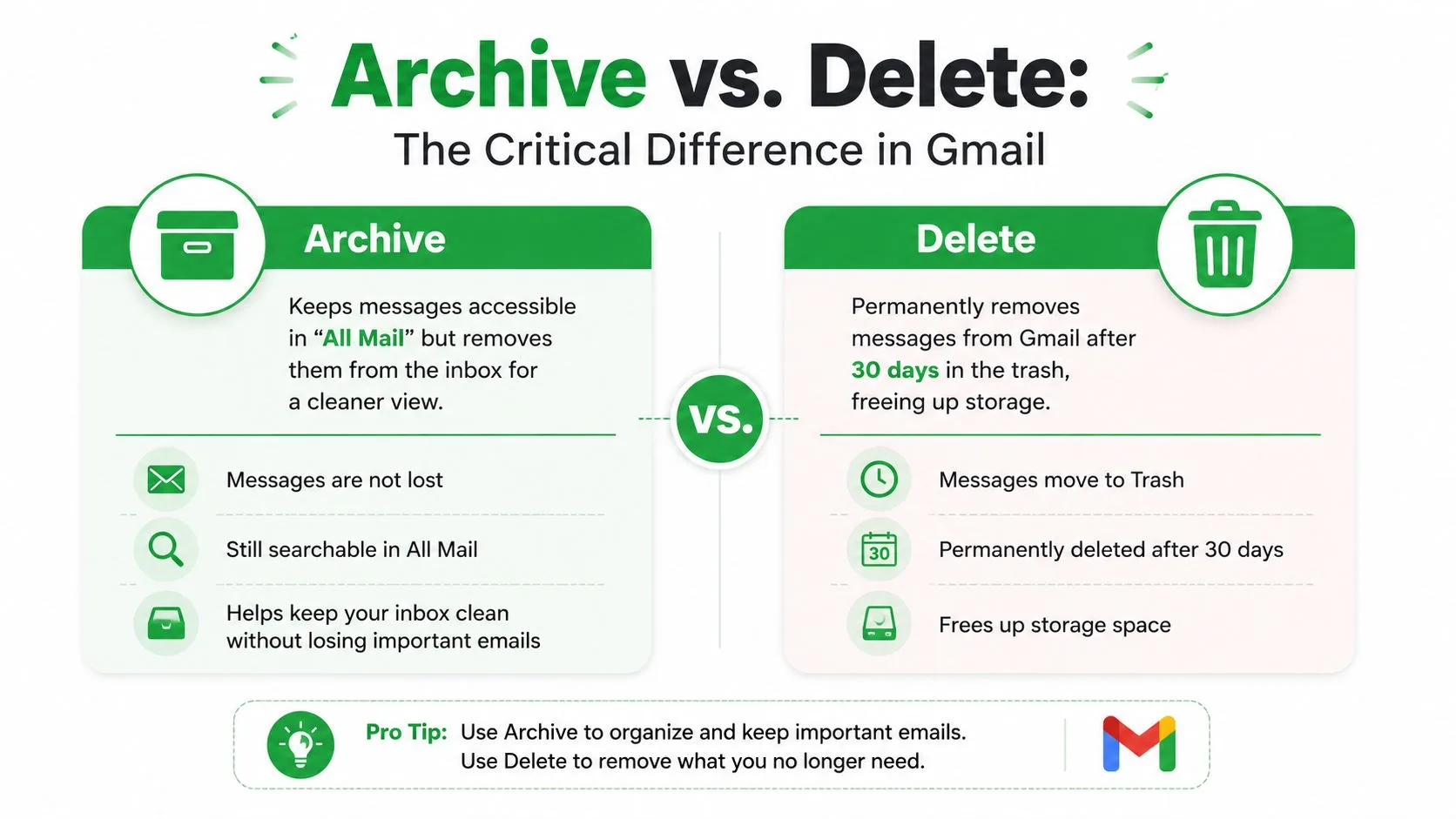
Il confronto che conta
| Azione | Archiviare | Eliminare |
|---|---|---|
| Scopo | Rimuove l’email dalla Posta in arrivo mantenendola nel tuo account | Invia l’email nel Cestino |
| Impatto sullo spazio | Conta ancora ai fini dello spazio | Previsto quando vuoi rimuovere la posta dal tuo account dopo aver svuotato il Cestino |
| Dove va | Tutti i messaggi | Cestino |
| Ricercabilità | Rimane ricercabile | Disponibile finché non viene rimosso permanentemente |
| Caso d’uso migliore | Messaggi di cui potresti aver bisogno in seguito | Messaggi che non vuoi più |
La questione della permanenza
L’eliminazione ha un timer associato. I messaggi nel Cestino vengono rimossi permanentemente dopo 30 giorni secondo lo stesso comportamento verificato di Gmail descritto nella fonte di confronto dell’archiviazione sopra. L’archiviazione non ha tale limite di tempo. Il messaggio rimane disponibile a meno che tu non lo elimini personalmente.
Quella distinzione è importante per ricevute, contratti, note dei clienti, conversazioni di assunzione e outreach inviati. Se c’è anche solo una discreta possibilità che tu voglia il thread in seguito, l’archiviazione è solitamente l’opzione più sicura.
Scorciatoia decisionale: Archivia per pulire. Elimina per buttare via.
L’errore di archiviazione che le persone commettono
Molti utenti archiviano la vecchia posta aspettandosi spazio extra. Non funzionerà. Se stai cercando di ridurre l’uso dello spazio, l’archiviazione non è la risposta perché i messaggi rimangono nel tuo account.
Se il tuo obiettivo è l’igiene della casella di posta, archivia. Se il tuo obiettivo è ridurre le email archiviate, elimina selettivamente e sii intenzionale su ciò che conservi. Se vuoi anche pulire la posta inviata in modo più aggressivo, questa guida su come eliminare le email inviate in Gmail è pertinente.
Come trovare e annullare l’archiviazione delle tue email
L’unico motivo per cui l’archiviazione funziona è che il recupero è facile. Gmail non nasconde la posta archiviata in qualche caveau misterioso. Mantiene quei messaggi accessibili, motivo per cui l’archiviazione è sicura per tutto ciò di cui potresti aver bisogno in seguito.
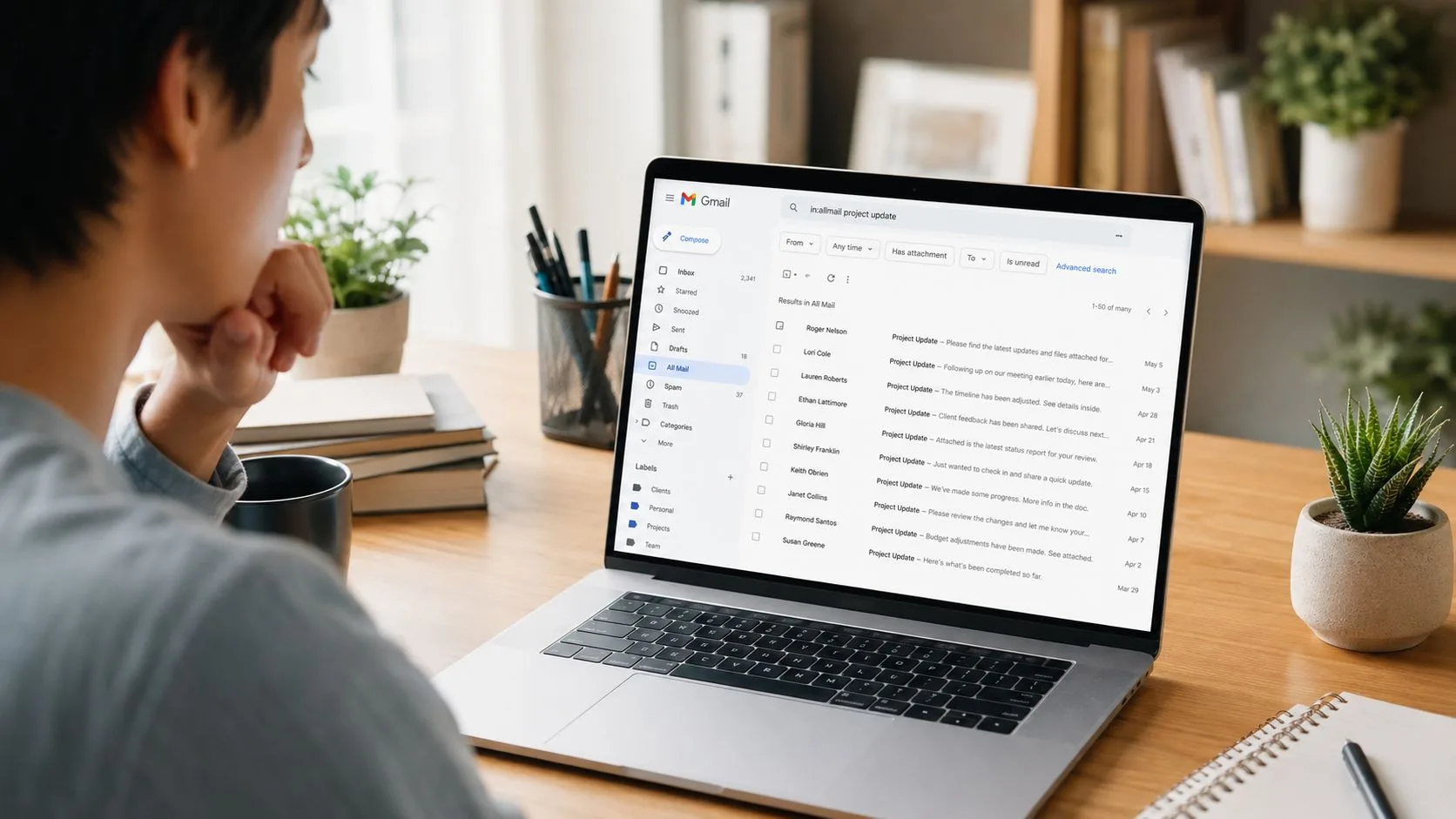
Guarda in Tutti i messaggi
Se vuoi sfogliare le conversazioni archiviate, apri Tutti i messaggi in Gmail. Quella vista contiene i messaggi nel tuo account ad eccezione di quelli nel Cestino. I messaggi archiviati mantengono comunque i loro dettagli normali, inclusi oggetti, date ed etichette.
Questo è utile quando ricordi il periodo di tempo approssimativo o vuoi scorrere conversazioni più vecchie senza fare affidamento su termini di ricerca esatti.
Cerca solo la posta archiviata
Quando vuoi velocità, la ricerca è meglio della navigazione. Gmail fornisce l’operatore di ricerca in:archive, che filtra le conversazioni archiviate.
Ciò ti offre un modo pulito per trovare un vecchio thread senza dover ordinare la tua Posta in arrivo attuale. Puoi combinarlo con ciò che ricordi, come il nome del mittente, una parola chiave nell’oggetto o una frase della conversazione.
Alcuni esempi pratici:
- Trova posta archiviata da una persona: Usa
in:archivecon il nome o l’indirizzo del mittente. - Trova un thread specifico per argomento: Usa
in:archivepiù una parola chiave dall’oggetto o dal corpo. - Trova qualcosa che hai archiviato di recente: Inizia con
in:archivee restringi da lì.
La ricerca batte lo scorrimento quasi ogni volta, specialmente una volta che il tuo account ha anni di posta.
Sposta di nuovo nella Posta in arrivo
Per annullare l’archiviazione di un messaggio, aprilo o selezionalo, quindi scegli Sposta in Posta in arrivo. Questo riporta la conversazione nella tua vista attiva della Posta in arrivo.
C’è un altro comportamento utile che molte persone perdono. Secondo questa guida all’archiviazione di Gmail, le email archiviate vengono ripristinate automaticamente nella Posta in arrivo se il destinatario invia una risposta. Ciò significa che non perderai una risposta a una conversazione che avevi precedentemente archiviato.
Quel ritorno automatico è uno dei motivi per cui l’archiviazione funziona così bene per la comunicazione professionale attiva. Puoi pulire i thread completati, quindi fidarti di Gmail per farli riemergere quando la conversazione torna attiva.
Archiviazione e tracciamento email con Mail Tracker per Gmail
L’archiviazione diventa più sfumata quando la tua posta inviata conta tanto quanto quella ricevuta. Team di vendita, reclutatori, fondatori, consulenti e account manager hanno spesso bisogno di una Posta in arrivo pulita e di una chiara visibilità sul fatto che un messaggio inviato sia stato aperto.
È qui che le persone inciampano. La maggior parte dei consigli sull’archiviazione si concentra sulle email ricevute. Raramente spiega la differenza pratica tra archiviare qualcosa che hai ricevuto e archiviare qualcosa che hai inviato.
Cosa cambia quando il messaggio è inviato da te
Se archivi un’email ricevuta, stai principalmente rimuovendola dalla vista della Posta in arrivo. Se archivi un’email inviata, potresti smettere di vederla dove cerchi istintivamente i segnali di follow-up. Il thread esiste ancora in Tutti i messaggi, ma la tua routine visiva cambia.
Ciò è importante quando il tuo flusso di lavoro dipende dallo stato di lettura. L’esatto nome del prodotto mail tracker for gmail si riferisce a uno specifico componente aggiuntivo di Google Workspace che si integra direttamente in Gmail e mostra segni di spunta doppi, uno per consegnato e due per aperto, all’interno dell’interfaccia di Gmail, come descritto nella pagina del prodotto mail tracker for gmail.
Il flusso di lavoro pratico che evita punti ciechi
L’abitudine più sicura è semplice:
- Archivia liberamente i thread ricevuti quando non richiedono più attenzione.
- Sii più intenzionale con i thread inviati se usi la Posta in arrivo o la vista Inviati come dashboard di follow-up.
- Usa Tutti i messaggi e la ricerca quando una conversazione inviata archiviata contiene la cronologia di cui hai bisogno.
Per i lettori che confrontano i flussi di lavoro di Gmail incentrati sul tracciamento, anche gli approfondimenti di Gmail di Chronoid meritano di essere esaminati perché aiutano a inquadrare come le persone monitorano il coinvolgimento all’interno di Gmail senza costruire un processo separato attorno a un altro strumento di posta.
Il punto chiave è che l’archiviazione è una scelta organizzativa, non la fine della visibilità del messaggio. Se il tuo flusso di lavoro dipende dalle ricevute di lettura, dalla cronologia delle aperture e da un follow-up tempestivo, la parte importante non è se il thread sia archiviato. È se sai dove lo cercherai la prossima volta.
Se desideri ricevute di lettura e notifiche di apertura senza lasciare Gmail, Mail Tracker for Gmail aggiunge indicatori di consegna e apertura direttamente all’interno della tua posta in arrivo, oltre ad avvisi in tempo reale su desktop e mobile, così puoi effettuare il follow-up mentre il thread è ancora caldo.
Pronto a tracciare le tue email?
Aggiungi Mail Track for Gmail dal Google Workspace Marketplace e scopri il momento esatto in cui le tue email vengono aperte. Gratuito e illimitato.
Aggiungi a GmailAltre letture
Altro da Tutorials

Come annullare l'invio di un'email da Gmail: Guida 2026
Scopri come annullare un'email inviata da Gmail usando Annulla invio, oltre a soluzioni per gli errori e consigli sul tracciamento.

Visualizzazione per conversazione in Gmail: una guida completa alla gestione dei thread
Scopri cos'è la visualizzazione per conversazione in Gmail, come funziona il raggruppamento dei messaggi e come attivarlo o disattivarlo su web e mobile con chiare istruzioni passo dopo passo.

Come inviare email protette da password in Gmail
Scopri come inviare email protette da password in Gmail utilizzando la Modalità riservata, allegati crittografati e condivisione sicura. Metodi passo dopo passo per ogni scenario.