
Gmailで未読メールを見つける方法:2026年完全ガイド
Gmailの未読メールが増え続ける理由と、効率よく片付ける方法を解説します。検索演算子で未読をすべて見つけるクエリ、Web版とモバイルアプリでのトリアージ手順、未読数がずれるときの4つのチェック、バックログを防ぐフィルタと習慣を紹介します。

Gmailを開いて緊急のクライアントメッセージに返信しようとしたとき、未読バッジがそれ自体で一つのプロジェクトのようになってしまっているのを目にすることはありませんか。メインタブは管理できているように見えても、アカウントは依然として未完了のタスクがあることを示しています。いくつかのメッセージはアーカイブされ、他のメッセージはプロモーションやチームのラベルの下にあり、長い会話の一つは、最新の返信を読んだにもかかわらず太字のままです。このように、Gmailの未読メールは、単なる視覚的な合図から、誤解を招く作業負荷のシグナルへと変わってしまいます。
実用的な解決策は、メールをより頻繁にチェックすることではありません。アクションが必要なメッセージと、単に未読のままのメッセージを分離し、Gmailの検索、ラベル、フィルタ、そして繰り返し可能な確認リズムを使って、それらの状態に意味を持たせることが重要です。Gmailは is:unread、ラベル検索、受信トレイの表示、一括操作をサポートしていますが、これらの機能は、Web、モバイル、タブ、スレッド形式の会話全体で、自分のワークフローがどのように機能しているかを反映している場合にのみ役立ちます。
未読バッジの問題と、それが急速に増える理由
未読数は毎日アカウントの横に表示されるため、個人的な問題のように感じられます。しかし、チームコーチングの現場では、膨れ上がったバッジは、規律よりもトリアージの設計について多くを物語っています。ニュースレター、自動アラート、採用の返信、顧客からのリクエストがすべて同じ視覚的なキューに入ると、重要な作業を積極的に処理しているときでさえ、その数は増え続ける可能性があります。
この広範なパターンは一般的です。2025年のYouGovによるインボックスゼロの行動に関する世論調査によると、アメリカ人の23%がメインの受信トレイの未読メールがゼロであると報告した一方で、13%が1,000件以上の未読メールがあると報告しました。特にZ世代ではその差が大きく、28%が未読メールゼロと回答した一方で、9%が10,000件以上の未読メールがあると回答しています。これらの調査結果は、「クリーン」な受信トレイに対する単一の普遍的な基準ではなく、習慣の違いを指摘しています。
なぜ未読数が増え続けるのか
Gmailのタブやラベルは、現在使用しているビューから未読メッセージを隠してしまうことがあります。プロモーション、ソーシャル、アーカイブされたメール、カスタムラベルには、メインリストに表示されなくても未読アイテムが含まれている可能性があります。スレッドはさらに複雑です。最新の返信を読んだとしても、履歴のどこかに古い受信メッセージが未読のまま残っていると、会話全体が未読のように見えることがあります。
デバイスも状況を複雑にします。ブラウザのタブ、Androidアプリ、iOSアプリは、特に接続状況が変化したときに、同時に更新されないことがあります。また、Gmailは未読ステータスを個別のフォルダではなく、ユーザーが手動で変更できるメッセージの状態として扱います。GoogleのAndroid向けガイダンスでは、メッセージのアクションから直接メッセージを既読または未読にできることが確認されています。
実用的なルール: 「未読メッセージがゼロ」なのか、「受信トレイのメッセージがゼロ」なのか、それとも「未割り当てのアクションがゼロ」なのかを明確にするまでは、自分自身に「インボックスゼロ」を約束してはいけません。これらは異なる目標です。
有用な目標は、正直なキューを持つことです。まだ注意が必要な仕事には未読を残し、アクション不要なメッセージは既読にし、後で確認するサイクルに属するアイテムにはラベルやスヌーズを使用します。次のステップは、何をクリアするかを決める前に、完全なキューを特定することです。
Gmailの検索演算子ですべての未読メールを見つける
最も広範な質問に答えるクエリから始めましょう。
is:unread
この検索により、表示されている受信トレイ以外のメッセージを含め、アカウント内の未読メールがすべて表示されます。受信トレイに残っているメッセージのみに結果を限定するには、以下を使用します。
is:unread in:inbox
この区別は重要です。アーカイブされた未読メールは検索可能ですが、受信トレイ限定のクエリでは除外されます。この違いは、すべてのメッセージを既読にすることに関する実用的なGmailガイダンスにも記載されており、そこでは未読ステータスと受信トレイの範囲を組み合わせる方法についても説明されています。
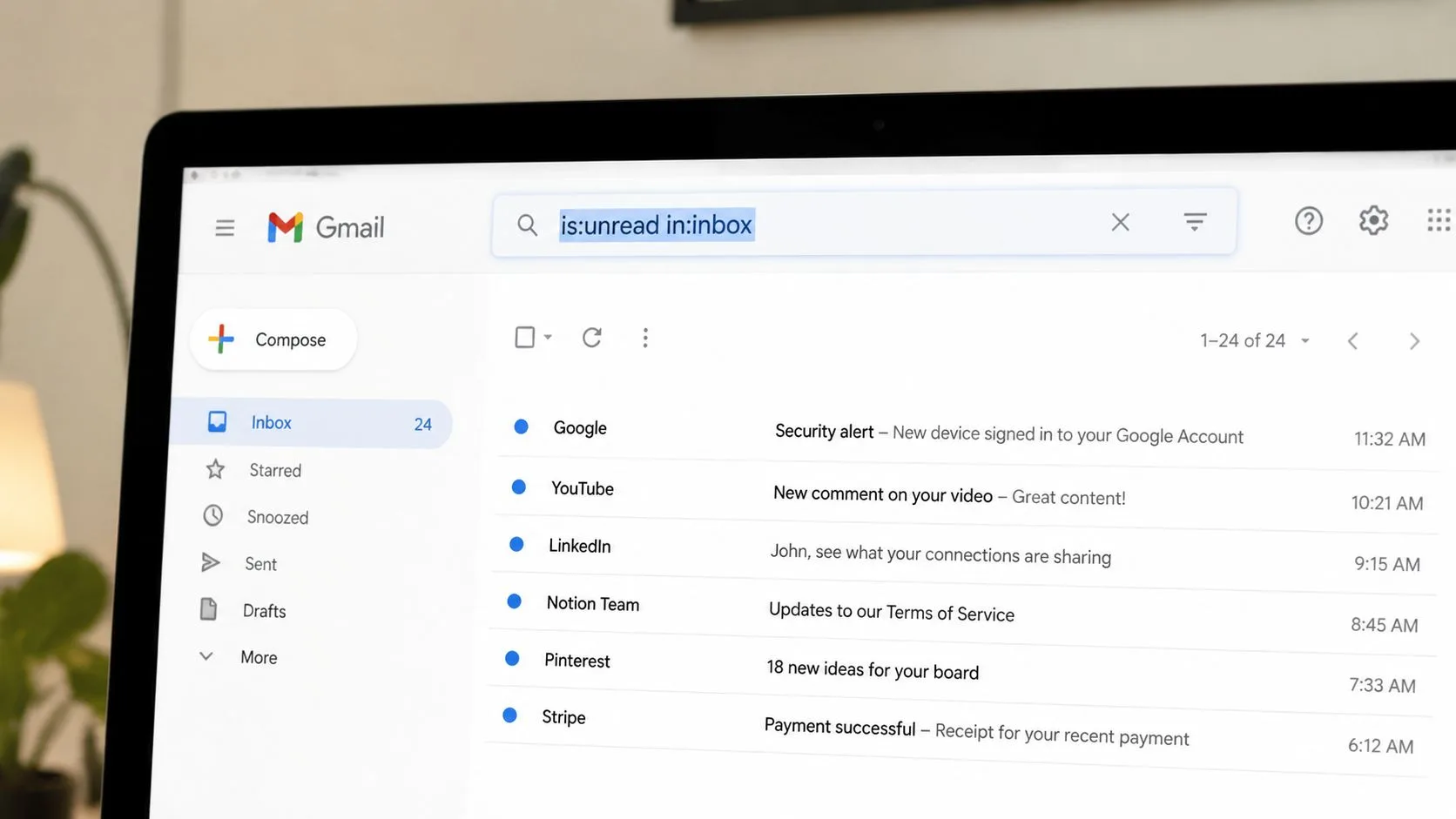
必要なキューに合わせてクエリを構築する
Gmailの検索フィールドで演算子を素早く使用するか、送信者、件名、日付、添付ファイルの条件に対して表示フィールドを好む場合は検索オプションを表示を開きます。構文を知っていれば、検索ボックスの方が高速です。
- 主要な仕事:
category:primary is:unread - アーカイブまたは隠れた場所:
in:anywhere is:unread - 重要なラベルのキュー:
label:important is:unread - 特定のカスタムラベル:
label:recruiting is:unread - スター付きのフォローアップ:
is:starred is:unread - 最近の週間レビュー:
newer_than:7d is:unread - 日付で区切られたバックログ:
after:2026-01-01 is:unread - 削除済みメールを除外:
is:unread -in:trash - 受信トレイ外の未読メール:
is:unread -in:inbox
Gmailの公式検索演算子のドキュメントでは、is:unread や label:friends、label:important といったラベルベースの検索が網羅されています。日付に焦点を当てたワークフローの場合は、Gmailでの日付検索に関するリファレンスを手元に置いておくと、アカウント全体ではなく特定の期間を監査する必要がある場合に特に役立ちます。
一般的なアドバイスに対する一つの修正として、label:unread はすべてのワークフローにおいて未読ステータスを表現する最も明確な方法ではありません。Gmailの信頼できるステータス演算子は is:unread なので、これを目的の場所やカテゴリと組み合わせるのが正解です。category:promotions is:unread のようなクエリを使えば、メインビューでは見落とされがちな未読のプロモーションメールを抽出できます。
検索が遅い場合は受信トレイの表示を変更する
Web版では、設定を開き、すべての設定を表示を選択し、受信トレイに移動して、受信トレイの種類を未読メールを最初にするに変更します。これにより、未読の会話が他のメールよりも上に配置されます。デフォルトのビューではメールがカテゴリ別に分離されるため、未読キューが断片化されているように感じられることがあります。この設定については、未読メッセージを上に保持する方法に関するGmailヘルプコミュニティのガイダンスで説明されています。
検索は依然として優れた診断ツールです。受信トレイの種類は「最初に何を見るか」を変更しますが、in:anywhere is:unread は「アカウント全体に何が存在するか」という問いに答えます。
Web版Gmailでの未読メールのトリアージワークフロー
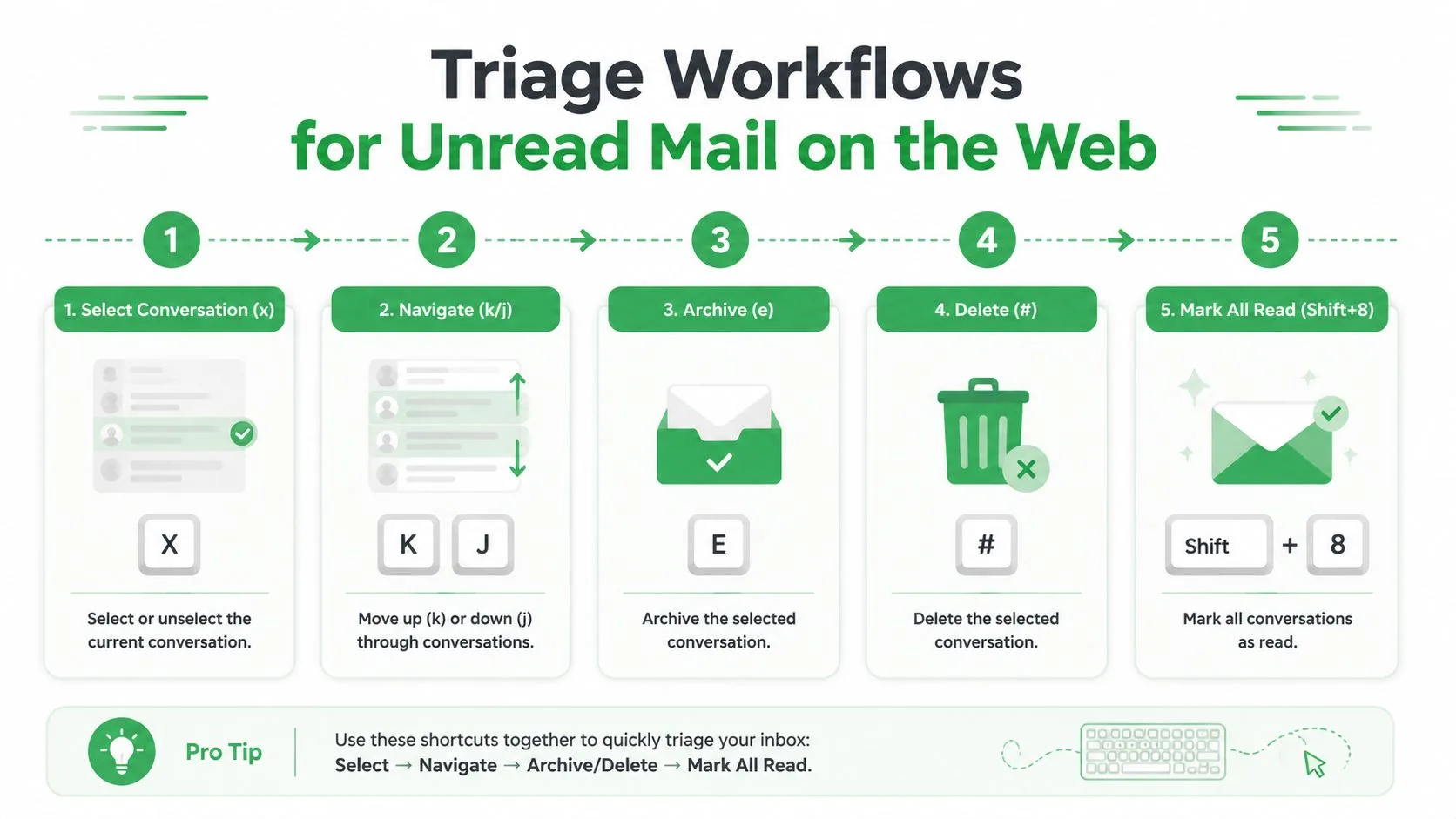
検索結果は、各メッセージに対して明確な決定を下したときにのみ有用になります。GmailのWeb版では、設定でキーボードショートカットを有効にし、コンパクトなループを使用します。会話を選択し、キューを移動し、同じメッセージを何度も開き直す代わりに結果を割り当てます。
ショートカットを有効にすると、x で会話を選択できます。j で古い会話へ、k で新しい会話へ移動します。e を押すとアーカイブ、# で削除、Shift+8 でスターを付けられます。Gmailのショートカットの正確な動作は、ショートカットの設定とフォーカス状態に依存するため、大きなキュー全体で使用する前に、リスクの低い結果でテストしてください。
繰り返し発生する決定には選択機能を使用する
焦点を絞った検索を実行し、最初のメッセージを選択して、結果リストから作業を進めます。一括処理のパターンは、個々のキーよりも重要です。
- 結果の上部にあるチェックボックスを選択します。
- Gmailが提示した場合は、この検索条件に一致するすべてのスレッドを選択を使用します。
- 既読にする、スヌーズ、ラベルを追加、アーカイブ、または削除を選択します。
- クエリを再実行して、残っているものを確認します。
多くのクリーンアップの試みはここで失敗します。すべてを既読にすると数字は消えますが、フォローアップシステムは作成されません。受信トレイに置いておく必要のないメッセージはアーカイブし、将来の決定が必要なメッセージはスヌーズし、グループとして確認する予定の繰り返しスレッドにはラベルを付けます。
スレッドを開くと未読状態が変わることがあります。これは処理中には便利ですが、スキャンのみを行っている場合にはリスクを伴います。未読ステータスをリマインダーとして保持する必要がある場合は、リストから件名と送信者をプレビューし、会話を開かずにスヌーズを使用するか、確認用ラベルを追加します。正しい選択は、未読が「未確認」を意味するのか、「アクションが保留中」を意味するのかによって異なります。
作業ルール: 未読は、失うのが怖いメッセージのためではなく、意図的に延期した決定のために使用してください。
返信のタイミングがわかっている場合は、アーカイブよりもスヌーズが適しています。繰り返し発生するベンダーとの会話には Review などのラベルを適用し、スレッドをアーカイブします。これにより、後で必要になる可能性のある記録を削除することなく、受信トレイを整理できます。
以下のウォークスルーでは、コンテキスト内でのWebワークフローを実演しています。
Gmailモバイルアプリでの未読メールの管理
Gmailモバイルアプリは同じ検索言語を使用しますが、キーボードショートカットの代わりにタップ、スワイプ、長押しを使用します。検索バーをタップし、is:unread と入力して検索を実行します。結果が広すぎる場合は、in:inbox、label:important、または newer_than:7d を追加します。
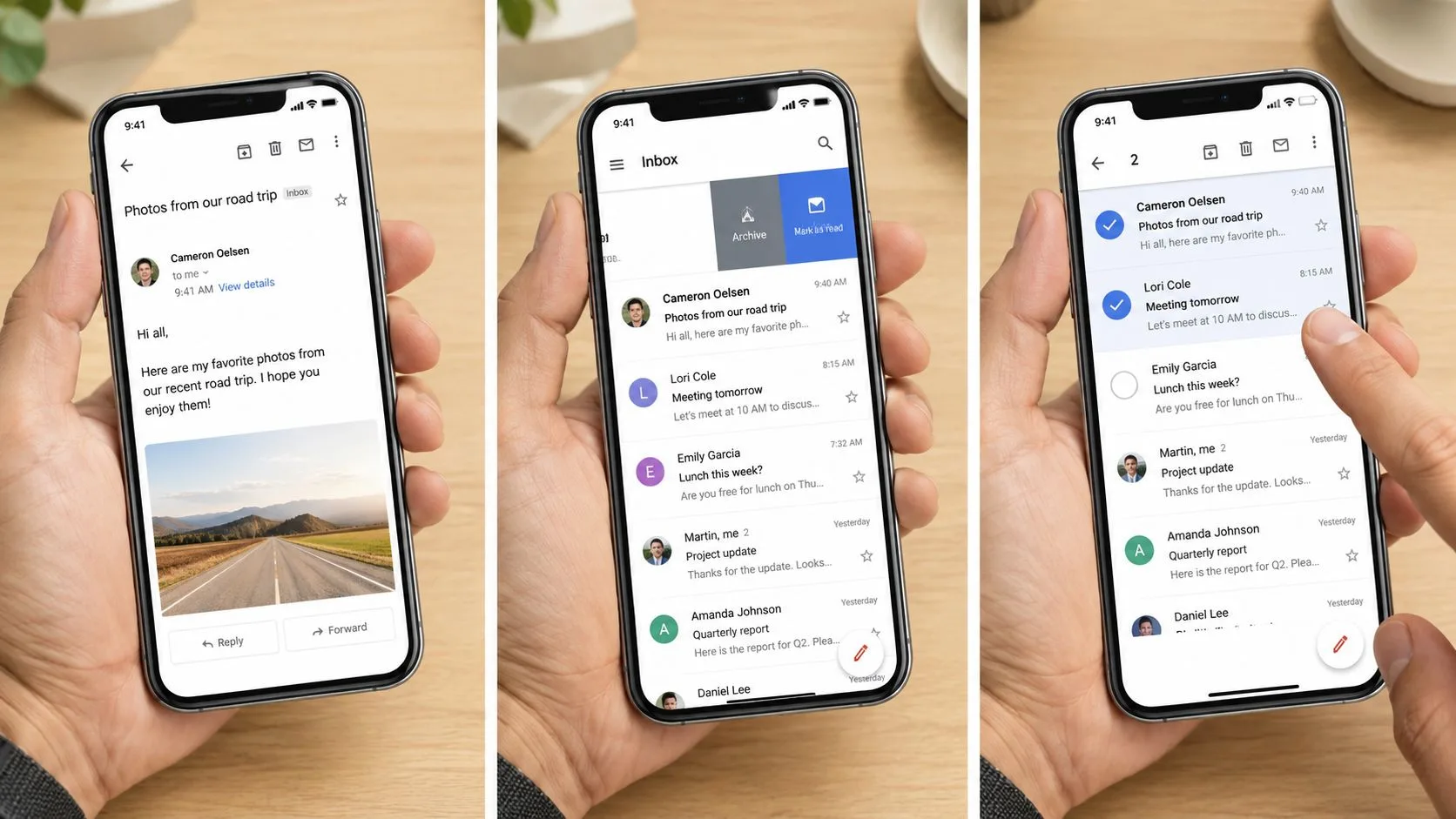
アクションバーを活用する
メッセージを長押しして選択し、追加のメッセージをタップしてバッチ処理します。アクションバーには、既読にする、スヌーズ、アーカイブ、削除、移動、ラベルなどのオプションが表示されます(AndroidとiOSのバージョンによって配置が異なる場合があります)。
Androidでは、Gmailの公式手順として、メッセージを開いて右上の未読アクションをタップする方法が説明されています。iOSでは、スワイプアクションはGmailの設定から構成されるため、左スワイプまたは右スワイプでアーカイブ、スヌーズ、削除、既読にするのどれを行うかを設定してから、操作に慣れるようにしてください。
「未読メールを最初にする」の設定は検索とは異なります。サポートされているGmailアプリのレイアウトでは、アカウントメニューを開き、設定に移動し、アカウントを選択して、受信トレイの種類から未読メールを最初にするを選択します(オプションが表示される場合)。デフォルトの受信トレイはカテゴリ分けを維持するため、分離には便利ですが、メインタブ以外の未読作業を隠してしまう可能性があります。
後で返信することを決めている場合は、アーカイブではなくスヌーズを使用してください。スヌーズされたメッセージはアクティブな受信トレイから消え、選択した時間に再表示されるため、保留中のタスクに明確な再開ポイントが与えられます。タイミングが不確実だが、スレッドが常設のキューに属している場合は、ラベルの方が適しています。
モバイルの通知はメッセージリストとは別のインターフェースです。通知設定はデバイスの表示内容を決定し、Gmailのアカウント状態はどのメッセージが未読かを決定します。オフラインで作成された下書きも、デバイスが再接続されるまでローカルで待機し、その後アカウントとバッジが再同期されます。数が古いと感じる場合は、一括決定を下す前にメールボックスを更新してください。
未読数が正しくない理由と調整方法
バッジはアカウント全体を完璧にカウントするものではありません。Gmailのデフォルトの受信トレイはカテゴリを分離し、アーカイブされた未読の会話は受信トレイのビューには残りません。また、スレッド化されたメッセージは、見慣れた会話の中に未読アイテムを隠してしまうことがあります。ミュートされた会話やラベルは、現在見ているものと実際に存在するものとをさらに分離させる可能性があります。
また、Gmailは基盤となるラベルシステムにおいて、未読メッセージと未読スレッドを区別しています。Gmail APIは UNREAD ラベルを公開し、messagesUnread と threadsUnread の両方を返します。そのため、表示されている会話数と個々のメッセージ数が常に一致するとは限りません。Gmail統計実装ドキュメントでは、これらの個別のカウントについて説明されており、Gmailには「1メールボックスあたり10,000ラベル」という上限があることに言及しています。
不一致を解決するための4つのチェック
まず in:anywhere is:unread を実行します。受信トレイにないメッセージが表示された場合は、それらをアーカイブするか、ラベルを付けるか、既読にするかを決定します。次に、メッセージが含まれているはずのラベル(label:clients is:unread など)をテストし、サイドバーのラベル数と比較します。
デスクトップとモバイルで結果が異なる場合は、ブラウザを更新し、アプリの再同期を強制してください。Androidでは、Gmailアプリのローカルキャッシュをクリアすると古い表示データが削除されますが、アカウントの実際の未読状態は変わりません。iOSでは、アプリを閉じて再起動し、アカウントの同期と通知設定を確認してから、検索を再実行してください。
| 症状 | 考えられる原因 | 診断クエリ / アクション |
|---|---|---|
| メインは空に見えるが、バッジが残っている | 他のカテゴリやアーカイブに未読メールがある | in:anywhere is:unread を実行 |
| ラベルにアクティビティがあるが、見つからない | そのラベル内またはネストされた会話に未読アイテムがある | label:foo is:unread を実行 |
| スレッド数とメッセージ数が異なる | 1つの会話に複数の未読メッセージが含まれている | スレッドを開いてメッセージ履歴を確認する |
| モバイルとWebで結果が異なる | アプリまたはブラウザの状態が古い | 更新、同期の確認、アカウント全体の検索を再実行 |
Googleヘルプのディスカッションでは、メッセージが見当たらない場合に is:unread、in:anywhere is:unread、category:promotions is:unread、is:unread -in:inbox などの組み合わせを使用するよう繰り返し推奨されています。会話の表示が視覚情報にどのような影響を与えるかについての詳細は、Gmailの会話表示を確認してください。
調整のための質問はシンプルです。「未読メッセージはどこにあるのか?」アーカイブやラベルを含むアカウントの範囲を検索するまでは、バッジが正確かどうかを判断しないでください。
バックログの再発を防ぐフィルタとルーチンの構築
クリーンアップが持続するのは、受信メールがアクションメールと競合しなくなったときだけです。フィルタは、自動領収書、定期的な通知、ニュースレター、共有システムからのメッセージなど、予測可能なパターンに役立ちます。フィルタを使用してラベルを適用し、受信トレイをスキップさせることで、アクション不要なメールを検索可能な状態に保ちつつ、日々の作業キューに追加されないようにできます。
Web版Gmailでは、設定を開き、すべての設定を表示を選択し、フィルタとブロック中のアドレスを選択して、新しいフィルタを作成をクリックします。送信者、件名のフレーズ、その他の条件を入力し、それらのメッセージに即時の対応が不要な場合は、ラベルを付けると受信トレイをスキップするを選択します。広範な送信者やドメインのルールには注意してください。範囲が広すぎるフィルタは、重要なリクエストを隠してしまう可能性があります。
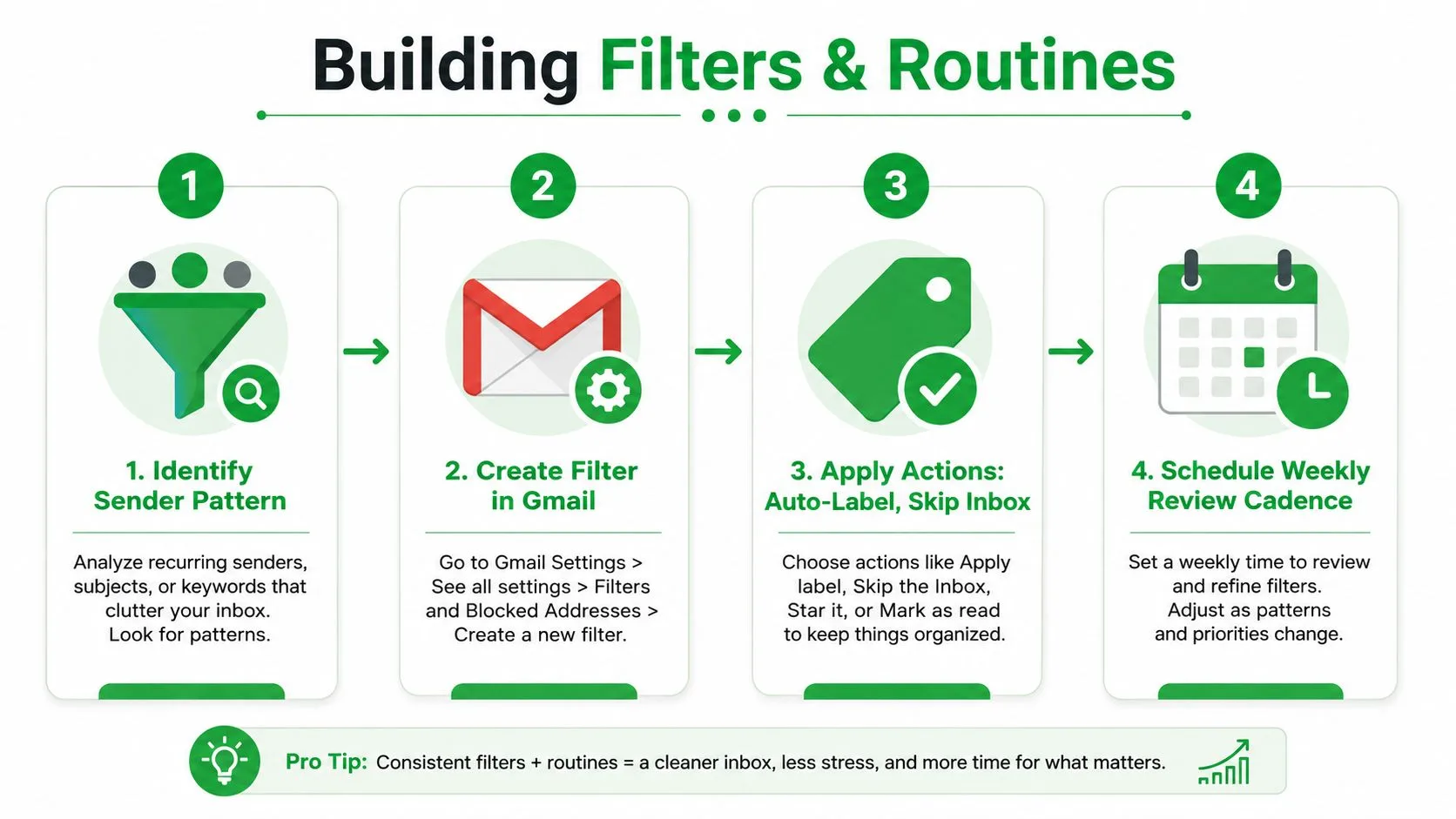
各キューに明確な確認時間を設ける
Gmailは保存された検索を正式なタスクマネージャーとして扱いませんが、保存された検索は常設のトリアージキューとして機能します。有用なクエリをブックマークするか、ドキュメントに保存しておきましょう。
- 古いアクションメール:
is:unread older_than:7d - 受信トレイのバックログ:
is:unread in:inbox older_than:7d - クライアントキュー:
label:clients is:unread - 最近の到着メール:
is:unread newer_than:7d
短時間の毎日のレビューでメインタブをクリアし、将来の作業をスヌーズに変換し、情報提供のみのメッセージを受信トレイからルーティングします。週次レビューでは、ラベルキューの検査、古い資料のアーカイブ、ミュートされたスレッドの監査を行います。正確な所要時間よりも、カレンダーにルーチンを確実に組み込むことの方が重要です。
よくある間違いは、「後で読む」ラベルを作成し、すべてのアイテムを未読のまま放置することです。これは優先順位を維持せずに視覚的なプレッシャーだけを維持してしまいます。メッセージにアクションが不要な場合は、既読にし、その参照価値を説明するラベルを適用してください。
詳細なGmailフィルタのメンテナンスについては、Gmailでフィルタを編集する方法のガイドを使用してください。フィルタは予測可能なノイズをアクションキューから取り除くためのものであり、未読作業が消えてしまう別の場所になってはいけません。
未読状態を信頼できるフォローアップのシグナルに変える
未読ステータスは、「まだ自分のアクションが必要なものは何か?」という運用上の問いに答えるときに価値を持ちます。これは特に、営業、採用、カスタマーサクセス、フリーランスの仕事において、返信の遅れが決定を遅らせたり、関係を弱めたりする可能性がある場合に有用です。
採用担当者は、次のタッチポイントが記録されるまで候補者からの返信を未読のままにし、その後既読にして採用ラベルを適用するかもしれません。営業担当者は、決定が保留されている間、スレッドに明確なフォローアップ日があることを条件に、見積もりを未読のままにできます。フリーランスは、ファイルや更新が送信されたら会話をアーカイブし、未読を約束された成果物のための可視キューとして使用できます。
トラッキングとトリアージを分離する
開封確認やトラッキングピクセルはコンテキストを追加できますが、受信者が理解し、承認し、返信するつもりであるという証明にはなりません。画像がブロックされたり、メッセージが転送されたりすることがあり、開封イベントは必ずしも意味のある注意を伴うとは限りません。重要なスレッドについては、推測されたシグナルよりも明示的な確認の方が信頼できます。
それが、フォローアップの文章が重要である理由です。リマインダーが自動化されていたり、繰り返しに感じられたりする場合は、ロボットのようなフォローアップメールを避ける方法に関するガイダンスを参照し、各メッセージが会話の実際の状態を反映するようにしてください。
Gmail内で送信メッセージの可視性を必要とするチーム向けに、Mail Tracker for Gmailは、Webおよびモバイルで追跡されたメッセージの開封確認、開封通知、カウント、タイムスタンプを提供します。これらのイベントは、明確な次のステップの代わりではなく、タイミング情報として扱ってください。
未読メッセージにアクションが不要な場合は、既読にして有用なラベルに移動してください。バッジは未解決の罪悪感ではなく、実際の仕事を表すべきです。
Mail Tracker for Gmailは、インターフェース内のインジケーターと、サポートされているWebおよびモバイルワークフロー全体での通知を使用して、送信メッセージの開封とGmailで維持しているフォローアップキューを接続するのに役立ちます。Mail Tracker for Gmailにアクセスして、追跡された開封、タイムスタンプ、フォローアップの可視性が、既存のトリアージルーチンにどのように適合するかを確認してください。
メール追跡を始めましょう
Google Workspace Marketplace から Mail Track for Gmail を追加して、メールが開封された瞬間に通知を受け取りましょう。無料で無制限にご利用いただけます。
Gmailに追加おすすめ記事
Tips の他の記事

Gmailで自分のメールがブロックされているか確認する方法:兆候とチェック項目
Gmailで自分のメールがブロックされているか確認する方法を解説します。ブロックの実際の仕組み、バウンス(エラー)メッセージの正しい読み解き方、そして開封追跡機能を使ってブロックと単なる未返信を見分ける方法について、具体的な手順と注意点を詳しく説明します。

Gmailのメールスヌーズ機能:仕組みと活用方法
Gmailのスヌーズ機能の仕組みやアーカイブ・ミュートとの違いを解説します。さらに、Mail Trackの開封通知と組み合わせることで、適切なタイミングでフォローアップを行うための実践的なルーチンについても詳しく紹介します。

メールのフォローアップはいつ送るべき?(トラッキング信号を活用したタイミングの判断)
メールのフォローアップを送る適切なタイミングはいつでしょうか?状況別の待機期間の目安に加え、GmailでMail Trackの開封・クリック通知を活用して、相手の反応を見ながら最適なタイミングで追伸を送るための具体的な戦略とヒントを詳しく解説します。