
Gmail에서 대기 중(Queued)의 의미는 무엇일까요? 원인, 해결 방법 및 이후 진행 과정
Gmail에서 대기 중이라는 것은 어떤 의미일까요? 이는 이메일이 보낼 편지함에서 대기하고 있으며 아직 발송되지 않았음을 뜻합니다. Android, iPhone 및 컴퓨터 환경에서 발생하는 원인과 해결 방법을 확인해 보세요.
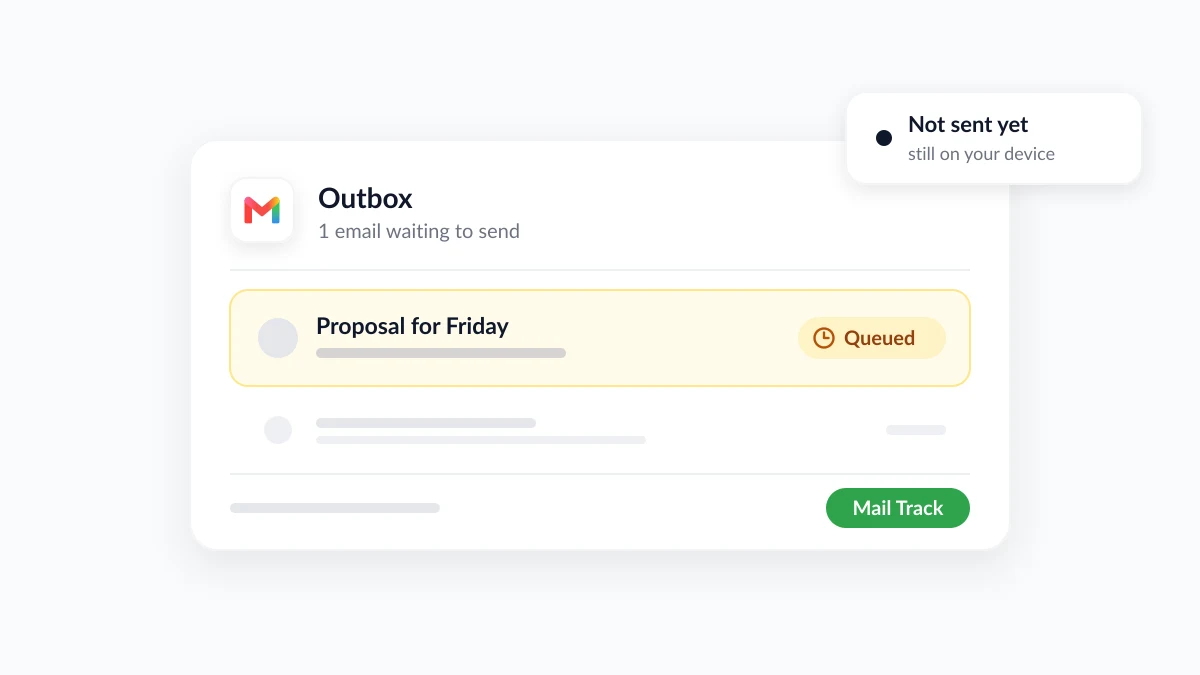
Gmail 앱에서 보내기를 탭했는데 보낸편지함으로 이동하는 대신 메시지에 “대기 중(Queued)“이라는 라벨이 붙은 채 그대로 남아 있는 경우가 있습니다. 그렇다면 Gmail에서 대기 중이라는 것은 어떤 의미일까요? 이는 이메일이 아직 발송되지 않았음을 의미합니다. Gmail이 이메일을 보낼 수 있을 때까지 사용자의 기기에 있는 보낼편지함에서 대기하고 있는 상태입니다. 수신자는 아직 아무것도 받지 못한 상태입니다.
대부분의 대기 중인 이메일은 원인이 해결되면 자동으로 발송되며, 그 원인으로는 약한 인터넷 연결, 설정 문제, 계정 용량 초과 또는 발송 한도 도달 등 몇 가지로 압축됩니다. 이 가이드에서는 각 원인과 함께 Android, iPhone 및 컴퓨터에서의 해결 방법, 그리고 더 이상 보내고 싶지 않은 대기 중인 이메일을 취소하는 방법을 살펴봅니다. 또한 대기 상태가 해제된 후 어떤 일이 일어나는지도 다룹니다. Gmail 내에서 이메일 열림 및 클릭 추적을 제공하는 Chrome 확장 프로그램이자 Google Workspace 부가기능인 Mail Track for Gmail은 보낸 이메일이 언제 열렸는지 보여주지만, 이는 이메일이 보낼편지함을 완전히 떠난 후에만 가능합니다.
Gmail에서 대기 중이라는 것은 정확히 어떤 의미일까요?
“대기 중(Queued)“은 대기 상태를 뜻합니다. Gmail 앱이 보내기를 탭한 순간에 메시지를 보낼 수 없어서 메시지를 임시로 보관해 두고 나중에 다시 시도하려는 것입니다. Clean Email의 queued emails in Gmail 가이드에서는 이를 “대기자 명단에 있으며 현재 보낼 수 없는” 이메일로 설명하며, 일반적으로 Android나 iPhone의 Gmail 앱 보낼편지함에서 이 라벨을 볼 수 있다고 언급합니다.
컴퓨터의 Gmail에도 이름만 다를 뿐 동일한 메커니즘이 존재합니다. using Gmail offline에 대한 Google 도움말 페이지에 따르면, 오프라인 상태에서 보낸 메시지는 새로운 “보낼편지함(Outbox)” 폴더에 저장되며 인터넷에 다시 연결되면 자동으로 발송된다고 합니다.
다음 세 가지 상태는 혼동하기 쉽습니다.
| 상태 | 이메일의 위치 | 수신자의 상태 |
|---|---|---|
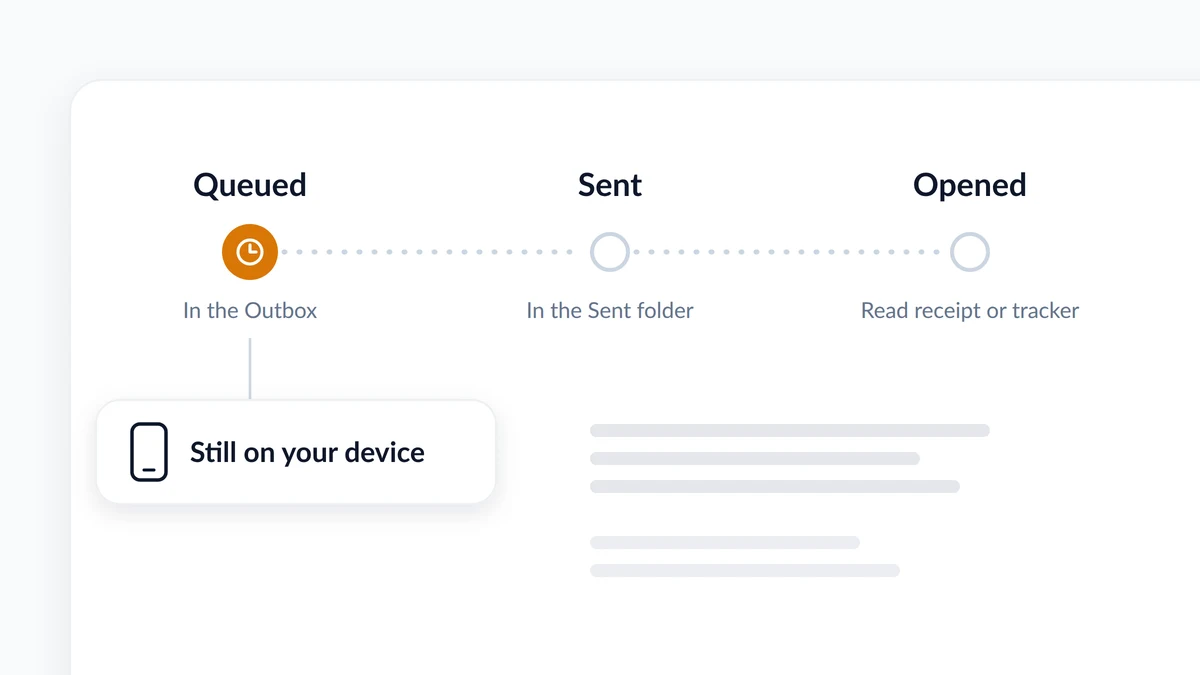
| 대기 중 (Queued) | 휴대전화나 브라우저의 보낼편지함 | 아무것도 받지 못함 |
| 보냄 (Sent) | 보낸편지함에 있으며 Gmail이 전달을 완료함 | 반송되거나 스팸으로 분류되지 않는 한 이메일을 받음 |
| 읽음 (Opened) | 수신 확인 또는 이메일 추적기가 보고함 | 이메일이 최소 한 번 이상 화면에 표시됨 |
Gmail에서 이메일이 대기 중인 이유는 무엇일까요? 7가지 일반적인 원인
거의 모든 경우가 아래 원인 중 하나에 해당합니다. 처음 네 가지는 기기 자체의 문제이며, 나머지 세 가지는 메시지나 계정과 관련된 문제입니다.
| 원인 | 진행 상황 | 일반적인 징후 |
|---|---|---|
| 연결이 약하거나 없음 | Wi-Fi나 모바일 데이터가 복구될 때까지 Gmail이 메시지를 보류함 | 웹사이트 로딩 속도도 느림 |
| 컴퓨터의 오프라인 모드 | 오프라인 상태에서 보낸 메시지가 보낼편지함에서 대기함 | 브라우저의 Gmail에 보낼편지함 라벨이 표시됨 |
| 동기화가 꺼져 있거나 앱이 구버전임 | 앱이 Google 서버와 메일을 교환할 수 없음 | 새 메일도 도착하지 않음 |
| 백그라운드 데이터 제한 | Android의 데이터 절약 모드가 백그라운드에서 대부분의 앱이 모바일 데이터를 사용하지 못하게 함 | Wi-Fi에 연결하자마자 이메일이 발송됨 |
| 대용량 첨부 파일 | 큰 파일이 아직 업로드 중임 | 이메일에 동영상이나 많은 사진이 포함되어 있음 |
| Google 저장용량 가득 참 | 발신 및 수신이 모두 중단됨 | 수신 메일도 중단됨 |
| 발송 한도 도달 | 발송이 최대 하루 동안 일시 중지됨 | 오늘 긴 목록의 수신자에게 이메일을 보냈음 |
덜 명확한 원인들에 대해 Google의 공식 페이지에서는 다음과 같이 설명합니다.
- 동기화 문제. sync errors with the Gmail app에 대한 Google 페이지에서는 업데이트되지 않는 받은편지함 및 “계정이 동기화되지 않음” 오류와 함께 “메시지를 보낼 수 없음”을 증상 중 하나로 나열합니다.
- 데이터 절약 모드. Android에서 데이터 절약 모드는 “대부분의 앱과 서비스가 Wi-Fi를 통해서만 백그라운드 데이터를 가져오도록 허용”한다고 using less mobile data에 대한 Pixel 휴대전화 도움말 페이지에 명시되어 있습니다.
- 첨부 파일. 개인 계정의 경우 attachment limit is 25 MB입니다. 이 용량을 초과하면 Gmail은 첨부 파일을 제거하고 Google Drive 링크로 추가합니다. Clean Email은 모바일 데이터 환경에서 업로드 속도가 느리면 작업이 지연될 수 있으며, 이로 인해 메시지가 대기 상태로 남게 된다고 덧붙입니다.
- 저장용량. Google 계정은 Drive, Gmail 및 Photos에서 공유하는 최대 15GB의 용량을 제공합니다. managing your storage에 대한 Google 페이지는 이 한도에 대해 단호하게 설명합니다. 한도에 도달하면 이메일을 보내거나 받을 수 없으며, 사용자에게 전송된 메시지는 발신자에게 반송됩니다.
- 발송 한도. sending limit errors에 대한 Gmail 페이지에 따르면, 단일 이메일로 500명 이상의 수신자에게 보내거나 하루에 500개 이상의 이메일을 보낸 후 “메일 발송 한도에 도달했습니다”라는 메시지가 나타날 수 있으며, 1~24시간 이내에 다시 보낼 수 있다고 합니다. 유료 Google Workspace 계정은 daily limit of 2,000 messages per user가 적용되며, 한도에 도달한 사용자는 최대 24시간 동안 새 메시지를 보낼 수 없습니다.
한 가지 주의할 점이 있습니다. Google의 페이지는 위의 각 한도와 증상을 확인해 주지만, 이러한 모든 경우에 앱이 “대기 중”이라고 표시할 것이라고 보장하지는 않습니다. 이러한 연관성은 문제 해결 가이드와 사용자 보고서에서 나온 것이므로, 이 목록을 확정적인 진단이 아닌 점검을 위한 체크리스트로 활용하시기 바랍니다.
Gmail에서 대기 중인 이메일을 보내는 방법
모든 기기에 적용되는 세 가지 단계부터 시작해 보세요. 그런 다음 사용 중인 기기에 해당하는 섹션으로 이동하십시오.
- 연결 확인. 브라우저에서 아무 웹사이트나 열어보십시오. 이는 Google이 제안하는 연결 테스트 방법입니다. 웹사이트가 로드되지 않는다면 무엇보다 먼저 Wi-Fi나 모바일 데이터를 해결해야 합니다.
- 보낼편지함 새로고침. Gmail 앱에서 메뉴(세 줄 아이콘)를 탭하고 보낼편지함을 연 다음 위에서 아래로 당깁니다. How-To Geek의 emails stuck in the Gmail Outbox 가이드에서는 이 해결 방법을 iPhone과 Android 모두에 적용할 수 있다고 명시합니다.
- 이메일을 다시 작성하지 않기. Clean Email은 그 사이에 동일한 메시지를 다시 작성하여 보내면 수신자가 두 개의 복사본을 모두 받을 수 있다고 경고합니다.
Android의 Gmail에서 대기 중인 이메일 해결 방법
다음은 Android에 대한 Google의 동기화 문제 해결 단계와 데이터 절약 모드 확인 방법입니다.
- Play 스토어에서 Gmail 앱을 업데이트합니다.
- 휴대전화를 다시 시작합니다. Google은 일시적인 동기화 문제를 해결하기 위해 이 방법을 권장합니다.
- Gmail 동기화를 켭니다. 앱에서 메뉴를 열고 설정을 탭한 다음 계정을 선택하고 “데이터 사용량” 아래에 “Gmail 동기화”가 선택되어 있는지 확인합니다.
- 저장용량을 두 번 확인합니다. Google 계정 용량이 가득 차면 발송이 차단되며, 기기 자체의 저장 공간이 부족할 때도 Gmail 앱이 동기화되지 않는다고 Google은 덧붙입니다.
- Gmail이 백그라운드 데이터를 사용하도록 허용합니다. 데이터 절약 모드가 켜져 있는 경우 설정, 네트워크 및 인터넷, 데이터 절약 모드, 무제한 데이터로 이동하여 Gmail에 대해 이 기능을 켭니다. 이는 Pixel의 메뉴 이름이며 다른 휴대전화 제조업체는 다르게 표현할 수 있습니다.
- 최후의 수단으로 앱의 저장용량을 지웁니다. 경로는 설정, 앱, 모든 앱 보기, Gmail, 저장용량 및 캐시, 저장용량 비우기 순이며, 이후 기기를 다시 시작합니다.
앱이 충돌하거나 알림이 누락되는 등 다른 증상도 함께 나타난다면, Gmail not working on Android 가이드에서 더 자세한 내용을 확인할 수 있습니다.
iPhone 및 iPad에서 대기 중인 이메일 해결 방법
동일한 Google 도움말 페이지에 iPhone 및 iPad 버전이 있습니다. 단계는 다음과 같습니다.
- 수동으로 동기화합니다. 받은편지함에서 위에서 아래로 스와이프합니다.
- App Store에서 Gmail을 업데이트합니다.
- 기기를 다시 시작합니다.
- Safari에서 웹사이트를 로드하여 연결을 테스트합니다.
- 백그라운드 앱 새로 고침을 켭니다. 설정, 일반, 백그라운드 앱 새로 고침으로 이동하여 Gmail에 대해 이 기능을 활성화합니다.
- Google 계정 저장용량을 확인합니다. 용량이 가득 차면 메시지를 보내거나 받을 수 없습니다.
컴퓨터에서 Gmail 보낼편지함을 비우는 방법
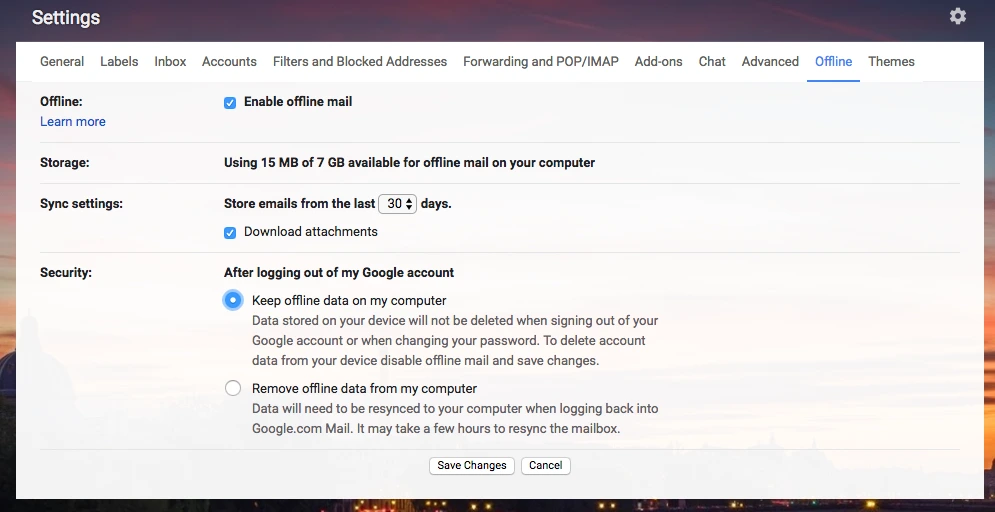
브라우저에서 보낼편지함은 Gmail의 오프라인 모드에 속합니다. 이 기능은 2018년 Google이 Chrome 사용자가 인터넷 연결 없이도 최대 90일 동안의 메시지를 검색, 작성, 삭제 및 보관할 수 있도록 offline support in the new Gmail을 발표한 이후 Gmail에 내장되었습니다. 이 기능은 시크릿 모드가 아닌 Chrome 창에서만 작동합니다.
인터넷 연결이 정상인데도 메시지가 보낼편지함에서 계속 대기 중이라면 오프라인 메일을 끄십시오.
- 설정을 엽니다. 톱니바퀴 아이콘을 클릭한 다음 모든 설정 보기를 클릭합니다.
- 오프라인 탭을 엽니다.
- “오프라인 메일 사용”을 선택 해제하고 변경사항 저장을 클릭합니다.
- Gmail을 새로고침합니다.
대기 중인 이메일은 결국 발송될까요? 그리고 취소할 수 있을까요?
원인이 일시적인 경우라면 그렇습니다. Google은 오프라인에서 보낸 메시지가 연결되면 자동으로 발송된다고 명시하며, Clean Email도 모바일 앱에 대해 동일하게 설명합니다. 즉, Gmail은 계속 시도하다가 문제가 해결되면 메시지를 보냅니다.
원인이 계정에 있는 경우 대기 중인 이메일은 저절로 해결되지 않습니다.
- 저장용량 가득 참. 공간을 확보할 때까지 아무것도 발송되지 않습니다. Google이 제안하는 첫 번째 방법은 휴지통과 스팸함을 비우는 것입니다.
- 발송 한도. 기다리는 것이 유일한 해결책입니다. 개인 계정은 1~24시간, Google Workspace는 최대 24시간이 지나면 한도가 재설정됩니다.
Gmail에서 대기 중인 이메일을 삭제하는 방법
보낼편지함을 열고 대기 중인 이메일을 연 다음 삭제합니다. Clean Email에 따르면, 메시지는 휴지통으로 이동하며 발송 대기열에서 철회되었기 때문에 수신자는 이를 받지 못하게 됩니다.
이 단계는 이메일을 진정으로 되돌릴 수 있는 유일한 단계입니다. 이메일이 발송된 후에는 Gmail의 Undo Send 기능을 통해 5, 10, 20 또는 30초의 취소 기간이 주어지며, 그 이후에는 메시지가 사용자의 손을 떠나게 됩니다. how to recall an email in Gmail 가이드에서 이 취소 가능 시간에 대해 자세히 다룹니다.
이메일을 취소하는 대신 수정해야 합니까? 텍스트를 복사하고 대기 중인 버전을 삭제한 다음, 다시 온라인 상태가 되었을 때 수정된 이메일을 보내십시오.
대기 상태 해제 후: 보냄과 읽음은 다릅니다
이메일이 보낼편지함에서 보낸편지함으로 이동하면 Gmail은 자신의 역할을 다하고 조용해집니다. 메시지가 열렸는지 여부는 알려주지 않습니다. Gmail에 내장된 read receipts 기능은 직장이나 학교 계정에서만 사용할 수 있고 수신자가 승인해야 할 수도 있으며, Google 자체에서도 수신 확인이 “수신자가 메시지를 읽었다는 것을 항상 의미하지는 않는다”고 언급합니다.
이메일 추적기가 그 간극을 메워줍니다. Mail Track은 Gmail에 수신 확인 기능을 추가합니다. 이메일을 읽으면 이중 체크 표시가 나타나고 열림 횟수와 시간이 함께 표시되며, 데스크톱과 모바일에서 푸시 알림을 받을 수 있습니다. 무료 요금제는 무제한으로 이메일을 추적하며 수신자에게 이메일이 추적되고 있음을 알리는 작은 서명을 시각적으로 추가합니다. 유료 요금제는 서명 없이 보이지 않는 추적기를 사용합니다.
대기 상태는 추적에 있어 한 가지 특정한 방식으로 중요합니다. 추적기는 발송된 이메일에 대해서만 보고할 수 있기 때문입니다. 중요한 메시지가 하루나 이틀이 지나도 열림 상태로 표시되지 않는다면, 후속 메일을 작성하기 전에 세 가지 사항을 확인해 보십시오.
- 보낼편지함. 메시지가 아직 그곳에 대기 중입니까? 그렇다면 아무도 당신을 무시한 것이 아닙니다. 이메일이 아예 발송되지 않은 것입니다.
- 보낸편지함. 보낸편지함에 있으며 올바른 사람에게 주소가 지정되어 있습니까?
- 열림. 추적기에 열림 표시가 나타납니까? how to know if your email has been read 가이드에서 이러한 신호를 읽는 방법을 설명합니다.
한계를 염두에 두십시오. 열림 표시는 타이밍 신호일 뿐 누군가 모든 줄을 읽었다는 증거는 아니며, 일부 메일 앱은 열림 상태를 숨기거나 추가로 기록하기도 합니다. “대기 중(Queued)” 라벨은 이와 반대되는 성격의 증거, 즉 명백한 사실입니다. 이메일이 발송되기 전까지는 그 누구도 열어볼 수 있는 것이 없습니다.
자주 묻는 질문(FAQ)
결론
그렇다면 Gmail에서 대기 중이라는 것은 어떤 의미일까요? 이메일이 작성되어 보낼편지함에서 대기하고 있으며 아직 발송되지 않았음을 뜻합니다. 연결을 확인하고 보낼편지함을 새로고침한 다음, 이메일이 발송될 때까지 동기화, 백그라운드 데이터, 첨부 파일 크기, 저장용량 및 발송 한도를 차례로 점검해 보십시오. 아예 보내고 싶지 않다면 아직 가능할 때 보낼편지함에서 삭제하십시오. 메시지가 보낸편지함으로 이동하고 나면 다음으로 궁금한 점은 누군가 그 이메일을 열어보았는지 여부일 것입니다. 이 부분은 Gmail 내에서 Mail Track이 해답을 제공합니다.
이메일 추적을 시작할 준비가 되셨나요?
Google Workspace Marketplace에서 Mail Track for Gmail을 추가하고 이메일이 읽히는 순간을 확인하세요. 무료로 무제한 이용 가능합니다.
Gmail에 추가추가 읽을거리
Tips 관련 추가 정보
Gmail에서 누군가 내 이메일을 차단했는지 아는 방법: 징후 및 확인 방법
Gmail에서 누군가 내 이메일을 차단했는지 아는 방법을 알아봅니다. 차단 시 실제로 일어나는 일, 반송 메시지를 읽고 해석하는 방법, 그리고 이메일 오픈 추적 기능을 통해 단순한 무응답과 실제 차단을 구별하는 구체적인 방법을 자세히 설명합니다.
Gmail 이메일 다시 알림(Snooze): 작동 원리와 활용법
Gmail의 다시 알림(Snooze) 기능이 어떻게 작동하는지, 보관 및 차단과는 어떤 차이가 있는지 확인하세요. 또한 Mail Track의 이메일 추적 기능을 함께 활용하여 적절한 시점에 후속 조치를 취하는 효율적인 이메일 관리 루틴을 배워보세요.
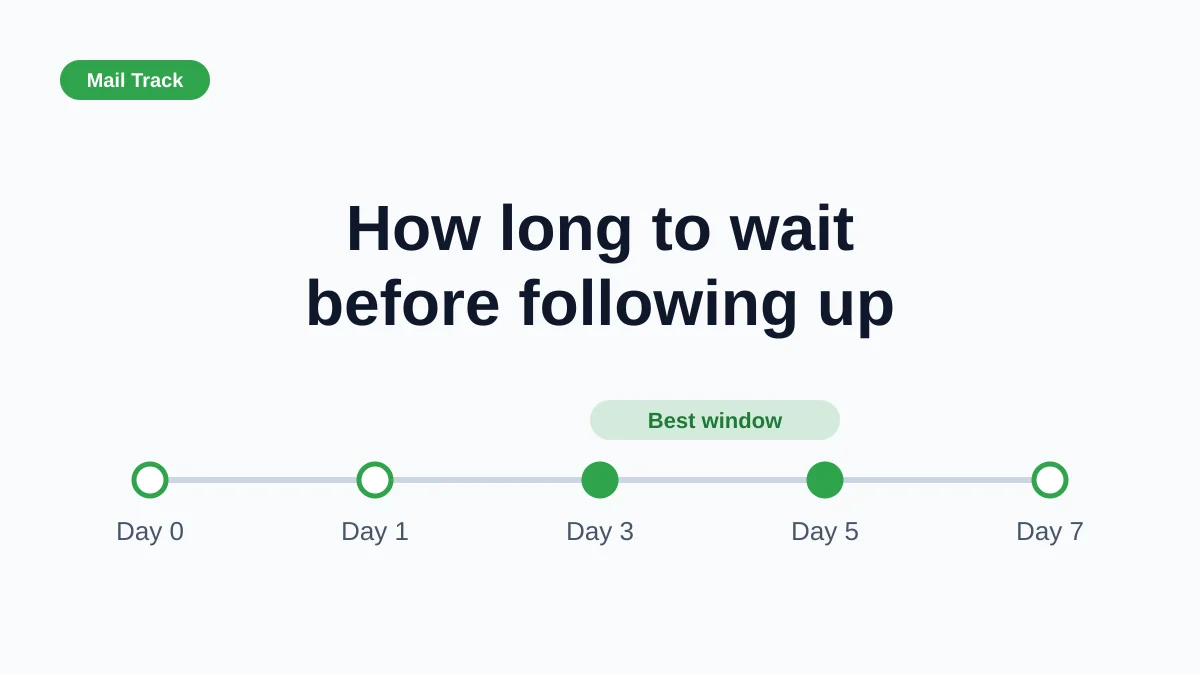
이메일 후속 조치 전 대기 시간은 어느 정도가 적당할까? (추적 신호 활용법)
이메일을 보낸 후 답장이 없을 때 후속 조치를 취하기까지 얼마나 기다려야 할까요? 상황별 권장 대기 시간과 Gmail의 이메일 열람 및 클릭 추적 신호를 활용해 가장 적절한 후속 조치 타이밍을 잡는 방법을 상세히 안내해 드립니다.