
내 이메일이 스팸으로 분류되는 이유는 무엇일까? Gmail 발송자를 위한 원인과 해결책
내 이메일이 스팸으로 분류되는 이유는 무엇일까? Google 문서에서 설명하는 주요 원인, 내 이메일의 문제를 찾는 5분 테스트, Gmail 발송자를 위한 구체적인 해결책, 그리고 이메일 수신 확인 기능이 알려주는 단서들을 자세히 알아봅니다.
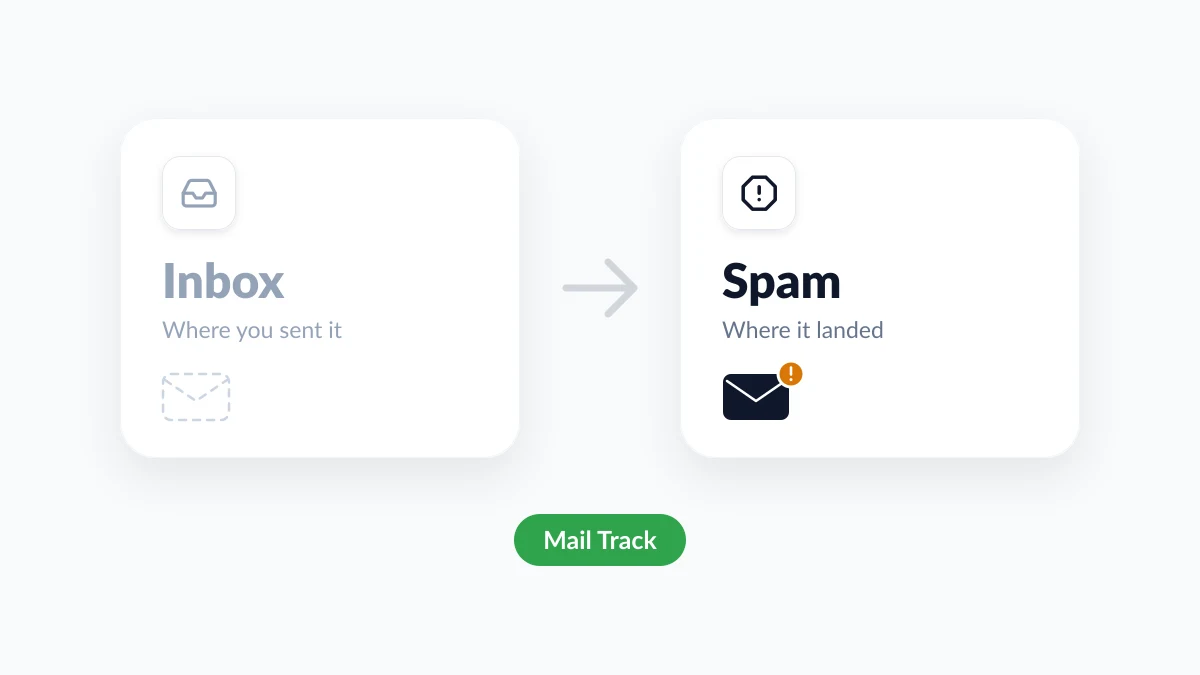
월요일에 견적서를 보냈습니다. 목요일이 되도록 답장이 없고, 마침내 전화를 걸었을 때 고객은 절대 열어보지 않는 폴더에서 여러분의 메시지를 발견합니다. 내 이메일이 스팸으로 분류되는 이유는 무엇일까 묻고 계신다면, 간단한 답변은 메일함 제공업체(주로 Gmail)가 여러분의 메시지를 검증되지 않았거나 원치 않는 메일로 판단했기 때문입니다. 이러한 판단은 발송자가 누구인지, 어떤 방식으로 발송하는지, 메시지에 어떤 내용이 포함되어 있는지, 그리고 수신자가 이전 메일에 어떻게 반응했는지에 따라 결정됩니다.
이 가이드는 개인 주소나 회사 도메인을 사용하여 Gmail에서 메일을 보내는 사람들을 위해 Google 문서에 명시된 내용을 바탕으로 합니다. 5분 만에 할 수 있는 테스트, 각 원인에 대한 해결책, 그리고 이메일 추적에 대한 명확한 답변을 얻을 수 있습니다. Gmail 내에서 이메일 수신 확인 및 클릭 추적을 제공하는 Chrome 확장 프로그램이자 Google Workspace 부가기능인 Mail Track for Gmail은 한 가지 실용적인 이유로 이 문제와 관련이 있습니다. 보낸 이메일을 아무도 열어보지 않는 상황이 계속된다면, 이는 종종 스팸 문제의 첫 번째 징후이기 때문입니다.
내 이메일이 스팸으로 분류되는 이유는 무엇일까? 5가지 일반적인 원인
| 문제점 | 일반적인 징후 | 첫 번째 해결책 |
|---|---|---|
| 수신자가 스팸으로 신고함 | 다른 사람들은 모두 답장하는데 한 사람만 조용함 | 스팸 해제를 클릭하고 주소록에 추가해 달라고 요청하기 |
| 도메인이 인증되지 않음 | 수신자의 Gmail에서 발송자 이름 옆에 물음표가 표시됨 | 도메인에 대한 SPF, DKIM, DMARC 설정하기 |
| 다른 도구가 내 gmail.com 주소로 발송함 | 뉴스레터나 양식 이메일은 스팸으로 가고 일반 이메일은 정상 수신됨 | Gmail 자체에서 보내거나 소유한 도메인에서 발송하기 |
| 발송량의 갑작스러운 증가 | 대량 발송 직후에 문제가 시작됨 | 속도를 늦추고 일정한 비율로 발송하기 |
| 내용이나 링크가 기만적으로 보임 | 일반 텍스트 버전은 도착하지만 전체 버전은 도착하지 않음 | 제목, 링크 및 숨겨진 요소 수정하기 |
Google의 email sender guidelines는 그 결과를 한 문장으로 요약합니다. 요구사항을 충족하지 않으면 “이메일이 예상대로 전송되지 않거나 스팸으로 표시될 수 있습니다.” 이 가이드라인은 @gmail.com 또는 @googlemail.com으로 끝나는 개인 Gmail 계정으로 전송되는 메일에 적용됩니다. Google의 sender guidelines FAQ는 Google Workspace 계정으로 전송되는 메시지에는 이 가이드라인이 적용되지 않는다고 덧붙입니다.
한 명의 수신자입니까, 아니면 모두입니까? 5분 테스트 실행하기
무언가를 변경하기 전에 문제의 범위가 얼마나 넓은지 파악하세요.
- 한 명의 수신자만 조용하고 다른 사람들은 대답합니다. 원인은 해당 수신자의 메일함 내부에 있을 가능성이 높습니다(이전의 스팸 신고, 필터, 차단 또는 회사 규칙 등). how to know if someone blocked your email에 대한 당사의 가이드에서 이 경우를 다룹니다.
- 여러 수신자가 동시에 조용해졌습니다. 원인은 발송자 측에 있을 가능성이 높습니다(인증, 발송량 또는 콘텐츠 문제).
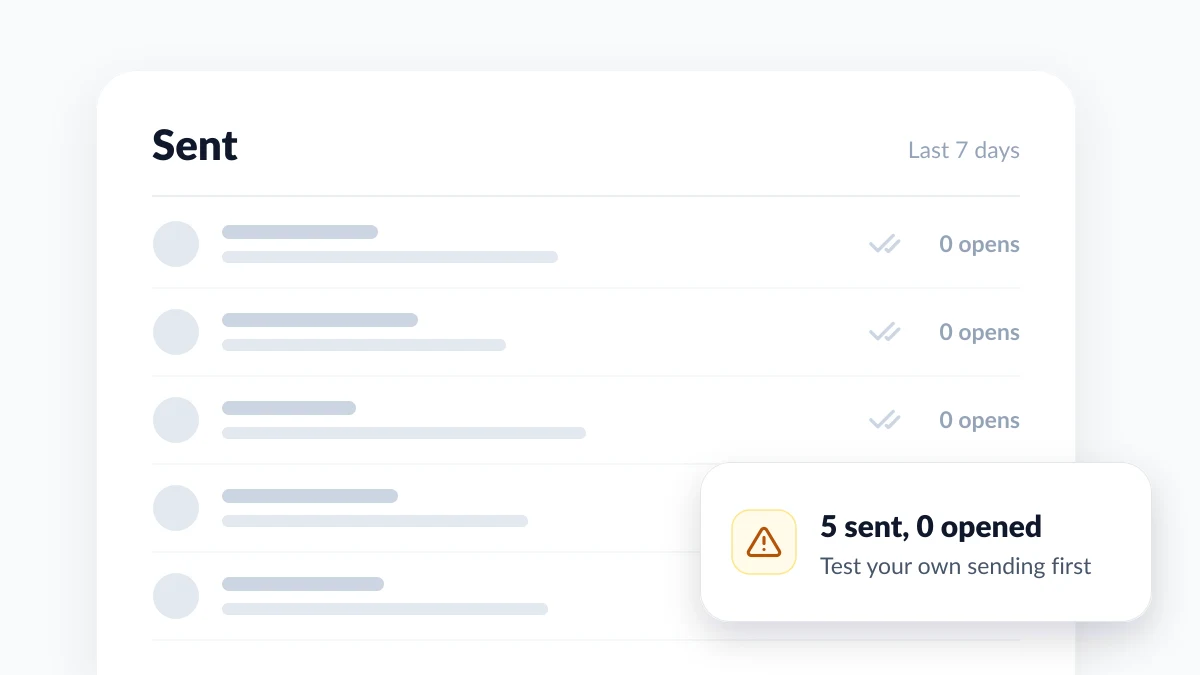
이메일을 추적하고 있다면, 보낸편지함에 이미 단서가 있습니다. 수신 확인은 메시지가 표시될 때 로드되는 아주 작은 이미지에 의존하며, turning images on or off in Gmail에 대한 Google 페이지에 따르면 Gmail이 발송자나 메시지를 의심스럽다고 판단할 경우 “이미지가 자동으로 표시되지 않습니다.” 따라서 스팸으로 분류된 이메일은 일반적으로 수신 확인이 기록되지 않습니다. 읽지 않은 이메일 하나만으로는 아무것도 증명할 수 없습니다. 하지만 5명의 다른 사람에게 보낸 5개의 추적 이메일이 모두 열리지 않았다면, 이는 테스트해 볼 가치가 있는 패턴입니다.
내가 관리하는 메일함으로 테스트 발송하기
- 보조 주소로 실제 이메일을 보내보세요. 여러분으로부터 메일을 받은 적이 없고 주소록에 여러분이 없는 개인 Gmail 계정을 사용하세요. 서명, 링크, 첨부 파일 및 추적 기능은 평소와 같이 유지합니다.
- 스팸함을 확인하세요. 컴퓨터의 Gmail 왼쪽 메뉴에서 ‘더보기’를 클릭한 다음 ‘스팸’을 클릭합니다. 프로모션 탭은 해당하지 않습니다. 이는 Gmail의 inbox categories 중 하나이며, 그곳에 있는 이메일은 정상적으로 전송된 것입니다.
- 상단의 경고를 읽어보세요. reporting spam in Gmail에 대한 Google 페이지에 따르면, 스팸함에 있는 각 이메일에는 Gmail이 해당 메일을 스팸으로 보낸 이유를 설명하는 경고가 표시됩니다.
- 발송자 세부 정보를 확인하세요. 발송자 이름 아래에 있는 아래쪽 화살표를 클릭합니다. checking whether a Gmail message is authenticated에 대한 Google 페이지에 따라, 도메인 이름이 포함된 “보낸 사람(Mailed by)” 헤더와 발송 도메인이 포함된 “서명 기준(Signed by)” 헤더가 표시되어야 합니다.
- 일반 텍스트 버전을 보내보세요. 링크, 첨부 파일, 추적 기능을 모두 뺍니다. 일반 텍스트 버전만 받은편지함에 도착한다면 콘텐츠가 원인입니다. 요소를 한 번에 하나씩 다시 추가해 보세요.
| Gmail의 경고 | Google이 설명하는 의미 | 발송자로서 해야 할 일 |
|---|---|---|
| 확인되지 않은 발송자의 메시지 | Gmail에서 이메일을 보낸 사람을 확인할 수 없음 | 인증 문제 해결하기 |
| 스팸으로 보낸 이메일 | 수신자가 이전 이메일을 신고했으며, 이후 이메일도 스팸으로 처리될 수 있음 | 스팸 아님으로 신고해 달라고 요청하기 |
| 이 발송자의 메일 수신 거부를 시도함 | 수신 거부 후 보낸 이메일은 스팸으로 바로 이동함 | 해당 주소로 메일 발송 중단하기 |
| 메시지 내용이 비어 있음 | 스패머는 본문이나 제목에 내용이 없는 이메일을 자주 보냄 | 항상 제목과 한 줄 이상의 텍스트 추가하기 |
| 관리자가 설정한 정책 | 수신자의 조직에서 특정 이메일을 스팸으로 표시함 | 담당자에게 관리자에게 문의해 달라고 요청하기 |
테스트 메일함은 Gmail이 전반적으로 여러분의 메일을 어떻게 처리하는지 보여줍니다. 하지만 특정 수신자의 메일함이 여러분에 대해 어떻게 학습했는지는 보여줄 수 없습니다.
이메일이 스팸으로 분류되는 이유: Google 문서의 내용
수신자가 여러분을 신고함
스팸 신고는 Google이 가장 직설적으로 설명하는 신호입니다. “도메인에서 보낸 메시지가 스팸으로 자주 신고되는 경우, 향후 보내는 메시지가 스팸으로 표시될 가능성이 높아집니다.” Google은 발송자에게 Postmaster Tools에 표시되는 스팸 비율을 0.10% 미만으로 유지하고, 1,000개의 메시지당 3건의 신고에 해당하는 0.30%에 절대 도달하지 않도록 요구합니다.
이는 개인적인 문제이기도 합니다. 여러분의 메일 수신에 동의하지 않은 사람들은 “메시지를 스팸으로 표시할 수 있으며, 향후 이 수신자들에게 보내는 메시지는 스팸으로 표시됩니다.”
도메인이 인증되지 않음
이는 자체 도메인 주소에서 메일을 보낼 때 적용됩니다. 세 가지 DNS 레코드가 메시지가 실제로 여러분으로부터 왔음을 증명하며, Google은 각각을 한 줄로 정의합니다.
- SPF는 “스패머가 귀하의 도메인에서 보낸 것처럼 보이는 승인되지 않은 메시지를 보내는 것을 방지합니다.”
- DKIM은 수신 서버가 “도메인 소유자가 실제로 메시지를 보냈는지 확인”할 수 있게 해줍니다.
- DMARC는 “수신 서버에 SPF 또는 DKIM을 통과하지 못한 메시지를 어떻게 처리할지 알려줍니다.”
이러한 레코드가 없으면 메시지가 “스팸으로 표시되거나 5.7.26 오류와 함께 거부될 수 있다”고 Google은 설명합니다. 새로운 발송 도구는 기존에 잘 작동하던 설정을 망가뜨릴 수 있습니다. 타사 발송자가 SPF 레코드에서 누락된 경우, 해당 메시지는 “스팸으로 표시될 가능성이 더 높습니다.”
수신자 역시 이러한 인증 실패를 볼 수 있습니다. Google의 2016년 announcement of new security warnings in Gmail에서는 인증할 수 없는 메시지의 경우 발송자의 프로필 사진 대신 물음표가 표시된다고 설명하며, 현재의 도움말 페이지에서도 여전히 이를 언급하고 있습니다.

다른 도구가 내 gmail.com 주소로 발송함
Gmail 자체에서 메일을 보낼 때 메시지는 Google의 자체 서버에서 출발합니다. 문제는 다른 서비스(뉴스레터 플랫폼, 웹사이트 문의 양식, CRM)가 자체 서버에서 메일을 보내면서 발송자를 여러분의 gmail.com 주소로 표시할 때 시작됩니다. Google의 가이드라인은 발송자에게 “Gmail 보낸사람(From) 헤더를 사칭하지 마세요”라고 지시하며, 그렇게 할 경우 Gmail의 DMARC 격리 정책에 따라 전송에 영향을 미칠 수 있다고 명시합니다.
발송량의 갑작스러운 증가
Google의 가이드라인은 발송자에게 “발송량을 천천히 늘리고” “이메일을 한꺼번에 보내는 것을 피하라”고 요구합니다. top 10 Gmail sender issues 목록에서는 “하루 종일 그리고 며칠에 걸쳐 일관된 양으로” 발송하라고 권장합니다.
발송량에는 스팸 필터링과는 별개로 엄격한 제한이 있습니다.
| 계정 | 일일 발송 한도 | 한도 도달 시 |
|---|---|---|
| 개인 Gmail | 하루 500개의 이메일 또는 단일 이메일의 수신자 500명 | ”메일 발송 한도에 도달했습니다”라는 메시지가 표시되며, 1~24시간 이내에 발송이 재개됨 |
| Google Workspace | 사용자당 하루 2,000개의 메시지(평가판 계정은 500개) | 최대 24시간 동안 새 메시지 발송 불가 |
이 수치는 limits for sending and getting mail 및 Gmail sending limits in Google Workspace에 대한 Google 페이지에서 가져온 것입니다.
기만적으로 보이는 콘텐츠 및 링크
필터는 메시지 내용도 읽습니다. Google의 가이드라인에는 다음과 같은 특정 규칙이 나열되어 있습니다.
- 정직한 제목. 메시지가 실제 답장이나 전달이 아닌 한 제목을 Re: 또는 Fwd:로 시작하지 마세요.
- 숨겨진 요소 금지. “HTML 및 CSS를 사용하여 메시지 내용을 숨기지 마세요.”
- 명확한 링크. “메시지 본문의 웹 링크는 눈에 잘 띄고 이해하기 쉬워야 합니다.”
- 실제 콘텐츠. Gmail에는 본문이나 제목에 내용이 없는 메시지에 대한 스팸 경고가 있으므로, 제목과 텍스트 없이 첨부 파일만 보내면 스팸으로 보일 수 있습니다.
이메일이 스팸으로 분류되는 것을 막는 방법
다음 순서대로 해결책을 적용해 보세요.
- 도메인을 인증하세요. Gmail에서 gmail.com 주소로 보내는 경우 이 단계를 건너뛰세요. Google Workspace에서는 관리자가 관리 콘솔에서 DKIM을 켭니다. Google의 Set up DKIM 페이지에 따르면 Gmail을 켠 후 24~72시간을 기다려야 키를 얻을 수 있으며, DKIM이 작동하기 시작하는 데 최대 48시간이 걸릴 수 있습니다. SPF 및 DMARC 설정도 권장합니다. 그런 다음 테스트를 반복하고 “서명 기준(Signed by)” 옆에 도메인이 있는지 확인합니다.
- 올바른 위치에서 발송하세요. 뉴스레터 도구나 문의 양식에 발송자가 gmail.com 주소로 표시되는 경우, 이를 여러분이 관리하는 도메인의 주소로 변경하세요.
- 발송량을 일정하게 유지하세요. 대량 발송은 며칠에 걸쳐 분산하고, 이미 여러분을 알고 있는 사람들에게 먼저 보내기 시작하세요.
- 메시지를 정리하세요. 실제 제목을 작성하고, 설명이 포함된 링크 텍스트를 사용하며, 일반 텍스트 버전 테스트에서 문제가 된 요소를 제거하세요.
- 이메일을 기다리는 사람에게만 메일을 보내세요. Google의 가이드라인은 다음과 같이 명시합니다. “메시지를 열거나 읽지 않는 수신자는 수신 거부 처리하는 것을 고려하세요.”
그런 다음 시간을 두고 기다리세요. Google의 발송자 문제 페이지에 따르면 스팸 비율이 개선된 후 “Gmail이 메시지에 대한 스팸 분류 비율을 조정하는 데 시간이 걸릴 수 있습니다.”
수신자에게 두 번의 클릭 요청하기
특정 메일함 하나가 문제일 때 가장 빠른 해결책은 수신자 측에 있습니다.
- 스팸 아님. Gmail 도움말에 따르면 수신자가 스팸함에서 이메일을 제거하면, 향후 해당 발송자가 보내는 이메일은 스팸으로 분류되지 않습니다.
- 주소록에 추가. 발송자가 수신자의 Google 주소록에 있으면 Gmail은 해당 메시지를 스팸으로 보내지 않습니다.
스팸 폴더에 관한 이메일 역시 스팸함으로 들어갈 가능성이 높으므로 전화나 문자 등 다른 채널을 통해 요청하세요. how to remove an email from spam에 대한 당사의 가이드에서 수신자 측의 조치 방법을 자세히 설명합니다.
이메일 추적 기능이 이메일을 스팸으로 보내나요?
Google이 발표한 내용에 따르면 추적 기능 자체만으로는 그렇지 않습니다. 발송자 가이드라인에는 추적 픽셀에 대한 언급이 없습니다. 하지만 위에서 인용한 두 가지 콘텐츠 규칙이 포함되어 있으므로, 추적기가 추가하는 요소가 이 규칙에 위배되는지 확인해 볼 필요는 있습니다.
- 수신 확인은 메시지가 표시될 때 로드되는 아주 작은 이미지인 email tracking pixel을 추가합니다.
- 클릭 추적은 링크가 페이지에 도달하기 전에 추적 서버를 거치도록 라우팅합니다. campaign links that trigger fraud alerts에 대한 Mailchimp의 도움말 페이지에 따르면, 일부 스팸 필터는 리디렉션을 불신하기 때문에 “드문 경우” 클릭 추적이 사기 경고를 유발할 수 있다고 합니다.
- 눈에 보이는 서명은 수신자에게 이메일이 추적되고 있음을 알려줍니다. Mail Track의 무료 요금제는 서명을 추가하며, 프리미엄 요금제는 서명 없이 보이지 않는 추적기를 사용합니다.
어떤 추적기도 받은편지함 도달을 보장할 수는 없습니다. 그 효과를 직접 측정해 보세요. 추적 기능을 켠 상태와 끈 상태로 테스트 메일함에 동일한 이메일을 두 번 보내보세요. 두 사본이 모두 같은 폴더에 도착한다면 추적 기능은 문제가 아닙니다.
추적 기능이 제공하는 것은 조기 경고입니다. Mail Track은 보낸 이메일을 열었을 때 Gmail에 이중 확인 표시와 함께 열람 횟수 및 타임스탬프를 보여주므로, 수신자 전체에서 열람률이 갑자기 떨어지면 며칠 내에 눈에 띄게 됩니다. 이 신호를 주의 깊게 읽어야 합니다.
- 열람은 메시지가 이미지와 함께 표시되었음을 의미합니다. 수신자가 확인하는 폴더에 도달했을 가능성이 매우 높습니다.
- 열람하지 않았다는 것은 약한 증거입니다. 이미지가 꺼져 있거나 이메일을 단순히 읽지 않은 것일 수 있습니다.
- 열람이 곧 읽었음을 의미하지는 않습니다. 일부 메일 앱과 보안 필터는 자체적으로 이미지를 로드합니다.
자주 묻는 질문(FAQ)
결론
“내 이메일이 스팸으로 분류되는 이유는 무엇일까”라는 질문은 거의 항상 다음 5가지 원인 중 하나로 귀결됩니다. 수신자의 신고, 누락된 인증, gmail.com 주소를 빌려 쓰는 도구, 발송량의 급증, 또는 기만적으로 보이는 콘텐츠입니다. 먼저 한 사람만 영향을 받는지 아니면 모두가 영향을 받는지 파악하고, 테스트를 실행한 후 순서대로 해결책을 적용하고 Gmail이 조정할 시간을 주세요. Mail Track이 도달률 문제를 직접 해결해 주지는 않지만, 수신 확인 신호를 통해 이메일이 더 이상 읽히지 않는 시점을 조기에 알려줍니다.
이메일 추적을 시작할 준비가 되셨나요?
Google Workspace Marketplace에서 Mail Track for Gmail을 추가하고 이메일이 읽히는 순간을 확인하세요. 무료로 무제한 이용 가능합니다.
Gmail에 추가추가 읽을거리
팁 관련 추가 정보
Gmail에서 대기 중(Queued)의 의미는 무엇일까요? 원인, 해결 방법 및 이후 진행 과정
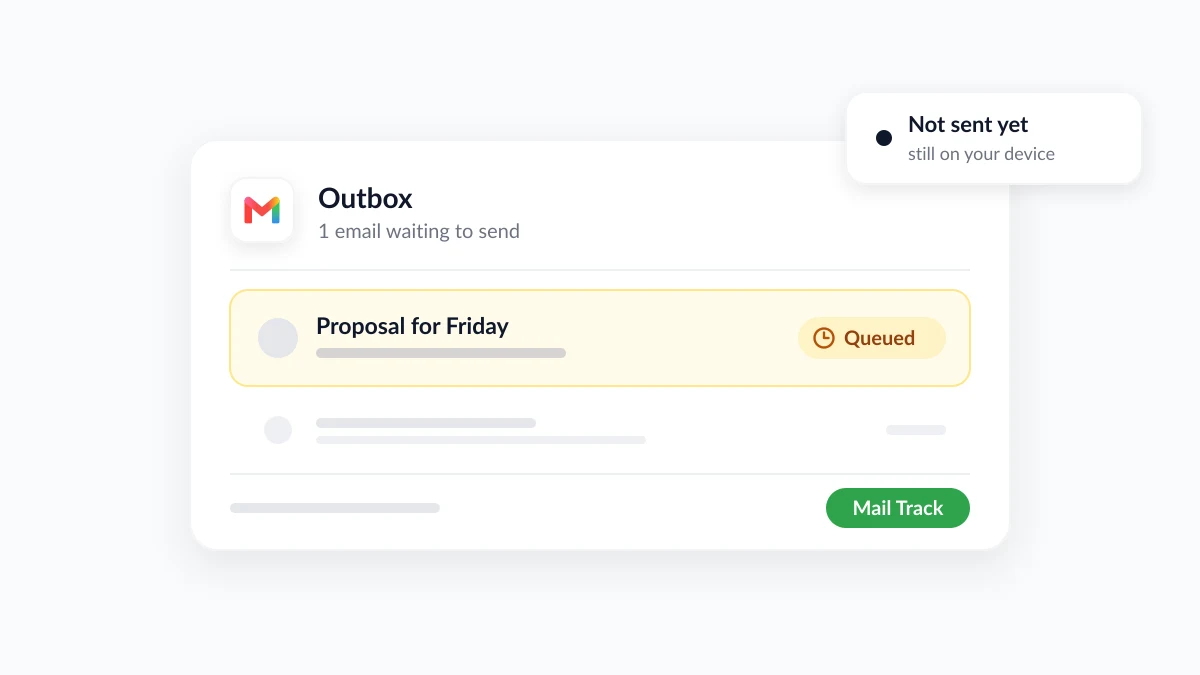
Gmail에서 대기 중이라는 것은 어떤 의미일까요? 이는 이메일이 보낼 편지함에서 대기하고 있으며 아직 발송되지 않았음을 뜻합니다. Android, iPhone 및 컴퓨터 환경에서 발생하는 원인과 해결 방법을 확인해 보세요.
Gmail에서 누군가 내 이메일을 차단했는지 아는 방법: 징후 및 확인 방법
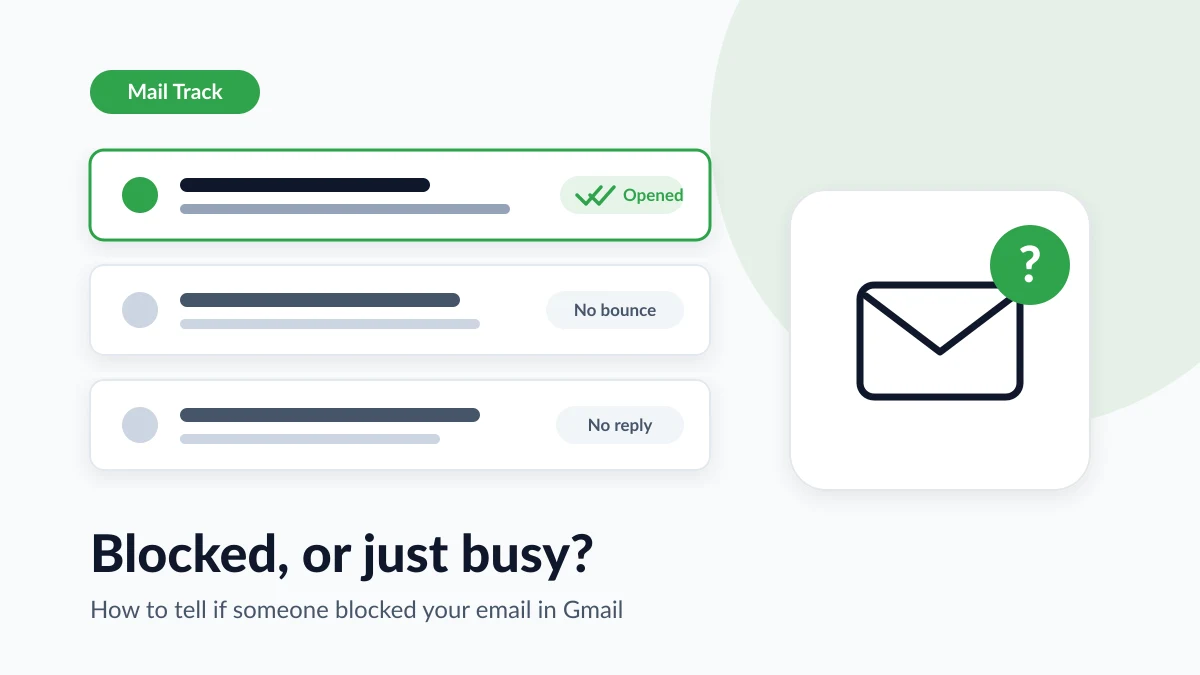
Gmail에서 누군가 내 이메일을 차단했는지 아는 방법을 알아봅니다. 차단 시 실제로 일어나는 일, 반송 메시지를 읽고 해석하는 방법, 그리고 이메일 오픈 추적 기능을 통해 단순한 무응답과 실제 차단을 구별하는 구체적인 방법을 자세히 설명합니다.
Gmail 이메일 다시 알림(Snooze): 작동 원리와 활용법
Gmail의 다시 알림(Snooze) 기능이 어떻게 작동하는지, 보관 및 차단과는 어떤 차이가 있는지 확인하세요. 또한 Mail Track의 이메일 추적 기능을 함께 활용하여 적절한 시점에 후속 조치를 취하는 효율적인 이메일 관리 루틴을 배워보세요.