
Hoe je berichten archiveert in Gmail: De complete gids voor 2026
Leer hoe je berichten archiveert in Gmail op desktop en mobiel. Vind e-mails terug, begrijp het verschil tussen verwijderen en archiveren, en ontdek tracking. Jouw complete gids voor 2026.

Je Gmail-inbox ziet er waarschijnlijk bekend uit. Een paar berichten vereisen actie, een stapel nieuwsbrieven kan wachten, verschillende gesprekken zijn afgerond maar de moeite waard om te bewaren, en ergens in die stapel zitten bonnetjes, klantendiscussies en verzonden follow-ups die je later misschien nodig hebt.
Dat is waar mensen meestal een verkeerde keuze maken. Ze laten alles in de inbox staan en leven met de ruis, of ze verwijderen te agressief en krijgen daar later spijt van. De betere aanpak is om berichten in Gmail te archiveren als onderdeel van je dagelijkse opruimroutine. Het houdt de inbox overzichtelijk zonder oude e-mails als afval te behandelen.
Waarom archiveren de beste vriend van je inbox is
Een overvolle inbox creëert een valse urgentie. Wanneer elk bericht zichtbaar blijft, concurreren belangrijke discussies met voltooide taken, verzendbevestigingen, marketing-e-mails en gesprekken die geen aandacht meer nodig hebben. Je hebt niet altijd minder e-mails nodig. Je hebt minder e-mails voor je neus nodig.
Archiveren lost dat op. Het verwijdert een bericht uit je inbox-weergave terwijl het beschikbaar blijft voor latere referentie. Dat maakt het de schoonste middenweg tussen hamsteren en verwijderen.
Ik behandel Gmail als een werklijst, niet als een magazijn. Als een e-mail nog actie vereist, blijft deze zichtbaar. Als ik het heb afgehandeld en het later misschien nodig heb, archiveer ik het. Die ene gewoonte maakt de inbox makkelijker te scannen, vooral tijdens drukke weken waarin nieuwe berichten sneller binnenkomen dan je ze kunt verwerken.
Wat archiveren in de praktijk verandert
Archiveren werkt goed voor berichten zoals deze:
- Afgeronde gesprekken: Een leverancier heeft de vraag beantwoord, het probleem is opgelost en je wilt de discussie misschien later nog eens inzien.
- Referentie-e-mails: Boekingsbevestigingen, bonnetjes, onboarding-notities en beleidswijzigingen.
- Leesvoer met lage prioriteit: Nieuwsbrieven of updates die je hebt gelezen en niet voor je neus wilt hebben staan.
- Verzonden berichten: Berichten die je van je hoofdscherm wilt hebben terwijl je wacht op een antwoord.
Praktische regel: Als je het bericht uit het zicht wilt hebben maar niet uit je account wilt verwijderen, archiveer het dan.
Dit is ook de reden waarom archiveren zo goed past bij bredere Gmail-workflows. Als je je opzet aan het stroomlijnen bent, kunnen gidsen over Google Workspace productivity tools je helpen om verder te denken dan alleen het opruimen van de inbox en een systeem op te bouwen rondom zoeken, labels en taakafhandeling. Voor meer dagelijkse workflow-ideeën binnen Gmail is dit overzicht van email productivity tools een nuttige aanvulling.
Waarom deze gewoonte blijft hangen
Verwijderen vereist zekerheid. Archiveren niet.
Dat is waarom mensen het blijven gebruiken zodra ze ermee beginnen. Je kunt snel werken omdat je niet elke keer een definitieve beslissing hoeft te nemen wanneer je een bericht opruimt. Je zegt: “Ik ben hier op dit moment klaar mee.”
Hoe je Gmail-berichten archiveert op je computer
Op desktop biedt Gmail je een paar goede manieren om te archiveren. De juiste methode hangt af van of je één bericht opruimt, een scherm vol sorteert of een grotere schoonmaak houdt.
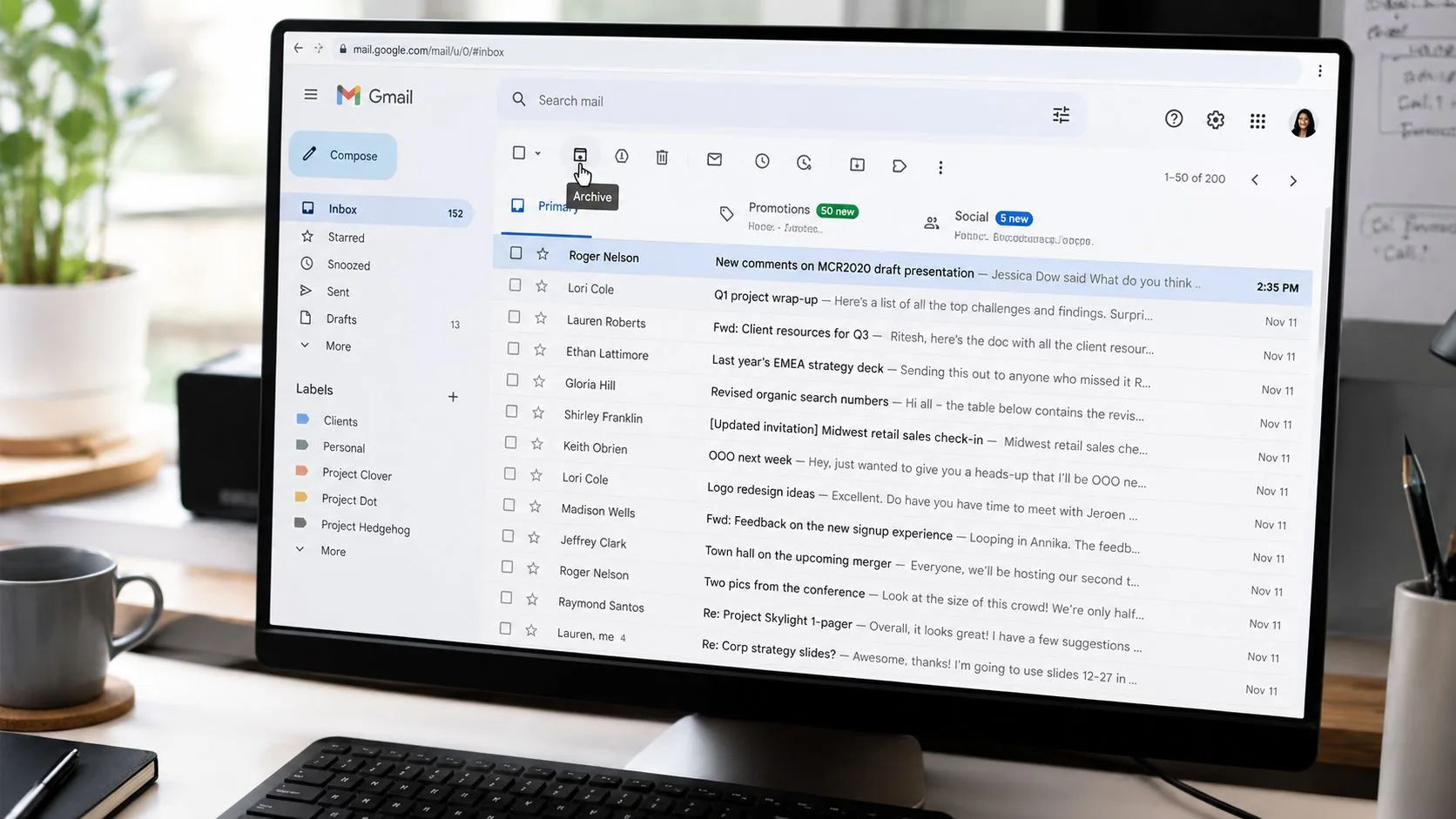
Archiveren met één klik
De eenvoudigste methode is de archiefknop in de Gmail-webinterface. Wanneer je met de muis over een bericht in de inbox beweegt, toont Gmail snelactiepictogrammen. Klik op het archiefpictogram en het bericht verdwijnt onmiddellijk uit de inbox.
Open een bericht en je ziet ook het archiefpictogram in de bovenste werkbalk. Dat is handig wanneer je de discussie hebt gelezen, afgehandeld en wilt opbergen voordat je verdergaat.
Deze methode is het beste wanneer je bewust werkt en fouten wilt voorkomen.
Gebruik de sneltoets voor snelheid
Als je veel e-mail verwerkt, is het toetsenbord sneller. In Gmail op het web archiveert de E-toets het geselecteerde gesprek.
Die sneltoets is belangrijk omdat archiveren het meest effectief is wanneer het moeiteloos gaat. Je leest, beslist, archiveert, en gaat door. Hoe minder moeite het kost, hoe groter de kans dat je je inbox elke dag schoonhoudt in plaats van de schoonmaak uit te stellen tot vrijdagmiddag.
De beste Gmail-workflow is meestal degene met de minste klikken.
Als sneltoetsen niet actief zijn in je account, controleer dan de Gmail-instellingen en schakel ze in. Zodra ze zijn ingeschakeld, wordt archiveren via het toetsenbord een van de snelste manieren om afgehandelde e-mail op te ruimen.
Bulk archiveren wanneer de rommel duidelijk is
Sommige schoonmaakklussen vereisen geen zorgvuldige beoordeling. Als je een reeks al gelezen promotionele e-mails of oude updates hebt die de inbox vervuilen, archiveer ze dan in bulk.
Een praktische desktop-workflow ziet er zo uit:
- Selecteer meerdere berichten tegelijk: Vink de selectievakjes naast gerelateerde e-mails aan en klik vervolgens op archiveren.
- Maak een hele pagina leeg: Gebruik het bovenste selectievakje om alle zichtbare gesprekken op de pagina te selecteren en archiveer ze vervolgens samen.
- Filter eerst, archiveer dan: Zoek of sorteer op een type bericht waarvan je weet dat je het niet meer in de inbox nodig hebt, zoals gelezen nieuwsbrieven.
Dat is de snelste manier om berichten in Gmail te archiveren zonder dat de taak verandert in een lange handmatige beoordeling.
Een goede desktoproutine
Probeer deze simpele gewoonte:
- Ochtendronde: Houd alleen berichten die vandaag actie vereisen.
- Schoonmaak in de middag: Archiveer alles wat je hebt beantwoord of afgerond.
- Reset aan het einde van de dag: Verwijder verouderde rommel zodat de inbox van morgen begint met echt werk.
Wanneer mensen zeggen dat ze “Inbox Zero” willen, is dit meestal wat ze bedoelen. Geen leeg account. Gewoon een inbox die de huidige prioriteiten weerspiegelt.
E-mails archiveren in de Gmail mobiele app
Mobiel archiveren is belangrijk omdat de meeste inbox-rommel zich opbouwt terwijl je niet achter je bureau zit. Je checkt e-mail in de rij, tussen vergaderingen door of tijdens het reizen, leest iets snel en laat het dan in de inbox staan omdat opruimen op een telefoon trager voelt.
Gmail op mobiel is beter dan dat.
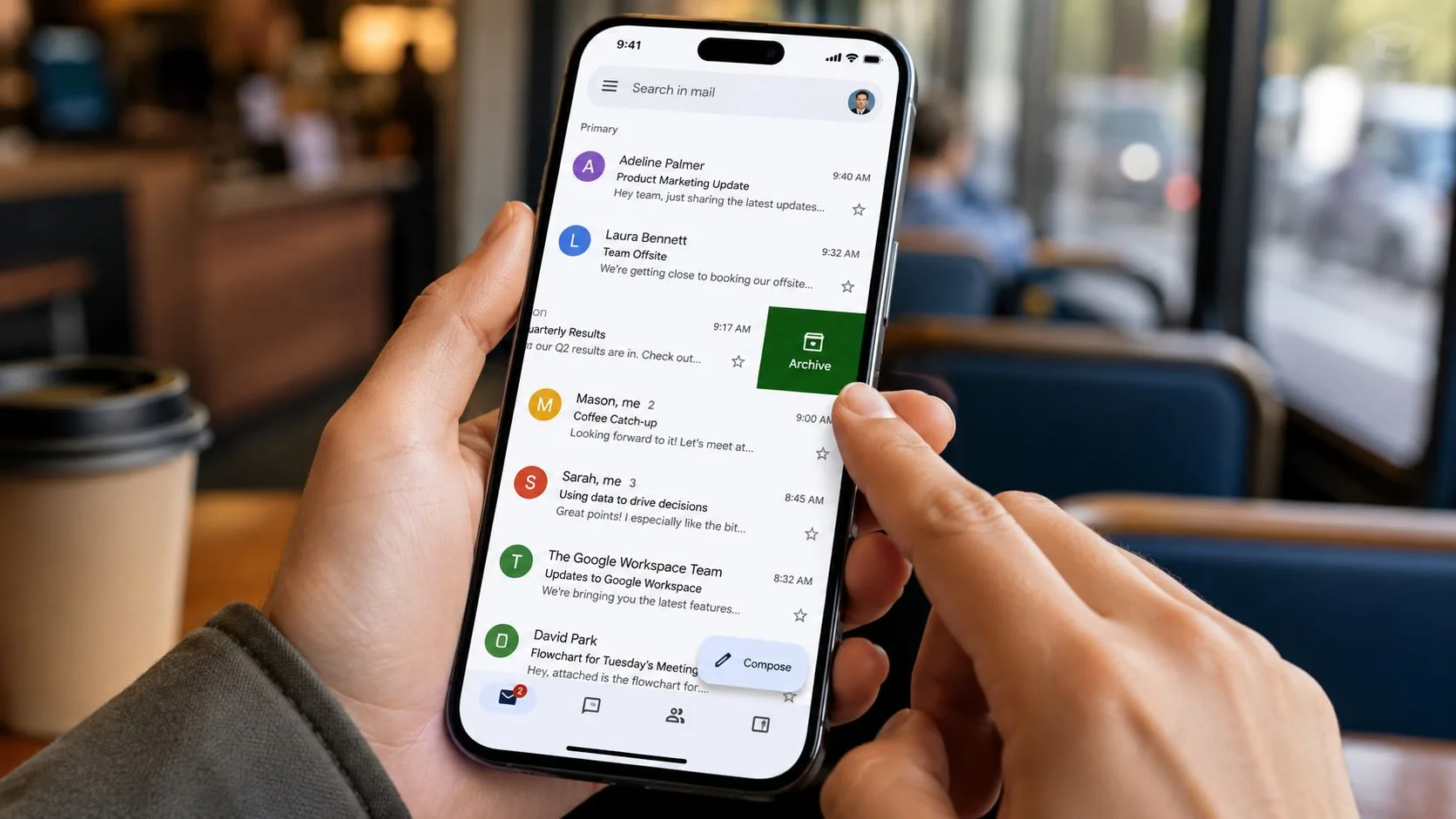
Veeg om te archiveren
In de Gmail-app op Android en iPhone is de snelste actie meestal een veegbeweging. Als je app de standaardinstelling gebruikt, archiveert het vegen van een e-mail deze in één beweging.
Dat is ideaal voor snelle triage. Je leest een verzendupdate, een agendabevestiging of een afgeronde discussie en veegt deze weg in plaats van het te laten opstapelen.
Als je app anders reageert, controleer dan de veegacties in de Gmail-instellingen. Veel mensen passen deze aan en vergeten dat ze het standaardgedrag hebben gewijzigd.
Gebruik het menu wanneer een discussie is geopend
Soms zit je al in het bericht. Gebruik in dat geval de archiefoptie in het bovenste menu. Hetzelfde geldt wanneer je meerdere e-mails tegelijk selecteert in de berichtenlijst. Gmail biedt ook op mobiel een archiefbediening voor bulk-schoonmaak.
Dit is de betere optie wanneer je wilt beoordelen voordat je opbergt, in plaats van snel te vegen.
Voor Android-gebruikers die te maken hebben met vreemd app-gedrag, is deze gids over Gmail issues on Android nuttig als archiefacties of synchronisatie onbetrouwbaar aanvoelen.
Nadat je het één keer hebt gezien, is de mobiele workflow eenvoudig:
Wat werkt het beste op mobiel
Ik zou een telefoon niet gebruiken voor een grondige reorganisatie van de inbox. Ik zou het absoluut gebruiken voor onderhoud.
- Veeg voor de hand liggende items weg: Lees het, bevestig dat het klaar is, archiveer het.
- Bulk archiveren tijdens rusttijden: Wachtkamers en korte pauzes zijn genoeg voor een snelle schoonmaakronde.
- Laat e-mails waarvoor beslissingen nodig zijn voor de desktop: Als het labels, een antwoord of zorgvuldige beoordeling vereist, houd het dan zichtbaar totdat je weer achter een toetsenbord zit.
Die splitsing houdt de Gmail-app snel en nuttig in plaats van dat het een krappe versie van je volledige opzet wordt.
Archiveren versus verwijderen: Het cruciale verschil voor je gegevens
Mensen behandelen archiveren en verwijderen vaak als lichtere en sterkere versies van dezelfde actie. Dat zijn ze niet. In Gmail vervullen ze verschillende taken.
Archiveren is bedoeld om de inbox leeg te maken zonder het bericht op te geven. Verwijderen is bedoeld om van het bericht af te komen.
Volgens deze uitleg over het archiefgedrag van Gmail, verwijdert de archieffunctie van Gmail geen berichten en maakt het geen opslagruimte vrij. Gearchiveerde e-mails blijven in Alle e-mail staan en blijven voor onbepaalde tijd meetellen voor je Google-opslagquotum. Dezelfde uitleg merkt op dat een gearchiveerd bericht uit de inbox-weergave wordt verwijderd, maar volledig toegankelijk en doorzoekbaar blijft.
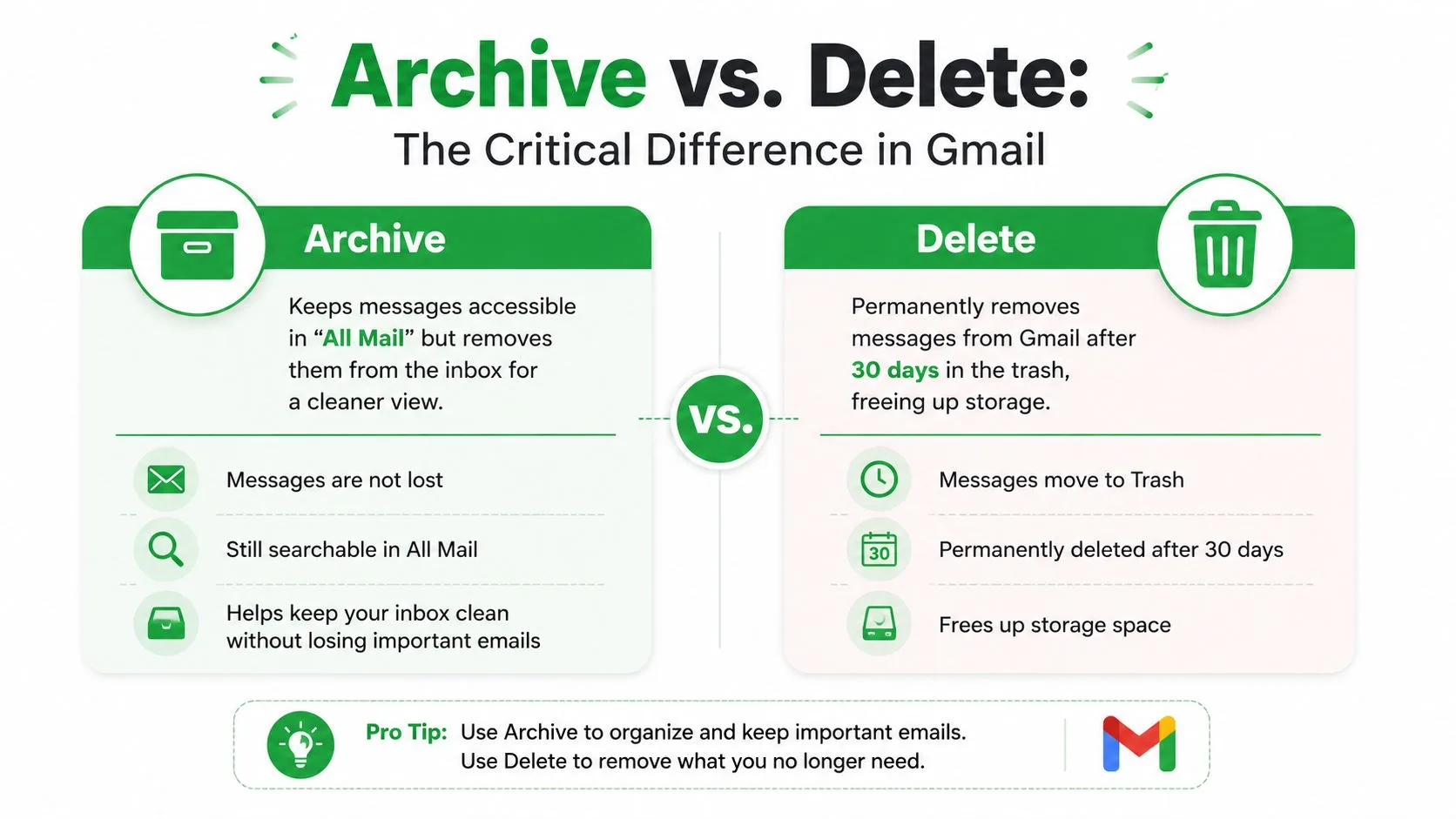
De vergelijking die ertoe doet
| Actie | Archiveren | Verwijderen |
|---|---|---|
| Doel | Verwijdert e-mail uit inbox terwijl het in je account blijft | Stuurt e-mail naar de prullenbak |
| Impact op opslag | Telt nog steeds mee voor opslag | Bedoeld wanneer je mail uit je account wilt verwijderen nadat de prullenbak is geleegd |
| Waar gaat het heen | Alle e-mail | Prullenbak |
| Doorzoekbaarheid | Blijft doorzoekbaar | Beschikbaar totdat het permanent is verwijderd |
| Beste gebruikssituatie | Berichten die je later misschien nodig hebt | Berichten die je niet meer wilt |
De vraag over permanentie
Aan verwijderen is een timer verbonden. Berichten in de prullenbak worden na 30 dagen permanent verwijderd volgens hetzelfde geverifieerde Gmail-gedrag dat hierboven in de archiefvergelijking wordt beschreven. Archiveren heeft geen dergelijke tijdslimiet. Het bericht blijft beschikbaar tenzij je het zelf verwijdert.
Dat onderscheid is belangrijk voor bonnetjes, contracten, klantnotities, sollicitatiegesprekken en verzonden berichten. Als er zelfs maar een redelijke kans is dat je de discussie later wilt inzien, is archiveren meestal de veiligere optie.
Beslissingssnelkoppeling: Archiveer om op te ruimen. Verwijder om weg te gooien.
De opslagfout die mensen maken
Veel gebruikers archiveren oude mail in de verwachting extra ruimte te krijgen. Dat werkt niet. Als je probeert het opslaggebruik te verminderen, is archiveren niet het antwoord omdat de berichten in je account blijven staan.
Als je doel inbox-hygiëne is, archiveer dan. Als je doel het verminderen van opgeslagen e-mail is, verwijder dan selectief en wees bewust van wat je bewaart. Als je ook verzonden mail agressiever wilt opruimen, is deze walkthrough over deleting sent emails in Gmail relevant.
Hoe je je e-mails vindt en de-archiveert
De enige reden waarom archiveren werkt, is dat terugvinden eenvoudig is. Gmail verbergt gearchiveerde mail niet in een of andere mysterieuze kluis. Het houdt die berichten toegankelijk, en daarom is archiveren veilig voor alles wat je later misschien nodig hebt.
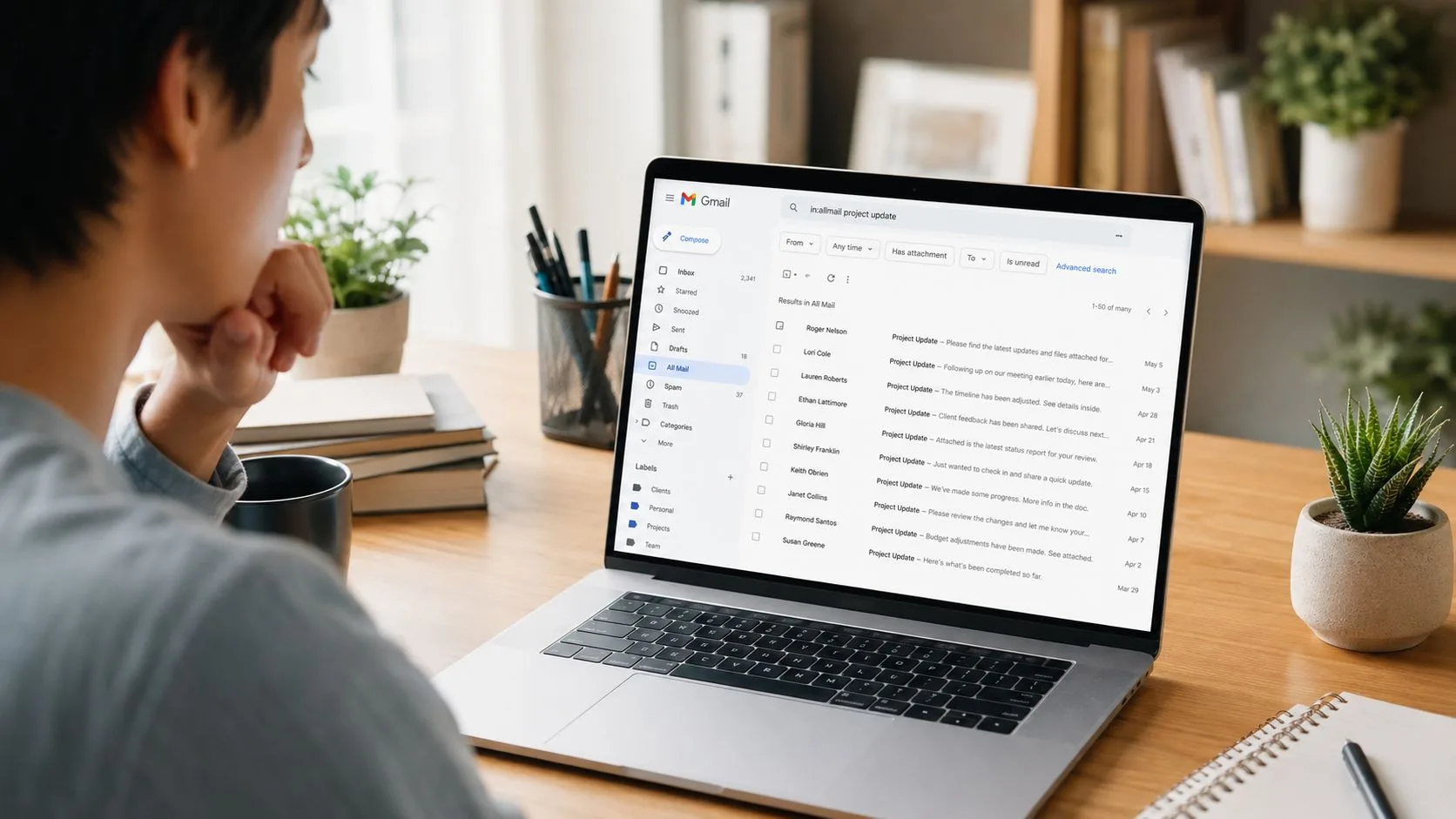
Kijk in Alle e-mail
Als je door gearchiveerde gesprekken wilt bladeren, open dan Alle e-mail in Gmail. Die weergave bevat de berichten in je account, behalve die in de prullenbak. Gearchiveerde berichten behouden hun normale details, inclusief onderwerpregels, datums en labels.
Dit is handig wanneer je je het ruwe tijdsbestek herinnert of door oudere gesprekken wilt bladeren zonder te vertrouwen op exacte zoektermen.
Zoek alleen in gearchiveerde mail
Wanneer je snelheid wilt, is zoeken beter dan bladeren. Gmail biedt de zoekoperator in:archive, die filtert op gearchiveerde gesprekken.
Dat geeft je een schone manier om een oude discussie te vinden zonder door je huidige inbox te hoeven sorteren. Je kunt het combineren met wat je je herinnert, zoals een afzendernaam, trefwoord in het onderwerp of een zin uit het gesprek.
Een paar praktische voorbeelden:
- Vind gearchiveerde mail van één persoon: Gebruik
in:archivemet de naam of het adres van de afzender. - Vind een discussie over een specifiek onderwerp: Gebruik
in:archiveplus een trefwoord uit het onderwerp of de tekst. - Vind iets dat je onlangs hebt opgeborgen: Begin met
in:archiveen verfijn vanaf daar.
Zoeken wint het bijna altijd van scrollen, vooral zodra je account jaren aan mail bevat.
Verplaats het terug naar de inbox
Om een bericht te de-archiveren, open of selecteer je het en kies je Verplaatsen naar inbox. Dat plaatst het gesprek terug in je actieve inbox-weergave.
Er is nog een nuttig gedrag dat veel mensen missen. Volgens deze Gmail-archiefgids, worden gearchiveerde e-mails automatisch hersteld naar de inbox als de ontvanger een antwoord stuurt. Dat betekent dat je geen reactie mist op een gesprek dat je eerder hebt opgeborgen.
Die automatische terugkeer is een van de redenen waarom archiveren zo goed werkt voor actieve professionele communicatie. Je kunt afgeronde discussies opruimen en er vervolgens op vertrouwen dat Gmail ze weer naar boven haalt wanneer het gesprek weer tot leven komt.
Archiveren en e-mailtracking met Mail Tracker voor Gmail
Archiveren wordt genuanceerder wanneer je verzonden mail net zo belangrijk is als je ontvangen mail. Verkoopteams, recruiters, oprichters, consultants en accountmanagers hebben vaak een schone inbox nodig en duidelijk zicht op of een verzonden bericht is geopend.
Dat is waar mensen de mist in gaan. Het meeste archiefadvies richt zich op ontvangen e-mail. Het legt zelden het praktische verschil uit tussen het archiveren van iets dat je hebt ontvangen en het archiveren van iets dat je hebt verzonden.
Wat verandert er wanneer het bericht door jou is verzonden
Als je een ontvangen e-mail archiveert, verwijder je deze voornamelijk uit de inbox-weergave. Als je een verzonden e-mail archiveert, zie je deze misschien niet meer op de plek waar je instinctief naar follow-up signalen zoekt. De discussie bestaat nog steeds in Alle e-mail, maar je visuele routine verandert.
Dat is belangrijk wanneer je workflow afhangt van de leesstatus. De exacte productnaam mail tracker for gmail verwijst naar een specifieke Google Workspace-add-on die direct in Gmail integreert en dubbele vinkjes toont, één voor afgeleverd en twee voor geopend, binnen de Gmail-interface, zoals beschreven op de mail tracker for gmail productpagina.
De praktische workflow die blinde vlekken voorkomt
De veiligste gewoonte is simpel:
- Archiveer ontvangen discussies vrijelijk wanneer ze geen aandacht meer nodig hebben.
- Wees voorzichtiger met verzonden discussies als je de inbox of de weergave Verzonden gebruikt als dashboard voor follow-up.
- Gebruik Alle e-mail en zoekopdrachten wanneer een gearchiveerd verzonden gesprek de geschiedenis bevat die je nodig hebt.
Voor lezers die tracking-gerichte Gmail-workflows vergelijken, zijn Chronoid’s Gmail insights ook de moeite waard om te bekijken, omdat ze helpen om te kaderen hoe mensen betrokkenheid binnen Gmail monitoren zonder een apart proces rondom een andere mailbox-tool op te bouwen.
Het belangrijkste punt is dat archiveren een keuze is voor organisatie, niet het einde van de zichtbaarheid van berichten. Als je workflow afhangt van leesbevestigingen, open-geschiedenis en tijdige follow-up, is het belangrijke deel niet of de discussie is gearchiveerd. Het gaat erom of je weet waar je de volgende keer zult zoeken.
Als je leesbevestigingen en open-meldingen wilt zonder Gmail te verlaten, voegt Mail Tracker for Gmail direct indicatoren voor afgeleverd en geopend toe in je inbox, plus realtime waarschuwingen op desktop en mobiel, zodat je follow-up kunt geven terwijl de discussie nog vers is.
Klaar om je e-mails te volgen?
Voeg Mail Track for Gmail toe vanuit de Google Workspace Marketplace en weet precies wanneer je e-mails worden geopend. Gratis en onbeperkt.
Toevoegen aan GmailMeer lezen
Meer uit Tutorials
Hoe je een beveiligde e-mail verstuurt vanuit Gmail en mobiel
Leer hoe je in 2026 een beveiligde e-mail verstuurt vanuit Gmail en mobiel, met duidelijke stappen voor TLS, Vertrouwelijke modus, S/MIME, PGP en versleutelde bijlagen.

10 Bewezen verkoopafsluitingstechnieken voor 2026
Beheers 10 bewezen verkoopafsluitingstechnieken. Leer scripts, bekijk voorbeelden en ontdek hoe je e-mailtracking gebruikt om deals sneller te sluiten. Verhoog vandaag nog je succespercentage.

Hoe je een verzonden e-mail uit Gmail kunt intrekken: Gids voor 2026
Leer hoe je een e-mail uit Gmail kunt intrekken met 'Verzenden ongedaan maken', plus oplossingen voor fouten en tips voor het volgen van e-mails.