
Hoe je een verzonden e-mail uit Gmail kunt intrekken: Gids voor 2026
Leer hoe je een e-mail uit Gmail kunt intrekken met 'Verzenden ongedaan maken', plus oplossingen voor fouten en tips voor het volgen van e-mails.

Je staart naar de map Verzonden omdat de fout al is gemaakt. De verkeerde ontvanger, de verkeerde bijlage, een verkeerde formulering of een gevoelig bestand dat je nooit had willen versturen. Als je hier bent gekomen op zoek naar een magische Gmail-knop om e-mails in te trekken, bespaar ik je graag de tijd: Gmail heeft die niet.
Waarom je een verzonden e-mail in Gmail niet echt kunt intrekken
De harde waarheid is simpel. Zodra Gmail de bezorging heeft voltooid, kun je die e-mail niet meer terughalen. Google Support zegt dat er geen manier is om een e-mail in te trekken nadat deze is verzonden, en het enige ingebouwde vangnet is Verzenden ongedaan maken. Dit geeft je een korte annuleringsperiode van 5, 10, 20 of 30 seconden nadat je op Verzenden hebt gedrukt, afhankelijk van je instellingen. Google Support over limieten voor het intrekken van Gmail-berichten
Dat onderscheid is belangrijk omdat veel mensen het woord intrekken gebruiken wanneer ze eigenlijk bedoelen de bezorging stoppen voordat deze is voltooid. Gmail doet alleen dat laatste. Als de pop-up verdwijnt, is het bericht uit jouw controle en staat het in de inbox van de ontvanger als hun kopie, niet die van jou. Google Support herhaalt hetzelfde punt in een andere discussie en stelt dat zodra die annuleringsbanner verdwenen is, er geen manier meer is om de e-mail te annuleren of in te trekken. Google Support over de timing van Verzenden ongedaan maken
Een klassiek voorbeeld is het sturen van de verkeerde versie van een presentatie naar een klant, om de fout vijf minuten later op te merken. Op dat moment ben je niets meer aan het “intrekken”. Je bent bezig met schadebeperking.
Praktische regel: als het bericht het venster voor Verzenden ongedaan maken van Gmail al heeft verlaten, stop dan met zoeken naar een verborgen functie voor intrekken. Die bestaat niet.
De juiste manier om na te denken over hoe je een verzonden e-mail uit Gmail intrekt, is als volgt. Je vangt het op in de eerste paar seconden, of je schakelt over naar schadebeperking. Als je dieper wilt lezen over of een ontvanger een bericht heeft gezien voordat je erachteraan gaat, sluit deze gids goed aan bij hoe je kunt zien of iemand je e-mail heeft gelezen.
Verzenden ongedaan maken in Gmail inschakelen en gebruiken
Als je vandaag één ding doet, stel dan Verzenden ongedaan maken in op de langste vertraging die Gmail toestaat. Open Gmail op je desktop, ga naar Instellingen → Alle instellingen bekijken → Algemeen → Verzenden ongedaan maken, kies een annuleringsperiode en sla de wijziging op. Het beschikbare venster loopt op tot 30 seconden, en dat is de buffer die je wilt hebben voordat je in de problemen komt. Google’s Gmail-helptopic over Verzenden ongedaan maken
Nadat je op Verzenden hebt geklikt, toont Gmail een kleine melding in de linkerbenedenhoek. Klik direct op Ongedaan maken en het bericht wordt opnieuw geopend in Concepten, waar je de fout kunt herstellen of het bericht volledig kunt verwijderen. De timing is hier alles. Als je wacht tot de melding verdwijnt, is Gmail gestopt met je te beschermen.
Desktop wint van paniek
Op desktop is de workflow gebouwd voor snelheid. Je verstuurt de e-mail, houdt de banner linksonder in de gaten en beslist of je wilt annuleren voordat de timer afloopt. Daarom adviseer ik mensen om de annuleringsperiode op 30 seconden te houden, zelfs als het verzenden iets minder direct aanvoelt. Een tragere bevestiging is een eerlijke ruil voor het niet versturen van het verkeerde bestand naar een klant.
Mobiel werkt ook, maar alleen als je het eerst instelt
De Gmail-app op Android en iPhone/iPad toont dezelfde Ongedaan maken-banner rechtsonder na het verzenden. Tik er snel genoeg op en de e-mail wordt nooit verzonden. De vangst is dat de timer nog steeds afhangt van de desktopinstelling, dus configureer dit eerst in Gmail op een computer. De app redt je niet van een slechte configuratie.
Als je annuleringsperiode nog op de standaardinstelling staat, neem je bij elke verzending een gok.
Daarom ben ik hier direct over. Verzenden ongedaan maken is geen functie die je ontdekt nadat je een fout hebt gemaakt. Het is een instelling die je voorbereidt voordat de fout gebeurt. Zodra dat venster verloopt, geeft Gmail je geen tweede kans.
De harde limieten van Gmail-intrekking
De zoekresultaten maken dit erger dan nodig is omdat mensen Gmail constant vergelijken met Outlook. Die vergelijking is misleidend. Gmail heeft niet de stijl van intrekken die Outlook heeft, en zelfs de versie van Outlook werkt alleen in beperkte Microsoft-omgevingen. Het model van Gmail is veel eenvoudiger en veel minder vergevingsgezind. Als de annulerings-timer voorbij is, is het bericht bezorgd en kun je het niet verwijderen uit de inbox van de ontvanger via de ingebouwde tools van Gmail.
Wat in de praktijk echt niet werkt
Veel mensen gaan ervan uit dat deze gevallen misschien nog werken. Dat doen ze niet.
| Tijd sinds verzenden | Wat je kunt doen | Beperking |
|---|---|---|
| Een paar seconden | Klik op Ongedaan maken in Gmail | Werkt alleen terwijl de melding zichtbaar is |
| Nadat de timer is verlopen | Stuur een correctie of excuses | De originele e-mail blijft in de inbox |
| Na bezorging bij een Gmail-account | Vraag de ontvanger om het te verwijderen | Je hebt geen controle over het intrekken aan de kant van de verzender |
Google Support is expliciet over één belangrijk randgeval. Als een e-mail vanuit een ander systeem naar een Gmail-account wordt verzonden, kan de verzender deze nog steeds niet intrekken nadat deze is verzonden. Dat betekent dat een externe client je niet op magische wijze meer macht geeft. Het geeft je meestal minder.
Geplande e-mail is de enige uitzondering die mensen verwarren met intrekken. Als je Verzenden plannen hebt gebruikt, kun je dit annuleren vanuit de map Gepland voordat de verzendtijd aanbreekt. Dat is echter geen intrekking. Het bericht is nog niet verzonden. Automatisch opgeslagen concepten zijn ook een dwaalspoor. Ze helpen je voorkomen dat je werk verliest, niet om een reeds bezorgd bericht terug te halen.
De praktische regel is eenvoudig. Als het langer dan 30 seconden geleden is en de ontvanger Gmail gebruikt, zoek je niet langer naar een knop om in te trekken. Je bevindt je in de fase van schadebeperking, en snelheid is belangrijker dan perfectie.
Oplossingen wanneer Verzenden ongedaan maken te laat is
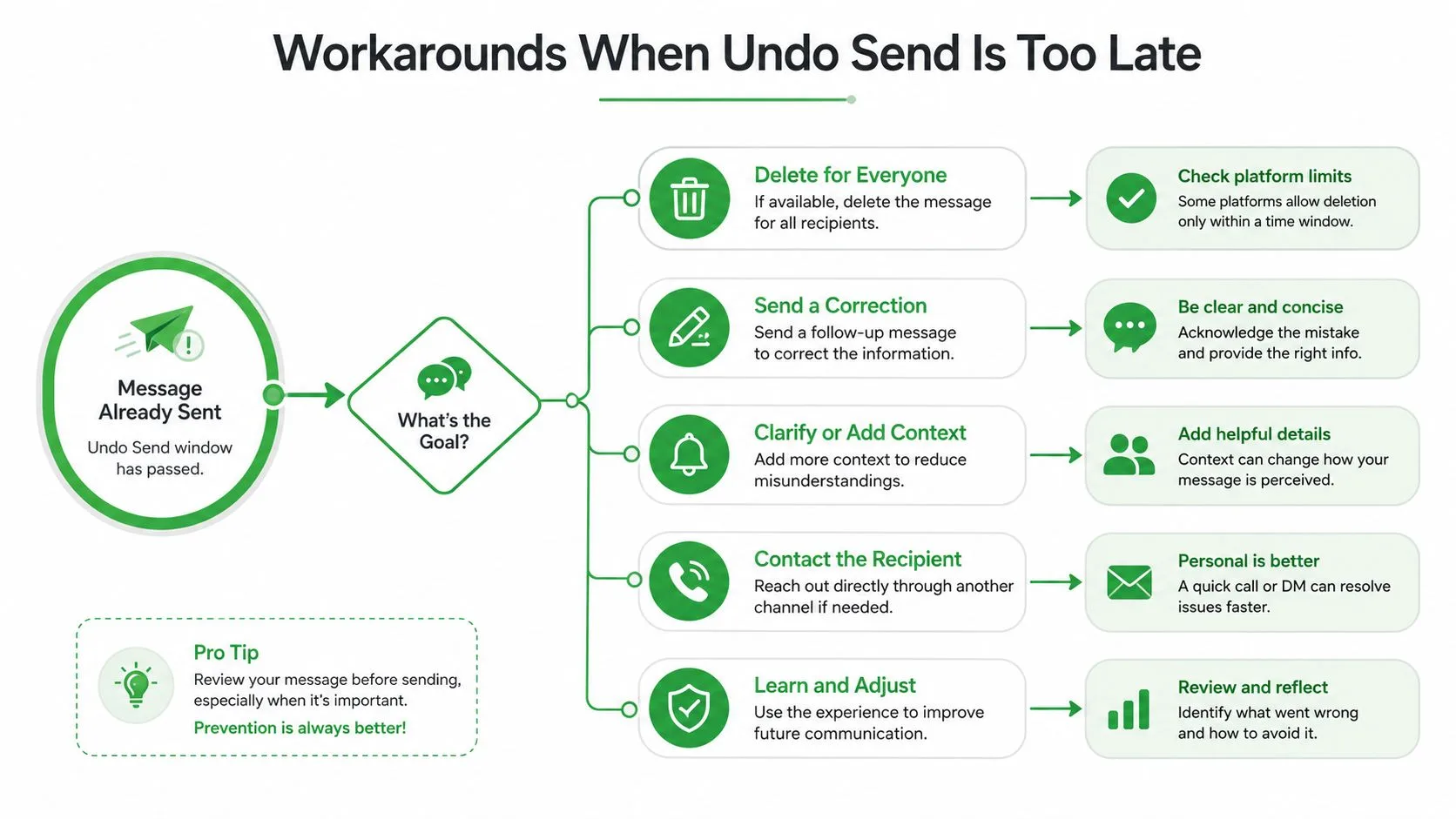
Zodra de e-mail verzonden is, wint kalmte het van slimheid. De beste zet hangt af van wat je hebt verzonden en wie het heeft ontvangen, maar het patroon is consistent: handel snel, wees direct en laat de ontvanger niet werken om je correctie te begrijpen.
Gebruik een korte correctie-e-mail
Als je de verkeerde versie hebt verzonden, stuur dan een nette opvolging die slechts één ding doet. Houd het kort, geef de correctie toe en verwijs naar de juiste versie zonder het drama van de fout te vergroten.
Een simpel sjabloon werkt:
Onderwerp: Correctie op mijn vorige e-mail
Inhoud: Ik heb zojuist de verkeerde versie verzonden. Gebruik deze versie in plaats daarvan en negeer het eerdere bericht.
Die formulering voorkomt overmatige uitleg. Het voorkomt ook dat de ontvanger de fout regel voor regel opnieuw leest, wat je wilt als de oorspronkelijke fout klein was.
Gebruik de Vertrouwelijke modus voor toekomstige gevoelige post
De Vertrouwelijke modus van Gmail is nuttig voor nieuwe berichten wanneer je meer controle wilt over de toegang. Het kan je helpen te beperken hoe lang een bericht beschikbaar is, maar het haalt niets terug dat al is gelezen. Het is een hulpmiddel voor inperking, geen tijdmachine.
Vraag om verwijdering wanneer de relatie dat toelaat
Als je iets naar de verkeerde persoon hebt gestuurd, kan een direct verzoek beter werken dan een lange verontschuldiging. Vraag hen om de e-mail te verwijderen en de inhoud ervan te negeren. Houd de toon eenvoudig en respectvol. Mensen zijn veel eerder bereid om te helpen als je niet in paniek klinkt.
Escaleer binnen Workspace wanneer de inhoud gevoelig is
Als de fout is gebeurd binnen een Google Workspace-omgeving, kunnen individuele gebruikers nog steeds niet op afstand een verzonden e-mail uit de inbox van iemand anders verwijderen. De juiste zet is om de mensen in te schakelen die het gegevensbeheer of de beveiliging in je organisatie beheren. Als het bestand of bericht in een intern systeem leeft, kunnen beheerdersniveaus helpen, maar dat is een organisatorisch proces, geen persoonlijke Gmail-truc.
Als je fout een opvolging betrof in plaats van een lek, is hoe je een opvolgende e-mail schrijft na geen antwoord een veel betere instelling dan piekeren over de oorspronkelijke verzending. Zodra een bericht in de inbox van iemand anders staat, winnen beleefdheid en snelheid het altijd van fantasie.
Mail Tracker voor Gmail gebruiken om je opvolging te timen
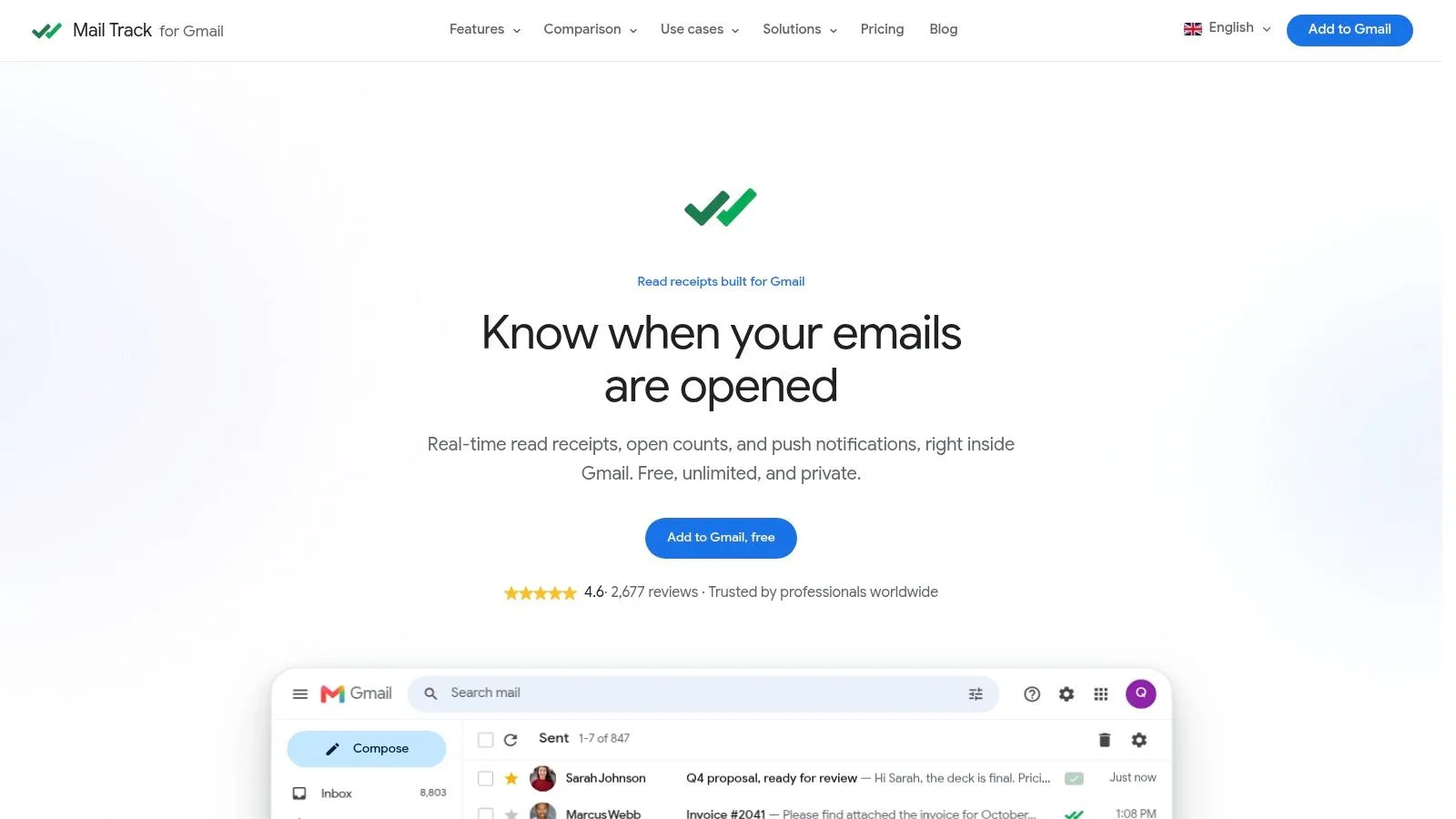
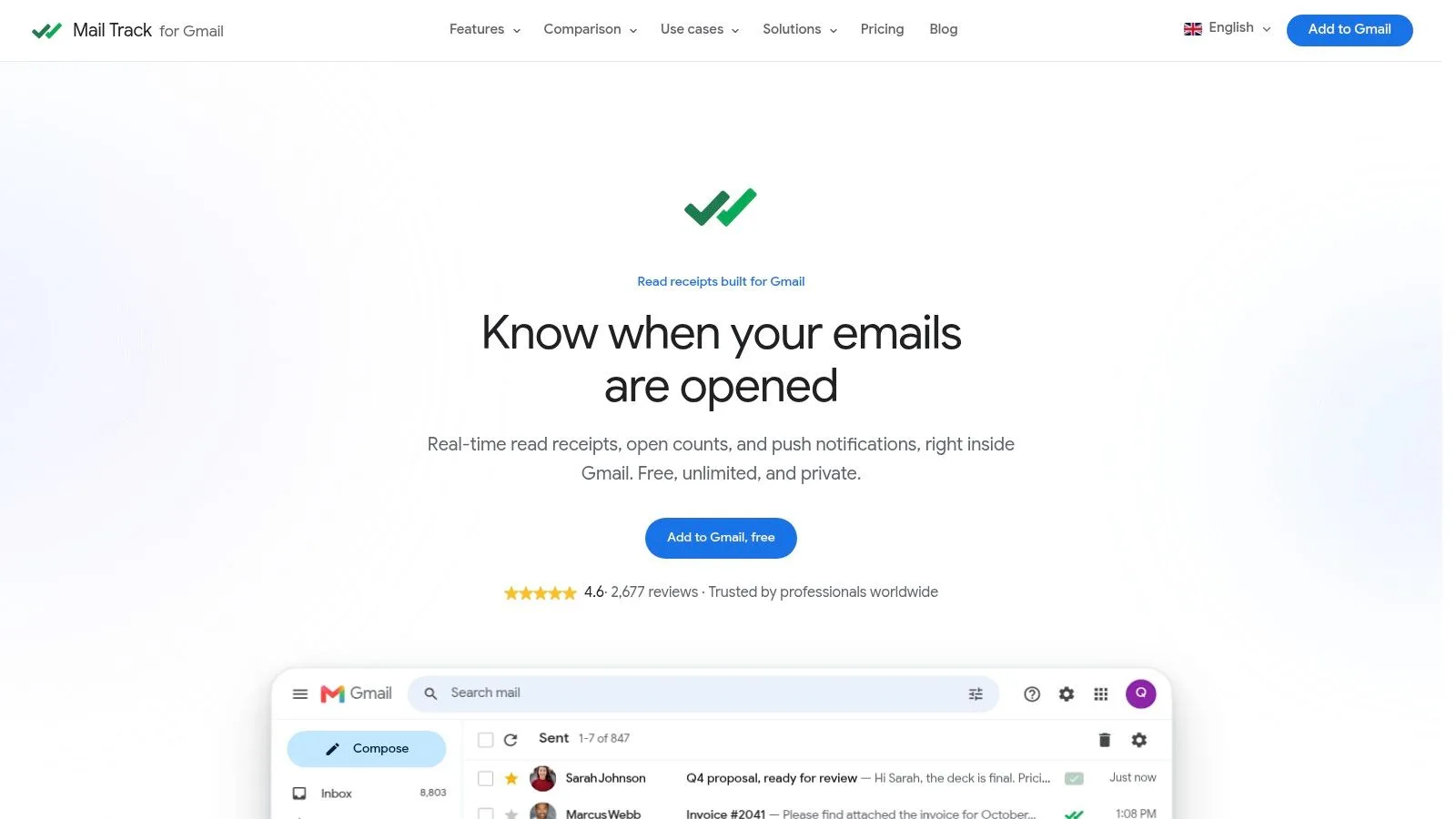
De vraag na een verkeerde verzending is vaak niet “Kan ik het intrekken?”, maar “Hebben ze het al gezien?”. Gmail geeft je daar geen zichtbaarheid, wat de reden is dat mensen ofwel te veel hun excuses aanbieden of te lang wachten. Een tracker in Gmail verandert dat door dubbele vinkjes, aantal openingen en tijdstempels per bericht te tonen, zodat je kunt beoordelen of een correctie dringend of voorbarig is. Gids voor e-mailtracking met Mail Tracker voor Gmail
Lees-signalen veranderen de opvolging
Als een bericht niet is geopend, kan een korte correctie voldoende zijn. Als het al is gelezen, heb je een scherpere notitie nodig omdat de ontvanger mogelijk al een indruk heeft gevormd. Dat verschil klinkt klein, maar het verandert hoe je de volgende e-mail schrijft en of je moet bellen in plaats van opnieuw te typen.
Mail Tracker voor Gmail stuurt ook directe pushmeldingen op desktop en mobiel wanneer een gevolgde e-mail wordt geopend, wat precies het soort signaal is dat je wilt wanneer timing ertoe doet. Het gratis abonnement gebruikt een zichtbare tracking-handtekening, terwijl Premium je een onzichtbare tracker laat gebruiken. De afweging met privacy is ook duidelijk. De tool registreert open-gebeurtenissen, niet de inhoud van de e-mail.
Dat is belangrijk voor verkoop, werving, klantwerk en ondersteuningsthreads waar timing bepaalt of je überhaupt een correctie nodig hebt. Als je weet dat de ontvanger de e-mail niet heeft geopend, kun je een simpel “gelieve te negeren”-bericht sturen voordat het oorspronkelijke bericht tractie krijgt. Als ze dat al wel hebben gedaan, kan je opvolging preciezer en minder storend zijn.
Gebruik het als schadebeperking, niet als decoratie
Tracking gaat niet over surveillance-theater. Het gaat over het vermijden van blinde opvolgingen wanneer een bericht al is aangekomen, of over het opvangen van het moment waarop een ontvanger iets dringends opent. Als je al werkt met een virtuele assistent, vooral een die helpt bij het beheren van inbox-hygiëne of uitgaande opvolging, kun je die workflow koppelen aan Hire Virtual Assistants om de responsafhandeling strak te houden zonder meer handmatige controle toe te voegen.
Het punt is simpel. Als Gmail je geen verzonden e-mail laat intrekken, heb je beter inzicht nodig in wat er na het verzenden is gebeurd. Dat is wat een correctie intentioneel laat lijken in plaats van hectisch.
Een praktisch draaiboek voor intrekken dat je echt kunt gebruiken
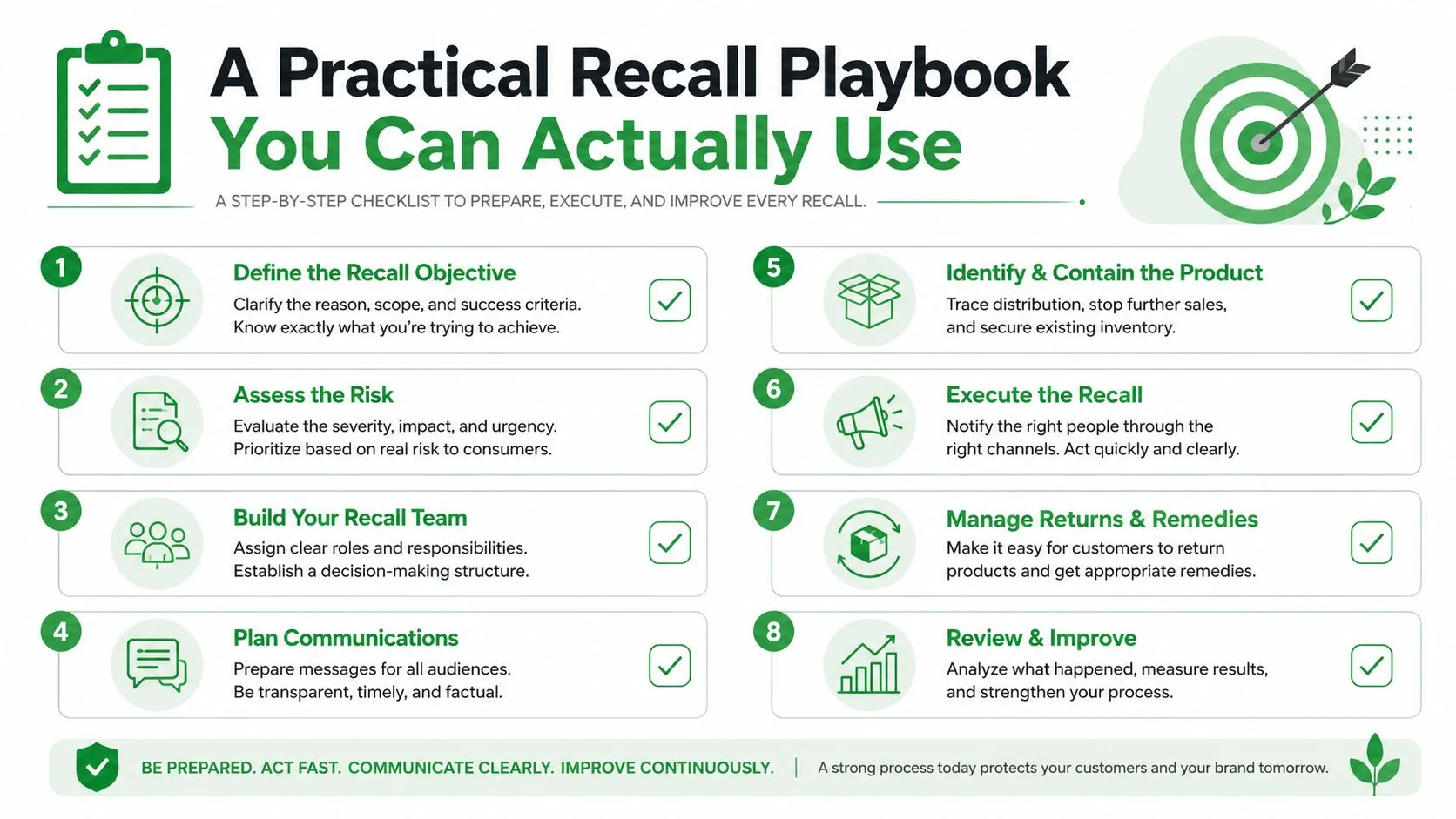
Gebruik de juiste zet voor de juiste fout.
- Te snel op Verzenden geklikt: klik op Ongedaan maken binnen het annuleringsvenster van Gmail en houd dat venster op de volledige 30 seconden.
- Naar de verkeerde persoon gestuurd en later opgemerkt: stuur een korte correctie, vraag hen de e-mail te verwijderen en leg het niet te veel uit.
- Gevoelige informatie gedeeld: gebruik de Vertrouwelijke modus voor toekomstige berichten en escaleer vervolgens binnen je organisatie als het bericht al is verzonden.
- Weten of ze het hebben gezien: gebruik tracking-signalen voordat je iemand achterna zit met een opvolging.
- Werken in een druk team: proeflees in Concepten, niet na het verzenden.
- Iets met hoge inzet verzenden: plan het met een korte vertraging in plaats van het direct te versturen.
- Herhaalde uitgaande post afhandelen: houd je inbox schoon zodat je niet op de verkeerde thread reageert.
- Minder noodsituaties willen: bouw de gewoonte nu op, voordat de volgende fout gebeurt.
Als je op grote schaal outreach doet, een ondersteuningsteam runt of een wervingsbureau hebt, is het hele spel proces, geen geluk. De snelste teams vertrouwen niet op hun geheugen, ze vertrouwen op een opstelling die fouten opvangt voordat de verzendknop een probleem wordt.
Stel Verzenden ongedaan maken vandaag nog in op 30 seconden. Maak van je volgende gevoelige bericht een geplande verzending, geen impulsieve verzending. Die ene gewoonte voorkomt meer paniek dan welke excuses-e-mail dan ook.
Als je op een schonere manier wilt weten wat er is gebeurd nadat je hebt verzonden, geeft Mail Tracker voor Gmail je de open-signalen, tijdstempels en directe waarschuwingen die Gmail zelf weglaat. Het zal geen bericht voor je intrekken, maar het zal je vertellen of een opvolging überhaupt nodig is. Bezoek Mail Tracker voor Gmail en stel de tracking-workflow in voordat je volgende verzending misgaat.
Klaar om je e-mails te volgen?
Voeg Mail Track for Gmail toe vanuit de Google Workspace Marketplace en weet precies wanneer je e-mails worden geopend. Gratis en onbeperkt.
Toevoegen aan GmailMeer lezen
Meer uit Tutorials

Hoe je linkklikken in Gmail kunt volgen (en wat een klik echt betekent)
Leer hoe je linkklikken in Gmail volgt, waarom Gmail dit niet standaard doet, hoe tracking werkt en hoe je kliks interpreteert zonder in de val te lopen.

Hoe vind ik mijn contacten in Gmail: Een praktische gids
Leer hoe je mijn contacten in Gmail vindt op desktop en mobiel. Duidelijke stappen voor Google Contacten, zoektips, sneltoetsen en contactgegevens uit e-mails.

Bezwaren in sales uitgelegd en hoe je ermee omgaat
Leer wat een bezwaar in sales echt betekent, waarom het gebeurt en ontdek bewezen kaders om met vertrouwen om te gaan met bezwaren over prijs, timing en vertrouwen.