
Filters bewerken in Gmail zonder je inbox te verstoren
Leer hoe je filters in Gmail op desktop en mobiel bewerkt, wijzigingen toepast op bestaande berichten, conflicten voorkomt en regelsets beheert als een professional.
De snelste manier om een Gmail-inbox te verstoren, is door filters te behandelen als een eenmalige opruimklus. Een verkoper past één regel aan, vergeet de achterstand, en een week later wordt de helft van de inkomende leads gearchiveerd, verkeerd gelabeld of doorgestuurd naar de verkeerde persoon omdat de bewerking het live gedrag veranderde in plaats van alleen toekomstige e-mail.
Daarom zou het bewerken van filters in Gmail moeten aanvoelen als onderhoud, niet als installatie. Een filter is een permanente automatisering van je inbox, en de help-sectie van Gmail maakt dat duidelijk door bewerkingen onder te brengen in Instellingen en Filters en geblokkeerde adressen, waar bestaande regels kunnen worden herzien en opnieuw opgeslagen met Filter bijwerken of OK. Zodra je op die manier gaat denken, wordt het proces veiliger: controleer wat de regel al opvangt, verander alleen het deel dat moet worden aangepast en ga ervan uit dat elke opgeslagen bewerking gevolgen heeft.
Waarom het bewerken van Gmail-filters riskanter is dan het aanmaken ervan
Een veelvoorkomend foutpatroon is zichtbaar in gedeelde verkoop-inboxen. Iemand bewerkt een regel die voorheen een prospectiebron labelde, vergeet het selectievakje Ook toepassen op overeenkomende gesprekken aan te vinken, en een week aan live antwoorden blijft verborgen omdat alleen toekomstige e-mail verandert. De inbox lijkt aan de oppervlakte “hersteld”, maar de oude threads gedragen zich nog steeds volgens de vorige logica.
Dat is het belangrijkste verschil tussen het aanmaken en bewerken. Gmail behandelt filters als een duurzaam systeem binnen het account, niet als een tijdelijke snelkoppeling. De instructies van Google plaatsen de workflow in de normale instellingen, waar een opgeslagen regel opnieuw kan worden geopend, aangepast en in de loop van de tijd in stand kan worden gehouden. Google documenteert ook dat bewerkte filters kunnen worden verfijnd met En of Of logica, wat betekent dat een wijziging niet alleen cosmetisch is. Het kan een regel die al echte berichten raakt, verbreden, vernauwen of volledig ombuigen.
Behandel elke bewerking als een wijziging in de productie
Een veiligere gewoonte is om te auditen voordat je iets aanraakt. Controleer welke labels, doorstuuracties en archiefbeslissingen al afhankelijk zijn van de regel, en beslis vervolgens of de bewerking een kleine aanpassing of een volledige vervanging moet zijn.
Praktische regel: als een filter al live leads raakt, ga er dan vanuit dat het de antwoorden van morgen en de achterstand van vandaag beïnvloedt, tenzij je het tegendeel bewijst.
Die mentaliteit is belangrijk omdat Gmail-filters niet in isolatie leven. Een doorstuurregel kan botsen met een labelregel, een verkoop-inbox kan oud archiefgedrag erven, en een net ogende bewerking kan veranderen wie wat ziet. De rest van deze gids is opgebouwd rond één idee: onderhoud de regelset als een systeem waar je elke dag op vertrouwt, niet als een eenmalige opruimklus die je kunt vergeten.
Filters bewerken in Gmail op het web
De webinterface is nog steeds de enige plek waar het bewerken van Gmail-filters compleet aanvoelt. Begin in Gmail, open Instellingen, kies Alle instellingen bekijken en ga vervolgens naar Filters en geblokkeerde adressen. Daar zie je elke bestaande regel met Bewerken en Verwijderen, en dat is het scherm dat ertoe doet wanneer je een rommelige inbox moet repareren zonder alles vanaf nul opnieuw op te bouwen.
Wanneer je op Bewerken klikt, opent Gmail de oorspronkelijke filtercriteria opnieuw, al ingevuld. Walkthroughs van derden beschrijven hetzelfde gedrag: het zoekscherm komt terug met de gegevens vooraf ingevuld, zodat je de matchvoorwaarden kunt aanpassen voordat je opnieuw opslaat met Filter maken of Filter bijwerken, afhankelijk van het pad dat je hebt gevolgd. Dat maakt bewerken sneller dan opnieuw beginnen, maar het maakt het ook gemakkelijk om over het hoofd te zien dat je een actieve regel wijzigt en geen nieuwe opstelt.
Wat te veranderen en wat ongemoeid te laten
De veiligste bewerkingen zijn meestal de smalle. Voeg een afzender toe, scherp een onderwerpvoorwaarde aan of pas een labelactie aan wanneer de regel al bijna correct is. Gebruik En wanneer de nieuwe voorwaarde de match moet vernauwen, en Of wanneer je bewust vergelijkbare triggers combineert die beide moeten meetellen.
Het actiegedeelte is waar de meeste schade in de inbox ontstaat, dus lees het zorgvuldig. Een regel kan Inbox overslaan, Label toepassen, Doorsturen of Als gelezen markeren, en die keuzes beïnvloeden niet alleen de organisatie, ze beïnvloeden de zichtbaarheid. Als je probeert een kapotte regelset te redden, is de belangrijkste knop op de pagina die onderaan: Filter bijwerken. Als je die vergeet, blijft de oude versie behouden.
Nog een praktisch detail. Gmail biedt geen fraaie interface om de volgorde te wijzigen, dus de eenvoudigste manier om de volgorde te veranderen is vaak om een regel te verwijderen en deze in een schonere vorm opnieuw aan te maken. Als verschillende filters elkaar overlappen, is een kortere lijst meestal veiliger dan een complexere. Voor gerelateerd opruimwerk is deze gids voor het automatisch labelen van e-mails in Gmail een nuttige aanvulling, omdat labels en filters meestal samen worden opgebouwd.
Wat werkt in de Gmail mobiele app en wat niet
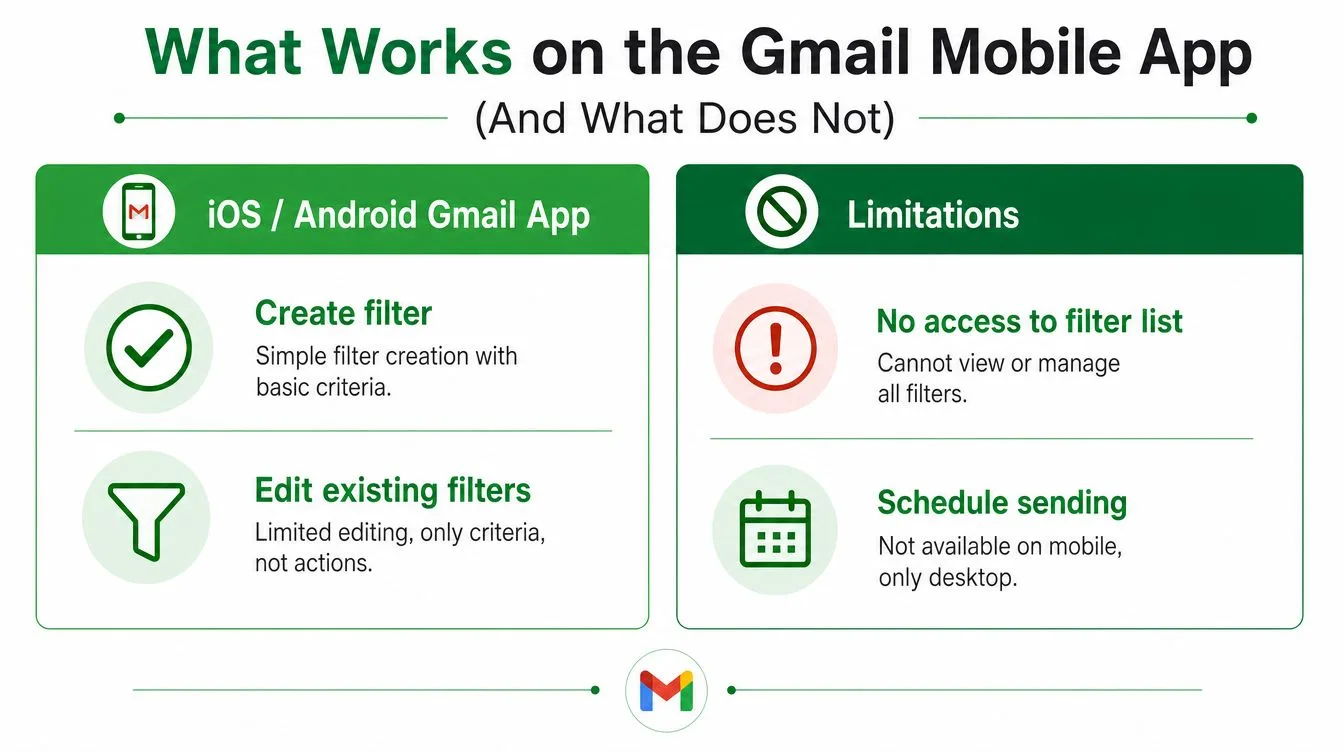
De Gmail-app op iPhone en Android is prima voor het lezen, beantwoorden en controleren of iets correct is gerouteerd. Het is niet de plek om een serieuze filterset te beheren. Zodra je bestaande regels moet bewerken, wordt de app-ervaring snel beperkt, en veel mensen ontdekken die beperking pas wanneer ze niet achter een laptop zitten en haastig een kapotte inbox proberen te repareren.
Het praktische mobiele alternatief
Als je volledige filtercontrole op een telefoon nodig hebt, open Gmail dan in een mobiele browser en vraag de desktopversie aan. Dat geeft je de web-workflow terug, inclusief de volledige pagina Filters en geblokkeerde adressen en dezelfde bewerkingsopties die je op een computer zou gebruiken. Een tabletbrowser, vooral op een door Workspace beheerd account, voelt meestal meer aan als de desktopervaring dan de telefoon-app.
De vuistregel is simpel. Mobiel is voldoende om te controleren of een bericht is aangekomen waar het zou moeten zijn. Mobiel is niet voldoende wanneer je de regel moet wijzigen die de routering bestuurt. Daarvoor is de browser-oplossing de oplossing.
Als een filterwijziging de routering van leads beïnvloedt, vertrouw dan niet op een uitgekleed app-scherm. Gebruik de desktopinterface, zelfs als dat betekent dat je tien minuten moet wachten.
Een schone mobiele workflow is belangrijk omdat slechte bewerkingen vaak onder druk worden gemaakt. Een vertegenwoordiger ziet een ontbrekende lead, probeert de regel vanaf het perron aan te passen en zorgt er uiteindelijk voor dat de inbox minder betrouwbaar wordt. De app is goed voor zichtbaarheid, niet voor het herstructureren van het leidingwerk.
Filterlogica, conflicten en het selectievakje voor terugwerkende kracht begrijpen
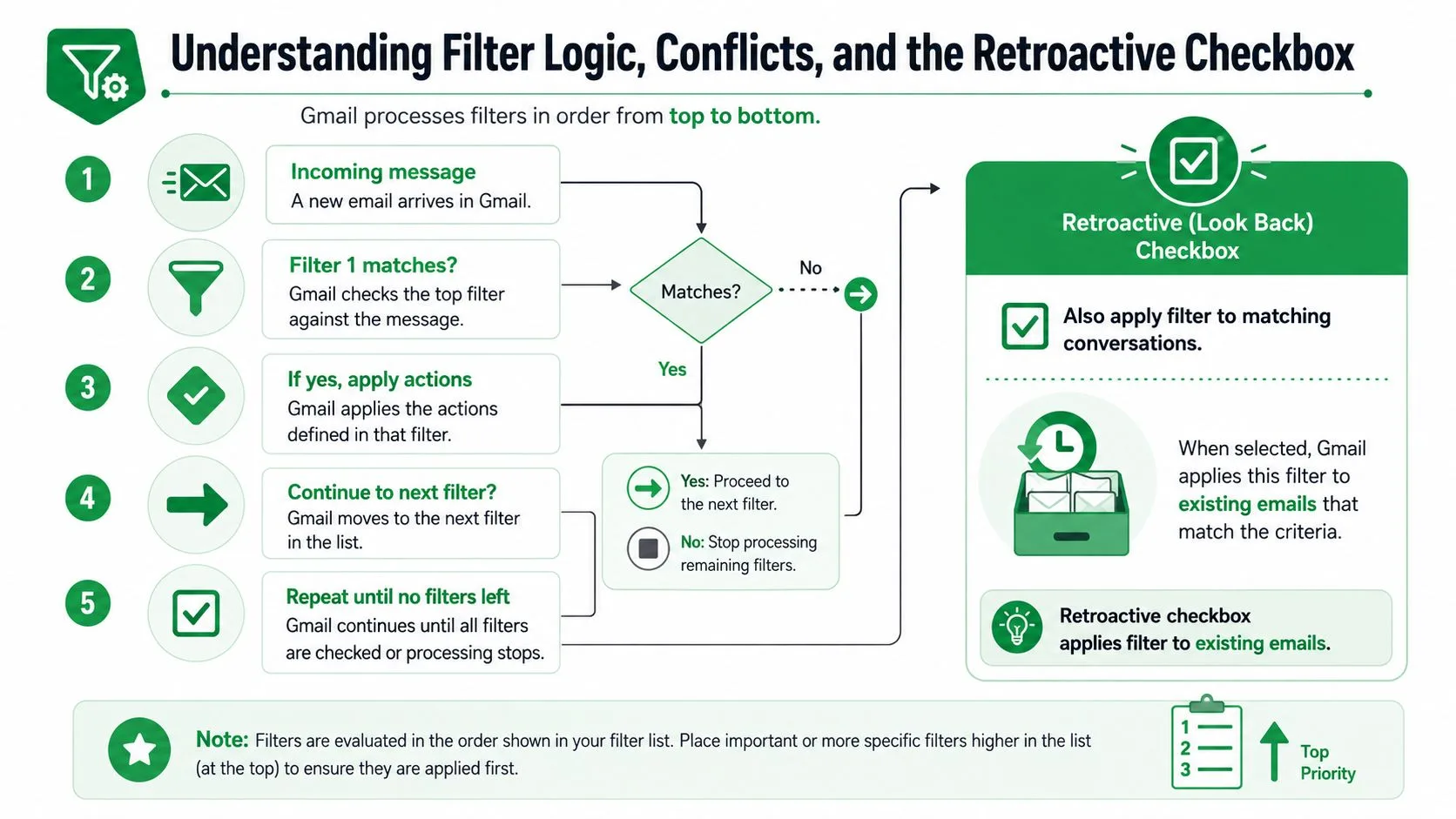
De filterlogica van Gmail wordt rommelig zodra je meer dan een handvol regels beheert. Een enkel bericht kan overeenkomen met meerdere filters, en dan bewerk je niet langer een nette kleine regel, maar beheer je een beslissingssysteem. De community-richtlijnen van Google wijzen op En en Of als de bouwstenen voor bewerkte regels, maar de moeilijkere vraag is wat er gebeurt wanneer twee regels op verschillende manieren hetzelfde bericht raken.
Overlap is het echte gevaar
Als twee filters beide overeenkomen met een afzender, kan de ene archiveren terwijl de andere een label toepast. Als de ene doorstuurt en de andere als gelezen markeert, kan het bericht nog steeds door beide acties stromen. De meest betrouwbare manier om verrassingen te voorkomen, is door te zoeken naar overlap voordat je de bewerking opslaat. Gebruik de zoekbalk van Gmail om de afzender, het onderwerp of de trefwoorden die de regel gebruikt te testen en controleer vervolgens of andere filters waarschijnlijk hetzelfde bericht zullen vangen.
Hier is waar het selectievakje Ook toepassen op overeenkomende gesprekken het belangrijkst is. Het is de schakelaar voor terugwerkende kracht. Vink dit aan wanneer je wilt dat de bewerkte regel bestaande e-mail inhaalt, zoals een achterstand van ongelezen leads of oudere threads die nu correct gelabeld moeten worden. Laat het uitgeschakeld wanneer de actie gevoelig is, vooral bij doorsturen, archiveren of alles wat berichten uit het directe zicht verwijdert.
Praktische regel: als de actie pijnlijk zou zijn voor een oude thread, pas deze dan niet met terugwerkende kracht toe totdat je de matchset hebt bekeken.
De ondersteuningsmaterialen van Google tonen ook een nuttig onderscheid tussen criteria en acties bij geavanceerd filteren. De Gmail API verdeelt filters in afzonderlijke criteria en actie velden, met opties zoals from, hasAttachment, size, query en labelwijzigingen. Diezelfde splitsing is een goed mentaal model voor handmatige bewerking, omdat het voorkomt dat je verwart hoe het bericht eruitziet met wat het filter ermee doet. Voor datumgevoelige opruimwerkzaamheden is deze gids voor het zoeken op datums in Gmail een nuttige aanvulling wanneer je een achterstand moet bekijken voordat je een bewerking met terugwerkende kracht toepast.
Bulk-bewerkingen, back-ups en het importeren van filters tussen accounts
Zodra een filterset groot wordt, is het bewerken van één regel per keer niet langer efficiënt. Dat is het moment waarop je Gmail-filters behandelt als configuratie, niet als voorkeuren. De Gmail API van Google stelt filters bloot als afzonderlijke criteria en actie velden, waardoor ze gemakkelijker te lezen, aan te passen en in bulk te herschrijven zijn dan een handmatige klik-door ooit zal zijn.
Een praktische bulk-workflow
Begin met het exporteren van wat je al hebt, of documenteer het op zijn minst in een gestructureerd bestand voordat je iets aanraakt. Koppel vervolgens elke regel aan zijn doel. Welke filters ondersteunen leadroutering, welke voegen alleen labels toe en welke zijn duplicaten die zijn overgebleven van eerdere workflows? Als je Google Apps Script of de Gmail API gebruikt, is de waarde niet alleen automatisering, het is herstel. Je kunt een regelset opnieuw opbouwen na het opruimen, na onboarding of nadat een teamgenoot vertrekt.
Een veelvoorkomend patroon ziet er als volgt uit.
- Bestaande regels lezen: haal de huidige filterlijst op en identificeer overlappende criteria.
- In bulk bewerken: scherp de afzenderlogica aan, voeg dubbele labels samen of verwijder verouderde doorstuuracties.
- Veilig herschrijven: sla de bijgewerkte versie op na het beoordelen van de actievelden, niet alleen de criteria.
- Overdragen tussen accounts: creëer dezelfde structuur opnieuw op een Workspace-mailbox of de inbox van een nieuwe teamgenoot.
De limieten zijn ook belangrijk. Geavanceerd filteren is nuttig, maar alleen als de logica begrijpelijk blijft. Google documenteert expliciete Locatie en Matchtype controles voor inhoudsfiltering, wat helpt bij het auditen van grote regelsets omdat het de dubbelzinnigheid vermindert over waar tekst wordt gematcht. Dat is precies het soort detail dat je later behoedt voor een stille inbox-ramp.
Filterbeheerders van derden kunnen helpen wanneer een team zichtbaarheid en herhaalbaarheid nodig heeft, maar ze voegen ook een extra laag toe om te debuggen. Als de tool de uiteindelijke regellogica niet duidelijk kan weergeven, is het geen vereenvoudiger, maar een extra bewegend onderdeel. Voor een verkoopteam is de veiligste versie van “bulk” nog steeds degene die je kunt uitleggen aan de volgende persoon die de inbox erft.
Veelvoorkomende fouten bij het bewerken van filters oplossen
De meest voorkomende filterproblemen zijn saai, en daarom overleven ze. Een afzender verandert van adres, een regel begint te breed te matchen, of iemand bewerkt het filter maar klikt nooit op Filter bijwerken. De inbox ziet er georganiseerd uit totdat een vertegenwoordiger merkt dat de verkeerde threads nog steeds verdwijnen, en dan ben je weer bezig met het debuggen van gedrag in plaats van het beoordelen van inhoud.
Snelle diagnose voordat je iets herschrijft
Reproduceer eerst de match in de Gmail-zoekopdracht. Als de afzender is veranderd, kan de oude regel technisch correct en toch nutteloos zijn. Als de regel te breed matcht, vernauw dan de voorwaarde voor onderwerp, afzender of label voordat je de actie aanraakt. Als bestaande e-mail niet is verplaatst, controleer dan of het vakje voor terugwerkende kracht niet was aangevinkt.
Een paar reparatiepatronen duiken steeds weer op.
- Afzender heeft adres gewijzigd: bewerk de criteria of voeg de nieuwe afzender toe naast de oude.
- Regels matchen te breed: splits het filter in twee nauwere regels in plaats van één overbelaste.
- Ontbrekend selectievakje voor terugwerkende kracht: voer de bewerking opnieuw uit met Ook toepassen op overeenkomende gesprekken geselecteerd.
- Verouderde filters: verwijder de regel en maak deze opnieuw aan als de logica te ver is afgedwaald van de oorspronkelijke bedoeling.
Soms is verwijderen de veiligere zet. Als een regel te veel uitzonderingen heeft verzameld, kan het repareren ervan langer duren dan het vervangen. Dat geldt vooral voor oude doorstuurfilters en reddingsregels die klein begonnen en veranderden in verborgen afhankelijkheden.
Voor herstelwerkzaamheden is deze gids voor het herstellen van e-mail uit de Prullenbak het bewaren waard, omdat slecht bewerkte filters mensen soms achteraf op de verkeerde plek naar berichten laten zoeken. De les is simpel: als het filter verouderd genoeg is, begin dan opnieuw en maak de nieuwe versie gemakkelijker te begrijpen dan de oude.
Een driemaandelijkse filterreview-routine voor schonere outreach
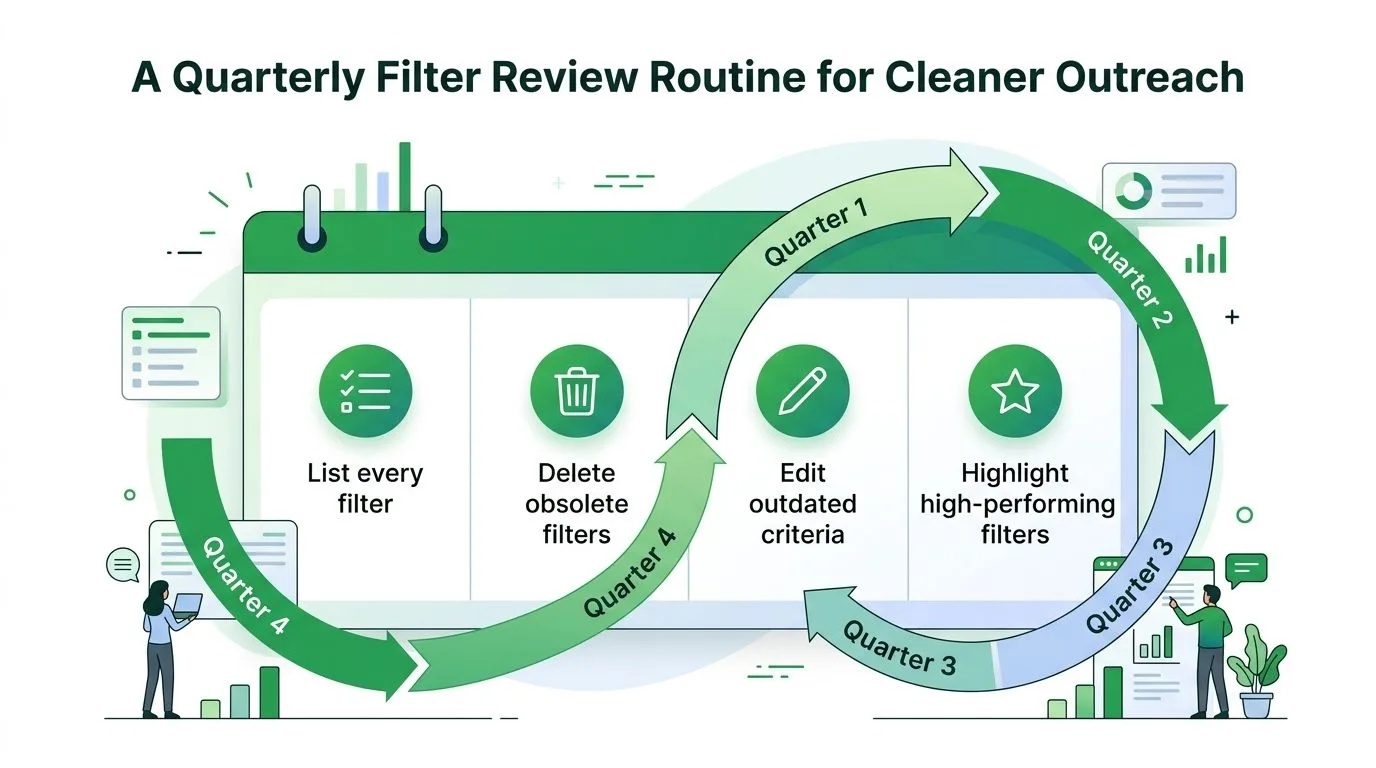
Een filterset blijft alleen nuttig als iemand hem onderhoudt. Een driemaandelijkse beoordeling geeft je een schone manier om regelconflicten, verouderde criteria en filters die nog steeds overeenkomen met e-mail maar niet langer met de manier waarop je team werkt, op te vangen. Ik heb verkoopteams maandenlang oude Gmail-regels in stand zien houden omdat niemand controleerde welke nog steeds live leads vormden. Dat is hoe inbox-automatisering afdrijft van de realiteit van outreach.
Wat een beoordeling moet vastleggen
Gebruik een gedeelde notitie of document om vast te leggen waarom elke regel nog steeds bestaat. Als een filter demoverzoeken beschermt, schrijf dat dan op. Als een andere partner-e-mail naar een label routeert maar in de inbox laat staan, noteer dat dan ook. Wanneer de bedoeling zichtbaar is, zijn bewerkingen veiliger omdat de volgende persoon niet hoeft te raden waarom een regel in de eerste plaats is gebouwd.
De beoordeling helpt ook bij opruimwerkzaamheden die achteraf plaatsvinden. Een regel kan er op papier prima uitzien en toch conflicteren met een ander filter, e-mail naar het verkeerde label sturen of een belangrijke thread begraven totdat iemand de misser handmatig opmerkt. Daarom moet de beoordeling controleren op overlappingen, dode regels en uitzonderingen waarvan niemand zich herinnert dat ze zijn toegevoegd. Voor teams die inbox-hygiëne koppelen aan outreach-prestaties, kan een gids voor hogere open rates naast de filter-audit liggen, omdat routering en aandacht deel uitmaken van dezelfde workflow.
Houd de inbox slank genoeg zodat de belangrijke thread de eerste keer wordt gezien.
Wanneer een antwoordpad ertoe doet, stopt filteronderhoud niet bij routering. Zodra een bericht op de juiste plek belandt en het antwoord eruit gaat, helpt Mail Tracker for Gmail om te laten zien of de ontvanger het heeft geopend, met leesbevestigingen, dubbele vinkjes en realtime open-meldingen in Gmail. Dat maakt het gemakkelijker om te zien of een traag antwoord een filterprobleem, een follow-up probleem of gewoon een bericht is dat nooit aandacht kreeg.
Een driemaandelijkse pass werkt het beste als routine, niet als reddingsklus. Bekijk eerst de regels die actieve leads raken, ruim overlappingen op en herbouw alles waarvan de logica te ver is afgedwaald van hoe je team outreach afhandelt. Als je ook de follow-up kant van het proces zichtbaar wilt houden, is Mail Tracker for Gmail een praktische manier om bij te houden of verzonden e-mail wordt gezien terwijl je filters in vorm blijven.
Klaar om je e-mails te volgen?
Voeg Mail Track for Gmail toe vanuit de Google Workspace Marketplace en weet precies wanneer je e-mails worden geopend. Gratis en onbeperkt.
Toevoegen aan GmailMeer lezen
Meer uit Tutorials

Hoe je linkklikken in Gmail kunt volgen (en wat een klik echt betekent)
Leer hoe je linkklikken in Gmail volgt, waarom Gmail dit niet standaard doet, hoe tracking werkt en hoe je kliks interpreteert zonder in de val te lopen.

Hoe vind ik mijn contacten in Gmail: Een praktische gids
Leer hoe je mijn contacten in Gmail vindt op desktop en mobiel. Duidelijke stappen voor Google Contacten, zoektips, sneltoetsen en contactgegevens uit e-mails.

Bezwaren in sales uitgelegd en hoe je ermee omgaat
Leer wat een bezwaar in sales echt betekent, waarom het gebeurt en ontdek bewezen kaders om met vertrouwen om te gaan met bezwaren over prijs, timing en vertrouwen.