
Hoe je e-mails doorstuurt in Gmail
Leer hoe je e-mails doorstuurt in Gmail met stapsgewijze instructies voor losse berichten, geautomatiseerde filters, mobiele instellingen en het oplossen van problemen wanneer doorsturen niet werkt.

Je verwacht een belangrijk antwoord, maar het komt in de verkeerde inbox terecht. Een klant heeft het nieuwste projectbestand naar je persoonlijke adres gestuurd, een recruiter heeft de kandidatenthread nodig, of een verkoopkans moet een gedeelde mailbox bereiken voordat iemand het mist. Je kunt het bericht in enkele seconden handmatig doorsturen, maar zakelijke e-mailroutering wordt minder eenvoudig wanneer bijlagen, filters, verificatie, beveiligingsbeleid en authenticatie een rol gaan spelen.
Deze gids legt uit hoe je betrouwbaar e-mails doorstuurt in Gmail. Het behandelt individuele berichten, geautomatiseerde regels, verschillen tussen mobiel en desktop, stille fouten en de afleverproblemen die kunnen optreden wanneer een doorgestuurd bericht organisatiegrenzen overschrijdt.
Losse berichten en bijlagen doorsturen
Stel dat een klant je een projectupdate e-mailt en een document toevoegt. Je moet het volledige gesprek overdragen aan een collega, met voldoende context zodat zij actie kunnen ondernemen zonder dat ze jou hoeven te vragen het bestand opnieuw te sturen.
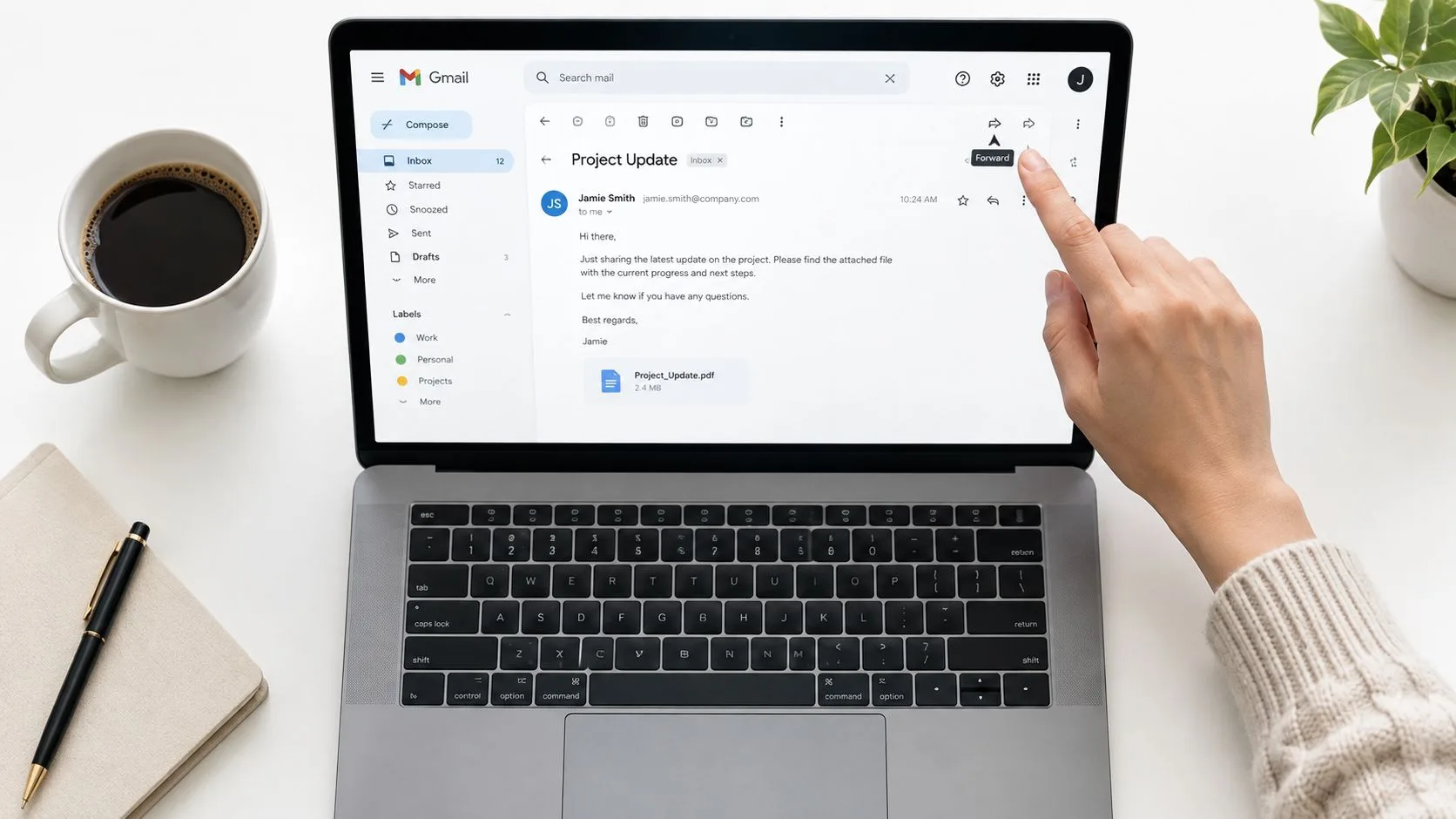
Open in Gmail op het web het bericht dat je wilt versturen. Klik onderaan dat bericht op Doorsturen, voer de ontvanger in, voeg een korte uitleg toe boven de geciteerde inhoud en selecteer Verzenden. Als je een gesprek met meerdere berichten bekijkt, gebruik dan het menu met de drie puntjes bij het specifieke bericht en kies vervolgens Doorsturen. Dat onderscheid is belangrijk omdat de hoofdknop Doorsturen de context van het gesprek kan bevatten, terwijl het berichtmenu zich richt op één individuele e-mail.
Controleer de bijlagen voor het verzenden
Gmail neemt bijlagen normaal gesproken mee bij handmatig doorsturen, maar ga er niet vanuit dat elk bestand is inbegrepen. Kijk onder de tekst van het doorgestuurde bericht en bevestig dat elke verwachte bijlage aanwezig is voordat je het verzendt. Als een bestand niet wordt vermeld, download het dan van het oorspronkelijke bericht en voeg het handmatig toe.
Grote bestanden kunnen ook een praktische beperking vormen. Gmail kan grote bijlagen vervangen door een Google Drive-link, dus bekijk hoe groot een bestand is dat Gmail kan verzenden voordat je een projectarchief, video of ontwerppakket doorstuurt.
Je toegevoegde notitie moet boven de geciteerde e-mail verschijnen. Schrijf eerst de reden voor de overdracht en identificeer vervolgens welke actie de ontvanger moet ondernemen. Leg bijvoorbeeld uit welke deadline is gewijzigd, welk bestand belangrijk is, of dat de ontvanger rechtstreeks op de oorspronkelijke afzender moet reageren. Vermijd het invoegen van commentaar in de geciteerde tekst, omdat dit de eigenaarschap en chronologie onduidelijk kan maken.
Praktische regel: Behandel een doorgestuurd bericht als een overdracht, niet alleen als een duplicaat. Geef aan waarom de ontvanger het ontvangt en wat de volgende stap is.
Doorsturen kan klantinformatie, interne discussies en bijlagen blootstellen aan mensen die oorspronkelijk niet waren opgenomen. Volg voordat je gevoelige informatie verstuurt de werkwijzen die je zakelijke inbox beschermen, inclusief het controleren van het bestemmingsadres en het verwijderen van onnodige vertrouwelijke inhoud.
Je inbox automatiseren met gefilterd doorsturen
Handmatig doorsturen is geschikt voor een incidentele overdracht. Terugkerende ondersteuningsverzoeken, antwoorden van kandidaten, facturen en klantberichten hebben een regel nodig die werkt zonder dat iemand elk bericht hoeft te onthouden. Gmail biedt automatisch doorsturen op accountniveau, terwijl Workspace-beheerders organisatiebrede routering en adresmapping kunnen configureren via de beheerdersdocumentatie. Die controles bepalen ook of extern doorsturen is toegestaan.
Gebruik Gmail in een desktopbrowser om het account te configureren. Selecteer het tandwielpictogram, kies Alle instellingen bekijken, open Doorsturen en POP/IMAP en selecteer Een doorstuuradres toevoegen. Controleer het bestemmingsadres teken voor teken. Gmail stuurt daar een bevestigingsbericht naartoe. Doorsturen blijft inactief totdat de ontvanger op de verificatielink klikt, waarna je terug moet gaan naar de Gmail-instellingen en het adres moet inschakelen via de gedocumenteerde workflow.
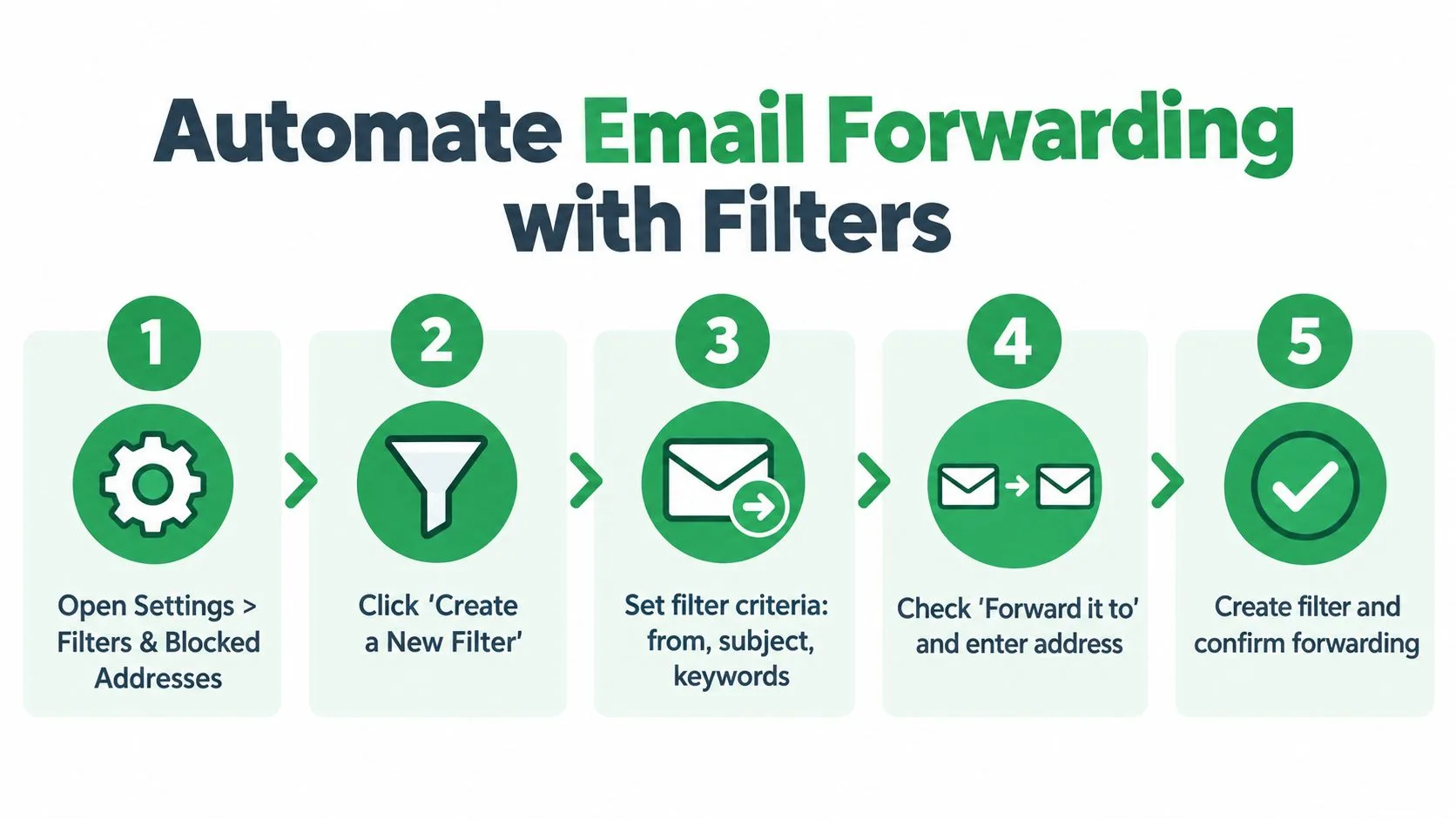
Bouw een specifieke regel
Zodra het adres is geverifieerd, maak je een filter aan dat alleen de berichten identificeert die routering vereisen:
- Open de filterinstellingen: Ga naar Instellingen, vervolgens naar Filters en geblokkeerde adressen en selecteer Nieuw filter maken.
- Definieer de match: Voer een afzenderadres, onderwerp, woorden in het bericht of een andere beschikbare voorwaarde in.
- Test de criteria: Gebruik de zoekoptie van Gmail voordat je de regel activeert. Bekijk de resultaten en scherp de criteria aan als er irrelevante berichten verschijnen.
- Kies de actie: Selecteer Doorsturen naar, kies de geverifieerde bestemming en sla het filter op.
- Behoud het origineel: Laat het exemplaar van Gmail in de inbox staan tijdens het testen. Google raadt aan om het bronbericht te behouden omdat een nieuwe routeringsregel anders fouten moeilijker te onderzoeken maakt in zijn handleiding voor doorsturen.
Een specifiek filter beperkt onbedoelde openbaarmaking en maakt het makkelijker om gemiste berichten te diagnosticeren. Routeer e-mail van een gedeeld ondersteuningsadres naar een servicemanager in plaats van elk persoonlijk en zakelijk bericht door te sturen. Als een afzender van domein verandert, een onderwerpformaat evolueert of de regel te breed begint te matchen, gebruik dan deze gids over hoe je Gmail-filters bewerkt.
Deze korte walkthrough laat de interface in actie zien:
Workspace-doorsturing is gecontroleerde routering, geen eenvoudige berichtduplicatie. Beheerderslimieten omvatten 30 miljoen doorstuuracties in een periode van 24 uur en 600.000 in een venster van één minuut, volgens de documentatie over Gmail-routering van Google Workspace. De meeste organisaties zullen die drempels niet bereiken, maar de controles verklaren waarom een beheerder externe bestemmingen kan beperken. Het behouden van het oorspronkelijke bericht helpt ook bij het blootleggen van authenticatiebreuken, geweigerde leveringen en regels die niet meer matchen.
Navigeren door verschillen tussen mobiel en webinterface
De Gmail-app is handig voor het doorsturen van één bericht terwijl je niet achter je bureau zit. Open de e-mail, tik op het menu met de drie puntjes bij dat bericht, kies Doorsturen, voeg de ontvanger en context toe, controleer het bijlagegedeelte en verzend het. Dit is het juiste hulpmiddel voor een snelle overdracht vanaf een Android of iPhone.
De app is niet de juiste plek om automatisch doorsturen op accountniveau te configureren. De instellingen die nodig zijn om doorstuuradressen toe te voegen en te verifiëren, te kiezen of het origineel in de inbox blijft en filters te maken, zijn beschikbaar via de webinterface van Gmail. Zoeken in de menu’s van de mobiele app zal geen volledig alternatief voor die desktopinstellingen onthullen.
Kies de interface voor de taak
| Taak | Gmail mobiele app | Gmail op het web |
|---|---|---|
| Eén bericht doorsturen | Geschikt | Geschikt |
| Context toevoegen voor de geciteerde e-mail | Geschikt | Geschikt |
| Individuele bijlagen bevestigen | Geschikt | Geschikt |
| Een doorstuuradres toevoegen | Beperkt | Geschikt |
| Doorstuurfilters maken of beheren | Niet de praktische optie | Geschikt |
| Instellingen voor doorsturen op accountniveau bekijken | Beperkt | Geschikt |
Als je alleen een telefoon hebt, open Gmail dan in een mobiele browser en vraag de desktopsite aan. De lay-out kan onhandig zijn, maar het geeft je toegang tot de accountinstellingen die de app niet biedt. Voor dagelijks lezen kan gespreksweergave in Gmail gerelateerde berichten makkelijker te beoordelen maken, maar het vervangt niet de webinstellingen die nodig zijn voor geautomatiseerde routering.
Google biedt ook een Gmail API-methode genaamd updateAutoForwarding voor doorstuurcontroles op accountniveau, wat bevestigt dat automatisch doorsturen een platformmogelijkheid is in plaats van een functie die beperkt is tot een specifiek app-scherm in de Gmail API-documentatie. In de praktijk moeten gewone gebruikers dit configureren in de webinterface, terwijl beheerders en ontwikkelaars dit kunnen beheren via Workspace-controles of goedgekeurde automatisering.
Stille doorstuurfouten oplossen
Het gevaarlijkste probleem bij doorsturen is geen voor de hand liggende fout. Het is een regel die lijkt te bestaan maar stopt met het afleveren van berichten, waardoor de afzender en de bestemmingsgebruiker zich van niets bewust zijn. Een gemist doorgestuurd bericht kan een verloren verkoopkans, een vertraagde reactie van een kandidaat of een onbeantwoorde escalatie van een klant betekenen.
Begin bij het bestemmingsadres. Als de ontvanger nooit op de bevestigingslink van Gmail heeft geklikt, is het adres niet actief voor automatisch doorsturen. Ga terug naar de doorstuurinstellingen, controleer de status van het adres en stuur het verificatiebericht opnieuw als Gmail die optie biedt.
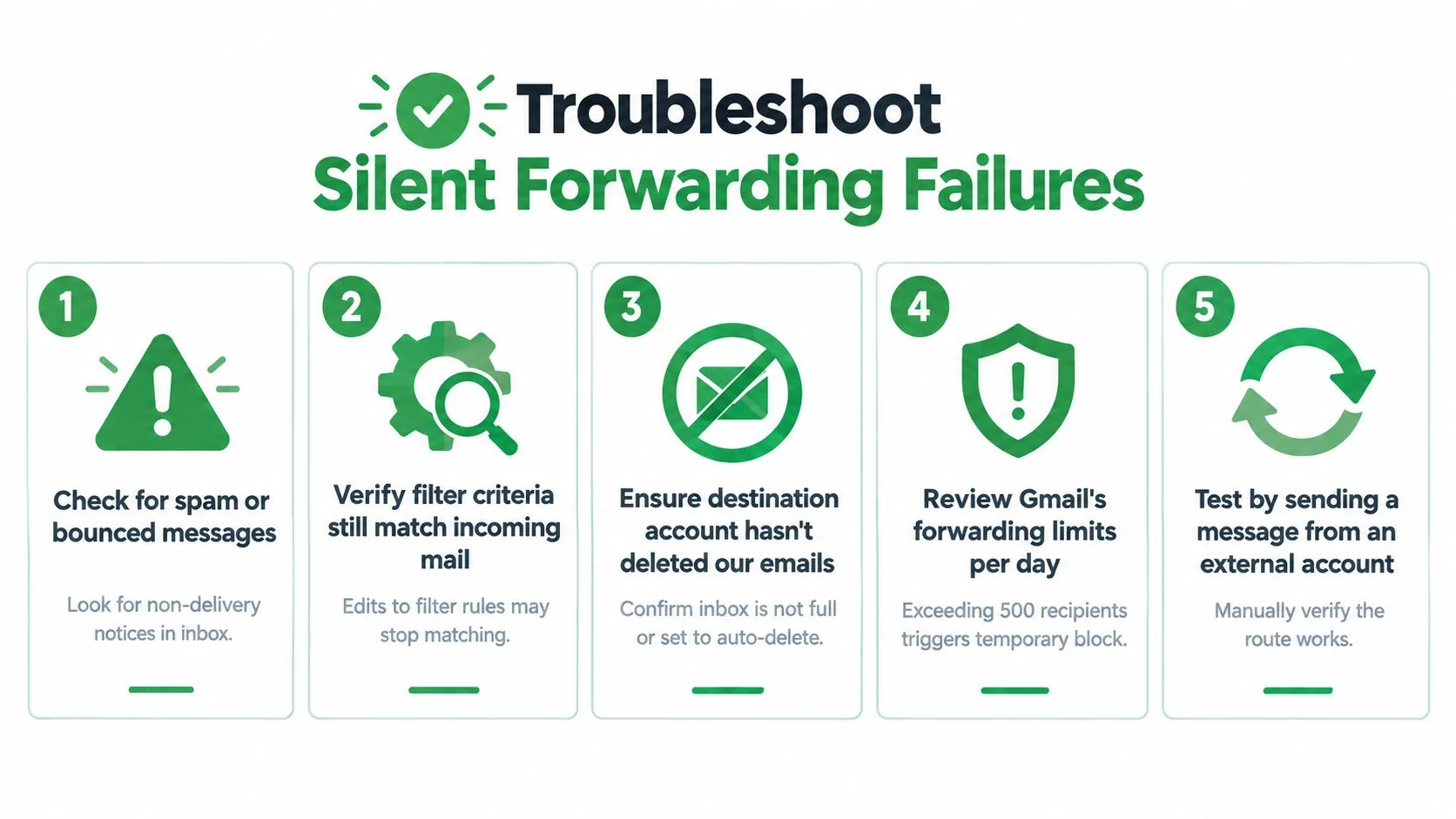
Volg het berichtpad
Gebruik deze diagnostische volgorde in plaats van willekeurig instellingen te wijzigen:
- Controleer de inbox van de bestemming: Zoek in Spam, Prullenbak en quarantainegebieden. Zoek naar bounce-berichten of berichten over niet-aflevering.
- Test de filtermatch: Open het filter en vergelijk de voorwaarden voor afzender, onderwerp en trefwoord met een nieuw bericht. Een leverancier kan zijn verzendadres hebben gewijzigd, of een team kan een onderwerpformaat hebben hernoemd.
- Inspecteer concurrerende filters: Een ander Gmail-filter kan het bericht archiveren, verwijderen, labelen of op een andere manier verwerken waardoor het beoogde doorstuurgedrag wordt voorkomen. Vereenvoudig de regels tijdelijk tijdens het testen.
- Controleer het Workspace-beleid: Een beheerder kan extern doorsturen blokkeren of beperken waar berichten naartoe kunnen gaan. Probleemoplossing voor persoonlijke Gmail-accounts zal het beleid van een organisatie niet overschrijven.
- Stuur een gecontroleerde test: Gebruik een bericht van een extern account met precies het patroon voor afzender en onderwerp dat het filter verwacht. Bevestig de ontvangst op de bestemming en inspecteer vervolgens de oorspronkelijke mailbox.
De workflow voor doorsturen in Gmail is eenvoudig, maar de betrouwbaarheid hangt af van verschillende afzonderlijke statussen. De bestemming moet zijn geverifieerd, het filter moet nog steeds matchen, het account moet doorsturen toestaan en het ontvangende systeem moet het gerouteerde bericht accepteren. Een wijziging in de accountbeveiligingsinstellingen kan het doorsturen ook uitschakelen of onderbreken, dus controleer recente beveiligingsgebeurtenissen wanneer een voorheen stabiele regel plotseling stopt.
Diagnostische snelkoppeling: Als handmatig doorsturen werkt maar automatisch doorsturen niet, focus dan op verificatie, filtercriteria, concurrerende regels en Workspace-beleid. Als handmatig doorsturen ook mislukt, inspecteer dan eerst de inbox van de bestemming en de afleveringssignalen.
Verwijder het oorspronkelijke bericht niet tijdens het diagnosticeren van de route. Het behouden van de bron in Gmail geeft je een betrouwbare referentie voor headers, bijlagen, afzendergegevens en de exacte voorwaarden die het filter hadden moeten activeren.
Overwegingen voor beveiliging en afleverbaarheid
Doorsturen verandert het afleverpad, niet alleen de lijst met ontvangers. Een bericht dat het oorspronkelijke Gmail-account bereikte, kan na routering een andere behandeling krijgen omdat de doelserver de authenticatiegeschiedenis en zijn eigen beveiligingsbeleid evalueert.
SPF controleert of een geautoriseerd verzendsysteem e-mail heeft verzonden voor een domein. Een doorstuurserver is mogelijk niet geautoriseerd door het SPF-beleid van de oorspronkelijke afzender, waardoor het doorgestuurde bericht die controle niet doorstaat. DKIM gebruikt een cryptografische handtekening om de integriteit van het bericht te helpen verifiëren, maar wijzigingen bij het doorsturen kunnen die handtekening ongeldig maken. DMARC evalueert vervolgens de authenticatie en domeinuitlijning. Falen kan bijdragen aan plaatsing in spam, afwijzing of andere handhaving van beleid.
Waarom ARC belangrijk is
ARC, of Authenticated Received Chain, kan authenticatieresultaten behouden tijdens vertrouwde doorstuurstappen. Het garandeert niet dat een bericht veilig of afleverbaar is. In plaats daarvan geeft het downstream-systemen meer context over wat een eerdere server heeft geauthenticeerd voordat het doorsturen plaatsvond. Dit technische overzicht van DMARC-doorsturing en ARC legt uit waarom doorsturen authenticatiefouten kan veroorzaken en hoe ARC kan helpen.
Het risico is praktisch voor verkoop-, wervings-, financiële en overheidsgerichte teams. Een doorgestuurde factuur of document van een kandidaat kan legitiem zijn, terwijl de doelserver een nieuw afleverpad ziet en zijn eigen controles toepast. Doorstuursystemen die ARC en verstandige spam-afhandeling ondersteunen, bieden nuttigere vertrouwenssignalen dan diensten die elk bericht omleiden zonder de authenticatiecontext te behouden.
Beveiligingsprincipe: Stuur alleen door wat de bestemmingsgebruiker nodig heeft. Extern doorsturen is zowel een beslissing over het delen van gegevens als een beslissing over routering.
Kies de e-mailarchitectuur met een duidelijk begrip van berichtoverdracht versus mailbox-toegang. De gids voor e-mailprotocollen van Yalc legt uit hoe SMTP en IMAP verschillende onderdelen van e-mailaflevering en -toegang afhandelen. Een Gmail-doorstuurregel routeert berichten naar een ander adres. Het creëert geen tweede, volledig gesynchroniseerde mailbox, en machtigingen, beleid, authenticatie en bestemmingsfiltering bepalen nog steeds het resultaat.
Gebruik doorsturen voorzichtig voor vertrouwelijke gesprekken. Als een organisatie consistente retentie, auditing, gecentraliseerde controles of routering over veel gebruikers vereist, kan een door de beheerder beheerde Workspace-configuratie beter passen dan individuele regels. Gmail-routering op organisatieniveau geeft beheerders ook expliciete controle over hoe berichten worden omgeleid, dus bevestig het toepasselijke beleid voordat je vertrouwt op doorsturen op gebruikersniveau.
Betrouwbare e-mailroutering onderhouden
Een doorstuurregel mag geen functie zijn die je instelt en vervolgens vergeet. Behandel het als een kleine operationele afhankelijkheid. Noteer wat elke regel doet, wie de eigenaar is, waar berichten naartoe gaan en welk bedrijfsproces ervan afhankelijk is.
Een praktische audit begint met de lijst met doorstuuradressen en gaat door bij elk filter. Verwijder bestemmingen die geen doel meer dienen, bekijk regels na wijzigingen in teams of leveranciers en stuur gecontroleerde tests wanneer je criteria wijzigt. Houd het oorspronkelijke bericht in de bron-inbox terwijl een nieuwe route zich bewijst.
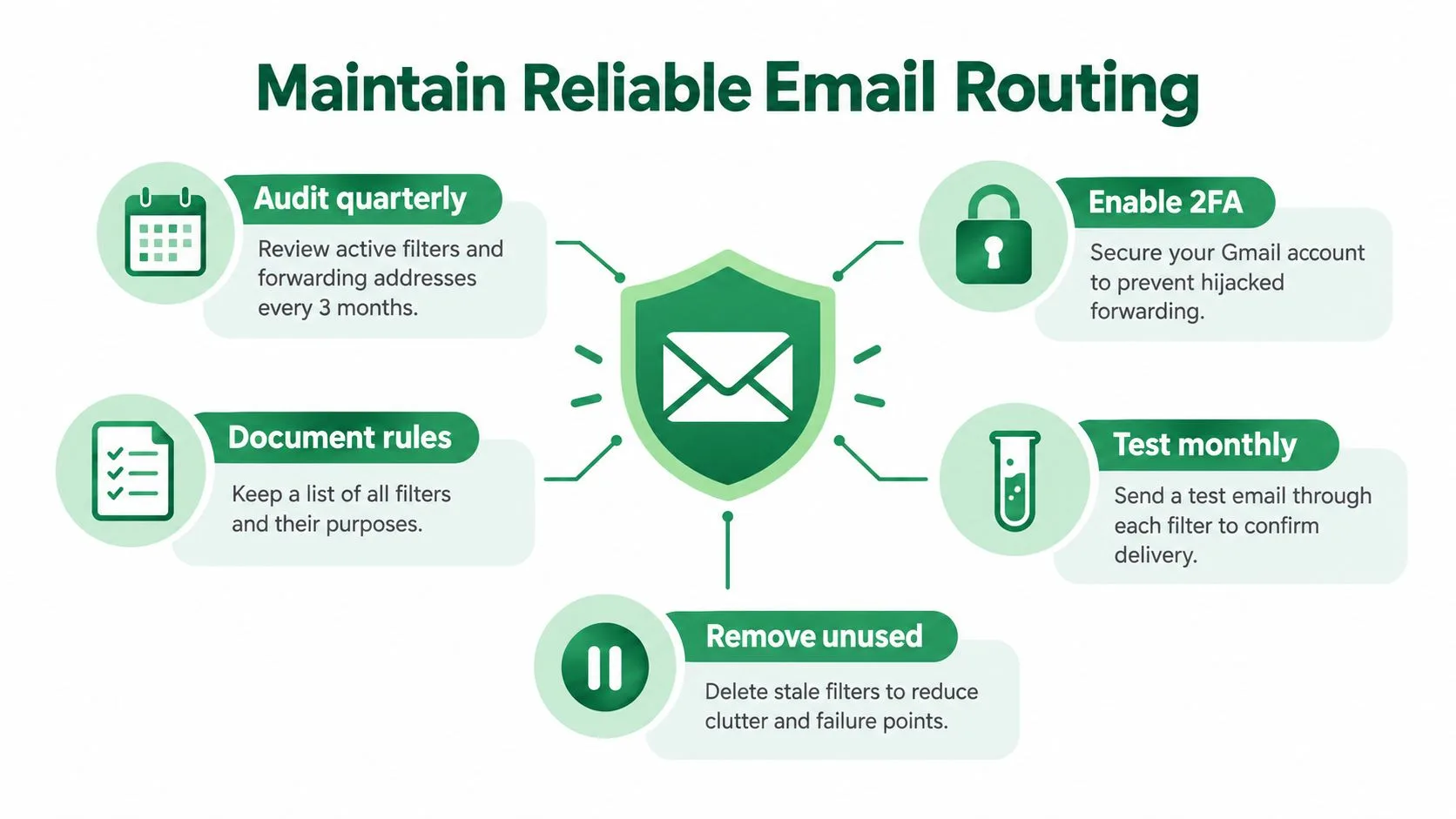
Gebruik deze onderhoudschecklist
- Documenteer eigenaarschap: Noteer de persoon of het team dat verantwoordelijk is voor elke doorstuurregel.
- Bekijk bestemmingen: Bevestig dat elk adres nog steeds geautoriseerd is om de gerouteerde inhoud te ontvangen.
- Test representatieve berichten: Stuur een normale test die bij elk belangrijk filter zou moeten passen en bevestig vervolgens de aankomst.
- Inspecteer fouten: Controleer spam, bounces, quarantaine, filterconflicten en Workspace-beperkingen voordat je een regel opnieuw opbouwt.
- Verminder blootstelling: Stuur alleen de berichten en bijlagen door die nodig zijn voor de rol van de ontvanger.
- Beveilig het account: Bescherm het Gmail-account en de beheerdersrechten met sterke beveiligingspraktijken voor accounts.
Doorsturen en volgen beantwoorden verschillende vragen. Doorsturen vertelt je of een bericht naar een andere inbox moet worden gerouteerd. Een trackingtool kan betrokkenheidssignalen bieden voor het oorspronkelijke uitgaande bericht, zoals of het is geopend en wanneer, zonder je routeringsaudit te vervangen. Raadpleeg voor een bredere uitleg over SPF, DKIM, DMARC en gerelateerde controles deze gids voor e-mailauthenticatie.
De duurzame workflow is eenvoudig: configureer op het web, verifieer de bestemming, gebruik specifieke filters, behoud originelen, test na wijzigingen en onderzoek authenticatie wanneer de aflevering inconsistent wordt. Die aanpak voorkomt dat een routeringsregel een onzichtbaar enkelvoudig storingspunt wordt.
Mail Tracker for Gmail voegt leesbevestigingen, open-meldingen, tijdstempels en betrokkenheidsdetails op berichtniveau direct toe in Gmail, waardoor je een onbeantwoord bericht kunt onderscheiden van een bericht dat nooit is gezien. Bezoek Mail Tracker for Gmail om te zien hoe tracking je doorstuurworkflow kan aanvullen en beslissingen voor follow-up tijdig kan maken.
Klaar om je e-mails te volgen?
Voeg Mail Track for Gmail toe vanuit de Google Workspace Marketplace en weet precies wanneer je e-mails worden geopend. Gratis en onbeperkt.
Toevoegen aan GmailMeer lezen
Meer uit Tutorials

Hoe je linkklikken in Gmail kunt volgen (en wat een klik echt betekent)
Leer hoe je linkklikken in Gmail volgt, waarom Gmail dit niet standaard doet, hoe tracking werkt en hoe je kliks interpreteert zonder in de val te lopen.

Hoe vind ik mijn contacten in Gmail: Een praktische gids
Leer hoe je mijn contacten in Gmail vindt op desktop en mobiel. Duidelijke stappen voor Google Contacten, zoektips, sneltoetsen en contactgegevens uit e-mails.

Bezwaren in sales uitgelegd en hoe je ermee omgaat
Leer wat een bezwaar in sales echt betekent, waarom het gebeurt en ontdek bewezen kaders om met vertrouwen om te gaan met bezwaren over prijs, timing en vertrouwen.