
Gmail-meldingen op desktop
Leer hoe je Gmail-meldingen op je desktop inschakelt met duidelijke stappen voor Gmail-instellingen, browsertoestemmingen en realtime trackingmeldingen die je op de hoogte houden.
Je bent in een spreadsheet aan het werken wanneer er een belangrijke e-mail van een klant binnenkomt. Gmail staat open, maar er verschijnt geen banner, er klinkt geen geluid en niets trekt je aandacht naar de inbox. Je vindt het bericht pas veel later, nadat de kans om snel te reageren al voorbij is.
Een betrouwbare Gmail-melding op desktop hangt van meer af dan alleen de meldingsschakelaar van Gmail. Gmail moet geconfigureerd zijn om meldingen te verzenden, je browser moet mail.google.com toestemming geven om ze weer te geven en je besturingssysteem moet de browser toestaan ze te tonen. Zodra die keten werkt, kan een in Gmail geïntegreerde mail tracker dezelfde desktop-workflow uitbreiden naar verzonden berichten, door te laten zien wanneer een getrackte e-mail wordt geopend.
Waarom je Gmail-melding op desktop mogelijk niet werkt
De desktopmeldingsfunctie van Gmail begon als een functionaliteit gebaseerd op Chrome. Google introduceerde desktopmeldingen in januari 2011, waardoor gebruikers meldingen voor chat, e-mail of beide konden kiezen via een nieuwe sectie Desktopmeldingen in de Gmail-instellingen. De oorspronkelijke functie ondersteunde ook meldingen voor gebruikers van Priority Inbox, en Google breidde later de browserondersteuning uit. De huidige Gmail-documentatie vermeldt Chrome, Mozilla Firefox en Apple Safari als ondersteunde browsers wanneer Gmail geopend is en de gebruiker is ingelogd. Google’s historische aankondiging en huidige Gmail-meldingsrichtlijnen laten zien hoe de functie zich ontwikkelde van een vroege browserfunctie naar een standaard desktop-workflow.
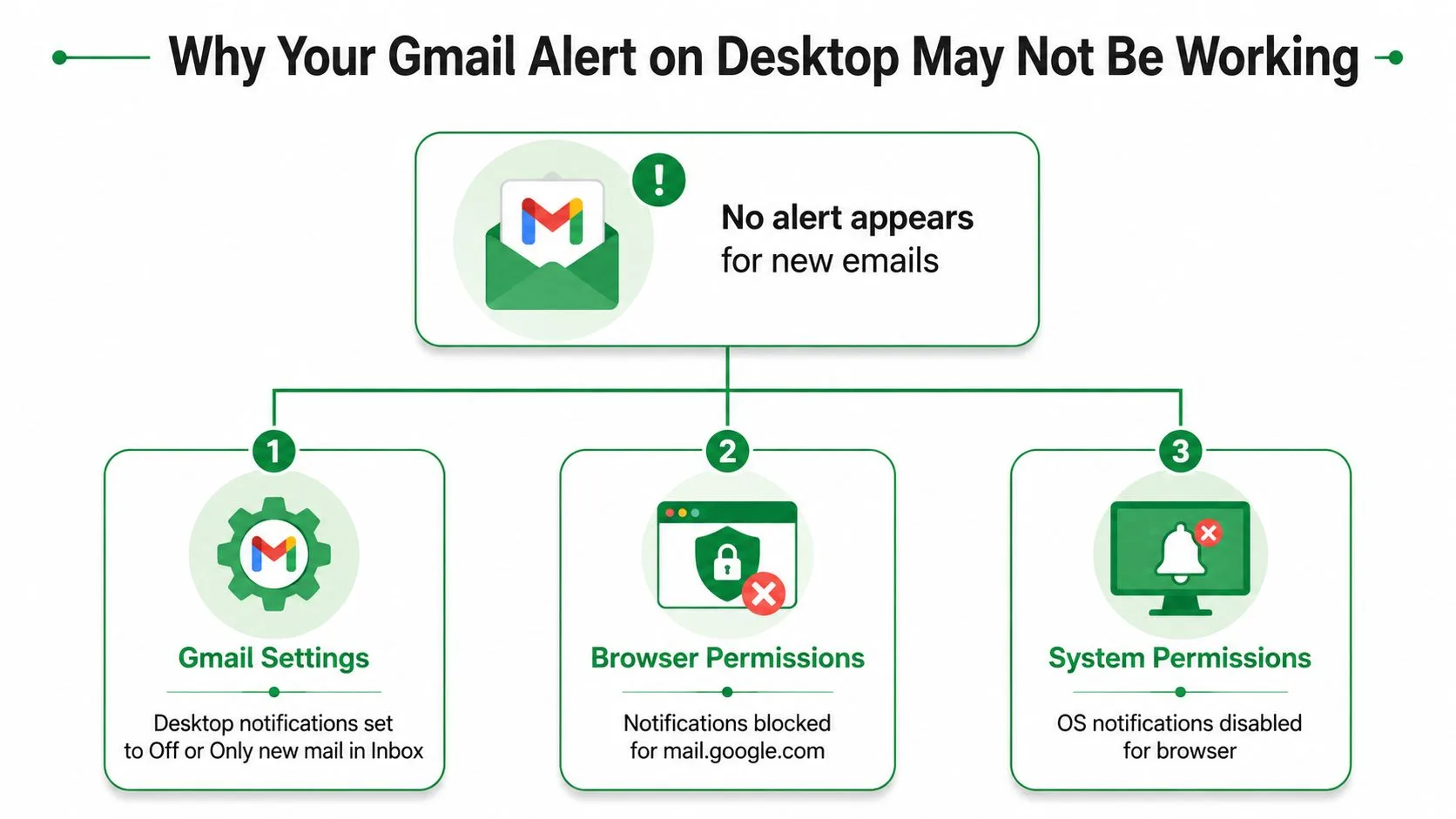
Het probleem ligt meestal in een van de drie lagen:
- Gmail-instellingen, waar desktopmeldingen uitgeschakeld kunnen zijn of beperkt tot belangrijke berichten.
- Browsertoestemmingen, waar
mail.google.comgeblokkeerd kan zijn om meldingen te verzenden. - Besturingssysteeminstellingen, waar Windows Focus Assist of macOS Niet storen de banners van de browser kunnen onderdrukken.
Controleer de volledige meldingsketen
Het inschakelen van alleen de Gmail-instelling omzeilt een blokkade in de browser niet. Evenzo helpt het toestaan van browsermeldingen niet als het besturingssysteem de browser het zwijgen oplegt. Gmail heeft ook een actieve ingelogde sessie nodig, dus een gesloten tabblad, verlopen login of gedempt browservenster kan de meldingsstroom onderbreken.
Praktische regel: Behandel desktopmeldingen als een keten. Test Gmail, de browser en het besturingssysteem afzonderlijk in plaats van herhaaldelijk dezelfde Gmail-schakelaar om te zetten.
Begin bij Gmail, controleer daarna de sitetoestemmingen en inspecteer vervolgens de meldingsinstellingen van het systeem. Die volgorde identificeert de geblokkeerde laag snel en voorkomt onnodige wijzigingen in niet-gerelateerde inbox-instellingen.
Desktopmeldingen inschakelen in Gmail-instellingen
Gebruik Gmail op het web voor deze configuratie. Een desktop-e-mailclient heeft zijn eigen meldingsinstellingen, dus het wijzigen van die instellingen zal geen meldingen configureren in de browserinterface van Gmail.
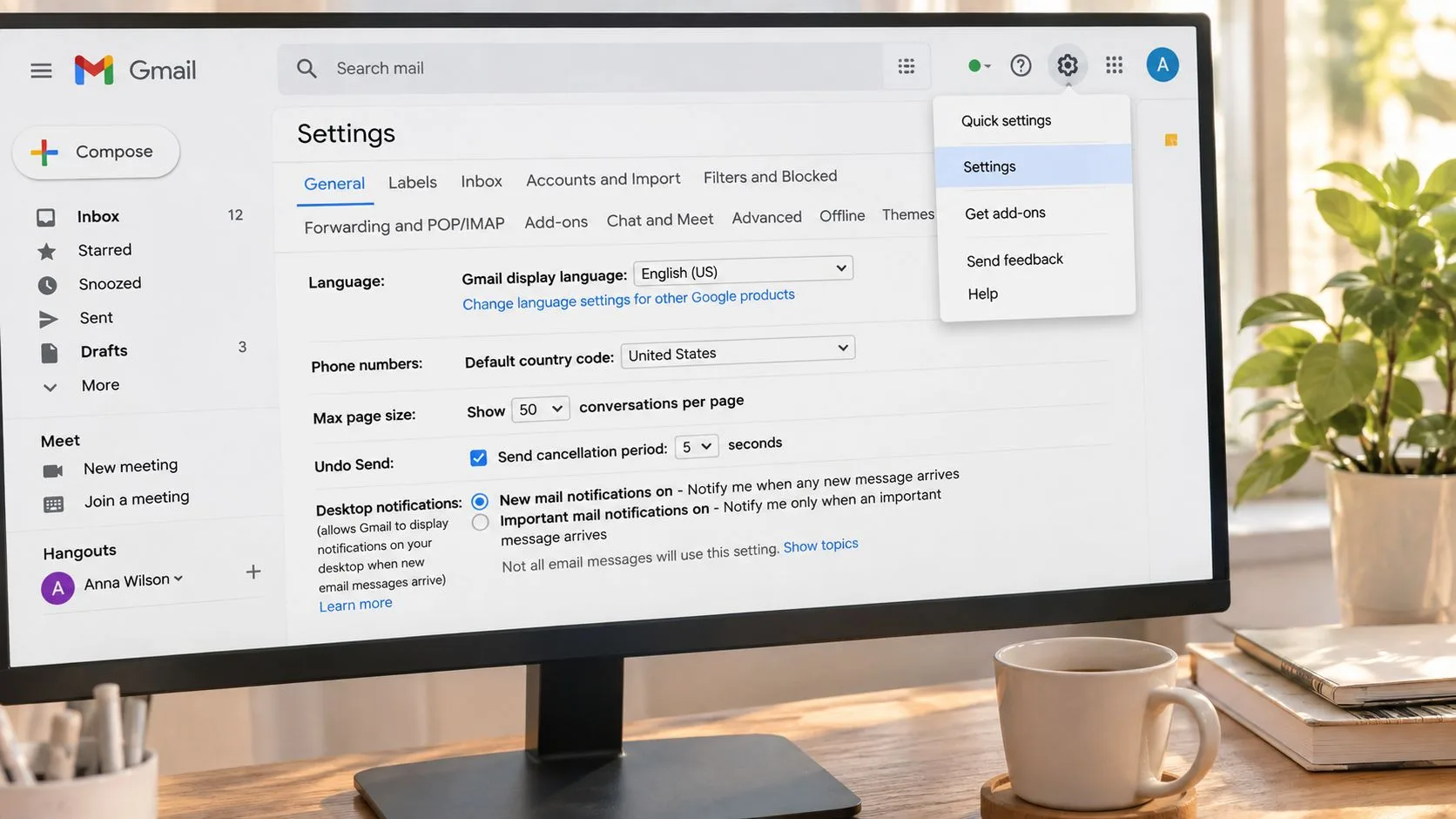
Open Gmail, selecteer het tandwielpictogram en kies Alle instellingen bekijken. Blijf op het tabblad Algemeen en scrol naar de sectie Desktopmeldingen. Gmail biedt twee hoofdkeuzes:
- Nieuwe e-mailmeldingen aan geeft meldingen weer voor inkomende berichten.
- Belangrijke e-mailmeldingen aan beperkt banners tot berichten die Gmail als belangrijk identificeert.
De eerste optie geeft je een breder overzicht, maar kan voor meer onderbrekingen zorgen. De tweede vermindert ruis, hoewel je mogelijk een bericht van een nieuwe afzender mist of een e-mail die Gmail niet als belangrijk heeft geclassificeerd. Je keuze moet overeenkomen met hoe agressief je de inbox moet monitoren. Voor een ondersteuningswachtrij of een actieve klantconversatie kunnen bredere meldingen zinvol zijn. Voor een drukke persoonlijke inbox kunnen meldingen voor alleen belangrijke berichten prettiger zijn.
Sla de instelling op en houd Gmail actief
Nadat je een optie hebt gekozen, scrol je naar de onderkant van de pagina en klik je op Wijzigingen opslaan. Gmail past de selectie pas toe nadat je deze hebt opgeslagen, dus het verlaten van de pagina of het wisselen van tabbladen kan de wijziging ongedaan maken.
De helpdocumentatie van Gmail maakt de sessievereiste ook duidelijk. Desktopmeldingen verschijnen wanneer Gmail geopend is en je bent ingelogd, en browsertoestemmingen beïnvloeden of de melding je scherm bereikt. Houd ten minste één geauthenticeerd Gmail-tabblad open terwijl je meldingen verwacht. Als de sessie is verlopen, log dan opnieuw in voordat je test.
De instelling regelt het type Gmail-melding op desktop, maar verleent niet automatisch toestemming aan de browser. Die volgende controle is belangrijk als Gmail correct geconfigureerd lijkt, maar er geen banner verschijnt.
Een visuele rondleiding kan helpen als de pagina met algemene instellingen lastig te gebruiken is.
Browsertoestemming en systeemtoestemming verlenen voor meldingen
De browser fungeert als de bezorgdienst tussen Gmail en je desktop. Gmail kan een melding aanvragen, maar de browser bepaalt of mail.google.com deze mag weergeven.
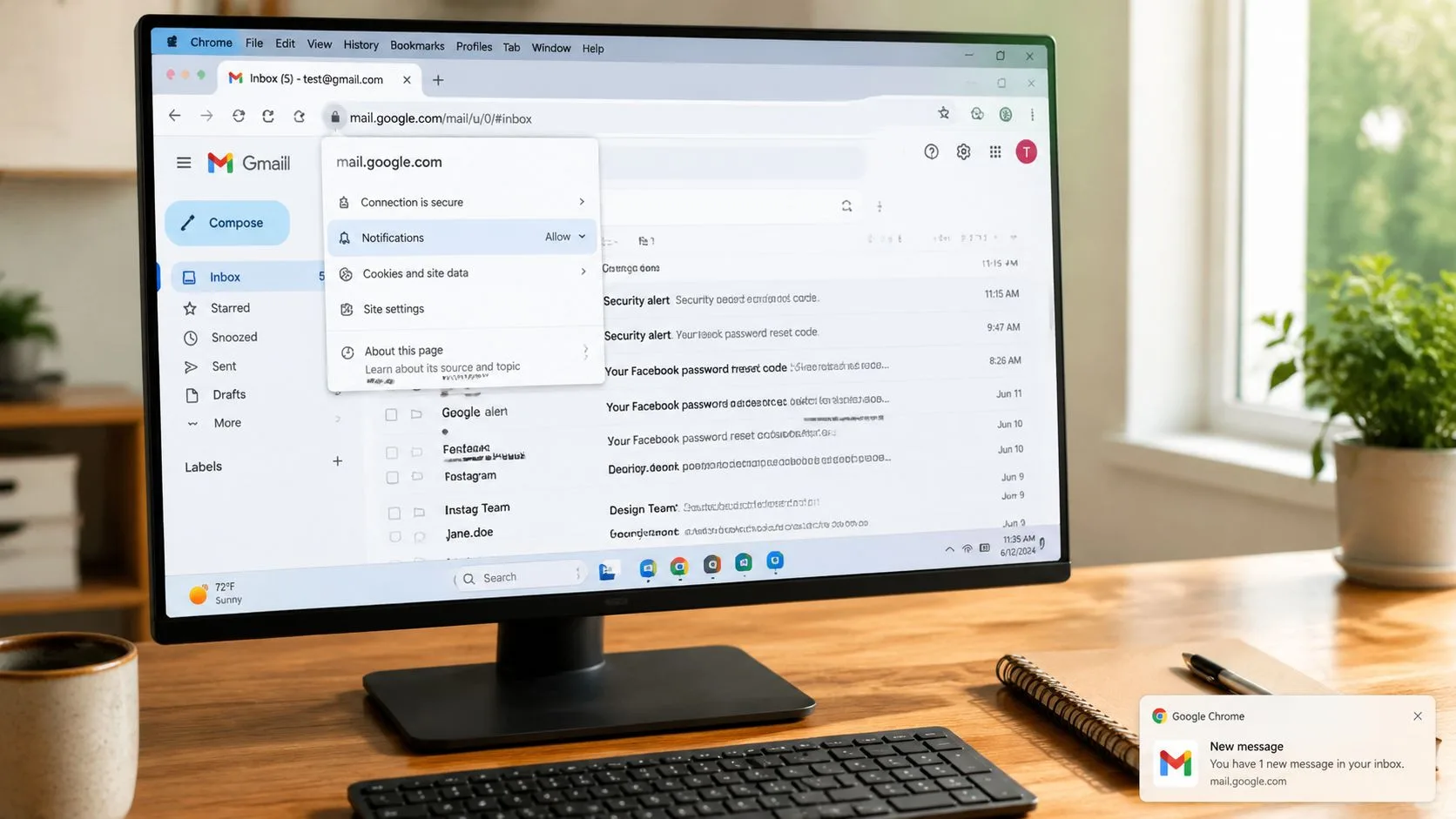
In Chrome open je Gmail en selecteer je het hangslot- of instellingenpictogram naast het adres. Kies Site-instellingen, zoek Meldingen en zet de toestemming op Toestaan. Als de instelling op Blokkeren staat of om toestemming vraagt, bereikt het verzoek van Gmail de desktop mogelijk nooit.
In Firefox open je de pagina-informatie, ga je naar Machtigingen en bekijk je Meldingen ontvangen. Zet deze op toestaan voor Gmail. Firefox kan een site-specifieke blokkade behouden, zelfs nadat je de eigen instellingen van Gmail hebt gewijzigd.
In Safari open je de Safari-voorkeuren, selecteer je Websites en kies je Meldingen. Zoek mail.google.com en zet deze op Toestaan. Het gedrag van ondersteunde browsers kan variëren afhankelijk van de privacy- en meldingsinstellingen van de browser, dus test de toestemming nadat je de wijziging hebt aangebracht. Google’s Gmail-ondersteuningsdocumentatie identificeert Chrome, Firefox en Safari als ondersteunde browsers voor desktopmeldingen.
Controleer de poortwachter van het besturingssysteem
Windows kan browsermeldingen onderdrukken via Focus Assist. Open Focus Assist, schakel het uit om te testen en inspecteer de prioriteitsregels als je Focus Assist tijdens andere taken ingeschakeld moet hebben. Zorg ervoor dat de browser waarin Gmail draait niet is uitgesloten van het bezorgen van meldingen.
Controleer op macOS Niet storen en andere Focus-instellingen. Schakel ze tijdelijk uit of pas hun schema aan zodat Gmail-meldingen tijdens je werkuren kunnen verschijnen. Het besturingssysteem kan de banner het zwijgen opleggen, zelfs wanneer Gmail en de browser beide rapporteren dat meldingen zijn toegestaan.
Stuur jezelf na elke wijziging een test-e-mail. Een zichtbare desktopbanner bevestigt dat de keten werkt. Als Gmail is geconfigureerd en de browsertoestemming is verleend, maar er verschijnt geen banner, dan is het besturingssysteem vaak de resterende blokkade.
Voor teams die Gmail op verschillende apparaten en browsers gebruiken, biedt Mailtrack’s richtlijn voor platformonafhankelijke compatibiliteit een ander referentiepunt om te begrijpen hoe meldingsgedrag verandert in verschillende omgevingen.
Meldingen uitbreiden naar realtime open-tracking
Een native Gmail-desktopmelding beantwoordt één vraag: is er een bericht in je inbox binnengekomen? Het vertelt je niet of een ontvanger een e-mail heeft geopend die je hebt verzonden. Voor outreach, werving, voorstellen en follow-ups van klanten zijn dat afzonderlijke gebeurtenissen die een trackinglaag vereisen.
Een in Gmail geïntegreerde mail tracker voegt die zichtbaarheid toe binnen de Gmail-workflow. Tools zoals Mailtrack, Streak en Mail Tracker kunnen verbinding maken met Gmail, de benodigde machtigingen voor hun functies aanvragen en trackingindicatoren of meldingen bieden. De exacte bedieningselementen verschillen per product, dus bekijk de machtigingen en meldingsinstellingen van de extensie voordat je deze inschakelt.
Denk aan een outreach-reeks. Je verstuurt ‘s ochtends een voorstel, werkt verder in een andere applicatie en ontvangt een desktopmelding wanneer het getrackte bericht wordt geopend. Later verschijnt er een aparte Gmail-melding wanneer de ontvanger antwoordt. Native Gmail-meldingen dekken het inkomende bericht, terwijl de tracker een gebeurtenis levert die verbonden is met de uitgaande e-mail.
Begrijpen wat open-tracking wel en niet kan bewijzen
Op afbeeldingen gebaseerde tracking detecteert over het algemeen een opening wanneer de e-mailclient van de ontvanger een externe afbeelding laadt. Een privacygerichte trackingservice beschrijft het registreren van open-gebeurtenissen in plaats van het lezen van de inhoud van berichten, met open-aantallen, tijdstempels en dubbele vinkjes die in Gmail worden weergegeven. Mailtrack’s uitleg van het trackingmechanisme biedt dat onderscheid.
Open-tracking is niet hetzelfde als bewijs dat iemand elke zin zorgvuldig heeft gelezen. Het signaal hangt af van het laden van afbeeldingen, en ontvangers kunnen dit beperken door de instelling Vragen voordat externe afbeeldingen worden weergegeven in Gmail in te schakelen. Technische richtlijnen over het laden van Gmail-afbeeldingen en tracking leggen uit waarom het uitschakelen van automatische externe afbeeldingen kan voorkomen dat op afbeeldingen gebaseerde tracking wordt geregistreerd.
Om een tracker te configureren, installeer je een Gmail-compatibele extensie, bekijk je de gevraagde Gmail-scopes en schakel je realtime desktopmeldingen in de instellingen in. Deze gids voor het inschakelen van pushmeldingen behandelt de meldingslaag afzonderlijk van de native inkomende-mailcontroles van Gmail.
Snelle oplossingen wanneer desktopmeldingen stoppen
Wanneer meldingen stilvallen, begin dan bij de laag die het meest recent is gewijzigd. Een browserupdate, een nieuwe Focus-modus, een uitgelogde sessie of een reset van machtigingen kan meldingen onderbreken zonder de algemene instellingen van Gmail te wijzigen.
Diagnostische tabel voor Gmail-desktopmeldingen
| Laag | Foutmodus | Oplossing in één regel |
|---|---|---|
| Browser | Meldingen zijn geblokkeerd voor Gmail | Open de site-instellingen van de browser, zet mail.google.com op Toestaan en test opnieuw. |
| Gmail-sessie | Het tabblad is gesloten, gedempt of niet langer geauthenticeerd | Open Gmail opnieuw, log in en houd een actief tabblad beschikbaar. |
| Besturingssysteem | Focus Assist of Niet storen is actief | Schakel de modus tijdelijk uit of voeg de browser toe aan de toegestane meldingsregels. |
| Browserversie | De browser is verouderd | Update Chrome, Firefox of Safari naar een huidige stabiele versie. |
| Netwerk | Een VPN of DNS-route verstoort de verbinding | Schakel de VPN uit of test een ander DNS-pad om het probleem te isoleren. |
Een vastgezet Gmail-tabblad kan helpen om de sessie zichtbaar en klaar te houden, maar vastzetten alleen overschrijdt geen blokkade van browsermachtigingen of systeemfocus-modus. Behandel het niet als een vervanging voor het controleren van de volledige meldingsstapel.
Als een melding stopt nadat je een mail tracker hebt geïnstalleerd, test dan eerst de native Gmail-meldingen. Inspecteer daarna de eigen desktop- en push-instellingen van de tracker. Open-tracking hangt ook af van het laden van afbeeldingen, dus een ontbrekend open-signaal betekent niet noodzakelijkerwijs dat de ontvanger het bericht heeft genegeerd. Voor een tracker-specifieke controle legt deze gids voor het uitschakelen van e-mailmeldingen uit hoe meldingsinstellingen kunnen worden aangepast.
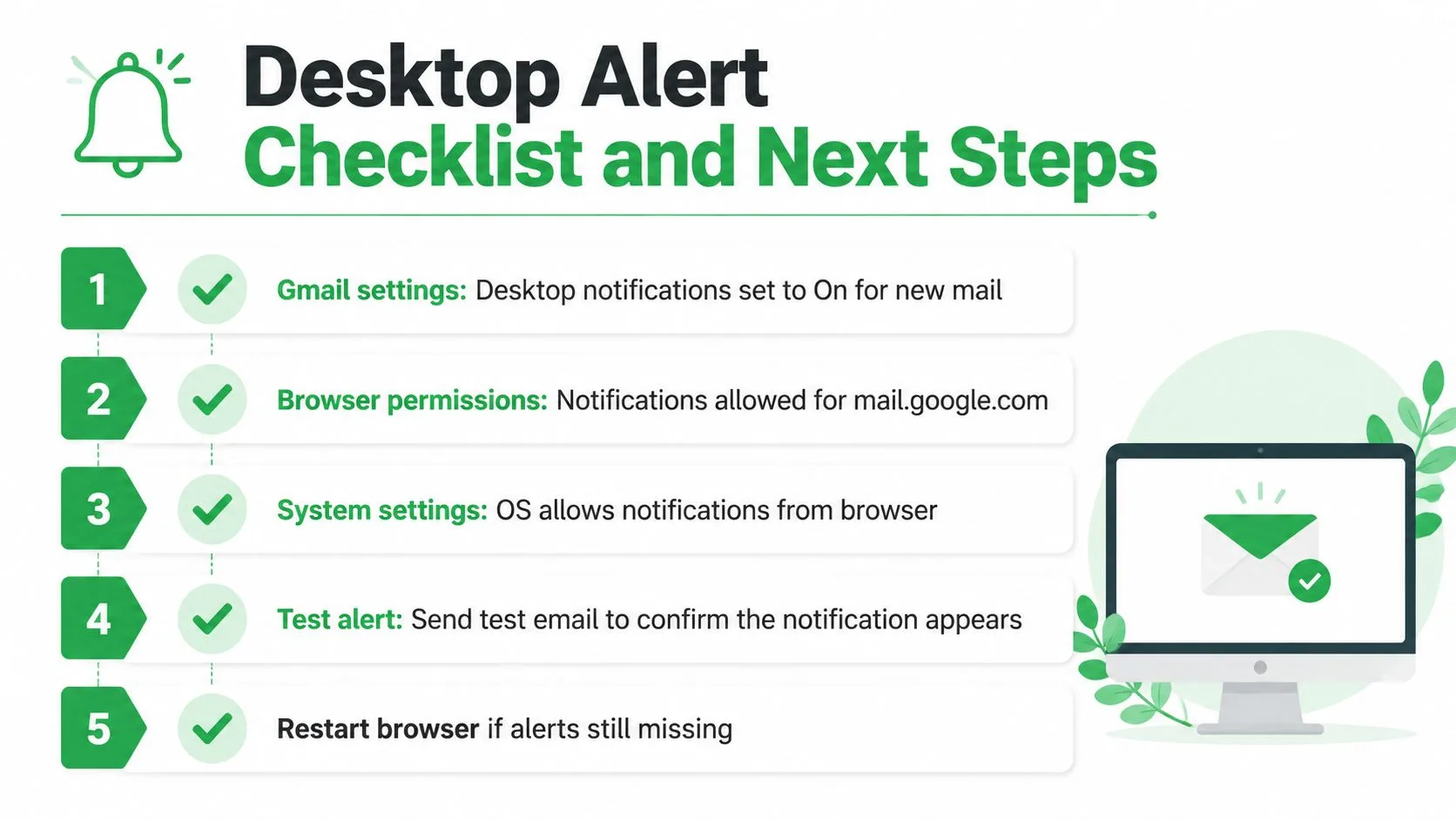
Checklist voor desktopmeldingen en volgende stappen
Voordat je Gmail onbeheerd achterlaat, loop je deze korte checklist na:
- Gmail-instellingen: Desktopmeldingen zijn ingesteld op nieuwe e-mail of belangrijke e-mail.
- Browsertoestemming:
mail.google.commag meldingen verzenden in Chrome, Firefox of Safari. - Systeeminstellingen: Windows Focus Assist, macOS Niet storen of de relevante Linux-meldingsservice staat browsermeldingen toe.
- Gmail-sessie: Je bent ingelogd en er blijft een Gmail-tabblad open.
- Testbericht: Stuur jezelf een e-mail en bevestig dat er een desktopbanner verschijnt.
Als die controles slagen, zou de native Gmail-melding op desktop inkomende berichten moeten verwerken zoals geconfigureerd. De volgende laag is zichtbaarheid van uitgaande berichten. Een in Gmail geïntegreerde tracker kan open- en antwoordmeldingen toevoegen aan dezelfde werkomgeving, waardoor je kunt beslissen wanneer een follow-up aandacht verdient zonder herhaaldelijk de inbox te verversen.
Mail Tracker voor Gmail biedt leesbevestigingen en realtime open-meldingen in Gmail, met dubbele vinkjes, open-aantallen en tijdstempels voor getrackte berichten. Bezoek Mail Tracker voor Gmail om uitgaande tracking te verbinden met de desktop-meldingsworkflow die je zojuist hebt geconfigureerd.
Klaar om je e-mails te volgen?
Voeg Mail Track for Gmail toe vanuit de Google Workspace Marketplace en weet precies wanneer je e-mails worden geopend. Gratis en onbeperkt.
Toevoegen aan GmailMeer lezen
Meer uit Guides

Hoe nauwkeurig is e-mailtracking? Wat opens je echt vertellen
Hoe nauwkeurig is e-mailtracking in Gmail? Ontdek waarom opens soms onterecht worden geteld, hoe je valse opens herkent en welke signalen je kunt vertrouwen.

E-mail trackingpixel: Hoe het werkt, hoe je het herkent en wat de beperkingen zijn
Wat is een e-mail trackingpixel, hoe toont het een opening in Gmail, hoe vind je er een en waarom Gmail en Apple Mail proxies de betrouwbaarheid beperken.

7 Voorbeeld-e-mails voor het accepteren van een baanaanbod
Gebruik deze 7 voorbeeld-e-mails voor het accepteren van een baanaanbod voor formele, beknopte en enthousiaste antwoorden, inclusief onderwerpregels, clausules en verzendtips.