
Een sjabloon maken in Gmail: instellen, bewerken en limieten
Hoe u een sjabloon maakt in Gmail: schakel sjablonen in via de instellingen, sla een concept op, voeg het in, bewerk of verwijder het en ken de limieten.
U heeft deze week voor de derde keer hetzelfde antwoord getypt en een vierde is op komst. Leren hoe u een sjabloon maakt in Gmail lost dat in een paar minuten op: schakel de functie in via Instellingen, schrijf het bericht één keer en sla het concept op via het menu met de drie stippen in het opstelvenster. Vanaf dat moment is de tekst slechts een paar klikken verwijderd in elke nieuwe e-mail of elk antwoord.
Deze gids volgt de eigen instructies van Google en behandelt vervolgens wat zij weglaten: wat een sjabloon opslaat en wat het weglaat, hoe u er een bewerkt zonder een knop Bewerken, hoe u er automatisch een verzendt met een filter en wat u moet controleren als het menu Sjablonen ontbreekt. Het eindigt met de vraag die geen enkel sjabloon kan beantwoorden, namelijk of uw e-mail is geopend. Dat is de taak van Mail Track for Gmail, een Chrome-extensie en Google Workspace-add-on voor het bijhouden van geopende e-mails en klikken binnen Gmail.
Het hele proces in één oogopslag:
| Fase | Waar in Gmail | Waar u op moet klikken |
|---|---|---|
| Sjablonen eenmalig inschakelen | Instellingen, Alle instellingen bekijken, tabblad Geavanceerd | Inschakelen naast Sjablonen, daarna Wijzigingen opslaan |
| Een sjabloon opslaan | Opstelvenster, Meer opties (drie stippen) | Sjablonen, Concept opslaan als sjabloon, Opslaan als nieuwe sjabloon |
| Het hergebruiken | Opstelvenster of antwoord, Meer opties | Sjablonen, daarna de naam ervan onder Sjabloon invoegen |
Sjablonen inschakelen in Gmail
Sjablonen zijn ingebouwd in Gmail, maar ze blijven verborgen totdat u ze inschakelt. De helppagina van Google over een sjabloon maken in Gmail opent met een sectie genaamd “Sjablonen inschakelen”, en de gids van Zapier over e-mailsjablonen in Gmail merkt op dat de functie “standaard is uitgeschakeld”.
- Open Gmail op een computer. Dit kan niet vanaf een telefoon worden gedaan.
- Open de volledige instellingen. Klik rechtsboven op Instellingen (het tandwielpictogram) en vervolgens op Alle instellingen bekijken.
- Open het tabblad Geavanceerd. Dit bevindt zich in de rij met tabbladen bovenaan de instellingenpagina.
- Schakel sjablonen in. Selecteer Inschakelen naast Sjablonen.
- Opslaan. Klik onderaan de pagina op Wijzigingen opslaan.
De instelling beschrijft zichzelf in één regel: “Verander veelgebruikte berichten in sjablonen om tijd te besparen.” U doet dit eenmalig.
Het computergedeelte is een harde limiet. Dezelfde helppagina vermeldt: “U kunt berichtsjablonen alleen inschakelen en gebruiken vanuit Gmail op uw computer.” De Google Workspace-gids over e-mail lezen en verzenden in Gmail zegt het vanaf de andere kant: “Sjablonen zijn niet beschikbaar in de mobiele Gmail-apps.”
Een sjabloon maken in Gmail vanuit een concept
Een sjabloon begint zijn leven als een gewoon concept. De stappen van Google zijn kort:
- Klik op Opstellen. De knop bevindt zich linksboven in Gmail.
- Schrijf het bericht. Typ de tekst die u wilt hergebruiken en voeg een onderwerpregel toe. Laat de Aan-regel leeg.
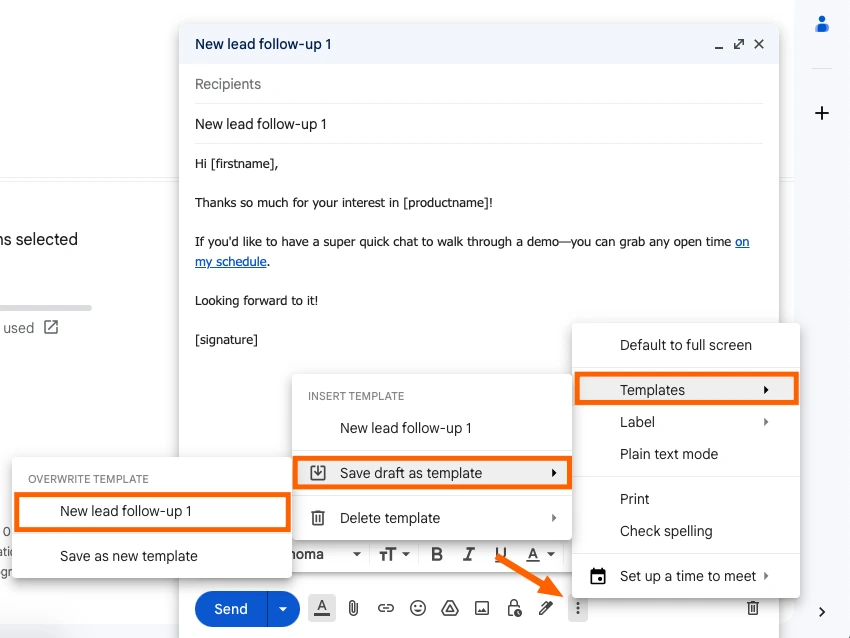
- Open Meer opties. Klik op de drie stippen onderaan het opstelvenster en vervolgens op Sjablonen.
- Sla het concept op als sjabloon. Klik op Concept opslaan als sjabloon en vervolgens op Opslaan als nieuwe sjabloon.
- Geef het een naam. Gmail vraagt om een naam. Volgens Zapier kunt u “het ofwel als de onderwerpregel laten of het een beschrijvende titel geven”, en vervolgens op Opslaan klikken.
Wat een sjabloon opslaat en wat het weglaat
Google vat de functie in één zin samen: “Als u een bericht heeft met informatie die niet vaak verandert, kunt u het bericht opslaan als een sjabloon in Gmail en het hergebruiken.” Wat er precies wordt hergebruikt, is minder voor de hand liggend.
| Onderdeel van het concept | Wat ermee gebeurt | Wie dat zegt |
|---|---|---|
| Hoofdtekst | Opgeslagen. De stappen van Google noemen het “uw sjabloontekst” | |
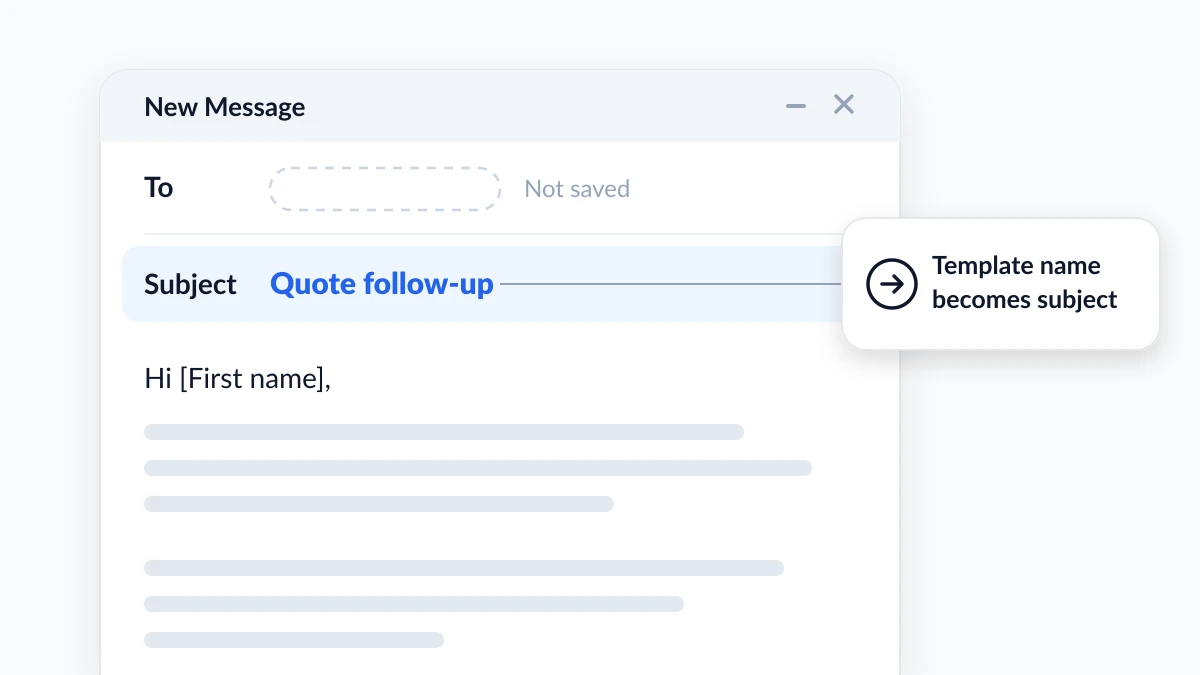
| Sjabloonnaam | Voorgesteld vanuit het onderwerp wanneer u opslaat. Bij het invoegen “wordt dit automatisch ingevuld als uw onderwerpregel” | Zapier |
| Ontvangers | Niet bewaard. “Voer nog geen ontvangers in, want deze worden niet opgeslagen in de sjabloon” | Zapier |
| Handtekening | Bewaard als deze in het concept staat. “U kunt ook uw handtekening toevoegen.” | |
| Bijlagen | Niet vermeld op de helppagina’s van Google | Niemand officieel |
Hieruit volgen twee praktische consequenties. Als Gmail uw handtekening al aan elke nieuwe e-mail toevoegt, houd deze dan uit de sjabloon, anders kan het bericht er twee krijgen. En als een bestand belangrijk is, ga er dan niet vanuit dat het met de sjabloon meereist: sla één testsjabloon op met het bestand als bijlage, voeg het in een nieuw bericht in en kijk wat er gebeurt.
Schrijf een sjabloon dat veilig te hergebruiken is
- Beslis waar de naam voor dient. De waarschuwing van Zapier is direct: “uw sjabloontitel wordt uw onderwerpregel”. Geef elke sjabloon een naam als een echte onderwerpregel, of gebruik een beschrijvende naam en verander het onderwerp elke keer.
- Maak tijdelijke aanduidingen onmogelijk te missen. Een sjabloon is vaste tekst en niets vult automatisch een naam voor u in. Het advies van Zapier is om “uw tijdelijke aanduidingen zo duidelijk mogelijk te maken”. Vierkante haakjes werken goed.
- Houd één sjabloon per situatie aan. Een korte sjabloon die u kunt verzenden zoals deze is, is beter dan een lange die u elke keer moet inkorten.
Hier is een korte opvolging die op die manier is geschreven:
Onderwerp: Opvolging over [onderwerp]
Hallo [Voornaam],
Ik neem contact op naar aanleiding van mijn e-mail van [dag] over [onderwerp]. Staat dit nog op uw lijstje?
Als het helpt, kan ik [specifieke volgende stap].
Met vriendelijke groet,
[Uw naam]
Voor meer bewoordingen die de moeite waard zijn om op te slaan, bekijkt u onze gids voor het schrijven van een opvolgmail na geen reactie.
Een sjabloon gebruiken, bewerken of verwijderen in Gmail
Een sjabloon invoegen in een nieuwe e-mail of een antwoord
- Open een bericht. Klik op Opstellen of open een antwoord. Zapier bevestigt dat sjablonen daar ook werken: “klik op de knop Beantwoorden als u een sjabloon in een antwoord gebruikt.”
- Open Meer opties en vervolgens Sjablonen. Het is hetzelfde menu met de drie stippen dat u heeft gebruikt om op te slaan.
- Kies de sjabloon. De naam ervan staat vermeld onder Sjabloon invoegen.
- Afronden en verzenden. De laatste twee stappen van Google zijn “Stel de rest van uw bericht op” en “Klik op Verzenden”.
Voer drie controles uit voordat u verzendt:
- Onderwerpregel. In een nieuwe e-mail kan dit nu de naam van de sjabloon zijn.
- Tijdelijke aanduidingen. Zoek naar elk openingshaakje en vervang wat volgt.
- Ontvangers. De Aan-regel is leeg totdat u deze invult.
Een sjabloon bewerken door deze te overschrijven
Gmail heeft geen editor voor sjablonen. De methode van Google is om een gecorrigeerd concept over het oude op te slaan:
- Voeg de sjabloon in in een nieuw bericht.
- Wijzig de tekst, het onderwerp of beide.
- Open Meer opties, vervolgens Sjablonen en daarna Concept opslaan als sjabloon.
- Kies de naam van de sjabloon onder Sjabloon overschrijven.
- Klik op Opslaan om te bevestigen.
Een sjabloon verwijderen
Open Meer opties, vervolgens Sjablonen en daarna Sjabloon verwijderen. Kies de sjabloon en klik op Verwijderen.
Een sjabloon automatisch verzenden met een filter
Een sjabloon kan ook voor u antwoorden. De regel van Google is kort: “Om uw berichtsjabloon als automatisch antwoord te verzenden, moet u een filter maken.”
- Open de zoekopties. Klik in het zoekvak bovenaan Gmail op Zoekopties weergeven.
- Beschrijf de e-mails die u wilt beantwoorden. Voer uw zoekcriteria in, bijvoorbeeld een adres in het Aan-veld of woorden in het onderwerp.
- Test de criteria. Klik op Zoeken om te zien welke e-mails overeenkomen en open vervolgens de zoekopties opnieuw.
- Klik op Filter maken.
- Kies de sjabloon. Vink het vakje aan naast Sjabloon verzenden en selecteer vervolgens de sjabloon.
- Klik nogmaals op Filter maken om af te ronden.
Weet wat u bouwt voordat u het inschakelt. Zapier beschrijft het resultaat: “elke keer dat u een e-mail krijgt die overeenkomt met uw filter, zal deze automatisch reageren met een sjabloon.” Een filter beoordeelt niet wie er schrijft, dus ruime criteria zullen ook nieuwsbrieven en geautomatiseerde meldingen beantwoorden. Houd de criteria beperkt.
| Filter met Sjabloon verzenden | Automatisch antwoord (Vakantie) | |
|---|---|---|
| Antwoordt op | E-mails die overeenkomen met uw criteria | E-mails die binnenkomen tijdens de door u ingestelde datums |
| Hoe vaak | Elke overeenkomende e-mail, volgens Zapier | ”In de meeste gevallen wordt uw antwoord alleen de eerste keer dat iemand u een bericht stuurt, verzonden.” |
| Ingesteld via | Zoekopties, Filter maken | Instellingen, tabblad Algemeen |
| Geschikt voor | Eén vast antwoord op een voorspelbaar verzoek | Tijd weg van het werk |
De kolom voor automatisch antwoord komt van de pagina van Google over een automatisch antwoord verzenden als u niet op kantoor bent. Voor vrije tijd is het de betere tool, en onze sjablonen voor een standaard afwezigheidsbericht geven u de tekst.
Verwijder het filter om een automatisch antwoord te stoppen. De pagina van Google over regels om uw e-mails te filteren geeft het pad: Instellingen, Alle instellingen bekijken, Filters en geblokkeerde adressen, en vervolgens Bewerken of Verwijderen. Onze gids over hoe u filters bewerkt in Gmail behandelt de details.
Worden Gmail-sjablonen niet weergegeven? Oplossingen, limieten en alternatieven
| Wat u ziet | Waarschijnlijke oorzaak | Wat u moet doen |
|---|---|---|
| Geen optie Sjablonen onder Meer opties | Sjablonen zijn niet ingeschakeld of de wijziging is niet opgeslagen | Schakel Sjablonen in op het tabblad Geavanceerd en klik vervolgens op Wijzigingen opslaan |
| Geen sjablonen in de Gmail-app op een telefoon | Met opzet. Sjablonen “zijn niet beschikbaar in de mobiele Gmail-apps” | Open Gmail in een browser op een computer |
| Sjablonen bestaan in het ene account, maar niet in het andere | Elk Google-account heeft zijn eigen instellingen en sjablonen | Controleer bij welk account u bent aangemeld |
| Een sjabloon is verdwenen | Deze is verwijderd en verwijdering is definitief | Schrijf het opnieuw en bewaar de volgende keer een back-upkopie |
| De onderwerpregel toont de naam van de sjabloon | Gmail vult het onderwerp in op basis van de naam | Wijzig het onderwerp of sla de sjabloon opnieuw op onder een naam die als onderwerp werkt |
Limieten die Google vermeldt en limieten die het niet vermeldt
- Alleen computer. Vermeld op beide hierboven geciteerde Google-pagina’s.
- Geen ongedaan maken voor verwijdering. Vermeld op de helppagina.
- Aantal sjablonen. De helppagina geeft geen maximum.
- Delen. De helppagina beschrijft geen manier om een sjabloon met een collega te delen. Een gedeeld document dat de tekst bevat, is de eenvoudige tijdelijke oplossing.
- Bijlagen. Niet behandeld. Test dit voordat u erop vertrouwt.
Sjablonen, afdruk samenvoegen of lay-outs: welke u nodig heeft
Gmail heeft drie functies die op elkaar lijken. Om de verwarring te vergroten, gebruikt de lay-outpagina van Google ook het woord sjabloon: “Selecteer in Gmail een sjabloon en pas de sjabloon vervolgens aan met logo’s, afbeeldingen en meer.”
| Functie | Waar het voor is | Wie het krijgt, volgens Google |
|---|---|---|
| Sjablonen | Opgeslagen tekst die u handmatig invoegt, één e-mail tegelijk | Geen abonnementsvereiste op de helppagina |
| Afdruk samenvoegen | Het verzenden van “gepersonaliseerde e-mailcampagnes, nieuwsbrieven en aankondigingen naar een breed publiek”, met samenvoegtags zoals @voornaam | Workspace Individual, plus de Standard- en Plus-edities van Business, Enterprise en Education |
| Lay-outs | Het verzenden van “professioneel ogende e-mails naar een groot publiek”, met uw logo, kleuren en afbeeldingen | Dezelfde zeven edities |
Als u in elk van de 200 e-mails een andere voornaam nodig heeft, is dat afdruk samenvoegen en geen sjabloon.
Heeft iemand het geopend? Wat een sjabloon u niet kan vertellen
Een sjabloon maakt het verzenden sneller. Het doet niets aan de stilte daarna. U kunt hetzelfde zorgvuldige bericht in tien minuten naar tien mensen sturen en nog steeds niet weten wie het heeft gezien.
Mail Track voegt dat ontbrekende signaal toe binnen Gmail. Een e-mail die is opgebouwd uit een sjabloon wordt net als elke andere e-mail verzonden vanuit het opstelvenster, dus deze wordt net als elke andere e-mail bijgehouden: er verschijnen dubbele vinkjes wanneer deze wordt geopend, met het aantal openingen en de tijd. Het gratis abonnement volgt een onbeperkt aantal e-mails en voegt een kleine zichtbare handtekening toe die ontvangers vertelt dat de e-mail wordt bijgehouden. Het Premium-abonnement gebruikt een onzichtbare tracker zonder handtekening.
Openingen en sjablonen werken goed samen:
- Geopend, maar na een paar dagen geen antwoord? Voeg uw opvolgingssjabloon in terwijl het onderwerp nog vers is.
- Nooit geopend? De onderwerpregel of de timing is waarschijnlijk het probleem. Wijzig het onderwerp voordat u het opnieuw verzendt, of probeer een ander kanaal.
- Wordt één sjabloon steeds genegeerd? Herschrijf het. Een sjabloon is alleen de moeite waard om op te slaan als het antwoorden oplevert.
Houd de limieten in gedachten. Een opening betekent dat de e-mail werd weergegeven met de afbeeldingen geladen. Als de mail-app van de ontvanger afbeeldingen blokkeert, wordt er geen opening geregistreerd, en sommige apps en beveiligingsfilters laden afbeeldingen automatisch. Een opening is geen bewijs dat iemand elke regel heeft gelezen. Verwacht ook geen open-gegevens voor automatische antwoorden die door een filter worden verzonden: Gmail verzendt deze zelf, zonder opstelvenster waar tracking kan worden ingeschakeld.
Veelgestelde vragen
Conclusie
Zodra u weet hoe u een sjabloon maakt in Gmail, is de routine kort: schakel de functie in op een computer, sla een schoon concept op, voeg het in waar u het nodig heeft en controleer de onderwerpregel en de tijdelijke aanduidingen voordat u verzendt. Een sjabloon bespaart u het typen. Het kan u niet vertellen wat er daarna is gebeurd. Daarvoor laat Mail Track binnen Gmail zien of de e-mail is geopend, zodat u weet wanneer de opvolgingssjabloon de moeite waard is om te verzenden.
Klaar om je e-mails te volgen?
Voeg Mail Track for Gmail toe vanuit de Google Workspace Marketplace en weet precies wanneer je e-mails worden geopend. Gratis en onbeperkt.
Toevoegen aan GmailMeer lezen
Meer uit Tutorials
Hoe je linkklikken in Gmail kunt volgen (en wat een klik echt betekent)
Leer hoe je linkklikken in Gmail volgt, waarom Gmail dit niet standaard doet, hoe tracking werkt en hoe je kliks interpreteert zonder in de val te lopen.
Hoe vind ik mijn contacten in Gmail: Een praktische gids
Leer hoe je mijn contacten in Gmail vindt op desktop en mobiel. Duidelijke stappen voor Google Contacten, zoektips, sneltoetsen en contactgegevens uit e-mails.
Bezwaren in sales uitgelegd en hoe je ermee omgaat
Leer wat een bezwaar in sales echt betekent, waarom het gebeurt en ontdek bewezen kaders om met vertrouwen om te gaan met bezwaren over prijs, timing en vertrouwen.