
Hoe zoek je naar ongelezen berichten in Gmail
Leer hoe je naar ongelezen berichten in Gmail zoekt met behulp van zoekoperatoren, sneltoetsen en filters. Beheers je inbox met praktische stappen voor zowel web als mobiel.

Je opent Gmail tussen vergaderingen door, ziet een badge voor ongelezen berichten en verwacht dat de missende berichten in je inbox staan. In plaats daarvan bevat de zichtbare lijst slechts een paar vetgedrukte onderwerpen. De rest staat mogelijk in Reclame, Sociaal, een archieflabel, Spam of de Prullenbak, nog steeds gemarkeerd als ongelezen maar buiten het overzicht dat je normaal controleert.
Daarom is het belangrijk om te weten hoe je naar ongelezen berichten in Gmail zoekt. De nuttige vaardigheid is niet alleen het vinden van elk ongelezen bericht. Het gaat om het beheersen van het zoekbereik, zodat je dat ongelezen verzoek van een klant, antwoord van een kandidaat, factuur of interne beslissing kunt vinden zonder dat e-mail met een lage prioriteit de wachtrij verstoort.
Waarom ongelezen berichten vinden moeilijker is dan het lijkt
De meeste professionals beginnen met het scannen van de Gmail-inbox en zoeken naar vetgedrukte onderwerpregels. Dat werkt wanneer e-mail langzaam binnenkomt en op één plek blijft. Het gaat mis wanneer Gmail inkomende berichten categoriseert, filters gesprekken naar labels verplaatsen, of wanneer je een gesprek archiveert voordat je elk bericht erin hebt geopend.
De ongelezen status in Gmail hoort bij het bericht, niet alleen bij het overzicht op je scherm. De documentatie van Google legt uit dat is:unread alles teruggeeft wat momenteel als ongelezen is gemarkeerd, waar het zich ook in de mailbox bevindt, niet alleen wat in de inbox verschijnt. Het praktische resultaat is een zichtbaarheidskloof: je inbox kan er beheersbaar uitzien terwijl er elders ongelezen berichten staan.
Een recruiter ziet misschien een rustig Primair-tabblad terwijl een ongelezen reactie van een kandidaat in een andere categorie staat. Een salesprofessional zoekt in de inbox naar het antwoord van een prospect en mist een gesprek dat automatisch is gearchiveerd. Een accountmanager ziet een badge voor ongelezen berichten die niet overeenkomt met de berichten die momenteel worden weergegeven.
Praktische regel: Behandel de badge voor ongelezen berichten als een signaal voor de gehele mailbox, niet als een precieze beschrijving van wat zichtbaar is in je huidige inbox.
Eenvoudig scrollen lost dat probleem niet op, omdat scrollen alleen het huidige overzicht inspecteert. Met zoekoperatoren kun je de status, wat betekent of een bericht ongelezen is, scheiden van de locatie, wat betekent waar Gmail het heeft geplaatst. Als de inbox bijdraagt aan een breder gevoel van overbelasting, kan de algemene richtlijn over wat te doen als werk je overweldigt je helpen beslissen wat aandacht verdient voordat je begint met het verwerken van berichten.
De gespreksweergave kan voor extra verwarring zorgen, vooral wanneer een ouder bericht in een gesprek ongeopend blijft. Het doornemen van hoe gespreksweergave werkt in Gmail is nuttig als een gesprek ongelezen lijkt, ook al ziet het laatste antwoord er bekend uit.
Kernzoekoperatoren voor ongelezen berichten
Het betrouwbare startpunt is de eigen zoekoperator van Gmail:
is:unread
Typ dit in de zoekbalk van Gmail en voer de zoekopdracht uit. Google ondersteunt deze statusfilter officieel op desktop, Android en iPhone of iPad, en de resultaten kunnen ongelezen berichten uit de hele mailbox bevatten. Het is de juiste zoekopdracht wanneer je de volledige populatie ongelezen berichten wilt ontdekken in plaats van alleen de berichten die nog in de Inbox staan. De Gmail-zoekdocumentatie van Google bevat status- en locatieoperatoren die kunnen worden gecombineerd voor specifiekere zoekopdrachten.
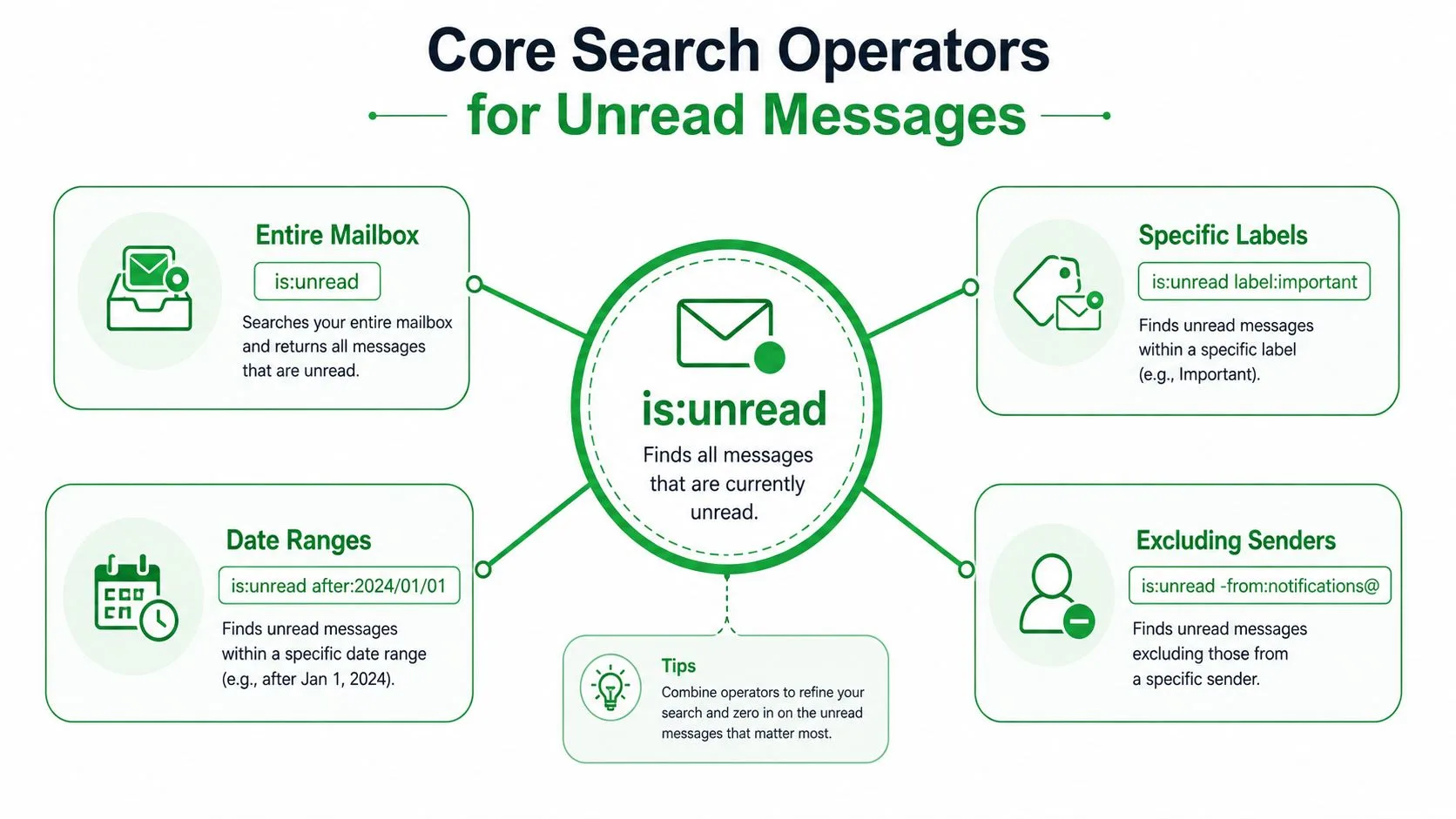
Kies het juiste bereik
Gebruik de zoekopdracht die overeenkomt met de vraag die je stelt:
- Hele mailbox:
is:unreadvindt berichten die als ongelezen zijn gemarkeerd op alle doorzoekbare locaties in Gmail. - Alleen actieve inbox:
in:inbox is:unreadbeperkt de resultaten tot ongelezen berichten die momenteel in de Inbox staan. Gearchiveerde ongelezen e-mail verschijnt niet. - Overal, inclusief verborgen locaties:
in:anywhere is:unreadverbreedt de zoekopdracht naar locaties zoals archief, Spam en Prullenbak. - Primaire berichten:
category:primary is:unreadfocust op e-mail die Gmail aan Primair heeft toegewezen. - Promotionele berichten:
category:promotions is:unreadisoleert promotionele e-mail voor een aparte opschoonronde.
De volgorde van de operatoren verandert de praktische betekenis niet. is:unread in:inbox en in:inbox is:unread drukken hetzelfde gecombineerde filter uit. Het gaat erom dat je zowel de ongelezen status als de locatie of categorie waar je om geeft, opneemt.
Status en locatie beantwoorden verschillende vragen
is:unread beantwoordt de vraag: “Welke berichten zijn nog niet als gelezen gemarkeerd?” Het beantwoordt niet de vraag: “Welke van die berichten staan nog in mijn actieve werklijst?” Voeg in:inbox toe wanneer je het tweede antwoord nodig hebt.
Gebruik in:anywhere is:unread wanneer de zichtbare inbox en de badge niet overeenkomen. Het is bewust breed, dus behandel het resultaat niet als een kant-en-klare actielijst. Behandel het als een onderzoeksoverzicht en verfijn vervolgens op afzender, categorie, label of bijlage voordat je bulkwijzigingen doorvoert.
Geavanceerde operatorcombinaties voor nauwkeurige triage
Een brede zoekopdracht naar ongelezen berichten is nuttig voor ontdekking, maar werk met een hoog volume vereist een nauwere zoekopdracht. Combineer is:unread met de voorwaarde die het werk identificeert dat je moet doen.
Voor een bericht van een specifieke klant of collega, gebruik:
from:sender@example.com is:unread
Voor ongelezen e-mail met een bijlage, gebruik:
is:unread has:attachment
Je kunt beide combineren wanneer de taak afhangt van een afzender en een document:
from:client@example.com is:unread has:attachment
Dat is nuttiger dan zoeken op “ongelezen” en handmatig elk resultaat openen. Het kan een ongelezen voorstel, contract, factuur of briefing naar boven halen zonder dat je niet-gerelateerde meldingen in dezelfde beoordelingswachtrij krijgt.
Bouw zoekopdrachten rond echte workflows
Labels en categorieën dienen verschillende doelen. Een categorie zoals Primair of Reclame is de automatische classificatie van Gmail. Een label zoals Klanten of Werving weerspiegelt een organisatiesysteem dat jij of een filter hebt gemaakt.
Probeer voor een aangepast label:
label:clients is:unread
Als het label gearchiveerde gesprekken bevat en je wilt alleen actief inbox-werk, voeg dan de locatie toe:
label:clients in:inbox is:unread
Sluit voor een specifiek type afzender voorspelbare ruis uit met een minteken:
is:unread -from:notifications@example.com
Je kunt ook een categorie targeten terwijl je een andere bron van afleiding uitsluit:
category:primary is:unread -from:newsletter@example.com
Datumkwalificaties helpen wanneer de vraag tijdgevoelig is. Gmail ondersteunt after: en before: zoekopdrachten, en de Gmail-gids voor datumzoeken is nuttig wanneer je een zoekopdracht rond een bepaalde periode wilt verfijnen. Houd de datumbegrenzingen zinvol, zoals een follow-upvenster voor een klant of een recente wervingscyclus, in plaats van datumfilters te gebruiken als vervanging voor het beslissen wat belangrijk is.
Veelgebruikte operatorcombinaties voor triage van ongelezen e-mail
| Scenario | Zoekopdracht | Gebruikssituatie |
|---|---|---|
| Actieve ongelezen klantmail | in:inbox label:clients is:unread | Focus op klantgesprekken die nog beoordeeld moeten worden |
| Ongelezen mail van één afzender | from:sender@example.com is:unread | Vind een antwoord van een prospect, manager of kandidaat |
| Ongelezen documenten | is:unread has:attachment | Zoek berichten die bestandsbeoordeling vereisen |
| Primaire werklijst | category:primary is:unread | Verminder promotionele en sociale ruis |
| Gearchiveerde ongelezen mail | in:archive is:unread | Onderzoek berichten die uit de Inbox zijn verwijderd |
| Ongelezen mail uit een recente periode | is:unread after:2024/01/01 | Beperk een beoordeling tot berichten na een gekozen datum |
Gebruik de smalste zoekopdracht die nog steeds de zakelijke vraag beantwoordt. Te brede zoekopdrachten creëren een nieuwe vorm van inbox-vermoeidheid omdat je je tijd besteedt aan het sorteren van zoekresultaten in plaats van ernaar te handelen.
Het probleem van de “spook-ongelezen” berichten oplossen
Een badge voor ongelezen berichten kan hoger blijven dan het aantal vetgedrukte berichten dat je in de Inbox ziet. Die discrepantie betekent meestal dat Gmail ongelezen berichten telt buiten het overzicht dat je inspecteert, niet dat het zoeksysteem willekeurig ongelezen mail heeft aangemaakt.
Gearchiveerde gesprekken zijn een veelvoorkomende oorzaak. Een filter heeft mogelijk de Inbox overgeslagen, of je hebt een gesprek gearchiveerd voordat je elk bericht erin hebt geopend. Categorie-tabbladen creëren een andere blinde vlek, vooral wanneer je zelden Reclame, Sociaal, Updates of Forums inspecteert. Spam en Prullenbak kunnen ook berichten met een ongelezen status bevatten, wat de reden is dat een normale inbox-scan de badge niet kan verklaren.
Begin met de allesomvattende zoekopdracht:
in:anywhere is:unread
Google documenteert is:unread als een statuszoekopdracht voor de hele mailbox, terwijl in:anywhere het locatiebereik verbreedt naar locaties die gewone inbox-zoekopdrachten weglaten. Zodra de resultaten verschijnen, inspecteer je de afzender, categorie, label en mapcontext. Markeer niet alles als gelezen alleen om de badge te laten verdwijnen. Een ongelezen bericht kan nog steeds een onopgeloste verplichting vertegenwoordigen.
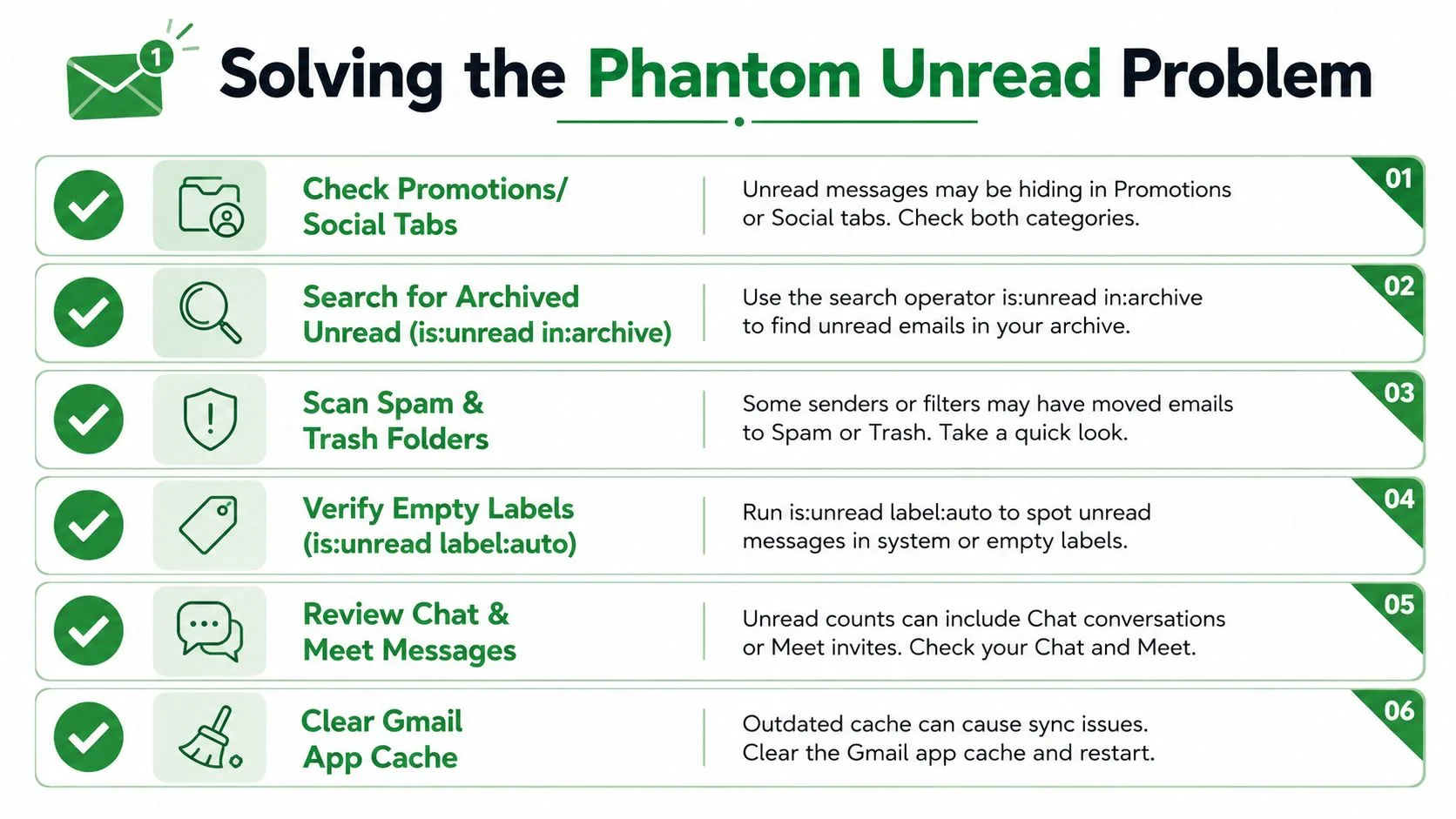
Een praktische diagnostische volgorde
- Controleer categorie-tabbladen: Voer categorie-zoekopdrachten uit voor Primair, Reclame, Sociaal, Updates of Forums in plaats van te vertrouwen op het standaardtabblad.
- Inspecteer archiefbereik: Vergelijk
in:archive is:unreadmetin:inbox is:unreadom te zien of filters of handmatig archiveren berichten uit het zicht hebben verplaatst. - Doorzoek alle locaties: Gebruik
in:anywhere is:unreadwanneer Spam of Prullenbak de discrepantie kan verklaren. - Controleer filters: Zoek naar regels die de Inbox overslaan, labels toepassen of inkomende berichten automatisch als gelezen markeren.
- Vernieuw mobiele synchronisatie: Als de app-badge verouderd lijkt, vernieuw dan de mailbox en wis de cache van de Gmail-app via je apparaatinstellingen.
- Controleer gespreksgeschiedenis: Open het gesprek en inspecteer oudere berichten, niet alleen het nieuwste antwoord.
Discussies in de community over zogenaamd missende ongelezen berichten wijzen op bereik, tabbladsortering en verouderde mobiele statussen als terugkerende verklaringen. Als de allesomvattende zoekopdracht een resultaat teruggeeft dat niet zichtbaar is waar je het verwachtte, heeft Gmail het waarschijnlijk ergens buiten je normale werkoverzicht geplaatst.
Zoekstappen in de mobiele app voor Android en iOS
De mobiele Gmail-app ondersteunt dezelfde kern-ongelezen-operator. Open de app, tik op het zoekveld bovenaan, voer is:unread in en verzend de zoekopdracht. De Android-richtlijnen van Google bevestigen dat de app kan zoeken op berichtstatus, inclusief ongelezen en gelezen statussen.
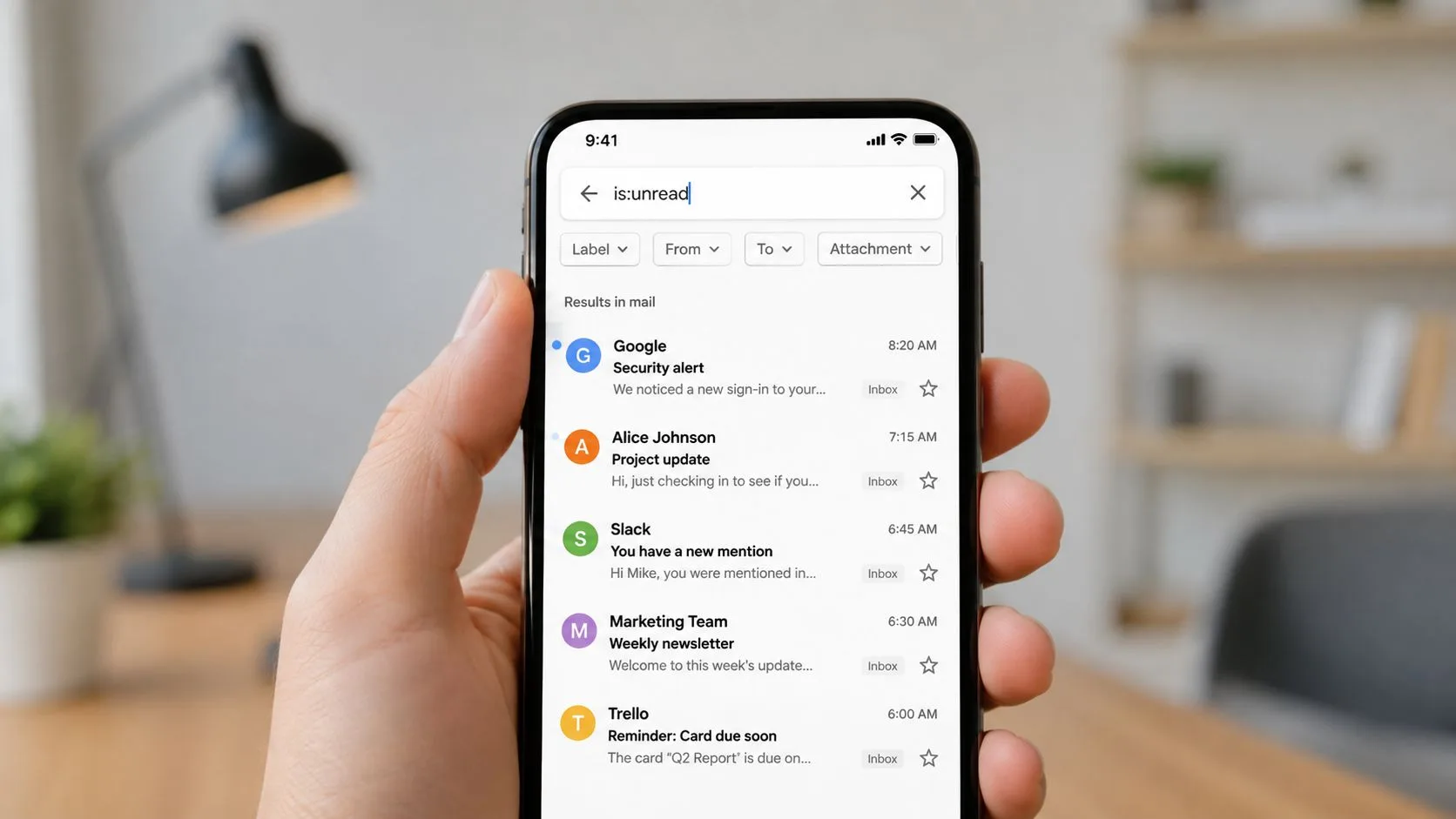
Stappen voor Android
- Open de Gmail-app.
- Tik op de zoekbalk.
- Voer
is:unreadin. - Tik op het zoekpictogram of de verzendtoets.
- Voeg
in:inbox,from:,category:primaryofhas:attachmenttoe als de resultaatset te breed is.
Bijvoorbeeld: in:inbox is:unread category:primary geeft je een meer gefocuste werklijst dan is:unread alleen. Als een meldingsbadge nog steeds niet logisch is, voer dan in:anywhere is:unread uit vanuit hetzelfde zoekveld.
Stappen voor iPhone en iPad
Het pad is vrijwel identiek:
- Start Gmail.
- Tik op het zoekveld.
- Typ de operator handmatig, inclusief de dubbele punt.
- Verzend de zoekopdracht.
- Gebruik recente zoekopdrachten om een zoekopdracht die je vaak uitvoert te herhalen.
De zoekchips van de mobiele app kunnen helpen bij veelvoorkomende filters, maar de operator typen is vaak sneller wanneer je het exacte bereik al kent. Zoekgeschiedenis is handig, hoewel gedeelde of gevoelige apparaten het wissen van recente zoekopdrachten kunnen rechtvaardigen.
Mobiele triage werkt het best wanneer je een beslissingszoekopdracht gebruikt in plaats van te browsen. Zoek op afzender wanneer je op een antwoord wacht, zoek op bijlagen wanneer je documenten beoordeelt, en gebruik de zoekopdracht voor alle locaties alleen wanneer je een discrepantie diagnosticeert.
Zoekopdrachten opslaan en filters maken
Gmail biedt niet op dezelfde manier een universele “sla deze zoekopdracht op”-knop als sommige taaksystemen, maar je kunt terugkerende zoekopdrachten naar ongelezen berichten nog steeds gemakkelijk bereikbaar maken. Voer de zoekopdracht uit, kopieer de resulterende Gmail-URL en sla deze op als bladwijzer in je browser. Een bladwijzer voor in:inbox is:unread category:primary creëert een directe ingang naar je hoofdbeoordelingswachtrij.
Filters zijn beter voor het veranderen van wat er gebeurt met inkomende berichten. Open in Gmail op desktop Instellingen, kies Alle instellingen bekijken, ga naar Filters en geblokkeerde adressen en maak een nieuw filter. Definieer de afzender, het onderwerp of een andere overeenkomende voorwaarde en kies vervolgens een actie zoals een label toepassen, het bericht met ster markeren, het als belangrijk markeren of de Inbox overslaan.
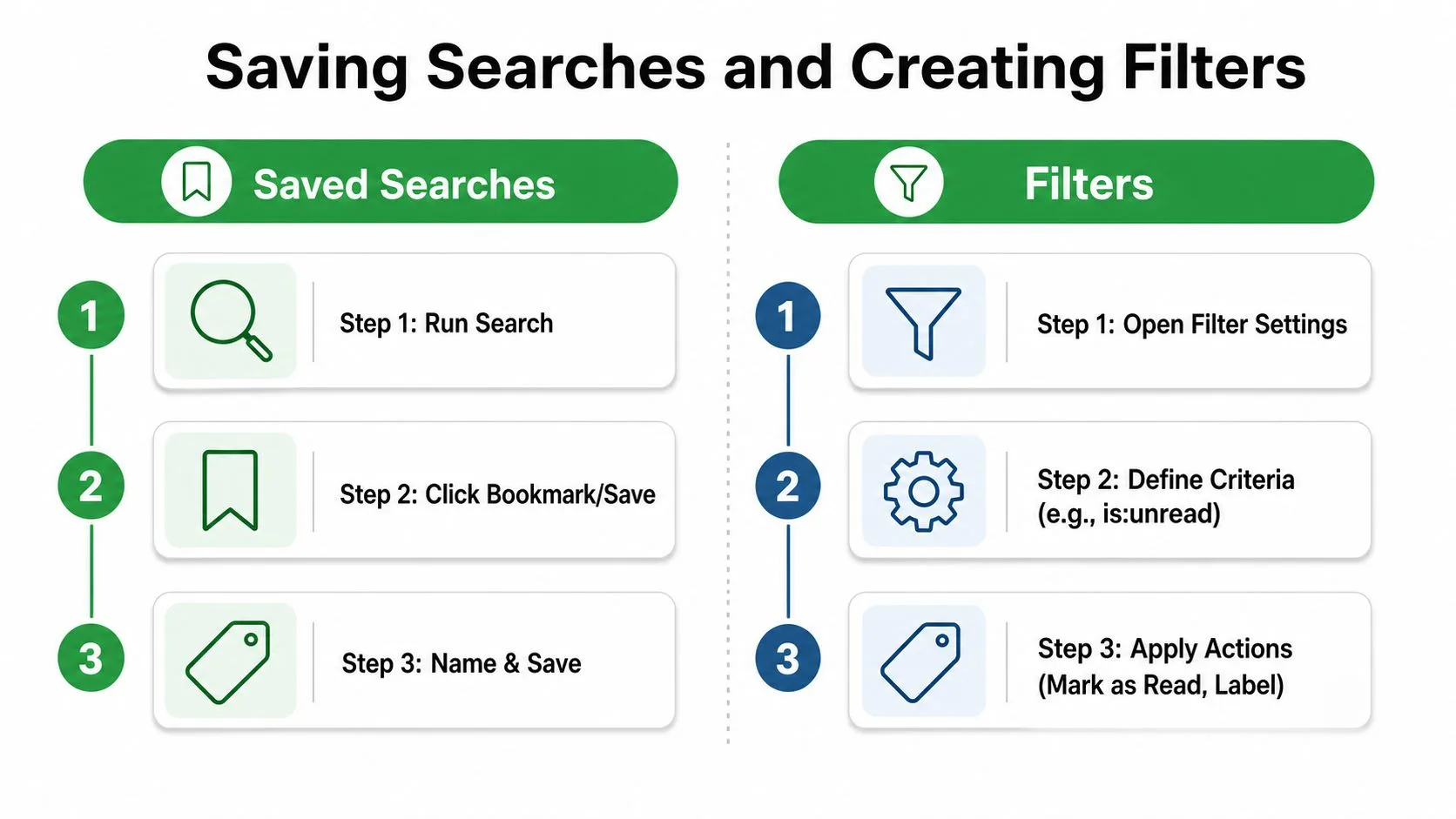
Gebruik filters om het bereik te behouden
Een filter kan niet met terugwerkende kracht elk ongelezen bericht dat al in de mailbox staat repareren. Het is ontworpen om overeenkomende e-mail te verwerken zodra deze binnenkomt, dus test de criteria voordat je brede acties toepast. Een praktische opzet kan een Klanten-label toepassen op berichten van belangrijke klantadressen, waarna label:clients is:unread je terugkerende beoordelingszoekopdracht kan worden.
Wees voorzichtig met “Als gelezen markeren” en “De Inbox overslaan”. Die acties verminderen zichtbare rommel, maar ze kunnen ook berichten verbergen die je nog moet verwerken. Als je een bestaande regel bewerkt, gebruik dan de filterbesturingselementen van Gmail zorgvuldig met deze gids om filters in Gmail te bewerken.
Automatiseringsprincipe: Automatiseer eerst de classificatie. Automatiseer wijzigingen in de leesstatus alleen wanneer je zeker weet dat het bericht nooit persoonlijke beoordeling behoeft.
Een duurzame regeling combineert meestal drie lagen: bladwijzers voor handmatige zoekopdrachten, labels voor duurzame organisatie en filters voor voorspelbare inkomende patronen. Dat geeft je snelheid zonder van Gmail een ondoorzichtig systeem te maken dat werk uit het zicht verwijdert.
Een proactief e-mailtriagesysteem bouwen
Zoeken naar ongelezen berichten is een hersteltactiek. Een beter systeem geeft belangrijke e-mail een herkenbare plek voordat het aantal ongelezen berichten verwarrend wordt.
Maak labels voor afzendergroepen zoals klanten, kandidaten, leveranciers en intern werk. Gebruik filters om die labels toe te passen en bekijk vervolgens opgeslagen zoekopdrachten die het label combineren met is:unread. Houd categorie-specifieke zoekopdrachten gescheiden zodat Primair werk niet vermengd raakt met het opschonen van Reclame.
Een eenvoudig werkritme is voldoende:
- Beoordeel eerst de ongelezen wachtrij van Primair.
- Verwerk daarna gelabelde klant- of kandidaatberichten.
- Zoek op bijlagen wanneer documenten het werk van de dag bepalen.
- Voer de zoekopdracht voor alle locaties uit wanneer de badge en de zichtbare inbox het niet eens zijn.
- Archiveer, label, beantwoord of markeer bewust als gelezen.
Als legitieme berichten herhaaldelijk in Spam belanden, bekijk dan de praktische richtlijnen over hoe je voorkomt dat e-mail in de spammap van Gmail terechtkomt. Het doel is niet om elk ongelezen bericht te elimineren. Het is om elk resterend ongelezen bericht begrijpelijk te maken.
Voor sales- en klantgerichte teams voegt Mail Tracker for Gmail leesbevestigingen, openingstellers, tijdstempels en meldingen toe in Gmail, waardoor je een ongelezen uitgaand bericht kunt onderscheiden van een bericht dat betrokkenheid heeft gekregen. Bezoek Mail Tracker for Gmail om te zien hoe de activiteit van gevolgde berichten een gerichte zoekroutine voor ongelezen berichten kan aanvullen en follow-ups gemakkelijker planbaar maakt.
Klaar om je e-mails te volgen?
Voeg Mail Track for Gmail toe vanuit de Google Workspace Marketplace en weet precies wanneer je e-mails worden geopend. Gratis en onbeperkt.
Toevoegen aan GmailMeer lezen
Meer uit Tutorials

Hoe je linkklikken in Gmail kunt volgen (en wat een klik echt betekent)
Leer hoe je linkklikken in Gmail volgt, waarom Gmail dit niet standaard doet, hoe tracking werkt en hoe je kliks interpreteert zonder in de val te lopen.

Hoe vind ik mijn contacten in Gmail: Een praktische gids
Leer hoe je mijn contacten in Gmail vindt op desktop en mobiel. Duidelijke stappen voor Google Contacten, zoektips, sneltoetsen en contactgegevens uit e-mails.

Bezwaren in sales uitgelegd en hoe je ermee omgaat
Leer wat een bezwaar in sales echt betekent, waarom het gebeurt en ontdek bewezen kaders om met vertrouwen om te gaan met bezwaren over prijs, timing en vertrouwen.