
Hoe verstuur je een groepse-mail in Gmail: Een gids voor 2026
Leer hoe je een groepse-mail verstuurt in Gmail met behulp van contactlabels of Google Groups. Onze gids behandelt privacy, best practices en het bijhouden van betrokkenheid.

Je bent hier waarschijnlijk omdat je één e-mail naar veel mensen moet sturen en je de ontvangerslijst niet elke keer opnieuw wilt opbouwen. Misschien gaat het om een projectupdate, een reeks wervingsberichten, een aankondiging voor klanten of een bericht aan een vrijwilligersgroep. Gmail kan dat aan. Het onderdeel dat de meeste handleidingen overslaan, is wat er gebeurt nadat je op verzenden hebt geklikt.
Het bericht versturen is slechts de helft van het werk. Als je enige vorm van outreach doet waarbij opvolging belangrijk is, moet je ook weten welke ontvangers betrokken waren, zodat je intelligent kunt reageren in plaats van te gissen.
De uitdaging van het versturen van groepse-mails in Gmail
Gmail biedt je twee praktische manieren om groepse-mails te beheren.
De eerste is Contactlabels in Google Contacten. Dit is de snelle optie. Je bouwt een herbruikbare lijst met mensen en voegt die lijst vervolgens toe aan een nieuwe e-mail wanneer je deze nodig hebt. Het werkt goed voor kleine teams, klantengroepen, interviewpanels of elke lijst die je persoonlijk beheert.
De tweede is Google Groups. Dat is een ander hulpmiddel met een ander doel. Het creëert een permanent groepsadres en een meer formele groepsstructuur, wat logisch is wanneer je een groter publiek, gedeelde discussies of een langlopende mailinglijst beheert.
Gebruikers geven bij het kiezen van een methode vaak de voorkeur aan gemak. Dat is begrijpelijk, maar het gaat voorbij aan de cruciale afweging. De juiste methode hangt af van hoeveel mensen je benadert, of privacy belangrijk is en of je achteraf individuele betrokkenheid moet bijhouden.
Praktische regel: Als je alleen een herbruikbare ontvangerslijst nodig hebt, gebruik dan Contactlabels. Als je een duurzaam gedeeld adres met ledenbeheer nodig hebt, gebruik dan Google Groups.
Er is ook een derde laag die belangrijk is in het echte werk. Je moet misschien niet alleen weten of de e-mail is verzonden, maar ook wie hem heeft gelezen. Dat is belangrijk voor verkoopopvolging, wervingstrajecten, klantupdates en communicatie met belanghebbenden. Een groepsverzending zonder inzicht in betrokkenheid creëert vaak meer werk in plaats van minder, omdat je nog steeds moet uitzoeken bij wie je moet opvolgen.
Daarom gaat leren hoe je een groepse-mail verstuurt in Gmail niet alleen over het maken van een lijst. Het gaat over het kiezen van een verzendmethode die past bij wat je daarna nodig hebt.
De snelle methode met Contactlabels
Contactlabels zijn de snelste manier om een groepse-mail te versturen in Gmail. Ze zijn eenvoudig, ingebouwd in het Google-ecosysteem en gemakkelijk te onderhouden wanneer je lijst verandert.
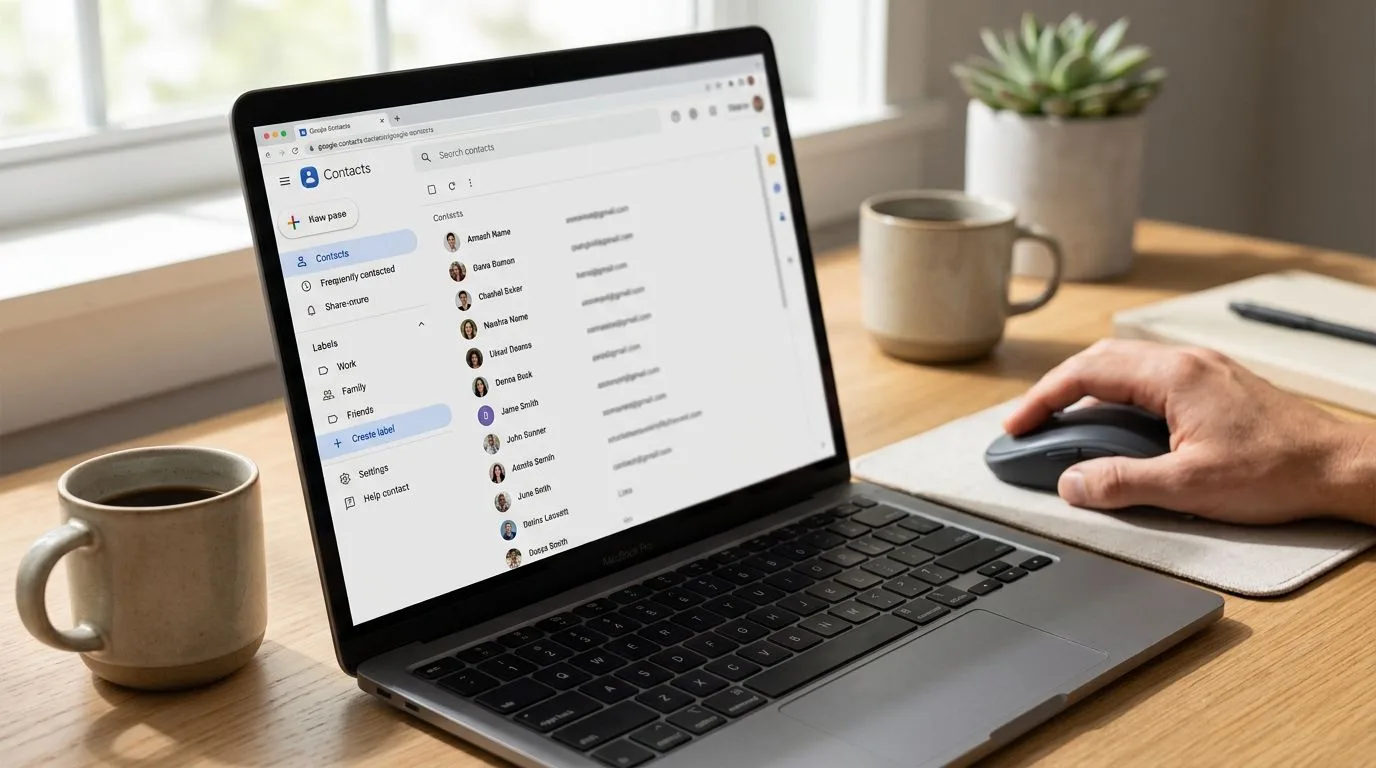
Het label aanmaken
Begin in Google Contacten, niet in Gmail.
- Open Google Contacten vanuit de Google-app-launcher.
- Selecteer de contacten die je in de groep wilt hebben.
- Klik op het Label-icoon.
- Maak een nieuw label aan, zoals Projectteam, Verkoopkansen of Boekenclub.
- Sla het op.
Je kunt het label ook eerst aanmaken in de sectie Labels en later contacten toevoegen of verwijderen. De eigen ondersteuningsstroom van Google voor herbruikbare Gmail-groepen volgt dat patroon via Labels in Google Contacten en vervolgens het invoegen van de geselecteerde ontvangers in het opstelvenster via de contactkiezer, niet door een apart groepsadres uit te vinden (Google-ondersteuningsrichtlijnen voor groepse-mail op basis van labels).
Het label correct invoegen
Veel mensen vinden dit onderdeel verwarrend.
Vertrouw niet op de automatische aanvulling van Gmail door de labelnaam direct in de adresbalk te typen en te hopen dat het netjes wordt opgelost. De schonere workflow is om in het veld Aan te klikken, Mijn contacten te kiezen, het label te selecteren en vervolgens op Invoegen te klikken. Dat dwingt Gmail om de werkelijke adressen die aan het label zijn gekoppeld in te vullen.
Die methode is ook degene die het vaakst wordt aanbevolen in stapsgewijze handleidingen omdat deze voorspelbaar is en gemakkelijk te herhalen. Als je nog steeds je lijst aan het opbouwen bent, is deze gids over het maken van een mailinglijst vanaf nul een nuttige aanvulling.
Wanneer labels goed werken
De belangrijkste kracht van labels is snelheid. Je kunt een persoonlijke lijst actueel houden zonder extra infrastructuur of machtigingen in te stellen.
Volgens Tech Advisor’s walkthrough voor groepse-mail in Gmail, is het gebruik van Labels in Google Contacten de meest efficiënte stapsgewijze methode, met een succespercentage van 98% voor lijsten onder de 100 ontvangers, terwijl dat succespercentage daalt naar 72% voor lijsten van meer dan 500 omdat de anti-spam-systemen van Gmail massale verzendingen kunnen markeren.
Dat komt overeen met wat ervaren Gmail-gebruikers in de praktijk al merken. Labels zijn geweldig voor kleinere terugkerende groepen. Ze zijn minder prettig wanneer de lijst groot genoeg wordt om op bulkmail te lijken.
Als je gepersonaliseerde e-mails op grotere schaal moet versturen zonder handmatig ontvangerslijsten opnieuw op te bouwen, kan een tool zoals Mail Merge for Gmail helpen om de kloof te overbruggen tussen eenvoudige contactlabels en volledige mailinglijstinfrastructuur.
Als je je contactproces in het algemeen aanscherpt, kan een sterkere opzet voor contactbeheer ook de bedrijfsefficiëntie verhogen, vooral wanneer dezelfde mensen tussen campagnes, projecten of accountfasen bewegen.
Hier is een snelle manier om over labels na te denken:
- Het beste voor kleine herbruikbare lijsten: interne teams, adviseurs, klanten, kandidaten of communityleden met wie je regelmatig contact hebt.
- Gemakkelijk te bewerken: voeg mensen toe of verwijder ze in Google Contacten zonder de hele lijst opnieuw op te bouwen.
- Goede pasvorm voor individuele opvolging: omdat de ontvangerslijst in je contacten leeft, niet in een apart groepssysteem.
- Zwak voor privacy standaard: als je iedereen in het veld Aan invoegt, zijn alle adressen zichtbaar, tenzij je BCC correct gebruikt.
Een korte visuele walkthrough helpt als je de stroom in Gmail en Contacten wilt zien:
De schaalbare methode met Google Groups
Wanneer de lijst niet meer persoonlijk aanvoelt maar operationeel, wordt Google Groups het betere hulpmiddel. Dit is niet zomaar een snelkoppeling voor het invullen van het ontvangersveld. Het is lijstbeheer.
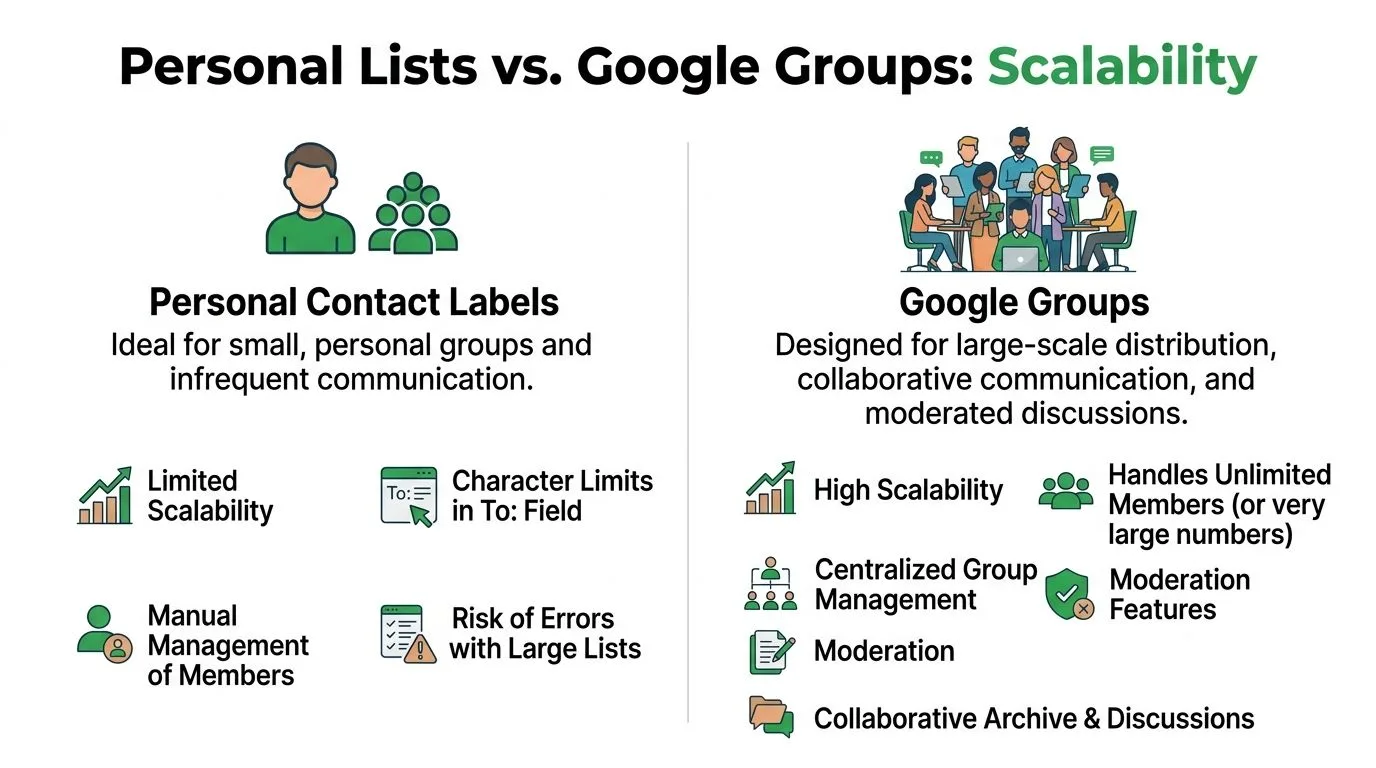
Wat Google Groups verandert
Een Google Group geeft je een enkel permanent adres voor de hele lijst. In plaats van elke keer individuele contacten te selecteren, stuur je naar één adres en Google regelt de bezorging aan het huidige lidmaatschap.
Dat is belangrijk omdat het adres constant blijft, zelfs als leden veranderen. Je hoeft de lijst niet elke keer opnieuw op te bouwen wanneer iemand lid wordt of vertrekt. Google behoudt ook de groepsidentiteit en berichtgeschiedenis, en het biedt privacycontroles die kunnen worden geconfigureerd voor openbare, iedereen of beperkte toegang.
Google stelt dat Google Groups een onbeperkt aantal leden per groep ondersteunt zonder limiet op uitnodigingen, directe toevoegingen of goedgekeurde deelnemers. Dat maakt het de natuurlijke keuze voor aankondigingen op afdelingsniveau, grote communities, gedeelde agenda’s en duurzame communicatiekanalen.
Wanneer je hiervoor moet kiezen
Google Groups is logischer dan Contactlabels wanneer:
- Lidmaatschap vaak verandert: HR-lijsten, afdelingsmailers, alumnigroepen, ondersteuningscommunities.
- Je een stabiel adres nodig hebt: één adres dat blijft werken, zelfs als de mensen erachter veranderen.
- Je gedeelde geschiedenis wilt: gearchiveerde threads zijn nuttig voor audittrails en context.
- Je machtigingen nodig hebt: plaatsingsrechten, toetredingsbeleid en privacyinstellingen zijn belangrijk.
Google Groups lijkt meer op een beheerde mailinglijst dan op een snelkoppeling voor een persoonlijk adres.
Er is één instelling die belangrijk is als je wilt dat groepsgesprekken voor iedereen zichtbaar blijven. Sommige groepsantwoorden kunnen privé teruggaan naar de oorspronkelijke afzender in plaats van in de groepsthread te blijven. Als het doel een transparante groepsdiscussie is, moeten beheerders de groepsconfiguratie aanpassen zodat privéantwoorden aan de auteur van het onderwerp niet zijn toegestaan. Een praktische uitleg van dat gedrag verschijnt in deze discussie over antwoordinstellingen in Google Groups.
Contactlabels vs Google Groups
| Functie | Contactlabels | Google Groups |
|---|---|---|
| Instelstijl | Persoonlijke contactorganisatie | Beheerd groepsadres |
| Beste gebruikssituatie | Kleine, directe ontvangerslijsten | Groot, doorlopend lijstbeheer |
| Lidmaatschapsveranderingen | Bewerkt in Google Contacten | Beheerd op groepsniveau |
| Adrespermanentie | Geen toegewezen groepsadres | Ja, één persistent adres |
| Gedeeld archief | Nee | Ja |
| Machtigingscontroles | Minimaal | Sterkere controles op groepsniveau |
| Geschiktheid voor tracking | Beter voor individuele opvolgingsworkflows | Beter voor brede distributie |
Als je behoefte hebt aan schaal en continuïteit, is Google Groups de sterkere methode. Als je behoefte hebt aan gerichte outreach en latere opvolging, houden labels je meestal dichter bij de werkelijke ontvangers.
Privacy beschermen en bezorgbaarheid garanderen
De meeste fouten met groepse-mails zijn niet technisch. Het zijn workflowfouten.
De grootste fout is het adres van iedereen blootstellen aan iedereen. Als je e-mailt naar klanten, kandidaten, consumenten of een gemengd publiek, moet je ervan uitgaan dat zichtbare ontvangerslijsten een privacyprobleem zijn, tenzij er een reden is om ze openbaar te maken.
Gebruik BCC bewust
Een privacy-first verzending in Gmail betekent meestal dat je je eigen adres in Aan zet en de werkelijke ontvangers in BCC. Dat houdt adressen verborgen voor de rest van de groep.
Het probleem is dat veel gebruikers het idee kennen, maar niet de workflow. Eén geciteerde bron zegt dat een Pew Research Center-studie uit 2025 uitwees dat 73% van de professionals zich zorgen maakt over privacyschendingen bij groepsverzendingen, terwijl slechts 12% de juiste BCC-workflow voor Gmail-groepen kent (hier verwezen). Of je dat nu als formeel onderzoek beschouwt of als een signaal van verwarring bij gebruikers, de praktische kloof is reëel.
Hier is de workflow die de meeste fouten vermijdt:
- Stel de e-mail op.
- Zet je eigen adres in Aan.
- Open de ontvangerskiezer in plaats van te vertrouwen op snelle automatische aanvulling.
- Voeg de adressen van de contactlijst in en verplaats ze indien nodig naar BCC.
- Controleer dubbel of niemand blootgesteld blijft in Aan of Cc.
Als je team breder nadenkt over e-mailveiligheid, niet alleen over adresblootstelling, is het de moeite waard om de basisprincipes van het stoppen van BEC-aanvallen te begrijpen, aangezien zakelijke e-mailcompromittering vaak zwakke interne gewoonten rond vertrouwen en berichtafhandeling uitbuit.
Bezorgbaarheid neemt af wanneer de verzending er slordig uitziet
Privacy is niet het enige probleem. De bezorgbaarheid daalt wanneer een bericht eruitziet als bulkmail die door een persoonlijke inbox is geduwd.
Veelvoorkomende oorzaken zijn:
- Te veel zichtbare ontvangers: een overvol veld Aan ziet er riskant uit voor filters.
- Lijsten die te groot zijn voor de methode: Contactlabels zijn niet ideaal voor zeer grote verzendingen.
- Al te promotionele opmaak: zware afbeeldingen, agressieve bewoordingen en met links gevulde kopieën kunnen de bezorgbaarheid schaden.
- Onduidelijke verwachtingen voor tracking: als je open-tracking gebruikt, moet je ook nadenken over toestemming van gebruikers en communicatienormen. Deze discussie over of e-mailtracking de ethiek in gevaar brengt is nuttig als je team een beleid opstelt in plaats van eenmalige keuzes maakt.
Houd groepse-mails eenvoudig, relevant en gesegmenteerd. Gmail is vergevingsgezinder wanneer het bericht eruitziet als normale correspondentie in plaats van een explosie.
Een korte lijst die doordacht is verzonden, zal meestal beter presteren dan een gigantische verzending naar een gemengd publiek die in het veld Aan is gepropt.
Voorbij het versturen: Groepse-mailbetrokkenheid volgen
Dit is het onderdeel dat de meeste Gmail-handleidingen weglaten.
Je bouwt de groep. Je verstuurt het bericht. Dan wacht je en gok je. Dat is een zwakke workflow als je baan afhangt van timing. Verkoopmedewerkers moeten weten wie warm is. Recruiters moeten weten welke kandidaten het bericht hebben gezien. Klantenteams moeten weten wie betrokken was voordat ze escaleren.
Eén geciteerde bron zegt dat 42% van de groepse-mails die naar belanghebbenden worden gestuurd ongeopend blijft, en het benadrukt de kloof tussen het maken van de groep en het achteraf volgen van betrokkenheid (bronverwijzing). Die kloof is de reden waarom workflows voor groepse-mail vaak onvolledig aanvoelen.
Wat individuele betrokkenheid verandert
Als je individuele opens kunt zien, wordt je opvolging scherper.
Je kunt:
- Prioriteit geven aan actieve ontvangers: antwoord eerst op de mensen die het bericht al hebben bekeken.
- Blinde nudges vermijden: stuur niet hetzelfde bericht opnieuw naar iemand die nog geen kans heeft gehad om het te openen.
- Timingpatronen spotten: sommige contacten openen onmiddellijk, anderen alleen in bepaalde vensters.
- Lijstkwaliteit scheiden van berichtkwaliteit: als niemand opent, is de onderwerpregel of het publiek misschien verkeerd. Als slechts sommige mensen openen, is de volgende stap gerichter.
Een handige zijtool hier is een AI-gids voor e-mailonderwerpregels wanneer het probleem is om het eerste bericht geopend te krijgen in plaats van te volgen wat er na bezorging is gebeurd.
Waarom de keuze van de methode belangrijk is voor tracking
Tracking werkt heel anders, afhankelijk van hoe je het bericht verstuurt.
Als je e-mailt naar een Google Group-adres, stuurt de groep het bericht door. Volgens deze discussie over tracking van Google Groups-e-mails, maakt dat de trackinggegevens alleen nuttig om te begrijpen hoeveel opens er plaatsvonden, niet wie het opende.
Dat is de belangrijkste beperking. Google Groups is gebouwd voor distributie, niet voor analyse van betrokkenheid op ontvangersniveau.
Als je betrokkenheid op individueel niveau wilt zien, is de op labels gebaseerde route de betere basis, vooral in combinatie met een Gmail-trackingtool die ontvangers-opens per bericht registreert. Een voorbeeld is Mail Tracker for Gmail, die leesbevestigingen en open-meldingen in Gmail toevoegt, zodat je activiteit per verzonden e-mail kunt zien in plaats van de hele groep als één ondoorzichtige verzending te behandelen.
De verzendmethode bepaalt de kwaliteit van de tracking. Als het bericht naar één groepsadres gaat, wordt je zichtbaarheid beperkt. Als ontvangers afzonderlijke berichten ontvangen, wordt de opvolging nauwkeuriger.
Dat is waarom het antwoord op hoe je een groepse-mail verstuurt in Gmail afhangt van wat je na verzending nodig hebt. Als je alleen bezorging nodig hebt, werken verschillende methoden. Als je individuele betrokkenheidsgegevens nodig hebt, moet je opzet de zichtbaarheid op ontvangersniveau behouden.
Veelvoorkomende problemen met groepse-mails oplossen
Zelfs schone opzetten falen soms. Meestal wijzen de symptomen vrij duidelijk naar de oorzaak.
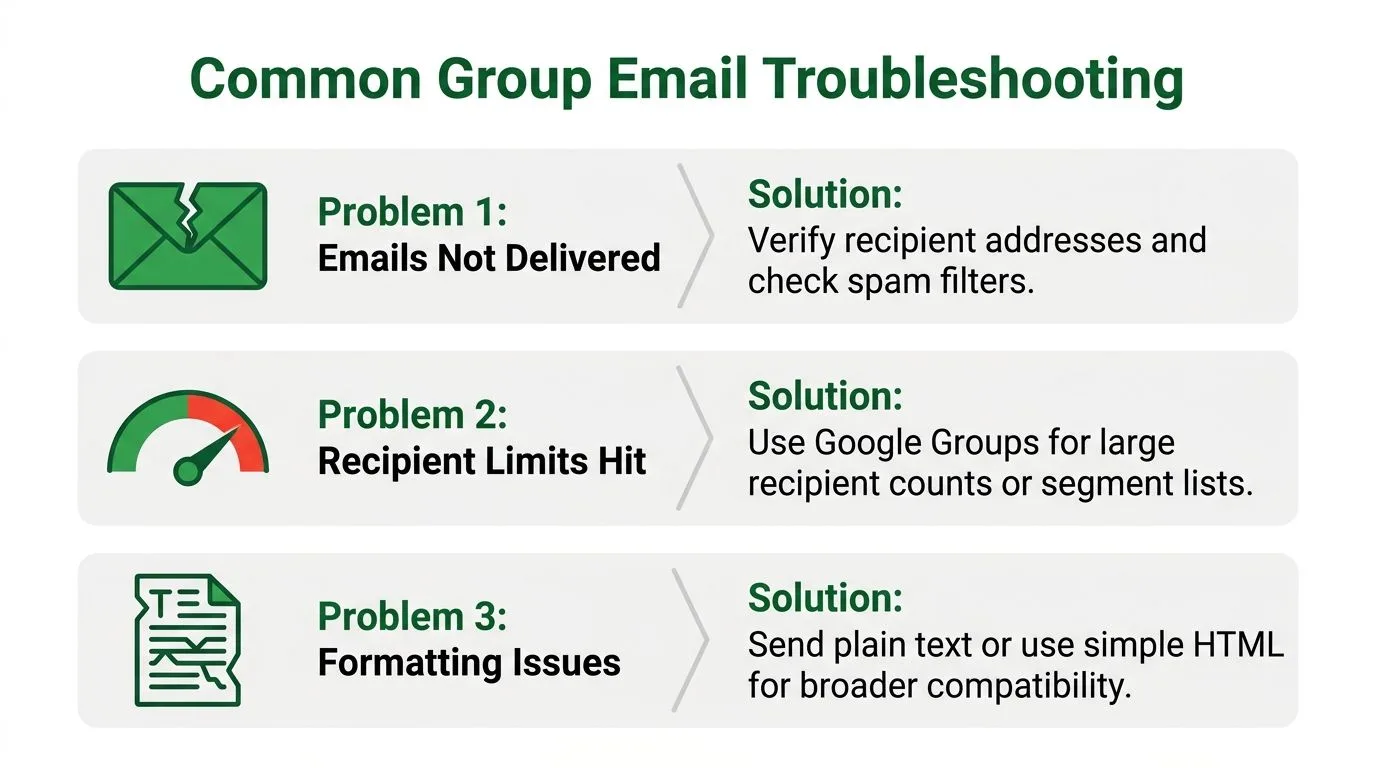
E-mails worden vertraagd of bereiken niet de hele groep
Als je Google Groups gebruikt voor bezorging met een hoog volume, kunnen quotalimieten het probleem zijn. Google Groups handhaaft een maximale snelheid van 5.100 ontvangers per minuut en een dagelijks plafond van 7.400.000 ontvangers voor verzending op basis van taskqueue, volgens deze discussie over Google App Engine Groups. Wanneer een verzending die limieten overschrijdt, kunnen vertragingen of fouten volgen.
Probeer in plaats daarvan dit:
- Grote verzendingen opbreken: spreid ze in plaats van alles tegelijk te pushen.
- Timing controleren: een burst kan mislukken, zelfs als het dagtotaal in orde is.
- De juiste methode gebruiken: dwing geen verzending in persoonlijke stijl af op grote operationele lijsten.
Mensen zeggen dat ze het bericht nooit hebben ontvangen
Dit is vaak een probleem van lijshygiëne, een probleem met de spammap of een probleem met groepsinstellingen.
Begin met de basis:
- De adressen bevestigen: oude of verkeerd getypte contacten zijn nog steeds het meest saaie en veelvoorkomende faalpunt.
- Groepslidmaatschap beoordelen: zorg er in Google Groups voor dat de beoogde ontvangers lid zijn en op de juiste manier zijn geabonneerd.
- Kijk naar antwoordgedrag: als leden groepszichtbare discussie verwachten maar antwoorden privé gaan, denken ze misschien dat de groep kapot is terwijl de instelling het probleem is.
Opmaak ziet er kapot uit bij ontvangers
Complexe opmaak overleeft groepsbezorging niet altijd gracieus. Als het bericht belangrijk is, vereenvoudig het dan.
Gebruik kortere alinea’s, minder ontwerpelementen en terughoudende koppelingen. Als een bericht betrouwbaar moet worden weergegeven in verschillende inboxen, is eenvoudige HTML of platte tekst meestal veiliger dan een zwaar gestileerde lay-out.
Hoe sneller een groepse-mail moet worden begrepen, hoe minder ontwerp deze moet bevatten.
Verander bij het oplossen van problemen niet vijf dingen tegelijk. Verander één variabele, stuur een kleine test en bevestig wat er is verbeterd.
Veelgestelde vragen over Gmail-groepse-mails
Kan ik een groepse-mail versturen vanuit de Gmail mobiele app
Je kunt naar opgeslagen contacten sturen vanaf mobiel, maar lijstbeheer is gemakkelijker op desktop omdat Google Contacten je betere controle geeft over labels en lidmaatschap. Voor alles wat belangrijk is, bouw of bewerk de lijst eerst op desktop en verstuur indien nodig vanaf mobiel.
Hoe bewerk ik een contactlabel nadat ik het heb aangemaakt
Open Google Contacten, zoek het label in de linkerzijbalk en voeg daar leden toe of verwijder ze. De labelnaam blijft hetzelfde, maar het lidmaatschap wordt bijgewerkt voor toekomstige e-mails.
Hoe bewerk ik een Google Group
Beheer het in Google Groups, niet in Gmail. Daar verander je lidmaatschap, plaatsingsrechten, privacyinstellingen en moderatiegedrag.
Wat is het verschil tussen Gmail-leesbevestigingen en een tracking-add-on
Gmail’s eigen Leesbevestiging aanvragen is beperkt. Volgens deze gids voor Gmail-leesbevestigingen is deze alleen beschikbaar voor Google Workspace-accounts en moet de ontvanger handmatig goedkeuren om de bevestiging terug te sturen. Dat betekent dat het onbetrouwbaar is als de ontvanger de prompt negeert of niets wil bevestigen.
Een tracking-add-on gebruikt een ander mechanisme en kan automatische open-zichtbaarheid in Gmail bieden, wat de reden is waarom veel teams er de voorkeur aan geven wanneer de timing van opvolging belangrijk is.
Kan ik volgen wie een e-mail heeft geopend die naar een Google Group is gestuurd
Niet op een nuttige manier op individueel niveau. Als het bericht naar een groepsadres gaat en de groep het doorstuurt, verlies je de ontvangerspecifieke zichtbaarheid. Als je opvolging per persoon nodig hebt, verstuur dan op een manier die individuele ontvangers behoudt.
Moet ik Aan, Cc of BCC gebruiken voor groepse-mail
Gebruik BCC wanneer de privacy van de ontvanger belangrijk is. Gebruik Aan alleen wanneer iedereen de volledige ontvangerslijst moet zien. De meeste externe groepsverzendingen moeten standaard BCC gebruiken, tenzij er een reden is om dat niet te doen.
Als opvolging net zo belangrijk is als bezorging, geeft Mail Tracker for Gmail Gmail-gebruikers leesbevestigingen en real-time open-meldingen direct in Gmail, wat het gemakkelijker maakt om te zien wie betrokken was en op dat signaal te handelen in plaats van te gissen.
Klaar om je e-mails te volgen?
Voeg Mail Track for Gmail toe vanuit de Google Workspace Marketplace en weet precies wanneer je e-mails worden geopend. Gratis en onbeperkt.
Toevoegen aan GmailMeer lezen
Meer uit Tutorials

Hoe je een verzonden e-mail uit Gmail kunt intrekken: Gids voor 2026
Leer hoe je een e-mail uit Gmail kunt intrekken met 'Verzenden ongedaan maken', plus oplossingen voor fouten en tips voor het volgen van e-mails.

Gespreksweergave in Gmail: Een complete gids voor threading
Leer wat gespreksweergave in Gmail is, hoe threading werkt en hoe je dit in- of uitschakelt op web en mobiel met duidelijke stapsgewijze instructies.

Hoe je een met een wachtwoord beveiligde e-mail verstuurt in Gmail
Leer hoe je een met een wachtwoord beveiligde e-mail verstuurt in Gmail met behulp van de Vertrouwelijke modus, versleutelde bijlagen en veilig delen. Stapsgewijze methoden voor elke situatie.